


Meilleur stockage de sauvegarde hors site gratuit pour WordPress (2026)
 Joella Dunn
Joella Dunn
Joella Dunn
 John Turner
John Turner
John Turner
Il y a quelques années, le serveur d'un fournisseur d'hébergement est tombé en panne. Pas une panne élégante avec un e-mail d'avertissement — une perte totale. Fichiers perdus. Base de données perdue. Et la sauvegarde ? Également sur ce serveur.
C'est le problème avec les sauvegardes sur serveur : elles échouent au même moment que votre site. Une sauvegarde hors site se trouve ailleurs. Si votre hébergeur tombe en panne, prend feu ou ferme du jour au lendemain, vos données sont toujours en sécurité dans un autre endroit.
La bonne nouvelle, c'est que vous n'avez pas à dépenser un centime pour obtenir cette protection.
Plusieurs fournisseurs de stockage cloud offrent des niveaux gratuits suffisamment grands pour la plupart des sites WordPress. Nous les avons tous connectés à Duplicator Pro et testé chacun d'eux pour la facilité d'installation, la vitesse de restauration et les limites du niveau gratuit.
Voici les points clés à retenir :
- Le plus de stockage gratuit : Google Drive offre 15 Go gratuits, installation la plus simple, convient à la plupart des petits et moyens sites
- Idéal pour les flux de travail nécessitant de nombreuses restaurations : Cloudflare R2 offre 10 Go gratuits sans frais de sortie, donc la restauration ne coûte rien en plus
- Idéal pour les sites qui dépasseront le niveau gratuit : Backblaze B2 offre 10 Go gratuits, puis 6 $/To/mois, la mise à l'échelle payante la moins chère de toutes les options ici
- Pour les sites qui ont complètement dépassé les niveaux gratuits : Duplicator Cloud est une option de stockage de sauvegarde WordPress payante et spécialement conçue. Ce n'est pas gratuit, mais c'est la meilleure option hors site pour les sites WordPress (surtout si vous utilisez déjà Duplicator).
- Le plugin qui connecte tous ceux-ci : Duplicator Pro s'intègre à toutes les destinations de stockage de cette liste. Il gère la sauvegarde, la planification et le transfert. Le stockage est juste l'endroit où vos fichiers atterrissent.
Table des matières
- Stockage de sauvegarde hors site gratuit en un coup d'œil
- Pourquoi les sauvegardes sur serveur vous font défaut quand vous en avez le plus besoin
- Ce qu'il faut rechercher dans un niveau de stockage hors site gratuit
- Pourquoi nous faire confiance ?
- 7 meilleures options de sauvegarde hors site gratuites pour WordPress
- Google Drive : Meilleure option gratuite pour la plupart des sites WordPress
- Amazon S3 : Idéal pour la fiabilité de niveau entreprise à grande échelle
- Google Cloud : Idéal pour les entreprises de l'écosystème Google
- Backblaze B2 : Idéal lorsque vous dépasserez le niveau gratuit
- Cloudflare R2 : Idéal pour les flux de travail nécessitant de nombreuses restaurations
- Microsoft OneDrive : Idéal pour les utilisateurs privilégiant Windows
- Dropbox : Installation la plus simple, niveau gratuit le plus petit
- Lorsque votre site dépasse le stockage gratuit
- Questions fréquemment posées (FAQ)
Stockage de sauvegarde hors site gratuit en un coup d'œil
| Stockage | Niveau gratuit | Tarifs payants | Complexité de l'installation | Frais de sortie |
| Google Drive | 15 Go | 3 $/mois (100 Go) | Très facile | Non |
| Cloudflare R2 | 10 Go | 0,015 $/Go/mois | Modéré | Non |
| Backblaze B2 | 10 Go | 6 $/To/mois | Modéré | Minimal |
| Amazon S3 | 5 Go + 100 Go de transfert | 0,023 $/Go/mois | Complexe | Oui |
| Google Cloud Storage | 5 Go/mois | 0,020 $/Go/mois | Complexe | Oui |
| Microsoft OneDrive | 5 Go | 2 $/mois (100 Go) | Très facile | Non |
| Dropbox | 2 Go | 10 $/mois (2 To) | Très facile | Non |
Pourquoi les sauvegardes sur serveur vous font défaut quand vous en avez le plus besoin
Votre hébergeur effectue probablement des sauvegardes. La plupart le font. Le problème, c'est où ces sauvegardes sont stockées.
Si elles sont sur le même serveur que votre site, une défaillance matérielle peut les détruire toutes les deux simultanément. Si elles sont sur le même compte d'hébergement, un litige de facturation ou une suspension de compte pourrait vous bloquer l'accès à tout en même temps. Une attaque par ransomware qui chiffre les fichiers de votre site atteint souvent les répertoires de sauvegarde sur le même serveur également.
Hors site signifie physiquement séparé, sur les serveurs d'une autre entreprise, dans un centre de données différent, ou sous un compte différent. Lorsque votre hébergement pose problème, votre sauvegarde n'est absolument pas affectée.
Ce qu'il faut rechercher dans un niveau de stockage hors site gratuit
Tous les niveaux gratuits ne sont pas utiles à des fins de sauvegarde. Deux éléments sont les plus importants.
- Quantité de stockage par rapport à la taille de votre site.
Un niveau gratuit de 2 Go sur Dropbox ne contiendra pas une seule sauvegarde complète d'un site WordPress de taille moyenne. Avant de choisir une destination, vérifiez la taille actuelle de votre site. Ce chiffre vous indiquera immédiatement si un niveau gratuit donné durera plus d'une ou deux sauvegardes.
- Frais de sortie lors de la restauration.
Certains fournisseurs de cloud vous facturent lorsque vous téléchargez des données, ce qui est exactement ce qui se passe lors d'une restauration.
Google Drive, OneDrive, Dropbox et Cloudflare R2 n'ont pas de frais de sortie. Amazon S3 et Google Cloud facturent les transferts de données sortants. Une restauration de 10 Go depuis S3 entraîne des frais. Sachez-le avant de choisir.
Pourquoi nous faire confiance ?
Duplicator est un plugin WordPress spécialement conçu pour les sauvegardes et les migrations. Nous connaissons les sauvegardes. C'est ce que fait Duplicator.
L'équipe Duplicator a aidé des millions d'utilisateurs WordPress à sauvegarder leurs sites Web. Pour cette raison, nous avons passé beaucoup de temps à explorer différentes méthodes de sauvegarde et solutions de stockage.
Nous avons testé ces options de stockage hors site nous-mêmes, de manière approfondie. Nous comprenons ce qui fonctionne bien pour les sauvegardes WordPress et ce qui ne fonctionne pas.
Cet article n'est pas que de la théorie. Il est basé sur des tests et une expérience réels. Nous voulons vous donner des conseils pratiques que vous pouvez réellement utiliser pour protéger votre site WordPress.
Nous utilisons ces outils nous-mêmes, et nous savons qu'ils peuvent vous aider aussi !
7 meilleures options de sauvegarde hors site gratuites pour WordPress
Au fil des ans, j'ai testé de nombreuses solutions de sauvegarde hors site différentes. Ce sont celles vers lesquelles je reviens lorsque j'ai besoin d'options fiables et gratuites pour mes sites WordPress.
Chacune a ses forces, et je les ai toutes utilisées personnellement à différents moments selon mes besoins.
Google Drive : Meilleure option gratuite pour la plupart des sites WordPress
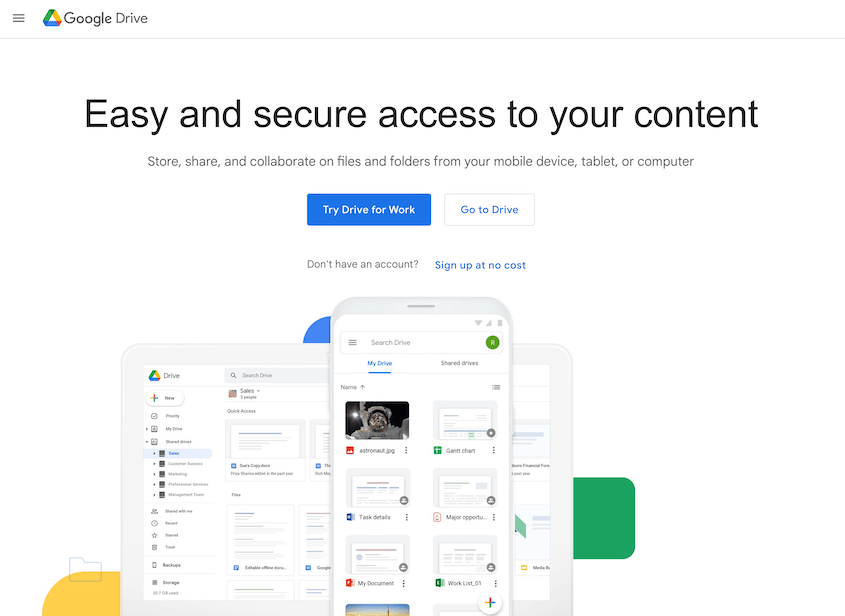
Lorsque j'ai commencé à chercher les meilleurs logiciels et services de sauvegarde hors site gratuits, Google Drive était mon choix de prédilection. Il offre 15 Go de stockage gratuit.
Beaucoup de gens ont déjà un compte Google. Cela signifie que vous avez probablement Google Drive disponible immédiatement. C'est pratique.
Google Drive vous offre une certaine quantité d'espace de stockage gratuit. Cet espace peut être utilisé pour toutes sortes de fichiers, y compris les sauvegardes de sites web.
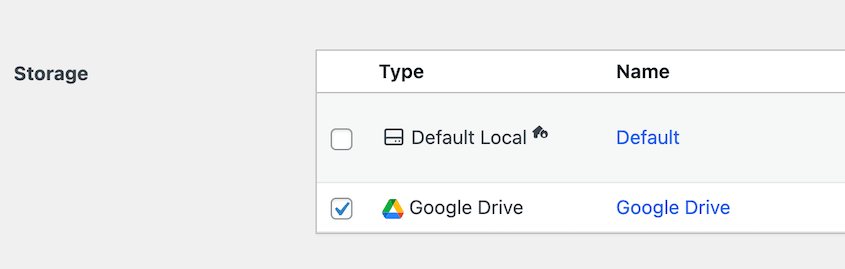
J'ai trouvé la connexion de Google Drive à WordPress incroyablement simple en utilisant un plugin comme Duplicator. Les sauvegardes se téléchargent rapidement et leur restauration a toujours été fiable d'après mon expérience.
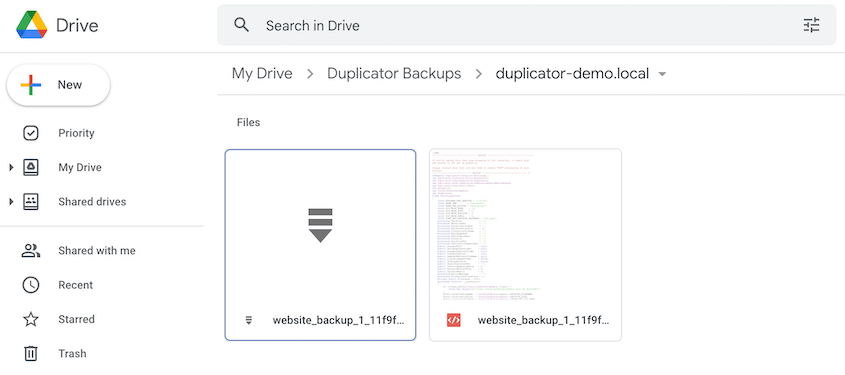
Ce que j'aime le plus avec Google Drive, c'est la facilité d'accès à mes sauvegardes depuis n'importe quel appareil. Que je sois sur mon téléphone ou mon ordinateur portable, je peux rapidement vérifier que mes sauvegardes sont là.
Le principal défi que j'ai rencontré est lorsque mes sites web ont dépassé la limite de stockage gratuite. Mais pour les sites WordPress de petite à moyenne taille, Google Drive m'a bien servi.
Pour un point de départ gratuit et facile, surtout lorsqu'il est associé à Duplicator, Google Drive est un bon choix.
Ce que nous avons aimé :
- 15 Go est le plus grand niveau gratuit de cette liste. Contient plusieurs copies de sauvegarde d'un site typique de petite taille.
- L'autorisation OAuth signifie aucune gestion de clé API. Cliquez, autorisez, c'est fait.
- Les sauvegardes apparaissent comme des fichiers ordinaires dans votre Drive. Vous pouvez les voir, les télécharger et les vérifier sans vous connecter à un tableau de bord technique.
- Accessible depuis n'importe quel appareil. Si vous restaurez depuis une machine différente, votre sauvegarde est déjà là.
Ce que nous n'avons pas aimé :
- 15 Go se remplissent rapidement si votre site a une grande bibliothèque de médias. Une sauvegarde de site volumineuse peut consommer tout le niveau gratuit.
- Partagé entre tous les services Google (Gmail, Photos, Drive). Si votre boîte de réception Gmail est pleine, votre quota de sauvegarde diminue.
- Pas conçu pour les flux de sauvegarde. Pas de gestion de rétention, pas de nettoyage automatique des anciens fichiers de sauvegarde.
Pourquoi nous avons choisi Google Drive :
La combinaison du stockage gratuit et de la simplicité de configuration place Google Drive devant toutes les autres options pour la plupart des utilisateurs. Vous ne configurez pas de clés API ni ne créez de buckets de stockage cloud. Vous autorisez Duplicator à accéder à votre Drive, choisissez un dossier, définissez une planification, et c'est terminé. J'ai eu une sauvegarde complète en quelques minutes dès la première tentative.
Amazon S3 : Idéal pour la fiabilité de niveau entreprise à grande échelle
Amazon S3 est un peu différent de Google Drive, Dropbox et OneDrive. Il fait partie d'Amazon Web Services (AWS).
AWS est une grande plateforme avec de nombreux services pour les sites web et les applications. S3 signifie Simple Storage Service. C'est essentiellement du stockage en ligne dans le cloud.
Il vous offre 5 Go de stockage et 100 Go de transferts de données. Pour de nombreux petits sites web WordPress, ce niveau gratuit peut suffire pour les sauvegardes.
J'ai décidé d'essayer le niveau gratuit d'Amazon S3 pour mes sauvegardes WordPress afin de voir comment cela fonctionnait. La configuration est un peu plus technique par rapport à Google Drive ou Dropbox.
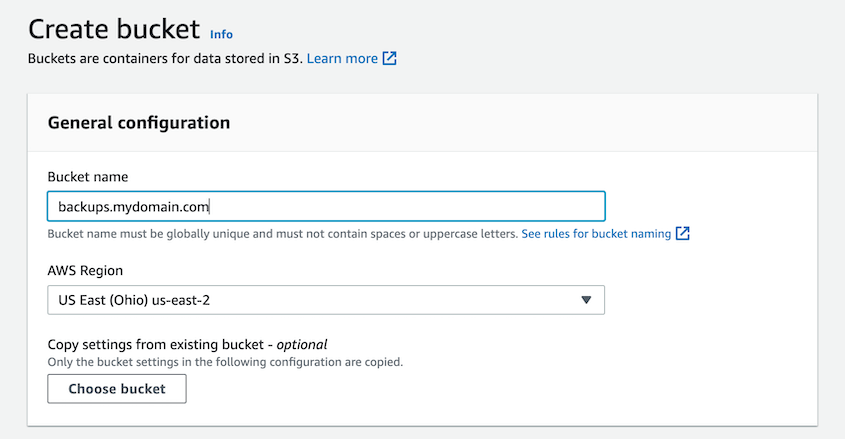
Étant un service de stockage d'objets, vous devez créer ce qu'on appelle un « bucket ». Pensez à un bucket comme à un dossier dans le cloud où vous stockez vos fichiers.
Connecter WordPress à S3 nécessite un plugin qui prend en charge les sauvegardes S3. De nombreux plugins de sauvegarde, y compris Duplicator, peuvent envoyer des sauvegardes vers S3.
Vous devez entrer vos informations d'identification AWS dans votre plugin de sauvegarde. Cela permet au plugin d'accéder à votre bucket S3.
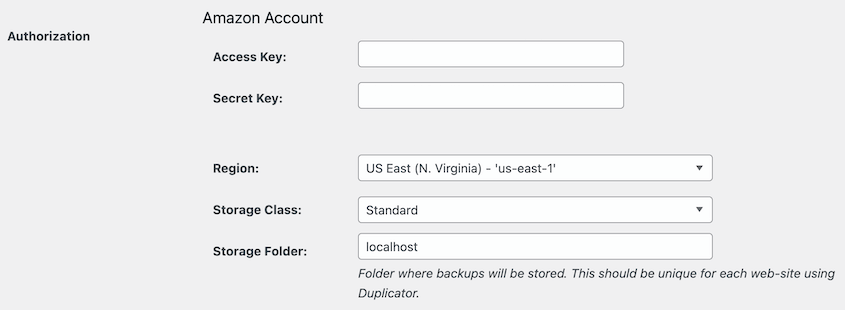
Il m'a fallu un peu plus de temps pour comprendre la configuration par rapport aux options plus simples. Cependant, une fois configurées, les sauvegardes vers S3 ont fonctionné de manière fiable.
S3 est connu pour être très fiable et rapide. Il est conçu pour les entreprises, donc il est construit pour gérer une grande quantité de données. Même avec le niveau gratuit, vous avez accès à la puissante infrastructure d'Amazon.
Les limites du niveau gratuit peuvent être un peu complexes à comprendre au début. Elles ont des limites de stockage, ainsi que de transfert de données. Vous devez surveiller votre utilisation pour rester dans le niveau gratuit si vous ne voulez pas payer.
De plus, la restauration à partir de S3 peut être un peu plus technique que la restauration à partir de Google Drive ou Dropbox, en fonction du plugin que vous utilisez.
Mais si vous êtes un peu calé en technologie, ou prêt à apprendre, le niveau gratuit d'Amazon S3 peut être une puissante option gratuite pour les sauvegardes hors site. Il vous donne accès à un stockage de niveau entreprise gratuitement, du moins pour commencer.
Ce que nous avons aimé :
- 100 Go de transfert de données gratuit couvrent de nombreux cycles de restauration pendant le niveau gratuit de 12 mois.
- Le contrôle d'accès basé sur IAM vous permet de créer un utilisateur spécifique aux sauvegardes avec des autorisations minimales.
- Plusieurs classes de stockage (Standard, Intelligent-Tiering, Glacier) vous permettent de réduire les coûts de stockage pour les anciennes sauvegardes.
- Soutenu par l'infrastructure AWS avec une disponibilité et une durabilité leaders de l'industrie.
Ce que nous n'avons pas aimé :
- Le niveau gratuit expire après 12 mois. Après cela, les tarifs standard s'appliquent.
- Des frais de sortie s'appliquent après 100 Go/mois. La restauration régulière de sauvegardes volumineuses devient coûteuse.
- Configuration la plus complexe de toutes les options ici.
- Facile de configurer accidentellement les autorisations de manière incorrecte, rendant les sauvegardes inaccessibles.
Pourquoi nous avons choisi Amazon S3 :
Si vous êtes déjà dans l'écosystème AWS, S3 est un choix naturel. La promesse de durabilité de 99,999999999 % n'est pas du marketing ; elle est soutenue par la façon dont S3 réplique les données dans plusieurs emplacements physiques. Pour les sites de grande valeur où l'intégrité des sauvegardes est non négociable, cette architecture a de la valeur.
Google Cloud : Idéal pour les entreprises de l'écosystème Google
Google Cloud est similaire à Amazon Web Services (AWS). C'est la plateforme de Google pour les services de cloud computing.
Comme AWS, Google Cloud propose de nombreux services pour les sites Web et les applications. L'un de ces services est Google Cloud Storage. C'est là que vous pouvez stocker des données dans le cloud.
Tout comme Amazon S3, Google Cloud Storage dispose d'un niveau gratuit. Il vous offre 5 Go de stockage par mois.
J'ai décidé de tester le niveau gratuit de Google Cloud Storage pour mes propres sauvegardes WordPress. Le processus de configuration était quelque peu similaire à celui d'Amazon S3.
Vous avez besoin d'un compte Google Cloud. Ensuite, vous devez créer un « bucket » dans Google Cloud Storage. Ce bucket est l'endroit où vos fichiers de sauvegarde seront stockés.
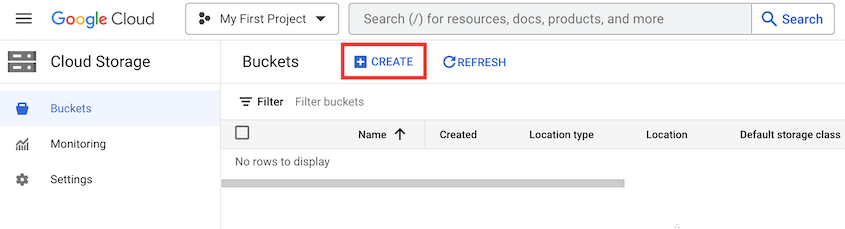
Pour connecter WordPress à Google Cloud Storage, vous avez besoin d'un plugin de sauvegarde qui le prend en charge. Duplicator Pro, par exemple, peut être configuré pour envoyer des sauvegardes vers Google Cloud.
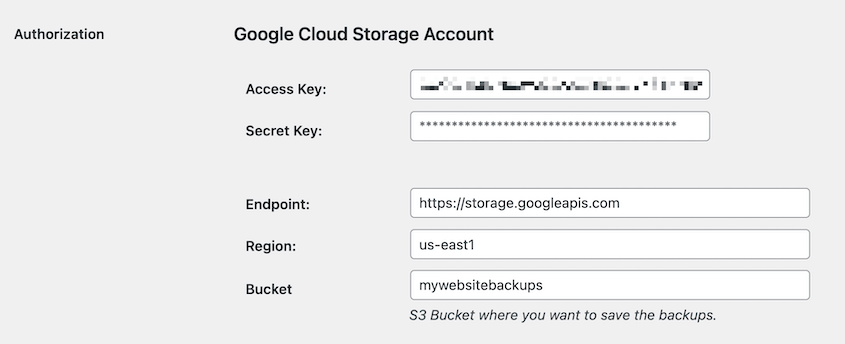
J'ai trouvé que la configuration était un peu plus complexe que celle de Google Drive, mais similaire en complexité à celle d'Amazon S3. Il a fallu un peu de patience pour la réussir la première fois.
L'infrastructure de Google Cloud est rapide et fiable. Même avec le niveau gratuit, vous utilisez la technologie qui alimente les propres services de Google. Cela vous donne un sentiment de confiance dans le stockage.
Ce que nous avons aimé :
- 5 Go gratuits par mois. Le quota se renouvelle, contrairement à certains niveaux gratuits uniques.
- S'intègre à Google Cloud IAM pour un contrôle d'accès précis.
- Plusieurs classes de stockage : Standard, Nearline, Coldline, Archive pour la gestion des coûts.
- Fonctionne avec Duplicator Pro via l'API compatible S3.
Ce que nous n'avons pas aimé :
- Des frais de sortie s'appliquent lors du téléchargement des fichiers de sauvegarde pour la restauration. Pas idéal pour des restaurations fréquentes.
- La configuration nécessite la création d'un projet GCP, l'activation de l'API, la création d'un compte de service et le téléchargement d'une clé JSON. Prend du temps pour les nouveaux utilisateurs.
- 5 Go gratuits par mois est le plus petit niveau gratuit effectif de cette liste pour une utilisation continue de sauvegarde.
Pourquoi nous avons choisi Google Cloud :
Si votre infrastructure fonctionne sur Google Cloud (Cloud Run, Cloud SQL ou GKE), y conserver également vos sauvegardes WordPress simplifie le contrôle d'accès et la facturation. En dehors de ce contexte spécifique, Google Drive est plus facile à configurer et offre les mêmes 5 Go gratuits. Google Cloud Storage est le bon choix lorsque le contexte de l'équipe justifie la complexité de la configuration.
Backblaze B2 : Idéal lorsque vous dépasserez le niveau gratuit
J'ai découvert Backblaze B2 en cherchant quelque chose de plus abordable qu'Amazon S3. Les 10 premiers Go de stockage sont gratuits, ce qui couvre de nombreux petits sites WordPress.
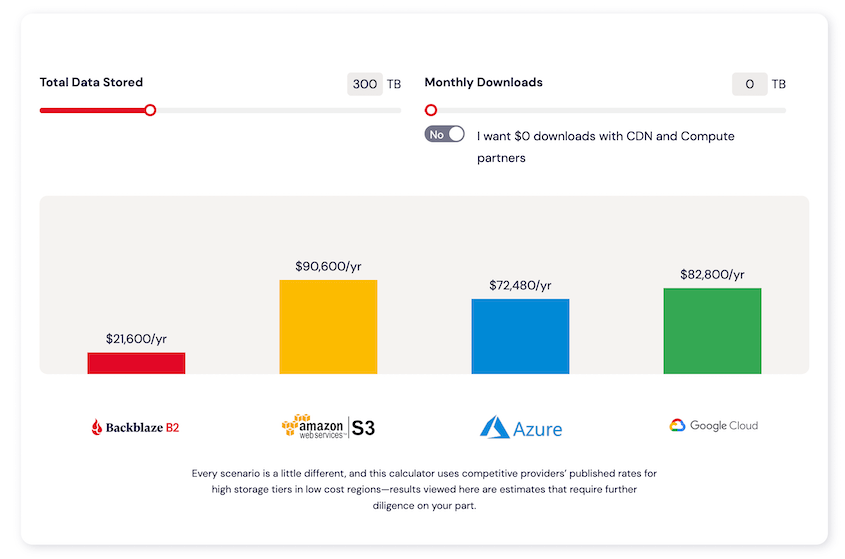
Ce qui m'a le plus impressionné, c'est la structure tarifaire. Lorsque j'ai dépassé le stockage gratuit, le coût était bien inférieur à celui des autres fournisseurs de cloud que j'avais utilisés auparavant.
La configuration de Backblaze B2 a été plus simple que S3 d'après mon expérience. J'ai eu ma première sauvegarde opérationnelle 15 minutes après la création d'un compte.
La vitesse de téléchargement lors de la restauration des sauvegardes a été constamment rapide pour moi. Cela est devenu particulièrement important lorsque j'ai dû restaurer rapidement le site Web d'un client après un conflit de plugin.
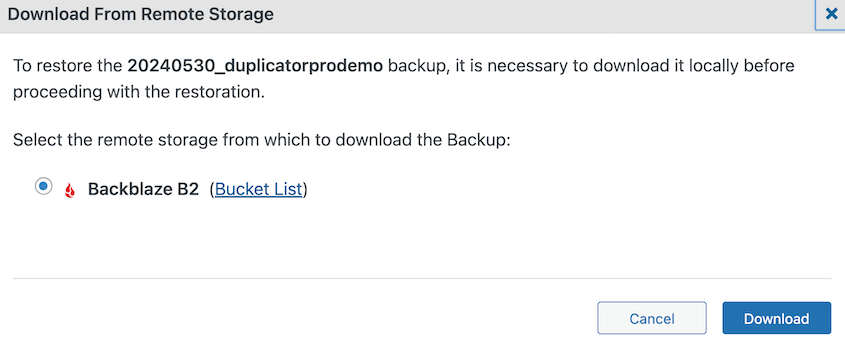
C'est une bonne amélioration par rapport aux options entièrement gratuites si vous avez besoin de plus de stockage ou si vous souhaitez une solution à long terme très rentable.
Ce que nous avons aimé :
- Le niveau de stockage payant le moins cher de toutes les options de cette liste à 6 $/To/mois.
- Vitesses de restauration constantes. Les performances de téléchargement ont été fiables sur plusieurs tests.
- Système de clés d'application simple pour l'authentification. Aucune politique IAM complexe requise.
- Fonctionne nativement avec Duplicator Pro sans aucune configuration de contournement.
Ce que nous n'avons pas aimé :
- La sortie n'est gratuite que jusqu'à 3 fois votre montant de stockage mensuel. La restauration de très grosses sauvegardes de manière répétée peut entraîner des frais.
- Le tableau de bord est fonctionnel mais pas soigné. Trouver des fichiers de sauvegarde spécifiques prend plus de clics que Drive ou OneDrive.
Pourquoi nous avons choisi Blackblaze B2 :
Amazon S3 et Google Cloud coûtent environ 23 $/To/mois. Backblaze B2 coûte 6 $/To/mois. Ce n'est pas une différence mineure. Pour quiconque prévoit d'avoir besoin de stockage payant, commencer sur B2 signifie que la transition du gratuit au payant est sans friction et peu coûteuse.
Cloudflare R2 : Idéal pour les flux de travail à restaurations intensives
Cloudflare R2 est l’une des options les plus récentes que j’ai essayées. Il offre 10 Go de stockage gratuit et ne facture pas les transferts de données sortants, ce qui a immédiatement attiré mon attention.
Lorsque j’ai configuré R2 pour la première fois pour les sauvegardes, j’ai remarqué qu’il était conçu pour être compatible avec S3. Cela signifiait que je pouvais utiliser les mêmes plugins de sauvegarde avec lesquels j’étais déjà familier (comme Duplicator !).
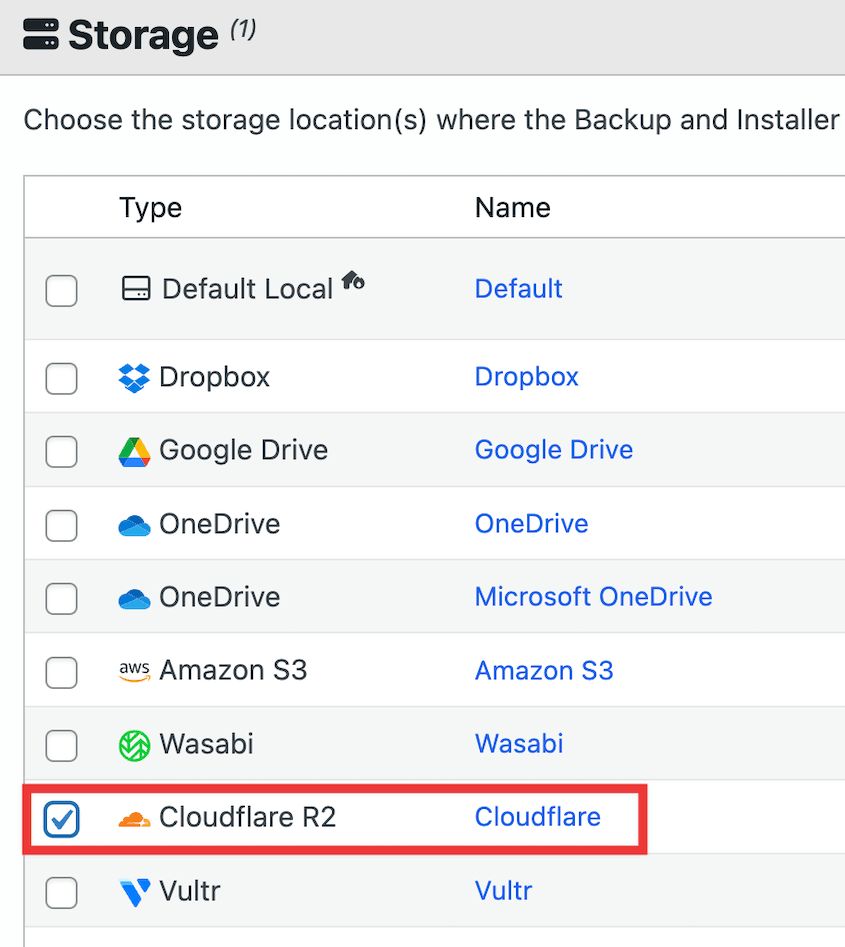
Les performances ont été solides lors de mes tests. Les sauvegardes se terminent rapidement et le réseau Cloudflare garantit de bonnes vitesses lors de la restauration des données.
Ce que j’aime le plus chez R2, c’est de savoir que mes coûts de sauvegarde n’augmenteront pas soudainement si j’ai besoin de restaurer un site Web volumineux. La tarification prévisible me donne la tranquillité d’esprit.
De plus, ils ne facturent pas les données sortantes. « Sortantes » signifie télécharger vos données hors du stockage. De nombreux fournisseurs de stockage cloud facturent cela.
Cloudflare R2 rend les sorties gratuites. Pour les sauvegardes, cela peut être un grand avantage, surtout si vous avez besoin de restaurer votre site Web. La restauration implique le téléchargement de vos fichiers de sauvegarde, et avec R2, ce téléchargement est gratuit.
Ce que nous avons aimé :
- Zéro frais de sortie. Téléchargez votre sauvegarde autant de fois que vous le souhaitez, sans frais.
- L’API compatible S3 signifie que Duplicator Pro s’y connecte en utilisant la même intégration qu’Amazon S3.
- Niveau gratuit de 10 Go avec une mise à l’échelle payante prévisible à 0,015 $/Go/mois après cela.
- Aucuns frais de transfert de données entre le réseau de Cloudflare et votre serveur d’origine, non plus.
Ce que nous n'avons pas aimé :
- La configuration nécessite la création d’un compte Cloudflare, l’activation de R2, la création d’un bucket et la génération de jetons API. Plus d’étapes que Google Drive ou OneDrive.
- Aucune application mobile native pour parcourir vos fichiers de sauvegarde. L’accès se fait via le tableau de bord Cloudflare ou l’API.
- Nécessite une aisance avec la configuration de style S3. Pas idéal pour les utilisateurs non techniques.
Pourquoi nous avons choisi Cloudflare R2 :
Le modèle sans frais de sortie est un véritable avantage structurel pour les cas d’utilisation de sauvegarde. Tous les autres fournisseurs qui facturent les sorties (Amazon S3, Google Cloud) créent une situation où la restauration d’un site volumineux coûte de l’argent réel. R2 élimine cela entièrement. Pour quiconque restaure fréquemment (développeurs, agences, quiconque effectue des vérifications avant le lancement), c’est une différence significative.
Microsoft OneDrive : Idéal pour les utilisateurs privilégiant Windows
J’ai opté pour OneDrive pour certaines de mes sauvegardes WordPress lorsque j’ai réalisé qu’il était inclus dans mon abonnement Microsoft 365. Même sans abonnement, il offre 5 Go de stockage gratuit.
Ce que j’ai immédiatement remarqué, c’est à quel point OneDrive s’intégrait bien à mon flux de travail existant. Comme j’avais déjà l’application OneDrive installée, l’accès à mes sauvegardes est devenu une partie de ma routine quotidienne.
La vitesse de sauvegarde a été constante lors de mes tests. Je n’ai jamais eu à attendre longtemps, même pour le téléchargement de sauvegardes plus volumineuses.
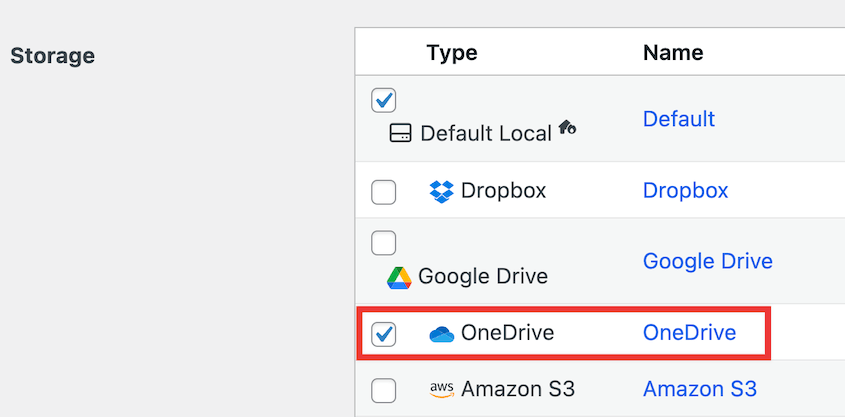
Si vous utilisez Windows ou d’autres services Microsoft, vous avez peut-être déjà un compte OneDrive. Cela le rend facilement accessible à de nombreux utilisateurs. Le plan gratuit vous donne une quantité de stockage initiale à utiliser.
Comme les autres options gratuites, le stockage gratuit de OneDrive est limité. Selon la taille de votre site Web et le nombre de sauvegardes que vous conservez, vous pourriez avoir besoin de passer à un plan payant pour plus de stockage.
Ce que nous avons aimé :
- Autorisation OAuth. Pas de clés API ni de configuration de bucket.
- Les fichiers apparaissent dans la vue de dossier OneDrive standard. La navigation dans les sauvegardes est intuitive.
- Les abonnés Microsoft 365 disposent souvent de 1 To de stockage OneDrive inclus, ce qui rend la limitation du niveau gratuit non pertinente.
- Accessible sur Windows, macOS, iOS et Android.
Ce que nous n'avons pas aimé :
- 5 Go gratuits est le deuxième plus petit niveau gratuit de cette liste. Vous atteindrez rapidement la limite sur un site avec une grande base de données ou une médiathèque.
- Les plans payants autonomes de OneDrive sont plus chers par Go que Backblaze B2 ou Cloudflare R2 pour les cas d'utilisation de sauvegarde uniquement.
Pourquoi nous avons choisi Microsoft OneDrive :
L'attrait principal de OneDrive est sa familiarité. Pour les utilisateurs d'un environnement Microsoft 365, OneDrive s'intègre naturellement dans un flux de travail existant. Le niveau gratuit de 5 Go est plutôt petit. Il contiendra une ou deux sauvegardes pour un site typique, mais la mise à niveau vers 100 Go via Microsoft 365 est simple si vous payez déjà pour la suite.
Dropbox : Configuration la plus simple, plus petit niveau gratuit
Dropbox est une autre option de sauvegarde externe gratuite que j'ai essayée. Comme Google Drive, Dropbox est un service populaire que de nombreuses personnes utilisent pour le stockage et le partage de fichiers.
Il offre 2 Go de stockage gratuit, ce que j'ai trouvé utile pour les petits sites WordPress. Vous pouvez utiliser cet espace gratuit pour stocker les sauvegardes de votre site Web.
D'après mon expérience, Dropbox est également très facile à utiliser pour les sauvegardes WordPress, surtout lorsque vous utilisez Duplicator. Duplicator peut se connecter à Dropbox tout comme il se connecte à Google Drive.
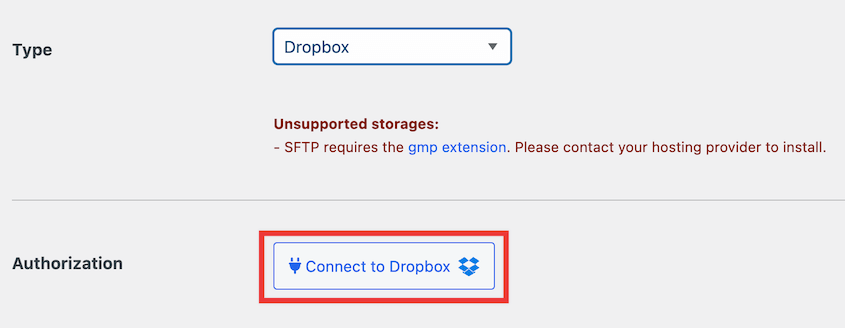
J'ai trouvé le processus de configuration similaire. Vous liez Duplicator à votre compte Dropbox. Ensuite, vous pouvez configurer des sauvegardes automatiques à envoyer vers Dropbox.
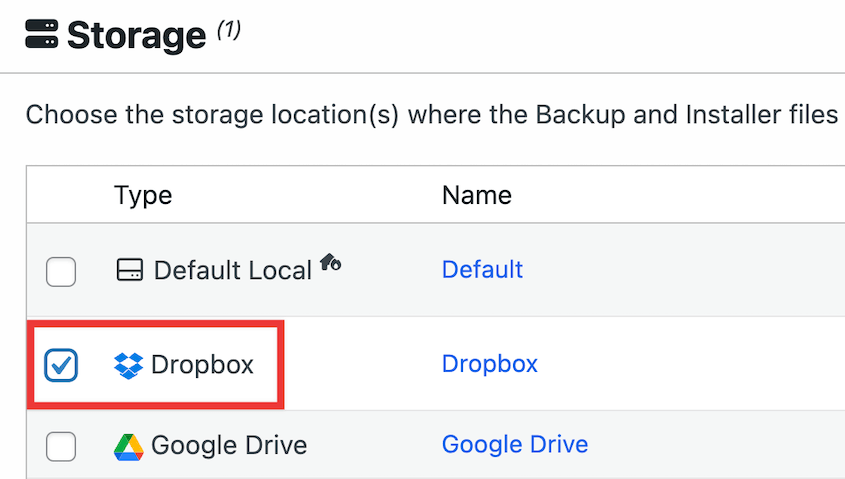
Cependant, le stockage gratuit sur Dropbox est inférieur à ce que Google Drive offre. Cela pourrait être une limitation si vous avez un site Web plus grand ou si vous souhaitez conserver de nombreuses sauvegardes. Vous pourriez avoir besoin de passer à un plan payant pour plus d'espace.
Malgré les limites de stockage, Dropbox est une autre bonne option gratuite à considérer, surtout si vous êtes déjà un utilisateur de Dropbox.
Ce que nous avons aimé :
- Configuration la plus rapide de toutes les options de cette liste. Deux clics pour autoriser, un champ à remplir.
- Pas de frais de sortie. La restauration des téléchargements ne coûte rien de plus.
- La gestion des versions de fichiers dans Dropbox vous permet d'accéder aux versions précédentes des fichiers de sauvegarde si nécessaire.
- Synchronisation fiable et performances constantes.
Ce que nous n'avons pas aimé :
- 2 Go gratuits ne sont pas utiles pour la plupart des sites WordPress au-delà de très petits blogs.
- Les plans payants de Dropbox sont chers par rapport à la quantité de stockage par rapport à B2 ou R2.
- Le modèle de synchronisation de Dropbox n'est pas conçu pour la gestion de gros fichiers. Le téléchargement d'une archive de sauvegarde de 5 Go peut se comporter de manière inattendue.
Pourquoi nous avons choisi Dropbox :
Dropbox figure sur la liste car la configuration prend littéralement deux minutes. Mais nous serons honnêtes quant à la limitation : 2 Go n'est pas un niveau gratuit utile pour la plupart des sites WordPress. Une sauvegarde de base de données plus les fichiers d'un site d'entreprise typique dépasseront souvent cette limite. La raison d'utiliser Dropbox pour la sauvegarde externe est si vous payez déjà pour un plan Dropbox qui inclut un stockage significatif. À ce stade, l'intégration est simple et le stockage est déjà acheté.
Lorsque votre site dépasse le stockage gratuit
Chaque destination de stockage ci-dessus dispose d'un niveau gratuit qui fonctionne, jusqu'à ce qu'il ne fonctionne plus. Le stockage cloud grand public a été conçu pour les documents, les photos et les fichiers de collaboration. Il n'a pas été conçu pour les flux de travail de sauvegarde WordPress.
Les limites se manifestent de manière spécifique.
- Les politiques de rétention n'existent pas : les anciens fichiers de sauvegarde restent sur votre Drive ou Dropbox jusqu'à ce que vous les supprimiez manuellement, consommant ainsi votre quota.
- La vérification de la restauration est manuelle : vous téléchargez le fichier, vérifiez sa taille, espérez qu'il est intact.
- Le contrôle d'accès est au niveau du compte : si votre compte Google est compromis, vos sauvegardes sont compromises.
Duplicator Cloud est un stockage de sauvegarde spécialement conçu. Il n'est pas gratuit, mais c'est le bon choix lorsque vous avez dépassé les niveaux de stockage grand public, que vous souhaitez des politiques de rétention spécifiques aux sauvegardes, ou que vous avez besoin d'un stockage entièrement intégré au tableau de bord Duplicator plutôt que d'y être ajouté à la hâte.

Ce que Duplicator Cloud fait différemment :
- Politiques de rétention intégrées. Définissez le nombre de sauvegardes à conserver ; les plus anciennes sont supprimées automatiquement.
- Restauration en un clic directement depuis le tableau de bord Duplicator, sans avoir à vous connecter à une console cloud distincte.
- Restaurations à distance depuis le cloud lorsque votre tableau de bord est défaillant.
- Le stockage est sous votre compte Duplicator, pas lié à un identifiant Google ou Microsoft personnel.
- Pas de frais de sortie sur les restaurations
À qui s'adresse Duplicator Cloud : les agences gérant plusieurs sites clients, les développeurs qui effectuent des cycles de sauvegarde et de restauration fréquents, et toute personne ayant atteint la limite des niveaux de stockage gratuits et souhaitant une gestion spécifique aux sauvegardes sans la complexité de la configuration de S3 ou GCS.
Questions fréquemment posées (FAQ)
Comment sauvegarder mes données hors site ?
Pour sauvegarder vos données hors site, vous pouvez utiliser un plugin de sauvegarde WordPress comme Duplicator. Créez un nouvel emplacement de stockage et ajoutez les détails de votre compte tiers. Comme Duplicator est très flexible, vous pouvez utiliser Google Drive, Dropbox, Amazon S3, ou tout autre stockage cloud mentionné dans cette liste !
Quel est l'inconvénient d'une sauvegarde hors site ?
Un inconvénient potentiel des sauvegardes hors site est la configuration initiale. Connecter votre site Web à un stockage hors site peut prendre un peu de temps à configurer, mais cela est facilité par des plugins de sauvegarde comme Duplicator. De plus, restaurer un site Web volumineux à partir d'un stockage hors site peut prendre plus de temps que de restaurer à partir d'une sauvegarde locale, car cela dépend de votre vitesse Internet.
Quel est le meilleur logiciel de sauvegarde gratuit ?
Il n'existe pas un seul « meilleur » logiciel de sauvegarde gratuit pour tout le monde. Cependant, je recommande d'utiliser Duplicator avec un logiciel de sauvegarde cloud en ligne gratuit comme Google Drive, Cloudflare R2 ou Backblaze B2. Duplicator gère le processus de sauvegarde des données au sein de WordPress, et le stockage cloud fournit l'emplacement hors site.
Quelle est la différence entre les sauvegardes cloud et hors site ?
« Hors site » signifie stocker les sauvegardes dans un emplacement physique distinct. « Sauvegarde cloud » est un type de sauvegarde hors site qui utilise des services de stockage cloud. Ainsi, toutes les sauvegardes cloud sont hors site, mais toutes les sauvegardes hors site ne sont pas nécessairement dans le cloud. Par exemple, vous pourriez utiliser un disque dur physique dans un autre emplacement comme sauvegarde hors site.
Dans le contexte de WordPress et de ces options gratuites, nous parlons généralement de sauvegardes hors site basées sur le cloud.
Configurez votre première sauvegarde hors site dès aujourd'hui
Vous disposez de plusieurs options gratuites pour les sauvegardes hors site. Google Drive, Dropbox, OneDrive, Amazon S3, Google Cloud, Cloudflare R2 et Backblaze B2 offrent tous des moyens rentables de stocker vos sauvegardes en toute sécurité dans le cloud.
Chaque option a ses propres avantages et inconvénients, notamment en ce qui concerne les limites de stockage et la configuration. Mais le plus important est d'en choisir une et de commencer à sauvegarder régulièrement.
N'attendez pas qu'un problème survienne pour penser aux sauvegardes !
Le stockage n'est que la moitié de l'équation. Vous avez toujours besoin d'un plugin de sauvegarde pour créer la sauvegarde et l'envoyer. Duplicator Pro se connecte à chaque option de cette liste, gère la planification des sauvegardes et la rétention afin que votre niveau gratuit ne se remplisse pas silencieusement et cesse de fonctionner.
Pendant que vous êtes ici, je pense que vous aimerez ces autres guides WordPress :
- Comment créer une sauvegarde WordPress dans le cloud
- 5 meilleurs plugins de stockage cloud pour WordPress
- Règle de sauvegarde 3-2-1 : Ce que les propriétaires de sites Web qui réussissent savent et que vous ignorez
- 11 meilleurs services de stockage cloud pour les sauvegardes WordPress
- ARRÊTEZ de faire ces erreurs de sauvegarde de site Web




