


Comment protéger les sauvegardes WordPress contre les ransomwares (11 façons)
 Joella Dunn
Joella Dunn
Joella Dunn
 John Turner
John Turner
John Turner
EN BREF : Pressé ? Voici comment éloigner les ransomwares de vos sauvegardes :
- Conservez au moins une copie hors site, dans un stockage cloud que vous contrôlez
- Activez le verrouillage d'objet afin que les sauvegardes ne puissent être supprimées ou chiffrées
- Chiffrez les sauvegardes et limitez qui peut les restaurer
- Planifiez des sauvegardes suffisamment fréquentes pour perdre peu
- Testez une restauration réelle, car une sauvegarde non testée n'en est pas une
Si un ransomware atteint votre site, votre sauvegarde est en danger. Les attaquants le savent : Sophos a constaté que dans 94 % des incidents de ransomware, les attaquants ont tenté de compromettre les sauvegardes de la victime, et ont réussi 57 % du temps.
J'ai vu des propriétaires de petites entreprises en larmes après avoir perdu des années de contenu et de données clients parce qu'ils pensaient que leurs sauvegardes étaient en sécurité.
Vos sauvegardes WordPress sont censées être votre filet de sécurité lorsque les choses tournent mal. Elles sont censées vous aider à rebondir rapidement lorsque le désastre frappe.
Les pirates ciblent désormais spécifiquement les fichiers de sauvegarde lors des attaques par ransomware. Ils savent que s'ils peuvent détruire vos sauvegardes, vous n'aurez d'autre choix que de payer.
Dans ce guide, je vais vous montrer comment protéger vos sauvegardes WordPress contre le ransomware !
Table des matières
- Qu'est-ce que le ransomware ?
- Pourquoi vous devez protéger vos sauvegardes contre le ransomware
- Comment protéger les sauvegardes WordPress contre les ransomwares
- 1. Avoir un plan de reprise après sinistre
- 2. Conserver certaines sauvegardes dans le cloud
- 3. Stocker les sauvegardes dans plusieurs emplacements
- 4. Planifier des sauvegardes fréquentes
- 5. Mettre régulièrement à jour WordPress
- 6. Tester vos sauvegardes et votre récupération
- 7. Limiter l'accès aux sauvegardes
- 8. Chiffrer les sauvegardes
- 9. Surveiller les échecs de sauvegarde
- 10. Utiliser le stockage immuable
- 11. Utiliser des mots de passe forts pour les comptes de sauvegarde
- Questions fréquemment posées (FAQ)
Qu'est-ce que le ransomware ?
Le ransomware est essentiellement une extorsion numérique. C'est un logiciel malveillant qui chiffre vos fichiers et vous empêche d'accéder à votre propre site web.
Les attaquants exigent ensuite un paiement (généralement en cryptomonnaie) pour déverrouiller vos données. J'ai travaillé avec des clients qui ont été confrontés à des demandes de rançon allant de quelques centaines à plusieurs milliers de dollars.
Ces attaques commencent généralement par des e-mails de phishing, des plugins compromis ou des installations WordPress obsolètes présentant des failles de sécurité.
Une fois que le ransomware s'est introduit, il peut se propager rapidement dans tout votre système.
Les conséquences peuvent être dévastatrices : perte de données, temps d'arrêt du site web, pertes financières et atteinte à votre réputation.
De plus, même si vous payez la rançon, rien ne garantit que vous récupérerez vos données.
Pourquoi vous devez protéger vos sauvegardes contre le ransomware
Lorsque les attaques par ransomware ciblent vos sauvegardes, elles suppriment complètement votre filet de sécurité. Sans sauvegardes propres, vous ne pouvez pas restaurer votre site à son état d'avant l'attaque.
Si votre seule copie de sauvegarde est stockée sur le même serveur que votre site Web, elle est tout aussi vulnérable aux attaques. Lorsqu'un ransomware frappe, il ne fait pas de distinction entre vos fichiers actifs et vos fichiers de sauvegarde.
Les enjeux sont incroyablement élevés. Si votre site et vos sauvegardes sont piratés, vous êtes confronté à un choix impossible : payer la rançon sans garantie de récupération, ou tout perdre et recommencer à zéro.
Comment protéger les sauvegardes WordPress contre les ransomwares
Protéger vos sauvegardes WordPress contre les ransomwares n'est pas compliqué. Vous n'avez pas besoin d'être un expert en sécurité pour mettre en œuvre des stratégies efficaces de protection des données.
J'ai développé ces stratégies en aidant des centaines de propriétaires de sites à se remettre d'attaques et à en prévenir de futures. Ces méthodes fonctionnent pour des sites de toutes tailles.
La clé est d'agir avant qu'une attaque ne se produise. Une fois que le ransomware a frappé, il est trop tard pour mettre en place ces protections.
Examinons les mesures spécifiques que vous pouvez prendre aujourd'hui pour rendre vos sauvegardes résistantes aux ransomwares.
1. Avoir un plan de reprise après sinistre
Un plan de reprise après sinistre est votre guide étape par étape sur ce qu'il faut faire lorsque les choses tournent mal. Il élimine la panique du processus de récupération après une attaque par ransomware.
Je crée ces plans pour tous mes clients car j'ai vu à quel point la récupération est plus rapide lorsque chacun sait exactement quoi faire.
Duplicator est un plugin de sauvegarde WordPress qui excelle dans la reprise après sinistre. Je l'ai utilisé moi-même pour remettre des sites en ligne en quelques minutes lorsque d'autres solutions de sauvegarde ont échoué.

La première étape consiste à créer une sauvegarde locale complète dès maintenant, avant que tout problème ne survienne.

Définissez ceci comme votre point de reprise après sinistre – c'est votre ligne de départ propre.

Lorsque vous faites cela avec Duplicator, vous obtiendrez à la fois un lien de récupération et un fichier lanceur.

Enregistrez-les quelque part de complètement séparé de votre site Web, comme sur une clé USB que vous gardez hors ligne ou dans un stockage cloud sécurisé qui n'est pas connecté à votre site.
Ce que j'aime chez Duplicator, c'est la facilité de restauration en cas de crise. Si votre site tombe en panne, collez ce lien de récupération dans un nouveau navigateur. Ou, ouvrez le fichier de récupération.

Vous verrez des instructions étape par étape sur la façon de remettre votre site en ligne. Comme vous n'avez pas besoin de votre tableau de bord WordPress pour démarrer l'installateur, vous pouvez facilement récupérer des données même après des attaques par ransomware !
2. Conserver certaines sauvegardes dans le cloud
Les sauvegardes cloud sont votre première ligne de défense contre les ransomwares. Elles résident séparément de votre serveur Web, ce qui les rend plus difficiles à atteindre pour les attaquants.
Je considère les sauvegardes cloud comme le fait de garder de l'argent dans différentes banques. Si l'une est cambriolée, vous n'avez pas tout perdu.
Duplicator se connecte à tous ces emplacements de stockage cloud :
- Cloud Duplicator
- Google Drive
- Dropbox
- OneDrive
- Amazon S3
- Backblaze B2
- Wasabi
- Cloudflare R2
- DigitalOcean Spaces
- Vultr
- Google Cloud
- DreamObjects
La configuration des sauvegardes cloud avec Duplicator est simple. Ajoutez simplement un nouvel emplacement de stockage et remplissez vos informations de connexion.
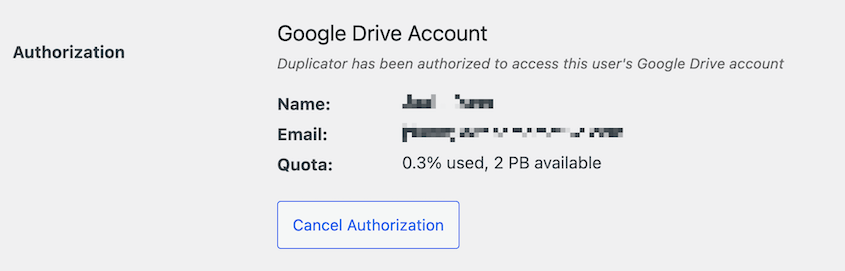
Ensuite, je recommande de configurer des sauvegardes automatiques vers le cloud. De cette façon, vous n'oubliez jamais de sauvegarder votre site.
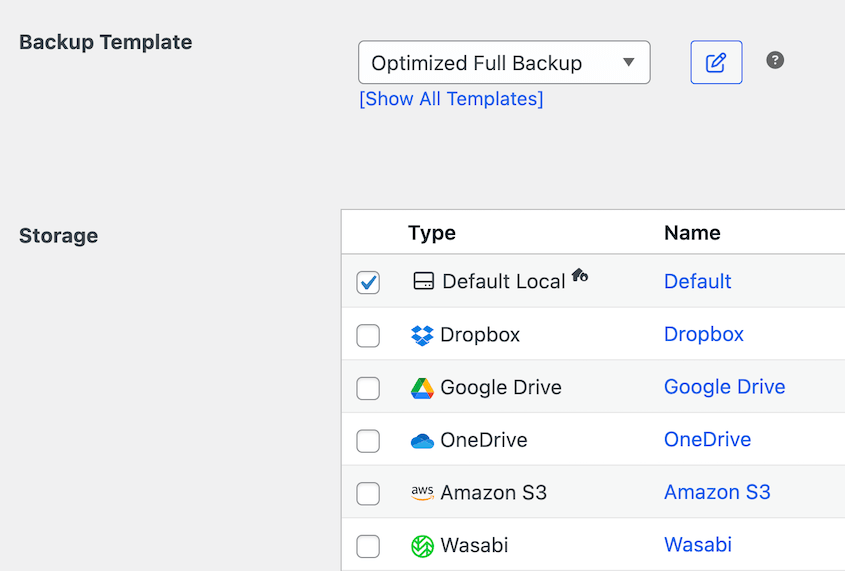
Créez un nouveau calendrier et choisissez le fournisseur de stockage cloud que vous venez de configurer. Si vous souhaitez des sauvegardes personnalisées (autres que le site complet), ajoutez un nouveau modèle de sauvegarde et sélectionnez-le.
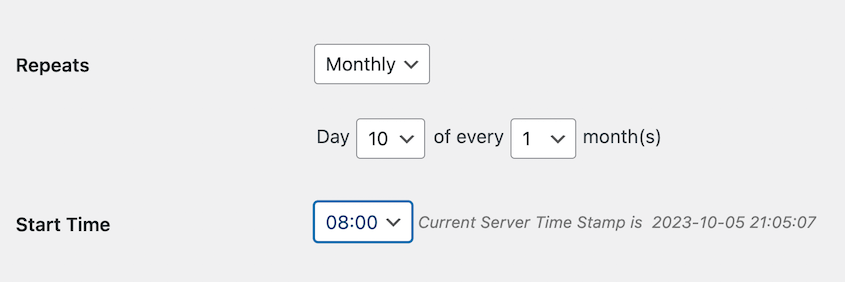
Décidez à quelle fréquence le calendrier de sauvegarde doit s'exécuter. Duplicator prend en charge les sauvegardes automatiques horaires, quotidiennes, hebdomadaires et mensuelles.
Enfin, enregistrez le nouveau calendrier.
En moins de cinq minutes, vous avez protégé vos sauvegardes contre les ransomwares en les envoyant dans le cloud !
3. Stocker les sauvegardes dans plusieurs emplacements
Ne conservez jamais toutes vos sauvegardes au même endroit. C'est trop risqué, et j'ai vu trop de propriétaires de sites apprendre cette leçon à leurs dépens.
Plusieurs emplacements de sauvegarde vous offrent plusieurs options de récupération en cas de problème.
La règle de sauvegarde 3-2-1 vaut la peine d'être suivie pour une protection sérieuse. Cela signifie :
- 3 copies de sauvegarde de données au total.
- 2 types de stockage différents (comme votre serveur et le cloud).
- 1 copie stockée hors site (physiquement éloignée de votre serveur principal).
Cette approche m'a sauvé d'innombrables fois lorsque je travaillais sur des pannes de serveur ou des piratages.
Duplicator facilite le respect de la règle du 3-2-1. Vous pouvez configurer des sauvegardes pour qu'elles soient envoyées sur votre serveur, un service cloud, et même votre ordinateur – le tout à partir d'un seul processus de sauvegarde.
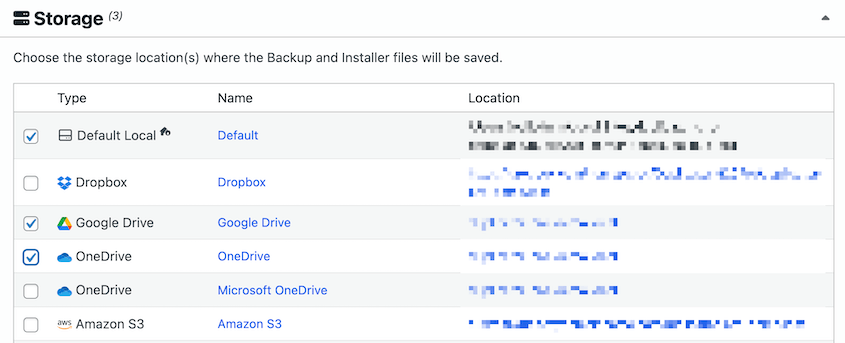
J'utilise cette configuration sur mes propres sites depuis des années.
4. Planifier des sauvegardes fréquentes
L'âge de vos sauvegardes a un impact direct sur la quantité de données que vous risquez de perdre. Une sauvegarde obsolète signifie potentiellement perdre des semaines ou des mois de travail.
La fonction de planification de Duplicator vous permet de créer des sauvegardes automatiques sur une base mensuelle, hebdomadaire, quotidienne, voire horaire.
Ce qui est particulièrement utile, c'est que vous pouvez créer plusieurs planifications personnalisées. Cela signifie que vous pouvez sauvegarder le contenu critique (comme votre base de données) plus fréquemment que le contenu statique (comme les images).

Les changements quotidiens sur votre site nécessitent des sauvegardes quotidiennes pour les protéger. Pour la plupart des sites, je configure des sauvegardes quotidiennes de la base de données et des sauvegardes complètes hebdomadaires du site.
J'ai fait économiser à mes clients un espace de stockage considérable avec cette approche, tout en protégeant leurs données importantes contre les ransomwares.
5. Mettre régulièrement à jour WordPress
Les installations WordPress obsolètes invitent pratiquement les intrus. Les mises à jour de sécurité existent pour une raison, et les ignorer met votre site en grave danger.
Créez toujours une sauvegarde complète avant d'exécuter des mises à jour. J'en fais une règle stricte pour tous mes clients après avoir vu trop de scénarios de mises à jour qui ont mal tourné. Duplicator rend les sauvegardes avant mise à jour rapides et sans effort.

Lorsqu'une mise à jour casse quelque chose (et finira par arriver), avoir cette sauvegarde récente avant la mise à jour signifie que vous pouvez restaurer en quelques minutes au lieu de passer des heures à résoudre des problèmes.
Trouvez simplement la sauvegarde et cliquez sur Restaurer.

6. Tester vos sauvegardes et votre récupération
Les sauvegardes non testées pourraient aussi bien ne pas exister. Je ne peux pas compter combien de fois j'ai vu des propriétaires de sites découvrir que leurs sauvegardes étaient corrompues juste au moment où ils en avaient le plus besoin.
Vous devez savoir que votre processus de récupération de données fonctionne avant d'être dans une situation d'urgence.
Duplicator excelle dans la création de sites de staging à partir de vos sauvegardes. Cela vous permet de tester à la fois l'intégrité de la sauvegarde et le processus de restauration dans un environnement sûr. Je fais cela trimestriellement pour mes sites et je recommande à mes clients de faire de même.
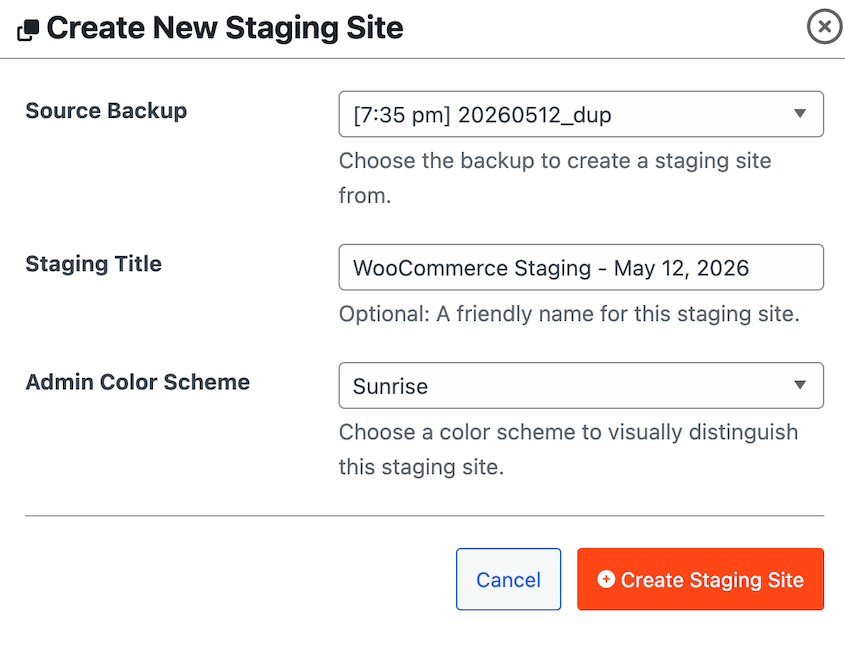
Le processus de test est simple : restaurez votre sauvegarde dans une zone de staging, vérifiez que tout fonctionne correctement et documentez les problèmes que vous trouvez. Cela prend une heure mais peut vous épargner des jours de maux de tête plus tard.
7. Limiter l'accès aux sauvegardes
Plus il y a de personnes qui peuvent accéder à vos sauvegardes, plus votre risque de sécurité est grand. Des membres de l'équipe inexpérimentés pourraient accidentellement supprimer ou corrompre vos sauvegardes.
Traitez l'accès aux sauvegardes comme les clés de votre maison : seules les personnes de confiance devraient y avoir accès.
Les autorisations avancées de Duplicator vous permettent de contrôler qui peut créer, télécharger ou restaurer des sauvegardes. Vous pouvez limiter ces fonctions à des rôles d'utilisateur spécifiques ou même à des utilisateurs individuels.
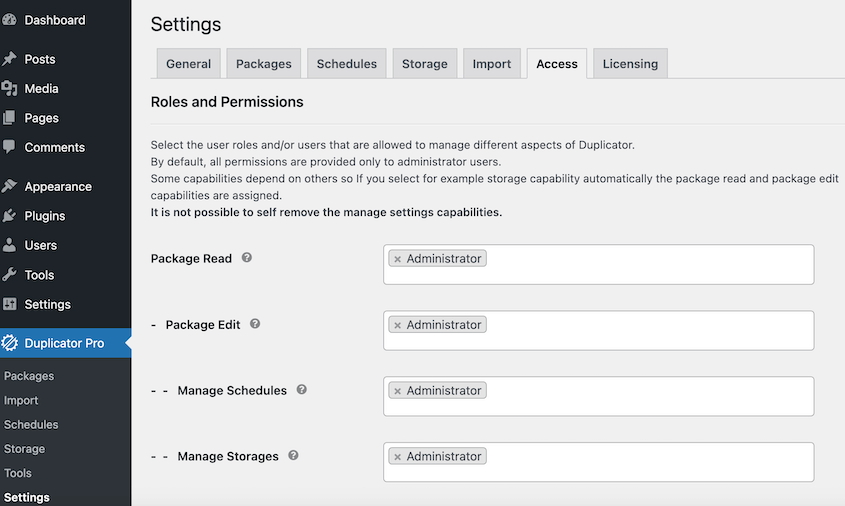
Pour les sites de mes clients ayant plusieurs administrateurs, je limite toujours la gestion des sauvegardes au propriétaire du site et à moi-même.
8. Chiffrer les sauvegardes
Les sauvegardes chiffrées ajoutent une couche de protection supplémentaire. Même si quelqu'un met la main sur vos fichiers de sauvegarde, il ne pourra pas utiliser les données sans la clé de chiffrement.
Duplicator prend en charge le chiffrement des sauvegardes dans ses plans payants. L'impact sur les performances est minime, mais le bénéfice en matière de sécurité est énorme.
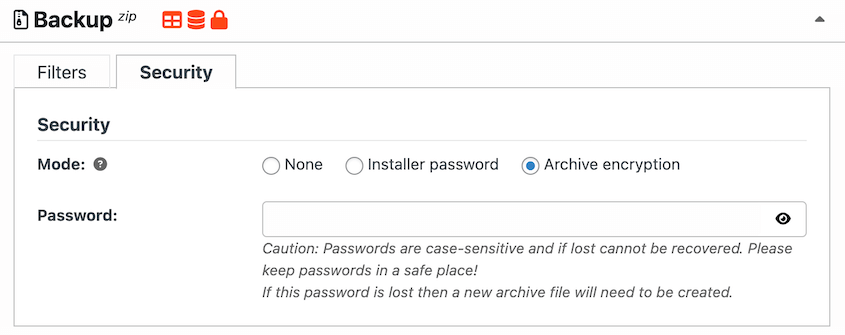
N'oubliez pas de stocker vos clés de chiffrement en toute sécurité et séparément des sauvegardes elles-mêmes. J'utilise un gestionnaire de mots de passe pour cela.
9. Surveiller les échecs de sauvegarde
Les échecs de sauvegarde silencieux sont dangereux. Si vos sauvegardes échouent depuis des semaines à votre insu, vous aurez des problèmes lorsque vous devrez restaurer.
Vous avez besoin d'une conscience en temps réel de la santé de vos sauvegardes.
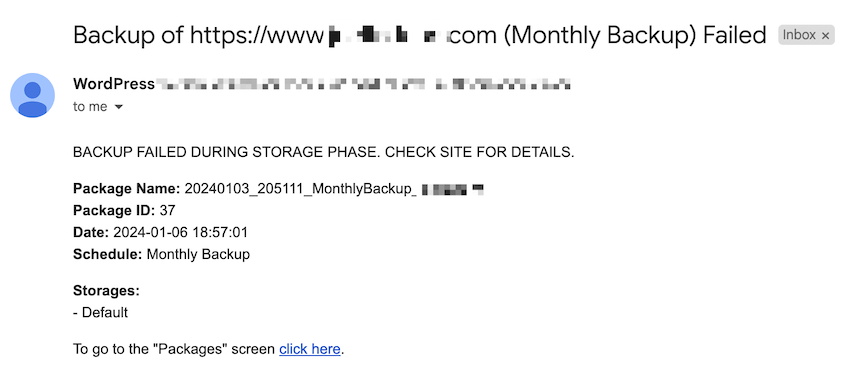
Duplicator envoie des e-mails d'administration chaque fois qu'une sauvegarde échoue. Ces notifications m'ont sauvé plusieurs fois en m'alertant sur des problèmes de stockage ou des problèmes de serveur avant qu'ils ne deviennent critiques.
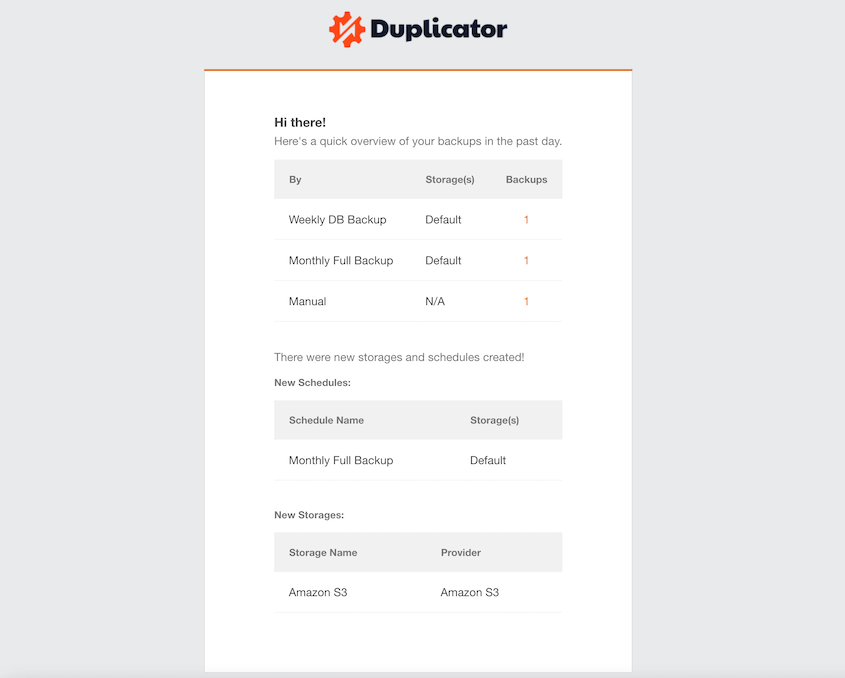
Le résumé d'e-mail cohérent est une autre fonctionnalité sur laquelle je compte. Il me donne un aperçu rapide de toute l'activité de sauvegarde, ce qui me permet de repérer facilement les tendances ou les problèmes potentiels avant qu'ils ne causent des problèmes.
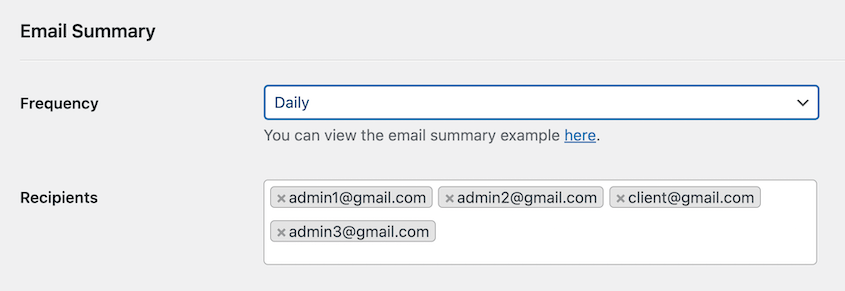
Vous pouvez configurer cela quotidiennement, hebdomadairement, mensuellement, selon votre préférence. De plus, vous pouvez personnaliser qui reçoit ces e-mails.
10. Utiliser le stockage immuable
Les sauvegardes immuables sont la référence en matière de protection contre les ransomwares. Une fois les données écrites, elles ne peuvent pas être modifiées ou supprimées – même par les administrateurs – pendant une période déterminée.
Bien que Duplicator lui-même ne soit pas un stockage immuable, vous pouvez l'utiliser pour sauvegarder vers des services qui offrent l'immuabilité.
Par exemple, vous pourriez envoyer des sauvegardes vers Amazon S3 avec le verrouillage d'objet activé. Backblaze B2 et Wasabi prennent tous deux en charge le verrouillage d'objet, et tous deux coûtent considérablement moins cher que S3 pour une sauvegarde de la taille d'un site.
Trente jours d'immuabilité est un point de départ raisonnable, car cela dépasse largement la période pendant laquelle la plupart des infections sont découvertes. Adaptez-le à la durée pendant laquelle vous auriez réalistement besoin de remarquer un problème et de revenir en arrière.
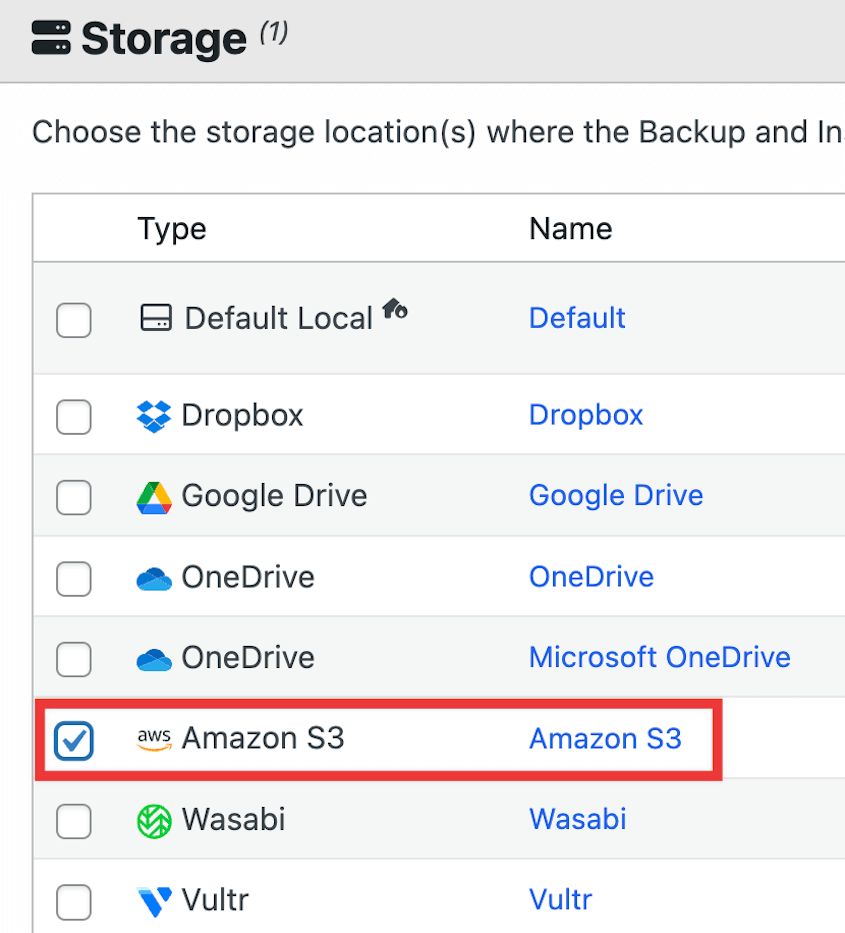
Une chose à configurer avec soin : le verrouillage d’objet en mode conformité bloque la suppression pure et simple, y compris le nettoyage propre de Duplicator. Si vous utilisez le paramètre Sauvegardes maximales de Duplicator pour purger les anciennes sauvegardes, cette purge échouera contre un compartiment verrouillé.
Choisissez le mode gouvernance, ou laissez Sauvegardes maximales illimitées et laissez la politique de cycle de vie du compartiment gérer la rétention.
Cette approche est un peu plus avancée, mais elle vaut la peine d'être considérée pour les sites Web critiques pour l'entreprise.
11. Utiliser des mots de passe forts pour les comptes de sauvegarde
Les mots de passe faibles sont une invitation aux pirates. J'ai aidé à restaurer trop de sites qui ont été compromis simplement parce que quelqu'un a utilisé un mot de passe basique.
Chaque compte lié à vos sauvegardes nécessite un mot de passe fort et unique. Je recommande d'utiliser un gestionnaire de mots de passe pour générer et stocker des mots de passe complexes.
Pour les comptes de stockage cloud qui détiennent vos sauvegardes, activez l'authentification à deux facteurs pour une couche de sécurité supplémentaire.
Cette étape simple peut empêcher l'accès non autorisé à vos fichiers et comptes de sauvegarde.
Questions fréquemment posées (FAQ)
Quelle est la règle 3-2-1-1 pour les sauvegardes ?
La règle 3-2-1-1 est une version améliorée de la stratégie de sauvegarde 3-2-1. Elle comprend :
- 3 copies de vos données
- 2 types de stockage différents
- 1 copie stockée hors site
- 1 copie hors ligne, isolée ou immuable
Ce dernier « 1 » est la couche de protection supplémentaire. Une sauvegarde hors ligne ou isolée signifie qu'elle est complètement déconnectée de tout réseau – comme un disque USB que vous ne connectez que lors de la création de sauvegardes. Cela rend impossible pour les ransomwares de l'atteindre.
Une sauvegarde cloud protège-t-elle contre les ransomwares ?
Les sauvegardes cloud sont meilleures que les sauvegardes sur serveur uniquement, mais elles ne sont pas automatiquement à l'épreuve des ransomwares. Si les informations d'identification de votre compte de stockage cloud sont compromises, les attaquants pourraient potentiellement supprimer ces sauvegardes également.
Pour protéger véritablement les sauvegardes cloud, utilisez des mots de passe forts, activez l'authentification à deux facteurs et envisagez des services qui offrent des options de versionnement ou de stockage immuable. J'utilise différents mots de passe pour chaque compte de stockage cloud et j'exige l'authentification à deux facteurs pour tous.
La sauvegarde Windows protège-t-elle contre les ransomwares ?
Les outils de sauvegarde Windows offrent une protection de base, mais ils ont des limites en matière de sécurité des sauvegardes de sites Web. La plupart des sauvegardes Windows restent connectées à votre réseau, ce qui les rend vulnérables aux mêmes ransomwares qui pourraient affecter votre système principal.
Pour les sites WordPress, des outils spécialisés comme Duplicator offrent de meilleures fonctionnalités de protection telles que le chiffrement, les intégrations cloud et les sauvegardes planifiées. Je suis passé à Duplicator il y a des années et je n'ai jamais regretté.
Quel est le meilleur logiciel de sauvegarde pour la protection contre les ransomwares ?
Le meilleur logiciel pour la protection des sauvegardes contre les ransomwares comprend plusieurs fonctionnalités clés :
- Capacité de sauvegarde hors site
- Options de plusieurs emplacements de stockage
- Planification automatique
- Chiffrement fort
- Contrôles d'accès
- Notifications d'échec de sauvegarde
- Tests et vérification faciles
- Compatibilité avec le stockage immuable
Duplicator coche toutes ces cases, c'est pourquoi je le recommande à mes clients. J'ai testé de nombreuses solutions de sauvegarde au fil des ans, et Duplicator offre constamment le meilleur équilibre entre facilité d'utilisation et fonctionnalités de sécurité spécifiquement pour les sites WordPress.
Réflexions finales
Les ransomwares ne disparaissent pas. Les attaques deviennent en fait plus fréquentes et sophistiquées.
Ces pratiques vous aident à éviter de devenir une victime de ransomware. Elles fonctionnent car elles abordent les moyens spécifiques par lesquels les ransomwares ciblent les sauvegardes.
Un dernier conseil : formez toute personne ayant accès à votre tableau de bord WordPress à la prévention des ransomwares. Montrez-leur comment repérer les tentatives de phishing et les activités suspectes pour améliorer votre résilience cybernétique globale.
Vous voulez la protection la plus solide possible pour votre site WordPress ? Duplicator Pro inclut des fonctionnalités avancées comme les sauvegardes cloud planifiées, des options de chiffrement plus fortes et des notifications par e-mail – le tout en un seul package. Je l'utilise depuis des années sur mes propres sites et pour des clients qui ne peuvent pas se permettre d'interruption.
N'attendez pas après une attaque pour améliorer la sécurité de votre sauvegarde. Le petit investissement en temps que vous faites maintenant pourrait sauver l'ensemble de votre site Web plus tard.
Pendant que vous êtes ici, je pense que vous aimerez ces autres guides WordPress :
- Checklist de sécurité WordPress : Guide étape par étape pour protéger votre site
- Comment nettoyer un site WordPress
- Votre site WordPress pourrait disparaître demain (sauf si vous faites ceci)
- Comment protéger votre site Web contre les pirates
- Comment récupérer un site WordPress piraté
- 20 erreurs WordPress les plus courantes (et quelques corrections rapides)




