


J'ai testé toutes les extensions de contrôle de version WordPress pour que vous n'ayez pas à le faire
 Joella Dunn
Joella Dunn
Joella Dunn
 John Turner
John Turner
John Turner
La règle de sauvegarde 3-2-1 stipule de conserver 3 copies de vos données, sur 2 types de stockage différents, avec 1 copie hors site. Votre site en direct compte comme la première copie. Les deux autres sont des sauvegardes, et au moins une se trouve dans un endroit qu'une défaillance de serveur, un piratage ou un problème d'hébergement ne peuvent pas atteindre.
C'est la norme depuis environ 20 ans car elle est simple et fonctionne. Elle présente également deux lacunes qui importent davantage en 2026 : les ransomwares qui ciblent vos sauvegardes, et les sauvegardes que personne n'a testées.
Dans cet article, j'expliquerai ce qu'est la règle de sauvegarde 3-2-1 et comment vous pouvez facilement la mettre en œuvre pour votre site web. Mettons en place un plan de sauvegarde solide comme le roc !
Voici les points clés à retenir :
- La règle 3-2-1 signifie : 3 copies de vos données, sur 2 types de stockage différents, avec 1 stockée hors site
- La règle originale protège contre les pannes matérielles, les suppressions accidentelles et la plupart des catastrophes. Elle ne protège pas contre un attaquant qui cible spécifiquement vos sauvegardes.
- La règle mise à jour 3-2-1-1-0 ajoute : 1 sauvegarde immuable (ne peut pas être supprimée ou écrasée) et 0 erreur lors d'un test de restauration vérifié.
- Une sauvegarde que vous n'avez jamais testée n'est pas une sauvegarde sur laquelle vous pouvez compter. Le « 0 » n'est pas facultatif.
- Duplicator Pro configure la 3-2-1 pour vous, avec des sauvegardes planifiées et plus de 10 destinations de stockage cloud, y compris Duplicator Cloud
Table des matières
- Qu'est-ce que la règle de sauvegarde 3-2-1 ?
- Pourquoi la règle du 3-2-1 fonctionne toujours
- Là où la règle 3-2-1 atteint ses limites en 2026
- La règle 3-2-1-1-0 : La norme 2026
- Comment mettre en œuvre un plan de sauvegarde 3-2-1
- Étape 1 : Installer Duplicator Pro
- Étape 2 : Configurer au moins 2 emplacements de stockage
- Étape 3 : Créer des sauvegardes
- Étape 4 : Planifier les sauvegardes automatiques
- Étape 5 : Ajouter une destination de sauvegarde immuable (La mise à niveau 3-2-1-1-0)
- Étape 6 : Configurer les notifications de sauvegarde
- Étape 7 : Configurer la reprise après sinistre
- Étape 8 : Tester les restaurations de sauvegarde
- Exemples de la règle de sauvegarde 3-2-1
- Questions fréquemment posées (FAQ)
- La règle est simple. Le hic, c'est si vous l'avez testée.
Qu'est-ce que la règle de sauvegarde 3-2-1 ?
La règle de sauvegarde 3-2-1 consiste à conserver trois copies de vos données, sur deux types de supports de stockage différents, avec une copie stockée hors site. C'est une stratégie largement recommandée pour la protection des données.
Décomposons-la morceau par morceau. Le « 3-2-1 » fait référence au nombre de sauvegardes et à leur emplacement.
Cela signifie que vous devriez avoir :
- 3 copies de vos données. Votre original plus deux sauvegardes. Une sauvegarde échoue plus souvent que vous ne le pensez. Deux sauvegardes vous offrent une véritable solution de repli.
- 2 types de stockage différents. Stockez vos copies sur au moins deux types de supports physiquement différents, comme un disque dur local et un service cloud, ou un serveur sur site et un disque externe. L'idée est que la même défaillance qui affecte un type de stockage ne devrait pas affecter les deux.
- 1 copie stockée hors site. Au minimum, une sauvegarde doit se trouver dans un endroit qu'un incendie, une inondation, un vol ou une défaillance de serveur à votre emplacement principal ne peut pas atteindre. Pour la plupart des propriétaires de sites WordPress, cela signifie un stockage cloud : Google Drive, Amazon S3, Dropbox ou un service de sauvegarde dédié.
Ces trois exigences protègent contre les scénarios de perte de données les plus courants : défaillance matérielle, suppression accidentelle et catastrophes physiques.
Si votre serveur plante et emporte vos sauvegardes locales avec lui, vous avez la copie dans le cloud. Si vous supprimez accidentellement un article et écrasez la sauvegarde locale, vous avez la deuxième copie sur un disque séparé. Si une copie ne parvient pas à restaurer, vous en avez une autre.
Le framework a été initialement inventé par le photographe Peter Krogh dans son livre de 2005 « The DAM Book: Digital Asset Management for Photographers ». Il est devenu la norme dans les domaines des TI et de la protection des données car il est simple, mémorable et efficace.
Examinons chaque partie plus en détail.
3 copies de vos données
Tout cela concerne la redondance. La redondance signifie simplement avoir plusieurs sauvegardes au cas où quelque chose tournerait mal.
Si vous n'avez qu'une seule copie des données de votre site Web et que votre serveur plante, vous perdez tout. Mais avec trois copies, vous avez des options. Si une copie échoue, vous en avez d'autres prêtes à l'emploi. C'est comme avoir des pièces de rechange.
2 Types de supports de stockage différents
Pourquoi deux types de supports différents ? Parce que se fier à un seul type est risqué.
Supposons que vous sauvegardiez tout sur des disques durs externes. Et s'il y avait un problème avec ce type de disque dur ? Ou s'ils étaient tous endommagés lors du même événement ? L'utilisation de différents supports vous protège contre ces types de défaillances.
« Support » signifie simplement où vous stockez vos sauvegardes. Voici des exemples :
- Disques durs externes
- SSD (Solid State Drives)
- Appareils NAS (Network Attached Storage)
- Stockage Cloud (comme Dropbox, Google Drive, AWS S3)
- Lecteurs de bandes (moins courants pour les sites Web, mais toujours utilisés)
Varier les supports est essentiel. Par exemple, vous pourriez avoir une sauvegarde sur un disque dur externe et une autre dans le stockage cloud.
1 Emplacement hors site
C'est la dernière pièce du puzzle, et elle est super importante. « Hors site » signifie stocker une sauvegarde dans un endroit complètement différent.
Les sauvegardes hors site vous offrent une protection continue des données contre les catastrophes spécifiques au site. « Hors site » peut être :
- Un service de stockage cloud (les centres de données sont généralement situés dans des endroits différents)
- Un autre emplacement de bureau
- Un centre de données sécurisé
- Même un coffre-fort dans une banque (pour les supports physiques).
La clé est la séparation physique. Si votre site Web principal et vos sauvegardes locales sont touchés par un problème, votre sauvegarde hors site est saine et sauve, prête à être restaurée.
Voilà donc la règle du 3-2-1 en résumé. Trois copies, deux types de supports, une hors site. Simple, n'est-ce pas ? Mais incroyablement puissant pour protéger les données précieuses de votre site Web.
Pourquoi la règle du 3-2-1 fonctionne toujours
La règle de sauvegarde 3-2-1 a survécu à des décennies de changements technologiques car les menaces contre lesquelles elle protège sont toujours réelles.
Les disques durs tombent toujours en panne. Les services cloud ont toujours des interruptions. Les gens suppriment toujours accidentellement des choses. Les catastrophes physiques se produisent toujours.
Une étude de Barracuda Networks a révélé que pour les organisations disposant d'une stratégie de sauvegarde testée, 97 % ont récupéré des attaques de ransomware sans payer de rançon. Avoir une sauvegarde reste le facteur unique le plus fiable pour la récupération.
La règle survit également car elle est indépendante du stockage. Elle ne repose sur aucun outil ou service spécifique. Vous pouvez l'implémenter avec un stockage cloud gratuit et un plugin, ou avec une infrastructure de niveau entreprise — les chiffres restent les mêmes. Cette flexibilité en a fait une norme durable dans toutes sortes d'organisations, des blogueurs individuels aux grandes agences.
Pour un site WordPress spécifiquement, la règle 3-2-1 se traduit naturellement :
- Copie 1 : Votre site en ligne (fichiers + base de données sur votre hébergeur)
- Copie 2 : Une sauvegarde locale sur votre ordinateur ou un disque NAS
- Copie 3 : Une sauvegarde cloud hors site vers Duplicator Cloud, Google Drive, Amazon S3, Dropbox ou similaire
Cette structure, maintenue de manière cohérente, protège contre la grande majorité des événements de perte de données auxquels les propriétaires de sites WordPress sont confrontés.
Sécurité et redondance des données accrues
La règle 3-2-1 est axée sur la redondance. Cela signifie que vous avez plusieurs copies de vos données. Si une copie échoue, vous en avez d'autres. Cela réduit considérablement le risque de perte de données permanente.
Prévenir la perte de données
La perte de données peut survenir de nombreuses manières. Les pannes de disque dur sont courantes. Les suppressions accidentelles le sont aussi. Les cyberattaques comme les ransomwares peuvent chiffrer vos fichiers. Les catastrophes naturelles comme les inondations ou les incendies peuvent détruire votre équipement.
La règle 3-2-1 vous protège contre un plus large éventail de menaces telles que :
- Défaillance matérielle : Si un disque dur lâche, vous avez des sauvegardes sur différents supports.
- Problèmes logiciels/Corruption : Si les fichiers de votre site Web sont corrompus, vous avez des sauvegardes propres.
- Erreur humaine : Vous avez accidentellement supprimé des fichiers importants ? Restaurez une sauvegarde.
- Cyberattaques : Un ransomware vous a touché ? Effacez votre système et restaurez à partir d'une sauvegarde antérieure à l'attaque.
- Catastrophes : Incendie ou inondation à votre emplacement ? Votre sauvegarde hors site est en sécurité.
Les violations de données et autres catastrophes peuvent compromettre vos informations précieuses, rendant une stratégie de sauvegarde à plusieurs niveaux essentielle pour la continuité des activités.
Tranquillité d'esprit
Savoir que vous disposez d'une stratégie de sauvegarde solide vous procure une tranquillité d'esprit. Vous pouvez vous concentrer sur votre travail, votre site Web et votre entreprise, sans vous soucier constamment de la perte de données. Vous aurez toujours un plan de reprise après sinistre disponible si vous en avez besoin.
Meilleure pratique de l'industrie
La règle 3-2-1 n'est pas une idée de niche. C'est une meilleure pratique largement reconnue et recommandée dans l'industrie informatique. Des experts et des organisations du monde entier la préconisent. Suivre la règle 3-2-1 signifie que vous utilisez une stratégie éprouvée et fiable pour la protection des données.
Là où la règle 3-2-1 atteint ses limites en 2026
Les attaques modernes de ransomwares fonctionnent différemment d'il y a dix ans. Les premiers ransomwares trouvaient vos fichiers et les chiffraient. Vous restauriez à partir d'une sauvegarde et passiez à autre chose.
Les attaques actuelles ne fonctionnent pas comme ça. Les attaquants passent maintenant du temps à l'intérieur des systèmes compromis avant d'activer le chiffrement.
Pendant ce temps, ils localisent et suppriment ou corrompent toutes les sauvegardes accessibles. Ensuite, ils chiffrent. Lorsque le propriétaire du site tente de restaurer, il n'y a rien à restaurer.
Si vos sauvegardes sont stockées quelque part que l'attaquant peut atteindre (comme un compte de stockage cloud connecté aux mêmes identifiants d'administrateur compromis ou un dossier de sauvegarde sur le même serveur), elles sont vulnérables. La séparation physique que la règle du 3-2-1 offre n'aide pas si l'attaquant possède vos identifiants de connexion.
Il y a une deuxième faille : une sauvegarde qui n'a jamais été testée est une sauvegarde qui pourrait ne pas fonctionner.
J'ai vu des propriétaires de sites découvrir cela au pire moment possible. Ils ouvrent un fichier de sauvegarde après un crash et le trouvent corrompu, incomplet, ou créé par un plugin qui ne fonctionne plus sur le nouvel environnement.
La sauvegarde existait. Elle ne s'est juste pas restaurée.
Aucune de ces failles ne rend la règle du 3-2-1 erronée. Cela signifie simplement que la règle avait besoin d'une mise à jour.
La règle 3-2-1-1-0 : La norme 2026
La règle 3-2-1-1-0 s'appuie sur la règle originale 3-2-1 en ajoutant deux exigences supplémentaires.
+1 sauvegarde immuable. Au moins une de vos copies de sauvegarde doit être immuable.
Une sauvegarde immuable ne peut pas être modifiée, écrasée ou supprimée (même par un administrateur disposant des identifiants complets) pendant une période de rétention définie. Si un attaquant obtient un accès complet à vos systèmes, une sauvegarde immuable est la seule copie qu'ils ne peuvent pas toucher.
Les fournisseurs de stockage cloud comme Amazon S3 offrent des paramètres de verrouillage d'objets qui rendent les buckets immuables. Certains services de sauvegarde stockent les sauvegardes sur une infrastructure que vous ne contrôlez pas directement.
+0 erreurs lors des tests de restauration. Le « 0 » signifie que votre stratégie de sauvegarde inclut des tests de restauration vérifiés, et que ces tests se terminent sans aucune erreur.
Une sauvegarde qui n'a jamais été testée comporte un risque inconnu. Une sauvegarde qui a été restaurée avec succès le trimestre dernier est une sauvegarde sur laquelle vous pouvez compter.
Le « 1 » et le « 0 » ne remplacent pas la règle d'origine ; ils l'étendent. Vous avez toujours besoin de trois copies, de deux types de supports et d'une copie hors site. Désormais, vous avez également besoin que l'une de ces copies soit véritablement intouchable, et vous avez besoin de la preuve que le processus de restauration fonctionne.
Pour la plupart des propriétaires de sites WordPress, la mise en œuvre complète du standard 3-2-1-1-0 ressemble à ceci :
- Copie 1 : Site en direct sur votre hébergeur web
- Copie 2 : Sauvegarde automatique planifiée vers un compte de stockage cloud avec verrouillage d'objet activé (immuable)
- Copie 3 : Une deuxième destination cloud ou un disque local
- Test de restauration : Trimestriellement, restaurez une sauvegarde dans un environnement de staging et vérifiez qu'elle fonctionne complètement
La copie immuable est celle que la plupart des propriétaires de sites sautent car elle semble compliquée. Elle ne l'est pas. Le verrouillage d'objet d'Amazon S3, par exemple, peut être configuré en quelques minutes.
Comment mettre en œuvre un plan de sauvegarde 3-2-1
D'accord, vous comprenez pourquoi vous avez besoin de sauvegardes 3-2-1. Maintenant, voyons comment mettre en œuvre cette stratégie pour votre site WordPress.
Cela peut sembler compliqué, mais ce n'est pas obligé de l'être, surtout avec les bons outils !
Étape 1 : Installer Duplicator Pro
Duplicator Pro est un plugin WordPress puissant qui simplifie les sauvegardes. Il vous permet de suivre facilement la règle 3-2-1, même si vous n'êtes pas un expert en technologie.
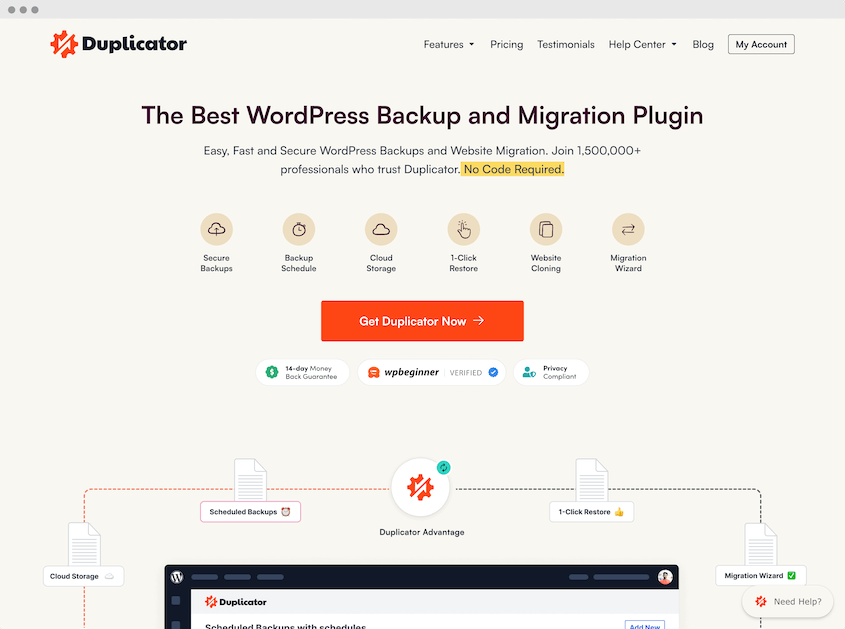
Considérez Duplicator comme votre centre de commande de sauvegarde. C'est là que vous contrôlerez et gérerez toute votre stratégie de sauvegarde 3-2-1.
Voici quelques fonctionnalités de Duplicator qui correspondent parfaitement à la règle de sauvegarde 3-2-1 :
- Création de sauvegardes illimitées
- Sélectionnez plusieurs emplacements de stockage
- Sauvegardes locales sur site et sauvegardes cloud tierces
- S'intègre avec des services cloud tels que Duplicator Cloud, Amazon S3, Google Cloud, Cloudflare R2, et plus encore
- Planifier des sauvegardes automatiques
- Restaurer des sauvegardes depuis le cloud en un clic
Pour commencer, vous devez installer Duplicator Pro sur votre site WordPress.
Activez le plugin. Ensuite, allez dans Duplicator Pro » Paramètres. Collez votre clé de licence et cliquez sur Activer.
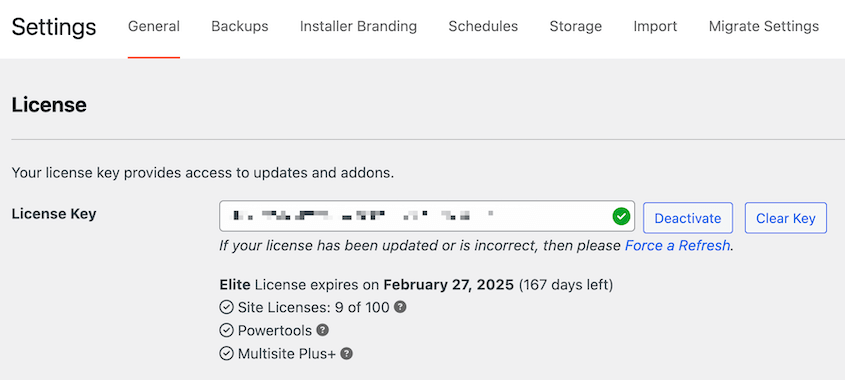
C'est tout ! Duplicator est maintenant installé et prêt à l'emploi. Vous pouvez commencer à sauvegarder votre site.
Étape 2 : Configurer au moins 2 emplacements de stockage
Maintenant que Duplicator est installé, il est temps de lui indiquer où stocker vos sauvegardes.
Vous vous souvenez de la partie « 2 supports de stockage différents » de la règle 3-2-1 ? C'est là qu'elle intervient.
Vous devez configurer au moins deux emplacements de stockage différents dans Duplicator. Idéalement, vous en configurerez encore plus pour un plan 3-2-1 sécurisé.
Les sauvegardes hors site sont l'élément crucial d'une véritable reprise après sinistre. Elles sont stockées dans un emplacement physique complètement distinct, vous protégeant des sinistres spécifiques à un lieu.
Des services comme Dropbox, Google Drive, Amazon S3, Google Cloud Storage, OneDrive et Backblaze B2 sont d'excellentes options hors site, pratiques et fiables. De plus, ils sont faciles à configurer dans Duplicator.
Si vous avez accès à un serveur distinct, vous pouvez utiliser FTP ou SFTP pour y envoyer des sauvegardes. Cela offre plus de contrôle mais peut être un peu plus technique à configurer.
Ne sous-estimez pas la simplicité d'un emplacement physique. Vous pourriez copier des sauvegardes sur un disque dur et le stocker chez un ami, dans un coffre-fort, ou dans un autre bureau. C'est plus manuel, mais toujours une stratégie hors site valide.
Pour ce tutoriel, je vais configurer des sauvegardes cloud. À mon avis, c'est l'option la plus simple.
Allez dans Duplicator Pro » Stockage dans votre tableau de bord WordPress. Cliquez sur le bouton Ajouter.
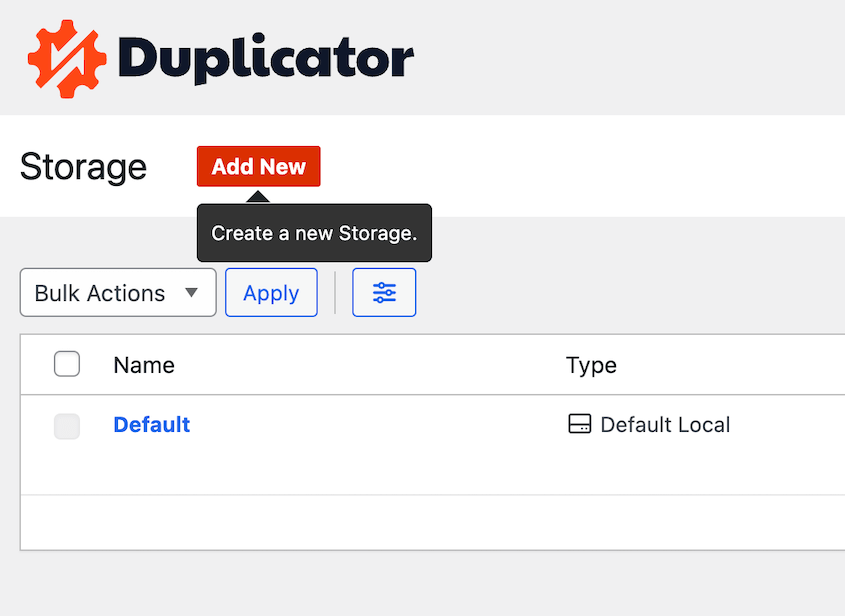
Donnez un nom descriptif à votre emplacement de stockage. Choisissez votre type de stockage dans la liste déroulante.

Suivez les instructions pour autoriser et connecter Duplicator Pro à votre emplacement de stockage choisi. Cela implique généralement de vous connecter à votre compte de stockage cloud ou de saisir vos identifiants FTP/SFTP.

Cliquez sur Enregistrer le stockage.
Étape 3 : Créer des sauvegardes
Maintenant, la partie passionnante : créer votre première sauvegarde !
Avec Duplicator, créer une sauvegarde est un jeu d'enfant. Il crée une copie de l'intégralité de votre site WordPress (fichiers, base de données, plugins, thèmes, tout). Cette sauvegarde est celle que vous utiliserez pour restaurer votre site si nécessaire.
Allez dans Duplicator Pro » Sauvegardes dans votre tableau de bord WordPress. Cliquez sur le bouton Ajouter.

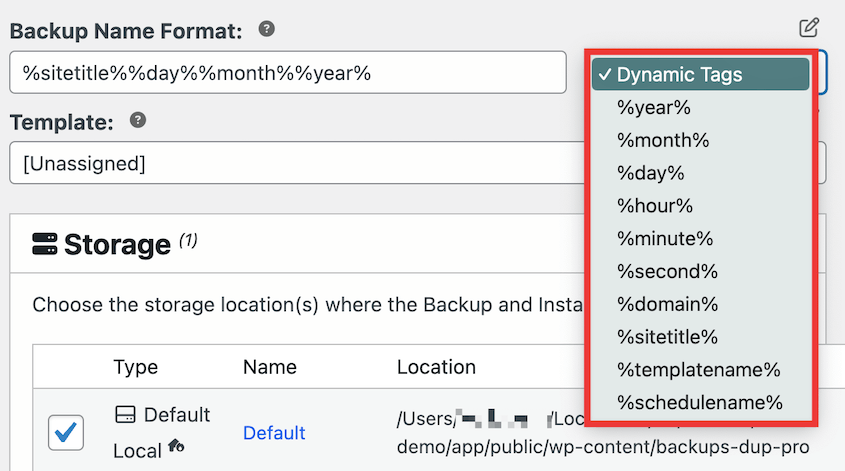
Nommez la sauvegarde. Pour la retrouver facilement plus tard, utilisez les balises dynamiques pour inclure l'heure actuelle, le modèle de sauvegarde, le jour ou le mois.
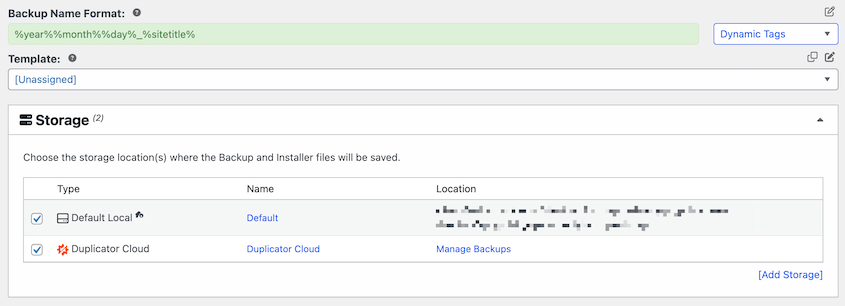
Sous Stockage, vous verrez une option locale, ainsi que le stockage cloud que vous avez configuré à l'étape précédente. Sélectionnez autant d'emplacements que vous le souhaitez, mais assurez-vous qu'il y en ait au moins deux.
Vous pouvez ensuite décider quelles données sauvegarder. Je recommande d'utiliser le préréglage de sauvegarde Site complet, mais n'hésitez pas à personnaliser la sauvegarde si vous le souhaitez.

Cliquez sur Suivant. Duplicator analysera votre site et vous montrera les détails de la sauvegarde qu'il est sur le point de créer. Vous pouvez examiner ces paramètres, mais pour une sauvegarde standard de site complet, les valeurs par défaut conviennent généralement.

Une fois que vous êtes prêt, cliquez sur le bouton Créer une sauvegarde en bas de la page. Duplicator commencera à construire votre sauvegarde et à l'envoyer à plusieurs emplacements de stockage.
Une fois la sauvegarde terminée, vous verrez deux fichiers :
- Archive : Il s'agit du fichier de sauvegarde principal qui contient tous les fichiers et tables de base de données de votre site Web. Il s'agira généralement d'un fichier ZIP.
- Installeur : Il s'agit d'un petit fichier PHP utilisé pour restaurer votre sauvegarde. Vous aurez besoin de ce fichier ainsi que du fichier d'archive pour restaurer votre site Web.
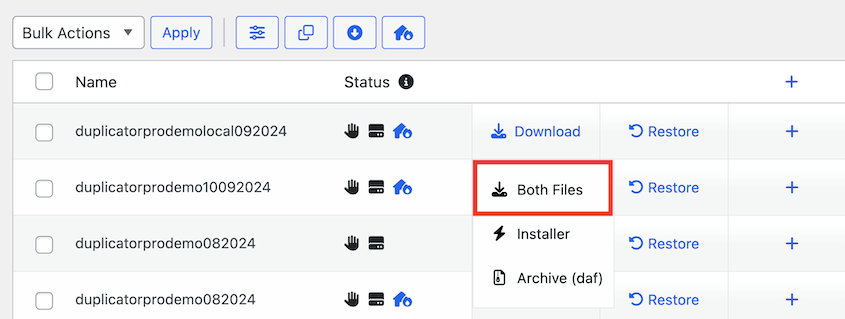
Téléchargez les fichiers d'installeur et d'archive sur votre ordinateur. N'oubliez pas que vous avez également une copie stockée dans le cloud.
Étape 4 : Planifier les sauvegardes automatiques
Les sauvegardes manuelles sont un bon début, mais soyons honnêtes, se souvenir de sauvegarder manuellement votre site web régulièrement est difficile. La vie est mouvementée.
J'utilise toujours les sauvegardes automatiques pour m'assurer que mon site est protégé.
L'automatisation est la clé d'une stratégie de sauvegarde 3-2-1 fiable. Vous voulez que vos sauvegardes se produisent de manière cohérente, sans que vous ayez à lever le petit doigt.
Heureusement, Duplicator prend en charge la planification des sauvegardes. Allez dans Duplicator Pro » Planification des sauvegardes » Ajouter.
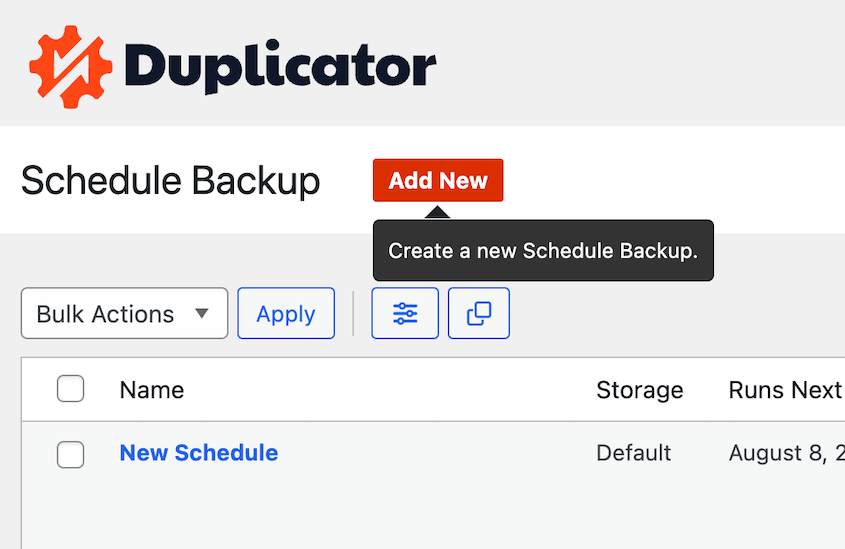
Entrez un nom descriptif pour votre planification, comme Sauvegarde hors site hebdomadaire ou Sauvegarde mensuelle Google Cloud.
Le modèle de sauvegarde détermine quelles données sont sauvegardées lorsque la planification s'exécute. Conservez le modèle par défaut si vous souhaitez des sauvegardes de site complet. Créez un nouveau modèle pour des sauvegardes personnalisées.
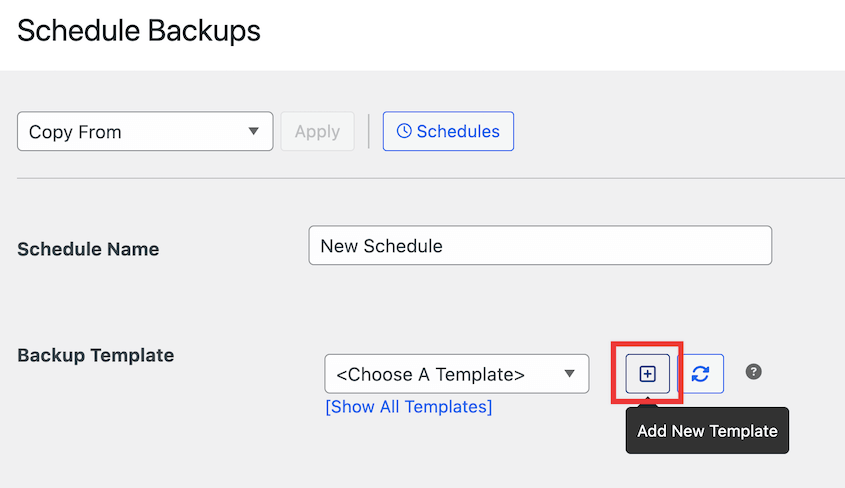
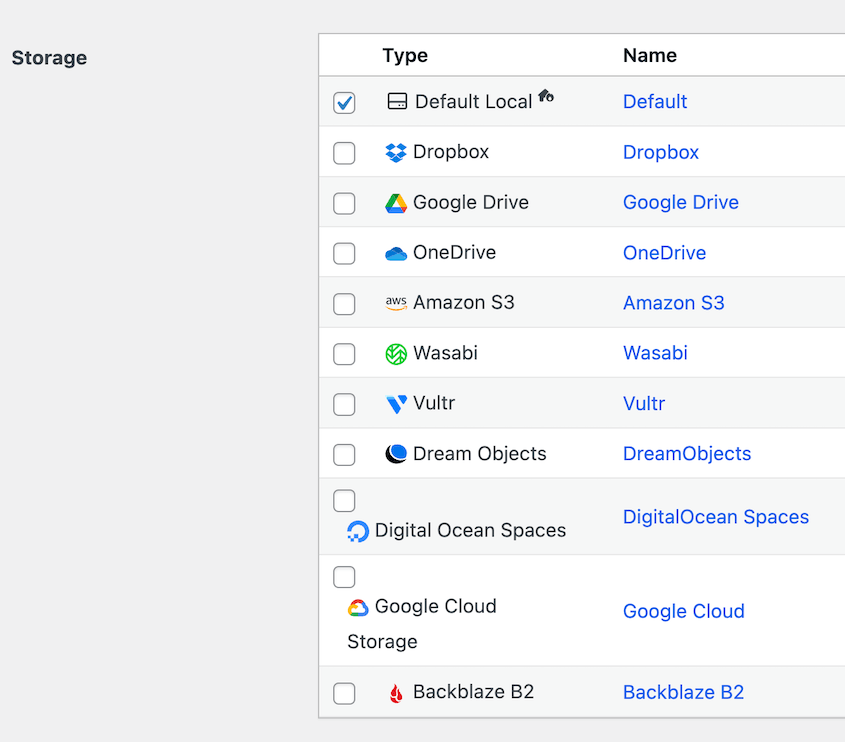
Pour une sauvegarde automatique, vous pouvez sélectionner plusieurs emplacements ! C'est ainsi que vous envoyez automatiquement des sauvegardes vers vos différents supports de stockage et emplacements hors site. Vous pourriez également créer deux planifications différentes pour différents emplacements de stockage.
Utilisez le menu déroulant Répéter pour choisir la fréquence à laquelle vous souhaitez que les sauvegardes s'exécutent. Vous avez des options comme :
- Toutes les heures : Pour les sites mis à jour très fréquemment (plan Plus et supérieur).
- Quotidiennement : Un bon équilibre pour la plupart des sites Web. Recommandé pour de nombreux sites WordPress.
- Hebdomadaire : Convient aux sites dont le contenu n'est pas modifié très souvent.
- Mensuel : Moins fréquent, mais toujours mieux que pas d'automatisation du tout.
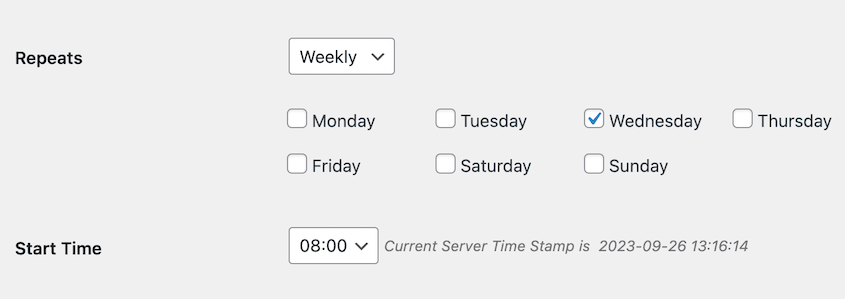
Choisissez une fréquence qui correspond à la fréquence de modification du contenu de votre site Web. Si vous publiez de nouveaux articles de blog quotidiennement, des sauvegardes quotidiennes sont une bonne idée. Si votre site est plus statique, une sauvegarde hebdomadaire pourrait être un bon début.
Après cela, enregistrez votre planification et activez-la.
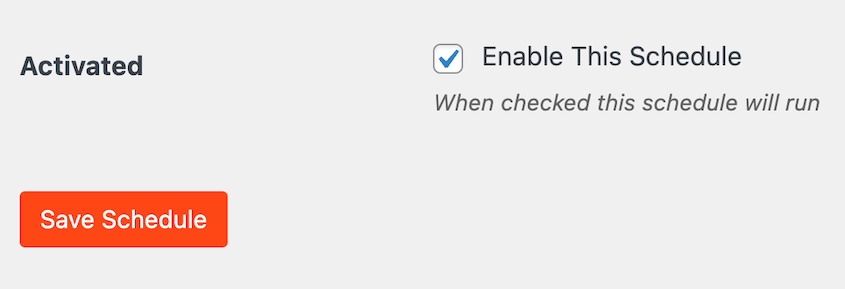
C'est fait ! Duplicator créera désormais automatiquement des sauvegardes de votre site WordPress selon la planification que vous avez définie. Vous pouvez vous détendre en sachant que vos sauvegardes s'exécutent en arrière-plan, protégeant ainsi les données de votre site web.
Sur les plans Pro et Elite, vous pouvez également exécuter des sauvegardes incrémentielles vers Duplicator Cloud. Après la première sauvegarde complète, chaque exécution ne sauvegarde que ce qui a changé, de sorte que les sauvegardes fréquentes ne remplissent pas votre stockage. Chacune d'elles est stockée hors site, ce qui s'occupe du « 1 » dans 3-2-1.
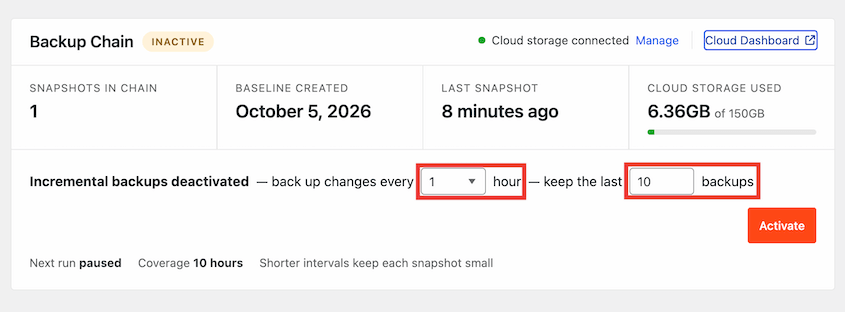
N'oubliez pas que la cohérence est cruciale pour les sauvegardes. En automatisant vos sauvegardes avec Duplicator, vous faites un grand pas vers un plan de sauvegarde 3-2-1 fiable.
Étape 5 : Ajouter une destination de sauvegarde immuable (La mise à niveau 3-2-1-1-0)
Cette étape fait passer la stratégie de 3-2-1 à 3-2-1-1-0. Vous avez besoin d'une sauvegarde stockée quelque part où un attaquant ne peut pas la supprimer, même avec vos identifiants d'administrateur complets.
Amazon S3 avec Object Lock est le moyen le plus pratique de le faire pour les propriétaires de sites WordPress. Object Lock empêche tout objet (fichier) dans un compartiment S3 d'être supprimé ou écrasé pendant une période de rétention configurée, même par le propriétaire du compartiment.
Suivez ce guide sur la configuration d'Amazon S3 comme emplacement de stockage WordPress. Cependant, lors de la création d'un nouveau compartiment, activez Object Lock dans les paramètres avancés.
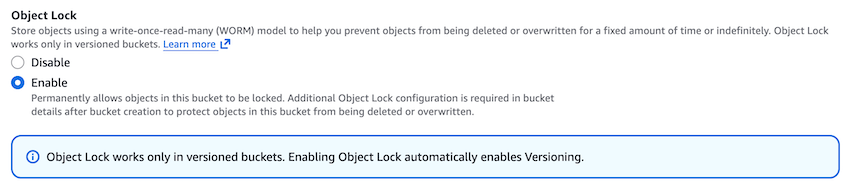
Mettez à jour votre calendrier de sauvegarde pour inclure cette destination S3 comme troisième emplacement de stockage. (Le plan Basic connecte une destination cloud, donc une configuration avec deux nécessite le plan Plus ou supérieur.) Votre structure 3-2-1 est maintenant la suivante :
- Copie du serveur local (Copie 1 via Stockage par défaut)
- Duplicator Cloud (Copie 2, hors site)
- Amazon S3 avec Object Lock (Copie 3, hors site immuable)
Étape 6 : Configurer les notifications de sauvegarde
Si vos sauvegardes planifiées commencent à échouer, vous ne le saurez pas à moins que quelque chose ne vous le dise.
Les notifications de sauvegarde sont comme un témoin de contrôle moteur pour votre système de sauvegarde. Elles vous alertent de tout problème afin que vous puissiez les résoudre.
Duplicator vous notifiera automatiquement si une sauvegarde échoue. Il y a peut-être eu un problème de connexion à votre emplacement de stockage, ou une erreur s'est produite pendant le processus de sauvegarde. Les notifications vous aident à détecter ces problèmes rapidement.
De plus, vous pouvez recevoir des mises à jour régulières sur vos sauvegardes. Duplicator envoie un résumé par e-mail avec toutes vos nouvelles sauvegardes, les emplacements de stockage et les planifications en cours.
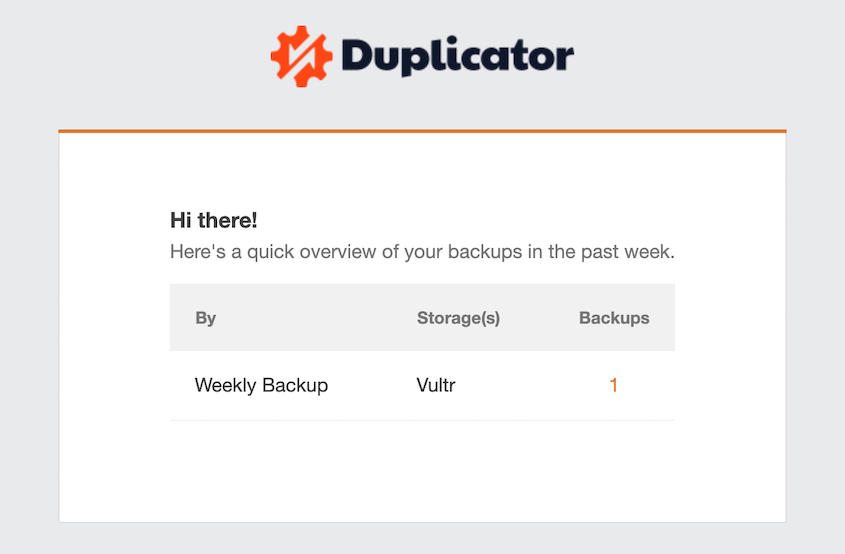
Pour personnaliser ces résumés par e-mail, trouvez la section Résumé par e-mail dans les paramètres Généraux de Duplicator. Définissez la fréquence à quotidienne, hebdomadaire ou mensuelle. Entrez votre adresse e-mail dans le champ Destinataires.
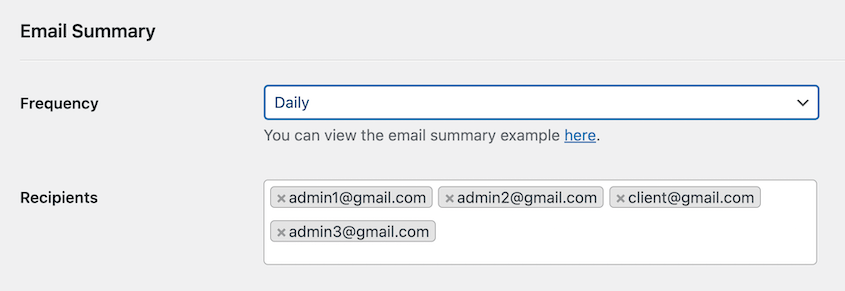
Surveillez ces notifications. Si vous recevez des notifications d'échec, consultez vos journaux et paramètres Duplicator pour résoudre le problème. Il est essentiel de traiter rapidement les échecs de sauvegarde pour maintenir un plan de sauvegarde 3-2-1 fiable.
Étape 7 : Configurer la reprise après sinistre
Les sauvegardes sont excellentes, mais elles ne sont utiles que si vous savez comment les restaurer. C'est là qu'intervient la reprise après sinistre.
La reprise après sinistre est le processus de restauration de votre site web à partir d'une sauvegarde en cas de perte de données ou de défaillance du site web. Avec Duplicator, le processus de restauration est conçu pour être simple.
Si une erreur se produit, trouvez une sauvegarde propre et appuyez sur le bouton Restaurer. Même si elle est stockée dans le cloud, Duplicator la téléchargera et la restaurera.

Vous vous souvenez de ces deux fichiers que Duplicator crée pour chaque sauvegarde : l'archive et l'installateur ? Ce sont eux que vous pouvez utiliser pour restaurer votre site web.
Si vos sauvegardes se trouvent dans un emplacement tiers, téléchargez ces deux fichiers. Ensuite, à l'aide de FTP ou du gestionnaire de fichiers du panneau de contrôle de votre hébergement, téléchargez le fichier installer.php et le fichier archive dans le répertoire racine de votre serveur.
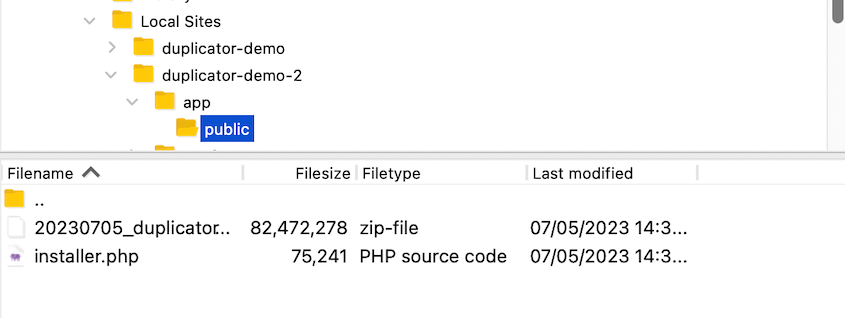
Ouvrez un navigateur Web et accédez à http://votredomaine.com/installer.php (remplacez votredomaine.com par le nom de domaine réel de votre site ou l'adresse IP de votre serveur). L'installateur vous guidera étape par étape dans le processus de restauration.
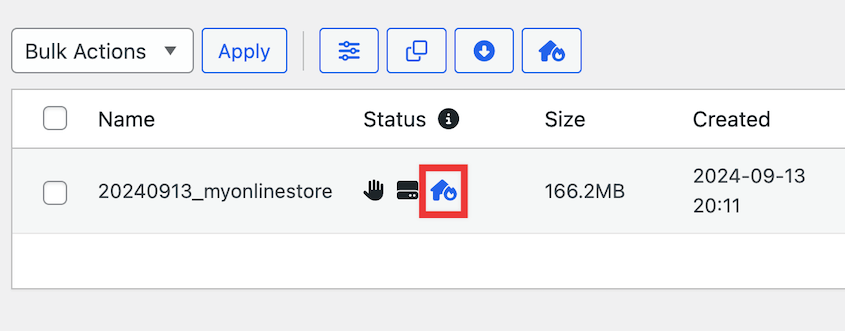
Vous pouvez également vous préparer au pire scénario en configurant la fonction de reprise après sinistre de Duplicator. Localisez une sauvegarde que vous souhaitez restaurer en cas d'urgence. Cliquez sur l'icône de la maison bleue.
Continuez à définir la récupération d'urgence.
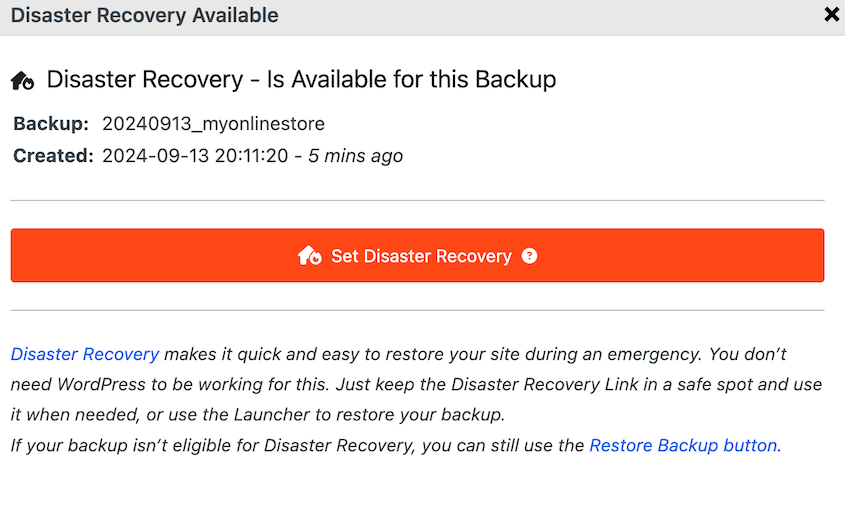
Ensuite, vous obtiendrez un lien de reprise après sinistre et un fichier lanceur. Enregistrez ces deux éléments dans un endroit sûr (loin de votre site WordPress).
Si quelque chose de grave se produit, collez le lien dans une fenêtre de navigateur. Ou ouvrez le fichier de lancement de la récupération.

Si WordPress plante (un écran blanc, une mauvaise mise à jour, un tableau de bord auquel vous ne pouvez pas vous connecter), le lien restaure votre site à partir de ce point de récupération sans que vous ayez à vous connecter.
Cela couvre une installation WordPress défaillante, mais pas un serveur qui a disparu. Pour cela, vous avez besoin de la copie hors site de l'étape 2. Téléchargez-la avec son programme d'installation sur un serveur vide, et le programme d'installation reconstruira le site.
Avec Duplicator Cloud, vous pouvez également configurer un connecteur de récupération et démarrer la restauration à partir du tableau de bord Duplicator Cloud, sans que WordPress ne soit en cours d'exécution sur le site.

Étape 8 : Tester les restaurations de sauvegarde
Une sauvegarde qui n'a jamais été restaurée avec succès n'est pas une sauvegarde sur laquelle vous pouvez compter. Cette étape vérifie que votre sauvegarde fonctionne, ce qui est ce que le "0" dans 3-2-1-1-0 exige.
Considérez cela comme un exercice d'incendie pour votre site web. Vous voulez vous assurer que vos sauvegardes fonctionnent et que vous savez comment restaurer votre site lorsque vous en avez besoin.
La meilleure façon de tester les restaurations est dans un environnement de staging. Un environnement de staging est une copie de votre site Web dans un emplacement séparé où vous pouvez tester en toute sécurité les modifications sans affecter votre site Web en direct.
De nombreux hébergeurs web proposent des sites de staging gratuits. Alternativement, créez un site de staging avec Duplicator en un clic (plan Pro et supérieur).
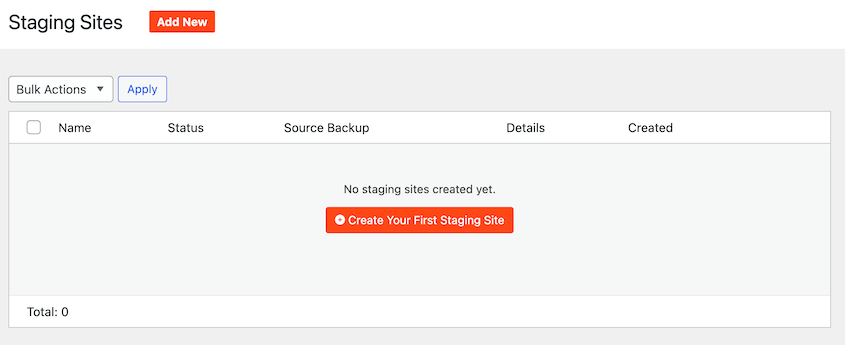
Ensuite, restaurez une sauvegarde sur votre site de staging. Une façon de procéder est de télécharger la sauvegarde sur la page Importer les sauvegardes.

Les sauvegardes peuvent également être récupérées avec les boutons Restaurer en un clic.
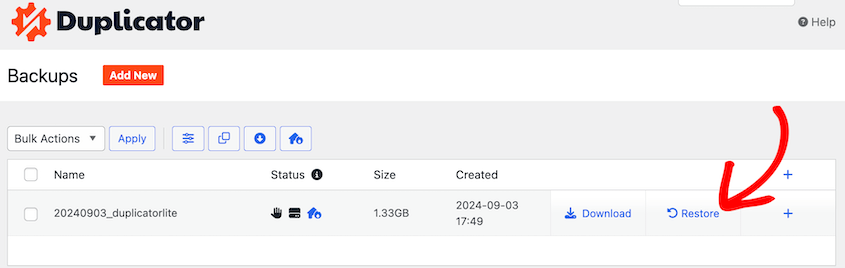
Si vous utilisez des sauvegardes incrémentielles, testez-les également. Téléchargez la sauvegarde complète que Duplicator Cloud génère à partir d'elles, puis importez-la sur votre site de staging de la même manière.
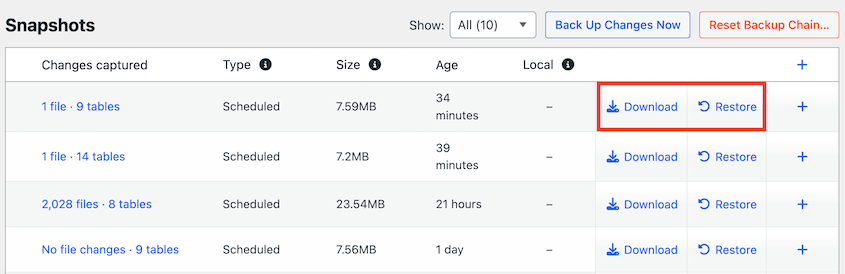
Une fois la restauration terminée, vérifiez minutieusement votre site Web de staging. Parcourez différentes pages, testez les formulaires, vérifiez la fonctionnalité des plugins et assurez-vous que tout fonctionne correctement.
Vérifiez que votre contenu, vos articles, vos pages, vos images et vos données de base de données sont tous présents et exacts sur le site de staging restauré.
Si vous rencontrez des problèmes pendant le processus de restauration ou si vous constatez des problèmes avec le site Web restauré, documentez-les. Dépanner les problèmes et ajuster votre processus de sauvegarde ou de restauration au besoin.
Exemples de la règle de sauvegarde 3-2-1
Les chiffres sont faciles à retenir. Ce à quoi ils ressemblent en pratique varie en fonction de votre configuration.
Petit blog ou site personnel
Sauvegarde automatisée quotidienne vers Google Drive ou Amazon S3. Sauvegarde hebdomadaire sur un disque dur externe local.
Duplicator gère les bases, et l'exigence immuable (uniquement si vous suivez la règle 3-2-1-1-0) peut être satisfaite en activant Amazon S3 Object Lock.
Site d'entreprise actif ou boutique WooCommerce
Sauvegarde quotidienne automatisée vers Amazon S3 avec Object Lock activé (immuable, hors site). Deuxième copie vers un disque local ou un autre service cloud.
Test de restauration trimestriel sur un site staging pour confirmer que la récupération fonctionne de bout en bout. Duplicator Pro gère la planification, l'intégration S3 et la création de site staging à partir d'un seul tableau de bord.
Agence gérant plusieurs sites clients
Chaque client reçoit au moins deux destinations cloud et un test de restauration vérifié inclus dans le rapport de maintenance mensuel. Chaque site exécute ses propres planifications Duplicator et ses destinations de stockage, et le plan Pro couvre 20 sites.
Les outils spécifiques importent moins que la structure. Trois copies. Deux types. Une hors site. Une immuable. Zéro échec de test de restauration.
Questions fréquemment posées (FAQ)
La règle de sauvegarde 3-2-1 est-elle dépassée ?
Non. Trois copies, deux types de stockage et une copie hors site couvrent toujours les moyens les plus courants par lesquels les sites perdent des données : pannes de serveur, mauvaises mises à jour, suppressions accidentelles et problèmes d'hébergement.
Ce qui a changé, c'est la menace. Les ransomwares recherchent maintenant les sauvegardes auxquelles ils peuvent accéder et les suppriment en premier, et de nombreuses sauvegardes échouent la première fois que quelqu'un essaie d'en restaurer une. C'est pourquoi de nombreuses équipes suivent la règle 3-2-1-1-0, qui ajoute une copie immuable et zéro erreur lors d'une restauration testée. Considérez cela comme 3-2-1 plus deux habitudes, pas un remplacement.
Qu'est-ce que la règle de sauvegarde 4-3-2 ?
La règle de sauvegarde 4-3-2 exige quatre copies de données, stockées sur trois types de supports de stockage différents, avec deux copies stockées hors site. Pour la plupart des particuliers et des petits sites web, la règle 3-2-1 offre un très haut niveau de protection. Mais il est bon de savoir que la règle 4-3-2 existe si vous avez besoin d'encore plus de sécurité de sauvegarde.
Qu'est-ce que la règle de sauvegarde 3-2-1-1-0 ?
La règle de sauvegarde 3-2-1-1-0 améliore la protection des données en exigeant trois copies de données sur deux types de supports différents, avec une copie hors site et une copie hors ligne ou immuable. Le zéro garantit l'absence d'erreurs de sauvegarde.
Cela signifie :
- 3 copies de vos données
- 2 types de supports de stockage différents
- 1 emplacement hors site
- 1 copie hors ligne ou isolée
- 0 erreur dans les sauvegardes
Décortiquons les nouvelles parties :
- 1 copie hors ligne ou déconnectée : Cela met l'accent sur une copie de sauvegarde physiquement déconnectée de votre réseau. Elle vous protégera contre les ransomwares et autres cybermenaces qui pourraient potentiellement compromettre les sauvegardes en ligne. Pensez à un disque dur externe que vous déconnectez après la sauvegarde, ou à un stockage immuable.
- 0 Erreurs dans les Sauvegardes : Ceci concerne la vérification des sauvegardes. Il ne suffit pas de faire des sauvegardes. Vous devez vous assurer qu'elles sont restaurables et sans erreur. Tester régulièrement vos sauvegardes est la clé pour atteindre zéro erreur.
La règle 3-2-1-1-0 est une approche plus complète et moderne de la protection des données. Elle ajoute des éléments importants de protection hors ligne et de vérification des sauvegardes à la base déjà solide de la règle 3-2-1.
La règle de sauvegarde 3-2-1 est-elle trop chère ?
Vous n'avez pas besoin de vous ruiner pour mettre en œuvre la sauvegarde 3-2-1. Les disques durs externes sont très bon marché de nos jours. Le stockage cloud peut être très économique, surtout pour les petits sites web. Les niveaux gratuits de stockage cloud pourraient même suffire pour commencer.
Vous pouvez commencer gratuitement. Duplicator Lite crée une sauvegarde complète de votre site, et vous pouvez télécharger l'archive et l'installateur sur votre ordinateur, puis les copier sur un disque externe. Cela fait trois copies sur deux types de stockage, dont une hors de votre serveur. C'est manuel, cependant.
Les plans payants commencent à 69,30 $/an et ajoutent des sauvegardes planifiées qui s'uploadent automatiquement vers plus de 10 destinations de stockage cloud, y compris Duplicator Cloud, Google Drive, Dropbox et Amazon S3.
Duplicator Cloud est un abonnement de stockage séparé (à partir de 29 $/an), et depuis Duplicator 5.0, il fonctionne également avec la version gratuite.
Vous n'avez pas besoin de mettre en œuvre la configuration 3-2-1 la plus élaborée tout de suite. Commencez par une configuration de base et développez-la si nécessaire. Même une approche 3-2-1 simple est bien meilleure que pas de sauvegardes du tout.
La règle de sauvegarde 3-2-1 est-elle trop complexe pour les petites entreprises/les particuliers ?
Alors que les grandes organisations peuvent avoir des systèmes de sauvegarde complexes, les particuliers et les petites entreprises peuvent mettre en œuvre la règle 3-2-1 très simplement. Des outils comme Duplicator sont conçus pour être conviviaux, même pour les utilisateurs non techniques. Ils vous guident tout au long du processus de sauvegarde.
Une fois configurées, les sauvegardes peuvent être largement automatisées. Vous n'avez pas besoin de faire des sauvegardes manuellement tous les jours.
Commencez par une configuration 3-2-1 simple. Par exemple, utilisez Duplicator pour sauvegarder votre site WordPress sur votre ordinateur et Google Drive. C'est un excellent début et pas du tout complexe.
Puis-je faire des sauvegardes 3-2-1 pour un grand site web ?
Oui, vous pouvez faire des sauvegardes 3-2-1 pour un grand site web. Duplicator a un format de fichier personnalisé appelé DupArchive qui facilite la sauvegarde de gros fichiers et bases de données. Vous devrez simplement vous assurer que votre serveur local et votre stockage cloud sont évolutifs.
Pour éviter des coûts de stockage inutiles, limitez le nombre de sauvegardes enregistrées. Dans les paramètres de stockage de Duplicator, réduisez le nombre maximum de sauvegardes. Une fois que vous créez une nouvelle sauvegarde, les anciennes seront supprimées.

Quelles sont les meilleures pratiques de sauvegarde 3-2-1 ?
La règle de sauvegarde 3-2-1 assure la protection des données en conservant trois copies des données : deux sur des périphériques de stockage différents et une hors site. Les meilleures pratiques incluent l'utilisation d'un mélange de SSD et de HDD pour les copies locales, le stockage cloud pour les sauvegardes hors site et les sauvegardes automatisées pour éviter la perte de données.
Quelle est la stratégie de sauvegarde la plus rapide ?
Sauvegardes incrémentielles. Après une sauvegarde complète, chaque exécution enregistre uniquement ce qui a changé depuis la dernière, de sorte que les sauvegardes se terminent plus rapidement et occupent beaucoup moins d'espace de stockage. (En savoir plus sur le fonctionnement des sauvegardes incrémentielles.)
Depuis la version 5.1.0, Duplicator exécute des sauvegardes incrémentielles sur les plans Pro et Elite. Elles sont stockées à distance dans Duplicator Cloud, donc chaque sauvegarde est une copie hors site.
Lorsque vous en avez besoin, Duplicator Cloud génère une sauvegarde complète que vous pouvez restaurer ou télécharger depuis wp-admin ou depuis Duplicator Cloud.
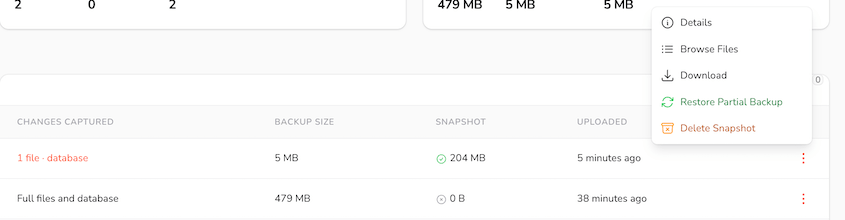
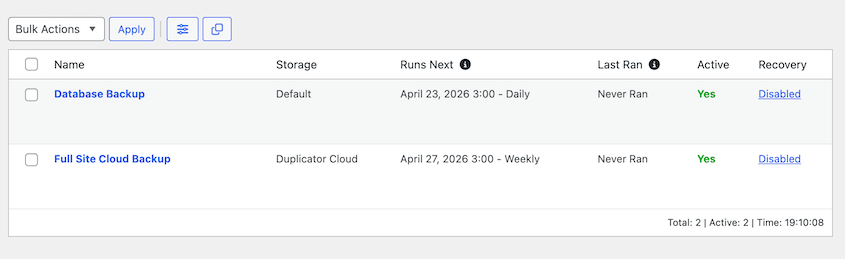
Sans sauvegardes incrémentielles, la meilleure alternative est une sauvegarde de la base de données quotidienne et une sauvegarde complète du site hebdomadaire. La base de données (articles, commandes, entrées de formulaire) change beaucoup plus souvent que vos thèmes et plugins. Conservez une copie sur le stockage local pour des restaurations rapides et une autre dans le cloud pour les catastrophes.
Qui a inventé la règle de sauvegarde 3-2-1 ?
La règle de sauvegarde 3-2-1 a été popularisée par Peter Krogh, un photographe et expert en gestion de données. Il a introduit le concept pour assurer la redondance des données en conservant trois copies des données, stockées sur deux types de supports différents, avec une copie hors site pour se protéger contre la perte de données.
Quelles sont les autres stratégies de sauvegarde ?
Bien que la règle 3-2-1 soit une stratégie de sauvegarde hautement recommandée, vous pourriez rencontrer d'autres options. Celles-ci sont généralement une extension de la règle 3-2-1, comme 3-2-1-1-0 et 4-3-2-1.
Voici un aperçu plus détaillé des autres options de sauvegarde :
Sauvegarde uniquement dans le cloud : Repose uniquement sur les sauvegardes dans le cloud. Pratique et souvent automatisée, mais peut être risquée si vous rencontrez des problèmes avec le service, la tarification ou la connectivité Internet de votre fournisseur de cloud. De plus, les restaurations peuvent être plus lentes que les sauvegardes locales.
Stratégie de sauvegarde 3-2-1-1-0 : Il s'agit d'une extension de la règle 3-2-1 pour une résilience encore plus grande. Elle ajoute :
- 1 Sauvegarde Immuable : L'une des sauvegardes hors site doit être immuable. Les sauvegardes immuables sont stockées d'une manière qui les empêche d'être modifiées, supprimées ou chiffrées après leur création. Cela protège contre les ransomwares et les suppressions accidentelles.
- 0 Erreurs après vérification : Après chaque processus de sauvegarde, visez zéro erreur lors de la vérification. Cela souligne l'importance de vérifier régulièrement l'intégrité des sauvegardes.
- Avantages : Plus de protection des données, en particulier contre les ransomwares et la corruption des données.
- Inconvénients : Plus complexe à mettre en œuvre et peut nécessiter des solutions de stockage spécialisées qui prennent en charge l'immuabilité. Pourrait augmenter les coûts de stockage. Peut être excessif pour les petits sites Web, mais idéal pour les données très sensibles.
Stratégie de sauvegarde 4-3-2-1 : Une autre variation, axée sur la diversité des emplacements :
- 4 Copies de données : Redondance accrue.
- 3 Supports de stockage différents : Maintien de la diversité des supports.
- 2 Emplacements Hors Site : Les sauvegardes sont stockées dans deux emplacements hors site géographiquement distincts. Cela protège contre les catastrophes régionales qui pourraient affecter un seul emplacement hors site.
- 1 Copie hors ligne : Une sauvegarde est conservée hors ligne, physiquement déconnectée des réseaux (comme une bande ou un disque dur amovible stocké en toute sécurité). Cela offre une protection par « air gap » contre les cyberattaques qui pourraient compromettre les sauvegardes en ligne.
- Avantages : Protection maximale contre un large éventail de catastrophes, y compris les menaces spécifiques à un emplacement et les cybermenaces.
- Inconvénients : Le plus complexe et le plus coûteux à mettre en œuvre. Nécessite une infrastructure et une gestion importantes. Généralement pour les grandes entreprises ayant des besoins de protection des données plus élevés.
Quelle est la stratégie de stockage de sauvegarde optimale recommandée ?
« Optimal » dépend de vos besoins spécifiques, de votre budget et de votre niveau de confort technique. Cependant, une stratégie très solide et couramment recommandée est une combinaison de :
- Stockage local (disque dur externe ou NAS) : Pour des restaurations rapides et pour répondre à l'exigence de « supports différents ».
- Stockage Cloud (Amazon S3, Google Cloud Storage, Backblaze B2, etc.) : Pour des sauvegardes automatisées fiables hors site et une reprise après sinistre.
Cela offre un bon équilibre entre vitesse, coût, commodité, sécurité et redondance, s'alignant parfaitement avec les principes de la règle 3-2-1.
La règle est simple. Le hic, c'est de savoir si vous l'avez testée.
La règle de sauvegarde 3-2-1 est facile à comprendre et, pour la plupart des propriétaires de sites WordPress, simple à utiliser. La partie qui est souvent négligée est le test de restauration.
La plupart des gens configurent une sauvegarde, voient l'e-mail de confirmation et pensent qu'ils sont couverts. Ils ne le sont pas, tant qu'ils n'ont pas vérifié que le processus de restauration se termine avec succès.
C'est la vraie leçon de la mise à jour 3-2-1-1-0. Planifiez un test de restauration une fois par trimestre. Déployez un site de staging, restaurez votre sauvegarde là-bas et confirmez que le site a l'apparence et fonctionne exactement comme prévu.
Cela prend 20 minutes. C'est la seule façon de savoir si votre stratégie de sauvegarde fonctionne avant d'en avoir besoin.
Plus de 1,5 million d'utilisateurs font confiance à Duplicator pour les sauvegardes, les migrations et la récupération de site. Duplicator Pro prend en charge la stratégie complète 3-2-1-1-0 avec des sauvegardes automatisées planifiées, plus de 10 destinations de stockage cloud (y compris Duplicator Cloud et Amazon S3), et des restaurations en un clic directement depuis le stockage cloud.
Prêt à le configurer ? Mettez à niveau dès aujourd'hui ! Ensuite, configurez deux destinations cloud, activez les sauvegardes planifiées et mettez en place un test de restauration trimestriel.
Pendant que vous y êtes, je pense que vous aimerez ces guides WordPress connexes :
- ARRÊTEZ de faire ces erreurs de sauvegarde de site Web
- Comment sauvegarder WordPress avec SSH
- Comment créer une sauvegarde WordPress dans le cloud
- Comment restaurer WordPress à partir d'une sauvegarde (en moins de 5 minutes)
- Configurez et oubliez : les plugins de sauvegarde automatique WordPress qui font le travail pour vous
- 5 meilleurs plugins de stockage cloud pour WordPress




