


Comment restaurer WordPress à partir d'une sauvegarde (en moins de 5 minutes)
 Joella Dunn
Joella Dunn
Joella Dunn
 John Turner
John Turner
John Turner
Un matin, vous essayez de vous connecter à votre site WordPress, pour le constater complètement disparu.
Mais alors vous vous souvenez que vous avez une sauvegarde !
Avec les bons outils et les bonnes connaissances, vous pouvez restaurer votre site à un point où tout fonctionnait parfaitement. Fini les erreurs mystérieuses.
Dans ce tutoriel, je vais vous montrer comment restaurer votre site WordPress à partir d'une sauvegarde. À la fin, vous aurez la confiance nécessaire pour gérer toute situation qui se présentera.
Voici les points clés à retenir :
- La façon la plus rapide de restaurer WordPress est d'utiliser un bouton de restauration en un clic avec un plugin de sauvegarde comme Duplicator, qui l'inclut dans la version gratuite
- Vous pouvez restaurer votre site même lorsque vous êtes bloqué hors de votre tableau de bord en configurant une récupération d'urgence au préalable
- La restauration manuelle vous donne un contrôle total mais nécessite le téléchargement séparé de votre base de données et de vos fichiers WordPress
- Planifiez des sauvegardes automatiques et stockez-les dans le cloud pour vous assurer d'avoir toujours un point de restauration récent
- Testez votre processus de restauration sur un site de staging avant d'en avoir réellement besoin en cas d'urgence
Résumé rapide : Comment restaurer WordPress à partir d'une sauvegarde
Si vous ne voulez pas lire l'article complet, regardez cette courte vidéo. Elle vous guidera à travers la restauration de sauvegarde en moins de 10 minutes !
Table des matières
- Pourquoi restaurer WordPress à partir d'une sauvegarde ?
- Comment restaurer WordPress à partir d'une sauvegarde
- Que vérifier après avoir restauré WordPress
- Conseils de sauvegarde pour des restaurations rapides
- Questions fréquemment posées (FAQ)
- Le filet de sécurité de 5 minutes qui pourrait sauver votre site WordPress
Pourquoi restaurer WordPress à partir d'une sauvegarde ?
Après avoir créé votre premier site web, il est important de créer des sauvegardes régulièrement. Une sauvegarde de site web est une copie enregistrée de votre base de données et de vos fichiers WordPress.
Une sauvegarde agit comme un filet de sécurité lorsque quelque chose tourne mal. Si vous constatez un changement ou une erreur inattendue, vous pouvez simplement restaurer l'une de vos sauvegardes de site enregistrées.
Voici quelques raisons pour lesquelles vous pourriez avoir besoin de restaurer votre site web à partir d'une sauvegarde :
- Piratages ou cyberattaques
- Conflits de plugins ou de thèmes
- Erreurs de codage
- Mises à jour logicielles infructueuses
Par exemple, votre site en direct pourrait afficher l'Écran Blanc de la Mort (WSOD). Si vous souhaitez restaurer votre thème WordPress, vous devrez trouver une sauvegarde où il fonctionne correctement. Une fois que vous aurez restauré cette version, votre site web sera de nouveau opérationnel.
Essentiellement, les options de restauration de site peuvent vous éviter de dépanner des erreurs inattendues. Vous pouvez aller à une sauvegarde de site récente, la restaurer et résoudre immédiatement le problème.
Comment restaurer WordPress à partir d'une sauvegarde
Pour vous assurer de ne pas perdre de fichiers importants de votre site web, vous voudrez avoir un plan de récupération. Ne vous inquiétez pas, je vais vous guider pour restaurer WordPress à partir d'une sauvegarde !
Voici les meilleures méthodes de restauration WordPress :
- Restaurations en un clic avec un plugin de sauvegarde comme Duplicator
- Récupération d'urgence en cas de blocage de votre tableau de bord
- Restauration manuelle pour un contrôle pratique
- Restauration de sauvegarde cPanel avec le panneau de contrôle d'hébergement
Méthode 1 : Restaurer WordPress en un clic
Une façon simple de sauvegarder et restaurer votre site web est d'installer un plugin de sauvegarde WordPress. Cela vous évite d'avoir à modifier manuellement les fichiers de votre site ou votre base de données.
Duplicator est un plugin flexible pour créer des sauvegardes de bases de données et de fichiers. Vous pouvez l'utiliser pour planifier des sauvegardes et restaurer votre site en un seul clic.

En plus des options de sauvegarde et de restauration, voici d'autres fonctionnalités utiles disponibles dans Duplicator Pro :
- Migrations par glisser-déposer
- Assistant de migration étape par étape
- Installateur simplifié
- Stockage cloud vers Google Drive, Dropbox, Amazon S3, et plus encore
- Recherche et remplacement personnalisés
- Prend en charge les réseaux multisites (plan Pro)
- Sites de staging en un clic (plan Pro)
- Plugins gratuits supplémentaires (avec Elite) : WP Media Cleanup, DB Optimizer, et Activity Log
- Fonctionnalités adaptées aux développeurs
- Alertes par e-mail
- Et plus encore !
Étape 1 : Installer Duplicator
Pour commencer à restaurer votre site, installez Duplicator. La version gratuite prend en charge les restaurations en un clic, mais envisagez de passer à la version Pro pour la reprise après sinistre, les sauvegardes planifiées et le stockage cloud tiers.
Ensuite, installez et activez Duplicator dans WordPress.
Si vous avez la version Pro, allez dans Duplicator Pro » Paramètres » Général. Collez la clé de licence que vous avez reçue lors de l'enregistrement.

Ensuite, cliquez sur le bouton Activer .
Étape 2 : Créer une sauvegarde
Après avoir activé Duplicator, vous pouvez créer votre première sauvegarde.
Cela enregistrera une copie de votre site dans un fichier zip. Il comprend les fichiers WordPress de base et la base de données MySQL pour une restauration facile ultérieure.
Tout d'abord, créez une nouvelle sauvegarde en naviguant vers Duplicator » Sauvegardes » Ajouter une nouvelle.

En haut de la page, donnez un nom identifiable à la sauvegarde. Vous pouvez utiliser des balises dynamiques, qui vous aident à trouver facilement la bonne sauvegarde lorsque vous en avez besoin.

Ensuite, choisissez un emplacement de stockage. Duplicator Pro prend en charge toutes ces options (la version gratuite enregistre en Local et Duplicator Cloud) :
- Cloud Duplicator
- Local
- FTP
- Google Drive
- Dropbox
- Microsoft OneDrive
- Amazon S3
- Wasabi
- Google Cloud
- DreamObjects
- Vultr
- DigitalOcean Spaces
- Cloudflare R2
- Backblaze B2
- Autres services de stockage compatibles S3

Je recommande toujours de créer une sauvegarde complète de votre site web.
Cependant, vous pouvez également utiliser le bouton de restauration en un clic pour annuler les modifications de votre base de données ou d'autres parties de votre site. N'hésitez donc pas à personnaliser la sauvegarde.
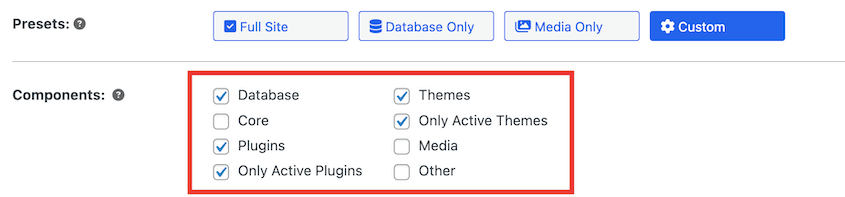
Une fois que vous passez à l'étape suivante, Duplicator analysera votre site web. Vérifiez toutes les notifications avant de cliquer sur Créer une sauvegarde.

Duplicator commencera automatiquement à effectuer une sauvegarde des fichiers et de la base de données.
Étape 3 : Utiliser le bouton de restauration en un clic
Maintenant que vous avez une sauvegarde de votre site web, vous pouvez la restaurer quand vous le souhaitez. Votre site web reviendra à ces fichiers enregistrés et à ces paramètres de base de données, supprimant ainsi toutes les erreurs.
Certains plugins de sauvegarde WordPress rendent la restauration de votre site web difficile. Pas Duplicator !
Trouvez d'abord la sauvegarde que vous souhaitez restaurer. Cliquez sur le bouton Restaurer à côté.

Vous pouvez même restaurer des sauvegardes cloud en un clic ! Duplicator téléchargera la sauvegarde sur votre serveur local.
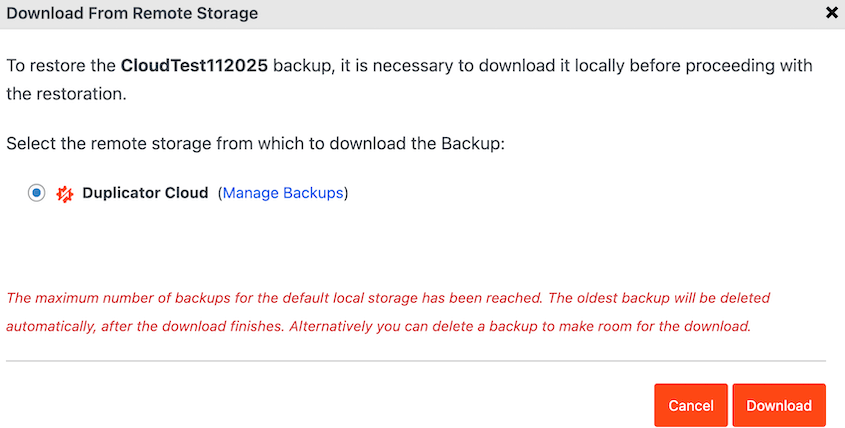
Ensuite, l'assistant de restauration s'ouvrira automatiquement. Acceptez les conditions et les avis avant de cliquer sur Restaurer la sauvegarde.
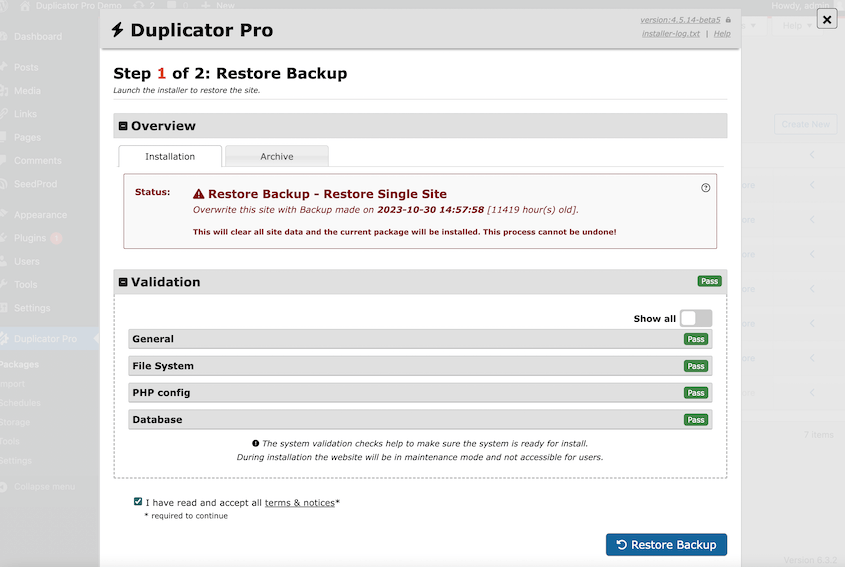
Duplicator annulera instantanément votre site à son état précédent. Utilisez le bouton Connexion administrateur pour accéder à votre site sans erreur.
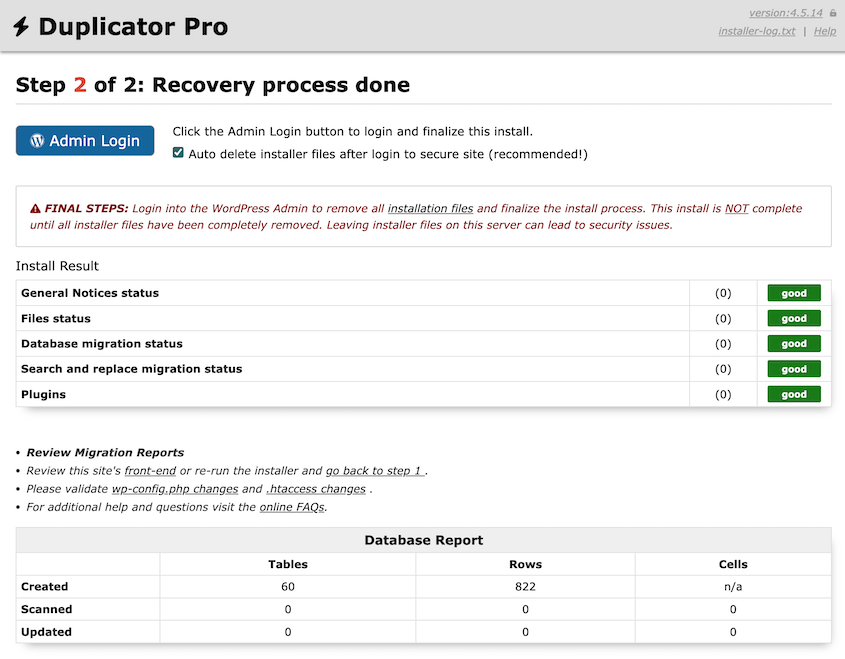
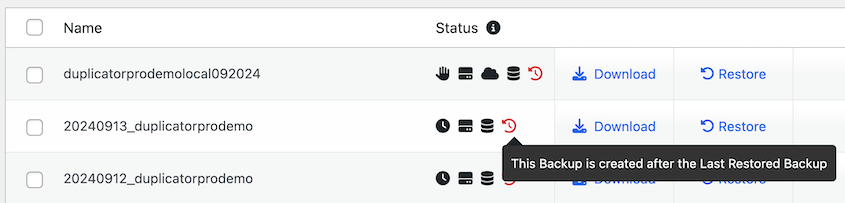
Avec les restaurations en un clic, vous aurez un contrôle total sur votre site web. Vous pouvez tester de nouveaux codes, ajuster votre thème et apporter d'autres modifications sans craindre de perdre des données.
Résumé rapide de la façon de restaurer WordPress en un clic :
- Installez Duplicator (les restaurations en un clic fonctionnent également dans la version gratuite).
- Créez une sauvegarde complète de votre site.
- Utilisez le bouton de restauration en un clic sur la page Sauvegardes.
- Suivez les instructions de l'assistant de récupération.
- Reconnectez-vous à votre site web restauré.
Méthode 2 : Mettre en place un plan de reprise après sinistre
Parfois, une erreur vous empêchera d'accéder à votre tableau de bord WordPress. Dans ce cas, vous ne pourrez pas utiliser le bouton de restauration en un clic de Duplicator.
Ne vous inquiétez pas, vous pouvez toujours restaurer votre site !
En définissant une sauvegarde comme point de reprise après sinistre, vous lancerez l'assistant de récupération sans avoir besoin de vous connecter.
Étape 1 : Sauvegardez votre site
Comme première étape, sauvegardez votre site WordPress. Pour utiliser la fonction de reprise après sinistre, assurez-vous de sauvegarder sur le stockage local. N'excluez aucun fichier WordPress principal ni table de base de données.
Une fois que vous avez créé une sauvegarde complète, vous pouvez l'utiliser pour récupérer vos données si votre site tombe en panne !
Étape 2 : Définir la reprise après sinistre
Avant de rencontrer une erreur WordPress ou un piratage, faites de votre sauvegarde la plus récente le point de reprise après sinistre. À côté de la sauvegarde, cliquez sur l'icône de la maison bleue.

Dans la fenêtre contextuelle, cliquez sur Définir la reprise après sinistre.

Duplicator vous proposera alors deux méthodes différentes pour restaurer votre sauvegarde. Vous pouvez soit copier le lien de récupération, soit télécharger le lanceur.

Copiez le lien de récupération et enregistrez-le dans un endroit sûr, séparé de votre site WordPress. Vous pouvez également télécharger le lanceur, qui est un fichier HTML qui lance l'assistant de récupération.
Étape 3 : Lancer l'assistant de récupération
Si votre site tombe en panne, trouvez votre lien de récupération. Ouvrez une nouvelle fenêtre de navigateur et collez l'URL.
Cela vous permettra de récupérer vos données sans site fonctionnel.

Vous pouvez également ouvrir le fichier lanceur. Il démarrera immédiatement le processus de récupération.
Acceptez les conditions et les avis et cliquez sur Restaurer la sauvegarde. Vous devrez confirmer l'installation car elle modifiera votre site actuel.
Duplicator prendra quelques minutes pour revenir à votre sauvegarde. Une fois terminé, vous pourrez accéder à votre site restauré ! Pour ce faire, cliquez simplement sur le bouton Connexion à l'administration WordPress.
Résumé rapide de la configuration d'un plan de récupération après sinistre WordPress :
- Créez une sauvegarde complète avec Duplicator Pro et enregistrez-la sur le stockage local.
- Définissez la sauvegarde comme point de récupération après sinistre.
- Enregistrez le lien de récupération dans un endroit sûr, à l'écart de votre tableau de bord.
- Collez le lien de récupération dans une fenêtre de navigateur pour lancer l'assistant de récupération.
- Suivez les étapes de récupération et reconnectez-vous à votre site restauré.
Méthode 3 : Restauration manuelle de WordPress à partir d'une sauvegarde
Si vous essayez de limiter l'utilisation de vos plugins, vous pouvez restaurer manuellement vos fichiers de sauvegarde. Cependant, vous devrez avoir une certaine expérience avec vos fichiers et votre base de données WordPress.
Avant de commencer, vous devrez effectuer une sauvegarde manuelle de votre base de données et des fichiers de votre site. Une fois que vous avez ces fichiers sur votre ordinateur local, vous pouvez les re-télécharger sur WordPress.
Étape 1 : Importer votre base de données
Lors d'une restauration manuelle, vous devrez re-télécharger à la fois votre base de données sauvegardée et vos fichiers WordPress. Commençons par importer une copie de la base de données sans erreur.
Habituellement, votre fournisseur d'hébergement web vous permettra de vous connecter à phpMyAdmin via votre panneau de configuration. Alternativement, il peut fournir un moyen plus simple de gérer vos bases de données.
Si vous utilisez cPanel, par exemple, trouvez le bouton MySQL Databases.

Ensuite, créez une nouvelle base de données. Ce sera l'emplacement où vous téléchargerez votre base de données sauvegardée.

Après cela, ajoutez un nouvel utilisateur MySQL. Assurez-vous de choisir un nouveau nom d'utilisateur et mot de passe, surtout après des piratages ou des cyberattaques.

Maintenant, trouvez Add User to Database. Ici, sélectionnez l'utilisateur et la base de données que vous venez de créer.

Une fois que vous avez une nouvelle base de données et un nouvel utilisateur, retournez à votre compte d'hébergement WordPress. Vous devrez trouver le bouton de connexion phpMyAdmin.

Cela ouvrira votre gestionnaire de base de données. Sélectionnez le nom de votre nouvelle base de données et cliquez sur Import.
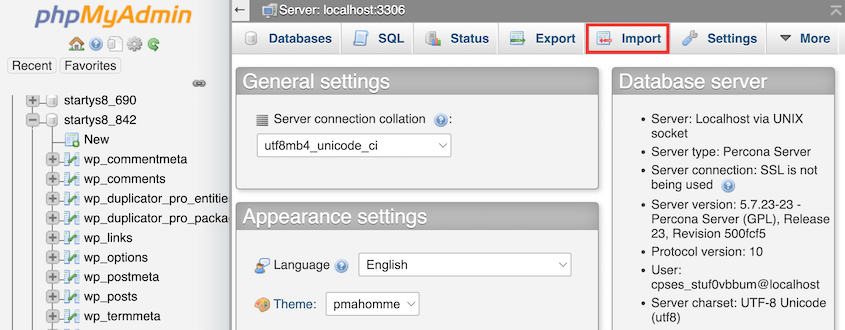
Sous la section File to import, cliquez sur Choose File et téléchargez votre fichier de base de données sauvegardé. Il devrait être dans un fichier SQL zippé.

Une fois que vous appuyez sur Go, votre base de données sera restaurée ! Comme étape finale, ouvrez votre fichier wp-config.php et trouvez les informations de votre base de données.

Vous devrez mettre à jour le nom de la base de données, l'utilisateur et les identifiants de connexion pour pointer vers la nouvelle base de données. Téléchargez une copie de wp-config.php avant de le modifier, afin de pouvoir annuler une faute de frappe.
Étape 2 : Téléchargez vos fichiers WordPress de sauvegarde
Pour que votre site soit à nouveau opérationnel, il aura également besoin de fichiers WordPress fonctionnels.
Une fois que vous avez une sauvegarde enregistrée, ouvrez un gestionnaire de fichiers ou un client de transfert de fichiers (FTP). Habituellement, votre hébergeur aura une méthode préférée pour gérer les fichiers du site.
Pour ce tutoriel, j'utiliserai FileZilla, qui est un client SFTP/FTP gratuit. Connectez-vous d'abord à votre site Web en utilisant le nom d'hôte, le nom d'utilisateur, le mot de passe et le port de votre hébergeur.

Vous saurez que votre site est connecté lorsque vous verrez des données dans la boîte Site distant. Ici, ouvrez le dossier public_html. Avant de supprimer quoi que ce soit, assurez-vous que vos fichiers de sauvegarde sont complets et enregistrés sur votre ordinateur, car cela ne peut pas être annulé. Sélectionnez ensuite tous les fichiers, faites un clic droit dessus et cliquez sur Supprimer.
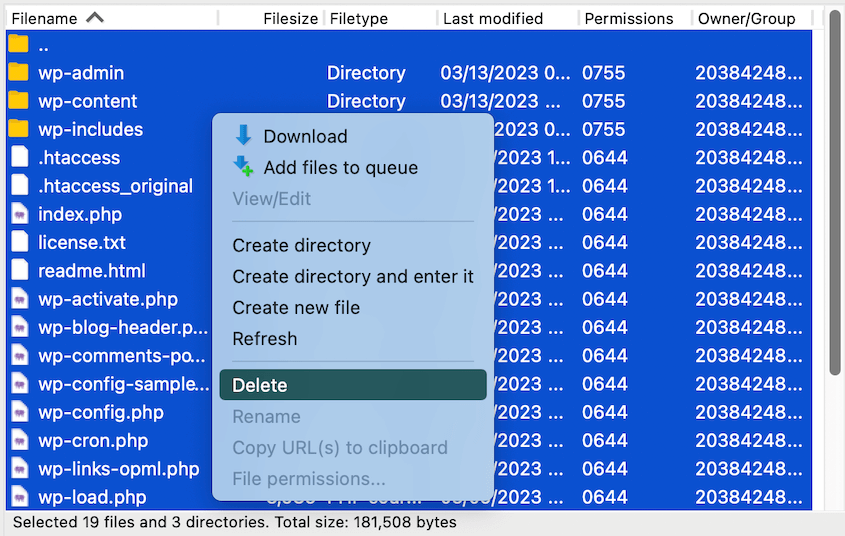
Vous pouvez maintenant simplement faire glisser et déposer vos fichiers de sauvegarde enregistrés depuis votre ordinateur local vers le dossier public_html. S'ils se téléchargent correctement, FileZilla indiquera un Transfert réussi.
Résumé rapide de la façon de restaurer manuellement WordPress à partir d'une sauvegarde :
- Créez une nouvelle base de données et un nouvel utilisateur de base de données.
- Connectez-vous à phpMyAdmin et importez votre base de données enregistrée dans la nouvelle base de données.
- Utilisez un client FTP ou cPanel pour supprimer les fichiers de votre site existant.
- Importez vos fichiers de sauvegarde enregistrés.
Méthode 4 : Restaurer WordPress avec cPanel
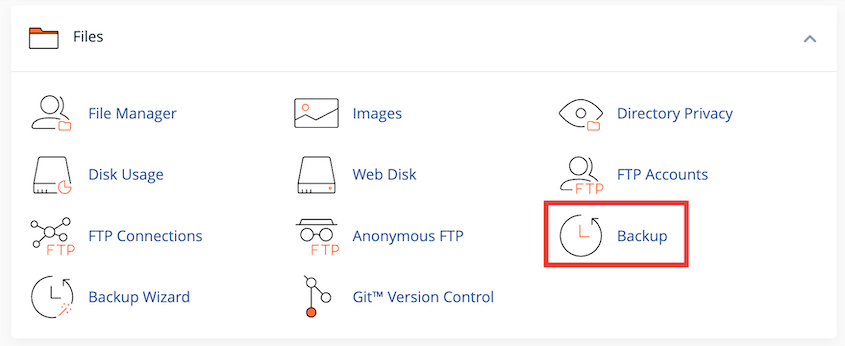
Si votre hébergeur fournit cPanel, celui-ci offre un moyen simple de restaurer WordPress. Tout ce que vous aurez à faire est de trouver la section Fichiers et d'appuyer sur Sauvegarde.
Si vous avez téléchargé une copie de votre répertoire personnel avec cPanel, vous pouvez télécharger ce fichier sous Restaurer une sauvegarde du répertoire personnel.
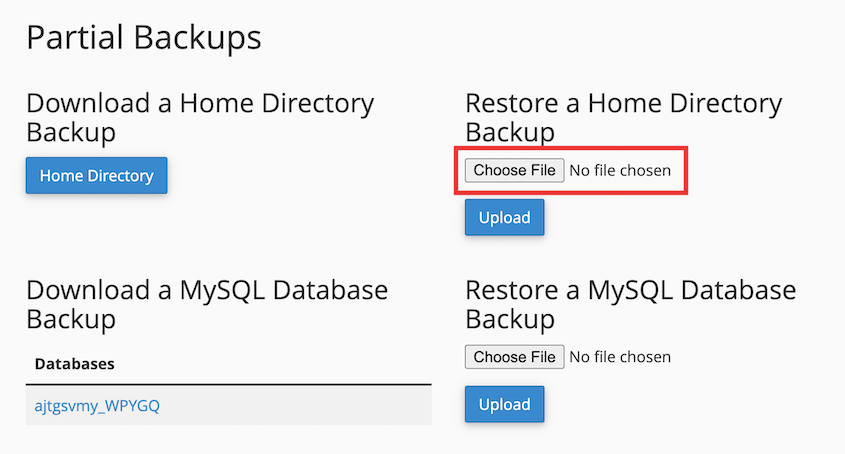
Pour restaurer votre base de données, téléchargez une sauvegarde dans l'option Restaurer une sauvegarde de base de données MySQL.
Après avoir téléchargé ces deux composants du site, vous restaurerez entièrement votre site Web WordPress !
Résumé rapide de la façon de restaurer WordPress avec cPanel :
- Accédez à la section de sauvegarde de cPanel dans votre compte d'hébergement.
- Restaurez une sauvegarde du répertoire personnel pour récupérer vos fichiers WordPress.
- Téléchargez une sauvegarde de base de données MySQL pour récupérer votre base de données.
Que vérifier après avoir restauré WordPress
Une restauration n'est pas terminée tant que vous n'avez pas confirmé que le site fonctionne. Effectuez ces vérifications immédiatement :
- Connectez-vous à votre tableau de bord, puis visitez votre page d'accueil et quelques pages clés.
- Si vous voyez des erreurs 404, allez dans Paramètres » Permaliens et cliquez sur Enregistrer les modifications pour reconstruire vos règles de permaliens.
- Videz le cache de votre plugin, le cache de votre hébergeur et tout cache CDN afin que les visiteurs ne voient pas la version défectueuse.
- Recherchez tout ce qui a été créé après la date de sauvegarde, comme de nouveaux articles, commentaires, entrées de formulaire ou commandes WooCommerce. Vous devrez les ajouter manuellement.
- Testez vos formulaires et votre processus de paiement pour vous assurer que les e-mails et les paiements sont toujours traités.
- Si une mise à jour échouée a causé le problème, appliquez les mises à jour une par une afin de pouvoir repérer celle qui a endommagé votre site.
- Si vous avez restauré après un piratage, changez tous les mots de passe administrateur et votre mot de passe de base de données.
Conseils de sauvegarde pour des restaurations rapides
Peut-être que cette fois, vous avez rencontré des problèmes pour restaurer votre site WordPress. Si vous n'avez pas pu trouver de sauvegarde, vous avez probablement dû plonger dans la Wayback Machine et régénérer vos fichiers à la main.
Voici mes meilleurs conseils pour éviter les problèmes de restauration à l'avenir !
Planifier des sauvegardes automatiques
Si vous ne créez que des sauvegardes manuelles, vous oublierez de sauvegarder régulièrement votre site. Il y a de fortes chances que vous n'ayez pas la bonne sauvegarde lorsque vous en aurez besoin.
Vous devriez toujours configurer des sauvegardes planifiées. Avec un plugin comme Duplicator Pro, vous pouvez enregistrer automatiquement des copies de votre site toutes les heures, jours, semaines ou mois.
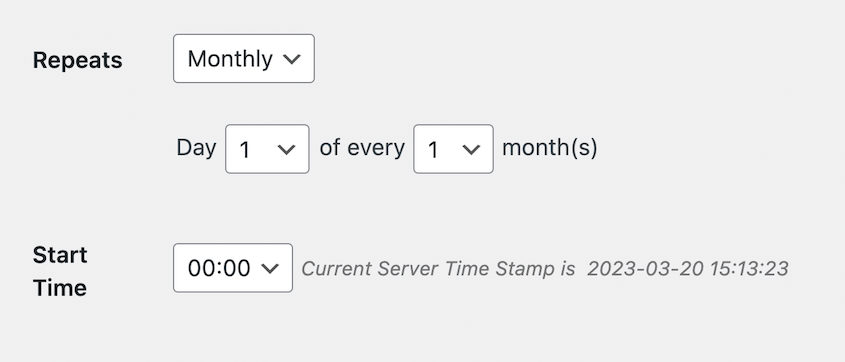
N'hésitez pas à personnaliser vos planifications de sauvegarde pour différentes parties de votre site.
Si vous gérez une boutique WooCommerce, je vous recommande de sauvegarder votre base de données quotidiennement. Cela vous évite de perdre des données de clients ou de commandes récentes.
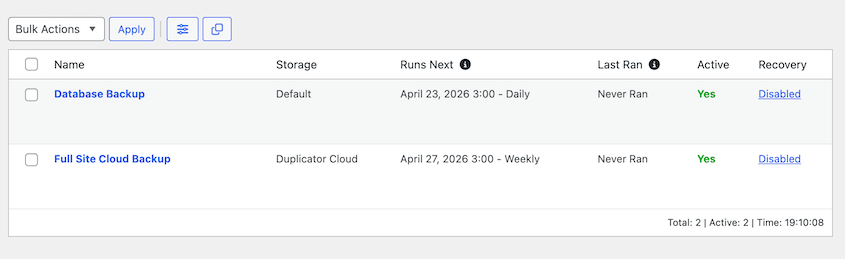
Sauvegardes de boutique dans le cloud
La plupart des plugins de sauvegarde enregistrent automatiquement vos sauvegardes sur le serveur de votre site web. Si votre serveur rencontre un problème ou tombe complètement en panne, vous pourriez ne plus avoir de sauvegardes à restaurer.
C'est toujours une bonne idée de sauvegarder vos sauvegardes de site dans le cloud. Vos données seront en sécurité et accessibles dans des services de stockage tels que Google Drive ou Amazon S3.
Duplicator offre des options très flexibles en matière de sauvegardes cloud. Il se connecte à plus de 10 services de stockage tiers différents, ainsi qu'à son propre Duplicator Cloud, qui fonctionne également dans la version gratuite.
Lorsque vous créez des sauvegardes automatiques, vous pouvez choisir où vos données sont enregistrées. Cela garantit que vos sauvegardes sont en sécurité dans le cloud chaque fois que vous en avez besoin.

Testez vos outils de restauration
Vous ne voudrez pas découvrir que votre plugin de sauvegarde/restauration ne fonctionne pas juste après que votre site soit tombé en panne. Avant que quoi que ce soit ne tourne mal, il est important de faire une restauration de test.
C'est facile à faire sur un site de staging, et Duplicator Pro peut en créer un à partir de n'importe quelle sauvegarde en un clic. Migrez vos données vers un serveur local. Ici, testez vos options de restauration.
Si vous utilisez Duplicator, n'hésitez pas à utiliser les boutons de restauration en un clic. Vous pouvez également définir une sauvegarde comme point de récupération après sinistre. Copiez et collez l'URL de récupération pour vous assurer qu'elle lance l'assistant de récupération.
Après avoir restauré une sauvegarde, assurez-vous de pouvoir vous reconnecter à votre site. Tout devrait être revenu à l'état où il était lorsque cette sauvegarde a été créée.
En tant que débutant, il peut être utile de suivre ces étapes avant un véritable sinistre. Apprenez ce qui fonctionne et vous serez alors préparé au pire !
Configurer la récupération après sinistre
Être bloqué avec un site planté sans sauvegarde n'est pas une bonne sensation. Il est crucial de s'attendre au pire, même si cela n'arrive jamais.
Duplicator vous permet de configurer la reprise après sinistre. C'est un moyen de restaurer une sauvegarde sans même avoir besoin d'ouvrir votre tableau de bord. C'est très utile pour les erreurs sur l'ensemble du site ou les piratages à grande échelle. Et si votre serveur est complètement hors service, vous pouvez restaurer à partir de Duplicator Cloud avec un plan Duplicator Cloud.
Je recommande vivement d'activer la récupération après sinistre dès que possible. Trouvez les instructions dans la Méthode 2 de ce tutoriel !
Questions fréquemment posées (FAQ)
Comment restaurer WordPress à partir d'un fichier de sauvegarde zip ?
Si vous avez un fichier zip de sauvegarde Duplicator, téléchargez-le ainsi que son fichier installer.php sur le dossier racine de votre site via FTP. Ensuite, visitez https://votre-domaine/installer.php pour lancer l'assistant de restauration. Cela fonctionne dans la version gratuite. Avec Duplicator Pro, vous pouvez plutôt glisser-déposer le zip sur la page Importation.
Comment restaurer une sauvegarde WordPress sur localhost ?
Pour restaurer une sauvegarde WordPress sur localhost, créez votre site web hébergé localement. Ensuite, installez Duplicator Pro et trouvez la page Importer . Téléchargez votre sauvegarde et utilisez l'assistant de récupération Duplicator pour importer toutes vos données sur le site local.
Où sont stockées mes sauvegardes WordPress ?
Vos sauvegardes WordPress peuvent être stockées sur votre serveur local ou sur un emplacement de stockage cloud tiers. Avec Duplicator, vous pouvez choisir exactement où vous souhaitez enregistrer les sauvegardes. Il offrira de nombreuses options de stockage différentes, notamment Google Drive, Dropbox, Microsoft OneDrive, et plus encore.
Le pire moment pour découvrir les sauvegardes est lorsque vous en avez désespérément besoin.
Vous pouvez sauvegarder et migrer votre site WordPress en installant le plugin Duplicator Pro. Cet outil vous permet de compresser l'intégralité de votre site dans un seul fichier archive zippé. Ensuite, vous pouvez l'enregistrer comme sauvegarde ou le transférer facilement vers un nouvel hébergeur, un serveur ou un nom de domaine.
Alternatives : D'autres plugins de sauvegarde/restauration et de migration incluent UpdraftPlus, All-in-One WP Migration et Jetpack.
Comment restaurer mon site WordPress sans la base de données ?
Pour restaurer votre site WordPress sans la base de données, créez une sauvegarde avec Duplicator qui n'inclut que vos fichiers WordPress. Dans la section Sauvegarde, cliquez sur Personnalisé et décochez l'option base de données.
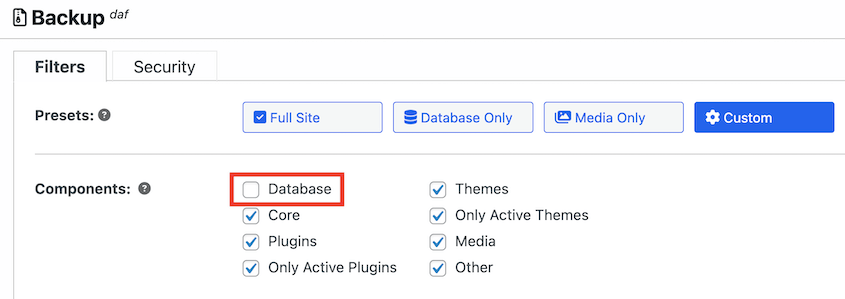
Continuez à construire la sauvegarde. Si vous avez besoin de restaurer ces données, cliquez sur le bouton Restaurer à côté.
Une fois que vous continuez la restauration, Duplicator ne fera que remplacer vos fichiers. Il n'effectuera aucune action sur la base de données.
Comment télécharger une sauvegarde WordPress ?
Dans Duplicator, allez dans Duplicator » Sauvegardes et cliquez sur Télécharger à côté d'une sauvegarde pour enregistrer son archive et ses fichiers d'installation sur votre ordinateur. Cela fonctionne dans la version gratuite. De nombreux hébergeurs vous permettent également de télécharger des sauvegardes depuis leur panneau de contrôle, comme la page Sauvegarde de cPanel.
Comment puis-je réparer ma base de données WordPress ?
Sauvegardez d’abord votre base de données. Ajoutez ensuite define( 'WP_ALLOW_REPAIR', true ); à votre fichier wp-config.php et visitez https://votre-domaine/wp-admin/maint/repair.php. Supprimez la ligne une fois que vous avez terminé, car cette page ne nécessite pas de connexion. Voici notre guide complet pour réparer une base de données WordPress.
Le filet de sécurité de 5 minutes qui pourrait sauver votre site WordPress
En suivant ces étapes, vous pourrez restaurer WordPress à partir d'une sauvegarde en moins de 5 minutes !
Pensez au temps, aux efforts et à l'argent que vous avez investis dans votre site WordPress. Imaginez maintenant tout perdre à cause d'un conflit de plugin, d'une mise à jour échouée ou d'un piratage.
Avec la bonne stratégie de sauvegarde et de restauration en place, vous n'êtes jamais qu'à quelques clics de tout récupérer.
La mise en place de votre filet de sécurité ne prend pas beaucoup de temps. Installez Duplicator Pro, créez votre première sauvegarde et configurez la récupération d'urgence. Vous aurez la possibilité de restaurer l'intégralité de votre site en un seul clic, même si vous êtes complètement bloqué hors de votre tableau de bord.
Le pire moment pour découvrir les sauvegardes est lorsque vous en avez désespérément besoin.
Commencez dès aujourd'hui en planifiant des sauvegardes automatiques, en les stockant dans le cloud et en testant votre processus de restauration une fois. Ce petit investissement en temps pourrait sauver votre entreprise, votre contenu et d'innombrables heures de travail plus tard.
Voici quelques guides connexes pour vous aider à gérer votre site WordPress plus efficacement :
- Explication des extensions de fichiers de sauvegarde WordPress
- Meilleurs plugins gratuits de sauvegarde WordPress
- Comment restaurer un site WordPress à une date antérieure sans sauvegarde
- Le guide ultime des sauvegardes WooCommerce
- Comment restaurer votre site WordPress à partir d'une sauvegarde Google Cloud
- Comment restaurer un site web avec seulement une sauvegarde de base de données




