


Comment restaurer un site web avec seulement une sauvegarde de base de données
 Joella Dunn
Joella Dunn
Joella Dunn
 John Turner
John Turner
John Turner
TL;DR : Pressé ? Voici comment faire étape par étape :
- Importez votre sauvegarde de base de données (Duplicator ou phpMyAdmin)
- Installez une copie fraîche de WordPress et connectez-la à cette base de données
- Réinstallez votre thème et vos plugins pour restaurer la fonctionnalité
- Ré-téléchargez manuellement votre médiathèque (la plus grande perte de temps)
- Corrigez les problèmes courants : videz les permaliens, exécutez une recherche-remplacement pour HTTPS
Je connais ce sentiment de malaise qui vous envahit lorsque vous réalisez que votre site web est hors service. Votre cœur s'emballe alors que vous vérifiez vos fichiers de sauvegarde, pour découvrir que vous n'avez qu'une seule chose : un fichier de sauvegarde de base de données qui traîne dans votre dossier de téléchargements.
J'ai vécu exactement cette situation, et la panique est bien réelle. Vous regardez un fichier .sql en vous demandant si votre site web entier a disparu à jamais.
Vous pouvez restaurer votre site Web avec une simple sauvegarde de base de données, mais cela demandera beaucoup d’efforts. Vous ne cliquerez pas sur un bouton magique « restaurer » pour tout voir revenir à la vie.
Ce guide vous accompagnera tout au long du processus, étape par étape.
Je ne vais pas vous enrober la pilule ni prétendre que c'est plus facile que ce qu'il est réellement. Mais je vais vous montrer exactement comment remettre votre site en ligne, même lorsque vous n'avez qu'une sauvegarde de base de données pour travailler !
Table des matières
- Que se passe-t-il lorsque vous n'avez qu'une sauvegarde de base de données ?
- Gérer les attentes : Ce qu'une base de données contient (et ne contient pas)
- Ce dont vous aurez besoin avant de restaurer votre site web avec une sauvegarde de base de données
- Comment restaurer un site web avec seulement une sauvegarde de base de données
- Quels sont les problèmes courants après la restauration ?
- Facilitez la récupération avec un plan de sauvegarde proactif
- Questions fréquemment posées (FAQ)
Que se passe-t-il lorsque vous n'avez qu'une sauvegarde de base de données ?
Considérez votre site web WordPress comme une maison. À l'intérieur, vous avez des meubles, des effets personnels, des photos de famille et toutes les choses qui le rendent unique.
Lorsque vous n'avez qu'une sauvegarde de base de données, c'est comme avoir une liste d'inventaire de tout ce qui se trouvait dans votre maison après qu'elle ait brûlé.
Vous savez quels meubles vous aviez et où ils étaient placés. Vous vous souvenez de chaque photo de famille et de chaque document. Cependant, la maison elle-même a complètement disparu.
Votre base de données WordPress contient tous vos articles, pages, comptes utilisateurs et paramètres. Ce sont les éléments irremplaçables. La structure de votre site Web (le logiciel WordPress, les fichiers de thème, les fichiers de plugin et toutes vos images) se trouve séparément dans le système de fichiers de votre site.
Si vos fichiers sont supprimés, vous perdez tout sauf ce qui est stocké dans cette base de données. Le contenu est là, mais il n'a nulle part où vivre.
Gérer les attentes : Ce qu'une base de données contient (et ne contient pas)
Avant de plonger dans le processus de restauration, vous devez comprendre exactement avec quoi vous travaillez. Une sauvegarde de base de données est incroyablement précieuse, mais ce n'est pas une image complète de votre site web.
La bonne nouvelle : Ce que vous pouvez récupérer
Votre sauvegarde de base de données contient les parties les plus importantes et irremplaçables de votre site web :
- Tous vos articles de blog et pages (y compris les brouillons et les révisions)
- Comptes utilisateurs et leurs rôles et permissions
- Tous les commentaires et les paramètres de modération des commentaires
- Paramètres et configurations de base de WordPress
- Paramètres de personnalisation du thème
- Paramètres et configurations des plugins
- Types de publications personnalisés et champs personnalisés
- Structures de menu et agencements de widgets
Ceci est votre contenu : ce qui prendrait des mois ou des années à recréer à partir de zéro. À bien des égards, vous avez les éléments les plus précieux de votre site Web stockés en toute sécurité dans ce fichier de base de données.
Le défi : Ce que vous devrez reconstruire manuellement
Voici ce que votre sauvegarde de base de données n'inclut pas, et ce que vous devrez remplacer :
- Les fichiers du cœur de WordPress (le logiciel WordPress lui-même)
- Vos fichiers de thème (le code qui contrôle l'apparence de votre site)
- Les fichiers des extensions (le code qui ajoute des fonctionnalités à votre site)
- Toute votre médiathèque (toutes les images, PDF et fichiers téléchargés)
- Les fichiers de configuration comme wp-config.php et .htaccess
- Tout code ou fichier personnalisé que vous avez ajouté à votre site
La médiathèque manquante est généralement le plus grand choc.
Chaque image que vous avez téléchargée sur votre site au fil des ans a disparu. Vous verrez des espaces réservés pour images brisées dispersés sur votre site restauré, et vous devrez les restaurer manuellement.
Ce dont vous aurez besoin avant de restaurer votre site web avec une sauvegarde de base de données
Ne commencez pas le processus de restauration avant d'avoir rassemblé ces éléments essentiels :
- Votre fichier de sauvegarde de base de données (fichier .sql ou fichiers de sauvegarde Duplicator)
- L'accès à votre panneau de contrôle d'hébergement (cPanel, Plesk ou similaire)
- Un client FTP comme FileZilla (ou l'accès au gestionnaire de fichiers de votre hébergeur)
- Une liste complète de votre thème et de toutes les extensions qui étaient installées
- Tous les fichiers ou codes personnalisés dont vous vous souvenez avoir ajoutés à votre site
- Copies de sauvegarde de vos fichiers de médiathèque (si vous les avez stockés ailleurs)
La liste des thèmes et extensions est importante. Si vous ne vous souvenez pas exactement des extensions que vous utilisiez, votre site restauré pourrait ne pas fonctionner correctement même après avoir importé la base de données.
Prenez quelques minutes pour réfléchir aux extensions que vous utilisiez, comme les formulaires de contact, les extensions SEO, les outils de sécurité, les extensions de sauvegarde et toute fonctionnalité personnalisée.
Comment restaurer un site web avec seulement une sauvegarde de base de données
Maintenant, le vrai travail commence. Laissez-moi vous montrer comment restaurer votre site Web, même si vous n'avez qu'une sauvegarde de base de données !
Étape 1 : Importer votre sauvegarde de base de données
Si vous avez la chance d'avoir une sauvegarde et que votre tableau de bord WordPress est toujours accessible, cette étape est simple.
Duplicator est une extension de sauvegarde populaire qui offre des options de restauration faciles. Elle vous permet de créer des sauvegardes personnalisées, de définir des planifications automatisées et de restaurer WordPress à partir de sauvegardes en un clic.

Connectez-vous à votre zone d'administration et accédez à votre journal de sauvegarde Duplicator. Trouvez la sauvegarde de base de données que vous avez et appuyez sur le bouton Restaurer en un clic.
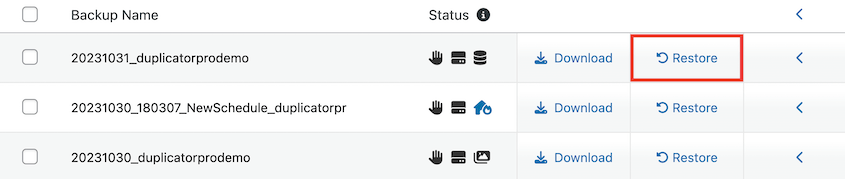
Duplicator restaurera automatiquement votre base de données !
Mais soyons réalistes. Si vous lisez cet article, votre site est probablement complètement cassé et vous ne pouvez pas accéder à votre tableau de bord.
Dans un scénario de défaillance catastrophique, vous devrez télécharger les fichiers directement sur votre serveur.
Si vous avez une sauvegarde Duplicator, vous aurez également un fichier installer.php. Téléchargez ces deux fichiers dans le répertoire racine de votre site Web en utilisant FTP ou le gestionnaire de fichiers de votre panneau de contrôle d'hébergement.
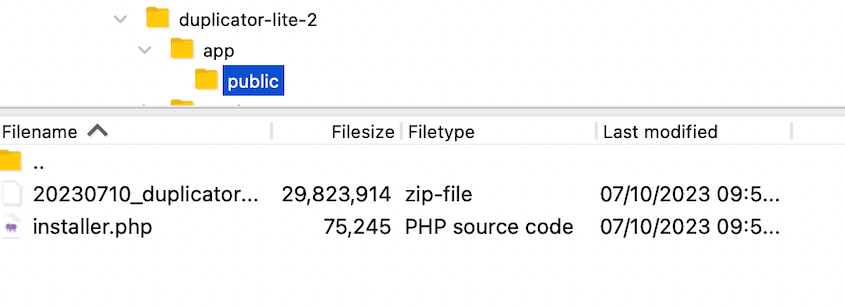
Une fois téléchargé, visitez votresite.com/installer.php dans votre navigateur. L'installateur Duplicator vous guidera à travers l'importation de votre base de données et la configuration de votre site.
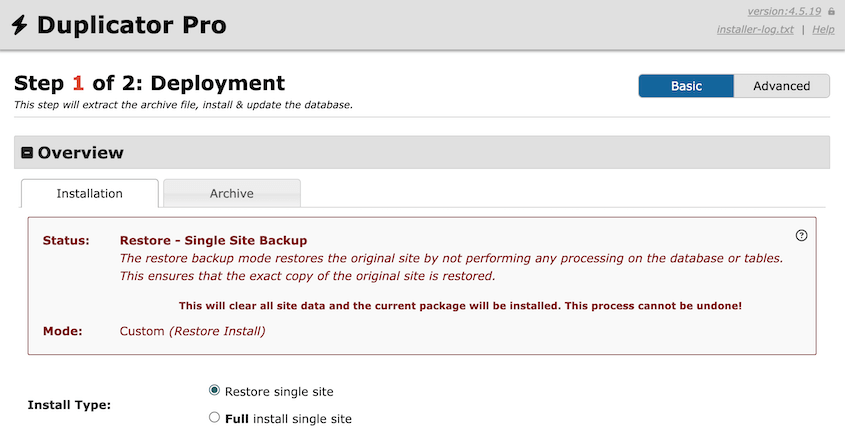
Si vous n'avez qu'un fichier de base de données .sql, vous devrez l'importer manuellement via phpMyAdmin ou les outils de base de données de votre panneau de contrôle d'hébergement.
Créez d'abord une nouvelle base de données, puis importez-y votre fichier de sauvegarde. Notez le nom de la base de données, le nom d'utilisateur et le mot de passe — vous en aurez besoin pour l'étape suivante.
Comment importer manuellement votre fichier .sql (phpMyAdmin et cPanel)
Si vous optez pour la méthode manuelle avec un fichier .sql brut, voici comment l’intégrer dans une base de données fonctionnelle. Vous ferez deux choses : créer une base de données vide pour l’héberger, puis importer votre sauvegarde dans cette base de données.
Tout d’abord, créez une nouvelle base de données et un nouvel utilisateur. Dans le panneau de contrôle de votre hébergement, ouvrez MySQL Databases (c’est ainsi que cPanel l’appelle ; les autres panneaux sont similaires).

Créez une nouvelle base de données et donnez-lui un nom. Ensuite, créez un nouvel utilisateur MySQL avec un mot de passe fort, et ajoutez cet utilisateur à la base de données avec Tous les privilèges.
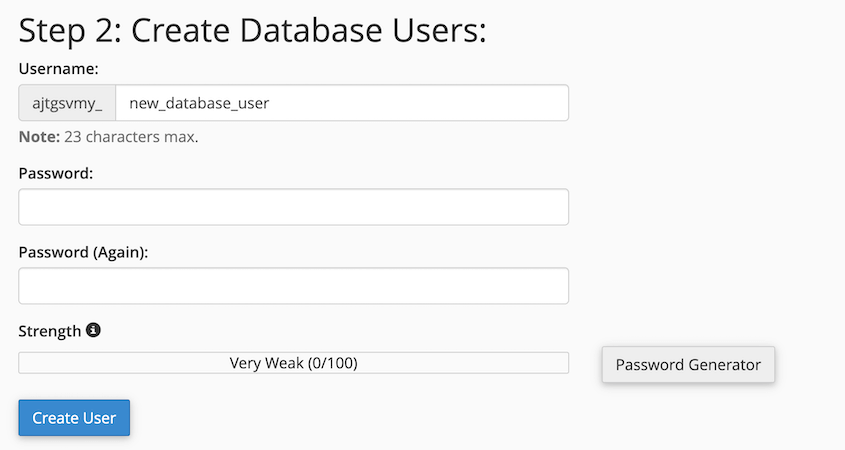
Notez le nom de la base de données, le nom d’utilisateur et le mot de passe. Vous aurez besoin des trois pour connecter WordPress à l’étape 2.
Ensuite, importez votre sauvegarde. Ouvrez phpMyAdmin depuis votre panneau de contrôle. Dans la barre latérale gauche, cliquez sur la base de données vide que vous venez de créer.
Ouvrez ensuite l’onglet Import, téléchargez votre fichier .sql, et cliquez sur Go.

Une fois terminé, vous verrez un message de succès vert et vos tables apparaîtront dans la barre latérale.
Étape 2 : Installer une nouvelle copie de WordPress
Maintenant, votre base de données restaurée est essentiellement un ensemble de données organisées sur un serveur sans moyen de s'afficher. Elle a besoin du logiciel WordPress pour fonctionner.
Rendez-vous sur WordPress.org et téléchargez la dernière version de WordPress. Vous obtiendrez un fichier zip contenant tous les fichiers principaux de WordPress.

Extrayez le fichier zip sur votre ordinateur, puis téléchargez tous les fichiers WordPress dans le répertoire racine de votre site web à l'aide de FTP ou du gestionnaire de fichiers de votre panneau de contrôle d'hébergement.
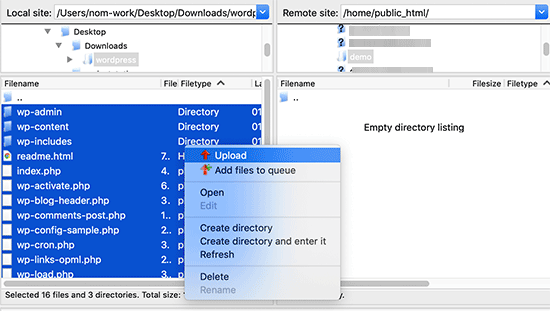
Le répertoire racine est généralement appelé public_html, www, ou simplement le nom de votre domaine dans la structure des fichiers.
Une fois les fichiers téléchargés, visitez votre site web dans un navigateur. WordPress détectera qu'il s'agit d'une nouvelle installation et affichera l'écran de configuration.
Ensuite, vous connecterez WordPress à votre base de données restaurée existante. Entrez le nom de la base de données, le nom d'utilisateur et le mot de passe que vous avez utilisés lors de l'importation de votre sauvegarde à l'étape 1.

WordPress créera alors un fichier wp-config.php avec les détails de votre connexion à la base de données. Si la configuration automatique ne fonctionne pas, vous pouvez créer ce fichier manuellement.
Recherchez le fichier wp-config-sample.php dans votre installation WordPress et renommez-le en wp-config.php. Ensuite, modifiez ces lignes :
define('DB_NAME', 'your_restored_database_name');

define('DB_USER', 'your_database_username');

define('DB_PASSWORD', 'your_database_password');
Une fois que WordPress se connecte à votre base de données restaurée, vous devriez pouvoir vous connecter à votre tableau de bord d'administration en utilisant votre nom d'utilisateur et mot de passe d'origine.
Vos articles, pages et paramètres seront tous là ; vous ne pourrez simplement pas les voir correctement sur le front-end tant que vous n’aurez pas réinstallé votre thème.
Étape 3 : Réinstaller vos thèmes et plugins
C'est là que cette liste de thèmes et de plugins devient cruciale. Votre base de données contient tous les paramètres et configurations, mais les fichiers de code réels sont manquants.
Commencez par votre thème. Allez dans Apparence » Thèmes dans votre tableau de bord WordPress et installez votre thème.
S'il s'agissait d'un thème premium, vous devrez télécharger les fichiers du thème manuellement via FTP ou votre tableau de bord d'administration WP.
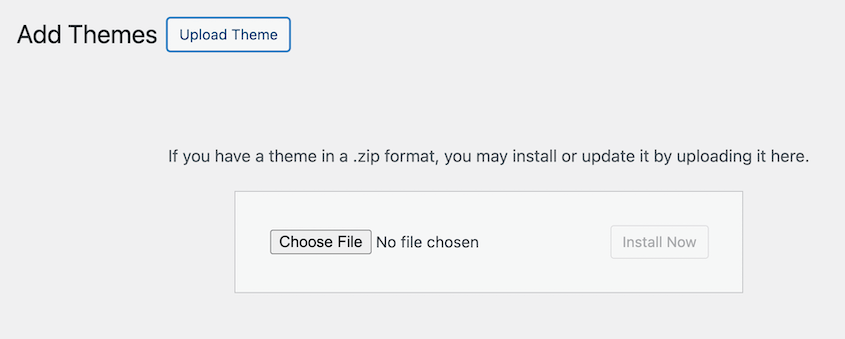
Une fois votre thème actif, votre site devrait commencer à ressembler davantage à lui-même, bien que vous puissiez remarquer des images cassées partout.
Ensuite, réinstallez vos plugins un par un. Allez dans Extensions » Ajouter et recherchez chaque plugin que vous utilisiez. Installez-les et activez-les.
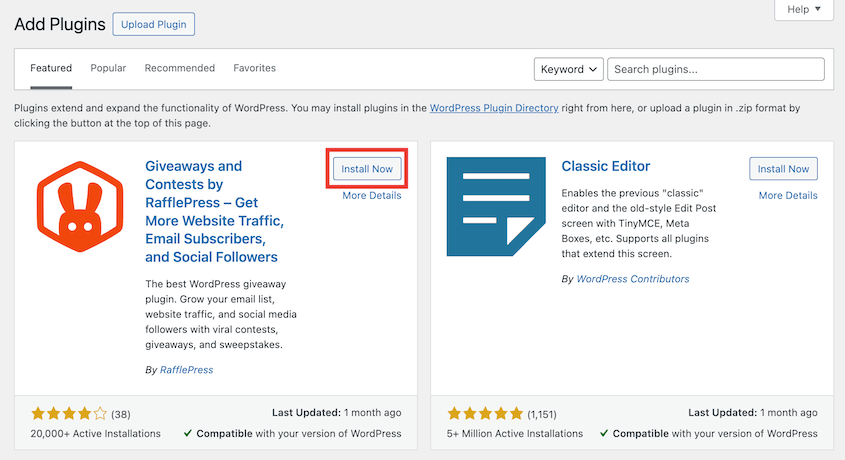
Comme votre base de données contient tous les paramètres des extensions, chaque extension devrait se configurer automatiquement avec vos paramètres précédents une fois activée. Vos formulaires de contact auront les mêmes champs, votre extension SEO aura les mêmes configurations et vos paramètres de sécurité seront intacts.
Prenez votre temps pour cette étape. Si vous activez un plugin et que votre site plante, vous saurez lequel a causé le problème. Pour des solutions faciles, lisez notre tutoriel sur les conflits de plugins.
Étape 4 : Re-télécharger les médias manquants
C'est la partie la plus longue de tout le processus, et il n'y a pas de raccourci. Chaque image que vous voyez comme un espace réservé brisé doit être re-téléchargée manuellement.
Accédez à la médiathèque dans votre tableau de bord WordPress. Vous verrez des entrées pour tous vos anciens fichiers, mais ils apparaîtront comme des liens brisés.
La base de données se souvient que ces fichiers existaient et où ils étaient censés apparaître sur votre site, mais les fichiers image réels sont manquants.
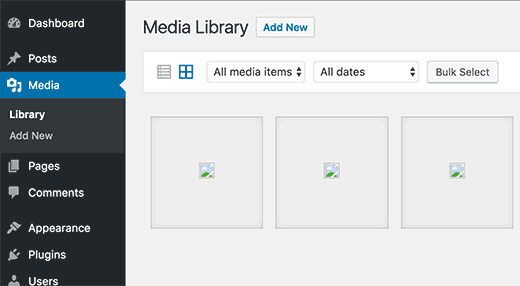
Commencez par re-télécharger vos images les plus importantes. Votre logo, les images de la page d'accueil et toutes les illustrations qui apparaissent sur plusieurs pages devraient être votre priorité.
Pour les images des articles de blog, vous devrez parcourir vos articles un par un et remplacer les images brisées.
Quels sont les problèmes courants après la restauration ?
Même si vous suivez chaque étape à la perfection, vous pourriez rencontrer quelques problèmes courants. Voici comment les résoudre.
Liens brisés / Erreurs 404
Votre site restauré pourrait afficher des erreurs 404 pour des pages qui devraient exister. Cela se produit car WordPress doit reconstruire sa structure de permaliens.
Allez dans Paramètres » Permaliens et cliquez sur Enregistrer les modifications sans rien changer. Cela force WordPress à actualiser sa structure d'URL.

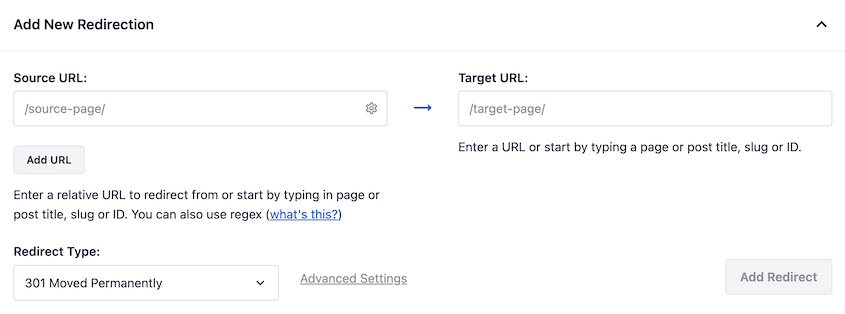
Si vous voyez toujours des erreurs 404, vous devrez peut-être configurer des redirections. J'aime utiliser le module complémentaire de redirection AIOSEO pour cela !
Erreurs de contenu mixte (problèmes HTTP/HTTPS)
Si votre site fonctionnait précédemment sur HTTPS mais que votre sauvegarde de base de données contient des URL HTTP, vous verrez des avertissements de contenu mixte.
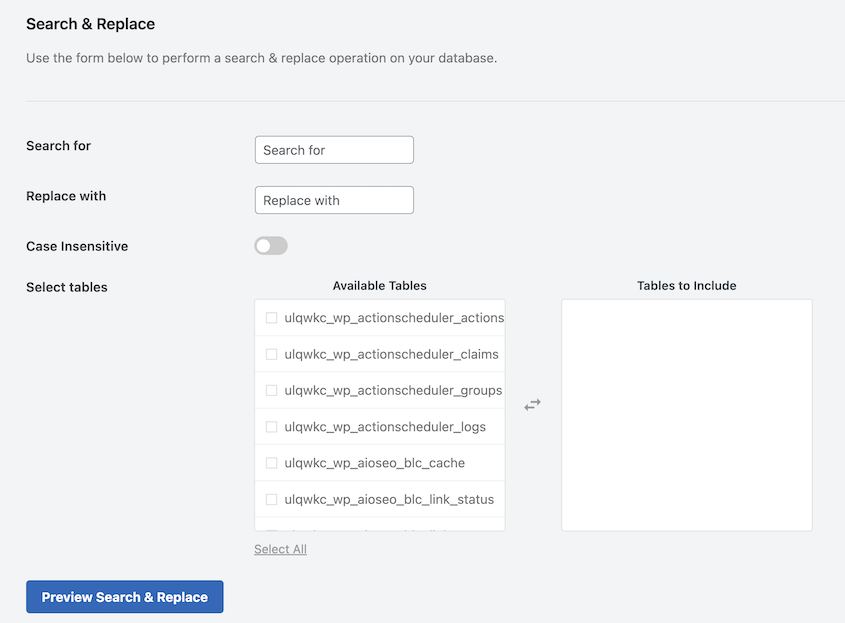
Vous devrez effectuer une opération de recherche et remplacement sur votre base de données pour changer toutes les occurrences de http://votresite.com en https://votresite.com. Des outils comme le plugin Search & Replace Everything peuvent gérer cela en toute sécurité.
Écran blanc de la mort
Si votre site affiche un écran blanc vierge, il s'agit généralement d'un conflit de plugin. Utilisez FTP pour accéder aux fichiers de votre site et renommez le dossier des plugins en plugins-desactiver.

Cela désactive tous les plugins en une seule fois. Si votre site se charge, réactivez les plugins un par un pour identifier le coupable.
Facilitez la récupération avec un plan de sauvegarde proactif
Parcourir ce processus de restauration de base de données seule une fois devrait suffire à vous convaincre qu'il existe une meilleure façon.
Le cauchemar entier que vous venez de vivre peut être évité avec une stratégie de sauvegarde WordPress appropriée. Au lieu de sauvegarder uniquement votre base de données, vous avez besoin de sauvegardes complètes du site régulières qui incluent vos fichiers, votre base de données et votre médiathèque dans un seul paquet.
Duplicator rend cela simple. Configurez des sauvegardes automatiques qui s'exécutent chaque semaine, voire chaque jour, en fonction de la fréquence à laquelle vous mettez à jour votre site.

Ne stockez pas simplement ces sauvegardes sur votre serveur web. Envoyez-les vers un stockage cloud externe comme Duplicator Cloud, Google Drive, Dropbox ou Amazon S3.
Si votre compte d'hébergement plante ou est piraté, vous voulez que vos sauvegardes soient stockées quelque part de complètement séparé.

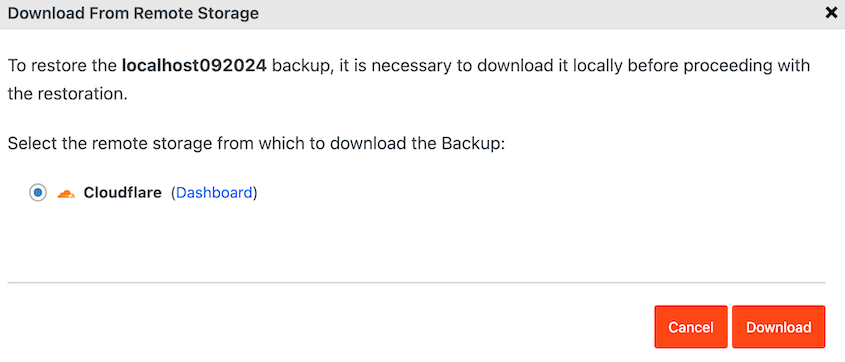
Même si vous envoyez des sauvegardes vers le cloud, Duplicator peut les restaurer en un clic depuis votre tableau de bord !
Lorsque vous mettez à niveau vers Duplicator Pro, vous avez accès à la fonctionnalité de reprise après sinistre. Cela crée une URL secrète qui peut restaurer instantanément votre site WordPress même après des erreurs à grande échelle.

Pas de transferts FTP, pas d'importations de base de données, pas d'installations manuelles de plugins. Cliquez simplement sur un lien et regardez votre site reprendre vie en quelques minutes au lieu de quelques heures.
Questions fréquemment posées (FAQ)
J'ai restauré ma base de données, alors pourquoi mon site semble-t-il complètement cassé sans images ?
Votre base de données contient des références à vos images et fichiers, mais pas les fichiers réels eux-mêmes. C'est comme avoir un catalogue de livres mais pas les livres physiques. Vous devrez re-télécharger manuellement tous vos fichiers multimédias dans la médiathèque WordPress, sauf si vous avez une sauvegarde multimédia enregistrée.
Comment restaurer l'accès à une base de données à partir d'une sauvegarde ?
Accédez à votre panneau de contrôle d'hébergement (cPanel ou similaire) et recherchez phpMyAdmin. Créez une nouvelle base de données, puis utilisez la fonction Importer pour télécharger votre fichier de sauvegarde .sql. Notez le nom de votre base de données, votre nom d'utilisateur et votre mot de passe pour vous connecter à WordPress.
Pourquoi dois-je installer une copie vierge de WordPress si je restaure ma base de données ?
La base de données contient votre contenu et vos paramètres, mais WordPress lui-même est une collection de fichiers PHP qui font fonctionner le tout. Vous avez besoin des deux pour que votre site fonctionne.
Comment rendre la récupération de site Web beaucoup plus facile ?
Configurez des sauvegardes automatisées de l'ensemble du site qui incluent votre base de données, vos fichiers et votre médiathèque. Utilisez un outil comme Duplicator pour créer des sauvegardes complètes et les stocker dans plusieurs emplacements (stockage cloud, ordinateur local, disque externe). Envisagez la fonctionnalité de reprise après sinistre de Duplicator Pro pour une restauration plus facile.
Réflexions finales
Restaurer un site Web à partir d'une seule sauvegarde de base de données est tout à fait possible, mais cela peut être un processus long qui demande de la patience et une attention particulière aux détails.
Vous avez essentiellement reconstruit votre site Web à partir de zéro. Votre contenu a été préservé, mais tout le reste — votre thème, vos plugins, vos images et vos fichiers — a dû être reconstruit manuellement. Cela fonctionne, mais ce n'est pas amusant.
L'expérience que vous venez de vivre prouve un point essentiel : vous avez besoin de sauvegardes complètes et automatisées du site. Elles sont une assurance essentielle pour quiconque prend son site Web au sérieux.
N'attendez pas d'être à nouveau dans cette situation. Mettez en place un programme de sauvegarde approprié avec Duplicator Pro dès aujourd'hui, configurez un stockage hors site et dormez sur vos deux oreilles en sachant que votre prochain sinistre de site sera un inconvénient mineur au lieu d'un projet de reconstruction de plusieurs heures !
Pendant que vous êtes ici, je pense que vous aimerez ces autres guides WordPress :
- Voici les étapes de base de données WordPress que j'ai suivies moi-même (aucun développeur nécessaire)
- Comment restaurer un site WordPress à une date antérieure sans sauvegarde
- ARRÊTEZ de faire ces erreurs de sauvegarde de site Web
- Comment protéger les sauvegardes contre les ransomwares
- Comment créer un environnement de staging WordPress
- J'ai essayé TOUS les plugins de sauvegarde WordPress – Ceux-ci fonctionnent




