


La médiathèque WordPress n'affiche pas les images ? Réglez-le en moins de 15 minutes
 Joella Dunn
Joella Dunn
Joella Dunn
 John Turner
John Turner
John Turner
Votre médiathèque WordPress n'affiche pas les images ?
Lorsque votre médiathèque n'affiche pas les images ou présente du contenu corrompu, cela peut laisser perplexes même les utilisateurs de WordPress les plus expérimentés.
Mais ne vous inquiétez pas, vous êtes au bon endroit. Je vais vous guider pour résoudre le problème des images manquantes.
Alors, corrigeons ces images qui disparaissent une fois pour toutes !
Voici les points clés à retenir :
- Les causes les plus courantes d'images manquantes dans la médiathèque incluent les conflits de plugins/thèmes, des permissions de fichiers incorrectes, des problèmes de cache, des limitations du serveur et des mises à jour récentes de WordPress.
- Des solutions rapides comme le vidage de votre cache, l'exécution des mises à jour et la vérification des formats de fichiers peuvent résoudre le problème en quelques minutes.
- Des solutions plus complexes (comme la réinitialisation des permaliens, l'augmentation de votre limite de mémoire PHP et la mise à jour des permissions de fichiers) peuvent résoudre des problèmes plus profonds de serveur et de configuration.
- Créez toujours une sauvegarde complète du site avec Duplicator avant le dépannage, afin de pouvoir restaurer votre site si quelque chose tourne mal.
- Si des images existent dans votre dossier de téléversements mais ne s'affichent pas, le coupable est généralement des permissions de fichiers incorrectes ou une entrée de base de données mal configurée.
Table des matières
- Résumé rapide : Comment résoudre le problème de la médiathèque WordPress qui n'affiche pas les images
- Pourquoi la médiathèque WordPress n'affiche pas les images
- Comment résoudre le problème de la médiathèque WordPress qui n'affiche pas les images
- 1. Effectuez les mises à jour
- 2. Annulez les modifications récentes
- 3. Videz votre cache
- 4. Vérifiez les formats de fichiers
- 5. Vérifiez les conflits de plugins
- 6. Vérifiez les conflits de thèmes
- 7. Vérifiez les journaux d'erreurs du serveur
- 8. Réinitialisez les permaliens
- 9. Augmentez votre limite de mémoire PHP
- 10. Désactivez mod_security
- 11. Désactivez votre CDN
- 12. Mettez à jour les permissions de fichiers
- 13. Régénérez les miniatures
- 14. Désactivez le chargement différé
- Questions fréquemment posées (FAQ)
- Images manquantes ? Plus maintenant
Résumé rapide : Comment résoudre le problème de la médiathèque WordPress qui n'affiche pas les images
Lorsque les images de votre médiathèque WordPress ne s'affichent pas, il existe quelques solutions simples. Essayez de vider votre cache, d'effectuer les mises à jour disponibles, d'annuler les modifications récentes et de vérifier les formats de fichiers de vos images téléversées. Des solutions plus approfondies incluent la vérification des conflits de plugins ou de thèmes, la réinitialisation des permaliens et l'augmentation de votre limite de mémoire PHP.
Pourquoi la médiathèque WordPress n'affiche pas les images
Lorsque votre médiathèque WordPress ne charge pas les images, vous ne pouvez pas téléverser d'images ni trouver le fichier média que vous recherchiez.
Voici quelques raisons courantes pour lesquelles vos images pourraient ne pas s'afficher :
- Conflits de plugins et de thèmes
Les plugins et les thèmes étendent les fonctionnalités de WordPress, mais ils ne s'entendent pas toujours bien. Un plugin ou un thème nouvellement installé pourrait être la source du conflit. Les logiciels pourraient être incompatibles, provoquant l'erreur de non-chargement de la médiathèque.
- Permissions de fichiers
Des permissions de fichiers incorrectes peuvent empêcher WordPress d'accéder aux images. Si les permissions du serveur sont trop restrictives, votre médiathèque pourrait ne pas afficher correctement les images.
- Problèmes de serveur
Les serveurs ont des paramètres spécifiques pour les limites de mémoire ou les protocoles de sécurité. Ceux-ci pourraient bloquer l'affichage des images. De plus, le hotlinking d'images à partir d'autres sites Web peut solliciter les ressources de votre serveur.
- Corruption de la base de données
Une base de données corrompue peut entraîner la disparition de fichiers multimédias. Cela peut se produire en raison d'erreurs lors des transferts de données ou des mises à jour de la base de données.
- Modifications ou mises à jour récentes
Vous venez peut-être de mettre à jour WordPress, un plugin ou un thème. Si la médiathèque a disparu juste après, c'est probablement la cause du problème.
- Mise en cache CDN
Si vous utilisez un réseau de diffusion de contenu (CDN), les fichiers mis en cache peuvent ne pas refléter l'état actuel de votre médiathèque.
- Paramètres multimédias incorrects
De petites erreurs dans vos paramètres WordPress peuvent entraîner une organisation incorrecte des fichiers multimédias. Cela peut affecter la fonctionnalité de recherche de votre médiathèque WordPress ou faire disparaître des fichiers de la vue.
Comment résoudre le problème de la médiathèque WordPress qui n'affiche pas les images
Prenons un moment pour parler des filets de sécurité, en particulier des sauvegardes. Avant de résoudre les problèmes techniques, effectuez toujours cette étape pour protéger vos données actuelles.
En utilisant Duplicator, vous pouvez créer une sauvegarde complète de votre site Web. Vous vous assurerez de pouvoir tout restaurer si quelque chose tourne mal pendant que vous déboguez.

Après avoir sauvegardé votre site, définissez cette sauvegarde comme point de récupération. Cliquez sur l'icône de la maison.

Continuez la configuration de la reprise après sinistre. Duplicator vous offrira deux moyens de récupérer votre site : un lien de récupération et un fichier lanceur. Enregistrez le lien et téléchargez le fichier.

Votre site Web est maintenant complètement en sécurité ! Explorons les étapes pour résoudre le problème des images manquantes dans votre médiathèque WordPress.
Voici un aperçu rapide de chaque solution abordée dans ce guide :
- Effectuer les mises à jour : Les versions obsolètes du cœur de WordPress, des plugins ou des thèmes peuvent causer des conflits de compatibilité qui masquent vos images.
- Annuler les modifications récentes : Revenez à une sauvegarde Duplicator précédente si le problème a commencé après une mise à jour ou une installation récente.
- Vider votre cache : Videz le cache de votre plugin de mise en cache et le cache de votre navigateur pour vous assurer que vous voyez la dernière version de votre médiathèque.
- Vérifier les formats de fichiers : Confirmez que vos images sont dans un format pris en charge par WordPress ; les fichiers non pris en charge ne s'afficheront tout simplement pas.
- Vérifier les conflits de plugins : Désactivez les plugins un par un pour identifier ceux qui interfèrent avec la médiathèque.
- Vérifier les conflits de thèmes : Basculez vers un thème WordPress par défaut pour exclure les problèmes d'affichage liés au thème.
- Consulter les journaux d’erreurs du serveur : Examinez les journaux d’erreurs de votre cPanel pour trouver des indices sur ce qui bloque vos images.
- Réinitialiser les permaliens : La réenregistrement de vos paramètres de permaliens actualise les structures d’URL qui peuvent être à l’origine de liens d’images brisés.
- Augmenter votre limite de mémoire PHP : Augmentez la mémoire disponible dans wp-config.php afin que WordPress puisse traiter et afficher correctement les images.
- Désactiver mod_security : Ce module de sécurité Apache peut bloquer par erreur les requêtes d’images ; sa désactivation peut restaurer votre bibliothèque.
- Désactiver votre CDN : Interrompez temporairement votre CDN pour déterminer si un conflit de mise en cache au niveau du réseau masque vos images.
- Mettre à jour les permissions de fichiers : Définissez les permissions des dossiers sur 755 et les permissions des fichiers sur 644 pour vous assurer que WordPress peut lire vos fichiers multimédias.
- Régénérer les miniatures : Utilisez le plugin Force Regenerate Thumbnails pour reconstruire les tailles d’images corrompues ou non correspondantes.
- Désactiver le chargement différé : Désactivez le chargement différé via les paramètres de votre thème ou de votre plugin pour exclure les conflits avec l’affichage des images.
1. Effectuez les mises à jour
Maintenir votre cœur de WordPress, vos plugins et vos thèmes à jour assure la compatibilité et la sécurité. Lorsque vous ne mettez pas à jour WordPress fréquemment, cela peut entraîner des conflits qui se traduisent par des images manquantes.
Ouvrez votre tableau de bord WordPress et cliquez sur la page Mises à jour. Recherchez les mises à jour disponibles pour WordPress, les plugins et les thèmes.
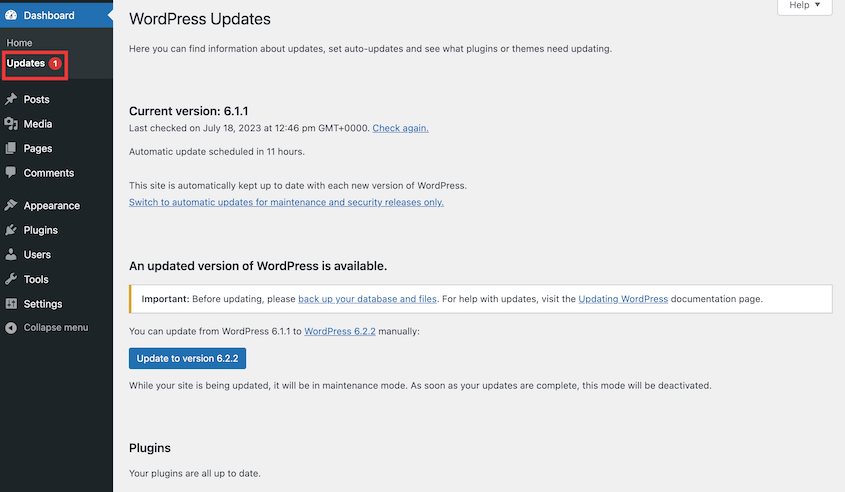
Mettez tout à jour vers leurs dernières versions.
2. Annulez les modifications récentes
Avez-vous effectué des modifications récentes, telles que l’installation de nouveaux plugins ou la mise à jour de votre thème ? C’est peut-être la raison pour laquelle les images sont manquantes.
Avec Duplicator, il est facile d’annuler les nouvelles modifications. Trouvez simplement une sauvegarde datant d’une période où votre site fonctionnait correctement. Cliquez sur le bouton Restaurer.

Votre site reviendra instantanément à son état d’origine.
3. Videz votre cache
Les problèmes de mise en cache sont un autre coupable fréquent d’images manquantes. Les plugins de mise en cache et les navigateurs Web stockent des versions de votre site pour accélérer les temps de chargement, mais les fichiers mis en cache peuvent ne pas refléter les mises à jour récentes.
Commencez par votre plugin de mise en cache. Vous devriez trouver une option dans les paramètres pour vider le cache de votre site.

Ensuite, videz le cache de votre navigateur pour vous assurer que vous voyez la version la plus à jour de votre site. Pour les utilisateurs de Chrome, trouvez le menu dans le coin supérieur droit et cliquez sur Supprimer les données de navigation.

Cochez Images et fichiers en cache. Sélectionnez Effacer les données.
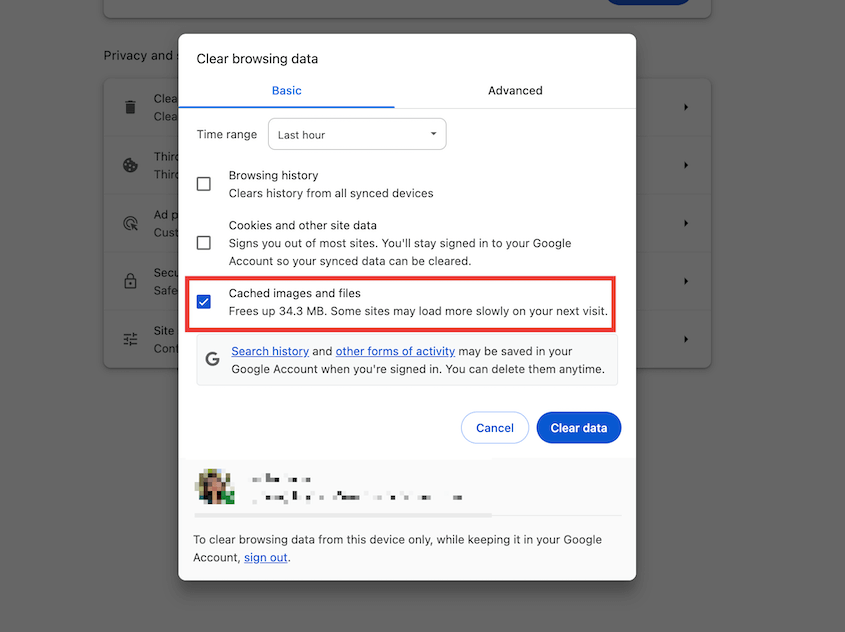
Si vous utilisez un autre navigateur Web, voici toutes les manières différentes de vider votre cache de navigateur.
4. Vérifiez les formats de fichiers
Parfois, la solution la plus simple est la meilleure. Assurez-vous de vérifier que vos images sont dans un format pris en charge par WordPress.
Voici une liste des formats de fichiers pris en charge par WordPress. Convertissez tous les formats de fichiers d’images non pris en charge avant de les téléverser sur votre site.
5. Vérifiez les conflits de plugins
Les plugins peuvent occasionnellement entrer en conflit les uns avec les autres, affectant la fonctionnalité de votre médiathèque.
Si vous avez récemment installé ou mis à jour un plugin, commencez par le désactiver. Si l'erreur persiste, continuez à désactiver tous les plugins.

L'erreur a disparu ? Si oui, vous savez qu'un de vos plugins est à l'origine de l'erreur. Réactivez-les un par un, en vérifiant quand l'erreur réapparaît.
Lorsque vous avez trouvé le ou les plugins problématiques, vous avez plusieurs options. Vous pouvez mettre à jour le plugin, contacter l'équipe de support ou le supprimer complètement de votre site. Dans la plupart des cas, il existe un autre plugin avec des fonctionnalités similaires.
6. Vérifiez les conflits de thèmes
Parfois, votre thème actif peut interférer avec l'affichage des médias. Si un plugin n'était pas à l'origine de l'erreur, essayez d'activer un thème par défaut.
Allez dans Apparence » Thèmes. Basculez temporairement vers un thème par défaut, comme l'une des options Twenty Twenty, pour voir si vos images réapparaissent.
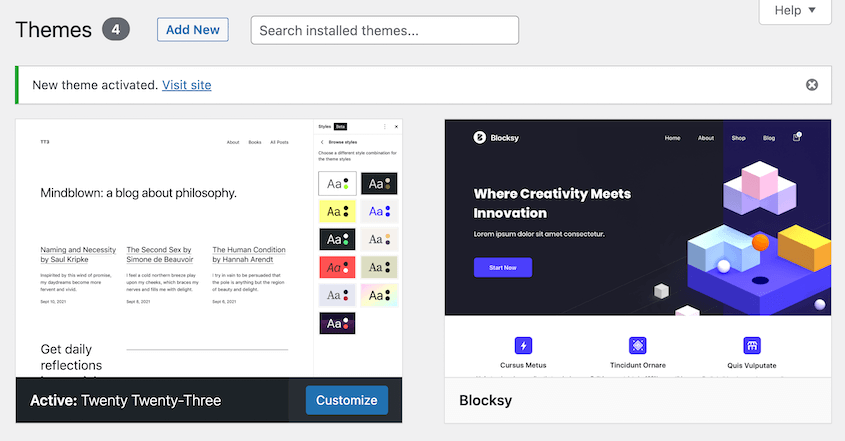
Si c'est le cas, le problème vient du thème d'origine.
7. Vérifiez les journaux d'erreurs du serveur
Les journaux du serveur peuvent fournir des informations précieuses sur ce qui pourrait causer des problèmes. Pour les consulter, ouvrez cPanel et allez dans Métrique » Erreurs.
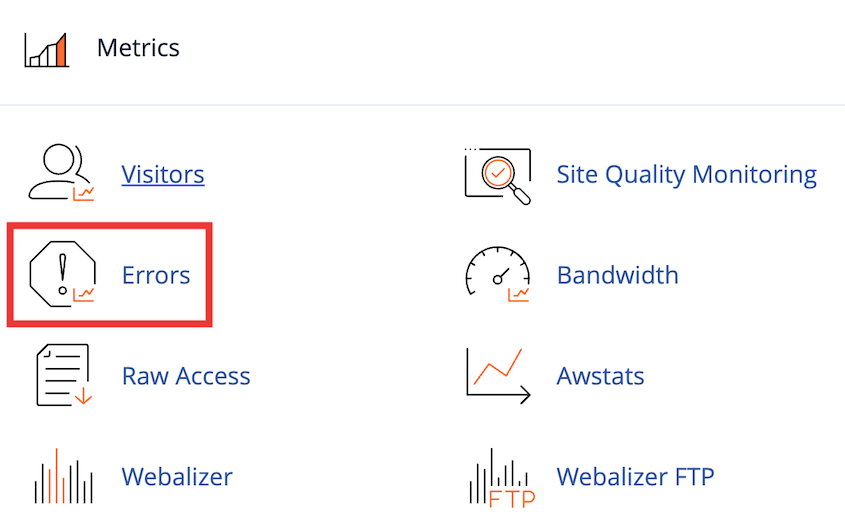
Parcourez ce journal d'erreurs pour trouver des références à la médiathèque. Cela peut vous montrer ce que vous devez corriger.
8. Réinitialisez les permaliens
Les permaliens contrôlent la structure de vos URL. Les réinitialiser peut résoudre les problèmes où les images ne se chargent pas en raison d'URL cassées ou modifiées.
Allez dans Paramètres » Permaliens. Sans modifier aucun paramètre, cliquez sur le bouton Enregistrer les modifications.

Cela rafraîchit la structure des permaliens.
9. Augmentez votre limite de mémoire PHP
Parfois, une faible allocation de mémoire PHP peut nuire au traitement et à l'affichage des images. Augmenter votre limite de mémoire donne à votre site WordPress plus de ressources pour traiter les tâches, y compris la gestion des médias.
Pour augmenter votre limite de mémoire PHP, utilisez un client FTP ou le gestionnaire de fichiers de votre panneau d'hébergement.
Ouvrez votre fichier wp-config.php. Ajoutez ce code juste avant la ligne qui dit « C'est tout, ne modifiez plus. Bon blogging » :
define('WP_MEMORY_LIMIT', '256M');
Alternativement, vous pouvez augmenter les limites de mémoire en modifiant les fichiers .htaccess ou php.ini, selon la configuration de votre serveur.
10. Désactivez mod_security
Mod_security est un module Apache qui assure la sécurité en filtrant les requêtes entrantes. Cependant, il peut parfois bloquer le chargement des images sur votre site.
Vous pourrez peut-être le désactiver vous-même en ajoutant cette ligne à votre fichier .htaccess :
<IfModule mod_security.c>

SecFilterEngine Off

SecFilterScanPOST Off

</IfModule>
Cependant, je recommande de contacter le support de votre fournisseur d'hébergement pour désactiver mod_security.
11. Désactivez votre CDN
Les réseaux de diffusion de contenu (CDN) distribuent votre contenu à l'échelle mondiale pour accélérer les temps de chargement, mais les problèmes de mise en cache peuvent affecter l'affichage des images.
Pour voir si c'est le cas, mettez temporairement en pause ou désactivez votre CDN. Une fois désactivé, videz le cache de votre site et voyez si les images apparaissent.
Si vos images s'affichent après la désactivation du CDN, le problème pourrait être lié aux paramètres de mise en cache au niveau du CDN. Envoyez un message au support de votre fournisseur pour résoudre le problème.
12. Mettez à jour les permissions de fichiers
Des autorisations de fichiers incorrectes peuvent empêcher WordPress de lire les fichiers nécessaires à l'affichage de vos images.
Les permissions de fichiers WordPress peuvent être déroutantes, mais vous devriez généralement définir les permissions des dossiers à 755 et celles des fichiers à 644. Ces paramètres garantissent que les répertoires sont correctement exécutables et les fichiers lisibles.
13. Régénérez les miniatures
WordPress génère des versions de différentes tailles de chaque image, appelées miniatures. Les régénérer peut résoudre les problèmes d'affichage causés par des fichiers corrompus.
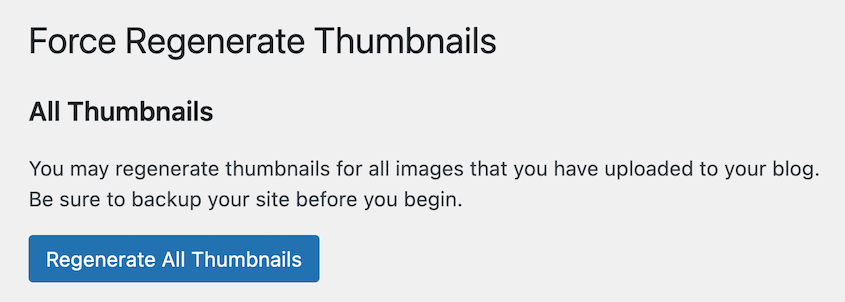
Pour ce processus, je recommanderais d'utiliser le plugin Force Regenerate Thumbnails. Cet outil reconstruit toutes les miniatures à partir des images originales, résolvant potentiellement les problèmes de corruption ou de désalignement de taille.
Accédez à ses paramètres sous Outils » Force Regenerate Thumbnails. Cliquez sur Regenerate All Thumbnails.
14. Désactivez le chargement différé
Le chargement différé retarde le chargement des images jusqu'à ce qu'un utilisateur fasse défiler jusqu'à elles. Cela pourrait interférer avec la façon dont les images apparaissent dans votre médiathèque ou sur le front-end.
Certains thèmes ou plugins gèrent le chargement différé, utilisez donc les paramètres du plugin/thème pour le désactiver. Désactivez temporairement la fonctionnalité pour voir si les images de votre médiathèque apparaissent correctement.
Questions fréquemment posées (FAQ)
Pourquoi WordPress n'affiche-t-il pas les images ?
Il existe plusieurs raisons pour lesquelles WordPress pourrait ne pas afficher les images dans la médiathèque. Les causes courantes incluent les conflits de plugins et de thèmes, des permissions de fichiers incorrectes, des limitations du serveur, des problèmes de base de données ou des problèmes de mise en cache. Comprendre ces problèmes vous permet de dépanner et de restaurer les images.
Comment corriger le problème de la médiathèque WordPress qui n'affiche pas les images après une migration ?
Après avoir migré un site WordPress, vous pourriez rencontrer des problèmes avec la médiathèque. Pour résoudre ce problème, vérifiez vos chemins de fichiers et vos paramètres de base de données pour vous assurer qu'ils sont correctement configurés.
Si vous utilisez un plugin de migration comme Duplicator, les chemins de fichiers et les URL seront gérés avec précision pour vous. Tout ce que vous aurez à faire est de déposer une sauvegarde de votre site original sur le nouveau site.

Cela évitera les mauvaises configurations pendant le processus de migration !
Pourquoi les fichiers multimédias existent-ils dans le dossier de téléchargement mais ne s'affichent-ils pas ?
Si les fichiers multimédias existent dans le répertoire de téléchargement mais ne sont pas visibles, il pourrait y avoir des permissions de fichiers incorrectes. Confirmez le chemin du dossier de téléchargement dans vos paramètres WordPress et assurez-vous que toutes les permissions de fichiers sont correctement définies (755 pour les dossiers et 644 pour les fichiers). Vérifiez votre base de données pour vous assurer que les entrées multimédias sont correctement représentées.
Pourquoi la vue en grille de la médiathèque WordPress ne fonctionne-t-elle pas ?
Lorsque la vue en grille de la médiathèque ne fonctionne pas, il peut y avoir quelques coupables. Vider votre cache est un bon point de départ. Désactivez les plugins pour exclure les conflits. Passez à un thème par défaut pour déterminer si le thème actif interfère avec la vue en grille.
Images manquantes ? Plus maintenant
S'attaquer au problème des images manquantes dans la médiathèque WordPress peut sembler décourageant, mais vous pouvez facilement le résoudre !
Vous disposez maintenant d'une boîte à outils complète pour diagnostiquer et résoudre le problème. La clé est de parcourir chaque solution de manière méthodique (en commençant par les correctifs les plus rapides) jusqu'à ce que vos images soient de retour à leur place.
La meilleure façon de vous protéger des erreurs futures est de maintenir à jour le cœur de WordPress, les plugins et les thèmes. Une maintenance régulière permet d'éviter les conflits et les problèmes de compatibilité.
Les sauvegardes peuvent vous aider à éviter complètement le dépannage. Restaurez facilement les sauvegardes (et supprimez les erreurs) avec Duplicator Pro !
Pendant que vous êtes ici, je pense que vous aimerez ces guides WordPress supplémentaires :
- Comment rétrograder votre version de WordPress et annuler les mauvaises mises à jour
- Maîtriser le débogage WordPress : des bases aux techniques avancées
- Comment corriger l'erreur d'établissement d'une connexion à la base de données dans WordPress
- Comment réparer votre site qui ne fonctionne plus après une migration
- 20 erreurs WordPress les plus courantes (et quelques corrections rapides)




