


Historique des révisions de WordPress : Comment afficher, gérer et restaurer les révisions de publication
 Joella Dunn
Joella Dunn
Joella Dunn
 John Turner
John Turner
John Turner
Avez-vous déjà souhaité pouvoir annuler une modification apportée à l'un de vos articles ou pages WordPress ?
Peut-être avez-vous supprimé un paragraphe par erreur ou votre dernière mise à jour n'a pas tout à fait atteint l'objectif. C'est là que l'historique des révisions WordPress vient à la rescousse.
L'historique des révisions WordPress est une fonctionnalité intégrée qui suit chaque modification que vous apportez à votre contenu. Il enregistre plusieurs versions de vos articles et pages pendant que vous les modifiez, vous permettant de revenir à des brouillons antérieurs et de les restaurer.
Cet outil incroyablement utile garantit que vous ne perdez jamais votre travail acharné.
Dans cet article, je vais vous montrer ce qu'est l'historique des révisions WordPress et comment l'utiliser dans votre flux de travail quotidien.
Voici les points clés à retenir :
- WordPress enregistre automatiquement chaque version de vos articles et pages pendant que vous les modifiez, créant ainsi un historique complet des révisions
- Vous pouvez facilement restaurer n'importe quelle version précédente en accédant à la section Révisions dans votre éditeur d'article
- Limitez les révisions pour éviter le gonflement de la base de données en ajoutant un simple extrait de code à votre fichier wp-config.php
- Supprimez les anciennes révisions à l’aide d’un plugin comme DB Optimizer pour améliorer les performances de votre site.
- Envisagez d’utiliser Duplicator Pro pour des sauvegardes complètes du site et un contrôle de version au-delà des articles individuels.
Table des matières
- Qu'est-ce que l'historique des révisions WordPress ?
- Comment utiliser l'historique des révisions WordPress
- Comment restaurer des articles et des pages avec l'historique des révisions WordPress
- Comment limiter les révisions d'articles dans WordPress
- Comment supprimer les anciennes révisions d'articles dans WordPress
- Comment désactiver les révisions d'articles WordPress
- Avantages et inconvénients de l'historique des révisions de WordPress
- Comment mieux gérer les révisions WordPress
- FAQ sur l'historique des révisions WordPress
- Les révisions sont un filet de sécurité, pas un désordre dans lequel il faut vivre
Qu'est-ce que l'historique des révisions WordPress ?
L'historique des révisions WordPress est un système de contrôle de version automatique pour vos articles et pages. Chaque fois que vous enregistrez un brouillon ou mettez à jour votre contenu, WordPress crée une nouvelle révision. Ces révisions sont essentiellement des instantanés qui incluent toutes les modifications apportées, avec des horodatages et des informations sur l'auteur.
La beauté de cette fonctionnalité est qu'elle fonctionne silencieusement en arrière-plan. Pendant que vous travaillez sur votre contenu, WordPress conserve un journal détaillé de chaque modification que vous apportez.
Cela signifie que si quelque chose tourne mal (comme une suppression accidentelle ou une erreur de formatage), vous pouvez facilement revenir à une version précédente.
Que vous soyez un blogueur, un créateur de contenu ou un administrateur de site Web, il est important de connaître les révisions d'articles WordPress. Cela peut grandement améliorer votre flux de travail et la qualité de votre contenu.
Comment utiliser l'historique des révisions WordPress
Pour afficher l'historique des révisions de votre article, accédez à l'éditeur d'articles ou de pages dans WordPress. Sur le côté droit ou en bas de l'éditeur, vous verrez une section Révisions. Cliquez sur le nombre.
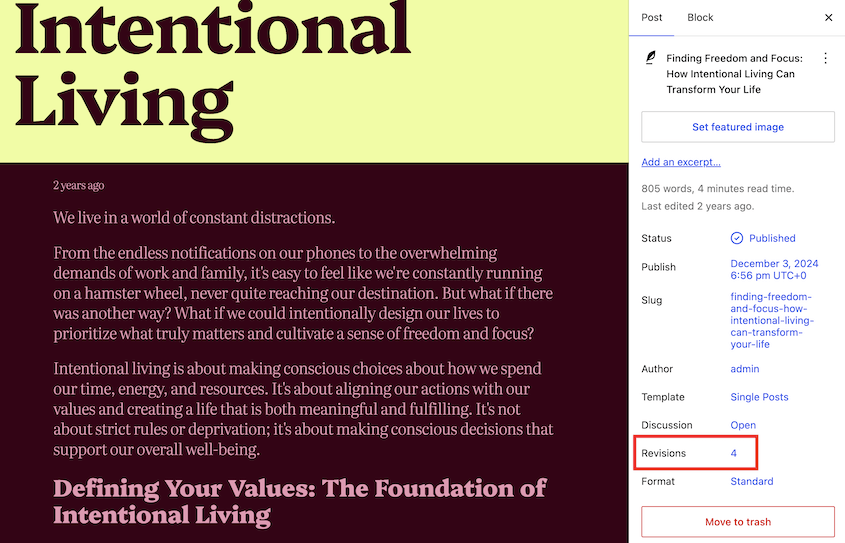
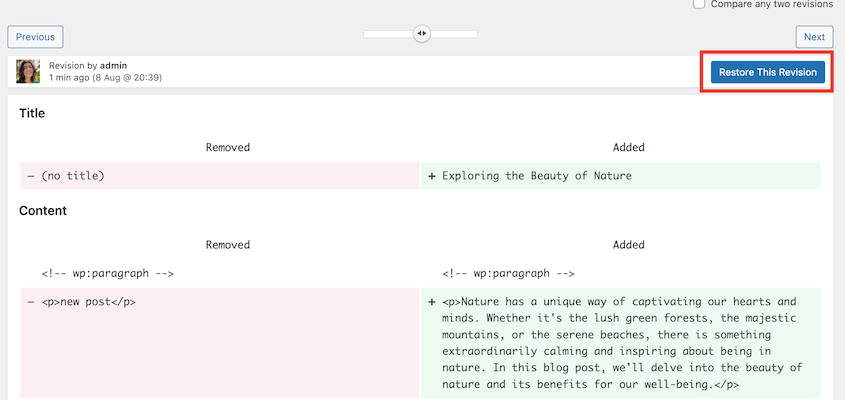
Vous serez toujours dans l’éditeur de blocs, mais vous verrez une barre de défilement en haut de la page. Faites défiler vers les différentes versions pour comparer les différences.
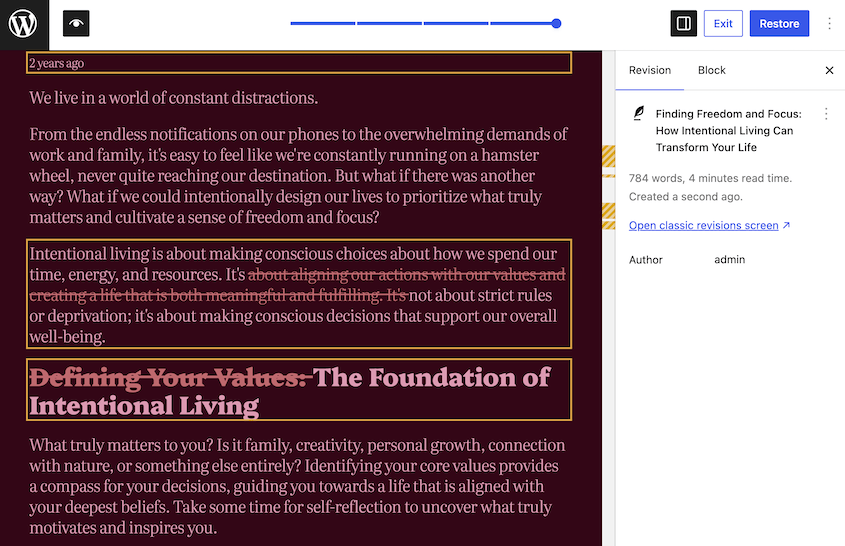
Si vous devez restaurer une révision précédente, appuyez sur le bouton Restaurer dans le coin supérieur droit.
WordPress a récemment mis à jour cet écran de révisions pour rester dans l’éditeur de blocs. Cependant, vous pouvez toujours revenir à l’éditeur de révisions classique. Celui-ci compare les révisions côte à côte, ce qui permet de repérer facilement les modifications.
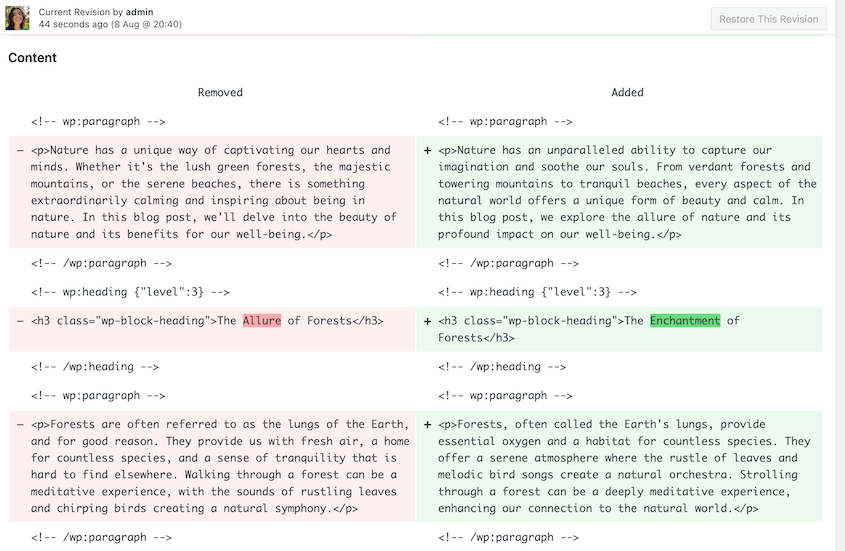
Si vous supprimez accidentellement du contenu ou apportez des modifications indésirables, vous pouvez rapidement revenir à une version précédente. Cela vous évite de réécrire ou de reformater des sections à partir de zéro.
Plusieurs auteurs et éditeurs peuvent travailler sur le même article. Les révisions suivent qui a effectué quelles modifications et quand, améliorant ainsi la transparence et la collaboration.
Parfois, votre brouillon initial peut nécessiter des ajustements. L'historique des révisions vous permet d'expérimenter différentes versions et de revenir à une meilleure si nécessaire.
C'est comme avoir un bouton Annuler pour l'ensemble de votre processus d'édition.
Comment restaurer des articles et des pages avec l'historique des révisions WordPress
La fonctionnalité d'historique des révisions dans WordPress est inestimable pour assurer l'évolution fluide de votre contenu. Mais que se passe-t-il lorsque vous devez revenir à une version antérieure ?
Sur l'écran de comparaison des révisions, un curseur en haut vous permet de naviguer entre différentes révisions. Faites-le glisser pour trouver la version que vous souhaitez restaurer.
Une fois que vous avez trouvé la bonne version, cliquez sur le bouton Restaurer en haut à droite de l’écran.
WordPress restaurera le contenu à la révision sélectionnée. Il vous ramènera à l'éditeur de blocs, où vous pourrez continuer à modifier l'article.
Ce processus fonctionne aussi bien pour les articles que pour les pages, vous donnant le contrôle sur tout votre contenu.
Comment limiter les révisions d'articles dans WordPress
Bien que l'historique des révisions de WordPress soit un outil puissant, il peut parfois entraîner un gonflement de la base de données s'il n'est pas géré correctement.
Chaque version d'un article ou d'une page est stockée dans votre base de données, et avec le temps, cela peut ralentir votre site. Conserver moins de révisions réduit la taille de votre base de données, ce qui peut améliorer les performances globales du site.
En limitant les révisions, vous vous assurez que les ressources du serveur ne sont pas gaspillées à stocker des quantités excessives de données. Vous aurez également une base de données plus légère, plus facile à gérer, à sauvegarder et à restaurer.
Le moyen le plus simple de limiter les révisions de WordPress est d'ajouter une ligne de code à votre fichier wp-config.php.
Utilisez un client FTP ou le gestionnaire de fichiers de votre hébergeur pour localiser le fichier wp-config.php dans le répertoire racine de votre installation WordPress. Téléchargez et ouvrez ce fichier à l'aide d'un éditeur de texte (comme le Bloc-notes ou tout autre éditeur de code).
Insérez la ligne de code suivante au-dessus de la ligne qui dit /* C'est tout, arrêtez d'éditer ! Bon blogging. */ :
define('WP_POST_REVISIONS', 5);Dans cet exemple, WordPress enregistrera uniquement les cinq révisions les plus récentes de chaque article ou page. Vous pouvez ajuster ce nombre selon vos besoins.
Enregistrez les modifications et téléchargez le fichier wp-config.php modifié sur votre serveur.
En limitant le nombre de révisions, vous pouvez maintenir le bon fonctionnement de votre site WordPress sans sacrifier la possibilité de revenir aux versions précédentes si nécessaire.
Comment supprimer les anciennes révisions d'articles dans WordPress
Au fil du temps, à mesure que vous créez et modifiez du contenu, votre site WordPress peut accumuler un grand nombre de révisions d'articles. La suppression des anciennes révisions peut aider à améliorer les performances de votre site.
Si vous êtes à l'aise pour travailler directement avec votre base de données, vous pouvez supprimer manuellement les révisions de WordPress à l'aide de phpMyAdmin. Choisissez la base de données de votre site WordPress dans la liste de gauche.
Accédez à l'onglet SQL et copiez-collez la requête suivante :
DELETE FROM wp_posts WHERE post_type = 'revision';Cliquez sur Exécuter pour lancer la requête. Cela supprimera toutes les révisions de publication de votre base de données.
Si vous préférez une approche plus conviviale, plusieurs plugins peuvent vous aider à gérer et à supprimer les révisions. Vous n’aurez pas à toucher au code.
DB Optimizer évalue l’encombrement des révisions de votre base de données dans le cadre de son score de santé global (0-100), puis vous permet de nettoyer les révisions excessives en quelques clics.

Tout d’abord, vérifiez la santé de votre base de données. Regardez le score Révisions pour voir si vous avez accumulé d’anciennes révisions.
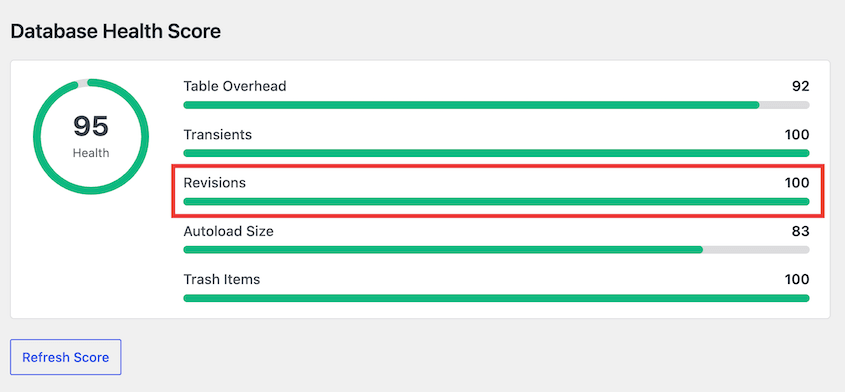
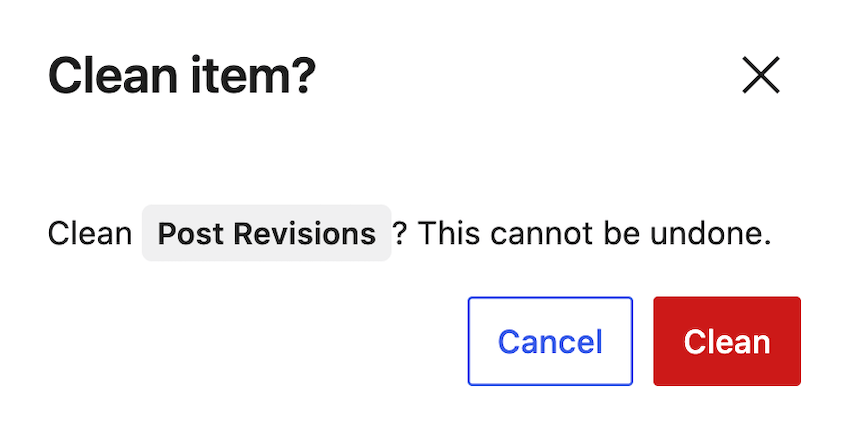
Rendez-vous dans Nettoyage pour les supprimer. Cliquez sur le bouton Nettoyer à côté de Révisions d’articles.

Dans la fenêtre contextuelle, confirmez que vous souhaitez supprimer les révisions d’articles.
Un autre plugin que vous pouvez utiliser est Advanced Database Cleaner. Il aide à supprimer l’encombrement de la base de données comme les commentaires de spam, les tables inutilisées et les révisions d’articles.
Comment désactiver les révisions d'articles WordPress
Il peut y avoir des scénarios où désactiver complètement l'historique des révisions de WordPress a du sens. Vous pourriez vouloir le faire sur des sites qui changent rarement ou où l'optimisation des performances est critique.
Pour désactiver les révisions de WordPress, téléchargez et ouvrez votre fichier wp-config.php. Insérez la ligne de code suivante :
define('WP_POST_REVISIONS', false);Enregistrez les modifications et téléchargez le fichier sur votre serveur.
Bien que la désactivation des révisions puisse économiser de l'espace et améliorer les performances, elle présente certains inconvénients :
- Sans révisions, vous ne pouvez pas accéder aux versions précédentes de vos publications et pages. Toute suppression accidentelle ou erreur nécessitera une correction manuelle.
- Les révisions vous permettent d'expérimenter votre contenu sur plusieurs brouillons. Leur désactivation limite cette flexibilité.
- Si plusieurs auteurs ou éditeurs contribuent à votre site, vous aurez plus de mal à suivre les modifications et à gérer les éditions collaboratives.
Pesez soigneusement ces avantages et inconvénients pour décider si la désactivation des révisions est le bon choix pour votre site. Pour de nombreux utilisateurs, limiter plutôt que désactiver complètement les révisions offre le meilleur équilibre entre fonctionnalité et performance.
Avantages et inconvénients de l'historique des révisions de WordPress
Comme toutes les fonctionnalités, l'historique des révisions de WordPress a ses avantages et ses inconvénients. Comprendre ces éléments peut vous aider à prendre une décision éclairée sur la manière d'utiliser cette fonctionnalité efficacement sur votre site.
Avantages de l'historique des révisions de WordPress
- Récupération facile du contenu
Cette fonctionnalité fournit des révisions pour annuler les modifications si nécessaire. Si vous faites une erreur ou supprimez accidentellement du contenu important, vous pouvez rapidement revenir à une version antérieure sans perdre votre travail.
- Collaboration améliorée
Pour les sites avec plusieurs auteurs et éditeurs, les révisions facilitent le suivi des modifications. Chacun peut voir qui a fait quelles modifications et quand, facilitant ainsi une meilleure collaboration et une meilleure responsabilisation.
- Gestion efficace du contenu
Les révisions vous permettent d'expérimenter différents brouillons et idées. Cette flexibilité vous aide à affiner votre contenu au fil du temps, en vous assurant que la version finale est aussi soignée que possible.
Inconvénients de l'historique des révisions de WordPress
- Gonflement potentiel de la base de données
Avec le temps, les révisions enregistrées peuvent occuper un espace considérable dans votre base de données. Cela peut ralentir votre site, surtout si vous avez un grand nombre d'articles et de pages avec de nombreuses révisions.
- Peut être écrasant
Avoir trop de révisions peut encombrer votre interface d'édition et rendre la gestion de votre contenu difficile. Vous pourriez ne pas être en mesure de trouver facilement une révision spécifique.
- Impacts sur les performances
Pour les très grands sites avec un contenu étendu, le simple nombre de révisions enregistrées peut avoir un impact négatif sur les performances du serveur. Les requêtes fréquentes de la base de données pour les révisions peuvent entraîner des temps de réponse plus lents.
Comment mieux gérer les révisions WordPress
Gérer efficacement les révisions WordPress garantit que votre site reste performant, organisé et efficace. Explorons quelques outils et pratiques qui peuvent vous aider à garder vos révisions sous contrôle.
Utiliser des plugins d'historique des révisions WordPress
Un outil puissant pour l'historique des révisions est Duplicator, un plugin qui va au-delà des simples sauvegardes. Il peut également vous aider à créer et restaurer des versions de votre site Web.

Duplicator vous permet de créer des sauvegardes complètes du site, y compris tout le contenu, les thèmes, les plugins et les paramètres. Ceci est utile non seulement pour la récupération, mais aussi pour maintenir différentes versions de votre site.

Vous pouvez utiliser Duplicator pour enregistrer des instantanés de votre site à différentes étapes. Vos sauvegardes peuvent constituer un journal d'historique des révisions pour l'ensemble de votre site, et pas seulement pour des articles ou des pages individuels.
Avec Duplicator, restaurer votre site à un état antérieur est simple. Dans votre journal de sauvegarde, trouvez la bonne version. Ensuite, appuyez sur Restaurer.

Vous pouvez désactiver complètement les révisions WordPress si vous le souhaitez. Vous trouverez peut-être plus facile de gérer différentes versions de votre site Web complet, plutôt que des articles ou des pages spécifiques.
Si vous souhaitez suivre chaque modification apportée à votre site WordPress, Activity Log by Duplicator est la solution la plus complète disponible.
Il enregistre les modifications d’articles et de pages, les activations et désactivations de plugins, les connexions d’utilisateurs, les modifications de paramètres, et plus encore, le tout à partir d’un tableau de bord propre à l’intérieur de votre administration WordPress.

Contrairement aux plugins de journal d'activité autonomes, Activity Log est intégré à l'écosystème Duplicator, vous bénéficiez donc du suivi des révisions aux côtés du même outil que vous utilisez pour les sauvegardes et les migrations. Chaque modification est horodatée et liée à un utilisateur spécifique, ce qui permet de repérer facilement ce qui a mal tourné et quand.
Définir une limite de révisions
Bien qu'il soit possible de désactiver les révisions WordPress, il est souvent préférable de les limiter. De cette façon, vous conservez un historique sans surcharger votre base de données. Vous garderez les versions les plus récentes sans croissance excessive de la base de données.
Effectuer des nettoyages réguliers
Nettoyez périodiquement les anciennes révisions à l'aide de plugins ou de méthodes manuelles. Cela permet de maintenir une taille et des performances optimales de la base de données.
Utiliser des plugins d'optimisation
Des plugins comme DB Optimizer peuvent simplifier la gestion des révisions et d’autres tâches d’optimisation de base de données. Il maintiendra votre site en bon état de fonctionnement pendant que vous vous concentrez sur la rédaction de nouveau contenu.
Résoudre les problèmes avec les révisions WordPress
Si vous rencontrez des problèmes avec les révisions WordPress qui ne s'affichent pas, cela peut être dû à des conflits de plugins ou à des mauvaises configurations du serveur. Pour corriger les révisions WordPress, essayez de désactiver les plugins, de vérifier votre fichier wp-config.php, ou de consulter votre fournisseur d'hébergement WordPress.
FAQ sur l'historique des révisions WordPress
Comment trouver l'historique des révisions dans WordPress ?
Pour trouver l'historique des révisions dans WordPress, allez à l'article ou à la page que vous souhaitez vérifier. Dans l'éditeur d'articles, recherchez la section Révisions dans la barre latérale droite ou en bas de la page.
Puis-je restaurer une version précédente de mon site WordPress ?
Oui, vous pouvez utiliser la fonctionnalité de révision intégrée pour restaurer les versions précédentes des articles ou des pages. Pour les sauvegardes et restaurations de site entier, utilisez un plugin comme Duplicator Pro. Il peut restaurer les sauvegardes précédentes en un seul clic.
Combien de révisions WordPress conserve-t-il ?
Par défaut, WordPress conserve un nombre illimité de révisions. Vous pouvez définir un nombre spécifique de révisions en ajoutant une ligne de code dans votre fichier wp-config.php.
Comment désactiver l'historique des révisions dans WordPress ?
Ajoutez l'extrait de code define('WP_POST_REVISIONS', false); à votre fichier wp-config.php. Cela désactivera complètement les révisions.
L'historique des révisions WordPress suit-il les mises à jour de version du logiciel ?
Non, les révisions WordPress suivent les modifications apportées aux articles et aux pages individuels. Pour un historique des versions logicielles de WordPress (5.0, 6.0, etc.), consultez les archives des versions de WordPress.
Les révisions sont un filet de sécurité, pas un désordre dans lequel il faut vivre
L’historique des révisions de WordPress (ou historique des versions) est l’une de ces fonctionnalités auxquelles on ne pense pas avant d’en avoir besoin. Ensuite, elle sauve votre article, ou votre santé mentale.
La clé est l’équilibre. Gardez suffisamment de révisions pour annuler une mauvaise modification. Ne les laissez pas s’accumuler jusqu’à ce que votre base de données ralentisse.
Définissez une limite raisonnable avec WP_POST_REVISIONS. Exécutez DB Optimizer tous les quelques mois pour nettoyer ce qui s’est accumulé. Et si vous avez besoin de revenir plus loin que l’historique de vos articles ne le permet, une sauvegarde complète du site avec Duplicator vous couvre.
C’est tout. Quelques petites habitudes, et vous ne perdrez plus jamais de travail ni ne ralentirez votre site à cause de modifications apportées il y a des mois.
Pour un contrôle complet des versions de votre site et des sauvegardes faciles, essayez Duplicator Pro. C'est un atout majeur pour gérer efficacement votre site WordPress ! De plus, il est livré avec un plugin gratuit DB Optimizer.
Pendant que vous êtes ici, je pense que vous aimerez ces guides WordPress supplémentaires :
- Comment restaurer WordPress à partir d'une sauvegarde
- 8 meilleurs plugins de restauration WordPress pour une récupération rapide des données
- Comment optimiser votre base de données WordPress
- Comment nettoyer un site WordPress
- Comment configurer un journal d'audit WordPress en moins de 10 minutes
- 7 signes avant-coureurs de la base de données WordPress que la plupart des propriétaires de sites manquent




