


WordPress-Mediathek zeigt keine Bilder an? Beheben Sie das in weniger als 15 Minuten
 Joella Dunn
Joella Dunn
Joella Dunn
 John Turner
John Turner
John Turner
Zeigt Ihre WordPress-Mediathek keine Bilder an?
Wenn Ihre Mediathek keine Bilder anzeigt oder beschädigte Inhalte zeigt, kann das selbst die erfahrensten WordPress-Benutzer ins Grübeln bringen.
Aber keine Sorge, Sie sind hier genau richtig. Ich führe Sie durch die Behebung des Problems mit fehlenden Bildern.
Lassen Sie uns also diese verschwindenden Bilder ein für alle Mal beheben!
Hier sind die wichtigsten Erkenntnisse:
- Die häufigsten Ursachen für fehlende Bilder in der Mediathek sind Plugin-/Theme-Konflikte, falsche Dateiberechtigungen, Caching-Probleme, Serverbeschränkungen und kürzliche WordPress-Updates.
- Schnelle Lösungen wie das Leeren Ihres Caches, das Durchführen von Updates und das Überprüfen von Dateiformaten können das Problem in nur wenigen Minuten beheben.
- Aufwändigere Lösungen (wie das Zurücksetzen von Permalinks, das Erhöhen Ihres PHP-Speicherlimits und das Aktualisieren von Dateiberechtigungen) können tiefgreifendere Server- und Konfigurationsprobleme beheben.
- Erstellen Sie immer ein vollständiges Website-Backup mit Duplicator, bevor Sie mit der Fehlerbehebung beginnen, damit Sie Ihre Website wiederherstellen können, falls etwas schiefgeht.
- Wenn Bilder in Ihrem Uploads-Ordner vorhanden sind, aber nicht angezeigt werden, ist die Ursache normalerweise eine falsche Dateiberechtigung oder ein falsch konfigurierter Datenbankeintrag.
Inhaltsverzeichnis
- Kurze Zusammenfassung: So beheben Sie das Problem, dass die WordPress-Mediathek keine Bilder anzeigt
- Warum die WordPress-Mediathek keine Bilder anzeigt
- So beheben Sie das Problem, dass die WordPress-Mediathek keine Bilder anzeigt
- 1. Updates durchführen
- 2. Kürzliche Änderungen rückgängig machen
- 3. Cache leeren
- 4. Dateiformate prüfen
- 5. Auf Plugin-Konflikte prüfen
- 6. Auf Theme-Konflikte prüfen
- 7. Server-Fehlerprotokolle prüfen
- 8. Permalinks zurücksetzen
- 9. PHP-Speicherlimit erhöhen
- 10. mod_security deaktivieren
- 11. CDN deaktivieren
- 12. Dateiberechtigungen aktualisieren
- 13. Thumbnails neu generieren
- 14. Lazy Loading deaktivieren
- Häufig gestellte Fragen (FAQs)
- Fehlende Bilder? Nicht mehr!
Kurze Zusammenfassung: So beheben Sie das Problem, dass die WordPress-Mediathek keine Bilder anzeigt
Wenn in Ihrer WordPress-Mediathek keine Bilder angezeigt werden, gibt es ein paar einfache Lösungen. Versuchen Sie, Ihren Cache zu leeren, verfügbare Updates durchzuführen, kürzliche Änderungen rückgängig zu machen und die Dateiformate Ihrer hochgeladenen Bilder zu überprüfen. Umfangreichere Lösungen umfassen die Überprüfung auf Plugin- oder Theme-Konflikte, das Zurücksetzen von Permalinks und die Erhöhung Ihres PHP-Speicherlimits.
Warum die WordPress-Mediathek keine Bilder anzeigt
Wenn Ihre WordPress-Mediathek keine Bilder lädt, können Sie keine Bilder hochladen oder die gesuchte Mediendatei nicht finden.
Hier sind einige häufige Gründe, warum Ihre Bilder möglicherweise nicht angezeigt werden:
- Plugin- und Theme-Konflikte
Plugins und Themes erweitern die WordPress-Funktionalität, aber sie spielen nicht immer gut zusammen. Ein neu installiertes Plugin oder Theme könnte die Ursache des Konflikts sein. Software könnte inkompatibel sein und den Fehler „Mediathek wird nicht geladen“ verursachen.
- Dateiberechtigungen
Falsche Dateiberechtigungen können verhindern, dass WordPress auf die Bilder zugreift. Wenn die Serverberechtigungen zu restriktiv sind, wird Ihre Mediathek möglicherweise nicht richtig angezeigt.
- Serverprobleme
Server haben spezifische Einstellungen für Speicherlimits oder Sicherheitsprotokolle. Diese können die Anzeige von Bildern blockieren. Darüber hinaus kann das Hotlinking von Bildern von anderen Websites Ihre Serverressourcen belasten.
- Datenbankbeschädigung
Eine beschädigte Datenbank kann zu fehlenden Mediendateien führen. Dies kann aufgrund von Fehlern bei Datenübertragungen oder Datenbankaktualisierungen geschehen.
- Kürzliche Änderungen oder Updates
Sie haben möglicherweise gerade WordPress, ein Plugin oder ein Theme aktualisiert. Wenn die Mediathek direkt danach verschwunden ist, ist dies wahrscheinlich die Ursache des Problems.
- CDN-Caching
Wenn Sie ein Content Delivery Network (CDN) verwenden, spiegeln zwischengespeicherte Dateien möglicherweise nicht den aktuellen Zustand Ihrer Mediathek wider.
- Falsche Medieneinstellungen
Kleine Übersehen in Ihren WordPress-Einstellungen können dazu führen, dass Mediendateien falsch organisiert werden. Dies kann die Suchfunktion Ihrer WordPress-Mediathek beeinträchtigen oder dazu führen, dass Dateien nicht mehr angezeigt werden.
So beheben Sie das Problem, dass die WordPress-Mediathek keine Bilder anzeigt
Nehmen wir uns einen Moment Zeit, um über Sicherheitsnetze zu sprechen – insbesondere Backups. Bevor Sie technische Probleme beheben, sollten Sie immer diesen Schritt unternehmen, um Ihre aktuellen Daten zu schützen.
Mit Duplicator können Sie ein vollständiges Backup Ihrer Website erstellen. Sie stellen sicher, dass Sie alles wiederherstellen können, wenn während des Debugging etwas schief geht.
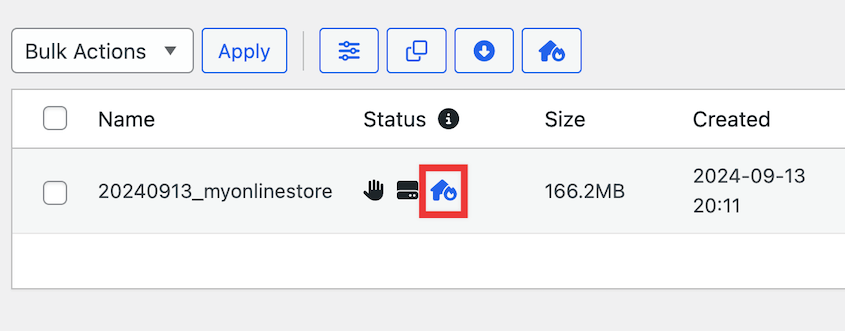
Legen Sie nach dem Sichern Ihrer Website dieses Backup als Wiederherstellungspunkt fest. Klicken Sie auf das Haus-Symbol.
Fahren Sie mit der Einrichtung der Notfallwiederherstellung fort. Duplicator bietet Ihnen zwei Möglichkeiten, Ihre Website wiederherzustellen: einen Wiederherstellungslink und eine Launcher-Datei. Speichern Sie den Link und laden Sie die Datei herunter.

Jetzt ist Ihre Website vollständig sicher! Lassen Sie uns die Schritte zur Behebung der fehlenden Bilder in Ihrer WordPress-Mediathek untersuchen.
Hier ist eine kurze Übersicht über jede in diesem Leitfaden behandelte Lösung:
- Updates durchführen: Veraltete WordPress-Core-, Plugin- oder Theme-Versionen können Kompatibilitätsprobleme verursachen, die Ihre Bilder ausblenden.
- Kürzliche Änderungen rückgängig machen: Setzen Sie ein Duplicator-Backup zurück, wenn das Problem nach einem kürzlichen Update oder einer Installation aufgetreten ist.
- Cache leeren: Leeren Sie Ihren Caching-Plugin- und Browser-Cache, um sicherzustellen, dass Sie die neueste Version Ihrer Mediathek sehen.
- Dateiformate prüfen: Stellen Sie sicher, dass Ihre Bilder in einem von WordPress unterstützten Format vorliegen; nicht unterstützte Dateien werden einfach nicht angezeigt.
- Auf Plugin-Konflikte prüfen: Deaktivieren Sie Plugins einzeln, um festzustellen, welche die Mediathek beeinträchtigen.
- Auf Theme-Konflikte prüfen: Wechseln Sie zu einem Standard-WordPress-Theme, um Theme-bezogene Anzeigeprobleme auszuschließen.
- Server-Fehlerprotokolle prüfen: Überprüfen Sie Ihre cPanel-Fehlerprotokolle auf Hinweise, was Ihre Bilder blockiert.
- Permalinks zurücksetzen: Das erneute Speichern Ihrer Permalink-Einstellungen aktualisiert URL-Strukturen, die möglicherweise defekte Bildlinks verursachen.
- PHP-Speicherlimit erhöhen: Erhöhen Sie den verfügbaren Speicher in wp-config.php, damit WordPress Bilder ordnungsgemäß verarbeiten und anzeigen kann.
- mod_security deaktivieren: Dieses Apache-Sicherheitsmodul kann Bildanfragen fälschlicherweise blockieren. Das Deaktivieren kann Ihre Bibliothek wiederherstellen.
- CDN deaktivieren: Pausieren Sie Ihr CDN vorübergehend, um festzustellen, ob ein Caching-Konflikt auf Netzwerkebene Ihre Bilder verbirgt.
- Dateiberechtigungen aktualisieren: Setzen Sie Ordnerberechtigungen auf 755 und Dateiberechtigungen auf 644, um sicherzustellen, dass WordPress Ihre Mediendateien lesen kann.
- Thumbnails neu generieren: Verwenden Sie das Plugin Force Regenerate Thumbnails, um beschädigte oder inkompatible Bildgrößen neu zu erstellen.
- Lazy Loading deaktivieren: Schalten Sie Lazy Loading über Ihre Theme- oder Plugin-Einstellungen aus, um Konflikte mit der Bildanzeige auszuschließen.
1. Updates durchführen
Die Aktualisierung Ihres WordPress-Kerns, Ihrer Plugins und Themes gewährleistet Kompatibilität und Sicherheit. Wenn Sie WordPress nicht häufig aktualisieren, kann dies zu Konflikten führen, die zu fehlenden Bildern führen.
Öffnen Sie Ihr WordPress-Dashboard und klicken Sie auf die Seite Updates. Suchen Sie nach verfügbaren Updates für WordPress, Plugins und Themes.
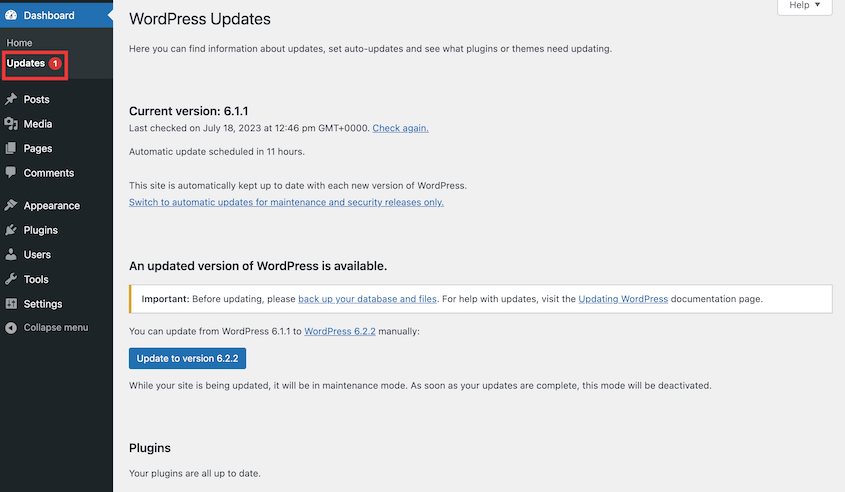
Aktualisieren Sie alles auf die neuesten Versionen.
2. Kürzliche Änderungen rückgängig machen
Haben Sie kürzlich Änderungen vorgenommen, wie z. B. die Installation neuer Plugins oder das Aktualisieren Ihres Themes? Das könnte der Grund für die fehlenden Bilder sein.
Mit Duplicator ist es einfach, neue Änderungen rückgängig zu machen. Suchen Sie einfach nach einem Backup aus der Zeit, als Ihre Website ordnungsgemäß funktionierte. Klicken Sie auf die Schaltfläche Wiederherstellen.
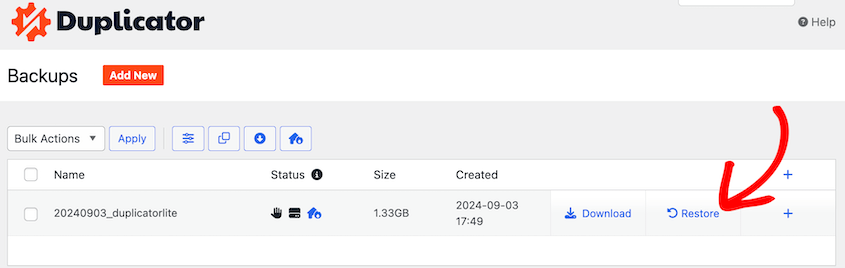
Ihre Website wird sofort in ihren ursprünglichen Zustand zurückversetzt.
3. Cache leeren
Caching-Probleme sind eine weitere häufige Ursache für fehlende Bilder. Caching-Plugins und Webbrowser speichern Versionen Ihrer Website, um Ladezeiten zu beschleunigen, aber gecachte Dateien spiegeln möglicherweise keine aktuellen Updates wider.
Beginnen Sie mit Ihrem Caching-Plugin. In den Einstellungen sollten Sie eine Option finden, um den Cache Ihrer Website zu löschen.
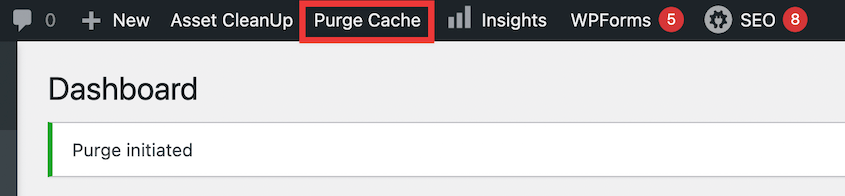
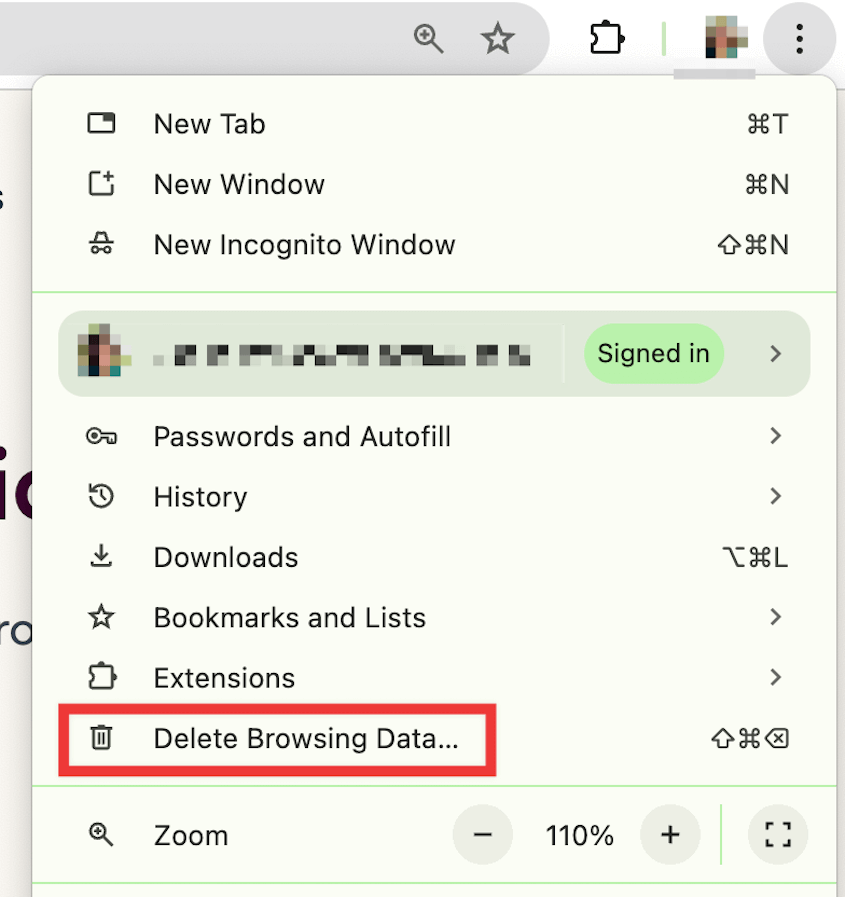
Leeren Sie dann den Cache Ihres Browsers, um sicherzustellen, dass Sie die aktuellste Version Ihrer Website sehen. Für Chrome-Benutzer klicken Sie im Menü oben rechts auf Browserdaten löschen.
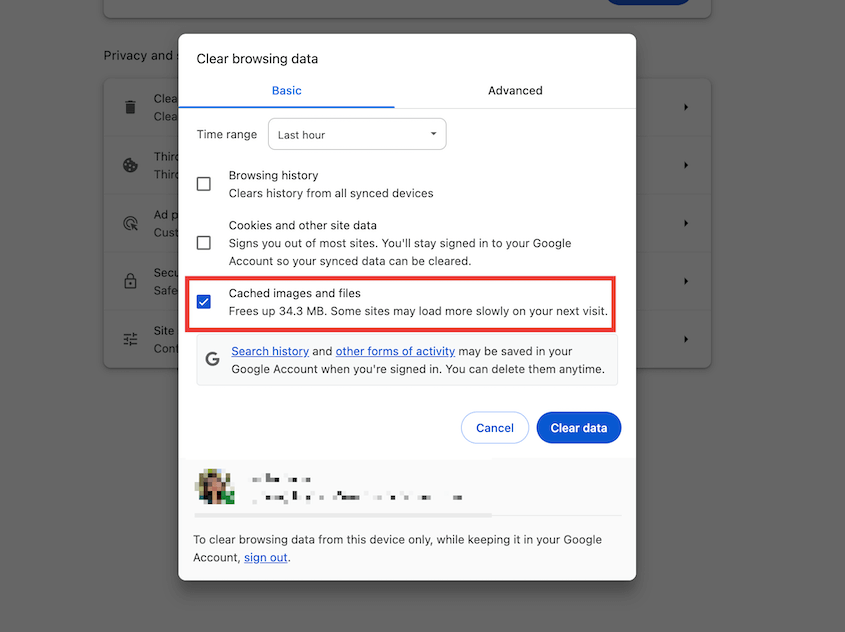
Wählen Sie Bilder und Dateien im Cache. Wählen Sie Daten löschen.
Wenn Sie einen anderen Webbrowser verwenden, finden Sie hier verschiedene Möglichkeiten, den Cache Ihres Browsers zu leeren.
4. Dateiformate prüfen
Manchmal ist die einfachste Lösung die beste. Stellen Sie sicher, dass Ihre Bilder in einem von WordPress unterstützten Format vorliegen.
Hier ist eine Liste der Dateiformate, die WordPress unterstützt. Konvertieren Sie alle nicht unterstützten Bilddateiformate, bevor Sie sie auf Ihre Website hochladen.
5. Auf Plugin-Konflikte prüfen
Plugins können sich gelegentlich gegenseitig beeinträchtigen und die Funktionalität Ihrer Mediathek beeinträchtigen.
Wenn Sie kürzlich ein Plugin installiert oder aktualisiert haben, deaktivieren Sie es zuerst. Wenn der Fehler weiterhin besteht, deaktivieren Sie alle Plugins.
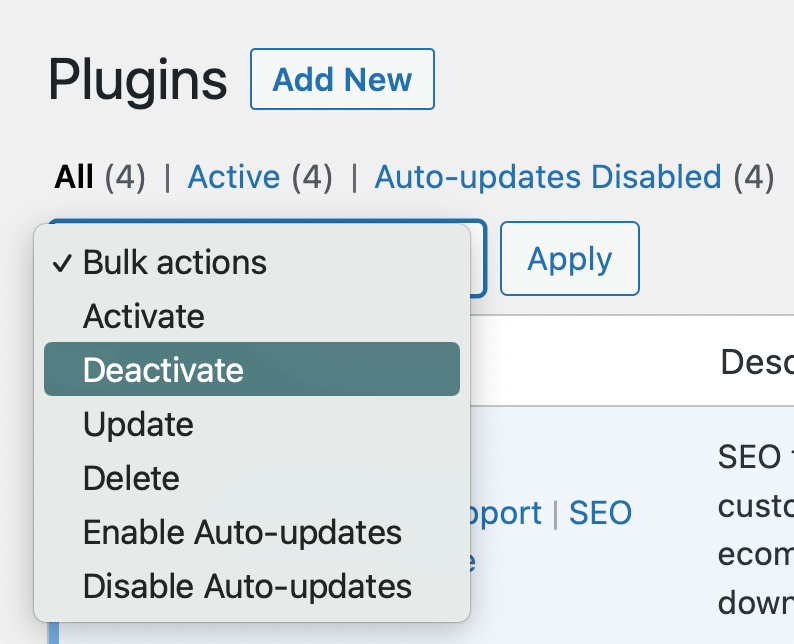
Ist der Fehler verschwunden? Wenn ja, wissen Sie, dass eines Ihrer Plugins den Fehler verursacht hat. Aktivieren Sie sie einzeln wieder und prüfen Sie, wann der Fehler zurückkehrt.
Wenn Sie das problematische Plugin (oder mehrere Plugins) gefunden haben, haben Sie mehrere Möglichkeiten. Sie könnten das Plugin aktualisieren, das Support-Team kontaktieren oder es ganz von Ihrer Website entfernen. In den meisten Fällen gibt es ein anderes Plugin mit ähnlicher Funktionalität.
6. Auf Theme-Konflikte prüfen
Manchmal kann Ihr aktives Theme die Anzeige von Medien beeinträchtigen. Wenn ein Plugin nicht die Ursache des Fehlers war, versuchen Sie, ein Standard-Theme zu aktivieren.
Gehen Sie zu Darstellung » Themes. Wechseln Sie vorübergehend zu einem Standard-Theme, wie z. B. einer der Twenty Twenty-Optionen, um zu sehen, ob Ihre Bilder wieder erscheinen.
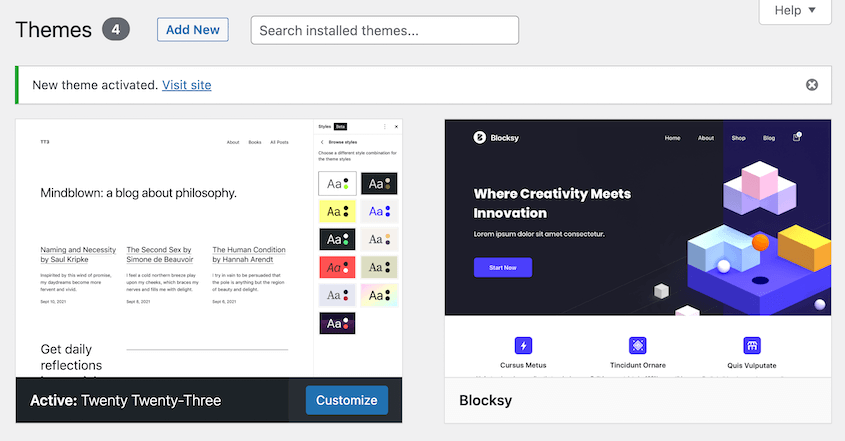
Wenn sie das tun, liegt das Problem beim ursprünglichen Theme.
7. Server-Fehlerprotokolle prüfen
Serverprotokolle können wertvolle Einblicke in die Ursachen von Problemen geben. Um sie zu überprüfen, öffnen Sie cPanel und gehen Sie zu Metriken » Fehler.
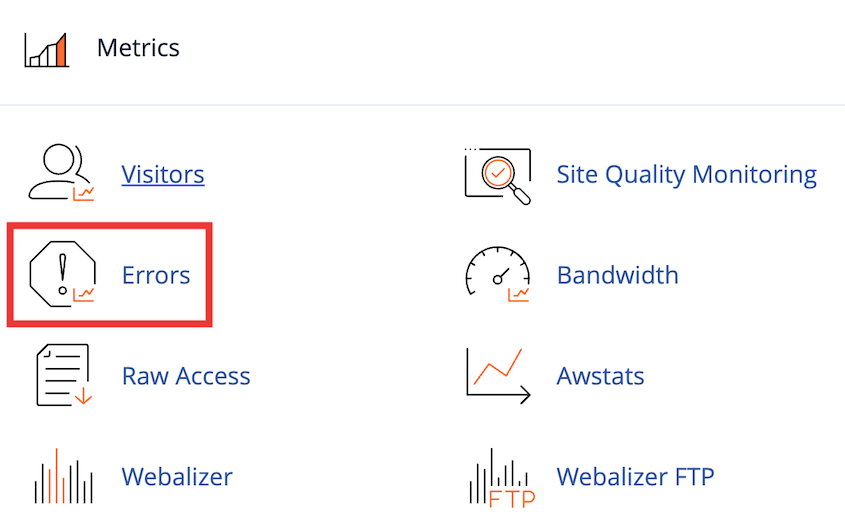
Durchsuchen Sie dieses Fehlerprotokoll nach Verweisen auf die Mediathek. Dies kann Ihnen zeigen, was Sie beheben müssen.
8. Permalinks zurücksetzen
Permalinks steuern, wie Ihre URLs strukturiert sind. Das Zurücksetzen kann Probleme beheben, bei denen Bilder aufgrund defekter oder geänderter URLs nicht geladen werden.
Gehen Sie zu Einstellungen » Permalinks. Ohne Änderungen an den Einstellungen vorzunehmen, klicken Sie auf die Schaltfläche Änderungen speichern.
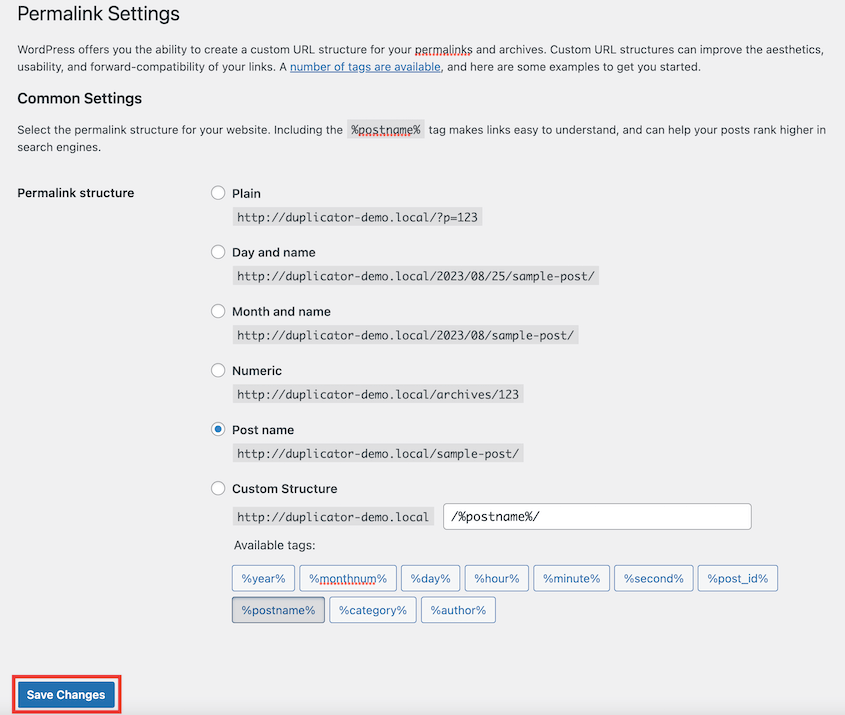
Dies aktualisiert die Permalink-Struktur.
9. PHP-Speicherlimit erhöhen
Manchmal kann eine geringe PHP-Speicherzuweisung die Bildverarbeitung und -anzeige beeinträchtigen. Die Erhöhung Ihres Speicherlimits gibt Ihrer WordPress-Website mehr Ressourcen zur Verarbeitung von Aufgaben, einschließlich der Verwaltung von Medien.
Um Ihr PHP-Speicherlimit zu erhöhen, verwenden Sie einen FTP-Client oder den Dateimanager in Ihrem Hosting-Panel.
Öffnen Sie Ihre wp-config.php-Datei. Fügen Sie diesen Code kurz vor der Zeile „Das ist alles, bearbeiten Sie nicht weiter! Viel Spaß beim Bloggen“ hinzu:
define('WP_MEMORY_LIMIT', '256M');
Alternativ können Sie Speicherlimits erhöhen, indem Sie die Dateien .htaccess oder php.ini bearbeiten, abhängig von Ihrer Serverkonfiguration.
10. mod_security deaktivieren
Mod_security ist ein Apache-Modul, das Sicherheit durch Filterung eingehender Anfragen bietet. Es kann jedoch manchmal verhindern, dass Bilder auf Ihrer Website geladen werden.
Möglicherweise können Sie es selbst deaktivieren, indem Sie diese Zeile zu Ihrer .htaccess-Datei hinzufügen:
<IfModule mod_security.c>

SecFilterEngine Off

SecFilterScanPOST Off

</IfModule>
Ich empfehle jedoch, den Support Ihres Hosting-Anbieters zu kontaktieren, um mod_security zu deaktivieren.
11. CDN deaktivieren
Content Delivery Networks (CDNs) verteilen Ihre Inhalte global, um Ladezeiten zu verkürzen, aber Caching-Probleme können die Bildanzeige beeinträchtigen.
Um zu sehen, ob dies der Fall ist, pausieren oder deaktivieren Sie Ihr CDN vorübergehend. Sobald es deaktiviert ist, leeren Sie den Cache Ihrer Website und prüfen Sie, ob die Bilder erscheinen.
Wenn Ihre Bilder nach dem Deaktivieren des CDN angezeigt werden, liegt das Problem möglicherweise an den Caching-Einstellungen auf CDN-Ebene. Senden Sie eine Nachricht an den Support Ihres Anbieters, um das Problem zu beheben.
12. Dateiberechtigungen aktualisieren
Falsche Dateiberechtigungen können verhindern, dass WordPress die Dateien liest, die zum Anzeigen Ihrer Bilder erforderlich sind.
WordPress-Dateiberechtigungen können verwirrend sein, aber Sie sollten Ordnerberechtigungen generell auf 755 und Dateiberechtigungen auf 644 setzen. Diese Einstellungen stellen sicher, dass Verzeichnisse ordnungsgemäß ausführbar und Dateien lesbar sind.
13. Thumbnails neu generieren
WordPress generiert verschiedene Größenversionen jedes Bildes, bekannt als Thumbnails. Das erneute Generieren kann Anzeigeprobleme beheben, die durch beschädigte Dateien verursacht wurden.
Für diesen Vorgang empfehle ich das Plugin Force Regenerate Thumbnails. Dieses Tool baut alle Thumbnails aus Originalbildern neu auf und kann Probleme mit Beschädigungen oder Größenabweichungen beheben.
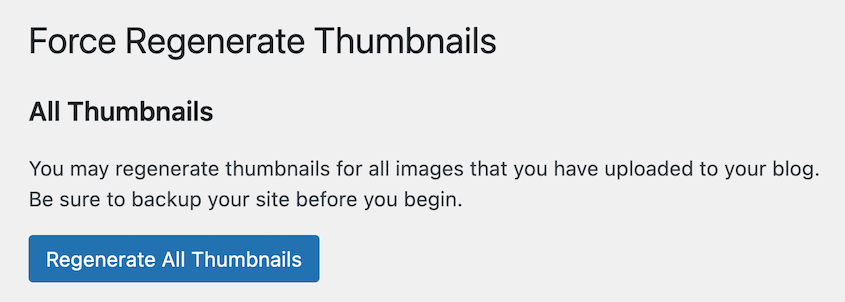
Greifen Sie unter Tools » Force Regenerate Thumbnails auf dessen Einstellungen zu. Klicken Sie auf Regenerate All Thumbnails.
14. Lazy Loading deaktivieren
Lazy Loading verzögert das Laden von Bildern, bis ein Benutzer zu ihnen scrollt. Dies kann beeinträchtigen, wie Bilder in Ihrer Mediathek oder im Frontend angezeigt werden.
Einige Themes oder Plugins verwalten Lazy Loading. Verwenden Sie daher die Plugin-/Theme-Einstellungen, um es zu deaktivieren. Deaktivieren Sie die Funktion vorübergehend, um zu sehen, ob Ihre Mediatheksbilder korrekt angezeigt werden.
Häufig gestellte Fragen (FAQs)
Warum zeigt WordPress keine Bilder an?
Es gibt mehrere Gründe, warum WordPress möglicherweise keine Bilder in der Mediathek anzeigt. Häufige Ursachen sind Plugin- und Theme-Konflikte, falsche Dateiberechtigungen, Serverbeschränkungen, Datenbankprobleme oder Probleme mit dem Caching. Das Verständnis dieser Probleme ermöglicht es Ihnen, die Ursachen zu beheben und die Bilder wiederherzustellen.
Wie behebt man, dass die WordPress-Mediathek nach einer Migration keine Bilder anzeigt?
Nach der Migration einer WordPress-Website können Probleme mit der Mediathek auftreten. Um dies zu beheben, überprüfen Sie Ihre Dateipfade und Datenbankeinstellungen, um sicherzustellen, dass sie korrekt konfiguriert sind.
Wenn Sie ein Migrationsplugin wie Duplicator verwenden, werden Dateipfade und URLs korrekt für Sie behandelt. Sie müssen lediglich ein Backup Ihrer ursprünglichen Website auf der neuen Website einspielen.

Dies verhindert Fehlkonfigurationen während des Migrationsprozesses!
Warum sind Mediendateien im Upload-Ordner vorhanden, werden aber nicht angezeigt?
Wenn Mediendateien im Upload-Verzeichnis vorhanden sind, aber nicht sichtbar sind, können falsche Dateiberechtigungen vorliegen. Bestätigen Sie den Pfad des Upload-Ordners in Ihren WordPress-Einstellungen und stellen Sie sicher, dass alle Dateiberechtigungen korrekt gesetzt sind (755 für Ordner und 644 für Dateien). Überprüfen Sie Ihre Datenbank, um sicherzustellen, dass die Mediendateien korrekt dargestellt werden.
Warum funktioniert die Rasteransicht der WordPress-Mediathek nicht?
Wenn die Rasteransicht in der Mediathek nicht funktioniert, kann es einige Ursachen geben. Das Leeren Ihres Caches ist ein guter Ausgangspunkt. Deaktivieren Sie Plugins, um Konflikte auszuschließen. Wechseln Sie zu einem Standard-Theme, um festzustellen, ob das aktive Theme die Rasteransicht beeinträchtigt.
Fehlende Bilder? Nicht mehr!
Das Problem fehlender Bilder in der WordPress-Mediathek mag entmutigend erscheinen, aber Sie können es leicht lösen!
Sie haben nun ein vollständiges Toolkit, um das Problem zu diagnostizieren und zu lösen. Der Schlüssel liegt darin, jede Lösung methodisch durchzugehen (beginnend mit den schnellsten Lösungen zuerst), bis Ihre Bilder wieder dort sind, wo sie hingehören.
Der beste Weg, sich vor zukünftigen Fehlern zu schützen, ist, Ihren WordPress-Core, Plugins und Themes auf dem neuesten Stand zu halten. Regelmäßige Wartung trägt wesentlich dazu bei, Konflikte und Kompatibilitätsprobleme zu vermeiden.
Backups können Ihnen helfen, die Fehlerbehebung ganz zu vermeiden. Stellen Sie Backups einfach wieder her (und beheben Sie Fehler) mit Duplicator Pro!
Während Sie hier sind, werden Ihnen diese zusätzlichen WordPress-Anleitungen gefallen:
- So stufen Sie Ihre WordPress-Version herab und machen fehlerhafte Updates rückgängig
- WordPress-Debugging meistern: Von den Grundlagen bis zu fortgeschrittenen Techniken
- So beheben Sie den Fehler „Establishing a Database Connection“ in WordPress
- So beheben Sie Probleme, wenn Ihre Website nach einer Migration nicht mehr funktioniert
- 20 häufigste WordPress-Fehler (und einige schnelle Lösungen)




