


WordPress Revisionsverlauf: So zeigen Sie Beitragsrevisionen an, verwalten und stellen Sie sie wieder her
 Joella Dunn
Joella Dunn
Joella Dunn
 John Turner
John Turner
John Turner
Haben Sie sich jemals gewünscht, Sie könnten eine Änderung rückgängig machen, die Sie an einem Ihrer WordPress-Beiträge oder Seiten vorgenommen haben?
Vielleicht haben Sie versehentlich einen Absatz gelöscht oder Ihr letztes Update war nicht ganz erfolgreich. Hier kommt der WordPress-Revisionsverlauf zur Rettung.
Der WordPress-Revisionsverlauf ist eine integrierte Funktion, die jede Änderung verfolgt, die Sie an Ihren Inhalten vornehmen. Sie speichert mehrere Versionen Ihrer Beiträge und Seiten, während Sie sie bearbeiten, sodass Sie frühere Entwürfe erneut aufrufen und wiederherstellen können.
Dieses unglaublich nützliche Werkzeug stellt sicher, dass Sie Ihre harte Arbeit niemals verlieren.
In diesem Beitrag zeige ich Ihnen, was der WordPress-Revisionsverlauf ist und wie Sie ihn in Ihrem täglichen Workflow nutzen können.
Hier sind die wichtigsten Erkenntnisse:
- WordPress speichert automatisch jede Version Ihrer Beiträge und Seiten, während Sie sie bearbeiten, und erstellt so einen vollständigen Revisionsverlauf
- Sie können jede frühere Version einfach wiederherstellen, indem Sie im Beitragseditor auf den Abschnitt „Revisionen“ zugreifen
- Begrenzen Sie Revisionen, um eine übermäßige Datenbankbelastung zu vermeiden, indem Sie einen einfachen Code-Schnipsel zu Ihrer wp-config.php-Datei hinzufügen
- Löschen Sie alte Revisionen mit einem Plugin wie DB Optimizer, um die Leistung Ihrer Website zu verbessern
- Erwägen Sie die Verwendung von Duplicator Pro für umfassende Website-Backups und Versionskontrolle über einzelne Beiträge hinaus
Inhaltsverzeichnis
- Was ist der WordPress-Revisionsverlauf?
- Wie man den WordPress-Revisionsverlauf verwendet
- Wie man Beiträge und Seiten mit dem WordPress-Revisionsverlauf wiederherstellt
- Wie man Beitragsrevisionen in WordPress begrenzt
- Wie man alte Beitragsrevisionen in WordPress löscht
- Wie man WordPress-Beitragsrevisionen deaktiviert
- Vor- und Nachteile der WordPress-Revisionshistorie
- WordPress-Revisionen besser verwalten
- FAQs zur WordPress-Revisionshistorie
- Revisionen sind ein Sicherheitsnetz, kein Chaos, mit dem man leben muss
Was ist der WordPress-Revisionsverlauf?
Der WordPress-Revisionsverlauf ist ein automatisches Versionskontrollsystem für Ihre Beiträge und Seiten. Jedes Mal, wenn Sie einen Entwurf speichern oder Ihre Inhalte aktualisieren, erstellt WordPress eine neue Revision. Diese Revisionen sind im Wesentlichen Schnappschüsse, die alle vorgenommenen Änderungen enthalten, komplett mit Zeitstempeln und Autoreninformationen.
Das Schöne an dieser Funktion ist, dass sie leise im Hintergrund arbeitet. Während Sie an Ihren Inhalten arbeiten, führt WordPress ein detailliertes Protokoll über jede von Ihnen vorgenommene Bearbeitung.
Das bedeutet, dass Sie bei Problemen (wie versehentlichem Löschen oder Formatierungsfehlern) leicht zu einer früheren Version zurückkehren können.
Ob Sie Blogger, Content Creator oder Website-Administrator sind, es ist wichtig, sich mit den WordPress-Beitragsrevisionen vertraut zu machen. Dies kann Ihren Workflow und die Qualität Ihrer Inhalte erheblich verbessern.
Wie man den WordPress-Revisionsverlauf verwendet
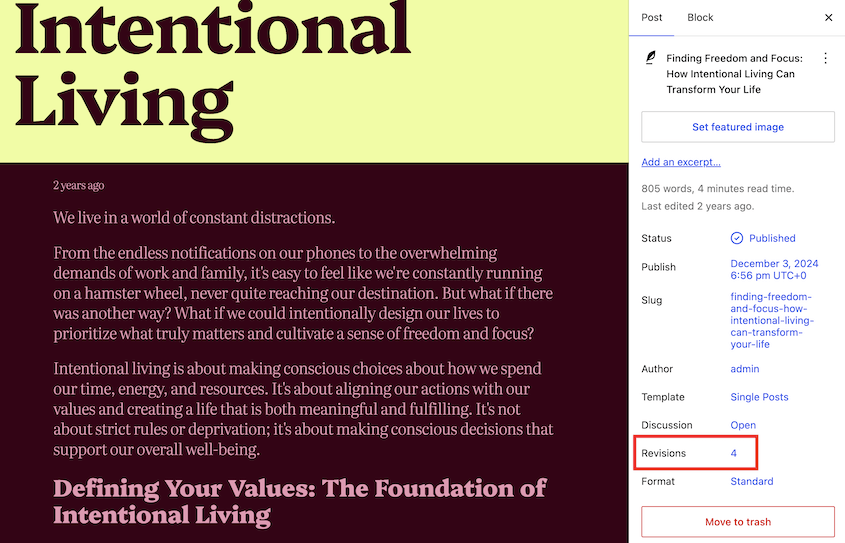
Um den Revisionsverlauf Ihres Beitrags anzuzeigen, gehen Sie zum Beitrags- oder Seiten-Editor in WordPress. Auf der rechten Seite oder am unteren Rand des Editors sehen Sie einen Abschnitt Revisionen. Klicken Sie auf die Nummer.
Sie befinden sich immer noch im Block-Editor, aber oben auf der Seite sehen Sie eine Bildlaufleiste. Scrollen Sie zu verschiedenen Versionen zurück, um die Unterschiede zu vergleichen.
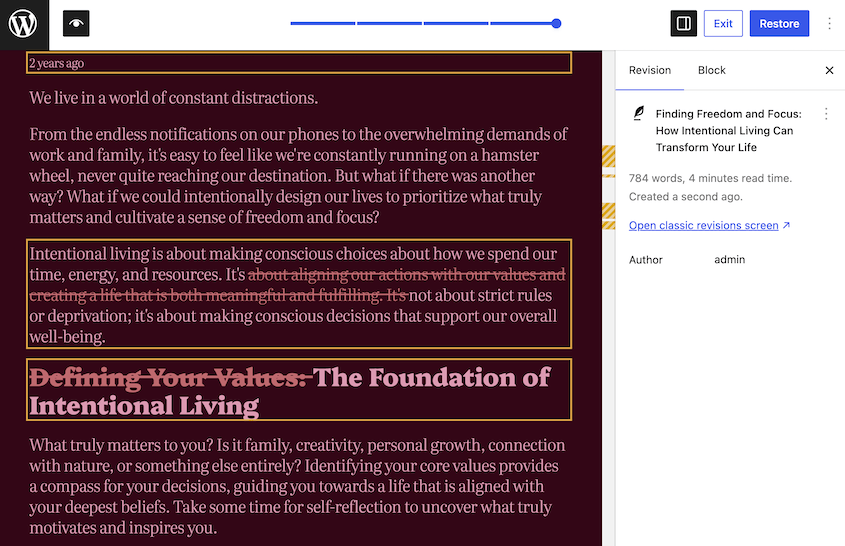
Wenn Sie eine frühere Revision wiederherstellen müssen, klicken Sie in der oberen rechten Ecke auf die Schaltfläche Wiederherstellen.
WordPress hat diesen Revisionsbildschirm kürzlich aktualisiert, um ihn im Block-Editor zu belassen. Sie können jedoch jederzeit zum klassischen Revisionseditor zurückkehren. Dieser vergleicht Revisionen nebeneinander und erleichtert das Erkennen von Änderungen.
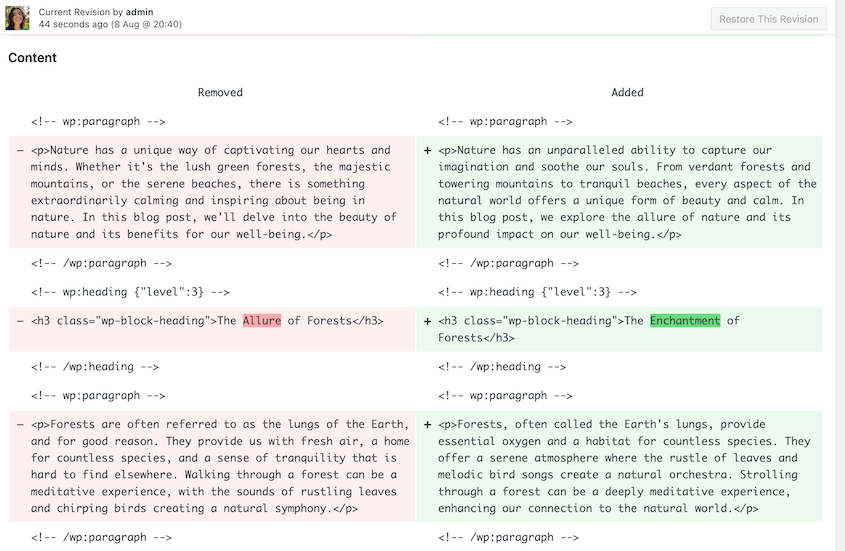
Wenn Sie versehentlich Inhalte löschen oder unerwünschte Änderungen vornehmen, können Sie schnell zu einer früheren Version zurückkehren. Dies erspart Ihnen das erneute Schreiben oder Neuformatieren von Abschnitten von Grund auf.
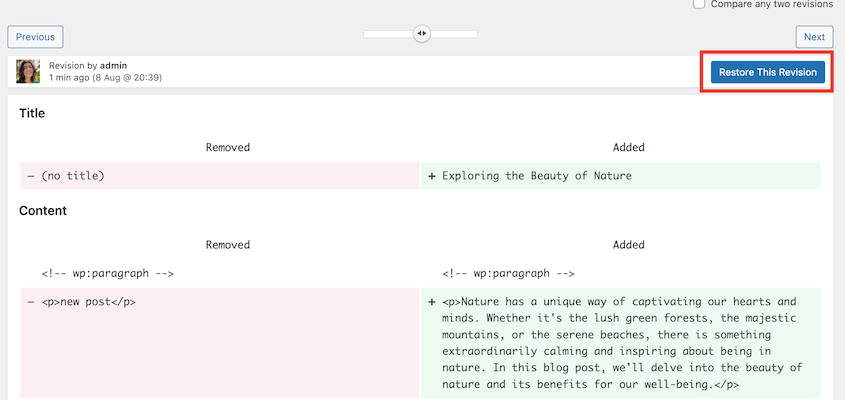
Mehrere Autoren und Redakteure können am selben Beitrag arbeiten. Revisionen verfolgen, wer welche Änderungen wann vorgenommen hat, was die Transparenz und Zusammenarbeit verbessert.
Manchmal muss Ihr erster Entwurf überarbeitet werden. Die Revisionshistorie ermöglicht es Ihnen, mit verschiedenen Versionen zu experimentieren und bei Bedarf zu einer besseren zurückzukehren.
Es ist wie eine Rückgängig-Taste für Ihren gesamten Bearbeitungsprozess.
Wie man Beiträge und Seiten mit dem WordPress-Revisionsverlauf wiederherstellt
Die Revisionshistorie-Funktion in WordPress ist von unschätzbarem Wert, um sicherzustellen, dass sich Ihre Inhalte reibungslos entwickeln. Aber was passiert, wenn Sie zu einer früheren Version zurückkehren müssen?
Auf dem Bildschirm zum Vergleichen von Revisionen können Sie mit einem Schieberegler oben zwischen verschiedenen Revisionen wechseln. Schieben Sie ihn, um die Version zu finden, die Sie wiederherstellen möchten.
Sobald Sie die richtige Version gefunden haben, klicken Sie oben rechts auf dem Bildschirm auf die Schaltfläche Wiederherstellen.
WordPress stellt den Inhalt auf die ausgewählte Revision zurück. Sie gelangen zurück zum Block-Editor, wo Sie mit der Bearbeitung des Beitrags fortfahren können.
Dieser Vorgang funktioniert sowohl für Beiträge als auch für Seiten und gibt Ihnen die Kontrolle über alle Ihre Inhalte.
Wie man Beitragsrevisionen in WordPress begrenzt
Obwohl die Revisionshistorie von WordPress ein mächtiges Werkzeug ist, kann sie bei unsachgemäßer Verwaltung manchmal zu Datenbank-Bloat führen.
Jede Version eines Beitrags oder einer Seite wird in Ihrer Datenbank gespeichert, und mit der Zeit kann dies Ihre Website verlangsamen. Weniger Revisionen zu speichern, reduziert die Größe Ihrer Datenbank, was die Gesamtleistung der Website verbessern kann.
Durch die Begrenzung von Revisionen stellen Sie sicher, dass keine Serverressourcen für die Speicherung übermäßiger Datenmengen verschwendet werden. Sie haben auch eine schlankere Datenbank, die einfacher zu verwalten, zu sichern und wiederherzustellen ist.
Der einfachste Weg, WordPress-Revisionen zu begrenzen, ist das Hinzufügen einer Codezeile zu Ihrer wp-config.php-Datei.
Verwenden Sie einen FTP-Client oder den Dateimanager Ihres Webhosters, um die Datei wp-config.php im Stammverzeichnis Ihrer WordPress-Installation zu finden. Laden Sie diese Datei herunter und öffnen Sie sie mit einem Texteditor (wie Notepad oder einem beliebigen Code-Editor).
Fügen Sie die folgende Codezeile oberhalb der Zeile ein, die besagt /* Das ist alles, bearbeiten Sie nicht weiter! Viel Spaß beim Bloggen. */:
define('WP_POST_REVISIONS', 5);In diesem Beispiel speichert WordPress nur die fünf neuesten Revisionen jedes Beitrags oder jeder Seite. Sie können diese Zahl nach Ihren Bedürfnissen anpassen.
Speichern Sie die Änderungen und laden Sie die geänderte Datei wp-config.php zurück auf Ihren Server.
Durch die Begrenzung der Anzahl von Revisionen können Sie Ihre WordPress-Site reibungslos am Laufen halten, ohne die Möglichkeit zu opfern, bei Bedarf zu früheren Versionen zurückzukehren.
Wie man alte Beitragsrevisionen in WordPress löscht
Im Laufe der Zeit, während Sie Inhalte erstellen und bearbeiten, kann Ihre WordPress-Site eine große Anzahl von Beitragsrevisionen ansammeln. Das Löschen alter Revisionen kann helfen, die Leistung Ihrer Website zu verbessern.
Wenn Sie sich mit der direkten Arbeit an Ihrer Datenbank wohlfühlen, können Sie WordPress-Revisionen manuell mit phpMyAdmin löschen. Wählen Sie die Datenbank für Ihre WordPress-Site aus der Liste auf der linken Seite aus.
Navigieren Sie zur Registerkarte SQL und kopieren Sie die folgende Abfrage:
DELETE FROM wp_posts WHERE post_type = 'revision';Klicken Sie auf Los, um die Abfrage auszuführen. Dadurch werden alle Beitragsrevisionen aus Ihrer Datenbank gelöscht.
Wenn Sie einen benutzerfreundlicheren Ansatz bevorzugen, können verschiedene Plugins Ihnen helfen, Revisionen zu verwalten und zu löschen. Sie müssen keinen Code anfassen.
DB Optimizer bewertet den Revisions-Bloat Ihrer Datenbank als Teil seines Gesamt-Gesundheitswerts (0-100) und ermöglicht es Ihnen dann, überschüssige Revisionen mit wenigen Klicks zu bereinigen.

Überprüfen Sie zuerst die Gesundheit Ihrer Datenbank. Sehen Sie sich die Bewertung Revisionen an, um festzustellen, ob sich alte Revisionen angesammelt haben.
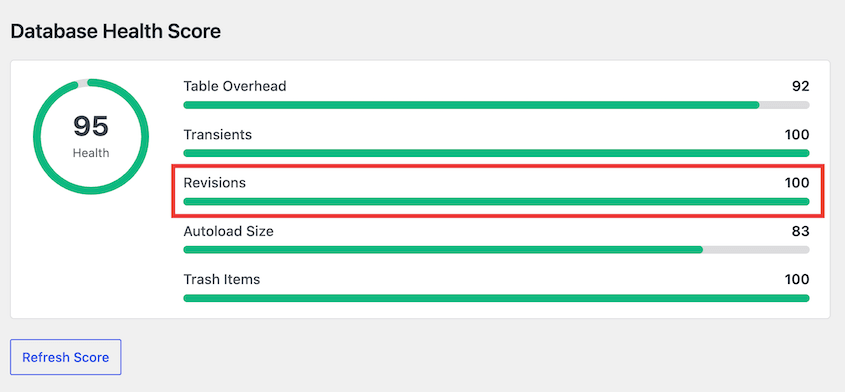
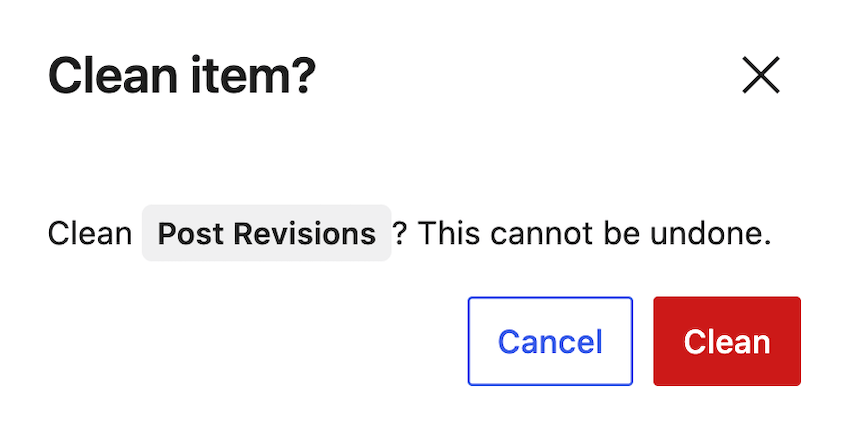
Gehen Sie zu Bereinigung, um sie zu entfernen. Klicken Sie auf die Schaltfläche Bereinigen neben Beitragsrevisionen.

Bestätigen Sie im Popup-Fenster, dass Sie Beitragsrevisionen entfernen möchten.
Ein weiteres Plugin, das Sie verwenden können, ist Advanced Database Cleaner. Es hilft, Datenbank-Unordnung wie Spam-Kommentare, ungenutzte Tabellen und Beitragsrevisionen zu entfernen.
Wie man WordPress-Beitragsrevisionen deaktiviert
Es kann Szenarien geben, in denen es sinnvoll ist, die WordPress-Revisionshistorie vollständig zu deaktivieren. Dies möchten Sie möglicherweise auf Websites tun, die sich selten ändern oder bei denen die Leistungsoptimierung entscheidend ist.
Um WordPress-Revisionen zu deaktivieren, laden Sie Ihre Datei wp-config.php herunter und öffnen Sie sie. Fügen Sie die folgende Codezeile ein:
define('WP_POST_REVISIONS', false);Speichern Sie die Änderungen und laden Sie die Datei zurück auf Ihren Server.
Während die Deaktivierung von Revisionen Speicherplatz sparen und die Leistung verbessern kann, hat sie einige Nachteile:
- Ohne Revisionen können Sie nicht auf frühere Versionen Ihrer Beiträge und Seiten zugreifen. Jede versehentliche Löschung oder jeder Fehler erfordert eine manuelle Korrektur.
- Revisionen ermöglichen es Ihnen, mit Ihren Inhalten über mehrere Entwürfe hinweg zu experimentieren. Die Deaktivierung schränkt diese Flexibilität ein.
- Wenn mehrere Autoren oder Redakteure zu Ihrer Website beitragen, wird es schwieriger, Änderungen zu verfolgen und kollaborative Bearbeitungen zu verwalten.
Wägen Sie diese Vor- und Nachteile sorgfältig ab, um zu entscheiden, ob die Deaktivierung von Revisionen die richtige Wahl für Ihre Website ist. Für viele Benutzer bietet die Einschränkung statt der vollständigen Deaktivierung von Revisionen den besten Kompromiss zwischen Funktionalität und Leistung.
Vor- und Nachteile der WordPress-Revisionshistorie
Wie jedes Feature hat auch die WordPress-Revisionshistorie ihre Vor- und Nachteile. Das Verständnis dieser kann Ihnen helfen, eine fundierte Entscheidung darüber zu treffen, wie Sie dieses Feature effektiv auf Ihrer Website nutzen.
Vorteile der WordPress-Revisionshistorie
- Einfache Inhaltswiederherstellung
Diese Funktion bietet Revisionen, um Änderungen bei Bedarf rückgängig zu machen. Wenn Sie einen Fehler machen oder versehentlich wichtige Inhalte löschen, können Sie schnell zu einer früheren Version zurückkehren, ohne Ihre Arbeit zu verlieren.
- Verbesserte Zusammenarbeit
Für Websites mit mehreren Autoren und Redakteuren erleichtern Revisionen die Nachverfolgung von Änderungen. Jeder kann sehen, wer wann welche Änderungen vorgenommen hat, was eine bessere Zusammenarbeit und Rechenschaftspflicht ermöglicht.
- Effektives Content-Management
Revisionen ermöglichen es Ihnen, mit verschiedenen Entwürfen und Ideen zu experimentieren. Diese Flexibilität hilft Ihnen, Ihre Inhalte im Laufe der Zeit zu verfeinern und sicherzustellen, dass die endgültige Version so ausgefeilt wie möglich ist.
Nachteile der WordPress-Revisionshistorie
- Potenzielle Datenbanküberlastung
Gespeicherte Revisionen können mit der Zeit erheblichen Speicherplatz in Ihrer Datenbank beanspruchen. Dies kann Ihre Website verlangsamen, insbesondere wenn Sie eine große Anzahl von Beiträgen und Seiten mit vielen Revisionen haben.
- Kann überwältigend sein
Zu viele Revisionen können Ihre Bearbeitungsoberfläche überladen und die Verwaltung Ihrer Inhalte erschweren. Möglicherweise können Sie eine bestimmte Revision nicht einfach finden.
- Leistungseinbußen
Bei sehr großen Websites mit umfangreichen Inhalten kann die schiere Anzahl gespeicherter Revisionen die Serverleistung negativ beeinflussen. Häufige Datenbankabfragen nach Revisionen können zu langsameren Antwortzeiten führen.
WordPress-Revisionen besser verwalten
Die effektive Verwaltung von WordPress-Revisionen sorgt dafür, dass Ihre Website effizient, organisiert und leistungsstark bleibt. Lassen Sie uns einige Tools und Praktiken untersuchen, die Ihnen helfen können, Ihre Revisionen unter Kontrolle zu halten.
Verwenden Sie Plugins für die WordPress-Revisionshistorie
Ein leistungsstarkes Werkzeug für die Revisionshistorie ist Duplicator, ein Plugin, das über einfache Backups hinausgeht. Es kann Ihnen auch helfen, Versionen Ihrer Website zu erstellen und wiederherzustellen.

Duplicator ermöglicht es Ihnen, vollständige Website-Backups zu erstellen, einschließlich aller Inhalte, Themes, Plugins und Einstellungen. Dies ist nicht nur zur Wiederherstellung nützlich, sondern auch zur Pflege verschiedener Versionen Ihrer Website.

Sie können Duplicator verwenden, um Snapshots Ihrer Website in verschiedenen Stadien zu speichern. Ihre Backups können ein Revisionshistorie-Protokoll für Ihre gesamte Website sein, nicht nur für einzelne Beiträge oder Seiten.
Mit Duplicator ist die Wiederherstellung Ihrer Website auf einen früheren Zustand unkompliziert. Suchen Sie in Ihrem Backup-Protokoll nach der richtigen Version. Klicken Sie dann auf Wiederherstellen.

Sie können WordPress-Revisionen vollständig deaktivieren, wenn Sie möchten. Möglicherweise finden Sie es einfacher, verschiedene Versionen Ihrer gesamten Website zu verwalten, anstatt einzelne Beiträge/Seiten.
Wenn Sie jede Änderung an Ihrer WordPress-Website verfolgen möchten, ist Activity Log by Duplicator die umfassendste verfügbare Lösung.
Es protokolliert Beitrags- und Seitenbearbeitungen, Plugin-Aktivierungen und -Deaktivierungen, Benutzeranmeldungen, Einstellungsänderungen und mehr – alles von einem übersichtlichen Dashboard in Ihrem WordPress-Adminbereich aus.

Im Gegensatz zu eigenständigen Aktivitätsprotokoll-Plugins ist Activity Log in das Duplicator-Ökosystem integriert, sodass Sie die Revisionsverfolgung neben demselben Tool erhalten, das Sie für Backups und Migrationen verwenden. Jede Änderung wird mit einem Zeitstempel versehen und einem bestimmten Benutzer zugeordnet, was es einfach macht, zu erkennen, was wann kaputt gegangen ist.
Revisionslimit festlegen
Obwohl es möglich ist, WordPress-Revisionen zu deaktivieren, ist es oft besser, sie stattdessen zu begrenzen. Auf diese Weise behalten Sie eine gewisse Historie bei, ohne Ihre Datenbank zu überlasten. Sie behalten die neuesten Versionen, ohne dass die Datenbank übermäßig wächst.
Regelmäßige Bereinigungen durchführen
Bereinigen Sie regelmäßig alte Revisionen mit Plugins oder manuellen Methoden. Dies hilft, die optimale Datenbankgröße und Leistung aufrechtzuerhalten.
Optimierungs-Plugins verwenden
Plugins wie DB Optimizer können die Revisionsverwaltung und andere Datenbankoptimierungsaufgaben vereinfachen. Es hält Ihre Website reibungslos am Laufen, während Sie sich auf das Schreiben neuer Inhalte konzentrieren.
Probleme mit WordPress-Revisionen lösen
Wenn Sie Probleme mit nicht angezeigten WordPress-Revisionen haben, kann dies auf Plugin-Konflikte oder Fehlkonfigurationen des Servers zurückzuführen sein. Um WordPress-Revisionen zu beheben, versuchen Sie, Plugins zu deaktivieren, Ihre wp-config.php-Datei zu überprüfen oder sich an Ihren WordPress-Hosting-Anbieter zu wenden.
FAQs zur WordPress-Revisionshistorie
Wie finde ich die Revisionshistorie in WordPress?
Um die Revisionshistorie in WordPress zu finden, gehen Sie zu dem Beitrag oder der Seite, die Sie überprüfen möchten. Im Beitragseditor suchen Sie nach dem Abschnitt Revisionen in der rechten Seitenleiste oder am unteren Rand der Seite.
Kann ich eine frühere Version meiner WordPress-Website wiederherstellen?
Ja, Sie können die integrierte Revisionsfunktion verwenden, um frühere Versionen von Beiträgen oder Seiten wiederherzustellen. Für vollständige Website-Backups und Wiederherstellungen verwenden Sie ein Plugin wie Duplicator Pro. Es kann frühere Backups mit nur einem Klick wiederherstellen.
Wie viele Revisionen speichert WordPress?
Standardmäßig speichert WordPress eine unbegrenzte Anzahl von Revisionen. Sie können eine bestimmte Anzahl von Revisionen festlegen, indem Sie eine Codezeile in Ihre wp-config.php-Datei einfügen.
Wie schalte ich die Revisionshistorie in WordPress aus?
Fügen Sie den Code-Schnipsel define('WP_POST_REVISIONS', false); zu Ihrer wp-config.php-Datei hinzu. Dadurch werden Revisionen vollständig deaktiviert.
Verfolgt die WordPress-Revisionshistorie Software-Versionsaktualisierungen?
Nein, WordPress-Revisionen verfolgen Änderungen an einzelnen Beiträgen und Seiten. Eine Historie der WordPress-Software-Releases (5.0, 6.0 usw.) finden Sie im WordPress Release-Archiv.
Revisionen sind ein Sicherheitsnetz, kein Chaos, mit dem man leben muss
Der Revisionsverlauf (oder Versionsverlauf) von WordPress ist eines dieser Features, an das man nicht denkt, bis man es braucht. Dann rettet es Ihren Beitrag oder Ihre geistige Gesundheit.
Der Schlüssel ist Balance. Behalten Sie genügend Revisionen, um eine schlechte Bearbeitung rückgängig zu machen. Lassen Sie sie sich nicht ansammeln, bis Ihre Datenbank ins Stocken gerät.
Legen Sie ein vernünftiges Limit mit WP_POST_REVISIONS fest. Führen Sie DB Optimizer alle paar Monate aus, um das Angesammelte zu löschen. Und wenn Sie jemals weiter zurückgehen müssen, als Ihr Beitragsverlauf zulässt, sind Sie mit einem vollständigen Website-Backup mit Duplicator abgesichert.
Das ist alles. Ein paar kleine Gewohnheiten, und Sie werden nie wieder Arbeit verlieren oder Ihre Website verlangsamen, weil Sie Änderungen vorgenommen haben, die Monate zurückliegen.
Für umfassende Website-Versionskontrolle und einfache Backups probieren Sie Duplicator Pro aus. Es ist ein Game-Changer für die effiziente Verwaltung Ihrer WordPress-Website! Außerdem wird es mit einem kostenlosen DB Optimizer-Plugin geliefert.
Während Sie hier sind, werden Ihnen diese zusätzlichen WordPress-Anleitungen gefallen:
- So stellen Sie WordPress aus einem Backup wieder her
- 8 beste WordPress-Wiederherstellungs-Plugins für schnelle Datenwiederherstellung
- So optimieren Sie Ihre WordPress-Datenbank
- So bereinigen Sie eine WordPress-Website
- So richten Sie einen WordPress-Audit-Trail in weniger als 10 Minuten ein
- 7 WordPress-Datenbank-Warnzeichen, die die meisten Website-Besitzer übersehen




