


So richten Sie einen WordPress-Audit-Trail in weniger als 10 Minuten ein
 Joella Dunn
Joella Dunn
Joella Dunn
 John Turner
John Turner
John Turner
Sie melden sich bei WordPress an, und etwas stimmt nicht.
Ein Plugin, das Sie nicht installiert haben, ist aktiv. Ein Beitrag wurde um 2 Uhr morgens bearbeitet. Die Rolle eines Benutzers wurde geändert, und niemand in Ihrem Team hat es getan.
Sie suchen nach Antworten und finden nichts. Kein Protokoll. Keine Aufzeichnung. Es gibt keine Möglichkeit zu wissen, was passiert ist oder wer es getan hat.
Das ist der Standardzustand jeder WordPress-Website. WordPress protokolliert keine Benutzeraktionen. Das hat es noch nie getan.
Es gibt keine integrierte Aufzeichnung darüber, wer was veröffentlicht hat, wer eine Einstellung geändert hat, wer sich von wo angemeldet hat oder wer etwas gelöscht hat. Wenn auf Ihrer Website etwas schiefgeht, fangen Sie bei Null an, es sei denn, Sie richten ein Protokoll ein, bevor das Problem auftritt.
Genau darum geht es in diesem Tutorial. Ich führe Sie durch die Einrichtung eines vollständigen WordPress-Audit-Trails.
Am Ende wissen Sie genau, was auf Ihrer Website passiert, wer es tut und was zu tun ist, wenn etwas nicht stimmt.
Hier sind die wichtigsten Erkenntnisse:
- WordPress hat keinen integrierten Audit-Trail. Standardmäßig wird nichts protokolliert, was bedeutet, dass ohne ein Plugin, das bereits vor dem Auftreten eines Problems läuft, diese Historie nicht existiert.
- Das Protokoll erfasst nur Ereignisse ab dem Zeitpunkt der Aktivierung. Wenn Sie dies nach einem Vorfall einrichten, wird das Protokoll nicht wiederherstellen, was passiert ist, bevor Sie es installiert haben.
- Activity Log by Duplicator versieht jedes Ereignis mit einer Schweregrad-Einstufung (Kritisch, Hoch, Mittel, Niedrig oder Info), sodass Sie priorisieren können, was wirklich wichtig ist, anstatt Hunderte von Routineeinträgen durchzusehen.
- Die Kombination von Activity Log by Duplicator mit Duplicator Pro bietet Ihnen zwei Schutzschichten: ein Protokoll, um zu verstehen, was passiert ist, und ein Backup, von dem Sie wiederherstellen können, wenn Sie darauf reagieren müssen.
Inhaltsverzeichnis
WordPress führt standardmäßig keinen Audit-Trail
Die meisten Website-Besitzer gehen davon aus, dass WordPress im Hintergrund Änderungen verfolgt. Das tut es nicht.
Es gibt kein natives Protokoll für Benutzeraktionen im WordPress-Core. Keine Aufzeichnung darüber, wer einen Beitrag bearbeitet, wer ein Plugin installiert hat, wer die Admin-E-Mail Ihrer Website geändert hat oder wer sich von einer IP-Adresse aus angemeldet hat, die Sie nicht kennen.
Wenn etwas schiefgeht, sind diese Informationen verloren, es sei denn, ein Plugin hat sie bereits erfasst.
Ein Audit-Trail schließt diese Lücke. Es ist eine zeitgestempelte Aufzeichnung jeder auf Ihrer Website durchgeführten Aktion, die mit einem bestimmten Benutzerkonto und einer IP-Adresse verknüpft ist.
Betrachten Sie es als eine Überwachungskamera für Ihr WordPress-Admin. Sie verhindert keine Probleme, aber sie sagt Ihnen genau, was passiert ist und wer dafür verantwortlich war.
Ein vollständiger Audit-Trail deckt diese Aktivitätskategorien ab:
- Benutzeranmeldungen und -abmeldungen, einschließlich fehlgeschlagener Anmeldeversuche und Sitzungen, die von unbekannten Orten beendet wurden
- Inhaltsänderungen, einschließlich Beitragsbearbeitungen, Statusänderungen und Löschungen
- Plugin- und Theme-Aktivitäten, einschließlich Installationen, Aktivierungen, Deaktivierungen und Updates
- Änderungen der WordPress-Einstellungen, einschließlich Modifikationen Ihrer Website-URL, Admin-E-Mail, Permalinks-Struktur und Einstellungen für die Benutzerregistrierung
- Änderungen am Benutzerkonto, einschließlich neuer Benutzerregistrierungen, Rollenmodifikationen und Passwort-Resets
- Mediathek-Aktivitäten, einschließlich Uploads, Bearbeitungen und Löschungen
Ein wichtiger Hinweis, bevor Sie beginnen: Ein Protokoll erfasst nur Ereignisse ab dem Zeitpunkt, an dem es aktiv wird. Wenn auf Ihrer Website etwas passiert ist, bevor Sie ein Protokollierungs-Plugin installiert haben, ist dieser Verlauf aus dem Protokoll nicht wiederherstellbar. Dies jetzt einzurichten, bevor etwas schiefgeht, ist der eigentliche Sinn der Sache.
Einrichten eines WordPress-Audit-Trails
Das Einrichten eines Audit-Trails für WordPress dauert weniger als zehn Minuten. Hier ist der vollständige Prozess:
- Schritt 1: Activity Log by Duplicator installieren: Holen Sie sich das Plugin, das in unter zwei Minuten läuft und keine Programmierung erfordert.
- Schritt 2: Standard-Ereigniseinstellungen überprüfen: Bestätigen Sie, dass die richtigen Aktivitätskategorien für Ihren Website-Typ aktiviert sind, aber die Standardeinstellungen decken die meisten Websites ab.
- Schritt 3: E-Mail-Benachrichtigungen einrichten: Konfigurieren Sie Warnungen für Ereignisse mit kritischer und hoher Schwere, damit Sie sofort von Problemen erfahren, anstatt sie Tage später bei einer manuellen Protokollprüfung zu entdecken.
- Schritt 4: Ihren ersten Protokolleintrag lesen: Erfahren Sie, was jeder Eintrag enthält, was die Farbcodierung der Schwere bedeutet und wie Sie das Protokoll filtern, damit Sie ein bestimmtes Ereignis auf einer aktiven Website schnell finden können.
- Schritt 5: Auf ein verdächtiges Ereignis reagieren: Ein Audit-Log ist nutzlos, wenn Sie sich nicht von verdächtigen Aktivitäten erholen können. Stellen Sie mit einem Klick ein sauberes Backup mit Duplicator Pro wieder her (das mit Activity Log gekoppelt ist).
Schritt 1: Activity Log by Duplicator installieren
Activity Log by Duplicator ist ein WordPress-Plugin, das jede sinnvolle Aktion auf Ihrer Website in Echtzeit aufzeichnet. Es verfolgt über 60 Ereignistypen in neun Kategorien:
- Benutzer
- Inhalt
- Medien
- Plugins
- Themes
- WordPress-Kerneinstellungen
- Darstellung
- Taxonomien
- Website-Einstellungen
Jedes Ereignis wird mit einer Schweregrad-Stufe (Kritisch, Hoch, Mittel, Niedrig oder Info) versehen, sodass Sie priorisieren können, was wichtig ist, anstatt eine Liste von Hunderten von Einträgen durchzuscrollen.
Das Plugin schwärzt auch automatisch sensible Daten. Wenn ein Passwort oder ein API-Schlüssel in einem protokollierten Ereignis vorkommt, wird dieser Wert im Protokoll ausgeblendet. Sie erhalten den Audit-Bericht, ohne Anmeldeinformationen preiszugeben.
Um es zu installieren, kaufen Sie Activity Log, das ab 29 US-Dollar pro Jahr kostet. Sie können es auch kostenlos im Duplicator Elite-Plan erhalten, der WP Media Cleanup und Duplicator Pro beinhaltet.
Laden Sie das Plugin herunter und laden Sie es auf WordPress hoch.
Aktivieren Sie Ihren Lizenzschlüssel unter Activity Log » Einstellungen. Nach der Aktivierung sehen Sie ein grünes Häkchen. Das ist Ihre Bestätigung, dass das Plugin läuft.
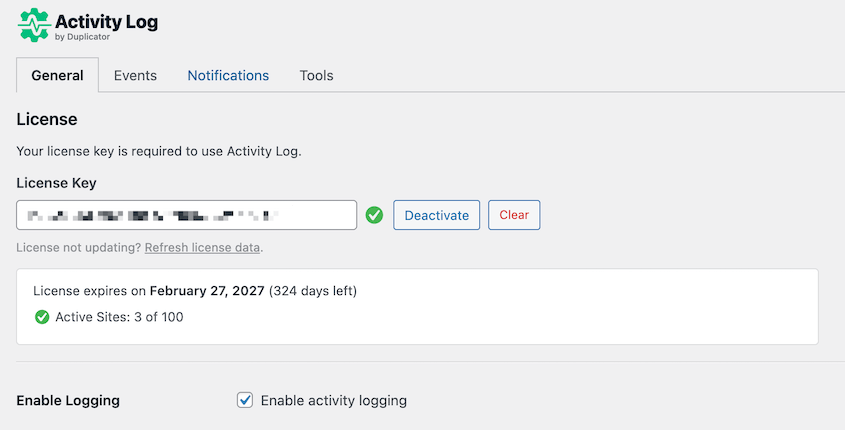
Die Protokollierung beginnt jetzt!
Schritt 2: Überprüfen Sie die Standard-Ereigniseinstellungen
Activity Log by Duplicator verfolgt über 60 Ereignistypen. Einige Websites benötigen nicht jede Kategorie, daher sollten Sie ein paar Minuten damit verbringen, zu überprüfen, was aktiviert ist, bevor Sie sich auf das Protokoll verlassen.
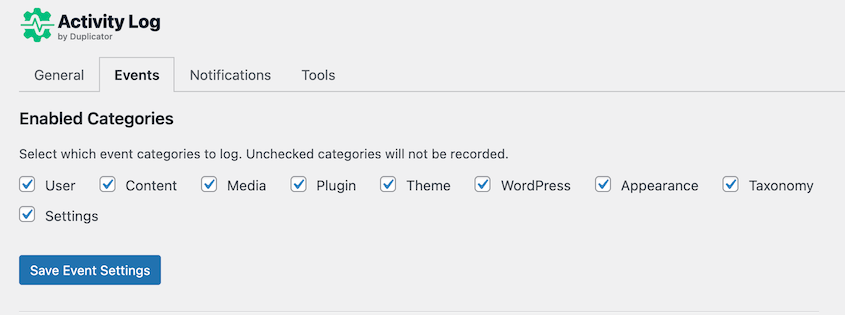
Gehen Sie in Ihrer Seitenleiste zu Activity Log » Einstellungen und klicken Sie dann auf die Registerkarte Ereignisse.
Sie sehen eine Liste der neun Tracking-Kategorien: Benutzer, Inhalt, Medien, Plugin, Theme, WordPress, Darstellung, Taxonomie und Einstellungen. Jede Kategorie kann ein- oder ausgeschaltet werden.
Wenn Sie sehen möchten, was in jeder Kategorie enthalten ist, scrollen Sie nach unten zu den Registrierten Ereignistypen. Klicken Sie auf die Kategorie, bei der Sie sich nicht sicher sind.
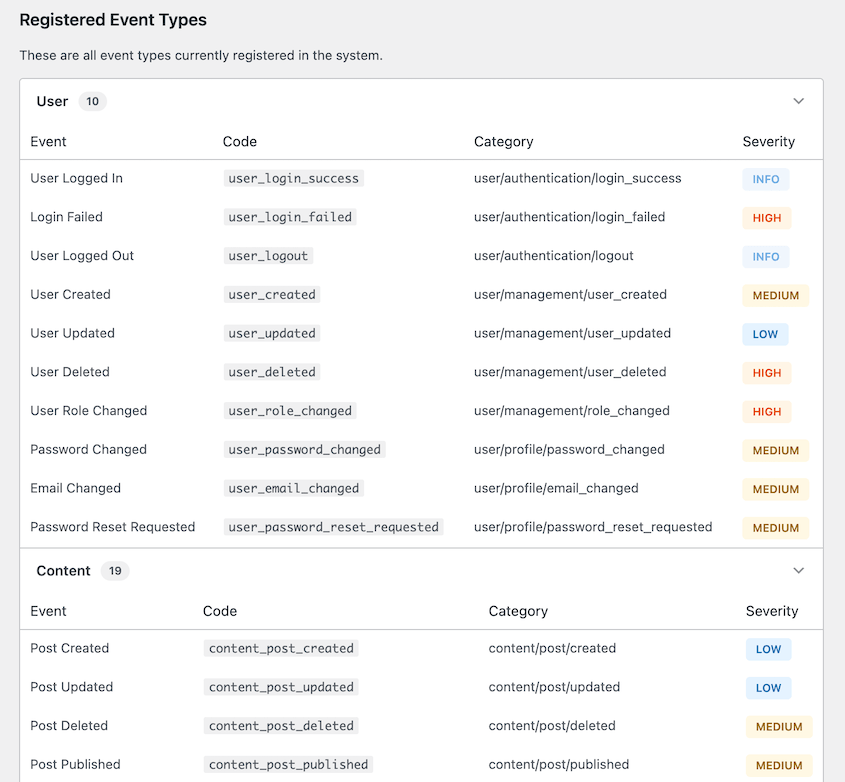
Für eine typische Website decken die Standardeinstellungen die wichtigsten Aktivitäten ab. Anmeldungen, Inhaltsänderungen, Plugin-Installationen und Einstellungsänderungen werden sofort erfasst.
Wenn Sie eine Website mit mehreren Autoren, eine Mitgliedschafts-Website oder eine Website betreiben, auf der mehrere Personen Administrator- oder Editorzugriff haben, öffnen Sie die Benutzerkategorie und stellen Sie sicher, dass sie vollständig aktiviert ist.
Das Aktivitätsprotokoll erfasst Rollenänderungen, Passwortzurücksetzungen und neue Benutzerregistrierungen. Diese Ereignisse müssen auf Probleme mit dem Konto überwacht werden.
Auf einer Website mit hohem Datenverkehr wächst ein vollständig aktiviertes Protokoll schnell. Sie können in Erwägung ziehen, Kategorien zu deaktivieren, die hauptsächlich Ereignisse mit geringer Schwere aufweisen, wie z. B. Darstellung oder Taxonomie.
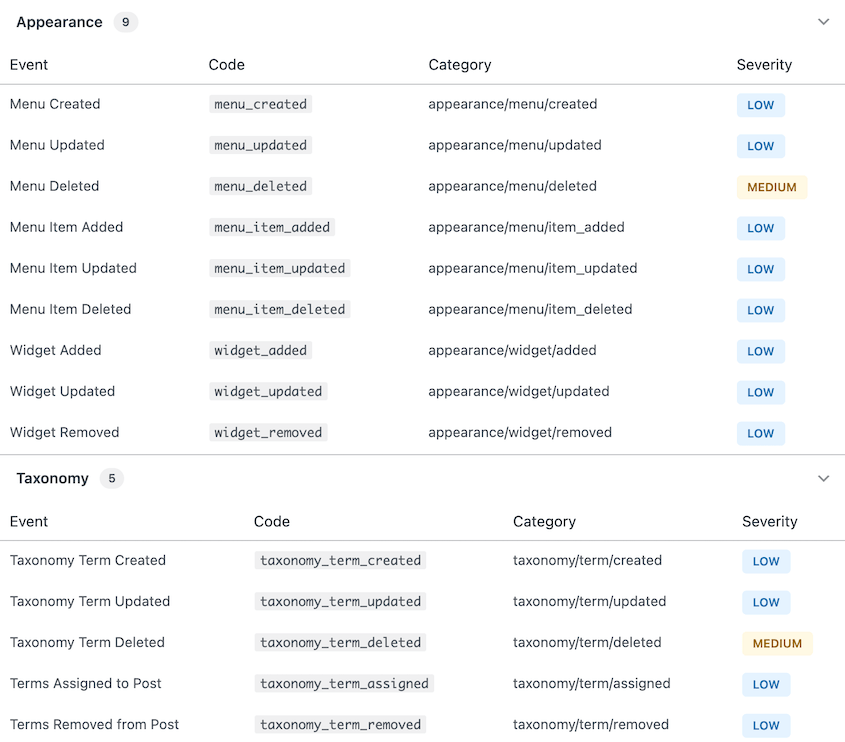
Wenn Sie das Protokoll öffnen, sehen Sie innerhalb weniger Minuten nach normalen Website-Aktivitäten Einträge, die sich füllen.
Schritt 3: Richten Sie E-Mail-Benachrichtigungen ein
Das Protokoll hilft nur, wenn Sie es sehen. Es täglich manuell zu überprüfen, ist nicht realistisch, weshalb E-Mail-Benachrichtigungen wichtig sind.
Sie erhalten Benachrichtigungen in dem Moment, in dem ein Ereignis mit hoher Schwere auftritt, sodass Sie sofort von einer verdächtigen Anmeldung oder einer unerwarteten Plugin-Installation erfahren.
Gehen Sie in Ihrer Seitenleiste zu Aktivitätsprotokoll » Einstellungen und klicken Sie auf die Registerkarte Benachrichtigungen. Aktivieren Sie die E-Mail-Benachrichtigungen und geben Sie die Adresse ein, an die Warnmeldungen gesendet werden sollen.
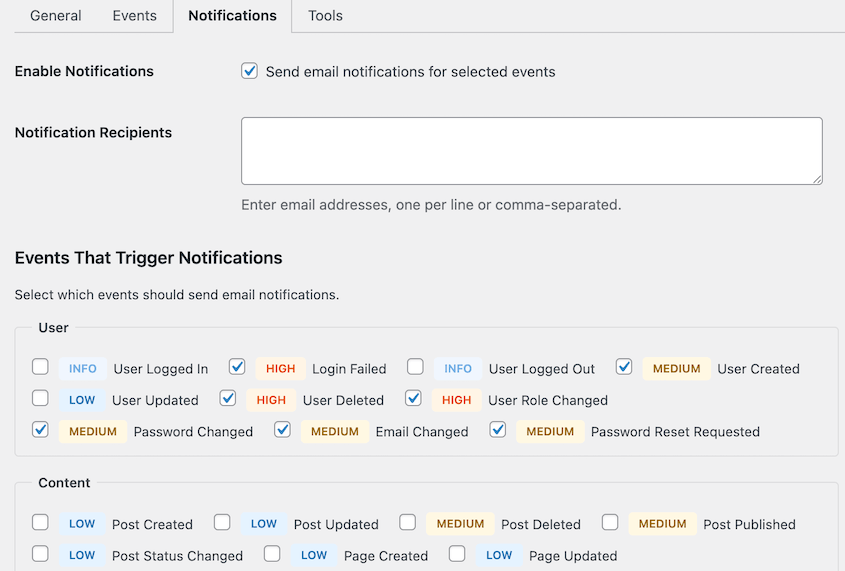
Sie sehen eine Liste von Ereignistypen, jeder mit einem Schalter zum Auslösen von E-Mails. Ich empfehle, Benachrichtigungen für Ereignisse mit kritischer und hoher Schwere zu aktivieren. Diese decken die Aktionen mit echten Sicherheitsauswirkungen ab: fehlgeschlagene Anmelde-Spitzen, Änderungen der Administratorrolle, Plugin-Installationen und Änderungen der Kerneinstellungen.
Lassen Sie Ereignisse mit geringer, mittlerer und niedriger Schwere vorerst nur im Protokoll. Diese Kategorien decken routinemäßige Inhaltsaktivitäten wie Beitragsaktualisierungen, Tag-Hinzufügungen und Medien-Uploads ab.
Das Aktivieren aller E-Mail-Warnungen erzeugt Rauschen, das Sie dazu bringt, Ihren Posteingang zu ignorieren, was den Zweck vereitelt. Dies liegt jedoch vollständig bei Ihnen und Ihren Vorlieben.
Eine kurze Anmerkung dazu, was die Schweregrade bedeuten:
- Kritisch deckt Aktionen mit großen Auswirkungen auf die gesamte Website ab.
- Hoch deckt sicherheitsrelevante Änderungen ab, die sofortige Aufmerksamkeit erfordern: gelöschte Benutzer, fehlgeschlagene Anmeldungen oder geänderte Benutzerrollen
- Mittel deckt Standard-Redaktionsaktivitäten ab: Seitenlöschungen oder Plugin-Deaktivierungen
- Niedrig deckt geringfügige oder kosmetische Änderungen ab: festgelegte Beitragsbilder, aktualisierte Beiträge oder genehmigte Kommentare.
- Info deckt Standardaktivitäten wie Ihre Anmeldungen/Abmeldungen ab.
Um zu bestätigen, dass die Benachrichtigungen funktionieren, melden Sie sich ab und versuchen Sie es mit gefälschten Anmeldeinformationen. Ein fehlgeschlagenes Anmeldeereignis hat eine hohe Schwere. Wenn Ihre Benachrichtigungs-E-Mail innerhalb einer Minute oder zwei eintrifft, sind Sie richtig eingerichtet.
Schritt 4: Lesen Sie Ihren ersten Protokolleintrag
Zu wissen, wie man einen Protokolleintrag liest, verwandelt den Audit-Trail von einem Daten-Dump in etwas Nützliches.
Jede Zeile im Protokoll stellt ein einzelnes Ereignis dar. Von links nach rechts sehen Sie die Anzeige des Schweregrads, den Zeitstempel, die Ereignisbeschreibung, den Benutzer, der es ausgelöst hat, die IP-Adresse, von der die Aktion kam, und die Quelle.

Die Schweregrade sind zur schnellen Übersicht farblich gekennzeichnet.
- 🔴 Hoch
- 🟡 Mittel
- 🔵 Niedrig
Auf einer gesunden Website sind die meisten Einträge gelb und blau. Rote Einträge sind es wert, jedes Mal gelesen zu werden, wenn Sie sie sehen.
Verwenden Sie die Steuerelemente oben, um das Protokoll zu filtern. Sie können nach Kategorie, Schweregrad oder Datumsbereich filtern.

Auf einer aktiven Website mit mehreren Benutzern ist das Filtern der Weg, um schnell etwas zu finden. Beginnen Sie mit dem Schweregrad und grenzen Sie dann nach Datumsbereich auf das Fenster ein, das Sie interessiert.
So sieht Normalität aus: Anmeldungen von Ihrer üblichen IP-Adresse, Inhaltsaktualisierungen von bekannten Autorenkonten und Plugin-Updates während Ihres regulären Wartungsfensters. Nach einer Woche Überprüfung des Protokolls entwickeln Sie ein klares Gefühl für die Basislinie Ihrer Website. Alles, was außerhalb dieses Musters liegt, ist einen zweiten Blick wert.
Schritt 5: Auf ein verdächtiges Ereignis reagieren
Etwas Bösartiges im Protokoll zu finden, ist nur nützlich, wenn Sie wissen, was als Nächstes zu tun ist. Der Aktivitätsprotokoll-Trail sagt Ihnen, was passiert ist. Duplicator Pro ermöglicht es Ihnen, es rückgängig zu machen.
Bevor Sie Maßnahmen ergreifen, erfassen Sie alle Details des Ereignisses: Zeitstempel, Benutzerkonto, IP-Adresse und genau das, was geändert wurde. Exportieren Sie den Protokolleintrag als CSV- oder JSON-Datei, indem Sie die Export-Schaltfläche oben auf dem Bildschirm „Aktivitätsprotokoll“ verwenden.
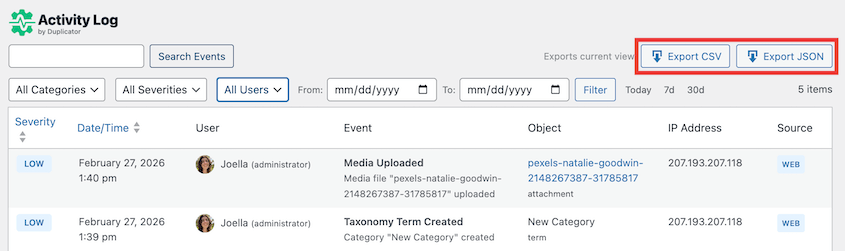
Wenn Sie Duplicator ausführen, finden Sie Ihr letztes sauberes Backup. Sie möchten genau wissen, was Sie haben, bevor Sie mit Änderungen beginnen. Ein sauberes Backup von vor dem verdächtigen Ereignis ist Ihr Fallback für jedes der folgenden Szenarien.
Hier sind die vier häufigsten Szenarien für verdächtige Aktivitäten in WordPress und was in jedem einzelnen zu tun ist.
Eine Anmeldung von einer unbekannten IP-Adresse
Prüfen Sie, ob das Benutzerkonto zu einem echten Teammitglied gehört, und bitten Sie es, die Anmeldung zu bestätigen. Wenn es diese nicht bestätigen kann, gehen Sie zu Benutzer » Alle Benutzer, öffnen Sie das Profil dieses Benutzers und scrollen Sie nach unten.
Klicken Sie auf Überall abmelden, um alle aktiven Sitzungen für dieses Konto zu beenden. Erzwingen Sie dann eine Passwortzurücksetzung. Wenn die Möglichkeit besteht, dass Anmeldeinformationen für die gesamte Website geteilt oder wiederverwendet wurden, ändern Sie auch das Administratorpasswort.
Prüfen Sie das Protokoll auf andere Ereignisse, die mit derselben IP-Adresse im selben Zeitfenster verbunden sind. Eine Anmeldung ist selten das Einzige, was ein kompromittiertes Konto berührt.
Ein Plugin wurde installiert, das Sie nicht installiert haben
Deaktivieren und löschen Sie das Plugin sofort, es sei denn, jemand in Ihrem Team kann bestätigen, dass er es absichtlich installiert hat. Überprüfen Sie dann das Protokoll auf andere Ereignisse, die mit demselben Benutzer oder derselben IP-Adresse im selben Zeitfenster verbunden sind.
Eine Plugin-Installation geschieht selten von allein. Suchen Sie nach Einstellungsänderungen, Änderungen der Benutzerrolle oder Dateibearbeitungen, die die Installation umrahmen.
Wenn das Protokoll zeigt, dass das Plugin mehr als ein paar Stunden aktiv war, bevor Sie es bemerkt haben, behandeln Sie die Website als potenziell verändert.
Jede Änderung, die ein bösartiges Plugin möglicherweise vorgenommen hat, manuell rückgängig zu machen, ist nicht realistisch. Es ist viel einfacher, eine vollständige Wiederherstellung aus einem bekannten sauberen Backup durchzuführen.
Öffnen Sie Duplicator Pro, gehen Sie zu Backups und identifizieren Sie das letzte Backup, das vor dem Installationsereignis liegt. Stellen Sie dieses Backup mit einem Klick wieder her.

Eine Einstellungsänderung ist aufgetreten, die niemand beansprucht
Der Protokolleintrag zeigt die spezifische Einstellung, die geändert wurde, und in vielen Fällen den Wert, auf den sie geändert wurde. Vergleichen Sie die aktuelle Einstellung mit dem, was sie sein sollte.
Wenn es sich um eine einzelne Änderung handelt, können Sie diese manuell rückgängig machen. Gehen Sie zum entsprechenden Einstellungsbildschirm und stellen Sie den korrekten Wert wieder her.
Wenn das Protokoll mehrere Einstellungen anzeigt, die in einem kurzen Zeitraum geändert wurden, versuchen Sie nicht, sie einzeln zu rekonstruieren. Öffnen Sie Duplicator Pro, finden Sie ein Backup von vor dem Ereignisfenster und stellen Sie es wieder her.
Eine einzelne isolierte Einstellungsänderung ist eine Fünf-Minuten-Korrektur. Eine Welle koordinierter Änderungen ist ein Wiederherstellungsjob, und Duplicator Pro erledigt dies mit wenigen Klicks.
Bestätigen Sie nach der Wiederherstellung das Sicherungsdatum im Duplicator Pro Dashboard und überprüfen Sie das Aktivitätsprotokoll, um sicherzustellen, dass die wiederhergestellte Version jeder verdächtigen Eintragung vorausgeht.
Die Rolle eines Benutzers wurde ohne Erklärung erhöht
Rollenänderungen sind Ereignisse mit hoher Schwere. Wenn Sie die Änderung nicht vorgenommen haben, behandeln Sie das Konto als potenziell kompromittiert.
Machen Sie die Rolle sofort rückgängig, indem Sie zu Benutzer » Alle Benutzer gehen, auf das betreffende Konto klicken und die Rolle im Dropdown-Menü Rolle zurücksetzen.
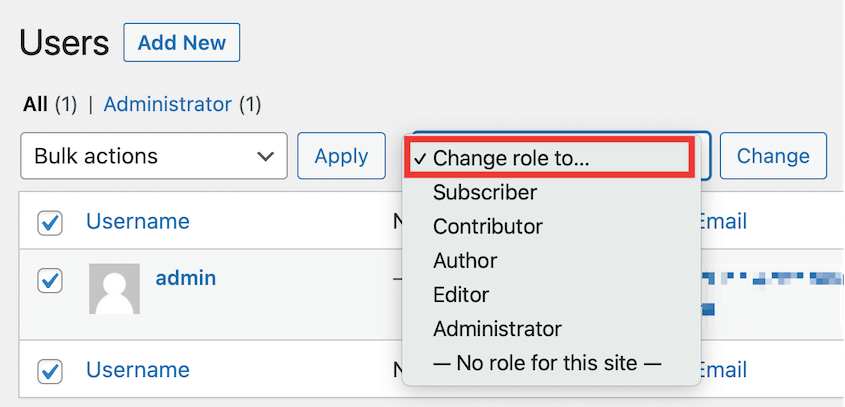
Überprüfen Sie dann das vollständige Aktivitätsprotokoll für dieses Benutzerkonto ab dem Zeitpunkt der Rollenerhöhung. Suchen Sie nach Aktionen, die die erhöhten Berechtigungen ermöglicht hätten: Plugin-Installationen, Einstellungsänderungen, Erstellung neuer Benutzer oder Dateiänderungen.
Wenn diese Aktionen im Protokoll vorhanden sind, verwenden Sie Duplicator Pro, um ein Backup wiederherzustellen, das vor der Rollenänderung liegt. Es ist schneller und zuverlässiger, als jede Änderung zu verfolgen, die ein erweitertes Konto möglicherweise vorgenommen hat.
Häufig gestellte Fragen (FAQs)
Was ist ein WordPress-Audit-Trail?
Ein WordPress-Audit-Trail ist ein Protokoll jeder Aktion, die auf Ihrer Website ausgeführt wurde, verknüpft mit einem bestimmten Benutzer, einem Zeitstempel und einer IP-Adresse. Es sagt Ihnen, wer was wann getan hat. WordPress führt standardmäßig keines, daher benötigen Sie ein Plugin, um eines zu erstellen. Ohne dieses gibt es keine Möglichkeit, nachträglich zu rekonstruieren, was auf Ihrer Website passiert ist.
Hat WordPress ein integriertes Aktivitätsprotokoll?
Nein. Der WordPress-Kern protokolliert keine Benutzeraktionen, Inhaltsänderungen oder Einstellungsmodifikationen. Standardmäßig wird nichts aufgezeichnet. Ohne ein dediziertes Plugin, das vor einem Vorfall ausgeführt wird, existiert diese Historie nicht.
Kann ich sehen, wer einen Beitrag in WordPress gelöscht hat?
Ja, wenn Activity Log von Duplicator zu diesem Zeitpunkt aktiv war. Das Plugin protokolliert Beitrags löschungen, einschließlich des Beitrags titels, des Benutzers, der ihn gelöscht hat, und des Zeitstempels.
Was ist der Unterschied zwischen einem Audit-Trail und einem Sicherheitsprotokoll?
Ein Audit-Trail zeichnet jede Aktion auf der Website auf, einschließlich routinemäßiger Aktionen wie das Veröffentlichen eines Beitrags oder das Aktualisieren eines Benutzerprofils. Ein Sicherheitsprotokoll konzentriert sich speziell auf sicherheitsrelevante Ereignisse: fehlgeschlagene Anmeldungen, Rollenänderungen und Plugin-Installationen. Activity Log von Duplicator deckt beides ab. Jedes Ereignis hat eine Schweregradstufe, sodass Sie nach Sicherheitsereignissen filtern oder das Gesamtbild anzeigen können, je nachdem, was Sie benötigen.
Ihre Website hat jetzt ein Gedächtnis
Bevor Sie Activity Log von Duplicator installiert haben, gab es auf Ihrer WordPress-Website keine Aufzeichnungen über irgendetwas. Jede Anmeldung, jede Einstellungsänderung und jede Plugin-Installation geschah und verschwand spurlos. Wenn etwas schiefging, haben Sie geraten.
Das ist nicht mehr der Fall. Sie haben ein laufendes Protokoll jeder bedeutsamen Aktion auf Ihrer Website, markiert nach Benutzer, Zeitstempel, IP-Adresse und Schweregrad.
Sie wissen, wie man einen Eintrag liest, wie man nach dem filtert, was wichtig ist, und was zu tun ist, wenn etwas nicht stimmt. Das ist eine bedeutende Veränderung in Bezug auf die Kontrolle, die Sie über Ihre eigene Website haben.
Machen Sie die Protokollüberprüfung von nun an zur Gewohnheit. Überprüfen Sie das Aktivitätsprotokoll einmal pro Woche, konzentrieren Sie sich zuerst auf die Einträge mit hohem und kritischem Schweregrad und untersuchen Sie alles, was vom normalen Muster Ihrer Website abweicht.
Meistens wird es nichts sein. Gelegentlich wird es das sein, was Sie frühzeitig erkennen mussten.
Jede nicht protokollierte Aktion auf Ihrer Website ist ein blinder Fleck. Ein Plugin wird installiert, eine Einstellung geändert, ein Konto kompromittiert, und ohne eine Audit-Trail erfahren Sie Wochen später davon, wenn überhaupt. Das Protokoll verhindert keine Probleme, aber es bedeutet, dass Sie nie mehr raten müssen, was passiert ist oder wer es getan hat.
Über 1,5 Millionen WordPress-Profis nutzen Duplicator, um ihre Websites zu schützen. Activity Log von Duplicator bietet Ihnen eine vollständige, durchsuchbare Aufzeichnung aller Aktivitäten auf Ihrer Website, mit schweredbasierter Triage, E-Mail-Benachrichtigungen und integrierter Schwärzung sensibler Daten.
Kombinieren Sie Activity Log mit Duplicator Pro, und Sie haben ein Protokoll, um zu verstehen, was passiert ist, und ein Backup, von dem Sie wiederherstellen können, wenn Sie darauf reagieren müssen.
Wenn Ihnen dieses Tutorial geholfen hat, sind diese Anleitungen ebenfalls lesenswert.
- Die meisten WordPress Activity Log Plugins sagen Ihnen, was kaputt gegangen ist – eines hilft Ihnen, es zu reparieren
- WordPress-Sicherheitscheckliste: Schritt-für-Schritt-Anleitung zum Schutz Ihrer Website
- WordPress Wartungs-Checkliste: 20 wichtige Aufgaben (2026)
- So erstellen Sie eine WordPress-Staging-Site (für sicheres Testen)
- Verhindern Sie, dass Sie aus WordPress ausgesperrt werden: Der Präventionsleitfaden, den ich mir gewünscht hätte
- WordPress verfolgt standardmäßig keine Aktivitäten: Hier ist, was ich dagegen tue
- So verfolgen Sie JEDE Änderung an Ihrer WordPress-Website (bevor sie kaputt geht)




