


So migrieren Sie eine große WordPress-Site (Der einfache Weg in 2026)
 Joella Dunn
Joella Dunn
Joella Dunn
 John Turner
John Turner
John Turner
Kurz gesagt: Keine Zeit? Hier ist die Schritt-für-Schritt-Anleitung:
- Installieren Sie Duplicator Pro für die Unterstützung großer Websites
- Wechseln Sie zum Multi-Thread-SQL-Modus und DupArchive
- Stellen Sie die Server-Drosselung ein, wenn die Ressourcen begrenzt sind
- Erstellen Sie Ihr Backup und schließen Sie unnötige Dateien aus
- Ziehen Sie das Archiv per Drag & Drop auf die neue Website
Die Migration einer großen WordPress-Website kann eine entmutigende Aufgabe sein. Wir haben alle die Horrorgeschichten über Server-Timeouts, Datenbankfehler und unvollständige Dateiübertragungen gehört.
Glücklicherweise können Sie all diese Herausforderungen vermeiden. Mit den richtigen Werkzeugen werden Sie potenzielle PHP-Timeout-Probleme los und verschieben Ihre Website erfolgreich.
In diesem Leitfaden führe ich Sie durch eine nahtlose Migration Ihrer großen WordPress-Website. Schauen wir uns die Schritte an, um sicherzustellen, dass alles reibungslos abläuft!
Hier sind die wichtigsten Erkenntnisse:
- Verwenden Sie das DupArchive-Format von Duplicator Pro, um PHP-Timeout-Probleme bei der Migration von Websites bis zu 400 GB zu vermeiden
- Aktivieren Sie den Multi-Threaded-SQL-Modus und die PHP-Code-Einstellungen, um Ihre Datenbank in mehrere Anfragen aufzuteilen
- Stellen Sie die Server-Drosselung auf Mittel oder Hoch ein, wenn Sie über begrenzte Serverressourcen verfügen
- Die Drag-and-Drop-Importfunktion von Duplicator macht manuelle FTP-Übertragungen und komplexe Installationen überflüssig
- Schließen Sie unnötige Dateien während des Backups aus, um die Migrationsgröße zu reduzieren und Ihre Website dabei zu bereinigen
Kurze Zusammenfassung: So migrieren Sie eine große WordPress-Website
Inhaltsverzeichnis
- Warum Ihre WordPress-Website migrieren?
- Was kann bei der Migration einer großen Website schiefgehen?
- Überprüfen Sie Ihre Hosting-Limits, bevor Sie migrieren
- Bereinigen und optimieren Sie Ihre Datenbank, bevor Sie beginnen
- So migrieren Sie eine große WordPress-Site
- Manuelle Migration für sehr große Websites (Befehlszeilenmethode)
- Häufig gestellte Fragen (FAQs)
Warum Ihre WordPress-Website migrieren?
Wenn Ihre Website wächst, kann Ihr ursprünglicher WordPress-Hostingplan sie möglicherweise nicht mehr unterstützen. In diesem Fall ist es an der Zeit, Ihren Plan zu aktualisieren oder zu einem neuen Hosting-Anbieter zu wechseln.
Hier sind einige weitere Gründe, Ihre Website zu migrieren:
- Umzug zu einem neuen Domainnamen für ein Rebranding
- Umzug zu einer lokalen Staging-Site für sicheres Testen
- Umzug zu einem neuen Content-Management-System (CMS)
- Umzug von HTTP zu HTTPS
Was kann bei der Migration einer großen Website schiefgehen?
Wenn Sie eine kleine Website besitzen, ist es relativ einfach, sie auf einen neuen Server, eine neue Domain oder einen neuen Hoster zu migrieren. Größere Websites wie E-Commerce-Shops können jedoch einzigartige Herausforderungen mit sich bringen.
Während des Migrationsprozesses müssen Sie die Dateien Ihrer Website und die MySQL-Datenbank in eine ZIP-Datei packen. Dies erleichtert die Übertragung auf einen anderen Server, aber das Zusammenstellen aller Daten auf einer großen Website kann schwierig sein.
Normalerweise konfigurieren Budget-Webhosting-Server PHP-Skripte so, dass sie schnell ablaufen. Wenn Sie nur 30 Sekunden Zeit haben, um eine große ZIP-Datei zu erstellen und Ihre WordPress-Datenbank zu sichern, wird sie ablaufen.
Bei einer großen Website können Timeouts verhindern, dass Sie Ihre aktuelle Website sichern, bevor Sie sie auf einen anderen Server migrieren.
Es gibt jedoch Möglichkeiten, dieses Problem zu vermeiden. Mit den richtigen Werkzeugen sichern Sie Ihre große Website erfolgreich und migrieren sie an einen neuen Standort!
Überprüfen Sie Ihre Hosting-Limits, bevor Sie migrieren
Bevor Sie beginnen, lohnt es sich, ein paar Zahlen mit Ihrem Hoster zu überprüfen. Dies zeigt Ihnen, wie viel Platz Sie zur Verfügung haben und ob Sie unterwegs an Grenzen stoßen werden.
- PHP max execution time: Dies ist die Einstellung, die die oben genannten Timeouts verursacht. Fragen Sie Ihren Hoster, wie diese derzeit eingestellt ist.
- Verfügbarer Speicherplatz: Während der Migration benötigen Sie kurzzeitig Platz für Ihre Originalwebsite und das Backup-Archiv gleichzeitig. Wenn Ihre Website 50 GB groß ist, planen Sie mindestens doppelt so viel freien Speicherplatz ein, nicht nur 50 GB.
- Upload-Dateigrößenbeschränkungen: Einige Hoster begrenzen die Größe einzelner Datei-Uploads. Wenn Ihre Backup-Datei größer als dieses Limit ist, müssen Sie es erhöhen oder den Transfer aufteilen.
- Speicherlimit (PHP memory_limit): Große Datenbankexporte können bei Shared Hosting an Speicherlimits stoßen. Fragen Sie Ihren Hoster, ob dies während der Migration vorübergehend erhöht werden kann.
Die meisten Hoster werden diese Limits für Sie erhöhen, wenn Sie fragen, besonders wenn Sie erklären, dass Sie eine einmalige Migration durchführen.
Bereinigen und optimieren Sie Ihre Datenbank, bevor Sie beginnen
Eine aufgeblähte Datenbank verlangsamt jede Migration großer Websites und erhöht die Wahrscheinlichkeit von Timeouts. Ein paar Minuten Bereinigung vor der Migration können sich später auszahlen.
- Alte Beitragsrevisionen löschen: WordPress speichert standardmäßig jede Revision jedes Beitrags. Auf einer Website, die seit Jahren besteht, können dies Tausende von zusätzlichen Datenbankzeilen sein.
- Spam- und Papierkorbkommentare leeren: Diese verbleiben in Ihrer Datenbank, bis Sie sie manuell löschen.
- Abgelaufene Transienten entfernen: Transienten sind temporäre gecachte Daten, die Plugins in Ihrer Datenbank speichern. Alte, abgelaufene nehmen nur Platz weg.
- Ein Datenbankoptimierungstool ausführen: Ein Plugin wie DB Optimizer kann all das mit ein paar Klicks erledigen.
Eine kleinere Datenbank bedeutet ein schnelleres Backup, einen schnelleren Import und eine geringere Wahrscheinlichkeit, dass auf beiden Seiten ein Timeout auftritt.
So migrieren Sie eine große WordPress-Site
Die Migration einer großen WordPress-Website kann eine entmutigende Aufgabe sein. Aber selbst als Anfänger können Sie Ihre Website problemlos verschieben und alle Timeout-Probleme Ihres Servers vermeiden.
So migrieren Sie eine große WordPress-Website:
- Schritt 1: Installieren Sie Duplicator Pro, ein Migration-Plugin, das für die Migration großer Websites entwickelt wurde
- Schritt 2: Passen Sie die Backup-Einstellungen an, um Multi-Gigabyte-Websites zu verarbeiten
- Schritt 3: Erstellen Sie ein Backup, das PHP-Timeout-Limits umgeht
- Schritt 4: Importieren Sie Ihre Website mit der Drag-and-Drop-Funktion an den neuen Speicherort
Schritt 1: Installieren Sie ein Migration-Plugin mit Unterstützung für große Websites
Die meisten Website-Besitzer installieren ein WordPress-Migration-Plugin, um ihre Website-Dateien und Datenbank einfach an einen anderen Ort zu übertragen. Nicht alle dieser Tools sind für die Migration großer WordPress-Websites ausgelegt.
Duplicator Pro ist ein Migrations- und Backup-Plugin, das die Migration großer Websites erleichtert. Tatsächlich kann es Websites mit einer Größe von bis zu 400 GB migrieren.

Im Gegensatz zu anderen Optionen kann dieses Plugin Ihre Website in einem DupArchive sichern. Dies ist ein benutzerdefiniertes Dateiformat, das für große Websites entwickelt wurde.
Mithilfe von Chunking-Systemen erstellt Duplicator Ihr Website-Backup in mehreren Teilen. Da hierbei keine große ZIP-Datei auf einmal kompiliert wird, umgeht es das Problem des Server-Timeouts.
Neuere Updates fügten die automatische Wiederaufnahme hinzu, falls ein Backup-Vorgang unterbrochen wird, sodass eine unterbrochene Verbindung oder ein kurzer Server-Hick-up Sie nicht zwingt, das gesamte Backup neu zu starten.
Duplicator unterstützt auch den Multi-Threaded SQL-Modus, der Ihr Datenbank-Skript über mehrere Anfragen aufteilt.
Hier sind einige weitere Funktionen, die Duplicator zum besten Migrations-Plugin machen:
- Drag-and-Drop-Importfunktion für schnelle Migrationen
- Automatische Backups
- Cloud-Speicher-Integrationen zu Duplicator Cloud, Dropbox, Google Drive, Amazon S3 und mehr
- Erfordert keine installierte WordPress-Installation
- Unterstützt WordPress Multisite
- Ein-Klick-Wiederherstellungen
- Disaster Recovery zur Wiederherstellung Ihrer Website nach Fehlern oder Hacks
- Keine zusätzlichen Add-ons für den Zugriff auf Premium-Funktionen
- Dedizierter Kundensupport
- Kostenlose WP Media Cleanup im Elite-Plan enthalten
Um mit Duplicator zu beginnen, wählen Sie ein Abonnement für die Premium-Version. Obwohl es eine kostenlose Version gibt, erhalten Sie mit einem Upgrade erweiterte Optionen wie einen Multi-Threaded PHP-Dump und das DupArchive-Dateiformat.
Laden Sie Duplicator Pro herunter. Installieren und aktivieren Sie es in Ihrem WordPress-Dashboard und aktivieren Sie es.
Sie müssen auch Ihren Lizenzschlüssel in Duplicator Pro » Einstellungen » Allgemein aktivieren.

Fügen Sie Ihren Lizenzschlüssel ein. Nachdem Sie auf Aktivieren klicken, können Sie Duplicator verwenden!
Schritt 2: Aktualisieren Sie die Backup-Einstellungen, um größere Dateien zu verarbeiten
Obwohl die Standardeinstellungen für die meisten Websites effektiv sind, benötigen Sie für eine große Migration mehr Unterstützung.
Aktualisieren Sie zuerst Ihre Backup-Einstellungen. Gehen Sie zu Duplicator Pro » Einstellungen » Backups. Suchen Sie den Abschnitt Datenbank.
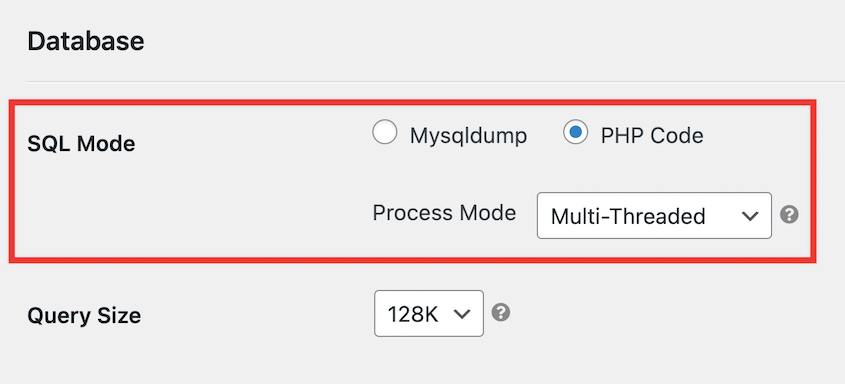
Wie bereits erwähnt, können große WordPress-Site-Migrationen von einem Multi-Threaded SQL-Modus profitieren. Stellen Sie also den SQL-Modus auf PHP-Code und den Prozessmodus auf Multi-Threaded ein.
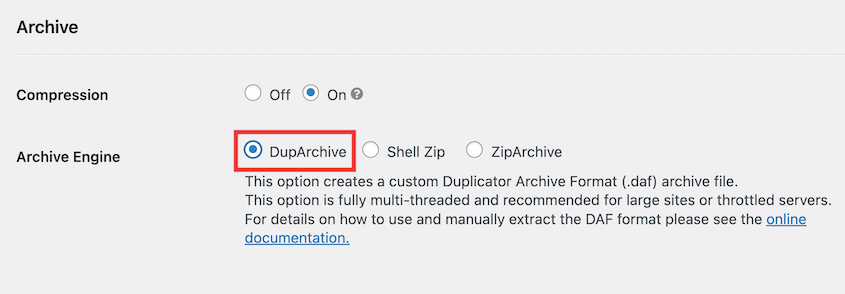
Sie müssen auch die Archiv-Einstellungen anpassen. Wählen Sie unter Archiv-Engine die Option DupArchive. Dies ist das benutzerdefinierte Dateiformat, das für große Websites entwickelt wurde.
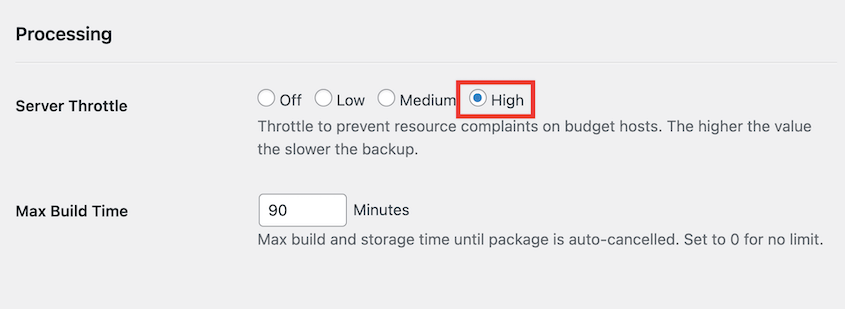
Wenn Sie über begrenzte Serverressourcen verfügen, empfehle ich die Aktivierung der Server-Drosselung. Stellen Sie die Server-Drosselung auf Mittel oder Hoch ein, je nach Ressourcenverfügbarkeit Ihres Webhosters.
Speichern Sie danach die neuen Einstellungen.
Schritt 3: Erstellen Sie ein Backup Ihrer großen Website
Als Nächstes können Sie ein Backup Ihrer Website erstellen. Dies bündelt alle Ihre WordPress-Dateien, Plugins, Themes, Datenbank und andere Inhalte.
Gehen Sie dazu zu Duplicator Pro » Backups » Neu hinzufügen.

Benennen Sie das Backup oben auf der Seite mit dynamischen Tags. Ändern Sie den Speicherort nach Belieben.

Sie werden feststellen, dass die Backup-Datei im DAF-Format anstelle von ZIP vorliegt. Dies ist das benutzerdefinierte DupArchive für große Websites.
Wenn Sie bestimmte Daten von der Migration ausschließen möchten, fügen Sie Filter hinzu, bevor Sie mit dem Erstellen fortfahren.

Dies kann Ihnen helfen, Ihre Website zu bereinigen während der Migration. Sie könnten nur aktive Themes, Plugins oder andere wichtige Dateien einschließen, um Ihre neue Website ohne unnötige Daten einzurichten.
Nachdem Sie auf Weiter klicken, scannt Duplicator Ihre Website.

Klicken Sie auf Backup erstellen. Dies beginnt automatisch mit der Kompilierung Ihrer großen Website in eine einzige Datei.
Schritt 4: Importieren Sie Ihre Website an den neuen Speicherort
Sobald Sie ein Backup erstellt haben, sehen Sie es auf der Seite Backups. Um es an einen anderen Ort zu migrieren, klicken Sie auf Download » Archive.
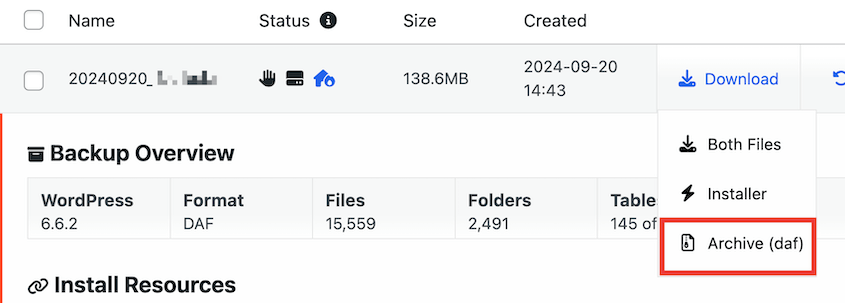
Sie müssen Ihre WordPress-Login-Informationen von Ihrem neuen Webhost finden. Installieren und aktivieren Sie auf der zweiten Website Duplicator Pro.
Nachdem Sie Ihren Lizenzschlüssel aktiviert haben, navigieren Sie zu Duplicator Pro » Backups importieren.

Ziehen Sie die DupArchive-Datei in das Importfeld. Nachdem sie hochgeladen wurde, klicken Sie auf Weiter.

Da Sie mit einer neuen WordPress-Installation arbeiten, müssen Sie wahrscheinlich keinen Wiederherstellungspunkt festlegen. Sie können jedoch ein Backup der neuen Website erstellen, um sie bei Bedarf später wiederherzustellen.

Scrollen Sie auf der Seite nach unten, um eine Übersicht über die aktuelle Website zu sehen. Starten Sie dann den Installer.

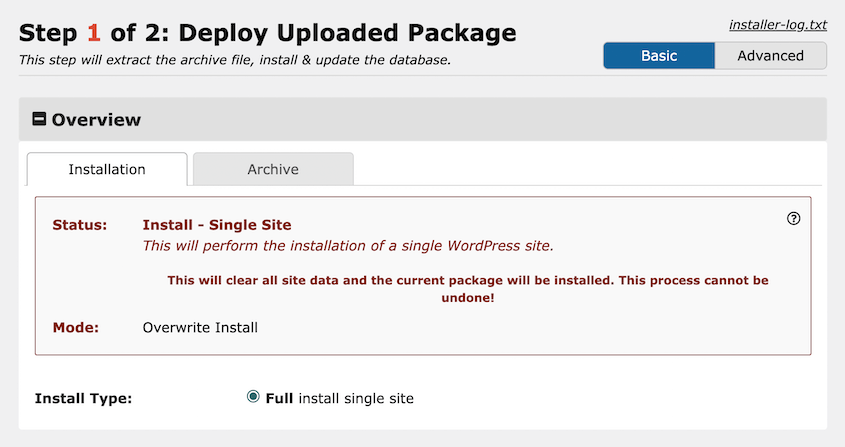
Nun sehen Sie Optionen, um Ihr hochgeladenes Backup bereitzustellen. Der Installationstyp sollte eine Vollständige Installation einer einzelnen Website sein.
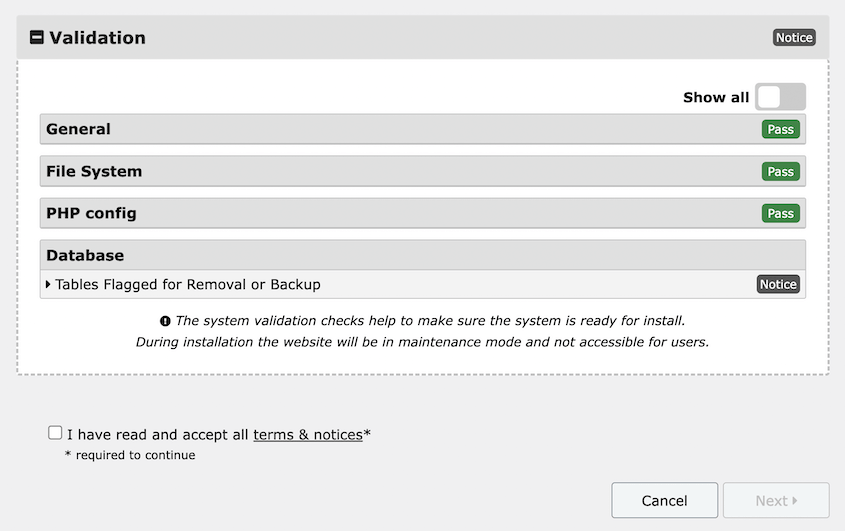
Unter Validierung überprüft Duplicator den Import auf Probleme. Stellen Sie sicher, dass Sie diese Hinweise überprüfen. Um fortzufahren, akzeptieren Sie die Bedingungen und Hinweise und klicken Sie auf Weiter.
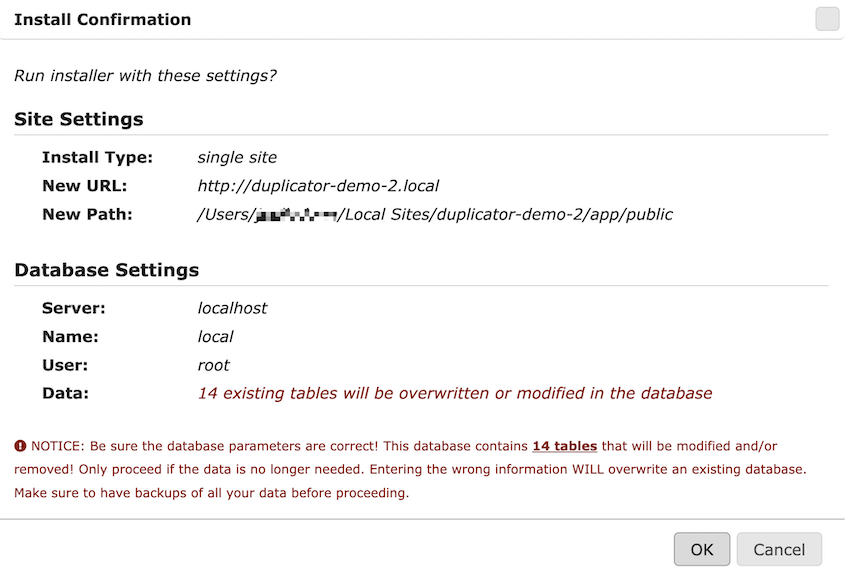
Ein Pop-up fragt Sie, ob Sie die Installation bestätigen möchten. Sobald Sie auf OK klicken, wird der Import ausgeführt.
Wenn die Migration erfolgreich ist, sehen Sie eine Schaltfläche Admin Login. Bevor Sie darauf klicken, aktivieren Sie das Kontrollkästchen neben Installationsdateien automatisch löschen.
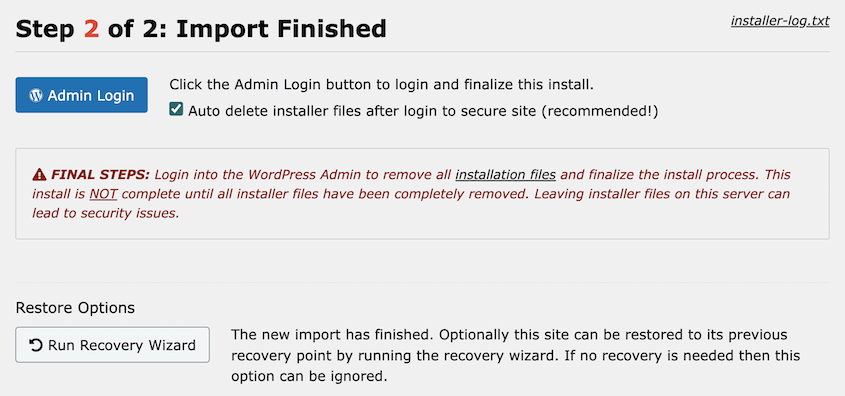
Sie können sich jetzt wieder auf Ihrer wp-admin Seite anmelden!
Manuelle Migration für sehr große Websites (Befehlszeilenmethode)
Das oben Genannte deckt die Plugin-Route ab, und für die meisten Websites ist dies tatsächlich der einfachere Weg. Aber wenn Sie es mit einer besonders riesigen Website zu tun haben (wir sprechen von 20 GB oder mehr) oder wenn Sie sich mit der Befehlszeile auskennen, gibt es eine manuelle Option, die es wert ist, bekannt zu sein.
Diese Methode erfordert SSH-Zugriff auf Ihre alten und neuen Hosting-Konten sowie die Installation von WP-CLI auf dem neuen Server. Nicht jeder Hoster bietet SSH an (insbesondere Budget-Shared-Hosting), daher sollten Sie sich zuerst bei Ihrem Hoster erkundigen.
Wenn Sie keinen SSH-Zugriff oder WP-CLI haben, bleiben Sie bei der oben genannten Plugin-Methode.
Exportieren Sie Ihre Datenbank mit mysqldump
Überspringen Sie phpMyAdmin für diesen Vorgang. Es ist für kleinere Exporte konzipiert und wird bei einer großen Datenbank wahrscheinlich mit einem Timeout oder Speicherfehlern fehlschlagen.
Verbinden Sie sich stattdessen über SSH mit Ihrem alten Server und führen Sie aus:
mysqldump -u db_user -p --single-transaction --quick db_name | gzip > database_backup.sql.gz--single-transaction ist besonders nützlich für InnoDB-Tabellen, da es hilft, die Live-Datenbank während des Exports nicht zu sperren.
--quick streamt die Daten, anstatt sie zuerst in den Speicher zu laden, was verhindert, dass der Absturz auftritt, den Sie vermeiden möchten. Das Piping durch gzip komprimiert die Datei, sodass sie schneller übertragen wird.
Sobald dies abgeschlossen ist, verschieben Sie die komprimierte Datei auf Ihren neuen Server und importieren Sie sie dann in die dort erstellte leere Datenbank:
gunzip < database_backup.sql.gz | mysql -u new_db_user -p new_db_nameÜbertragen Sie Ihre Dateien mit rsync
Laden Sie Ihre Dateien nicht auf Ihren eigenen Computer herunter und laden Sie sie erneut hoch. Das verdoppelt Ihre Übertragungszeit ohne Grund.
Synchronisieren Sie stattdessen direkt von Server zu Server. Führen Sie von Ihrem neuen Server aus aus:
rsync -avP -e "ssh -p 22" user@oldserver:/path/to/wp-content/ /path/to/new/wp-content/Ersetzen Sie 22 durch den tatsächlichen SSH-Port Ihres Hosters, falls dieser abweicht (einige Hoster verwenden einen nicht standardmäßigen Port).
Synchronisieren Sie den gesamten wp-content-Ordner, nicht nur uploads. Ihre Datenbank verweist immer noch auf bestimmte Themes und Plugins. Wenn Sie also nur die Mediathek kopieren, fehlen Ihrer neuen Website die tatsächlichen Theme- und Plugin-Dateien, die sie zum Funktionieren benötigt.
Aktualisieren Sie Ihre Domain in der Datenbank
Aktualisieren Sie Ihre wp-config.php-Datei auf der neuen Website mit Ihren neuen Datenbankanmeldeinformationen. Wenn Ihre neue Website eine andere URL als Ihre alte hat, müssen Sie dennoch jede Referenz auf die alte Domain in der gerade importierten Datenbank aktualisieren.
Tun Sie dies nicht mit einer einfachen SQL-Suche und -Ersetzung. WordPress speichert einige Daten in einem serialisierten Format, das Zeichenkettenlängen kodiert, und eine blinde Textsubstitution beschädigt es.
Verwenden Sie stattdessen WP-CLI, das dies sicher handhabt:
wp search-replace 'https://oldsite.com' 'https://newsite.com' --all-tablesHäufig gestellte Fragen (FAQs)
Wie übertrage ich eine große WordPress-Website?
Sie können eine große WordPress-Website übertragen, indem Sie mit Duplicator Pro ein DupArchive-Backup erstellen. Dadurch werden PHP-Timeout-Probleme mit Ihrem aktuellen Server vermieden. Ziehen Sie dann dieses Backup per Drag & Drop an den neuen Speicherort. Alternativ laden Sie die Backup-Dateien auf den neuen Server hoch und starten den Installer.
Wie kann ich eine große WordPress-Website kostenlos verschieben?
Sie können eine kostenlose Migration einer großen Website durchführen, indem Sie mit einem FTP-Client alle Dateien in Ihrem Stammverzeichnis oder im public_html Ordner manuell herunterladen. Laden Sie diese anschließend als ZIP-Datei auf Ihre neue Website hoch.
Hinweis: Normalerweise stellt Ihr Hosting-Dienst Ihre FTP-Anmeldedaten in Ihrem Control Panel zur Verfügung.
Erstellen Sie als Nächstes eine neue Datenbank auf dem neuen Server.
Sie müssen Ihre ursprüngliche Datenbank herunterladen. Obwohl Sie Ihre Datenbank in phpMyAdmin als SQL-Datei exportieren könnten, ist es einfacher, mit Duplicator Lite ein reines Datenbank-Backup zu erstellen.
Nehmen Sie die von Duplicator generierten Upload-Dateien und fügen Sie sie Ihrem neuen Stammordner hinzu. Öffnen Sie schließlich http://ihredomain.com/installer.php in einem Browserfenster und durchlaufen Sie die Schritte im Duplicator-Installationsassistenten.
Diese zweiteilige Installation kann für Websites mit einer großen Mediathek effektiv sein. Beachten Sie jedoch, dass Sie möglicherweise immer noch Probleme beim Ausführen eines Datenbank-Dumps haben.
Für beste Ergebnisse erstellen Sie ein DupArchive mit Duplicator Pro.
Was ist das beste WordPress-Migrations-Plugin?
Duplicator Pro ist das beste WordPress-Migrations-Plugin für jeden Website-Typ. Dieses Tool unterstützt Drag-and-Drop-Migrationen, sodass Sie Ihre WordPress-Website ohne Ausfallzeiten verschieben können. Außerdem können Sie Duplicator verwenden, um Ihre Website regelmäßig zu sichern.
Alternativen: UpdraftPlus, All-in-One WP Migration und Migrate Guru können Migrationsdienste durchführen. Das benutzerdefinierte DupArchive-Dateiformat von Duplicator erleichtert jedoch die Migration großer Websites und Multisite-Netzwerke.
Wie viel kostet die Migration einer WordPress-Website?
Die Kosten für die Migration einer WordPress-Website hängen davon ab, wie und warum Sie Ihre Website verschieben. Um schnell zu einem neuen WordPress-Host oder Server zu wechseln, können Sie ein WordPress-Migrationstool wie Duplicator Pro für nur 69,30 $ pro Jahr erwerben.
Sie müssen jedoch auch die Kosten für die Einrichtung des neuen Hosting-Kontos berücksichtigen. Viele WordPress-Hosting-Anbieter unterstützen kostenlose Migrationen, aber Sie müssen zuerst einen Hosting-Plan erwerben.
Wenn Sie zu einer neuen Domain umziehen, müssen Sie eine neue Domain kaufen. Diese kosten normalerweise zwischen 9 und 14,99 US-Dollar pro Jahr.
Um weitere versteckte Kosten bei WordPress-Migrationen zu sehen, lesen Sie meinen umfassenden Leitfaden!
Was ist der schnellste Weg, eine WordPress-Seite zu migrieren?
Der schnellste Weg, eine WordPress-Seite zu migrieren, ist die Erstellung eines Backups der ursprünglichen Seite mit Duplicator Pro. Installieren Sie dann Duplicator auf der zweiten Seite und gehen Sie zur Seite Import. Ziehen Sie schließlich die Backup-Datei per Drag & Drop, um Ihre Daten an den neuen Speicherort zu migrieren.
Wie exportiere ich eine gesamte WordPress-Seite?
Um eine gesamte WordPress-Seite zu exportieren, können Sie ein Backup- und Migrations-Plugin wie Duplicator Pro verwenden. Dieses Tool ermöglicht es Ihnen, alle Ihre Daten in einer einzigen Zip-Datei zusammenzufassen. Sobald Sie eine Kopie Ihrer Seite erstellt haben, können Sie diese als Backup herunterladen oder auf einen anderen Host, eine andere Domain oder einen anderen Server verschieben.
Verschieben Sie Ihre große Seite ohne Stress
Indem Sie die in diesem Leitfaden beschriebenen Schritte befolgen, haben Sie Ihre große Website ohne Timeouts oder andere Fehler verschoben!
Denken Sie daran, dass der Schlüssel zu einer reibungslosen Migration sorgfältige Planung, die Verwendung der richtigen Werkzeuge und das Verständnis, wie potenzielle Fehler behoben werden, sind. Mit diesem Wissen haben Sie die Kontrolle über die Zukunft Ihrer Website.
Sind Sie bereit, große Seiten ohne Stress zu verschieben? Probieren Sie Duplicator Pro aus für benutzerdefinierte Großformatdateien, die Migrationen einfach machen, unabhängig von der Größe Ihrer Seite!
Während Sie hier sind, denke ich, dass Ihnen diese anderen Ressourcen gefallen werden:
- So sichern Sie eine große WordPress-Website
- Wie Ergo Creative große Websites in unter 20 Minuten migriert
- Ihre Website-Migration wird fehlschlagen (es sei denn, Sie vermeiden diese Fehler)
- Der vollständige Leitfaden zur SEO-Website-Migration
- 5 beste WordPress-Migration-Services für einfache Übertragungen
- So konvertieren Sie WordPress Multisite in eine einzelne Website




