


So konvertieren Sie WordPress Multisite in eine einzelne Website
 Joella Dunn
Joella Dunn
Joella Dunn
 John Turner
John Turner
John Turner
WordPress Multisite-Netzwerke sind brillant, wenn Sie schnell mehrere Websites einrichten müssen, aber manchmal werden sie mehr zu einer Kopfschmerz als zu einer Hilfe.
Die Umwandlung in eine einzelne Website ist bei weitem nicht so beängstigend, wie es klingt.
Ob Sie ein Entwickler sind, der gerne in Datenbanktabellen eintaucht, oder jemand, der Ein-Klick-Lösungen bevorzugt, es gibt eine Methode, die für Sie funktioniert.
In diesem Tutorial zeige ich Ihnen, wie Sie Ihre WordPress Multisite in eine einzelne Website umwandeln!
Hier sind die wichtigsten Erkenntnisse:
- Benutzer existieren in Multisites netzwerkweit, während Themes/Plugins gemeinsam genutzt werden, was Migrationen komplexer macht als Standard-WordPress-Übertragungen
- Migrations-Plugins wie Duplicator Pro machen die Konvertierung am einfachsten: Sichern Sie Ihre Unterseiten einzeln und überschreiben Sie dann Ihre Multisite mit einem einzelnen Website-Backup
- Vier Konvertierungsmethoden verfügbar: Wählen Sie aus Migrations-Plugins (anfängerfreundlich), WordPress Import/Export (kostenlos, aber begrenzt), manuelle Unterseiten-Konvertierung (technische Kontrolle) oder vollständige Multisite-Deaktivierung (entfernt das gesamte Netzwerk)
- Erstellen Sie vollständige Backups Ihrer Multisite, bevor Sie eine Konvertierungsmethode beginnen, um einen dauerhaften Datenverlust zu verhindern
Schnelle Zusammenfassung: So konvertieren Sie eine Multisite in eine einzelne Website
| Methode | Zusammenfassung | Vorteile | Nachteile |
| Multisite-Migrations-Plugin | Verwenden Sie ein Migrations-Plugin wie Duplicator Pro, um Unterseiten schnell und nahtlos in eigenständige Websites zu überführen. | Anfängerfreundlicher Prozess, der menschliche Fehler eliminiert. | Kompatibilitätsprobleme von Multisite mit einigen Plugins. |
| WordPress Import/Export-Tool | Verwenden Sie integrierte WordPress-Tools, um den Inhalt von Unterseiten zu exportieren und in eine neue Installation zu importieren. | Einfacher Prozess ohne zusätzliche Kosten. | Manuelle Übertragung von Plugins/Themes erforderlich. Begrenzte Datenmigrationskapazität. |
| Manuelle Konvertierung einer Unterseite | Übertragen Sie manuell die Daten einer Unterseite in eine einzelne WordPress-Installation. | Volle Kontrolle über den Migrationsprozess. | Hohes Risiko menschlicher Fehler und erfordert technisches Fachwissen. |
| Manuelle Konvertierung der gesamten Multisite | Transformieren Sie die gesamte Multisite-Struktur in eine einzelne Website, indem Sie Unterseiten löschen und WordPress Multisite deaktivieren. | Entfernt alle Netzwerkh Abhängigkeiten auf einmal. | Potenziell langwieriger Prozess, wenn viele Unterseiten vorhanden sind. |
Inhaltsverzeichnis
- Was ist der Unterschied zwischen einer Multisite und einer einzelnen WordPress-Website?
- Wann konvertiert man eine WordPress-Multisite in eine einzelne Website?
- Ist es schwierig, eine Multisite in eine einzelne Website zu konvertieren?
- So konvertieren Sie eine WordPress-Multisite in eine einzelne Website
- Häufige Fehler, die bei der Konvertierung einer Multisite in eine einzelne Website vermieden werden sollten
- FAQs zur Konvertierung einer WordPress Multisite in eine einzelne Seite
- Von Netzwerk zu Standalone: Willkommen zu Ihrem Neuanfang
Was ist der Unterschied zwischen einer Multisite und einer einzelnen WordPress-Website?
Eine WordPress-Multisite ermöglicht es Ihnen, mehrere Websites von einer einzigen WordPress-Installation aus zu verwalten. Es ist wie eine Stadt, in der jede Website ein Gebäude darstellt, das sich alle die gleichen Grundlagen und Versorgungsleistungen (wie Themes und Plugins) teilt.
Eine einzelne WordPress-Website ist eher wie ein freistehendes Haus. Sie hat eigene Themes, Plugins und Benutzer. Sie ist völlig unabhängig.
Beide Setups haben ihre Vorteile. Mit einer Multisite können Sie so viele Unterseiten erstellen, wie Sie möchten. Diese teilen sich Daten, was die Durchführung von Updates und andere Wartungsarbeiten erleichtert.
BBC America ist eines meiner Lieblingsbeispiele für ein Multisite-Netzwerk. Es gibt Unterseiten für verschiedene Shows, aber sie alle sind Teil des BBC-Netzwerks.

Eine einzelne WordPress-Website steht jedoch für sich allein. Sie benötigt keine zusätzlichen Unterseiten, sodass ihr gesamter Inhalt unter einer Domain liegt.
Wann konvertiert man eine WordPress-Multisite in eine einzelne Website?
An diesem Punkt haben Sie ein WordPress-Multisite-Netzwerk erstellt. Aber Sie erwägen, es wieder in eine einzelne Website zurückzuverwandeln.
Hier sind einige Szenarien, in denen dies eine gute Option ist.
Umzug einer Kunden-Website auf einen unabhängigen Server
Ob Sie freiberuflich tätig sind oder eine Agentur leiten, Sie entwickeln möglicherweise Kunden-Websites in einem Multisite-Netzwerk. In diesem Fall können Sie die Website auf Ihren Server migrieren und alle notwendigen Änderungen vornehmen.
Sobald sie bereit ist, live zu gehen, möchte der Kunde die Website normalerweise wieder auf seinem eigenen unabhängigen Server haben. Sie müssen die Multisite-Unterseite in eine einzelne WordPress-Installation überführen.
Sie haben möglicherweise auch laufende Wartung und Support für Kunden in Ihrem Netzwerk bereitgestellt. Wenn diese Ihre Dienste nicht mehr benötigen, muss die Unterseite nicht mehr Teil Ihres Multisite-Netzwerks sein.
Die Serverkosten werden zu hoch
Der Betrieb einer Multisite schien anfangs vielleicht eine kostengünstige Lösung zu sein. Aber wenn das Netzwerk wächst und weitere Unterseiten hinzugefügt werden, benötigen Sie mehr Serverressourcen, um alles reibungslos am Laufen zu halten.
Die Migration zu einer einzelnen Website kann potenziell dazu beitragen, diese Kosten zu senken. Jede Unterseite kann auf einem Shared-Hosting-Plan liegen, was die Kosten reduziert.
Eine Unterseite ist gewachsen
Eine Unterseite im Netzwerk könnte viel größer werden als die anderen Websites. Sie möchten sie vielleicht mit einem eigenen Webserver und Domainnamen einrichten.
Auf einer einzelnen Installation kann die Website eine bessere Suchsichtbarkeit haben. Sie kann weiter wachsen, ohne sich Sorgen machen zu müssen, zu viele Ressourcen zu verbrauchen.
Mehr Admin-Kontrolle benötigt
In einer Multisite werden alle WordPress-Plugins und -Themes vom Netzwerkadministrator installiert und aktiviert. Die Administratoren der Unterseiten können neue Tools nur dann verwenden, wenn der übergeordnete Administrator sie bereitstellt.
Durch die Migration zu einer einzelnen Website haben Sie die volle Kontrolle über die Website. Es ist einfach, Plugins und Themes zu installieren. Sie können sogar neuen Code testen, wenn Sie möchten.
Außerdem sind nicht alle Plugins und Themes mit Multisite kompatibel. Eine einzelne Website ermöglicht Ihnen den Zugriff auf alle Tools im WordPress.org-Repository. Die Möglichkeiten sind endlos!
Ist es schwierig, eine Multisite in eine einzelne Website zu konvertieren?
Wenn Sie eine Multisite in eine einzelne Website konvertieren möchten, kann dies kompliziert werden. Das liegt daran, dass eine WordPress-Multisite und eine einzelne Website Daten unterschiedlich speichern.
Wenn ein neuer Benutzer hinzugefügt wird, hat er ein Konto im gesamten Netzwerk, nicht nur auf einer Unterseite. Wenn Sie planen, eine Unterseite aus dem Netzwerk zu migrieren, müssen Sie deren Benutzer separat verschieben.
Wie ich bereits erwähnt habe, werden Themes und Plugins einmal für das Netzwerk gespeichert. Das spielt keine Rolle, wie viele Websites sie verwenden.
Obwohl dies Updates vereinfacht, werden Migrationen schwieriger. Einige Daten in der Datenbank werden gemeinsam genutzt, sodass Sie nicht einfach die Datenbank einer Unterseite exportieren und es dabei belassen können.
So konvertieren Sie eine WordPress-Multisite in eine einzelne Website
Die Konvertierung einer WordPress-Multisite in eine einzelne Website kann eine Herausforderung sein, aber nicht unmöglich. Jeder kann es mit den richtigen Werkzeugen tun!
Hier ist eine kurze Übersicht über die verschiedenen Methoden:
- Methode 1: Migrations-Plugin: Verwenden Sie ein Plugin (wie Duplicator Pro), um jede Unterseite zu sichern und Ihre Multisite mit einem einzelnen Website-Backup zu überschreiben
- Methode 2: WordPress Import/Export: Exportieren Sie Inhalte mit den integrierten Tools und übertragen Sie dann manuell Plugins und Themes in eine neue Installation
- Methode 3: Manuelle Unterseiten-Konvertierung: Verschieben Sie manuell Datenbanktabellen, Dateien und Inhalte von einer bestimmten Unterseite in eine eigenständige Installation
- Methode 4: Vollständige Multisite-Konvertierung: Löschen Sie alle Unterseiten und deaktivieren Sie die Multisite-Funktionalität, um die Hauptseite in eine eigenständige Installation zu konvertieren
Methode 1. Verwenden Sie ein Multisite-Migrations-Plugin
Der einfachste Weg, Ihre Multisite in eine einzelne WordPress-Installation umzuwandeln, ist die Verwendung eines Migrations-Plugins. Duplicator Pro kann Ihre Unterseiten nahtlos in eigenständige WordPress-Websites überführen.

Mit Duplicator entfallen für Sie alle komplizierten Migrationsaufgaben. Es ermöglicht Ihnen, jede Unterseite einfach per Drag & Drop auf ihren eigenen Server zu ziehen!
Nicht jedes Migrations-Plugin kann WordPress Multisite verarbeiten. Duplicator Pro wurde entwickelt, um Ihnen zu helfen, Websites nach Bedarf in und aus Ihrem Netzwerk zu importieren.
Schritt 1: Duplicator Pro installieren
Wählen Sie zunächst ein Abonnement für Duplicator Pro. Es gibt eine kostenlose Version, aber ich empfehle ein Upgrade. Sie erhalten Zugriff auf zusätzliche hilfreiche Funktionen wie Multisite-Unterstützung und Drag-and-Drop-Migrationen.
Installieren Sie Duplicator in Ihrem Multisite-Admin-Dashboard und klicken Sie auf Netzwerk aktivieren.
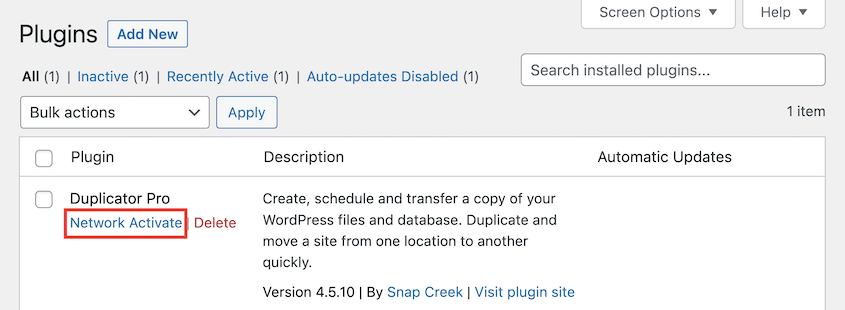
Öffnen Sie die Plugin-Einstellungen und suchen Sie nach Allgemein. Geben Sie Ihren Premium-Lizenzschlüssel ein und aktivieren Sie ihn.

Schritt 2: Sichern Sie Ihre Unterseiten
Mit Duplicator können Sie Ihr Multisite in eine eigenständige Website umwandeln.
Während dieses Vorgangs sichern Sie alle Ihre Unterseiten einzeln. Dann überschreiben Sie die Multisite mit einer der einzelnen Website-Backups.
Gehen Sie zuerst zu Duplicator Pro » Backups » Neu hinzufügen.

Benennen Sie das Backup mit dynamischen Tags. Obwohl Duplicator viele verschiedene Cloud-Speicherorte unterstützt, wählen Sie Lokal.

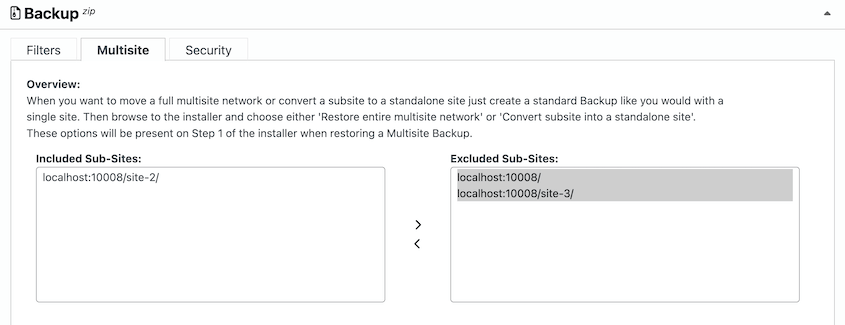
Klicken Sie im Abschnitt Backup auf den Tab Multisite. Sie sehen eine Liste aller Ihrer Unterseiten im Feld Eingeschlossene Unterseiten.
Verschieben Sie alle Websites bis auf diejenige, die Sie als Hauptwebsite verwenden möchten, in das Feld Ausgeschlossen.
Klicken Sie auf Weiter. Duplicator scannt dann Ihre Multisite. Überprüfen Sie alle Hinweise und klicken Sie auf Backup erstellen.
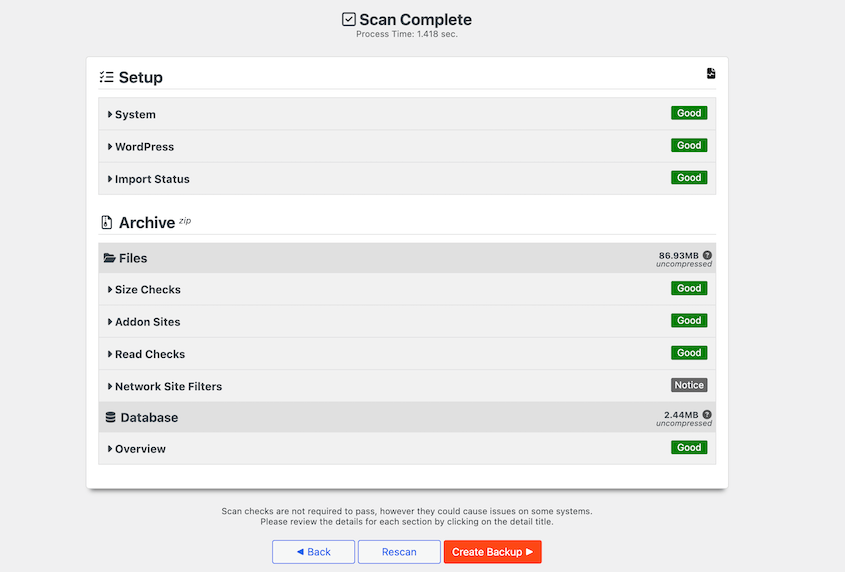
Danach erhalten Sie ein vollständiges Backup der Unterseite.
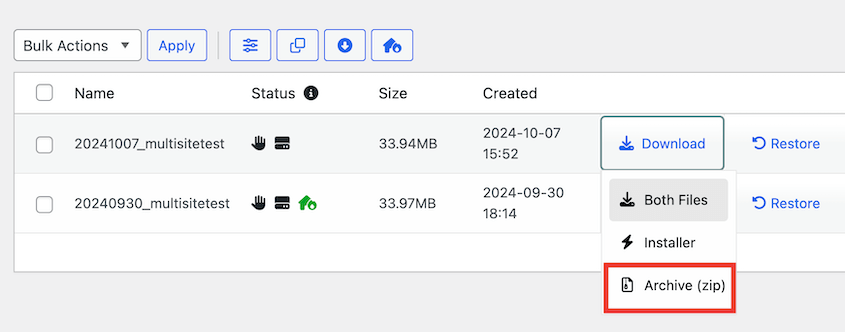
Laden Sie unbedingt die Backup-Archivdatei herunter.
Schritt 3: Überschreiben Sie Ihre Multisite
Sie sind bereit, Ihre Multisite in eine eigenständige Website zu konvertieren!
Finden Sie dazu das Backup Ihrer Hauptunterseite. Gehen Sie dann auf der Duplicator-Seite Backups importieren auf Ihrem Multisite-Dashboard.

Ziehen Sie Ihre Backup-Archivdatei per Drag & Drop in das Upload-Feld. Sobald sie hochgeladen ist, klicken Sie auf Fortfahren.
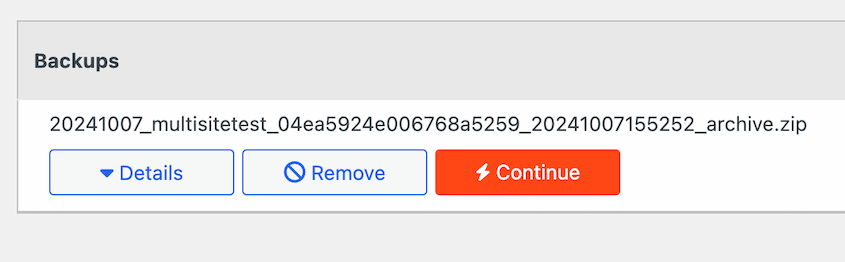
Starten Sie als Nächstes den Installer.

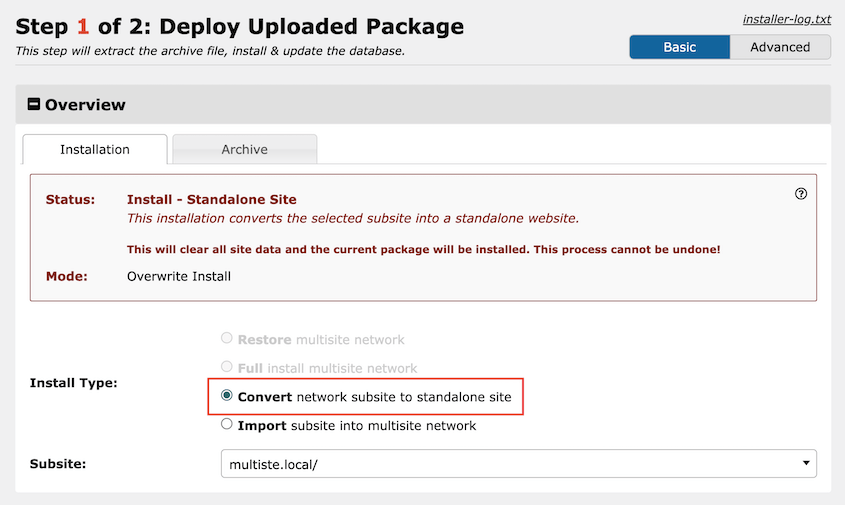
Stellen Sie im Installationsassistenten sicher, dass der Installationstyp auf Netzwerk-Unterseite in eigenständige Website konvertieren eingestellt ist.
Klicken Sie unten auf der Seite auf Validieren. Akzeptieren Sie dann die Bedingungen und Hinweise und fahren Sie mit dem nächsten Schritt fort.
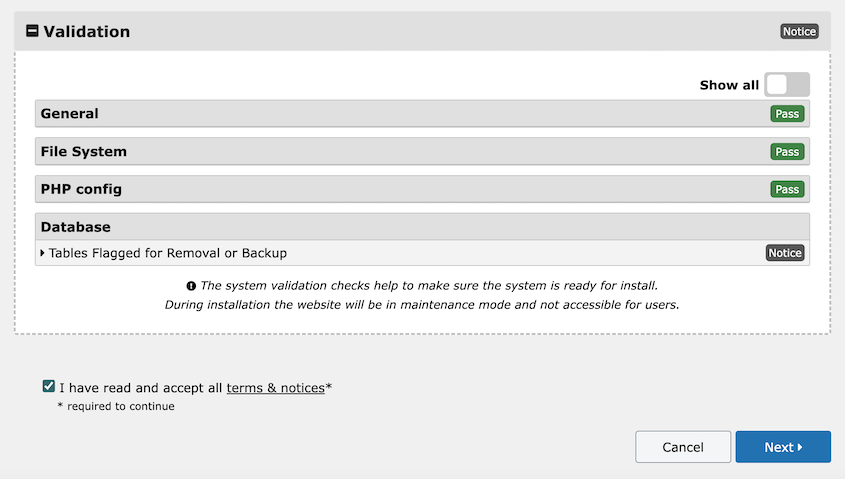
Bestätigen Sie die Installation im Popup-Fenster.
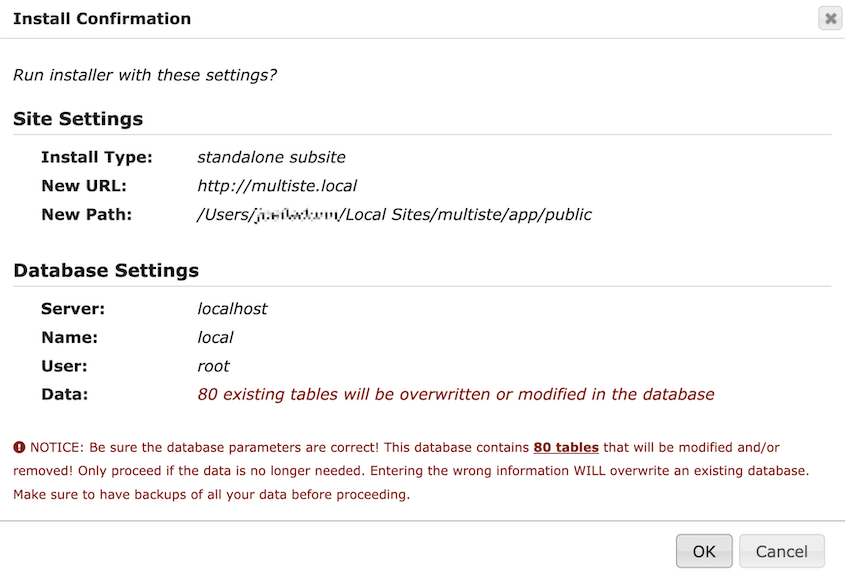
Danach konvertiert Duplicator Ihre Multisite automatisch in eine eigenständige Website. Sie können sich über die Schaltfläche Admin-Login anmelden.
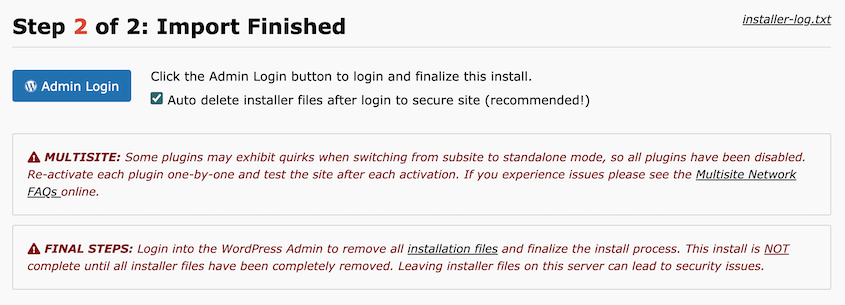
Wenn Sie Ihr WordPress-Dashboard öffnen, müssen Sie auch Ihre Plugins erneut aktivieren.
Duplicator sollte automatisch seine Installationsdateien löschen, damit Ihre Website bereinigt und einsatzbereit ist.
Schritt 4 (Optional): Verschieben Sie Ihre Unterseiten auf eigenständige Server
An diesem Punkt ist Ihre Multisite vollständig in eine einzelne Website konvertiert. Wenn Sie keine Ihrer Unterseiten mehr benötigen, sind Sie fertig!
Sie müssen diese Unterseiten jedoch möglicherweise auf ihren eigenen Servern einrichten, damit Sie keine Daten aus Ihrer Multisite verlieren.
Finden Sie einen WordPress-Hosting-Anbieter für Ihre neuen Unterseiten. Richten Sie dann eine neue eigenständige Website vollständig ein, indem Sie einen Domainnamen kaufen und WordPress installieren.
Installieren Sie auch Duplicator Pro. Gehen Sie auf dem neuen einzelnen Website-Dashboard zu Duplicator Pro » Backups importieren.
Laden Sie eine Ihrer Unterseiten-Backup-Archivdateien hoch. Sobald Sie den Installer starten, wählen Sie Netzwerk-Unterseite in eigenständige Website konvertieren.
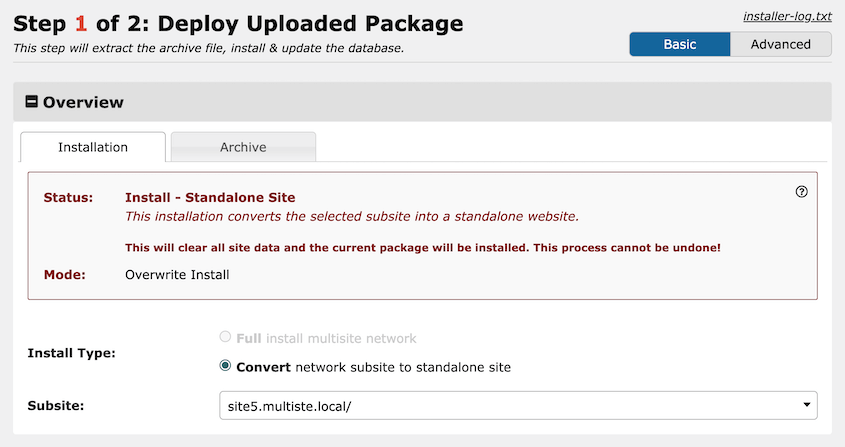
Schließen Sie den Rest der Installation ab. Fahren Sie fort, jede Ihrer Unterseiten auf neuen einzelnen Servern einzurichten.
Methode 2. Verwenden Sie das WordPress Import-/Export-Tool
Es gibt ein integriertes WordPress-Tool, mit dem die meisten Daten Ihrer Sub-Site auf einen eigenständigen Server exportiert werden können.
Schritt 1: Erstellen Sie einzelne WordPress-Installationen für jede Sub-Site
Sie müssen WordPress auf einem neuen, eigenständigen Server installieren. Tun Sie dies für jede Sub-Site, sodass Sie für jede eine neue Einzel-Site-Installation haben.
Schritt 2: Laden Sie die Plugin- und Theme-Dateien auf den einzelnen Server hoch
Gehen Sie zurück zu Ihrer aktuellen Multisite. Öffnen Sie in einem Dateimanager wie cPanel oder einem FTP-Client wie FileZilla Ihren wp-content-Ordner.
Laden Sie die Theme- und Plugin-Ordner herunter. Sobald Sie diese Dateien haben, komprimieren Sie sie.
Öffnen Sie nun die neue Einzel-Site in FileZilla oder cPanel. Laden Sie beide Ordner in den neuen wp-content-Ordner hoch. Benennen Sie die alten Plugin- und Theme-Ordner um.
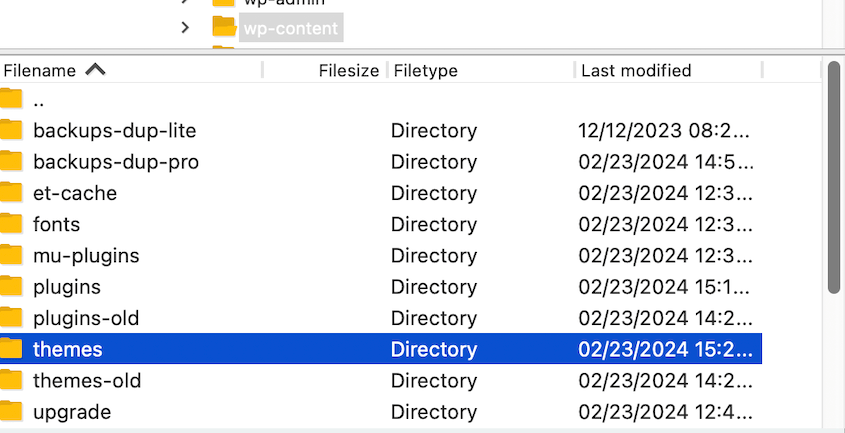
Öffnen Sie danach das Dashboard Ihrer neuen Einzel-Site. Aktivieren Sie das Theme Ihrer alten Sub-Site.
Schritt 3: Verschieben Sie alle Sub-Sites mit dem WordPress-Exporter
Gehen Sie zurück zu Ihrem alten Multisite-Netzwerk und öffnen Sie das Dashboard der Sub-Site, die Sie verschieben möchten. Navigieren Sie zu Werkzeuge » Exportieren.
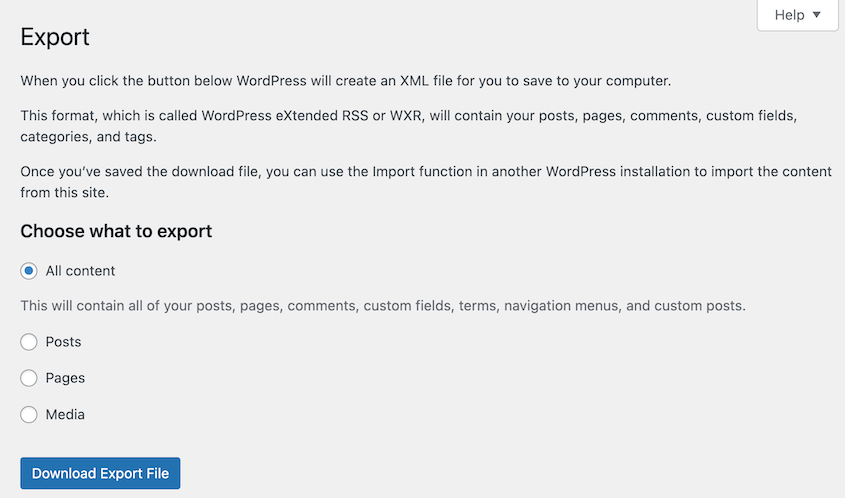
Wählen Sie Alle Inhalte und klicken Sie auf Exportdatei herunterladen.
Finden Sie auf der neuen Einzel-Site Werkzeuge » Importieren. Installieren Sie den WordPress-Importer.
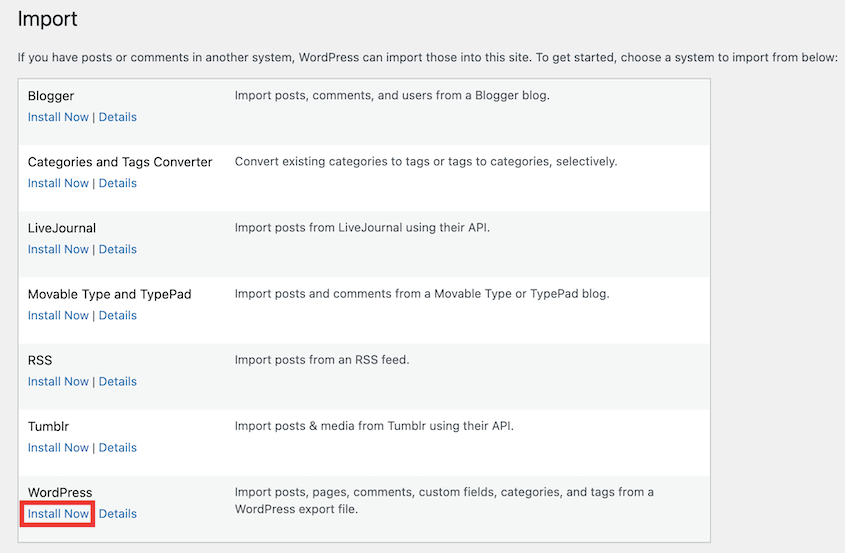
Klicken Sie dann auf Importer ausführen.

Laden Sie die zuvor heruntergeladene XML-Datei hoch.
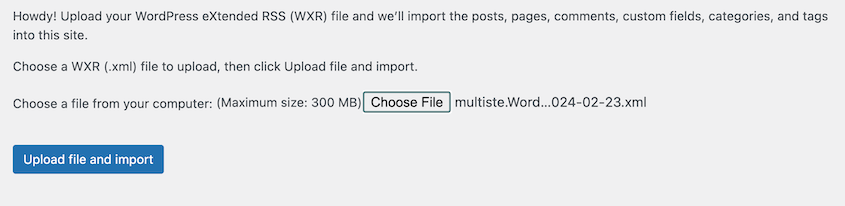
Importieren Sie die ursprünglichen Benutzerrollen oder erstellen Sie neue. Sie können auch Anhänge herunterladen und importieren.
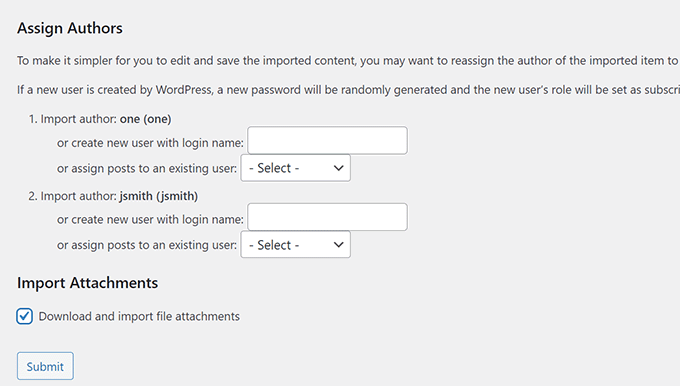
Dadurch werden Ihre Beiträge, Seiten und Benutzer erfolgreich importiert. Wenn Sie auch Widgets importieren möchten, müssen Sie möglicherweise das Plugin Widget Importer & Exporter installieren.
Da der WordPress-Importer ziemlich begrenzt ist, müssen Sie auch alle Ihre Admin-Einstellungen manuell ändern.
Schritt 4: Richten Sie Weiterleitungen ein
Als Sie Ihre Multisite zum ersten Mal eingerichtet haben, haben Sie möglicherweise benutzerdefinierte Domains verwendet. Wenn ja, müssen Sie keine permanenten Weiterleitungen erstellen.
Viele Leute erstellen jedoch Sub-Sites auf Subdomains oder Unterverzeichnissen. In diesem Fall müssen Sie die alte URL zur neuen weiterleiten.
Stellen Sie vor Beginn sicher, dass sowohl die alte Multisite als auch die neue Einzel-Site dieselbe Permalinks-Struktur verwenden.
Installieren Sie dann All in One SEO auf Ihrer alten Multisite. Dieses WordPress SEO-Plugin verfügt über ein Weiterleitungs-Add-on mit Ein-Klick-Weiterleitungen für die gesamte Website.
Melden Sie sich unbedingt für AIOSEO Pro oder Elite für das Weiterleitungs-Add-on an. Installieren und aktivieren Sie es dann in Ihrem Multisite-Netzwerk.
Öffnen Sie das Dashboard der ursprünglichen Sub-Site. Gehen Sie zu AIOSEO » Weiterleitungen » Vollständige Website-Weiterleitung.
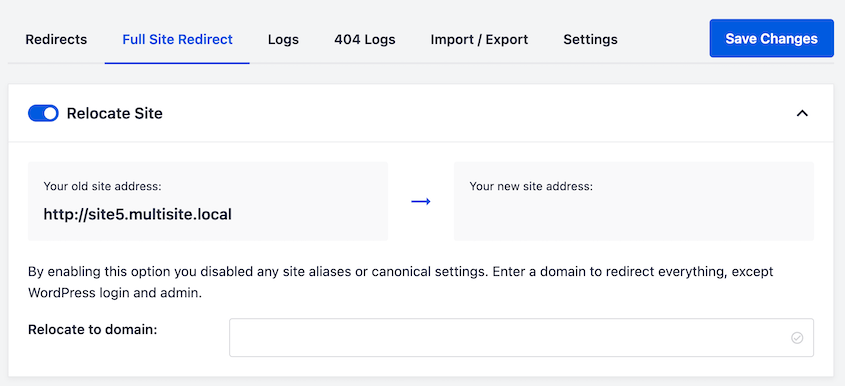
Schalten Sie die Option Website verschieben ein. Fügen Sie in das Feld neben Verschieben zu Domain die URL Ihrer neuen Website ein.
Speichern Sie Ihre Änderungen. Dies leitet den gesamten Inhalt unter dieser Domain weiter, mit Ausnahme der WordPress-Login- und Admin-Seiten.
Methode 3. Manuelles Konvertieren einer Sub-Site in eine Einzel-Site
So ziemlich jede WordPress-Aufgabe kann manuell erledigt werden. Wenn Sie über etwas technische Erfahrung verfügen, ist dies möglicherweise eine gute Option.
- Schritt 1: Verschieben Sie die Plugins, Themes und Uploads
- Schritt 2: Exportieren Sie die Datenbanktabellen der Unterseite
- Schritt 3: Bearbeiten Sie die SQL-Datei der Datenbank
- Schritt 4: Migrieren Sie die Datenbanktabellen der Unterseite zur einzelnen Seite
- Schritt 5: Löschen Sie die Unterseite aus Ihrer Multisite
Ich würde jedoch empfehlen, sicherere Methoden auszuprobieren. Die manuelle Konvertierung einer Unterseite in eine einzelne Seite lässt viel Raum für Fehler, sodass Sie am Ende Ihre Website beschädigen könnten.
Schritt 1: Verschieben Sie die Plugins, Themes und Uploads
Genau wie bei den anderen Methoden auf dieser Liste beginnen Sie mit der Einrichtung einer neuen WordPress-Einzelplatz-Installation. Laden Sie dann die Ordner für Plugins und Themes von Ihrer Multisite herunter und laden Sie sie in Ihr neues wp-content-Verzeichnis hoch.
Wenn Sie nicht den WordPress-Importer verwenden, müssen Sie auch Ihre Mediendateien manuell verschieben. Navigieren Sie im Dateimanager zu wp-content » uploads » sites.
Finden Sie Ihre Unterseite und laden Sie deren Uploads-Ordner herunter. Fügen Sie diesen dann zu Ihrem neuen wp-content-Ordner hinzu.
Schritt 2: Exportieren Sie die Datenbanktabellen der Unterseite
Um die Datenbanktabellen Ihrer Unterseite zu exportieren, öffnen Sie phpMyAdmin.

In einer Multisite gibt es zusätzliche Sätze von Datenbanktabellen für jede Unterseite. Finden Sie den Satz für die Unterseite, die Sie herunterladen möchten.
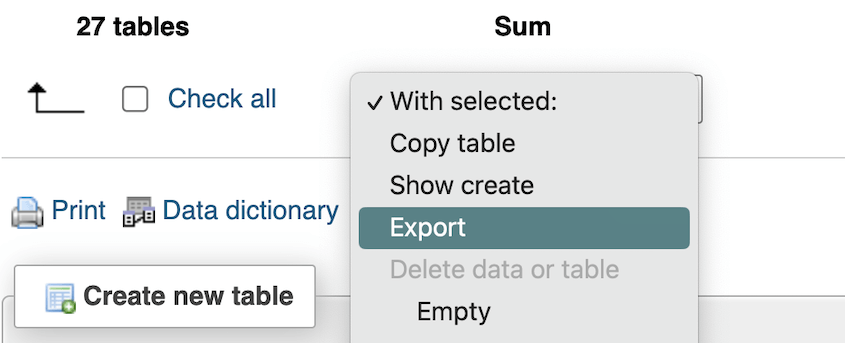
Wählen Sie sie aus und scrollen Sie zum Ende der Seite. Klicken Sie auf das Dropdown-Menü Mit ausgewählten und wählen Sie Exportieren.
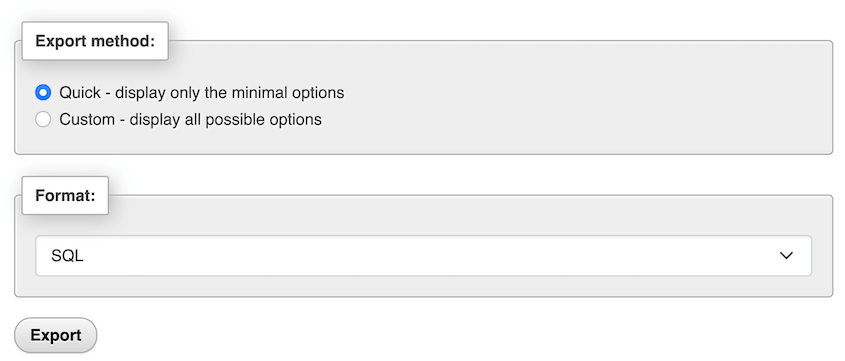
Wählen Sie die Schnell-Exportmethode und das SQL-Format. Klicken Sie dann auf Exportieren.
Schritt 3: Bearbeiten Sie die SQL-Datei der Datenbank
Kopieren Sie als Nächstes die heruntergeladene SQL-Datei. Öffnen Sie sie in Ihrem bevorzugten Code-Editor.
Hier ist, was Sie aktualisieren müssen:
- Links
- Tabellenreferenzen
Diese Datenbanktabellen verweisen immer noch auf die Domain der alten Website. Gehen Sie sie durch und fügen Sie Ihre neue URL hinzu.
WordPress Multisite-Tabellen verweisen auf die ID der Unterseite. Zum Beispiel sind die Präfixe wp_XX_.
Einzelplatz-Websites verwenden das Präfix wp_. Aktualisieren Sie also alle Tabellen mit diesem neuen Präfix.
Schritt 4: Migrieren Sie die Datenbanktabellen der Unterseite zur einzelnen Seite
Bevor Sie die ursprünglichen Unterseitentabellen in die Einzelplatz-Website importieren, müssen Sie die vorhandenen Tabellen löschen.
Wählen Sie alle Tabellen außer wp_users und wp_usermeta aus. Wählen Sie im Menü Mit ausgewählten die Option Löschen.
Klicken Sie dann auf den Tab Importieren. Laden Sie die aktualisierte SQL-Datei hoch. Klicken Sie auf Los, um die Datenbank zu importieren.
Schritt 5: Löschen Sie die Unterseite aus Ihrer Multisite
Nachdem Sie mit der Migration fertig sind, empfehle ich, Ihren Browser-Cache zu leeren. Melden Sie sich dann bei der neuen Einzelplatz-Website an und stellen Sie sicher, dass alles korrekt funktioniert.
Möglicherweise möchten Sie sich etwas Zeit nehmen, um Probleme zu beheben und Ihre neue Website vollständig auf Fehler zu testen. Sobald Sie sicher sind, dass die neue Website einsatzbereit ist, löschen Sie die alte Unterseite.
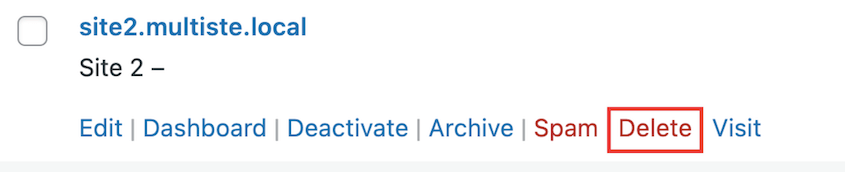
Wiederholen Sie diesen Vorgang für alle Unterseiten, die Sie in einzelne Websites konvertieren möchten.
Methode 4. Manuelles Konvertieren einer Multisite in eine einzelne Website
Alternativ möchten Sie Ihre Hauptwebsite möglicherweise vollständig in eine einzelne Website umwandeln. Dadurch wird Ihr Netzwerk vollständig entfernt.
Ich würde diese Option nur empfehlen, wenn Sie nur wenige Unterseiten haben. Sie müssen alle verschieben oder löschen, was bei einem großen Netzwerk ein langwieriger Prozess sein kann.
Schritt 1: Löschen oder Migrieren aller Unterseiten
Um Ihre Multisite in eine einzelne Website umzuwandeln, ist es an der Zeit, Ihre Unterseiten zu entfernen. Gehen Sie zur Seite Netzwerkverwaltung » Websites und löschen Sie alle davon.
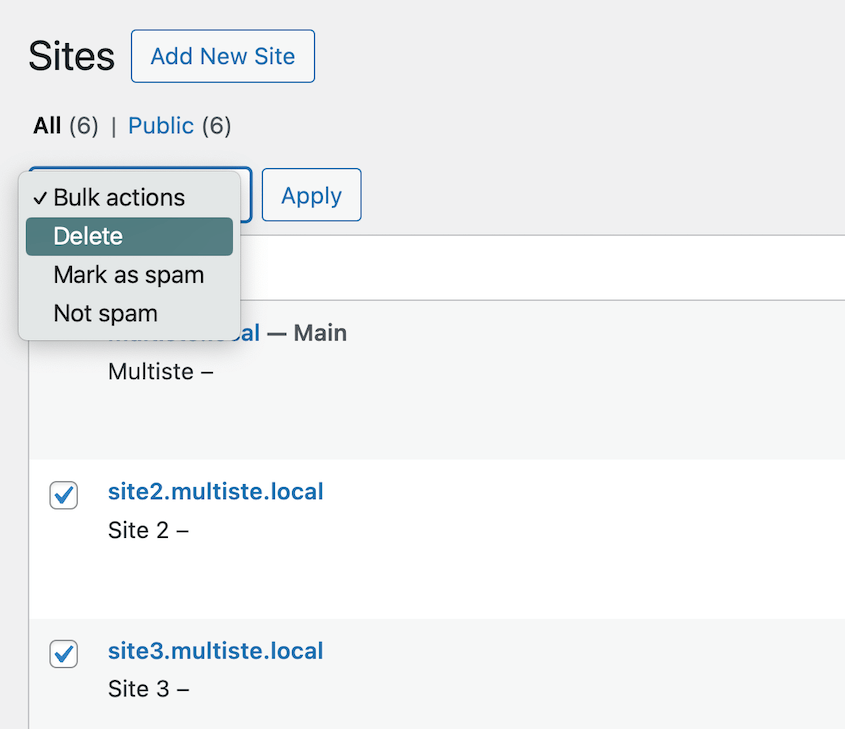
Sie könnten jede Website auch aus dem Netzwerk auf ihren eigenen Server verschieben. Befolgen Sie unbedingt die Schritte, die wir in den vorherigen Methoden aufgeführt haben.
Schritt 2: Zusätzliche Themes, Plugins und Benutzer löschen
Finden Sie als Nächstes Ihre Plugins-Seite und löschen Sie alle Tools, die Sie nicht verwenden möchten. Sie sollten auch alle zusätzlichen Themes entfernen, die auf der Basiswebsite nicht verwendet werden.
Vielleicht war eine Ihrer Unterseiten eine Mitgliederwebsite. In diesem Fall möchten Sie keine Aufzeichnungen über all diese zusätzlichen Benutzer haben. Gehen Sie also Ihre Benutzer durch und entfernen Sie alle, die keinen Zugriff mehr haben sollten.
Schritt 3: WordPress Multisite deaktivieren
Als Sie WordPress Multisite aktiviert haben, haben Sie Code zu Ihrer wp-config.php-Datei hinzugefügt. Um sie in eine einzelne Website zu konvertieren, müssen Sie einige Anpassungen vornehmen.
Suchen und entfernen Sie in Ihrer wp-config.php-Datei diesen Code:
define( 'MULTISITE', true );
define( 'SUBDOMAIN_INSTALL', false );
$base = '/wordpress/';
define( 'DOMAIN_CURRENT_SITE', 'localhost' );
define( 'PATH_CURRENT_SITE', '/wordpress/' );
define( 'SITE_ID_CURRENT_SITE', 1 );
define( 'BLOG_ID_CURRENT_SITE', 1 );
Suchen Sie dann diese Zeile:
define('WP_ALLOW_MULTISITE', true);Ersetzen Sie „true“ durch „false“.
Möglicherweise mussten Sie auch die .htaccess-Datei bearbeiten, um die Multisite einzurichten. Wenn ja, öffnen Sie diese Datei und ersetzen Sie den Multisite-Code durch diesen:
RewriteEngine On
RewriteBase /wordpress/
RewriteRule ^index.php$ - [L]

# uploaded files
RewriteRule ^([_0-9a-zA-Z-]+/)?files/(.+) wp-includes/ms-files.php?file=$2 [L]

# add a trailing slash to /wp-admin
RewriteRule ^([_0-9a-zA-Z-]+/)?wp-admin$ $1wp-admin/ [R=301,L]
RewriteCond %{REQUEST_FILENAME} -f [OR]
RewriteCond %{REQUEST_FILENAME} -d
RewriteRule ^ - [L]
RewriteRule ^([_0-9a-zA-Z-]+/)?(wp-(content|admin|includes).*) $2 [L]
RewriteRule ^([_0-9a-zA-Z-]+/)?(.*.php)$ $2 [L]
RewriteRule . index.php [L]
Speichern Sie beide Dateien und schließen Sie sie.
Schritt 4: Zusätzliche Multisite-Datenbanktabellen löschen
Schließlich müssen Sie einige Datenbanktabellen löschen, die zum Aktivieren von Multisite hinzugefügt wurden. Melden Sie sich bei phpMyAdmin an und wählen Sie alle diese Tabellen aus:
- wp_blogs
- wp_blog_versions
- wp_registration_log
- wp_signups
- wp_site
- wp_sitemeta
Verwenden Sie das Dropdown-Menü Mit ausgewählten, um diese Tabellen zu löschen. Dies konvertiert Ihre Multisite-Installation in eine einzelne Website!
Häufige Fehler, die bei der Konvertierung einer Multisite in eine einzelne Website vermieden werden sollten
Ein häufiges Problem ist das fehlende Sichern Ihrer Multisite vor der Umstellung. Backups helfen Ihnen, dauerhaften Datenverlust zu vermeiden.
Verlassen Sie sich auf zuverlässige Backup-Lösungen, die für Multisite-Konfigurationen entwickelt wurden (wie Duplicator). Überprüfen Sie die Vollständigkeit des Backups, bevor Sie mit der Umstellung beginnen.
Ein weiterer häufiger Fehler ist das Ignorieren der Plugin-Kompatibilität.
Einige Plugins, die in einer Multisite-Umgebung nahtlos funktionieren, verhalten sich nach der Konvertierung möglicherweise anders. Prüfen Sie die Kompatibilität im Voraus, um Funktionsstörungen nach der Umstellung zu vermeiden.
FAQs zur Konvertierung einer WordPress Multisite in eine einzelne Seite
Wie ändere ich meine WordPress-Seite von Multisite zu Single?
Um Ihre WordPress-Seite von einer Multisite in eine einzelne Seite zu ändern, installieren Sie ein Migrations-Plugin wie Duplicator Pro. Sichern Sie die Unterseite, die Sie als Hauptseite verwenden möchten. Importieren Sie sie dann zurück in die Seite und überschreiben Sie sie mit dem Backup der einzelnen Seite.
Wie extrahiere ich eine einzelne Seite aus einer Multisite?
Sie können eine einzelne Seite aus einer Multisite extrahieren, indem Sie mit Duplicator Pro ein Backup erstellen. Stellen Sie beim Anpassen des Backups sicher, dass nur die Zielunterseite enthalten ist. Laden Sie dann das Backup herunter.
Wie deaktiviere ich Multisite?
Um Multisite zu deaktivieren, müssen Sie Ihre WordPress-Code-Dateien bearbeiten und die Multisite-Zeilen aus Ihrer wp-config.php-Datei entfernen. Nachdem Sie dies getan haben, müssen Sie die .htaccess-Regeln, die sich auf WordPress Multisite beziehen, entfernen. Sichern Sie Ihre Website, bevor Sie diese Änderungen vornehmen, um sich vor möglichen Problemen zu schützen.
Wann ist es nicht ratsam, WordPress Multisite zu verwenden?
Wenn Sie Websites verwalten, die unterschiedliche Plugins und Themes benötigen, ist es nicht ratsam, ein WordPress Multisite-Netzwerk zu verwenden. Wenn eine Unterseite zu groß wird und spezifischere Serverressourcen benötigt, kann der Übergang zu einer eigenständigen Seite die beste Lösung sein.
Wie stelle ich eine einzelne Seite in WordPress Multisite wieder her?
Stellen Sie eine einzelne Seite in einer WordPress Multisite wieder her, indem Sie zuerst die Unterseite sichern. Erstellen Sie ein Backup einer einzelnen Unterseite mit Duplicator und stellen Sie es bei Bedarf mit einem Klick wieder her. Dieser Prozess gewährleistet eine effiziente Wiederherstellung, ohne das gesamte Multisite-Netzwerk zu beeinträchtigen.
Von Netzwerk zu Standalone: Willkommen zu Ihrem Neuanfang
Die Konvertierung Ihrer WordPress Multisite in eine einzelne Seite ist keine Kleinigkeit, aber Sie haben es geschafft. Ihre Seite ist jetzt frei von den Einschränkungen eines gemeinsamen Netzwerks!
Das Beste daran ist, dass Sie die vollständige Kontrolle über Ihre Plugins, Themes und Benutzer haben, ohne für jede kleine Änderung die Genehmigung des Netzwerkadministrators zu benötigen.
Während Sie sich in Ihrer neuen Single-Site-Einrichtung einleben, nehmen Sie sich Zeit für eine vollständige Website-Prüfung. Überprüfen Sie, ob alle Ihre Inhalte korrekt migriert wurden, reaktivieren Sie alle Plugins, die Aufmerksamkeit erfordern, und bestätigen Sie, dass Ihre Permalinks und Einstellungen wie gewünscht konfiguriert sind.
Ein zusätzlicher Tipp: Löschen Sie Ihr altes Multisite-Backup nicht sofort. Bewahren Sie es mindestens 30 Tage lang auf, während Sie überprüfen, ob alles auf Ihrer neuen Website wie erwartet funktioniert. Wenn etwas fehlt, werden Sie froh sein, dieses Sicherheitsnetz zu haben, auf das Sie zurückgreifen können.
Möchten Sie Ihre Multisite schnell in eine einzelne WordPress-Installation konvertieren? Laden Sie Duplicator Pro herunter, um die Seite mit einem Unterseiten-Backup zu überschreiben und sie sofort in eine einzelne Seite umzuwandeln!
Während Sie hier sind, denken wir, dass Sie vielleicht diese zusätzlichen WordPress-Anleitungen mögen:
- 13 beste WordPress-Multisite-Plugins
- Wie CodeVidia Multisite-Netzwerke sicher und einfach migriert
- So sichern Sie WordPress Multisite
- WordPress Multisite meistern: Vollständiger Leitfaden zu Netzwerkeinrichtungen
- 9 beste Tools zur Verwaltung mehrerer WordPress-Sites
- Die 5 besten WordPress Multisite-Migrations-Plugins




