


So verkaufen Sie WordPress-Wartungspläne (fail-proof Anleitung)
 Joella Dunn
Joella Dunn
Joella Dunn
 John Turner
John Turner
John Turner
Die meisten WordPress-Entwickler stoßen auf dieselbe Hürde: den Auf und Ab-Zyklus von Kundenprojekten.
Sie liefern eine schöne Website ab und suchen dann nach dem nächsten Projekt. In der Zwischenzeit verfällt die Website, in die Sie Wochen investiert haben, ohne richtige Pflege langsam.
Wartungspläne verändern alles für Agenturen. Nicht nur ein stetiges Einkommen (obwohl der vorhersehbare Cashflow nett ist), sondern auch tiefere Kundenbeziehungen und weniger Notrufe, wenn etwas schiefgeht.
Die meisten Kunden wünschen sich tatsächlich fortlaufende Unterstützung. Sie wissen nur nicht, dass sie danach fragen sollten.
Lassen Sie mich Ihnen zeigen, wie Sie WordPress-Wartungspakete schnüren, bepreisen und verkaufen, die Kunden wirklich schätzen. Außerdem hält es Ihr Geschäft während dieser unvermeidlichen Flaute über Wasser.
Hier sind die wichtigsten Erkenntnisse:
- WordPress-Wartungspläne schaffen planbare wiederkehrende Einnahmen und stärkere Kundenbeziehungen
- Wesentliche Dienstleistungen können automatisierte Backups, Sicherheitsüberwachung, Updates oder Website-Migrationen umfassen
- Sie könnten 100 $+ pro Monat berechnen, basierend auf 5-10 Arbeitsstunden zu einem Stundensatz von 20-30 $
- Verwenden Sie Tools wie Duplicator Pro, um Backups zu automatisieren und Client-Zugriffsberechtigungen zu verwalten
- Beginnen Sie mit grundlegenden Backup-Diensten und erweitern Sie diese um SEO, Analysen und Leistungsoptimierung
Inhaltsverzeichnis
Was sind WordPress-Wartungspläne?
Ein WordPress-Wartungsplan ist ein Service, bei dem Sie fortlaufende Wartungsarbeiten an der Website eines Kunden durchführen. Dies kann jede wiederkehrende Aufgabe von Backups bis hin zu zusätzlichem Sicherheitsschutz umfassen.
Was ist in der WordPress-Wartung enthalten?
WordPress-Wartung ist ein allgemeiner Begriff, der jede Instandhaltung einer Website umfassen kann, um sie funktionsfähig und sicher zu halten.
Hier sind einige Funktionen, die in einem WordPress-Wartungsplan enthalten sein könnten.
Website-Backups
Viele Website-Wartungspläne beinhalten konsistente Backups. Dies beinhaltet die Erstellung einer Kopie einer Website, damit sie nach Hacks oder kritischen Fehlern wiederhergestellt werden kann.
Sicherheitsüberwachung
Um Hacker abzuwehren, können Website-Wartungsdienste auf die WordPress-Sicherheit ausgerichtet sein. Diese Support-Pläne können Firewalls einrichten oder Malware-Scans durchführen.
Migrationen
Nachdem eine Website gewachsen ist, ist es fast unvermeidlich, sie auf einen besseren Server zu verschieben. Um dies nicht falsch zu machen und möglicherweise Daten zu verlieren, können Website-Besitzer ihre Inhalte migrieren lassen.
Klonen auf eine Staging-Site
Das Durchführen von ungetesteten WordPress-Updates auf einer Live-Website kann sie potenziell beschädigen. Stattdessen können WordPress-Wartungsdienstleister eine Staging-Site einrichten und sichere Fehlerbehebungen durchführen.
Suchmaschinenoptimierung (SEO)
Durch die Verbesserung der SEO einer Website wird sie in den Suchergebnissen höher eingestuft und bringt neue Besucher. Dies kann jedoch Zeit in Anspruch nehmen. Viele Leute wenden sich an SEO-Experten, um unterwegs Hilfe zu erhalten.
Analysen
Obwohl Tools wie Google Analytics einfache Möglichkeiten zur Analyse von Traffic und Conversions bieten, wünschen sich Website-Besitzer möglicherweise professionelle Hilfe. Sie können mit der Verwaltung der Analyseberichte Ihrer Kunden beginnen und Vorschläge zur Verbesserung der Website machen.
Verwaltung mehrerer Websites
Die Verwaltung des Backends mehrerer Websites kann überwältigend sein. Ihre WordPress-Supportpläne können Websites in einem Multisite-Netzwerk zusammenfassen und den Eigentümern die Verwaltung erleichtern.
Updates für WordPress Core, Themes und Plugins
Software-Updates sind notwendig, um Fehler und Sicherheitslücken zu vermeiden. Viele Wartungspläne kümmern sich um diese Aufgabe, damit sich Website-Eigentümer keine Sorgen machen müssen.
Uptime-Überwachung
Ausfallzeiten können für jede Website das Ende bedeuten. Um sicherzustellen, dass Besucher jederzeit auf ihre Websites zugreifen können, suchen Website-Eigentümer oft nach Uptime-Überwachungsdiensten.
Leistungsoptimierung
Die Optimierung der Geschwindigkeit kann der Schlüssel dazu sein, Besucher davon abzuhalten, eine Website zu verlassen. Viele Wartungspläne bieten Funktionen, um die Seitengeschwindigkeit zu erhöhen, was die Benutzererfahrung verbessert.
Webhosting
Um eine Website online zu bringen, stellen Hosting-Pläne Speicherplatz auf dem Server und dedizierte Ressourcen bereit. Oftmals können Website-Pflegepläne WordPress-Hosting beinhalten, das von WordPress-Experten unterstützt wird.
Website-Design
Als Anfänger kann die Gestaltung einer Website schwierig sein. Aus diesem Grund finden Sie leicht einen Webdesigner oder WordPress-Entwickler, der neue Websites von Grund auf entwickeln kann.
E-Commerce-Wartung
Sie können kleine Unternehmen wie WooCommerce-Shops unterstützen. Dies könnte Inhaltsaktualisierungen, Datenbankverwaltung, Core-Updates, Sicherheitsmaßnahmen und mehr umfassen.
Warum WordPress-Wartungspläne verkaufen?
WordPress ist das beliebteste Content-Management-System (CMS) im Internet. Es betreibt über 43 % aller Websites. Wenn Sie anfangen, WordPress-spezifische Dienstleistungen anzubieten, haben Sie einen großen Kundenstamm.
Bevor Sie ein Unternehmen gründen, möchten Sie wissen, ob es wiederkehrende Einnahmen generieren kann. Glücklicherweise benötigt jeder Website-Besitzer eine konsistente Wartung. Zum Beispiel müssen sie möglicherweise wöchentliche Backups durchführen, um sicherzustellen, dass ihre Daten sicher sind.
Sie können Ihren Kunden Seelenfrieden verschaffen, indem Sie sich um diese wiederkehrenden Backups für sie kümmern. Sie können Ihre Dienste abonnieren und sich auf andere Bereiche ihrer persönlichen Websites konzentrieren.
Sobald Ihr Unternehmen läuft, können Sie positive Beziehungen zu Ihren Kunden aufbauen. Sie kümmern sich um deren entmutigende Wartungsbedürfnisse und erhalten positive Empfehlungen.
Wie man WordPress-Wartungspläne verkauft
Jeder kann mit dem Verkauf von WordPress-Wartungsdiensten beginnen. Möglicherweise wissen Sie jedoch nicht, was Sie in Ihre Pläne aufnehmen sollen.
Hier erfahren Sie, wie Sie als Anfänger beginnen können:
- Schritt 1: Entscheiden Sie, was enthalten ist: Legen Sie Ihre Kernleistungsliste fest (Backups, Migrationen, Cloud-Speicher, Datenbankoptimierung usw.), bevor Sie über Zahlen sprechen.
- Schritt 2: Erstellen Sie Ihre Wartungscheckliste: Wandeln Sie diese Dienstleistungen in die tatsächlichen monatlichen und vierteljährlichen Aufgaben um, die Sie ausführen werden, und in den Arbeitsnachweis, den Sie den Kunden zeigen werden.
- Schritt 3: Skalieren Sie die Preise entsprechend: Messen Sie Ihre tatsächlichen Stunden auf einer echten Website und legen Sie dann die Preisstufen dagegen fest, anstatt einen Pauschalpreis zu raten.
Schritt 1: Entscheiden Sie, was enthalten ist
Bevor Sie etwas bepreisen, legen Sie genau fest, was Sie anbieten. Diese Elemente sind der Kern fast jedes Wartungsplans, der den Verkauf wert ist.
Automatische Backups einrichten
Wenn Ihre Kunden neue Website-Besitzer sind, fühlen sie sich möglicherweise von Backups eingeschüchtert. Oft erfordert die manuelle Sicherung einer Website technisches Know-how. Um diesen Prozess zu vereinfachen, können Sie automatische Backups einrichten.
Keine Sorge. Sie müssen auch kein Experte für Backups sein. Um mit der Bereitstellung von automatischen Backup-Diensten zu beginnen, installieren Sie einfach Duplicator auf der Website Ihres Kunden.

Duplicator ist das beste WordPress-Backup-Plugin. Es ermöglicht Ihnen, vollständige Backups (oder nur die Datenbank) zu erstellen, ohne Code anfassen zu müssen.
Außerdem macht Duplicator es einfach, automatische Backups einzurichten, sodass Sie weniger Zeit mit der Verwaltung der Website Ihres Kunden verbringen.
Wählen Sie zuerst entweder das Duplicator Pro- oder Elite-Abonnement. Installieren und aktivieren Sie dann Duplicator im WordPress-Dashboard Ihres Kunden.
Navigieren Sie als Nächstes zu Duplicator Pro » Zeitpläne » Neu hinzufügen.

Benennen Sie auf der nächsten Seite den Backup-Zeitplan. Standardmäßig führt Duplicator eine vollständige Sicherung der gesamten Website durch. Wenn Sie diese Optionen anpassen möchten, können Sie eine benutzerdefinierte Backup-Vorlage erstellen.

Wählen Sie dann einen Speicherort. Sie können Backups entweder auf dem lokalen Server speichern oder einen neuen Cloud-Speicherdienst wie Duplicator Cloud verbinden.

Passen Sie an, wann das Backup stattfinden soll. Duplicator unterstützt stündliche, tägliche, wöchentliche und monatliche Backups. Es hängt nur davon ab, wie viel Sicherheit Ihre Kunden wünschen.
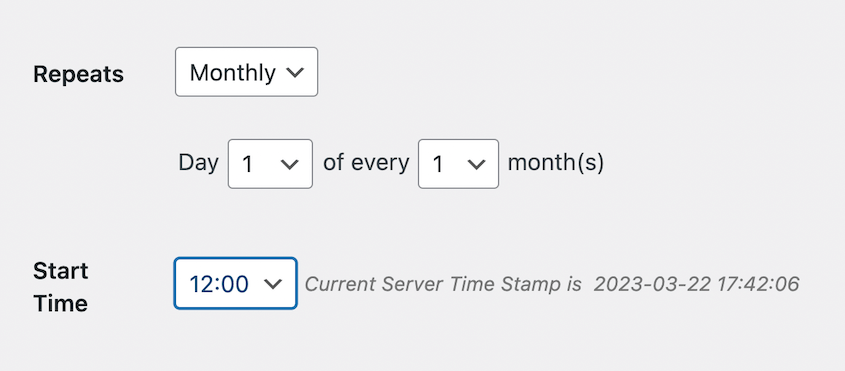
Aktivieren Sie das Kontrollkästchen neben Diesen Zeitplan aktivieren und speichern Sie ihn.

Wenn ein Kunde möchte, dass Sie seine automatischen Backups verwalten, können Sie diese Einstellungen von seinem Dashboard entfernen. Gehen Sie dazu zu Duplicator Pro » Einstellungen » Zugriff.
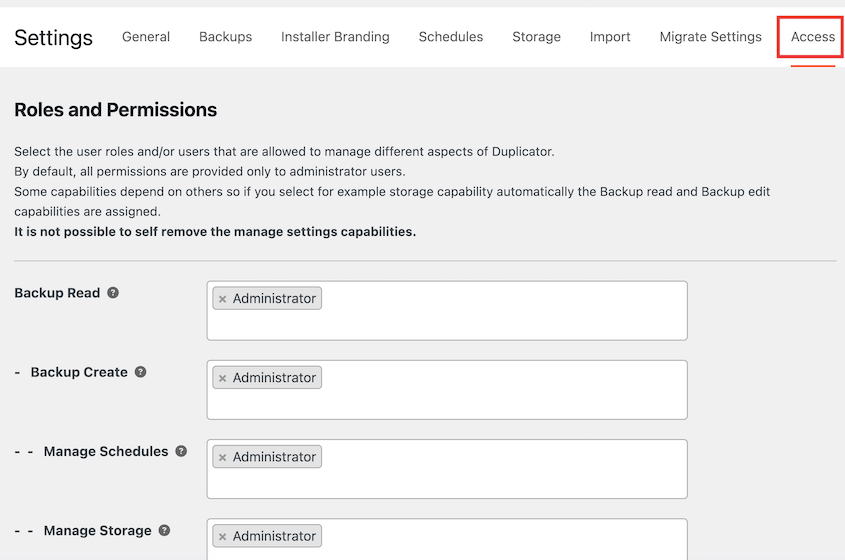
Diese neuen erweiterten Berechtigungen steuern genau, was ein Kunde mit Duplicator tun kann. Gehen Sie auf dieser Seite zu Zeitpläne verwalten. Geben Sie Ihre E-Mail-Adresse oder eine bestimmte Benutzerrolle ein.

Ihr Kunde kann Duplicator weiterhin sehen und neue Backups erstellen, aber er kann Ihren festgelegten Zeitplan nicht bearbeiten.
Website-Migrationen anbieten
Kunden können ihre täglichen Backups möglicherweise selbst verwalten, aber Migrationen können viel komplizierter sein. Während einer manuellen Migration zu einem neuen Server oder einer neuen Domain gibt es viele Möglichkeiten, eine Website zu beschädigen. Anstatt dieses Risiko einzugehen, können sich Website-Besitzer für Migrationsdienste an Sie wenden.
Glücklicherweise bietet Duplicator Backup- und Migrationsfunktionen. Es ermöglicht Ihnen, WordPress-Websites mit einer einfachen Drag-and-Drop-Oberfläche zu verschieben.
Sobald Sie Duplicator auf der Website Ihres Kunden installiert haben, möchten Sie wahrscheinlich den Zugriff Ihres Kunden auf Import- und Exportfunktionen einschränken. Dies stellt sicher, dass niemand versehentlich die Website ohne Erlaubnis überschreibt.
Besuchen Sie dazu die Seite Zugriff-Einstellungen. Suchen Sie die Felder Backup-Import und Backup-Export.
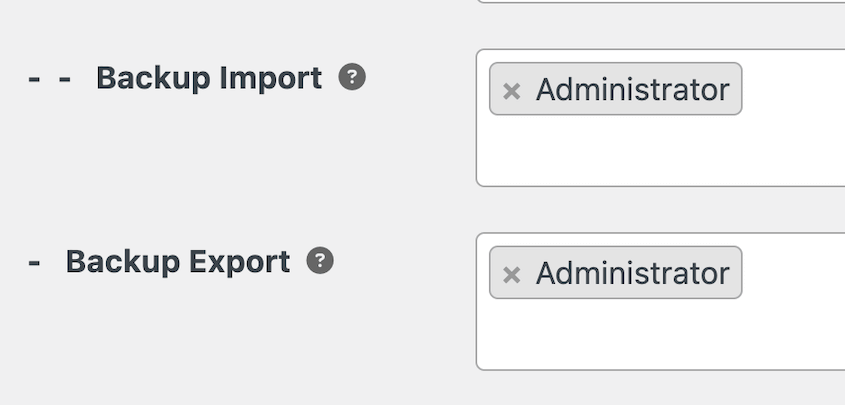
Entfernen Sie die Administratorrolle, da Ihre Kunden wahrscheinlich diese Benutzerrolle zugewiesen bekommen. Geben Sie stattdessen Ihre Benutzer-E-Mail-Adresse ein.
Nachdem Sie diese Einstellungen gespeichert haben, sehen Ihre Kunden keine Import- oder Exportfunktionen mehr in Duplicator.
Dann können Sie die Website mit Duplicator migrieren. Gehen Sie zuerst zu Backups » Neu hinzufügen.

Benennen Sie das Backup mit dynamischen Tags. Wählen Sie den Speicherort Lokal.

Um alles auf der Website zu migrieren, wählen Sie die Backup-Vorlage Komplette Website.

Klicken Sie auf Weiter. Duplicator scannt automatisch die Website Ihres Kunden auf Probleme.

Nachdem Sie das Backup erstellt haben, sehen Sie es auf der Seite Backups. Laden Sie die Zip-Datei herunter.

Diese Archivdatei enthält alle Website-Dateien, Plugins, Themes und Datenbanktabellen Ihres Kunden. Um diese Daten zu migrieren, installieren Sie Duplicator auf dem Zielserver. Gehen Sie zu Duplicator Pro » Backups importieren.

Ziehen Sie die Archivdatei per Drag & Drop in das Importfeld. Sie können dann den Duplicator-Installationsassistenten verwenden, um die Migration der Website abzuschließen!
Cloud-Backup-Speicher bereitstellen
Eine weitere Funktion, die Sie in Ihre WordPress-Pflegepläne aufnehmen könnten, sind Cloud-Backups. Anstatt den Hosting-Plan eines Kunden möglicherweise zu überlasten, indem Backups lokal gespeichert werden, könnten Sie deren Backups in die Cloud senden.
Indem Sie dies für Ihre Kunden verwalten, haben diese die Gewissheit, dass ihre Daten sicher sind. Da sie extern gespeichert werden, kann ein Backup jederzeit wiederhergestellt werden. Dies vermeidet den Verlust von Backups aufgrund von Serverfehlern.
Mit Duplicator können Sie ganz einfach Ihren bevorzugten Cloud-Speicherort mit der Website Ihres Kunden verknüpfen. Hier sind die Dienste, die Sie verwenden könnten:
- Duplicator Cloud
- Amazon S3
- Dropbox
- Google Drive
- OneDrive
- Wasabi
- Google Cloud
- DreamObjects
- Vultr
- DigitalOcean Spaces
- Cloudflare R2
- Backblaze B2
Meine bevorzugte Option ist Duplicator Cloud. Es ist ein nativer Off-Site-Speicher, der speziell für WordPress-Backups entwickelt wurde. Sie können ihn verwenden, um die Backups von Kunden zu organisieren und sie bei Bedarf remote wiederherzustellen.

Um einen dieser Dienste zu verbinden, gehen Sie zu Duplicator Pro » Speicher » Neu hinzufügen.

Benennen Sie den Speicherort. Wählen Sie dann im Dropdown-Menü Typ den Anbieter aus.

Sie müssen Duplicator autorisieren, Backups an den Off-Site-Cloud-Speicherdienst zu senden.

Sobald diese Einrichtung abgeschlossen ist, sollten Sie ein Limit für die Anzahl der Backups festlegen, die Ihr Kunde in Ihrem Google Drive-Ordner speichern kann. Durch Anpassung der Menge Max. Backups werden alte Backups gelöscht, sobald das Limit überschritten ist.

Sie können Ihre Cloud-Speicherinformationen auch vor Kunden verbergen, was Ihr Konto sichert. Fügen Sie in den Zugriff-Einstellungen Ihren Benutzer zum Feld Speicher verwalten hinzu.
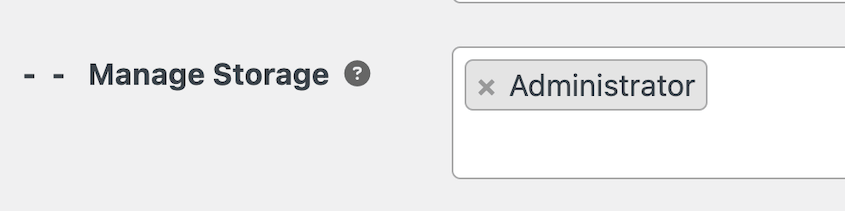
Nachdem Sie diese Änderungen gespeichert haben, können Kunden Ihre Cloud-Speicheroption auswählen, aber sie können keine Details dazu anzeigen.
Datenbankoptimierung ausführen
Wenn Sie Duplicator Pro bereits für automatische Backups und Cloud-Speicher verwenden, erhalten Sie ein zusätzliches kostenloses Plugin zur Datenbankoptimierung.
DB Optimizer ist das Bereinigungstool für die Duplicator-Datenbank. Es wurde entwickelt, um eine Datenbank zu entrümpeln, um kleinere Backups und schnellere Migrationen zu ermöglichen.

Führen Sie DB Optimizer regelmäßig aus, um Tabellen-Overhead, Transienten, alte Beitragsrevisionen und aufgeblähte Autoload-Daten zu erfassen, bevor diese die Website eines Kunden verlangsamen. Es bewertet die Datenbankgesundheit von 0 bis 100 in fünf Bereichen.

Es ermöglicht Ihnen, die Datenbankoptimierung in großen Mengen durchzuführen, ohne phpMyAdmin zu berühren.

Dies ist die Art von Wartung, nach der Kunden nie fragen, aber es ist ein einfacher Punkt, auf den sie in einem monatlichen Bericht verweisen können. Ein Gesundheits-Score ist etwas, das sie tatsächlich sehen können, nicht unsichtbare Backend-Arbeit, bei der sie Ihnen vertrauen müssen, dass Sie sie tun.
Schritt 2: Erstellen Sie Ihre Wartungscheckliste
Dies ist das eigentliche Dokument, das Sie jeden Monat durchgehen. Es ist auch der Arbeitsnachweis, den Sie den Kunden zeigen, wenn sie fragen, wofür sie bezahlen.
Hier ist ein Beispiel, wie das aussehen könnte:
Monatliche Aufgaben:
- Überprüfen, ob Backups tatsächlich abgeschlossen wurden
- Updates für Core, Plugins und Themes anwenden
- Berichte zur Uptime-Überwachung überprüfen
- Gesundheitsprüfung des DB-Optimierers durchführen
- Einen Durchlauf zur Medienbereinigung mit WP Media Cleanup durchführen
- Auf defekte Links prüfen
Vierteljährliche Aufgaben:
- Einen vollständigen Website-Performance-Test durchführen
- Eine Sicherheitsüberprüfung durchführen
- Benutzerkonten und Anmeldeaktivitäten überprüfen
- Wiederherstellung eines Backups testen
Letzteres ist wichtiger, als es klingt. Ein nicht verifiziertes Backup ist kein Backup. Testen Sie Wiederherstellungen vierteljährlich, sonst stellen Sie fest, dass es beim einzigen Mal, wenn Sie es wirklich brauchen, nicht funktioniert hat.
Schritt 3: Skalieren Sie die Preise entsprechend
Ab 100 $/Monat, basierend auf 5-10 Stunden Wartungsarbeit. Das ist eine vernünftige Untergrenze, aber nur dann korrekt, wenn Sie Ihre eigenen Aufgaben auf einer echten Website gemessen haben, anstatt zu raten.
Führen Sie Ihre vollständige Checkliste auf der Website eines Kunden mit laufendem Timer aus. Notieren Sie, wie lange Backups zur Überprüfung dauern, wie lange Updates zum Staging und zur Anwendung dauern, wie lange eine Datenbank- oder Medienbereinigung läuft.
Machen Sie das einmal ehrlich, bevor Sie sich auf eine Zahl festlegen, die Sie in drei Monaten bereuen werden.
Sobald Sie Ihre Stunden kennen, erstellen Sie Stufen, anstatt jedem den gleichen Pauschalpreis anzubieten. Ein Einheitsplan überfordert entweder einfache Websites oder unterfordert komplexe, und Sie werden diesen Missstand bei den ersten paar Kunden spüren.
Sobald Sie Ihre Stunden kennen, erstellen Sie Stufen anstelle eines Pauschalpreises.
| Stufe | Preis | Beinhaltet |
|---|---|---|
| Basis | 100-150 $/Monat | Backups, Core-/Plugin-/Theme-Updates, Uptime-Überwachung, grundlegende Sicherheitsüberprüfung |
| Standard | 150-300 $/Monat | Alles im Basis-Paket, plus Datenbank-Gesundheitschecks, Medienbereinigung und ein monatlicher Kundenbericht |
| Premium | 300-500 $/Monat | Alles im Standard-Paket, plus Staging-Umgebungstests vor Updates, priorisierter Support und kleinere Inhaltsbearbeitungen |
Umfassende Pläne für 200-500 $ pro Monat sind nicht überteuert. Diese Spanne spiegelt die tatsächlichen Stunden wider.
Wenn Ihre Premium-Stufe teuer erscheint, prüfen Sie, ob Sie alles darin tatsächlich berücksichtigt haben, bevor Sie die Zahl senken.
Häufig gestellte Fragen (FAQs)
Wie viel berechne ich für die Wartung von WordPress-Websites?
Sie können mindestens 20-30 US-Dollar pro Stunde für die Wartung berechnen, die Sie in die Website Ihres Kunden investieren. Die Website-Wartung erfordert normalerweise durchschnittlich 5-10 Arbeitsstunden pro Monat, sodass Sie mit Ihren Abonnementpreisen bei 100 US-Dollar pro Monat beginnen können.
Was sollte ich für die Website-Wartung anbieten?
Sie könnten automatische Backups, Migrationen und Cloud-Speicher in Ihre WordPress-Wartungspakete aufnehmen. Durch die Installation von Duplicator Pro können Sie diese Dienste auch ohne technisches Know-how problemlos ausführen. Dies kümmert sich um viele wichtige Aufgaben für Website-Besitzer.
Wie verkaufe ich Wartung auf WordPress?
Sie können Wartung auf WordPress verkaufen, indem Sie ein Abonnement für Duplicator Pro erwerben. Sie können Duplicator auf den Websites Ihrer Kunden installieren und dieses Tool verwenden, um Backups, Migrationen und sogar Klonen zu verwalten. Darüber hinaus können Sie mit seinen erweiterten Berechtigungen genau anpassen, welche Duplicator-Funktionen ein Kunde sehen und nutzen kann.
Was sollte in einem grundlegenden Wartungsplan enthalten sein?
Mindestens: geplante Backups und Core-/Plugin-/Theme-Updates. Alles darüber hinaus, wie Datenbankoptimierung, Medienbereinigung oder Staging-Tests, gehört in eine höhere Stufe und nicht in das Basisangebot.
Benötige ich einen Vertrag, um Wartungspläne zu verkaufen?
Ja. Eine einfache Vereinbarung, die den Umfang, die Reaktionszeiten, was passiert, wenn ein Kunde kündigt, und wem die Backups gehören, abdeckt, schützt beide Seiten. Selbst ein einseitiges Dokument ist besser als eine mündliche Vereinbarung.
Wie viele Kunden-Websites kann eine Person realistisch verwalten?
Das hängt davon ab, wie automatisiert Ihr Prozess ist. Mit geplanten Backups und einer straffen monatlichen Checkliste kann eine Person oft 20-30 Websites verwalten. Diese Zahl sinkt schnell, wenn Sie alles manuell erledigen.
Führen Sie Wartungspläne aus, ohne jeden Kundenstandort zu beaufsichtigen
Manuell zwanzig Kunden-Websites auf Backups, Updates und Datenbank-Bloat zu überprüfen, ist ein hartes Geschäft. Duplicator Pro automatisiert die Teile eines Wartungsplans, die kein Urteilsvermögen erfordern, sodass Ihre Zeit den Kunden zugutekommt, die sie tatsächlich benötigen.
Probieren Sie Duplicator Elite aus, um bis zu 100 Websites zu sichern, zu migrieren und zu stagen. Außerdem erhalten Sie drei zusätzliche kostenlose Plugins, um Ihre Wartungsangebote zu erweitern: Activity Log, WP Media Cleanup und DB Optimizer!
Während Sie hier sind, werden Ihnen diese zusätzlichen WordPress-Anleitungen gefallen:
- So migrieren Sie eine WordPress-Site KOSTENLOS
- So bereinigen Sie eine WordPress-Website
- 8 beste WordPress-Wiederherstellungs-Plugins für schnelle Datenwiederherstellung
- So optimieren Sie Ihre WordPress-Datenbank
- So kopieren Sie eine WordPress-Website




