


So stellen Sie WordPress aus einem Backup wieder her (in weniger als 5 Minuten)
 Joella Dunn
Joella Dunn
Joella Dunn
 John Turner
John Turner
John Turner
Eines Morgens versuchen Sie, sich bei Ihrer WordPress-Seite anzumelden, nur um festzustellen, dass sie vollständig verschwunden ist.
Aber dann erinnern Sie sich, dass Sie ein Backup haben!
Mit den richtigen Werkzeugen und Kenntnissen können Sie Ihre Seite zu einem Zeitpunkt wiederherstellen, an dem alles perfekt funktionierte. Keine mysteriösen Fehler mehr.
In diesem Tutorial zeige ich Ihnen, wie Sie Ihre WordPress-Seite aus einem Backup wiederherstellen. Am Ende werden Sie zuversichtlich sein, jede Situation zu meistern, die auf Sie zukommt.
Hier sind die wichtigsten Erkenntnisse:
- Der schnellste Weg, WordPress wiederherzustellen, ist die Verwendung einer Ein-Klick-Wiederherstellungsschaltfläche mit einem Backup-Plugin wie Duplicator, das diese in der kostenlosen Version enthält.
- Sie können Ihre Seite wiederherstellen, auch wenn Sie von Ihrem Dashboard ausgesperrt sind, indem Sie zuvor eine Notfallwiederherstellung einrichten
- Die manuelle Wiederherstellung gibt Ihnen die volle Kontrolle, erfordert aber das separate Hochladen Ihrer Datenbank und Ihrer WordPress-Dateien
- Planen Sie automatische Backups und speichern Sie sie in der Cloud, um sicherzustellen, dass Sie immer einen aktuellen Wiederherstellungspunkt haben
- Testen Sie Ihren Wiederherstellungsprozess auf einer Staging-Seite, bevor Sie ihn im Notfall tatsächlich benötigen
Kurze Zusammenfassung: So stellen Sie WordPress aus einem Backup wieder her
Wenn Sie den vollständigen Beitrag nicht lesen möchten, sehen Sie sich dieses kurze Video an. Es führt Sie in weniger als 10 Minuten durch die Backup-Wiederherstellung!
Inhaltsverzeichnis
- Warum WordPress aus einem Backup wiederherstellen?
- So stellen Sie WordPress aus einem Backup wieder her
- Was ist nach der Wiederherstellung von WordPress zu überprüfen?
- Testen Sie Ihre Wiederherstellungstools
- Häufig gestellte Fragen (FAQs)
- Das 5-Minuten-Sicherheitsnetz, das Ihre WordPress-Seite retten könnte
Warum WordPress aus einem Backup wiederherstellen?
Nachdem Sie Ihre erste Website gestartet haben, ist es wichtig, regelmäßig Backups zu erstellen. Ein Website-Backup ist eine gespeicherte Kopie Ihrer WordPress-Datenbank und -Dateien.
Ein Backup dient als Sicherheitsnetz, wenn etwas schiefgeht. Wenn Sie eine unerwartete Änderung oder einen Fehler sehen, können Sie einfach eines Ihrer gespeicherten Website-Backups wiederherstellen.
Hier sind einige Gründe, warum Sie Ihre Website möglicherweise aus einem Backup wiederherstellen müssen:
- Hacks oder Cyberangriffe
- Plugin- oder Theme-Konflikte
- Codierungsfehler
- Erfolgreiche Software-Updates
Zum Beispiel könnte Ihre Live-Seite den White Screen of Death (WSOD) anzeigen. Wenn Sie Ihr WordPress-Theme wiederherstellen möchten, müssen Sie ein Backup finden, bei dem es korrekt funktioniert. Sobald Sie diese Version wiederhergestellt haben, ist Ihre Website wieder online und läuft.
Im Wesentlichen können Website-Wiederherstellungsoptionen verhindern, dass Sie unerwartete Fehler beheben müssen. Sie können zu einem aktuellen Website-Backup gehen, es wiederherstellen und das Problem sofort lösen.
So stellen Sie WordPress aus einem Backup wieder her
Um sicherzustellen, dass Sie keine wichtigen Website-Dateien verlieren, sollten Sie einen Wiederherstellungsplan haben. Keine Sorge, ich führe Sie durch die Wiederherstellung von WordPress aus einem Backup!
Hier sind die besten WordPress-Wiederherstellungsmethoden:
- Ein-Klick-Wiederherstellungen mit einem Backup-Plugin wie Duplicator
- Notfall-Disaster-Recovery, wenn Sie von Ihrem Dashboard ausgesperrt sind
- Manuelle Wiederherstellung für die direkte Kontrolle
- cPanel-Backup-Wiederherstellung mit dem Hosting-Control-Panel
Methode 1: WordPress mit einem Klick wiederherstellen
Eine einfache Möglichkeit, Ihre Website zu sichern und wiederherzustellen, ist die Installation eines WordPress-Backup-Plugins. Dies erspart Ihnen die manuelle Bearbeitung Ihrer Website-Dateien oder Datenbank.
Duplicator ist ein flexibles Plugin für die Erstellung von Datenbank- und Dateisicherungen. Sie können es verwenden, um Sicherungen zu planen und Ihre Website mit nur einem Klick wiederherzustellen.

Neben den Backup- und Wiederherstellungsoptionen finden Sie hier weitere hilfreiche Funktionen von Duplicator Pro:
- Drag-and-Drop-Migrationen
- Schritt-für-Schritt-Migrationsassistent
- Optimierter Installer
- Cloud-Speicher für Google Drive, Dropbox, Amazon S3 und mehr
- Benutzerdefinierte Suche und Ersetzung
- Unterstützt Multisite-Netzwerke (Pro-Plan)
- Ein-Klick-Staging-Sites (Pro-Plan)
- Zusätzliche kostenlose Plugins (mit Elite): WP Media Cleanup, DB Optimizer und Activity Log
- Entwicklerfreundliche Funktionen
- E-Mail-Benachrichtigungen
- Und mehr!
Schritt 1: Duplicator installieren
Um mit der Wiederherstellung Ihrer Website zu beginnen, installieren Sie Duplicator. Die kostenlose Version unterstützt Ein-Klick-Wiederherstellungen, aber erwägen Sie ein Upgrade auf Pro für Notfallwiederherstellung, geplante Backups und Cloud-Speicher von Drittanbietern.
Installieren und aktivieren Sie als Nächstes Duplicator in WordPress.
Wenn Sie die Pro-Version haben, gehen Sie zu Duplicator Pro » Einstellungen » Allgemein. Fügen Sie den Lizenzschlüssel ein, den Sie bei der Registrierung erhalten haben.

Klicken Sie dann auf die Schaltfläche Aktivieren .
Schritt 2: Ein Backup erstellen
Nachdem Sie Duplicator aktiviert haben, können Sie Ihr erstes Backup erstellen.
Dies speichert eine Kopie Ihrer Website in einer ZIP-Datei. Sie enthält Ihre Kern-WordPress-Dateien und die MySQL-Datenbank für eine einfache spätere Wiederherstellung.
Erstellen Sie als Nächstes ein neues Backup, indem Sie zu Duplicator » Backups » Neu hinzufügen navigieren.

Geben Sie am oberen Rand der Seite dem Backup einen identifizierbaren Namen. Sie können dynamische Tags verwenden, die Ihnen helfen, das richtige Backup leicht zu finden, wenn Sie es brauchen.

Wählen Sie als Nächstes einen Speicherort. Duplicator Pro unterstützt all diese Optionen (die kostenlose Version speichert lokal und im Duplicator Cloud):
- Duplicator Cloud
- Lokal
- FTP
- Google Drive
- Dropbox
- Microsoft OneDrive
- Amazon S3
- Wasabi
- Google Cloud
- DreamObjects
- Vultr
- DigitalOcean Spaces
- Cloudflare R2
- Backblaze B2
- Andere S3-kompatible Speicher-Services

Ich empfehle immer, ein vollständiges Backup Ihrer gesamten Website zu erstellen.
Sie können jedoch auch die Ein-Klick-Wiederherstellungsschaltfläche verwenden, um Ihre Datenbank zurückzusetzen oder andere Teile Ihrer Website. Passen Sie das Backup also gerne an.
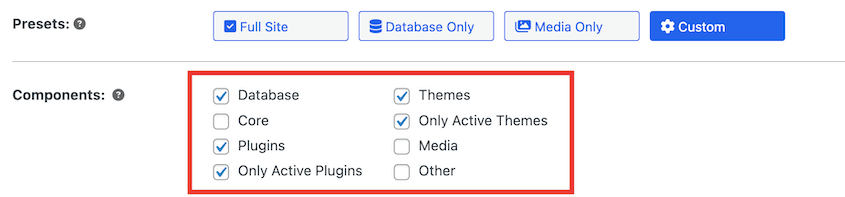
Sobald Sie zum nächsten Schritt fortfahren, scannt Duplicator Ihre Website. Überprüfen Sie alle Hinweise, bevor Sie auf Backup erstellen klicken.

Duplicator beginnt automatisch mit der Durchführung eines Datei- und Datenbank-Backups.
Schritt 3: Verwenden Sie die Ein-Klick-Wiederherstellungsschaltfläche
Jetzt, da Sie ein Backup Ihrer Website haben, können Sie es jederzeit wiederherstellen. Ihre Website wird zu diesen gespeicherten Dateien und Datenbankeinstellungen zurückkehren und alle Fehler entfernen.
Einige WordPress-Backup-Plugins erschweren die Wiederherstellung Ihrer Website. Nicht Duplicator!
Finden Sie zuerst das Backup, das Sie wiederherstellen möchten. Klicken Sie auf die Schaltfläche Wiederherstellen daneben.

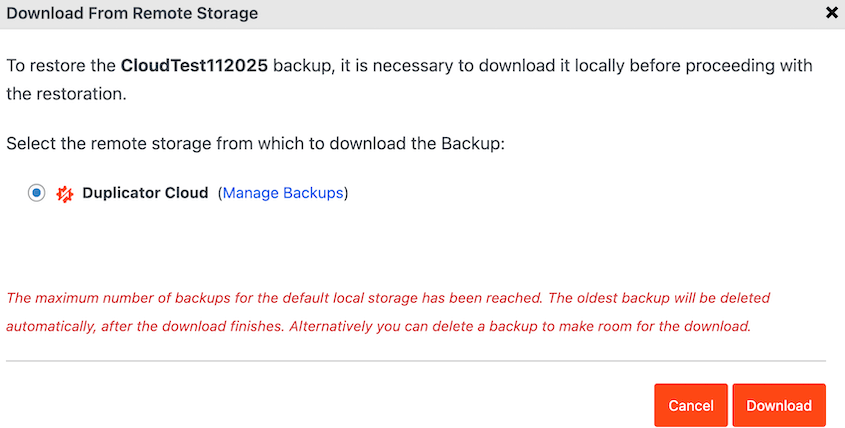
Sie können sogar Cloud-Backups mit einem Klick wiederherstellen! Duplicator lädt das Backup auf Ihren lokalen Server herunter.
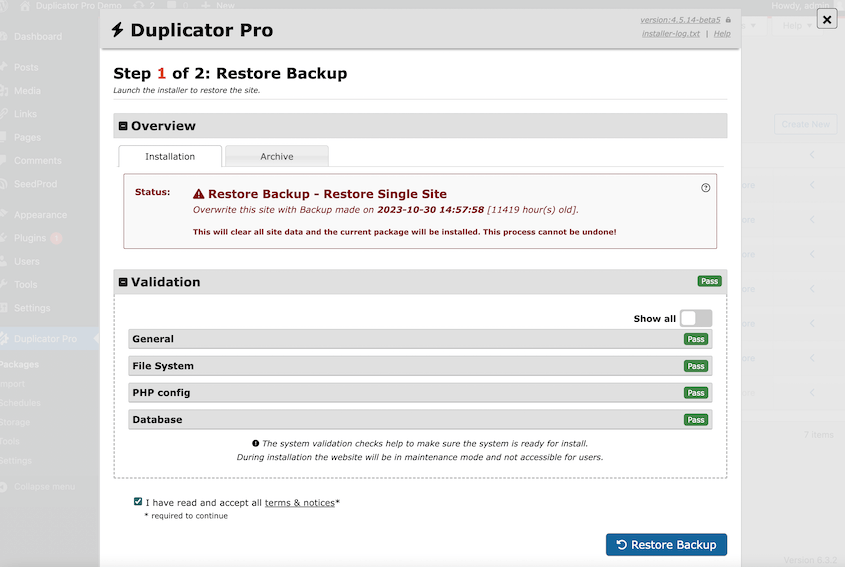
Dann öffnet sich automatisch der Wiederherstellungsassistent. Akzeptieren Sie die Bedingungen und Hinweise, bevor Sie auf Backup wiederherstellen klicken.
Duplicator setzt Ihre Website sofort auf ihren vorherigen Zustand zurück. Verwenden Sie die Schaltfläche Admin-Login, um auf Ihre fehlerfreie Website zuzugreifen.
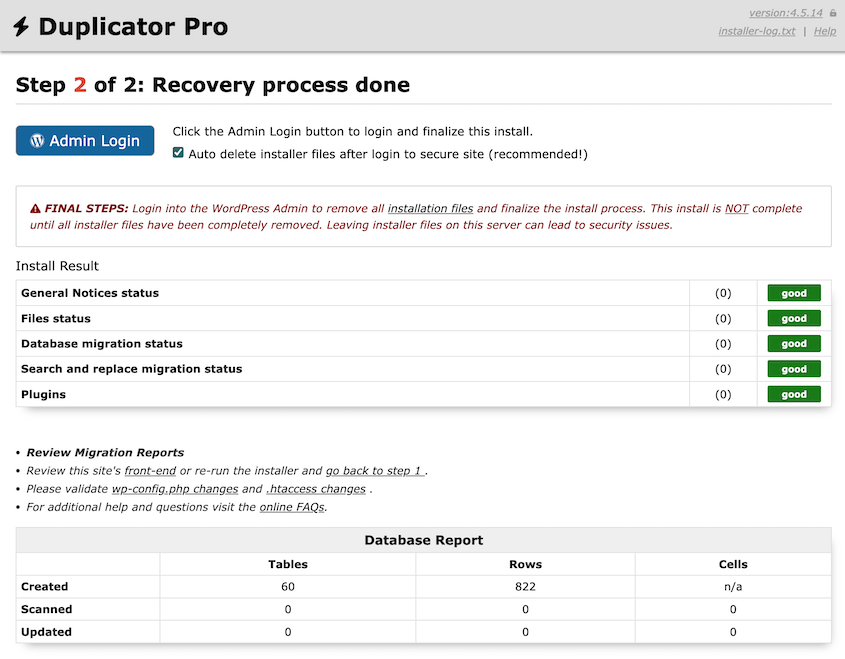
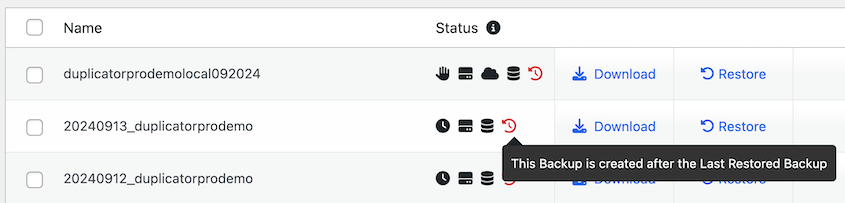
Mit Ein-Klick-Wiederherstellungen haben Sie die volle Kontrolle über Ihre Website. Sie können neuen Code testen, Ihr Theme anpassen und andere Änderungen vornehmen, ohne sich Gedanken über Datenverlust machen zu müssen.
Kurze Zusammenfassung, wie Sie WordPress mit einem Klick wiederherstellen:
- Installieren Sie Duplicator (Ein-Klick-Wiederherstellungen funktionieren auch in der kostenlosen Version).
- Erstellen Sie ein vollständiges Backup Ihrer Website.
- Verwenden Sie die Ein-Klick-Wiederherstellungsschaltfläche auf der Seite Backups.
- Befolgen Sie die Anweisungen im Wiederherstellungsassistenten.
- Melden Sie sich wieder bei Ihrer wiederhergestellten Website an.
Methode 2: Richten Sie einen Notfallwiederherstellungsplan ein
Manchmal sperrt Sie ein Fehler aus Ihrem WordPress-Dashboard aus. In diesem Fall können Sie die Ein-Klick-Wiederherstellungsschaltfläche von Duplicator nicht verwenden.
Keine Sorge, Sie können Ihre Website trotzdem wiederherstellen!
Indem Sie ein Backup als Notfallwiederherstellungspunkt festlegen, starten Sie den Wiederherstellungsassistenten, ohne sich anmelden zu müssen.
Schritt 1: Sichern Sie Ihre Website
Sichern Sie als ersten Schritt Ihre WordPress-Website. Um die Notfallwiederherstellungsfunktion zu nutzen, stellen Sie sicher, dass Sie das Backup lokal speichern. Schließen Sie keine Kern-WordPress-Dateien oder Datenbanktabellen aus.
Sobald Sie ein vollständiges Backup erstellt haben, können Sie es verwenden, um Ihre Daten wiederherzustellen, falls Ihre Website jemals ausfällt!
Schritt 2: Notfallwiederherstellung einrichten
Bevor Sie einen WordPress-Fehler oder Hack erleiden, machen Sie Ihr neuestes Backup zum Notfallwiederherstellungspunkt. Klicken Sie neben dem Backup auf das blaue Haus-Symbol.

Klicken Sie im Pop-up auf Notfallwiederherstellung einrichten.

Duplicator bietet Ihnen dann zwei verschiedene Möglichkeiten, Ihr Backup wiederherzustellen. Sie können entweder den Wiederherstellungslink kopieren oder den Launcher herunterladen.

Kopieren Sie den Wiederherstellungslink und speichern Sie ihn an einem sicheren Ort, getrennt von Ihrer WordPress-Site. Sie können auch den Launcher herunterladen, eine HTML-Datei, die den Wiederherstellungsassistenten startet.
Schritt 3: Starten Sie den Wiederherstellungsassistenten
Wenn Ihre Website ausfällt, suchen Sie Ihren Wiederherstellungslink. Öffnen Sie ein neues Browserfenster und fügen Sie die URL ein.
Damit können Sie Ihre Daten ohne eine funktionierende Website wiederherstellen.

Sie können auch die Launcher-Datei öffnen. Sie startet sofort den Wiederherstellungsprozess.
Akzeptieren Sie die Nutzungsbedingungen und Hinweise und klicken Sie auf Backup wiederherstellen. Sie müssen die Installation bestätigen, da sie Ihre aktuelle Website ändern wird.
Duplicator benötigt einige Minuten, um zu Ihrem Backup zurückzukehren. Wenn es fertig ist, können Sie auf Ihre wiederhergestellte Website zugreifen! Klicken Sie dazu einfach auf die Schaltfläche WordPress Admin-Login .
Kurze Zusammenfassung, wie Sie einen WordPress-Notfallwiederherstellungsplan einrichten:
- Erstellen Sie ein vollständiges Backup mit Duplicator Pro und speichern Sie es lokal.
- Legen Sie das Backup als Notfallwiederherstellungspunkt fest.
- Speichern Sie den Wiederherstellungslink an einem sicheren Ort, fernab Ihres Dashboards.
- Fügen Sie den Wiederherstellungslink in ein Browserfenster ein, um den Wiederherstellungsassistenten zu starten.
- Befolgen Sie die Wiederherstellungsschritte und melden Sie sich wieder bei Ihrer wiederhergestellten Website an.
Methode 3: Manuelles Wiederherstellen von WordPress aus einem Backup
Wenn Sie die Anzahl der Plugins begrenzen möchten, können Sie Ihre Backup-Dateien manuell wiederherstellen. Sie benötigen jedoch einige Erfahrung mit Ihren WordPress-Dateien und Ihrer Datenbank.
Bevor Sie beginnen, müssen Sie ein manuelles Backup Ihrer Datenbank und Ihrer Website-Dateien durchführen. Sobald Sie diese Dateien auf Ihrem lokalen Computer haben, können Sie sie wieder in WordPress hochladen.
Schritt 1: Importieren Sie Ihre Datenbank
Bei einer manuellen Wiederherstellung müssen Sie sowohl Ihre gespeicherte Datenbank als auch Ihre WordPress-Dateien erneut hochladen. Beginnen wir mit dem Importieren einer fehlerfreien Kopie der Datenbank.
Normalerweise erlaubt Ihnen Ihr Webhosting-Anbieter, sich über Ihr Control Panel bei phpMyAdmin anzumelden. Alternativ bietet er möglicherweise eine einfachere Möglichkeit, Ihre Datenbanken zu verwalten.
Wenn Sie beispielsweise cPanel verwenden, suchen Sie die Schaltfläche MySQL-Datenbanken.

Erstellen Sie als Nächstes eine neue Datenbank. Dies ist der Speicherort, an den Sie Ihre gespeicherte Datenbank hochladen.

Danach fügen Sie einen neuen MySQL-Benutzer hinzu. Achten Sie darauf, einen neuen Benutzernamen und ein neues Passwort zu wählen, insbesondere nach Hacks oder Cyberangriffen.

Suchen Sie nun nach Benutzer zur Datenbank hinzufügen. Wählen Sie hier den Benutzer und die Datenbank aus, die Sie gerade erstellt haben.

Sobald Sie eine neue Datenbank und einen neuen Benutzer haben, kehren Sie zu Ihrem WordPress-Hosting-Konto zurück. Sie müssen die Schaltfläche phpMyAdmin finden und darauf klicken.

Dadurch wird Ihr Datenbankmanager geöffnet. Wählen Sie Ihren neuen Datenbanknamen aus und klicken Sie auf Importieren.
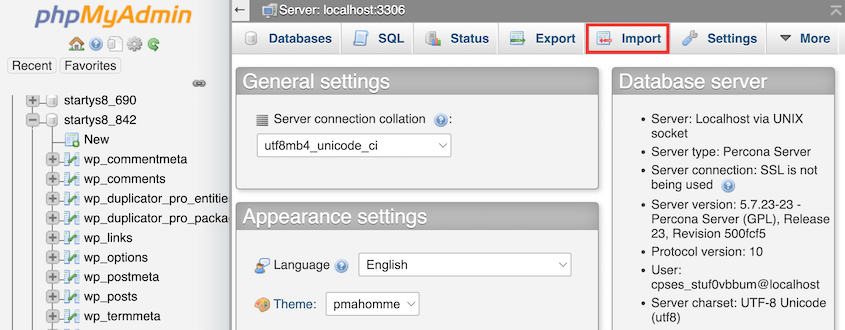
Klicken Sie im Abschnitt Datei zum Importieren auf Datei auswählen und laden Sie Ihre gespeicherte Datenbankdatei hoch. Sie sollte als gezippte SQL-Datei vorliegen.

Sobald Sie auf Los klicken, wird Ihre Datenbank wiederhergestellt! Als letzten Schritt öffnen Sie Ihre wp-config.php-Datei und suchen Sie Ihre Datenbankinformationen.

Sie müssen den Datenbanknamen, den Benutzernamen und die Anmeldeinformationen aktualisieren, um auf die neue Datenbank zu verweisen. Laden Sie eine Kopie von wp-config.php herunter, bevor Sie sie bearbeiten, damit Sie Tippfehler rückgängig machen können.
Schritt 2: Laden Sie Ihre Backup-WordPress-Dateien hoch
Damit Ihre Website wieder läuft, benötigen Sie auch funktionierende WordPress-Dateien.
Sobald Sie ein Backup gespeichert haben, öffnen Sie einen Dateimanager oder einen File Transfer Protocol (FTP) Client. Normalerweise hat Ihr Hoster eine bevorzugte Methode zur Verwaltung von Website-Dateien.
Für dieses Tutorial verwende ich FileZilla, einen kostenlosen SFTP/FTP-Client. Verbinden Sie sich zuerst mit Ihrer Website, indem Sie den Hostnamen, Benutzernamen, das Passwort und den Port Ihres Hosters verwenden.

Sie wissen, dass Ihre Website verbunden ist, wenn Sie Daten im Feld Remote-Website sehen. Öffnen Sie hier den Ordner public_html. Bevor Sie etwas löschen, stellen Sie sicher, dass Ihre Sicherungsdateien vollständig und auf Ihrem Computer gespeichert sind, da dies nicht rückgängig gemacht werden kann. Wählen Sie dann alle Dateien aus, klicken Sie mit der rechten Maustaste darauf und wählen Sie Löschen.
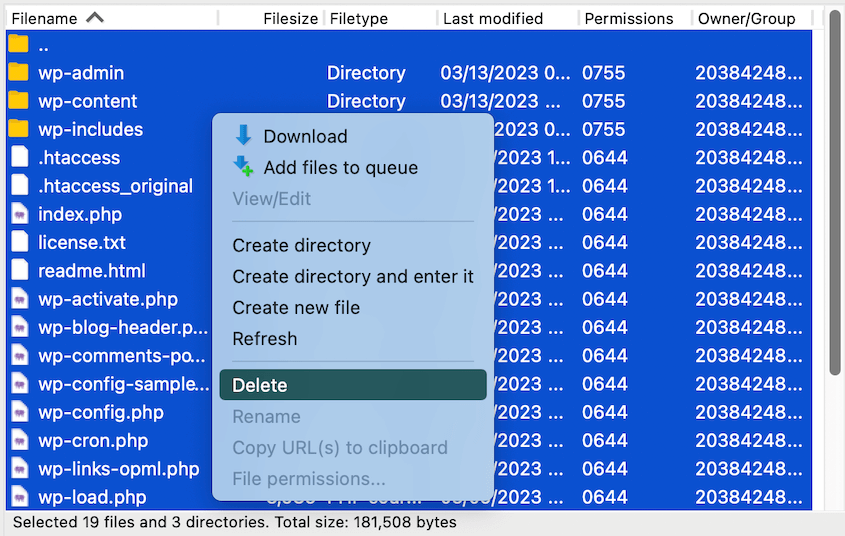
Jetzt können Sie Ihre gespeicherten Backup-Dateien einfach per Drag & Drop von Ihrem lokalen Computer in den public_html-Ordner ziehen. Wenn sie ordnungsgemäß hochgeladen werden, kennzeichnet FileZilla dies als Erfolgreiche Übertragung.
Kurze Zusammenfassung, wie Sie WordPress manuell aus einem Backup wiederherstellen:
- Erstellen Sie eine neue Datenbank und einen neuen Datenbankbenutzer.
- Melden Sie sich bei phpMyAdmin an und importieren Sie Ihre gespeicherte Datenbank in die neue Datenbank.
- Verwenden Sie einen FTP-Client oder cPanel, um Ihre vorhandenen Website-Dateien zu löschen.
- Importieren Sie Ihre gespeicherten Backup-Dateien.
Methode 4: WordPress mit cPanel wiederherstellen
Wenn Ihr Webhoster cPanel bereitstellt, gibt es eine einfache Möglichkeit, WordPress wiederherzustellen. Sie müssen lediglich den Abschnitt Dateien finden und auf Backup klicken.
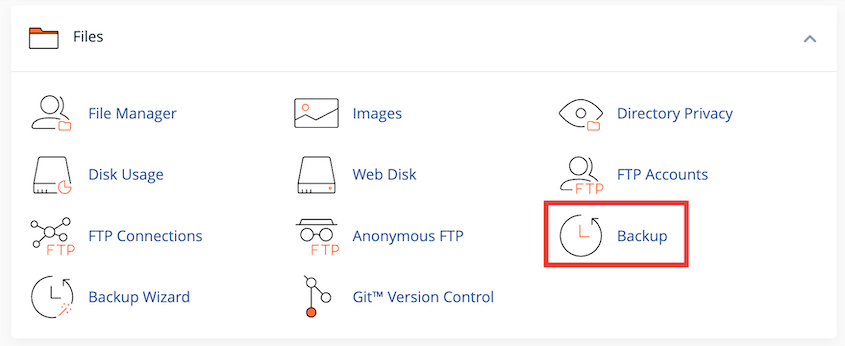
Wenn Sie eine Kopie Ihres Home-Verzeichnisses mit cPanel heruntergeladen haben, können Sie diese Datei unter Backup des Home-Verzeichnisses wiederherstellen hochladen.
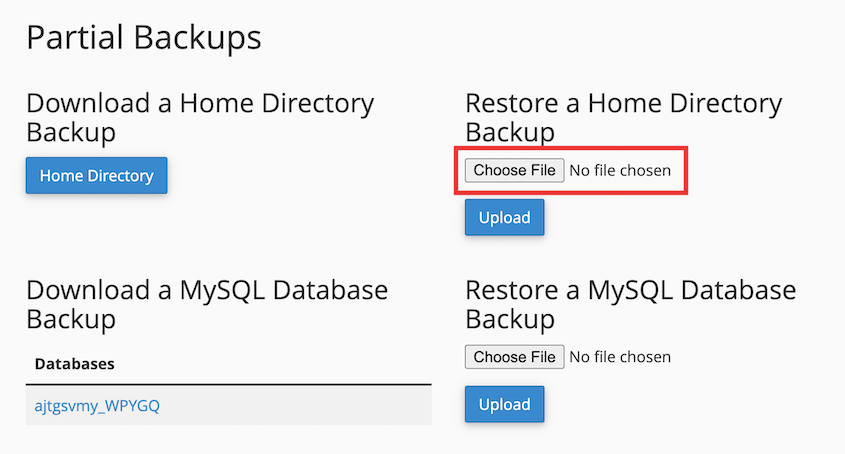
Um Ihre Datenbank wiederherzustellen, laden Sie ein Backup unter der Option MySQL-Datenbank-Backup wiederherstellen hoch.
Nachdem Sie beide dieser Website-Komponenten hochgeladen haben, wird Ihre WordPress-Website vollständig wiederhergestellt!
Kurze Zusammenfassung, wie Sie WordPress mit cPanel wiederherstellen:
- Greifen Sie im Backup-Bereich Ihres Hosting-Kontos auf cPanel zu.
- Stellen Sie ein Backup des Home-Verzeichnisses wieder her, um Ihre WordPress-Dateien abzurufen.
- Laden Sie eine MySQL-Datenbank-Sicherung hoch, um Ihre Datenbank wiederherzustellen.
Was ist nach der Wiederherstellung von WordPress zu überprüfen?
Eine Wiederherstellung ist erst abgeschlossen, wenn Sie bestätigt haben, dass die Website funktioniert. Führen Sie sofort diese Prüfungen durch:
- Melden Sie sich in Ihrem Dashboard an, besuchen Sie dann Ihre Homepage und einige wichtige Seiten.
- Wenn Sie 404-Fehler sehen, gehen Sie zu Einstellungen » Permalinks und klicken Sie auf Änderungen speichern, um Ihre Permalink-Regeln neu zu erstellen.
- Leeren Sie Ihr Caching-Plugin, den Cache Ihres Hosts und jeden CDN-Cache, damit Besucher nicht die fehlerhafte Version sehen.
- Suchen Sie nach allem, was nach dem Sicherungsdatum erstellt wurde, wie neue Beiträge, Kommentare, Formulareinträge oder WooCommerce-Bestellungen. Sie müssen diese von Hand wieder hinzufügen.
- Testen Sie Ihre Formulare und den Checkout, um sicherzustellen, dass E-Mails und Zahlungen weiterhin durchgehen.
- Wenn ein fehlgeschlagenes Update das Problem verursacht hat, wenden Sie Updates einzeln an, damit Sie dasjenige erkennen können, das Ihre Website beschädigt hat.
- Wenn Sie nach einem Hack wiederhergestellt haben, ändern Sie jedes Admin-Passwort und Ihr Datenbankpasswort.
Testen Sie Ihre Wiederherstellungstools
Vielleicht hatten Sie dieses Mal Probleme bei der Wiederherstellung Ihrer WordPress-Website. Wenn Sie kein Backup finden konnten, mussten Sie wahrscheinlich in die Wayback Machine eintauchen und Ihre Dateien von Hand neu generieren.
Hier sind meine Top-Tipps, um zukünftige Wiederherstellungsprobleme zu vermeiden!
Planen Sie automatische Backups
Wenn Sie nur manuelle Backups erstellen, vergessen Sie, Ihre Website regelmäßig zu sichern. Es besteht eine gute Chance, dass Sie kein passendes Backup haben, wenn Sie eines benötigen.
Sie sollten immer geplante Sicherungen einrichten. Mit einem Plugin wie Duplicator Pro können Sie automatisch Kopien Ihrer Website jede Stunde, jeden Tag, jede Woche oder jeden Monat speichern.
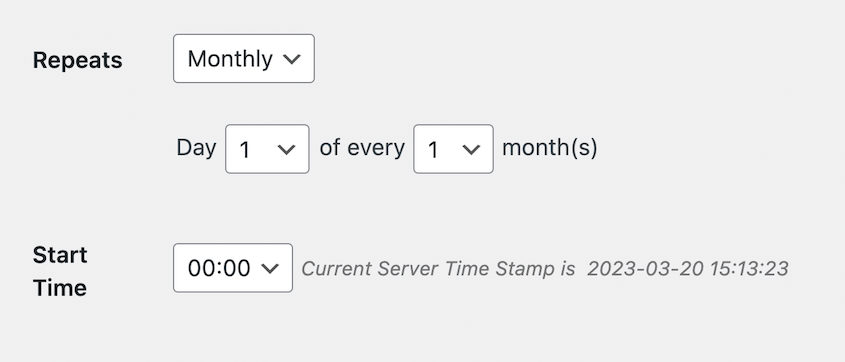
Passen Sie Ihre Backup-Zeitpläne gerne für verschiedene Teile Ihrer Website an.
Wenn Sie einen WooCommerce-Shop betreiben, empfehle ich, Ihre Datenbank täglich zu sichern. Dies verhindert, dass Sie neue Kunden- oder Bestelldaten verlieren.
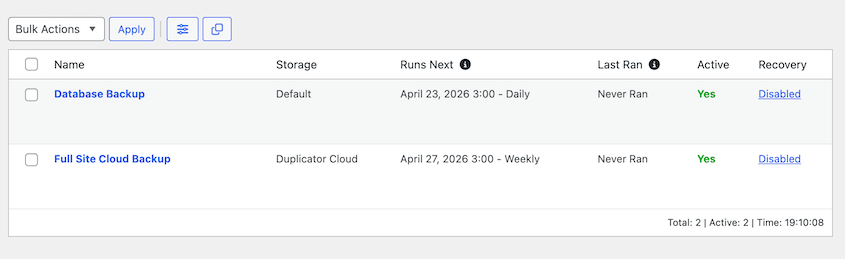
Backups in der Cloud speichern
Die meisten Backup-Plugins speichern Ihre Backups automatisch auf dem Server Ihrer Website. Wenn Ihr Server ausfällt oder komplett ausfällt, haben Sie möglicherweise keine Backups zum Wiederherstellen.
Es ist immer eine gute Idee, Ihre Website-Backups in der Cloud zu speichern. Ihre Daten sind sicher und zugänglich in Speicher Diensten wie Google Drive oder Amazon S3.
Duplicator bietet sehr flexible Optionen für Cloud-Backups. Es verbindet sich mit über 10 verschiedenen Speicherdiensten von Drittanbietern sowie mit seinem eigenen Duplicator Cloud, das auch in der kostenlosen Version funktioniert.
Während Sie automatische Backups erstellen, können Sie wählen, wo Ihre Daten gespeichert werden. Dies stellt sicher, dass Ihre Backups jedes Mal sicher in der Cloud sind, wenn Sie sie benötigen.

Testen Sie Ihre Wiederherstellungstools
Sie möchten nicht feststellen, dass Ihr Backup-/Wiederherstellungs-Plugin nicht funktioniert, kurz nachdem Ihre Website ausgefallen ist. Bevor etwas schiefgeht, ist es wichtig, eine Testwiederherstellung durchzuführen.
Dies ist auf einer Staging-Website einfach zu tun, und Duplicator Pro kann mit einem Klick eine aus jedem Backup erstellen. Migrieren Sie Ihre Daten auf einen lokalen Server. Testen Sie hier Ihre Wiederherstellungsoptionen.
Wenn Sie Duplicator verwenden, können Sie gerne die Ein-Klick-Wiederherstellungsschaltflächen verwenden. Sie können auch ein Backup als Disaster-Recovery-Punkt festlegen. Kopieren und fügen Sie die Wiederherstellungs-URL ein, um sicherzustellen, dass der Wiederherstellungsassistent gestartet wird.
Stellen Sie nach der Wiederherstellung eines Backups sicher, dass Sie sich wieder bei Ihrer Website anmelden können. Alles sollte auf den Stand zurückgesetzt werden, wie es war, als dieses Backup erstellt wurde.
Als Anfänger kann es hilfreich sein, diese Schritte vor einer tatsächlichen Katastrophe durchzugehen. Lernen Sie, was funktioniert, und dann sind Sie auf das Schlimmste vorbereitet!
Disaster Recovery einrichten
Mit einer abgestürzten Website ohne Backup festzustecken, ist kein gutes Gefühl. Es ist entscheidend, das Schlimmste zu erwarten, auch wenn es nie eintritt.
Duplicator ermöglicht es Ihnen, eine Notfallwiederherstellung einzurichten. Dies ist eine Möglichkeit, ein Backup wiederherzustellen, ohne Ihr Dashboard öffnen zu müssen. Dies ist am hilfreichsten bei vollständigen Website-Fehlern oder groß angelegten Hacks. Und wenn Ihr Server vollständig ausgefallen ist, können Sie mit einem Duplicator Cloud-Plan von Duplicator Cloud wiederherstellen.
Ich empfehle dringend, Disaster Recovery so bald wie möglich zu aktivieren. Finden Sie die Anweisungen in Methode 2 dieser Anleitung!
Häufig gestellte Fragen (FAQs)
Wie stelle ich WordPress aus einer ZIP-Backup-Datei wieder her?
Wenn Sie eine Duplicator-Backup-ZIP-Datei haben, laden Sie diese zusammen mit ihrer installer.php-Datei mit FTP in den Stammordner Ihrer Website hoch. Besuchen Sie dann https://your-domain/installer.php, um den Wiederherstellungsassistenten zu starten. Dies funktioniert in der kostenlosen Version. Mit Duplicator Pro können Sie die ZIP-Datei stattdessen per Drag & Drop auf die Importseite ziehen.
Wie stelle ich ein WordPress-Backup auf localhost wieder her?
Um ein WordPress-Backup auf localhost wiederherzustellen, erstellen Sie Ihre lokal gehostete Website. Installieren Sie dann Duplicator Pro und suchen Sie die Seite Importieren. Laden Sie Ihr Backup hoch und verwenden Sie den Duplicator-Wiederherstellungsassistenten, um alle Ihre Daten auf die lokale Website zu importieren.
Wo werden meine WordPress-Backups gespeichert?
Ihre WordPress-Backups können auf Ihrem lokalen Server oder an einem Cloud-Speicherort eines Drittanbieters gespeichert werden. Mit Duplicator können Sie genau auswählen, wo Sie Backups speichern möchten. Es bietet viele verschiedene Speicheroptionen, darunter Google Drive, Dropbox, Microsoft OneDrive und mehr.
Wie sichere und migriere ich meine WordPress-Website?
Sie können Ihre WordPress-Website sichern und migrieren, indem Sie das Plugin Duplicator Pro installieren. Dieses Tool ermöglicht es Ihnen, Ihre gesamte Website in einer einzigen ZIP-Archivdatei zu komprimieren. Dann können Sie diese als Backup speichern oder einfach auf einen neuen Host, Server oder Domainnamen übertragen.
Alternativen: Andere Backup-/Wiederherstellungs- und Migrationsplugins sind UpdraftPlus, All-in-One WP Migration und Jetpack.
Wie stelle ich meine WordPress-Website ohne die Datenbank wieder her?
Um Ihre WordPress-Website ohne die Datenbank wiederherzustellen, erstellen Sie mit Duplicator ein Backup, das nur Ihre WordPress-Dateien enthält. Klicken Sie im Abschnitt Backup auf Benutzerdefiniert und deaktivieren Sie die Datenbankoption.
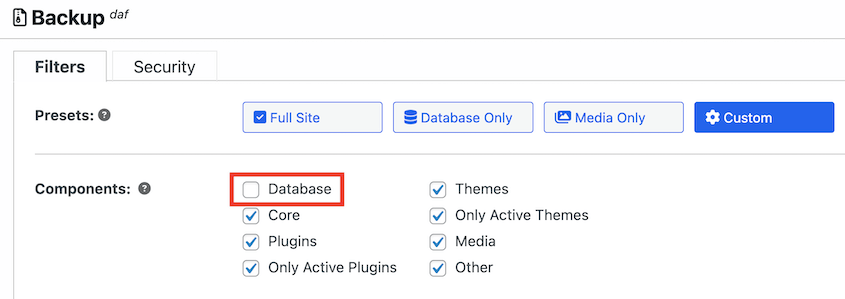
Fahren Sie mit der Erstellung des Backups fort. Wenn Sie diese Daten jemals wiederherstellen müssen, klicken Sie daneben auf die Schaltfläche Wiederherstellen.
Sobald Sie mit der Wiederherstellung fortfahren, überschreibt Duplicator nur Ihre Dateien. Es werden keine Aktionen an der Datenbank durchgeführt.
Wie lade ich ein WordPress-Backup herunter?
Gehen Sie in Duplicator zu Duplicator » Backups und klicken Sie neben einem Backup auf Herunterladen, um dessen Archiv- und Installer-Dateien auf Ihrem Computer zu speichern. Dies funktioniert in der kostenlosen Version. Viele Hoster ermöglichen es Ihnen auch, Backups von ihrem Control Panel herunterzuladen, z. B. von der Backup-Seite von cPanel.
Wie kann ich meine WordPress-Datenbank reparieren?
Sichern Sie zuerst Ihre Datenbank. Fügen Sie dann define( 'WP_ALLOW_REPAIR', true ); zu Ihrer wp-config.php-Datei hinzu und rufen Sie https://ihre-domain/wp-admin/maint/repair.php auf. Entfernen Sie die Zeile, wenn Sie fertig sind, da diese Seite keine Anmeldung erfordert. Hier ist unsere vollständige Anleitung zur Reparatur einer WordPress-Datenbank.
Das 5-Minuten-Sicherheitsnetz, das Ihre WordPress-Seite retten könnte
Wenn Sie diese Schritte befolgen, können Sie WordPress in weniger als 5 Minuten aus einem Backup wiederherstellen!
Denken Sie darüber nach, wie viel Zeit, Mühe und Geld Sie in Ihre WordPress-Website investiert haben. Stellen Sie sich nun vor, Sie verlieren all das durch einen Plugin-Konflikt, ein fehlgeschlagenes Update oder einen Hack.
Mit der richtigen Backup- und Wiederherstellungsstrategie sind Sie nie mehr als ein paar Klicks davon entfernt, alles wiederherzustellen.
Die Einrichtung Ihres Sicherheitsnetzes erfordert nicht viel Zeit. Installieren Sie Duplicator Pro, erstellen Sie Ihr erstes Backup und richten Sie die Notfallwiederherstellung ein. Sie haben die Möglichkeit, Ihre gesamte Website mit einem einzigen Klick wiederherzustellen – selbst wenn Sie vollständig aus Ihrem Dashboard ausgesperrt sind.
Die schlimmste Zeit, um etwas über Backups zu lernen, ist, wenn Sie dringend eines benötigen.
Beginnen Sie noch heute, indem Sie automatische Backups planen, sie in der Cloud speichern und Ihren Wiederherstellungsprozess einmal testen. Diese geringe Zeitinvestition könnte Ihr Unternehmen, Ihre Inhalte und unzählige Arbeitsstunden später retten.
Hier sind einige verwandte Anleitungen, die Ihnen helfen, Ihre WordPress-Website effektiver zu verwalten:
- Erklärung der WordPress-Backup-Dateierweiterungen
- Die besten kostenlosen WordPress-Backup-Plugins
- So stellen Sie eine WordPress-Website auf ein früheres Datum ohne Backup wieder her
- Der ultimative Leitfaden für WooCommerce-Backups
- So stellen Sie Ihre WordPress-Website aus einem Google Cloud-Backup wieder her
- So stellen Sie eine Website mit nur einem Datenbank-Backup wieder her




