


12 beste Cloud-Speicherdienste für WordPress-Backups
 Joella Dunn
Joella Dunn
Joella Dunn
 John Turner
John Turner
John Turner
Die meisten WordPress-Besitzer denken erst über Backups nach, wenn sie dringend benötigt werden. Dann ist es oft zu spät.
Ihre Website repräsentiert unzählige Arbeitsstunden, und ein Wiederaufbau von Grund auf ist schmerzhaft. Aber es ist mit der richtigen Cloud-Speicherlösung vermeidbar.
Ich habe jahrelang verschiedene Backup-Systeme getestet, und Cloud-Speicher hat sich schnell als die zuverlässigste Option zum Schutz von WordPress-Sites erwiesen.
Cloud-Backups können Ihre Website nach Serverausfällen, Hackerangriffen und diesen mysteriösen „Was ist gerade passiert?“-Momenten wieder online bringen.
Ich zeige Ihnen, welche Cloud-Speicherdienste sich am besten für WordPress-Backups eignen!
Hier sind die wichtigsten Erkenntnisse:
- Cloud-Speicher ist unerlässlich: Off-Site-Backups schützen vor Serverausfällen, Hacks und Datenbeschädigung
- Duplicator Cloud eliminiert Drittanbieterdienste mit integriertem WordPress-Speicher ab 29 $/Jahr
- Top-Budget-Optionen: Wasabi (6,99 $/TB), Backblaze B2 (6 $/TB) und DigitalOcean Spaces (5 $/250 GB)
- Enterprise-Lösungen: Amazon S3 und Google Cloud bieten maximale Zuverlässigkeit mit 99,999999999 % Datendauerhaftigkeit
- Kostenlose Tarife verfügbar: Die meisten Dienste bieten 5-10 GB kostenlosen Speicherplatz für den Anfang
- Plugin-Kompatibilität ist wichtig: Wählen Sie Dienste, die mit WordPress-Backup-Plugins wie Duplicator Pro funktionieren (Duplicator Cloud ist die beste Option)
- Berücksichtigen Sie Egress-Gebühren: Einige Anbieter berechnen für den Daten-Download, während andere wie Wasabi und Cloudflare R2 dies nicht tun
Inhaltsverzeichnis
Warum Ihr WordPress-Site in der Cloud sichern?
Wenn Sie Ihre WordPress-Site nicht regelmäßig sichern, riskieren Sie den Verlust Ihrer hart erarbeiteten Daten durch Hacks, Fehler oder andere unerwartete Probleme.
Sie könnten Backups auf Ihrem Server speichern, aber sie könnten aufgrund von WordPress-Fehlern oder Serverausfallzeiten beschädigt werden. Um diese Probleme zu vermeiden, sollten Sie ein Backup Ihrer Website in der Cloud erstellen.
Die Nutzung eines externen Cloud-Speicherdienstes hat viele Vorteile. Lassen Sie uns einige davon besprechen!
- Zugänglichkeit
Sie können von überall mit einer Internetverbindung auf Ihre Backups zugreifen, was die Notfallwiederherstellung erleichtert.
- Skalierbarkeit
Die meisten Cloud-Speicheranbieter bieten flexible Speicherpläne an, mit denen Sie Ihren Speicherplatz erweitern können, während Ihre Website wächst.
- Sicherheit
Dropbox: Benutzerfreundlicher Dateispeicher ab 11,99 $/Monat für 2 TB
- Speicher
Die meisten Backup-Plugins speichern Ihre Backups auf Ihrem Server. Wenn Sie sie stattdessen in der Cloud speichern, geben Sie mehr Speicherplatz auf Ihrem Server frei.
Unsere bevorzugten Cloud-Speicherdienste für WordPress-Backups
Sie lieben vielleicht die Idee von Cloud-Backups, finden aber nicht den richtigen Cloud-Speicheranbieter für Ihre Bedürfnisse. Um Ihnen zu helfen, habe ich eine Liste der besten Cloud-Speicherdienste zusammengestellt!
- Duplicator Cloud: WordPress-Backup-Speicher mit integriertem Backup-Plugin; Jahrespläne ab 29 $/Jahr (2 GB)
- Amazon S3: Industriestandard mit 99,999999999 % Haltbarkeit; flexible Preise ab 0,023 $/GB
- Google Cloud: Enterprise-Grade mit 300 $ kostenlosem Guthaben, ab 0,02 $/GB
- Backblaze B2: Budgetfreundlich für 6 $/TB mit transparenten Preisen und ohne versteckte Gebühren
- DigitalOcean Spaces: Festpreise für 5 $/250 GB mit integriertem CDN für bessere Leistung
- Wasabi: Erschwinglich für 6,99 $/TB ohne Ausstiegsgebühren
- Cloudflare R2: Keine Bandbreitengebühren für 0,015 $/GB Speicher und unbegrenzte Kapazität
- DreamObjects: DreamHost Cloud-Speicher ab 0,025 $/GB mit S3-Kompatibilität
- Dropbox: Benutzerfreundlicher Dateispeicher ab 11,99 $/Monat für 2 TB
- Microsoft OneDrive: Integration in das Microsoft-Ökosystem mit 5 GB kostenlos, Upgrades ab 1,99 $/Monat
- Google Drive: 15 GB kostenlos mit Google Workspace-Tools, 30 GB für 3,50 $/Monat
- Vultr: Leistungsorientiert für 18 $/TB mit NVMe-Caching und 100 % Uptime-Garantie
1. Duplicator Cloud
Wenn Sie einen auf WordPress fokussierten Cloud-Speicherdienst finden möchten, empfehle ich Duplicator Cloud. Dies ist ein nativer Cloud-Speicher, der direkt in Duplicator Pro, ein vertrauenswürdiges WordPress-Backup-Plugin, integriert ist.
Sie erhalten Speicherplatz über Duplicator und verbinden ihn mit Ihrem Lizenzschlüssel. Sie müssen sich keine Gedanken über API-Schlüssel oder andere komplizierte Verbindungsprozesse machen.
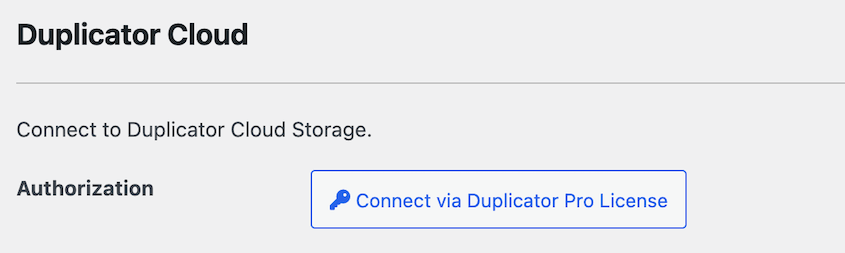
Nach der Verbindung fügt Duplicator automatisch einen neuen Speicherort für Duplicator Cloud hinzu. Ihre Backups können innerhalb weniger Minuten in die Cloud übertragen werden.

Die Einrichtung dauert etwa zwei Minuten anstelle der üblichen 15-20 Minuten, die Sie für die Konfiguration externer Speicher benötigen würden.
Das Cloud-Dashboard zeigt Ihnen genau, was mit Ihren Backups passiert. Sie sehen die Speichernutzung, Aktivitätsprotokolle für Ihr gesamtes Team und detaillierte Backup-Statistiken wie:
- Dateigröße
- Datenbankgröße
- Verarbeitungszeit
- Die auf dieser Website laufende PHP-Version
- Welche Daten im Backup enthalten waren
- Welche Backup-Engine den Auftrag ausgeführt hat

Was mir gefallen hat
- Funktioniert nur mit WordPress und Duplicator, ohne externe Konten
- Detaillierte Aktivitätsprotokolle zeigen genau, was mit Ihren Backups passiert
- Individuelle Dashboards für jede Website
- Transparente Jahrespreise, die sich Ihren Bedürfnissen anpassen
- Support-Team, das bereits mit WordPress-Backups vertraut ist
- Folgt automatisch der 3-2-1-Backup-Regel (drei Kopien, zwei Formate, eine extern)
- Backup-Details wie Dateigröße, Datenbankgröße und Verarbeitungszeit
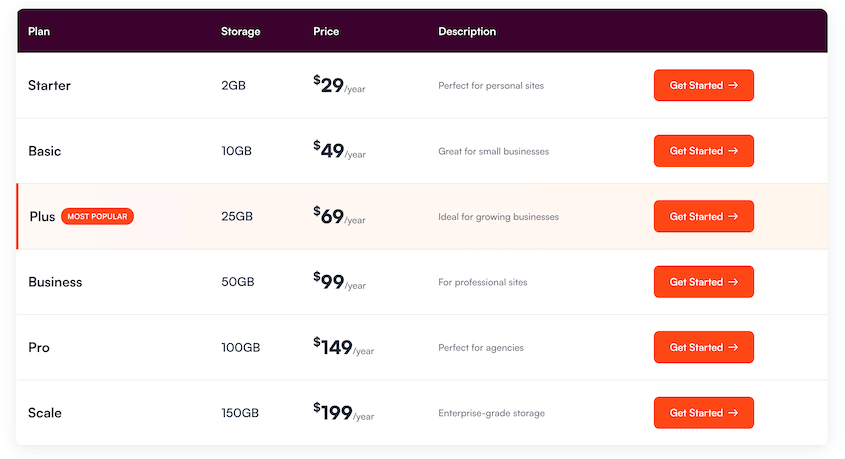
Preise: Die Pläne reichen von 29 $/Jahr für 2 GB bis 199 $/Jahr für 150 GB.
Warum ich Duplicator Cloud gewählt habe: Die Verwaltung von Kunden-Websites bedeutet, sich mit Dutzenden verschiedener Backup-Konfigurationen auseinanderzusetzen. Duplicator Cloud konsolidiert alles an einem Ort. Sie können ein Tool verwenden, um Ihre Website-Backups zu automatisieren und sie an einem sicheren, externen Speicherort zu speichern.
2. Amazon S3
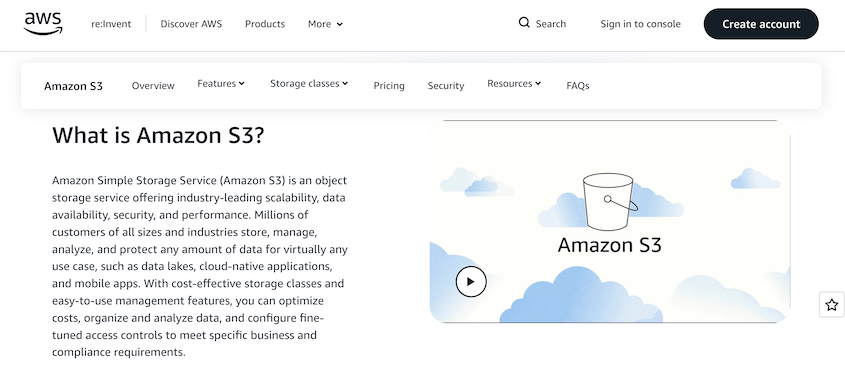
Amazon S3 ist der älteste und beliebteste Cloud-Speicherdienst und nimmt 30 % des Cloud-Marktanteils ein. Dieser Objektspeicherdienst macht Daten zugänglicher, skalierbarer und sicherer.
Mit Amazon S3 können Sie Dateien wie Fotos, Videos und sogar Website-Backups in Buckets hochladen. Diese Buckets sind Cloud-Speichercontainer, die eine unbegrenzte Anzahl von „Objekten“ oder Dateien enthalten können. Amazon S3 erlaubt Ihnen, bis zu 100 Buckets zu erstellen.
Was mir gefallen hat:
- Amazon S3 ist Teil von Amazon Web Services (AWS), einer flexiblen und vielfältigen Sammlung von Tools
- 99,999999999 % Datendauerhaftigkeit
- Nach Bedarf skalieren
- Berechtigungen verwalten
- Schritt-für-Schritt-Video-Tutorials
- Datenverschlüsselung
- Unbegrenzte Serverkapazität
- Entwicklerfreundlich
- Verschiedene Speicherklassen für unterschiedliche Anwendungsfälle
Was mir nicht gefallen hat:
- Unübersichtliche Preisgestaltung
- Ressourcen sind standortabhängig
- Lernkurve
Preise: AWS hat eine kostenlose Stufe, die 5 GB Speicherplatz beinhaltet. Wenn Sie mehr Speicherplatz benötigen, bietet Amazon S3 nutzungsabhängige Preise. Diese beginnen bei 0,023 $ pro GB pro Monat für die ersten 50 TB.
Warum ich Amazon S3 gewählt habe: Amazon S3 ist flexibel, sodass Sie es für alles verwenden können, von Backup-Speicher über statisches Webhosting bis hin zur einfachen Dateifreigabe. Seine Skalierbarkeit und Dauerhaftigkeit machen es zu einer großartigen Wahl für Website-Besitzer, die Backups extern speichern müssen.
3. Google Cloud
Während Google Drive für Einzelpersonen zur Speicherung von Dokumenten, Bildern und anderen kleineren Dateien entwickelt wurde, ist Google Cloud eine umfassende Cloud-Computing-Plattform. Sie verfügt über mehr als 150 Produkte, darunter Cloud-Speicher, KI und maschinelles Lernen, Datenanalyse und Entwicklertools.
Google Cloud Storage kann Ihnen helfen, unstrukturierte Daten zu speichern und sie jederzeit abzurufen. Alle seine Speicherklassen unterstützen unbegrenzten Speicher und unbegrenzten Zugriff.
Was mir gefallen hat:
- Team-Kollaborationstools
- Verwendet die gleiche Sicherheitstechnologie wie Google
- Hilfreiche Dokumentation
- Verschiedene Speicherklassen für unterschiedliche Anwendungsfälle
- Integriert sich in andere Google Cloud-Dienste
Was mir nicht gefallen hat:
- Die Preisgestaltung kann bei größeren Speicheranforderungen komplex werden
- Supportgebühren beginnen bei 29 $ pro Monat
- Netzwerkausgangskosten und Abrufgebühren
Preise: Wie Amazon S3 bietet Google Cloud eine kostenlose Stufe. Diese unterstützt 5 GB regionalen Speicher pro Monat und bis zu 20 kostenlose Google-Produkte. Die nutzungsbasierte Preisgestaltung beginnt bei 0,02 USD pro GB pro Monat.
Warum ich mich für Google Cloud entschieden habe: Google Cloud ist ein ernstzunehmender Konkurrent zu Amazon S3, das früher den Cloud-Speichermarkt dominierte. Ähnlich wie Amazon S3 bietet Google Cloud hohe Haltbarkeit, gute Sicherheit und verschiedene Speicherklassen. Es gibt ein kostenloses Guthaben von 300 USD für Neuanmeldungen, was es zu einer vernünftigen Option für Anfänger macht.
4. Backblaze B2
Backblaze B2 bewirbt sich selbst als Hot-Storage-Dienst zu Cloud-Speicherpreisen. Es ermöglicht Ihnen, Anwendungen zu erstellen, Ihre Medien-Workflows zu integrieren, Ihre Website zu sichern und vieles mehr.
Im Gegensatz zu anderen Cloud-Speicherdiensten ist Backblaze B2 extrem einfach zu bedienen. Alles, was Sie tun müssen, ist ein WordPress-Backup-Plugin mit Ihrem Backblaze-Konto zu verbinden. Es gibt unzählige unterstützte Integrationen, sodass Sie ganz einfach mit der Sicherung Ihrer Website oder Ihres Servers in der Cloud beginnen können.
Was Backblaze B2 auszeichnet, sind seine Preise. Während Amazon S3 und Google Cloud verwirrende und teure Preisstufen haben, ist Backblaze B2 erschwinglich und transparent. Sie wissen genau, wie viel die Speicherung Ihrer Daten kostet und welche Gebühren Ihnen unterwegs anfallen.
Was mir gefallen hat:
- Transparente Preise
- Keine zusätzlichen Gebühren für Uploads, Dateilöschung oder Dateigrößenbeschränkungen
- Kostenloser E-Mail-Support
- Universeller Datenmigrationsdienst
- 99,999999999 % Datendauerhaftigkeit
- 99,9 % Uptime SLA
Was mir nicht gefallen hat:
- Eingeschränkte Dokumentation
- Begrenzte globale Rechenzentren
Preise: Sie können Backblaze B2 bis zu den ersten 10 GB kostenlos nutzen. Danach werden Ihnen 6 USD pro TB pro Monat berechnet. Es fallen keine Ausgangsgebühren an.
Warum ich mich für Backblaze B2 entschieden habe: Backblaze B2 ist eine ausgezeichnete Wahl für Benutzer, die eine budgetfreundliche und dennoch zuverlässige Cloud-Speicheroption für WordPress-Backups suchen.
5. DigitalOcean Spaces
DigitalOcean Spaces ist ein weiterer Objektspeicher-Dienst, mit dem Sie Dateien in Buckets speichern können. Im Gegensatz zu anderen Diensten verfügt er jedoch über ein integriertes CDN, um die Geschwindigkeit und Leistung Ihrer Website zu verbessern.
Bei einem anderen Cloud-Speicherdienst zahlen Sie für so viel Speicher, wie Sie verbrauchen. DigitalOcean Spaces verwendet ein anderes Zahlungsmodell, bei dem Sie eine bestimmte Menge an Speicherplatz kaufen, unabhängig davon, wie viel Sie letztendlich nutzen.
Was mir gefallen hat:
- Integriertes Content Delivery Network (CDN)
- Einfaches Bedienfeld mit Drag-and-Drop-Oberfläche
- Verschlüsselt Datentransfers automatisch mit HTTPS
- S3-kompatibel
- Umfangreiche Dokumentation
- Transparente Preise
- Eine Speicherklasse für Einfachheit
Was mir nicht gefallen hat:
- Sie können Ihre Zahlungen nicht senken, auch wenn Sie weniger Speicherplatz nutzen
Preise: DigitalOcean Spaces beginnt bei 5 US-Dollar pro Monat und unterstützt bis zu 250 GB Speicherplatz und 1 TB ausgehenden Traffic. Zusätzlicher Speicherplatz kostet 0,02 US-Dollar pro GB.
Warum ich mich für DigitalOcean Spaces entschieden habe: Wenn Sie viel Speicherplatz nutzen möchten, ist DigitalOcean Spaces möglicherweise das Richtige für Sie. Mit 250 GB Speicherplatz und 1 TB ausgehendem Traffic für nur 5 US-Dollar pro Monat ist dieser Cloud-Speicherdienst ideal für größere Websites.
6. Wasabi

Wenn Sie sich Sorgen über die hohen Kosten für Cloud-Speicher machen, probieren Sie Wasabi. Wasabi ist ein Anbieter von Cloud-Objektspeicher, der 80 % günstiger ist als Amazon S3.
Der Hauptvorteil von Wasabi ist, dass keine Gebühren für ausgehenden Traffic oder API-Aufrufe anfallen. Das bedeutet, dass Sie nicht mehr ausgeben müssen, um Ihre Website-Backups zu testen und wiederherzustellen.
Was mir gefallen hat:
- Anfängerfreundliche Konsole
- Kostengünstig
- Datenunveränderlichkeit
- 13 globale Speicherregionen
- Automatische Datenverschlüsselung
- Identitäts- und Zugriffsverwaltung
- Entwicklerfreundlich
Was mir nicht gefallen hat:
- Kein integriertes CDN
- Obwohl es eine kostenlose Egress-Richtlinie gibt, gilt diese nur, wenn Ihr monatlicher Egress-Datentransfer Ihr Speicher объем nicht überschreitet.
Preise: Sie können Wasabi für 6,99 US-Dollar pro TB pro Monat (oder 0,0068 US-Dollar pro GB) nutzen. Sie müssen sich keine Gedanken über Gebühren für ausgehenden Traffic oder API-Anfragen machen. Es gibt auch eine 30-tägige kostenlose Testversion.
Warum ich mich für Wasabi entschieden habe: Die transparente Preisgestaltung von Wasabi und die begrenzten Zusatzgebühren machen es zu einer überzeugenden Wahl für Anfänger, die ihre ersten Cloud-Backups zu einem erschwinglichen Preis erstellen möchten.
7. Cloudflare R2
Cloudflare R2 ist ein weiterer Cloud-Speicherdienst ohne Gebühren für ausgehenden Traffic. Er konkurriert auch mit seinen Mitbewerbern in Bezug auf hohe Haltbarkeit, geringe Latenz und unbegrenzte Kapazität.
Cloudflare ist Teil der Bandwidth Alliance, die darauf abzielt, Gebühren für die Datenübertragung zu reduzieren. Infolgedessen hat sein Cloud-Objektspeicher-Dienst keine Egress-Gebühren, egal wie oft Sie Anfragen stellen.
Was mir gefallen hat:
- Objekte werden im Ruhezustand automatisch verschlüsselt
- Unbegrenzter Datenspeicher pro Bucket
- 99,999999999 % Datendauerhaftigkeit
- Integration mit anderen Cloudflare-Produkten
Was mir nicht gefallen hat:
- Teurere Speicherkosten als bei Wettbewerbern wie Wasabi oder Backblaze B2
Preise: Kostenlos für die ersten 10 GB pro Monat. Danach steigt es auf 0,015 US-Dollar pro GB pro Monat.
Warum ich mich für Cloudflare R2 entschieden habe: Cloudflare R2 bietet ähnliche Funktionen wie große Wettbewerber wie Amazon S3, mit dem Unterschied, dass keine zusätzlichen Gebühren anfallen. Dies macht es zu einer zugänglichen Cloud-Backup-Lösung für kleinere Websites.
8. DreamObjects
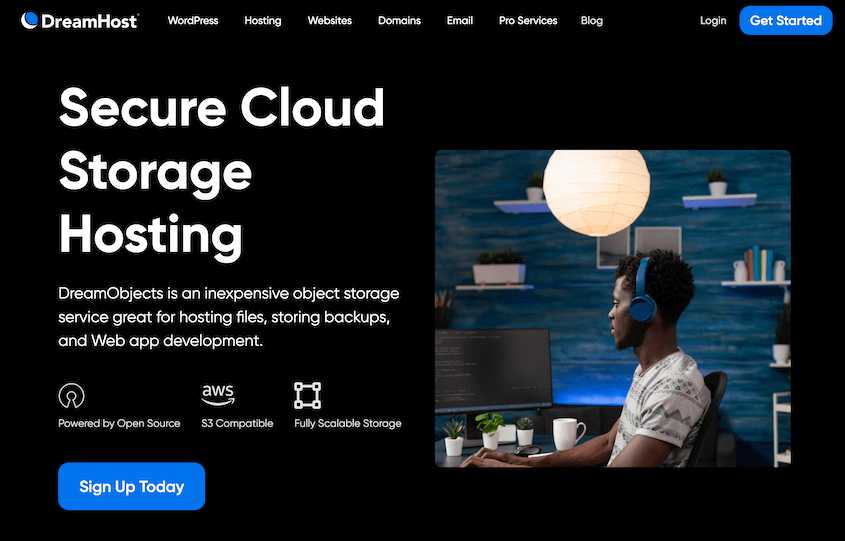
DreamObjects ist ein Objektspeichersystem, das von DreamHost, einem der besten WordPress-Hosting-Anbieter, entwickelt wurde. Es kann praktisch jede Art von Datei speichern, von Musik über Fotos bis hin zu Website-Backups.
Da DreamHost WordPress kennt, weiß es, wie wichtig es ist, Backups zu erstellen. DreamObjects kann automatische Website-Backups erstellen, um Ihre Wartungsaufgaben erheblich zu vereinfachen.
Was mir gefallen hat:
- Kostenlose API-Anfragen
- Anpassbare Metadaten
- 99,99999% Datendauerhaftigkeit
- S3-kompatibel
- Skalierbarer Speicher
Was mir nicht gefallen hat:
- Höhere Preise im Vergleich zu ähnlichen Wettbewerbern
Preise: DreamObject-Speicher kostet 0,025 $ pro GB pro Monat. Für Downloads müssen Sie 0,05 $ pro GB pro Monat ausgeben.
Warum ich Dream Objects gewählt habe: DreamObjects ist eine großartige Wahl für Cloud-WordPress-Backups, insbesondere wenn Sie bereits DreamHost für das Hosting verwenden.
9. Dropbox
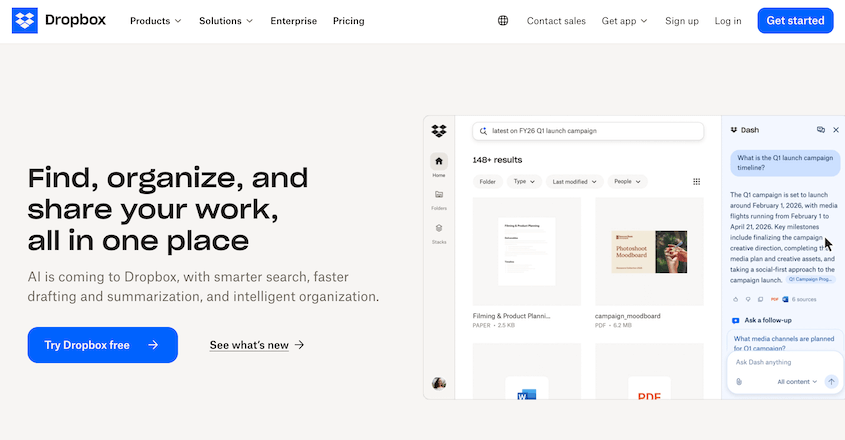
Dropbox ist ein beliebter Dateispeicherdienst, der Daten in der Cloud speichert. Er speichert Ihre Backups in einer Remote-Datenbank und schützt Ihre Daten vor Serverfehlern.
Immer wenn Sie WLAN haben, können Sie auf Ihre Website-Backups zugreifen. Dropbox ermöglicht es Ihnen, jedes Gerät zum Anzeigen und Bearbeiten Ihrer Dateien zu verwenden.
Was mir gefallen hat:
- Dateien von jedem Gerät aus zugänglich
- Einfaches Teilen
- Echtzeit-Updates bei Änderungen
- Dateien verschlüsselt mit 256-Bit Advanced Encryption Standard (AES)
- Löscht Dateien für 30 Tage gespeichert
- Skalierbarer Speicherplatz
- Funktionen für die Zusammenarbeit im Team
- Steuerelemente für Freigabelinks
- Verbindet sich mit vielen WordPress Dropbox-Plugins
Was mir nicht gefallen hat:
- Kostenlose Konten bieten nicht viel Speicherplatz
- Teure kostenpflichtige Abonnements
- Kein Cloud-Objektspeicher
Preise: Es gibt einen kostenlosen Dropbox-Plan, der Ihnen nur bis zu 2 GB Speicherplatz bietet. Sie können diesen auf 2 TB erweitern, wenn Sie einen kostenpflichtigen Plan erwerben, der ab 11,99 $ pro Monat beginnt.
Warum ich Dropbox gewählt habe: Dropbox ist für viele Benutzer eine vertraute Option und bietet einfachen Backup-Speicher mit benutzerfreundlichen Funktionen.
10. Microsoft OneDrive
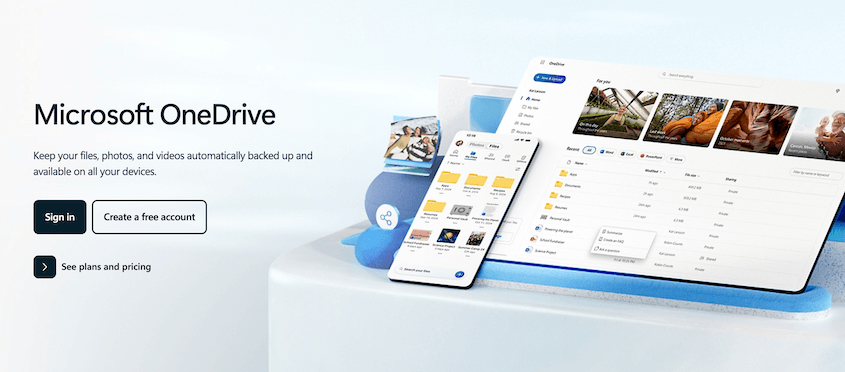
Microsoft OneDrive ist ein Cloud-Speicherdienst, der in Microsoft 365 angeboten wird und ihn somit zu einer geeigneten Wahl für E-Commerce-Unternehmen und Einzelpersonen macht, die bereits Microsoft-Tools verwenden. Sobald Sie Ihre Sicherungsdateien an OneDrive gesendet haben, können Sie von überall darauf zugreifen und sie bearbeiten.
Was mir gefallen hat:
- Mobile App zum Wiederherstellen Ihrer Website unterwegs
- Versionsverlauf
- Erkennt Ransomware-Angriffe
- Einfache Dateifreigabe
- Teil von Microsoft 365, das Outlook, PowerPoint, Word und andere Tools enthält
- Funktioniert auf macOS, iOS, Windows und Android Betriebssystemen
Was mir nicht gefallen hat:
- Begrenzte Speicherkapazität bei kostenlosen Tarifen.
- Höhere Preise als andere dedizierte Cloud-Speicheranbieter
- Kein Cloud-Objektspeicher
Preise: Die kostenlose Version von Microsoft Office 365 bietet 5 GB Cloud-Speicher. Ab 1,99 $ pro Monat können Sie diesen auf 100 GB erweitern.
Warum ich mich für Microsoft OneDrive entschieden habe: Für Benutzer, die bereits in das Microsoft-Ökosystem investiert sind, ist OneDrive ein bequemer und kostenloser Cloud-Speicherdienst.
11. Google Drive
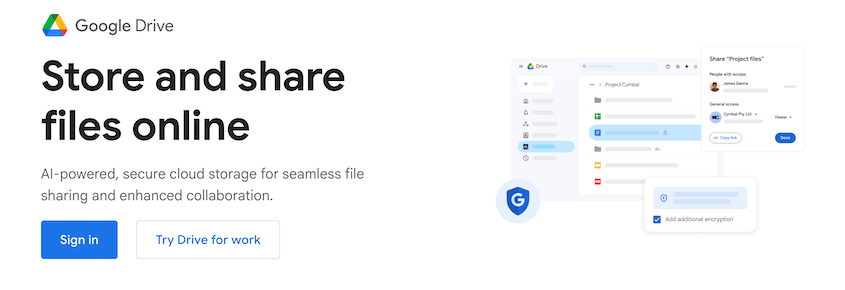
Google Drive ist ein beliebter Cloud-Speicherdienst, der in Google Workspace enthalten ist. Er bietet eine vielseitige Lösung für verschiedene Speicheranforderungen, einschließlich WordPress-Backups. Mit Google Drive können Sie Ihre Dateien geräteübergreifend synchronisieren, sodass Sie jederzeit auf Ihre Sicherungsdateien zugreifen können.
Was mir gefallen hat:
- Sofortiger Dateizugriff
- Dateisynchronisierung
- Kostenloser Speicherplatz bis zu 15 GB
- Kostenlose Google Workspace-Tools wie Google Docs, Sheets, Slides und Forms
- Zentralisierte Google Admin
- Anfängerfreundliche Benutzeroberfläche
- Einfache Dateiorganisation
- Unterstützt jeden Dateityp von ZIP bis CSS
Was mir nicht gefallen hat:
- Upload-Dateigrößenlimit von 750 GB pro Tag
- Upload- und Downloadgeschwindigkeit maximal ca. 45 MB pro Sekunde
- Kein Cloud-Objektspeicher
Preise: Mit einem kostenlosen persönlichen Plan erhalten Sie bis zu 15 GB Speicherplatz. Ein Upgrade auf 30 GB kostet 3,50 $ pro Benutzer und Monat, und Sie müssen sich für das erste Jahr binden.
Warum wir uns für Google Drive entschieden haben: Google Drive ist eine praktische Option für diejenigen, die bereits Google Workspace nutzen oder eine vielseitige Cloud-Speicherlösung suchen.
12. Vultr
Vultr ist eine Plattform, die darauf abzielt, die Cloud zu vereinfachen, damit sie für Ihre persönliche Arbeitslast und Ihr Budget optimiert ist. Sie hat jetzt über 1,5 Millionen Kunden.
Ein Vorteil von Vultr ist, dass es eine 100%ige Verfügbarkeit von Host-Knoten und Netzwerk hat. Das Unternehmen ist von seiner Verfügbarkeit so überzeugt, dass es Gutschriften für Ausfallzeiten garantiert.
Was mir gefallen hat:
- Skalierbarer Objektspeicher
- Unterstützt S3 API
- Daten werden automatisch 3 Mal geklont
- Flexible, nutzungsbasierte Preisgestaltung
- NVMe-Caching-Schicht sorgt für hohe Leistung
Was mir nicht gefallen hat:
- Gemischte Bewertungen zum Support
- Nur 6 Rechenzentren für Objektspeicher
- Keine Transparenz bezüglich Sicherheitsfunktionen
Preise: Vultrs Objektspeicher beginnt bei 18 US-Dollar pro Monat für 1 TB Speicherplatz und 1 TB Bandbreite.
Warum ich Vultr gewählt habe: Vultrs Kombination aus Erschwinglichkeit und Leistung macht es zu einem starken Anwärter für WordPress-Backups.
So erstellen Sie ein Cloud-WordPress-Backup
Sobald Sie den richtigen Cloud-Speicherdienst für Ihre Bedürfnisse gefunden haben, ist es an der Zeit, Ihre WordPress-Backups in die Cloud zu übertragen! Auf diese Weise verlieren Sie niemals Ihre Daten durch kritische Fehler, Serverabstürze oder Ausfallzeiten.
Duplicator Pro ist ein flexibles WordPress-Backup-Tool, das mit ALLEN Diensten auf dieser Liste integriert ist.

Mit Duplicator können Sie Ihre Website sichern und diese Backup-Dateien sofort an Ihren bevorzugten Cloud-Speicherdienst übertragen. Fügen Sie einfach einen neuen Speicherort hinzu und wählen Sie den Dienst aus, den Sie verwenden möchten.
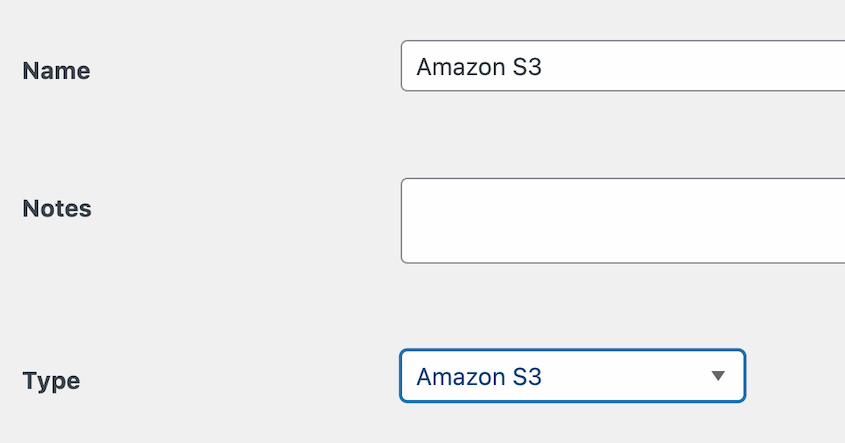
Wenn Sie einen Objektspeicher-Cloud-Dienst verwenden, erstellen Sie unbedingt einen neuen Bucket und generieren Sie Ihre Zugriffsschlüssel. Danach können Sie Ihre Kontoinformationen eingeben.
Für eine einfachere Einrichtung sollten Sie Duplicator Cloud in Betracht ziehen. Speicher kaufen und stellen Sie sicher, dass Sie Duplicator Pro haben.
Gehen Sie in WordPress zu Duplicator Pro » Einstellungen. Verbinden Sie sich mit Ihrem Lizenzschlüssel mit dem Cloud-Speicher.
Sobald Sie einen Cloud-Speicherort hinzugefügt haben, können Sie ein Backup erstellen! Gehen Sie zu Duplicator Pro » Backups » Neu hinzufügen.

Benennen Sie das Backup und wählen Sie den gerade hinzugefügten Cloud-Speicherort aus.

Jetzt sichert Duplicator Ihre Website und überträgt sie automatisch in die Cloud!

Wenn Sie jemals ein Backup wiederherstellen müssen, hilft Ihnen Duplicator dabei. Finden Sie das richtige Backup und klicken Sie auf die Schaltfläche Wiederherstellen daneben.

Duplicator lädt Ihre Daten herunter, egal in welchem Cloud-Speicherort sie sich befinden.
Häufig gestellte Fragen (FAQs)
Welcher Cloud-Speicher ist der beste und sicherste?
Duplicator Cloud bietet die unkomplizierteste Sicherheit für WordPress-Backups, da alles in Ihrem Duplicator Pro-Konto verbleibt. Sie verwalten keine Anmeldeinformationen auf mehreren Plattformen (wie Google Drive und Dropbox) und machen sich keine Sorgen, dass Drittanbieter-Integrationen fehlschlagen.
Wie viel kostet 1 TB Cloud-Speicher?
Die Kosten für 1 TB Cloud-Speicher variieren je nach Anbieter. Die Preise können zwischen etwa 5 und 10 US-Dollar pro Monat liegen. Überprüfen Sie die Preisdetails auf der Website des jeweiligen Cloud-Speicheranbieters.
Welcher Cloud-Dienst ist kostenlos?
Viele Cloud-Speicheranbieter bieten kostenlose Pläne mit begrenzter Speicherkapazität an. Optionen wie Amazon S3, Google Cloud und Backblaze B2 haben alle kostenlose Stufen mit 5 bis 10 GB Speicherplatz.
Welches ist besser, Dropbox oder Google Drive?
Wenn es um Speicherplatz geht, gewinnt Google Drive gegenüber Dropbox. Mit einem kostenlosen Plan erhalten Sie bis zu 15 GB Google Drive-Speicherplatz, während Dropbox nur 2 GB anbietet.
Sollte ich für Cloud-Speicher bezahlen?
Die Bezahlung für Cloud-Speicher lohnt sich oft, wenn Sie mehr Speicherplatz, verbesserte Sicherheit und zusätzliche Funktionen benötigen. Kostenlose Pläne können Einschränkungen haben, und ein Upgrade kann mehr Flexibilität und Zuverlässigkeit bieten.
Bewahren Sie Ihre Backups sicher in der Cloud auf
Lokale Website-Backups können anfällig für Serverfehler oder Hacking sein. Wenn Sie Backups in die Cloud hochladen, sind Ihre Daten eine zusätzliche Schutzschicht.
Wenn Sie die einfachste Einrichtung wünschen, ist Duplicator Cloud genau dafür gemacht. Kaufen Sie einfach Ihren Speicherplan, verbinden Sie ihn mit Ihrer Duplicator Pro-Lizenz, und Ihre Backups werden automatisch in die Cloud übertragen.
Für diejenigen, die andere Cloud-Anbieter bevorzugen, benötigen Sie ein Backup-Plugin, das Ihren gewählten Dienst unterstützt. Duplicator Pro lässt sich mit vielen Cloud-Diensten integrieren, sodass Sie flexibel den Speicherlösung nutzen können, die zu Ihrem Workflow passt.
Möchten Sie Ihre WordPress-Backups sofort an einen der Cloud-Speicherdienste auf dieser Liste senden? Laden Sie Duplicator Pro herunter noch heute!
Während Sie hier sind, könnten Ihnen auch diese anderen WordPress-Tutorials gefallen:
- So sichern und stellen Sie WordPress remote wieder her
- Wie man WordPress automatisch sichert (Anfängerleitfaden)
- So stellen Sie WordPress aus einem Backup wieder her (in weniger als 5 Minuten)
- Wie man eine WordPress-Website manuell sichert
- So laden Sie die WordPress-Mediathek herunter




