


Der sichere Weg, WordPress mit KI-Agenten zu sichern
 Joella Dunn
Joella Dunn
Joella Dunn
 John Turner
John Turner
John Turner
Wenn ich jetzt einen KI-Client mit einer Website verbinde, ist das Erste, was ich ihm gebe, keine Aufgabe. Es ist die Möglichkeit, die Website zu sichern.
Duplicator 5.0 macht das möglich. KI kann ein Backup erstellen, prüfen, ob es abgeschlossen ist, und die bereits vorhandenen Backups auflisten.
Dies erleichtert den Beginn Ihres Workflows mit einem Sicherheitsnetz. Sie haben immer ein Backup zum Wiederherstellen, falls Ihr KI-Client eine unbeabsichtigte Änderung vornimmt.
In diesem Tutorial zeige ich Ihnen, wie Sie einen KI-Client verwenden, um auf Anfrage ein verifiziertes Backup zu erstellen, und wie Sie im Falle eines Problems einen klaren Weg zurück haben.
Schnelle Erkenntnisse:
- Ihr KI-Assistent kann Backups erstellen. Duplicator gibt ihm drei Fähigkeiten (auflisten, erstellen und Status prüfen).
- Es ist kostenlos. KI-Backups funktionieren sowohl im kostenlosen Duplicator-Plugin als auch in Pro, ohne dass eine Lizenz erforderlich ist.
- WordPress 6.9 ist die zwingende Voraussetzung. Die Fähigkeiten basieren auf der Abilities API.
- Bestätigen Sie den Abschluss des Backups, bevor Sie zulassen, dass ein Assistent etwas ändert, indem Sie sowohl die Statusfunktion als auch den Bildschirm „Backups“ in wp-admin verwenden.
- Ein Backup, das bei 0 % feststeckt, ist normalerweise nicht kaputt. Wenn Ihr Hoster browserbasierte Builds erzwingt, wartet das Backup, bis jemand eine Seite auf Ihrer Website lädt.
Inhaltsverzeichnis
- Warum Ihr WordPress-Seite mit KI sichern?
- Was kann ein KI-Assistent mit Ihren Backups tun?
- Was Sie benötigen, bevor Sie beginnen
- So sichern Sie Ihre WordPress-Seite mit KI
- Schritt 1: Duplicator installieren und Ihre WordPress-Version überprüfen
- Schritt 2: WPVibe installieren und verbinden
- Schritt 3: Die MCP-Server-URL zu Ihrem Assistenten hinzufügen
- Schritt 4: Ihr erstes Backup anfordern
- Schritt 5: Überprüfen, ob das Backup abgeschlossen ist
- Schritt 6: Das Backup an den Anfang jedes KI-Workflows stellen
- Was tun, wenn Ihr KI-Assistent etwas kaputt macht
- Fehlerbehebung bei KI-Backups
- Häufig gestellte Fragen (FAQs)
- Geben Sie Ihrem KI-Assistenten eine Rückgängig-Taste
Warum Ihr WordPress-Seite mit KI sichern?
Duplicator kann Ihre Website seit Jahren sichern. Sie sind es vielleicht gewohnt, alles über wp-admin zu erledigen, aber KI kann die WordPress-Wartung schnell und einfach machen.
Das Backup findet dort statt, wo die Arbeit stattfindet
Sie befinden sich bereits im KI-Chatfenster und fragen, was getan werden soll. Die Anforderung eines Backups kostet einen Satz und keinen Kontextwechsel.
Die meisten Leute, die Backups überspringen, bezweifeln nicht, dass Backups funktionieren. Sie wollen nicht unterbrechen, was sie gerade tun. Wenn Sie KI für eine bestimmte Aufgabe verwenden, können Sie Ihr Gespräch leicht mit einem Backup beginnen.
Es wird zur Regel statt zur Gewohnheit
Sichern Sie, bestätigen Sie den Abschluss und nehmen Sie dann die Änderung vor. Stellen Sie dies an den Anfang jeder Konversation und lassen Sie den Assistenten die Arbeit machen.
Für Agenturen sind es dieselben drei Schritte auf jeder Kundenwebsite. Ihr KI-Assistent kann prüfen, welche Backups bereits vorhanden sind, bevor er ein weiteres hinzufügt.
Sie können das Warten abgeben
Duplicator ermöglicht es der KI, den Fortschritt eines Backups zu überprüfen, sodass Sie fragen können, ob es abgeschlossen ist, anstatt einen Fortschrittsbalken in wp-admin zu beobachten.
Was kann ein KI-Assistent mit Ihren Backups tun?
Duplicator übergibt Ihrem Assistenten drei Fähigkeiten:
- Aktuelle Backups auflisten, mit Name, Datum, Status und Größe jedes einzelnen
- Ein neues Backup erstellen, entweder für die gesamte Website oder nur für die Datenbank
- Den Fortschritt eines Backups überprüfen, bis es abgeschlossen ist
Ihr Assistent kann sehen, was Sie bereits haben, ein neues erstellen und Ihnen mitteilen, wann es abgeschlossen ist.
Es kann jedoch Ihre Website nicht wiederherstellen. Eine Wiederherstellung überschreibt alles auf einer Live-Website mit einer älteren Kopie davon. Diese Entscheidung liegt bei Ihnen, einem Administrator.
KI baut das Sicherheitsnetz. Datenwiederherstellungen sind immer noch Ihre Entscheidung, und ich zeige Ihnen später genau, wie das funktioniert.
KI kann nichts tun, was Sie nicht selbst tun könnten
Jede Fähigkeit durchläuft eine Berechtigungsprüfung, bevor sie etwas tut. Der Assistent fungiert als WordPress-Konto hinter der Verbindung, sodass er die Berechtigungen dieses Kontos erbt und nichts darüber hinaus.
Duplicator teilt diese feiner auf, als Sie vielleicht erwarten. Die Erstellung eines Backups erfordert die Fähigkeit zur Backup-Erstellung. Das Auflisten von Backups und die Überprüfung ihres Status erfordern nur grundlegenden Duplicator-Zugriff. Ein Konto kann so konfiguriert werden, dass es Ihre Backups anzeigt, ohne sie erstellen zu dürfen.
In der kostenlosen Version ist all dies nur für Administratoren. Das Zuweisen dieser Aktionen pro Rolle oder pro Benutzer ist erweiterte Berechtigungen und erfordert eine Pro-Tier-Lizenz.
Die Verbindung zwischen Ihrem KI-Assistenten und Ihrer Website verfügt über eigene Steuerelemente, einschließlich Bestätigungsaufforderungen, bevor etwas Destruktives geschieht, und Zugriff, den Sie jederzeit widerrufen können.
Was Sie vor dem Start benötigen
Hier ist, was Sie benötigen, um Ihre WordPress-Website mit KI zu sichern:
- WordPress 6.9 oder neuer. Die Backup-Funktionen von Duplicator basieren auf der WordPress Abilities API, die in 6.9 eingeführt wurde. Überprüfen Sie Dashboard » Updates, bevor Sie etwas anderes tun.
- Duplicator 5.0 oder neuer. Sie können entweder die kostenlose oder die Pro-Version verwenden. KI-Backups sind nicht an eine Lizenz gebunden, sodass Sie diese gesamte Anleitung befolgen können, ohne etwas bezahlen zu müssen.
- Das kostenlose WPVibe-Plugin. Sie installieren es in Schritt 2 von Duplicator aus, sodass Sie jetzt nichts herunterladen müssen.
- Ein KI-Assistent, der MCP spricht. Claude, ChatGPT, Cursor, Windsurf und OpenCode qualifizieren sich alle.
Der kostenlose Plan von WPVibe beinhaltet ein tägliches Kontingent an WordPress-Aktionen. Die normale Nutzung wird dieses Kontingent kaum ausschöpfen. Ein Skript, das Backups in einer Schleife anfordert, könnte es jedoch ausschöpfen. Für mehr tägliche Nutzung siehe die Premium-Pläne von WPVibe.
So sichern Sie Ihre WordPress-Seite mit KI
Ich zeige Ihnen sechs einfache Schritte, um KI-WordPress-Backups zu erstellen. Die ersten drei richten die Verbindung ein, die nächsten beiden liefern Ihnen ein Backup, dem Sie vertrauen können, und der letzte Schritt macht es zu einem wiederholbaren Prozess.
Hier ist, was Sie tun werden:
- Schritt 1: Duplicator installieren und Ihre WordPress-Version überprüfen. Aktivieren Sie die Backup-Funktionen auf Ihrer Website und stellen Sie sicher, dass Ihre Website über die WordPress Abilities API verfügt.
- Schritt 2: WPVibe installieren und verbinden. Bauen Sie die Brücke zwischen Ihrer Website und Ihrem Assistenten.
- Schritt 3: Die MCP-Server-URL zu Ihrem Assistenten hinzufügen. Richten Sie Ihren Assistenten auf Ihre Website aus.
- Schritt 4: Fordern Sie Ihr erstes Backup an. Ein Satz an Ihren Assistenten, um sofort ein WordPress-Backup zu erstellen.
- Schritt 5: Überprüfen Sie, ob das Backup abgeschlossen ist. Bestätigen Sie, dass das Backup real und vollständig ist.
- Schritt 6: Stellen Sie das Backup an die Spitze jedes KI-Workflows. Machen Sie diese Schritte zu einem Muster, das Sie gedankenlos wiederverwenden.
Schritt 1: Duplicator installieren und Ihre WordPress-Version überprüfen
Ihr KI-Assistent weiß nicht, wie er eine WordPress-Website sichern soll, und er kann es auch nicht herausfinden. Was er tun kann, ist, Fähigkeiten aufzurufen, die ein Plugin bei WordPress registriert hat. Duplicator 5.0 registriert drei davon, was KI-Backups ermöglicht.

Die kostenlose Version und Pro registrieren beide diese Fähigkeiten, also beginnen Sie mit der, die Sie haben.
Ich empfehle immer Duplicator Pro, da es hilfreiche Funktionen wie One-Click-Staging, Cloud-Speicher und Disaster Recovery hinzufügt. Die kostenlose Version funktioniert jedoch auch.
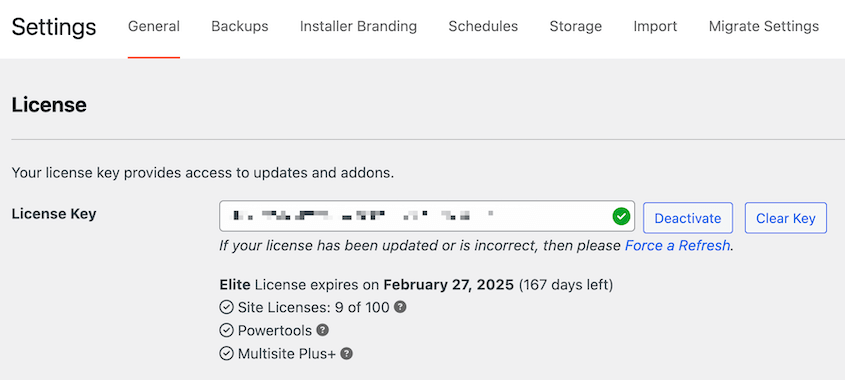
Installieren und aktivieren Sie Duplicator. Wenn Sie die Premium-Version verwenden, aktivieren Sie Ihren Lizenzschlüssel.
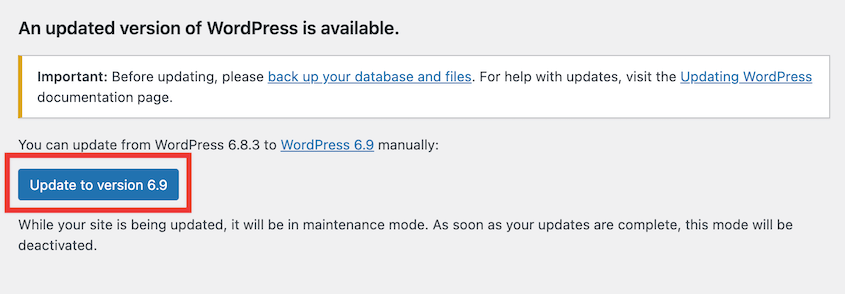
Bevor Sie weitermachen, überprüfen Sie Ihre WordPress-Version unter Dashboard » Updates. Unter 6.9 werden die Fähigkeiten überhaupt nicht registriert. Also, aktualisieren Sie Ihre WordPress-Website auf mindestens 6.9.
Schritt 2: WPVibe installieren und verbinden
Duplicator registriert Backup-API-Fähigkeiten. Etwas muss sie immer noch zu Ihrem KI-Assistenten transportieren, und das tut WPVibe.
WPVibe ist ein kostenloses Plugin, das Ihre WordPress-Website über MCP mit Claude, ChatGPT, Cursor und anderen KI-Clients verbindet.
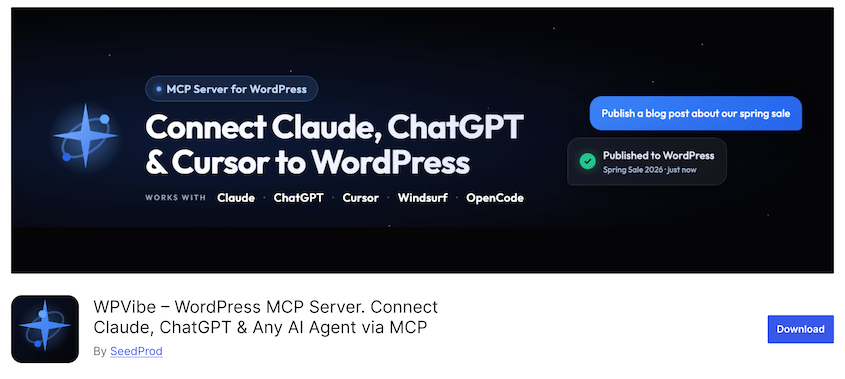
MCP (Model Context Protocol) ist der Standard, den KI-Clients verwenden, um mit externen Tools zu kommunizieren. WPVibe kümmert sich um die Authentifizierung, sodass Sie niemals einen API-Schlüssel in ein Feld einfügen und hoffen müssen, dass er richtig ist.
Es bringt seine eigenen Schutzmechanismen zusätzlich zu den WordPress-Berechtigungen mit. Sie erhalten Bestätigungsaufforderungen, bevor etwas Destruktives ausgeführt wird, eine Aufzeichnung dessen, was getan wurde, und Zugriff, den Sie jederzeit widerrufen können.
Sie müssen nicht danach suchen. Duplicator installiert es für Sie.
Gehen Sie zu Duplicator » Tools » AI. Auf der rechten Seite sehen Sie WPVibe mit einem orangen Button Plugin installieren. Klicken Sie darauf.
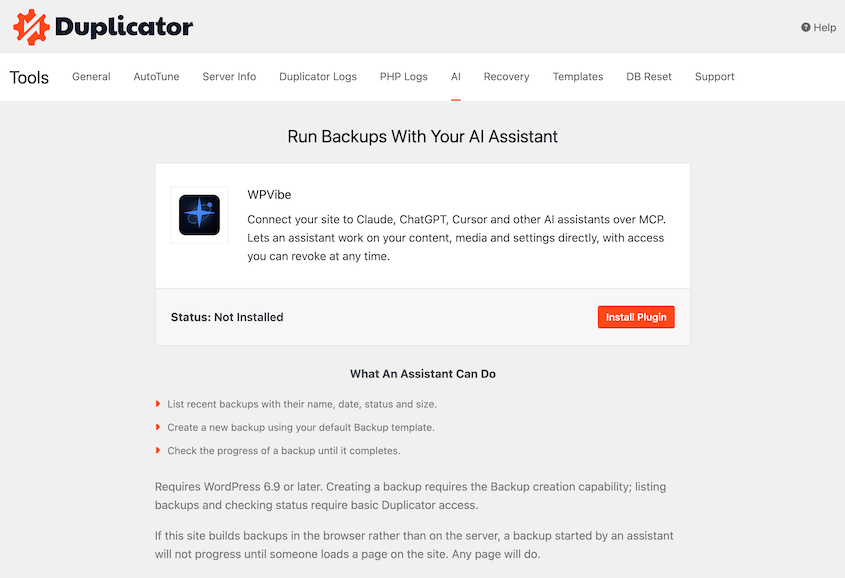
Sobald es installiert und aktiviert ist, öffnen Sie das Menü WPVibe in wp-admin. Klicken Sie auf Site-Konnektivität prüfen.
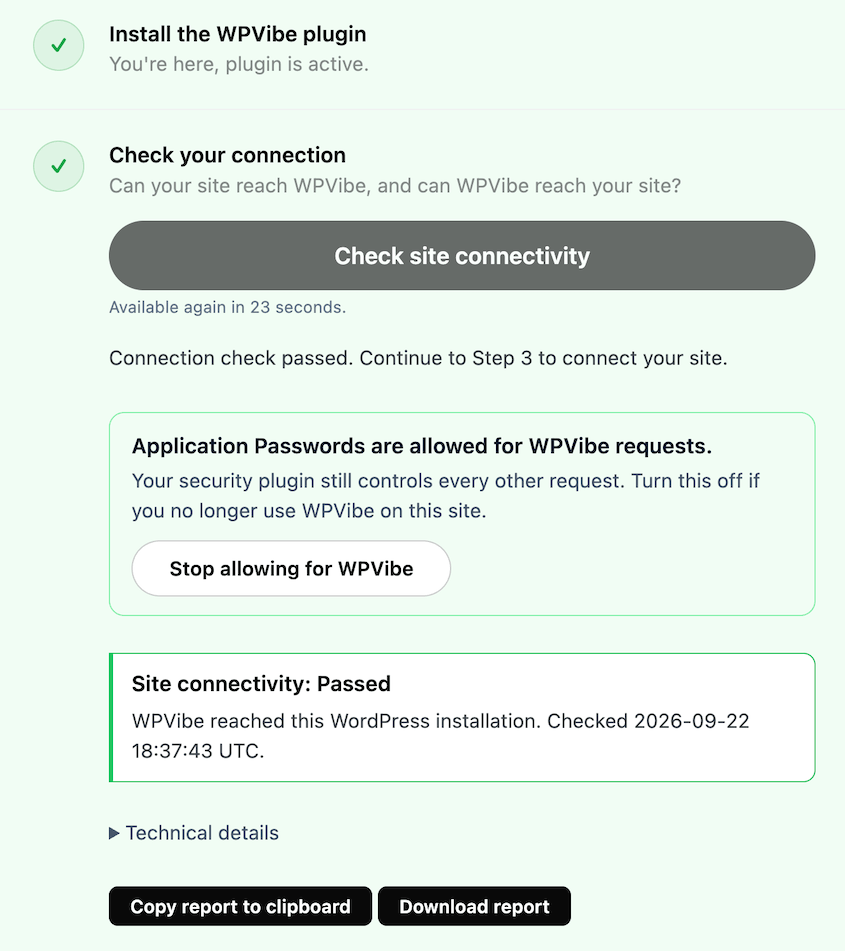
WPVibe generiert ein verschlüsseltes Anwendungspasswort und speichert es für Sie. Das ist die Anmeldeinformation, die Ihr Assistent verwenden wird. Sie mussten es nie selbst erstellen, kopieren oder irgendwo aufbewahren.
An diesem Punkt wird WPVibe eine Verbindung zu Ihrer Website herstellen.
Schritt 3: Die MCP-Server-URL zu Ihrem Assistenten hinzufügen
WPVibe gibt Ihnen eine MCP-Server-URL. Diese URL ist die Adresse Ihrer Website aus Sicht Ihres Assistenten, und dieser Schritt verschiebt sie von einem Ort zum anderen.
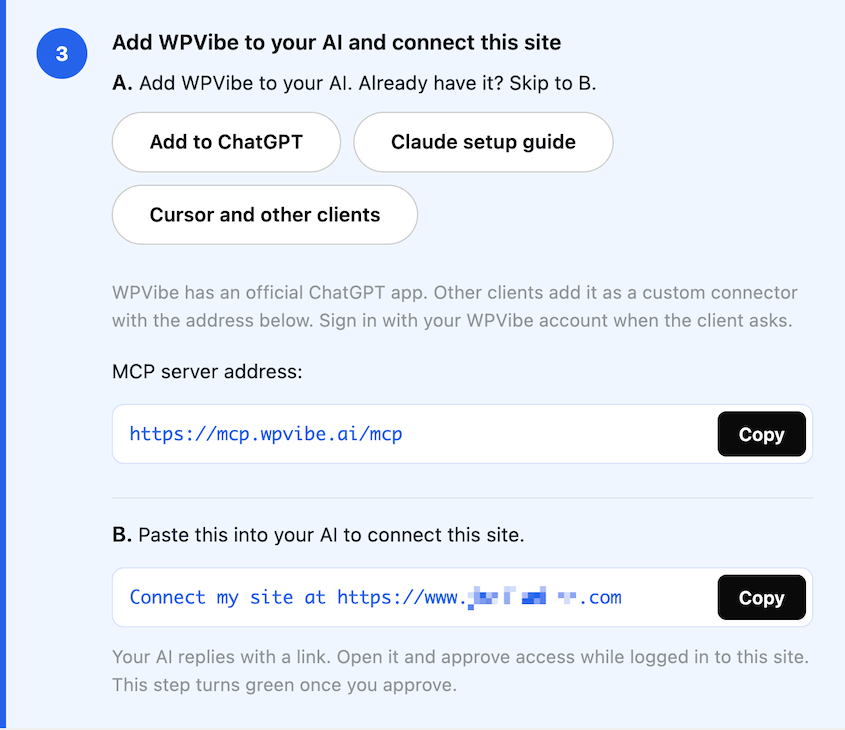
Dafür gibt es verschiedene Möglichkeiten. Ich verwende ChatGPT für dieses Tutorial, daher habe ich das WPVibe ChatGPT-Plugin installiert.
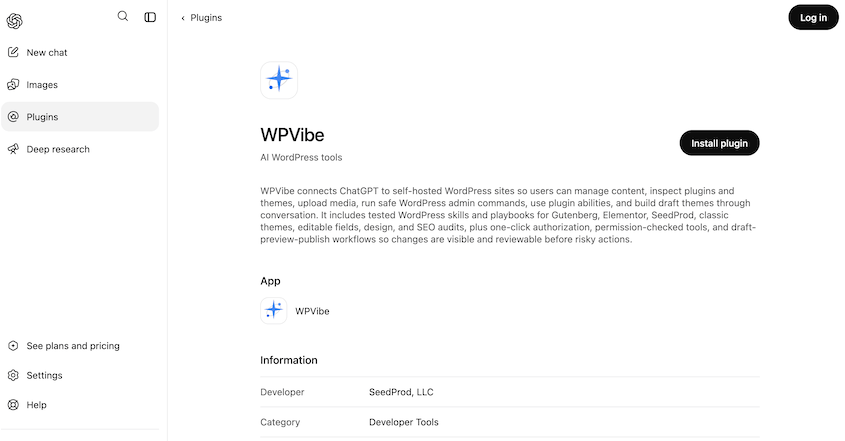
Nach der Installation öffnet sich ein WPVibe-Login in einem neuen Browserfenster. Geben Sie Ihre E-Mail-Adresse ein und fügen Sie den 6-stelligen Code ein, den es Ihnen sendet.
Für andere WPVibe KI-Client-Setups lesen Sie diese Anleitung.
Bitten Sie dann Ihren KI-Client, sich mit Ihrer Website zu verbinden. Verwenden Sie diesen Prompt: Verbinden Sie meine Website unter [Ihre Website-URL]
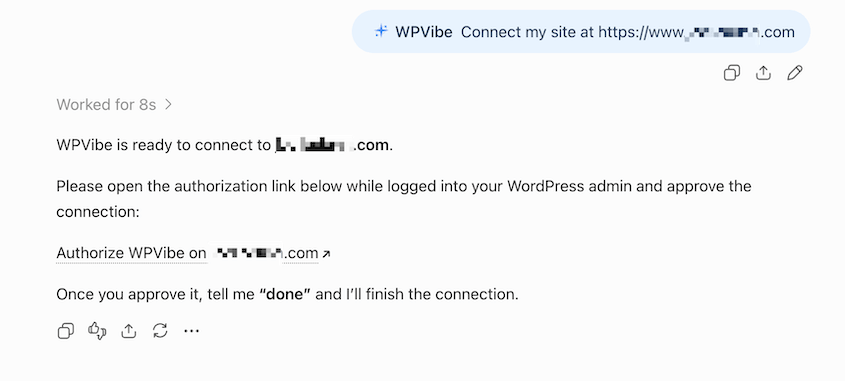
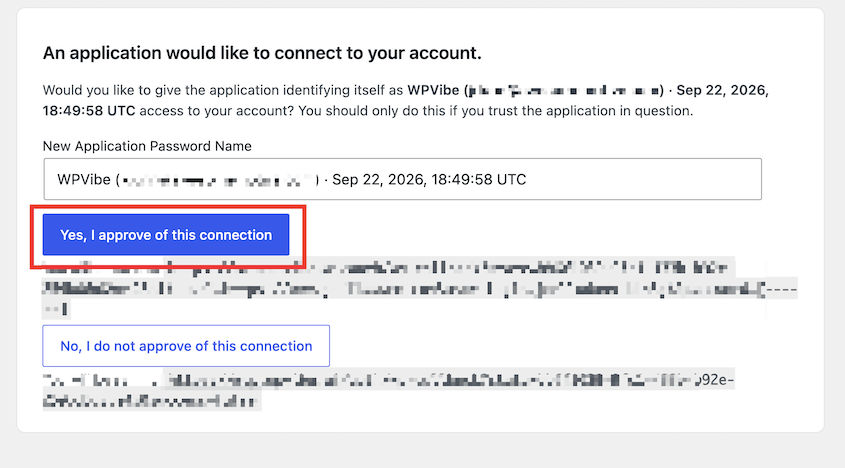
Es gibt Ihnen einen Link, über den Sie die Verbindung autorisieren können. Öffnen Sie ihn und klicken Sie dann auf Ja, ich genehmige diese Verbindung.
Testen Sie es, bevor Sie fortfahren. Kopieren Sie die Eingabeaufforderung, die WPVibe Ihnen gibt, und fügen Sie sie wieder in ChatGPT (oder den von Ihnen verwendeten KI-Client) ein.
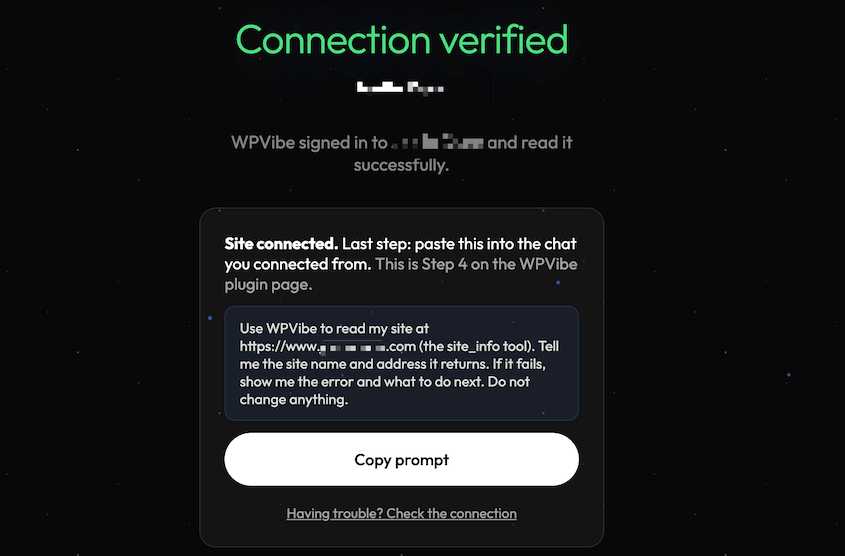
Wenn Ihr Website-Name und Ihre Adresse aufgeführt sind, sind Sie verbunden.
Schritt 4: Ihr erstes Backup anfordern
Dies ist der Teil, für den Sie alles eingerichtet haben. Bitten Sie Ihren Assistenten, Ihre Website mit Duplicator zu sichern.
Der KI-Client ruft die Erstellungsfunktion von Duplicator auf und Duplicator beginnt mit dem Erstellen.
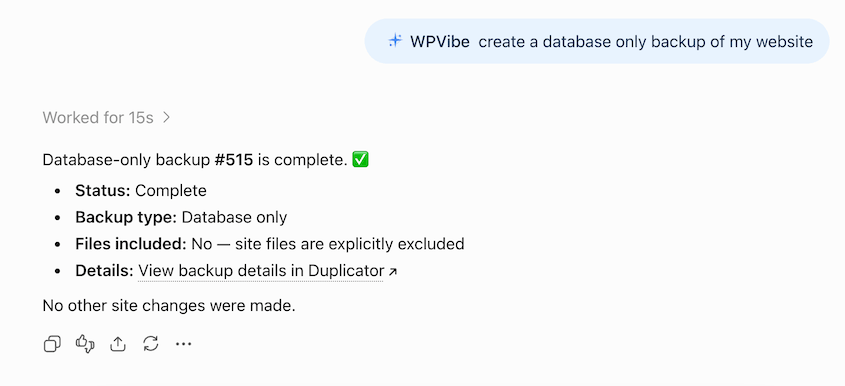
Sie können sowohl vollständige Website-Backups als auch Backups nur der Datenbank erstellen. Es wird im Hintergrund ausgeführt und benachrichtigt Sie, sobald das Backup abgeschlossen ist.
Schritt 5: Überprüfen, ob das Backup abgeschlossen ist
Bei einer großen Website kann ein Backup Zeit in Anspruch nehmen, und Ihr KI-Client wird nicht darauf warten. Er wird Ihnen mitteilen, dass das Backup noch verarbeitet wird.
Sie können Statusprüfungen verwenden, um die KI aufzufordern, zu prüfen, ob sie fertig ist.
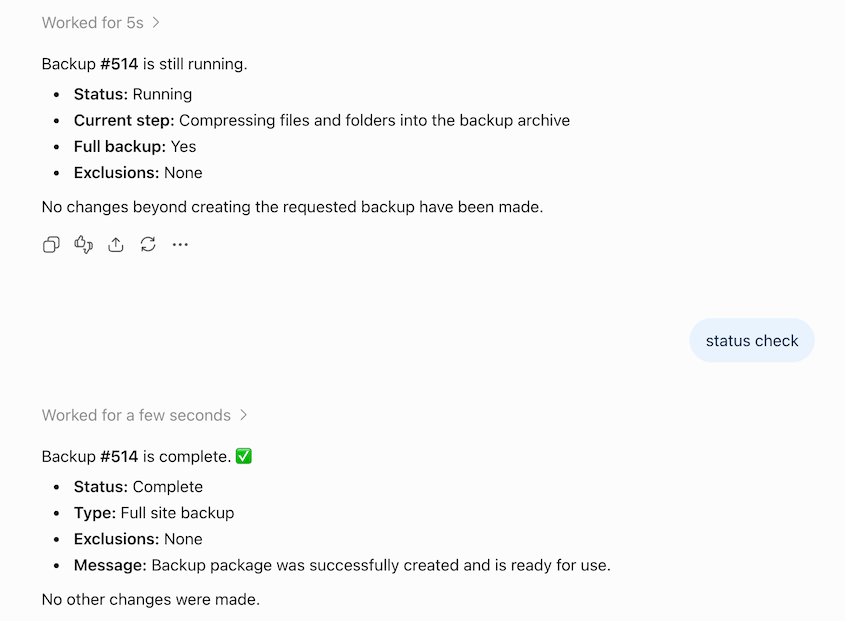
Ihr Assistent meldet den aktuellen Status des Backups.
Sobald es abgeschlossen ist, erhalten Sie einen Link zu den Backup-Details in wp-admin. Sie sehen eine vollständige Übersicht über die gesicherten Daten, die Laufzeit, die WordPress-Umgebung und andere wichtige Informationen.
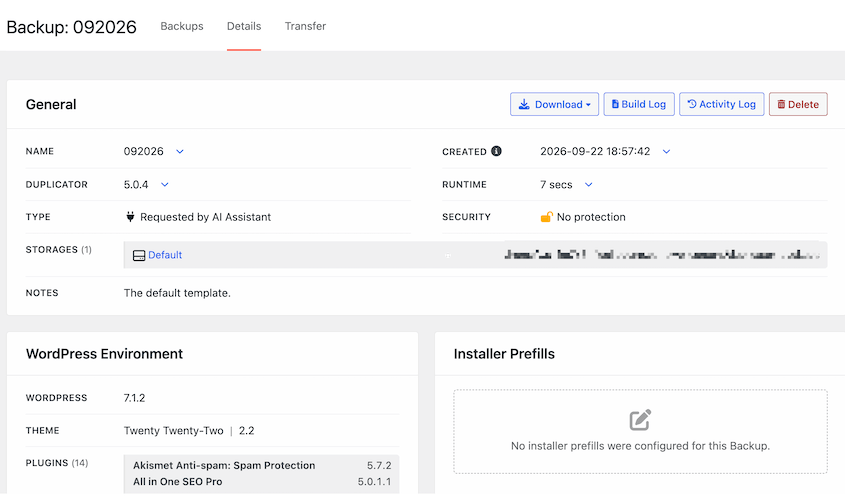
Wenn das Backup bei 0 % hängen bleibt
Dieser Punkt verwirrt die Leute, und er hat nichts mit KI zu tun.
Duplicator erstellt normalerweise Backups auf dem Server und verwendet Hintergrundanfragen, um die Arbeit voranzutreiben. Einige Hoster blockieren diese Anfragen. Wenn das passiert, greift Duplicator stattdessen auf die Erstellung im Browser zurück.
Diese Fallback-Lösung funktioniert gut, wenn eine Person auf Backup erstellen klickt. Diese Person sitzt auf der Website mit einer geöffneten Seite, und die geöffnete Seite treibt den Erstellungsprozess voran.
Ein Assistent löst das Backup von außerhalb Ihrer Website aus. Niemand ist anwesend.
Auf einer ruhigen Website kann ein vom Assistenten ausgelöstes Backup unbegrenzt bei Null verharren, während Ihr Assistent höflich meldet, dass es in Bearbeitung ist. Nichts ist kaputt. Die Erstellung wartet darauf, dass jemand vorbeikommt.
Die Korrektur dauert eine Sekunde. Öffnen Sie eine beliebige Seite auf Ihrer Website in einem Browser-Tab. Jede beliebige Seite. Die Erstellung wird dort fortgesetzt, wo sie aufgehört hat.
Wenn Sie nicht mehr darüber nachdenken möchten, führen Sie AutoTune aus. Es führt Test-Backups auf Ihrem Server durch, um Einstellungen zu finden, die funktionieren, und es wird Ihnen mitteilen, ob Ihr Hoster serverseitige Erstellungen überhaupt bewältigen kann.
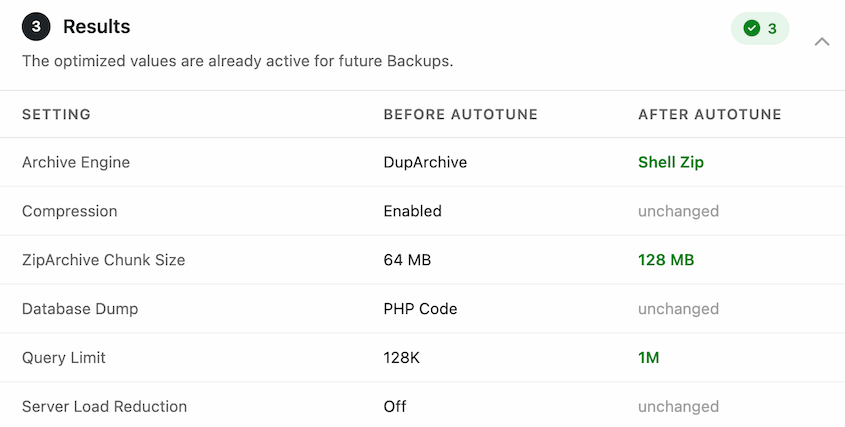
Schritt 6: Das Backup an den Anfang jedes KI-Workflows stellen
Dieses eine Backup schützt Sie vor allem, was Sie heute mit WPVibe vorhaben. Ich würde jedoch vorschlagen, jedem neuen Chat ein Backup hinzuzufügen.
Sichern Sie immer, bestätigen Sie den Abschluss und nehmen Sie dann Ihre Änderungen vor.
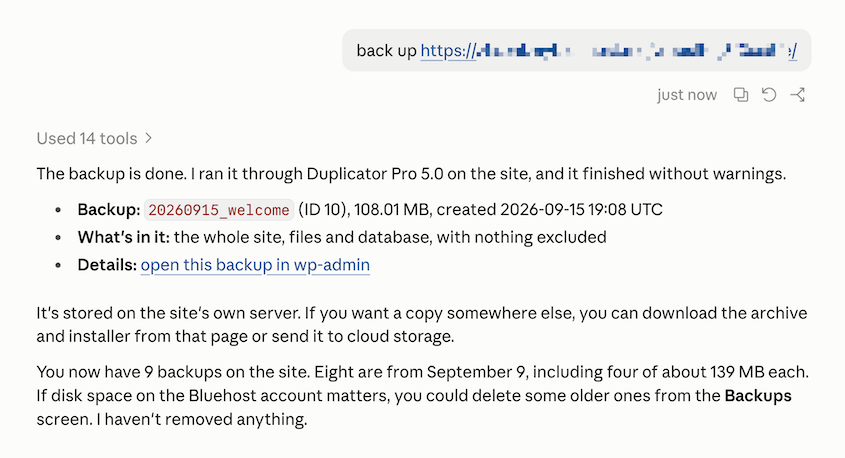
Ihr Assistent kann prüfen, welche Backups bereits vorhanden sind, bevor er ein weiteres erstellt. Um sicherzustellen, dass Sie nicht versehentlich zu viel Speicherplatz auf dem Server verbrauchen, passen Sie den Wert Max. Backups in den lokalen Speichereinstellungen von Duplicator an.
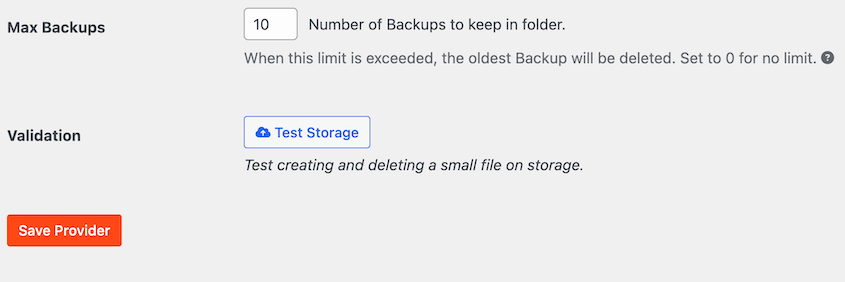
Duplicator behält die von Ihnen angegebene Anzahl von Backups und löscht alle älteren.
Was tun, wenn Ihr KI-Assistent etwas kaputt macht
Früher oder später werden Sie das Backup benötigen. Ein Agent könnte eine Vorlage überschreiben, die Ihnen gefallen hat, oder etwas aktualisieren, das die Website zum Absturz bringt.
Öffnen Sie Duplicator » Backups, finden Sie das aktuellste saubere Backup und stellen Sie es wieder her. Ein Klick von wp-admin aus, und Duplicator erledigt den Rest.
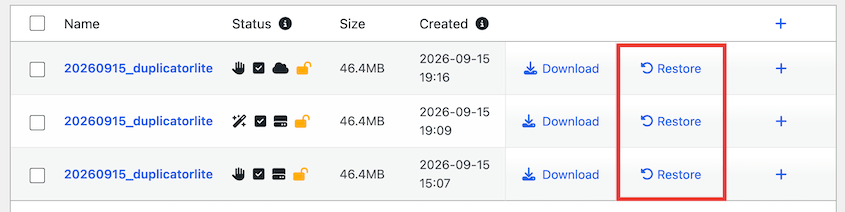
Wenn Sie wp-admin überhaupt nicht erreichen können, können Sie von Duplicator Cloud wiederherstellen. Geben Sie einfach Ihre FTP-Zugangsdaten in den Wiederherstellungs-Connector ein und stellen Sie ein Cloud-Backup wieder her.

Fehlerbehebung bei KI-Backups
Ihr Backup bleibt bei 0 % und bewegt sich nicht
Was Sie sehen: Ihr Assistent meldet eine laufende Sicherung. Eine Stunde später ist sie immer noch im Gange.
Warum es passiert: Ihr Hoster blockiert die Hintergrundanfragen, die Duplicator zum Erstellen auf dem Server verwendet. Daher wird es stattdessen im Browser erstellt, und niemand ist auf der Website, um es voranzutreiben.
So beheben Sie es: Laden Sie eine beliebige Seite auf Ihrer Website. Führen Sie dann Duplicators AutoTune aus, um die besten Backup-Einstellungen für Ihren Server zu finden.
Ihr Assistent sagt, dass bereits ein Backup läuft
Was Sie sehen: Eine weitere Sicherung wird gerade erstellt, und Sie haben keine gestartet.
Warum es passiert: Duplicator 5.0 erlaubt eine Sicherung gleichzeitig, übergreifend für alles: den Assistenten, Erstellen-Schaltflächen, Übertragungen, WP-CLI, Zeitpläne und AutoTune. Eine vor wenigen Minuten gestartete geplante Sicherung blockiert Ihren Assistenten.
So beheben Sie es: Warten Sie, bis die laufende Sicherung abgeschlossen ist, und fragen Sie dann erneut. Duplicator » Backups zeigt Ihnen, was gerade erstellt wird.
Sie sind im Multisite-Modus und die Erstellungsfunktion schlägt fehl
Was Sie sehen: Eine Benachrichtigung, dass die Backup-Erstellung auf dieser Website nicht verfügbar ist.
Warum es passiert: Die kostenlose Version von Duplicator unterstützt die Erstellung von Backups in Multisite-Netzwerken nicht.
So beheben Sie es: Multisite-Backups erfordern die Pro-Version von Duplicator. Führen Sie ein Upgrade durch und versuchen Sie dann erneut, das Backup zu erstellen.
Sie erreichen das tägliche Aktionslimit von WPVibe
Was Sie sehen: Anfragen beginnen, auf halbem Weg durch eine Sitzung zu fehlschlagen, mit einer Meldung über Ihr Kontingent.
Warum es passiert: WPVibes kostenloser Plan beinhaltet ein tägliches Kontingent an WordPress-Aktionen, und jede Anfrage Ihres Assistenten wird dagegen gezählt.
So beheben Sie es: Warten Sie auf die Zurücksetzung oder wechseln Sie zu einem kostenpflichtigen WPVibe-Plan. Es lohnt sich auch zu prüfen, ob etwas Anfragen in einer Schleife laufen lässt, da der normale Gebrauch selten das Limit erreicht.
Häufig gestellte Fragen (FAQs)
Kann KI meine WordPress-Seite automatisch wiederherstellen?
Nein. Duplicator gibt einem KI-Assistenten drei Fähigkeiten: Backups auflisten, eines erstellen und dessen Status überprüfen. Die Wiederherstellung gehört nicht dazu, und das ist beabsichtigt, da eine Wiederherstellung eine Live-Website mit einer älteren Kopie von sich selbst überschreibt. Sie führen die Wiederherstellung selbst von Duplicator » Backups durch, was einen Klick von wp-admin aus erfordert.
Benötige ich Duplicator Pro, um mit KI ein Backup zu erstellen?
Nein. KI-Backups funktionieren in der kostenlosen Version von Duplicator und in Pro. Sie benötigen WordPress 6.9 oder neuer und das kostenlose WPVibe-Plugin. Pro fügt geplante Backups, Multisite-Unterstützung, mehr Speicherziele und Wiederherstellungspunkte hinzu, aber Sie benötigen keine davon, um mit einem Assistenten ein Backup zu erstellen.
Ist es sicher, einen KI-Assistenten mit meiner WordPress-Seite zu verbinden?
Jede Duplicator-Fähigkeit durchläuft zuerst eine Berechtigungsprüfung. Dein Assistent kann also nur das tun, was der verbundene WordPress-Account selbst tun könnte. WPVibe fügt Bestätigungsaufforderungen vor destruktiven Aktionen hinzu, protokolliert, was getan wurde, und erlaubt dir, den Zugriff jederzeit zu widerrufen. Verbinde dich mit einem Account, dessen Berechtigungen du gerne erteilst.
Welche WordPress-Version benötige ich für KI-Backups?
WordPress 6.9 oder neuer. Die Backup-Fähigkeiten von Duplicator basieren auf der WordPress Abilities API, die in 6.9 eingeführt wurde. Dies ist ein häufiger Stolperstein, da WPVibe ab WordPress 6.0 läuft. Deine Verbindung kann also auf einer älteren Website erfolgreich sein, während die Fähigkeiten von Duplicator vollständig fehlen. Überprüfe Duplicator » Tools » AI, um zu bestätigen, dass sie registriert wurden.
Kann ChatGPT mein WordPress-Seite sichern?
Ja, über WPVibe und Duplicator. WPVibe verbindet Ihre Seite mit ChatGPT oder Claude, und Duplicator liefert die Backup-Funktionen, die diese Assistenten aufrufen. Die Einrichtung ist bei beiden gleich: Installieren Sie WPVibe, verbinden Sie Ihre Seite und fügen Sie dann die MCP-Server-URL zu Ihrem Assistenten hinzu.
Warum hängt mein KI-gesteuertes Backup bei 0 %?
Dein Hoster blockiert höchstwahrscheinlich die Hintergrundanfragen, die Duplicator zum Erstellen von Backups auf dem Server verwendet. Daher wird es im Browser erstellt. Eine Browser-Erstellung schreitet nur voran, solange jemand die Website geöffnet hat, und ein Assistent löst Backups von außen aus. Lade eine beliebige Seite deiner Website, und die Erstellung wird fortgesetzt. Führe AutoTune aus, um wiederkehrende Probleme zu vermeiden.
Geben Sie Ihrem KI-Assistenten eine Rückgängig-Taste
Jetzt ist ein Backup nur eine KI-Eingabeaufforderung entfernt. Dies ermöglicht es dir, deine Website zu Beginn deiner Sitzung zu schützen.
KI-Assistenten werden immer leistungsfähiger und sind eher bereit, Änderungen in deinem Namen vorzunehmen. Die Websites, die diese Änderungen unbeschadet überstehen, werden diejenigen sein, die ein verifiziertes Backup vor der Sitzung haben.
Duplicator Pro kümmert sich um Backups, Wiederherstellungen und Migrationen für mehr als 1,5 Millionen WordPress-Profis. Es ist das Plugin, das auch dann noch funktioniert, wenn WordPress ausfällt. Richte es einmal ein, und dein Assistent kann jederzeit ein Backup erstellen, wenn du es anforderst.
Wenn dieses Tutorial hilfreich war, sind diese Anleitungen auch lesenswert.
- [Neu] Duplicator 5.0 vorstellen: KI-Backups, AutoTune und zusätzliche kostenlose Funktionen
- So sichern Sie eine große WordPress-Website
- So stellen Sie eine WordPress-Website auf ein früheres Datum ohne Backup wieder her
- 22 häufigste WordPress-Fehler (und einige schnelle Lösungen)
- So sichern Sie eine WordPress-Datenbank: Härtung, Verschlüsselung und laufender Schutz
- WordPress mit SSH sichern




