


So beheben Sie ein fehlgeschlagenes WordPress-Backup: Einstellungen im Vergleich zu Serverlimits
 Joella Dunn
Joella Dunn
Joella Dunn
 John Turner
John Turner
John Turner
Ihr WordPress-Backup ist fehlgeschlagen. Die Meldung erwähnt eine Chunk-Größe oder eine Archiv-Engine, und Sie wissen nicht, was beides bedeutet.
Also suchen Sie nach dem Fehler. Das oberste Ergebnis listet ein paar Dinge auf, die Sie versuchen können (erhöhen Sie das Speicherlimit, wechseln Sie die Engines, verkleinern Sie die Chunks, schließen Sie einen Ordner aus). Keines davon sagt Ihnen, welches auf Ihren spezifischen Server zutrifft.
Jeder Versuch kostet Sie weitere 10 bis 30 Minuten Fehlerbehebung.
Ich habe diese Schleife selbst durchgemacht. Eine Einstellung ändern, das Backup neu erstellen, zusehen, wie es an derselben Stelle fehlschlägt, dann eine andere Einstellung ändern und von vorne beginnen.
In Duplicator 5.0 führt das Plugin diese Tests für Sie durch. Es heißt AutoTune. Es testet Ihre Backup-Einstellungen gegen Ihren Server, speichert die, die funktionieren, und teilt Ihnen mit, wenn das Problem überhaupt keine Einstellung ist.
In diesem Beitrag zeige ich Ihnen, wie Sie ein fehlgeschlagenes WordPress-Backup beheben. Sie erhalten ein Backup, das abgeschlossen wird, und eine klare Antwort darauf, ob Ihr Hoster das Problem ist.
Hier sind die wichtigsten Erkenntnisse:
- Ein fehlgeschlagenes WordPress-Backup entsteht entweder durch eine Backup-Einstellung oder ein Serverlimit, und die Behebung hängt davon ab, welches Problem Sie gerade haben.
- Lesen Sie zuerst die Fehlermeldung, denn Duplicator kann einige Fehler mit einem einzigen Klick beheben.
- Duplicators AutoTune führt echte Test-Backups durch, ändert eine Einstellung pro Fehler und speichert die Konfiguration, die am besten funktioniert.
- Das Serverübersicht-Panel teilt Ihnen mit, wann das Problem die Limits Ihres Hosters sind, sodass Sie das Anpassen von Einstellungen einstellen, die nie das Problem waren.
- AutoTunes Test-Backups sind nicht wiederherstellbar. Erstellen Sie danach ein echtes Backup und richten Sie automatische Backups für fortlaufenden Schutz ein.
Inhaltsverzeichnis
Warum schlagen WordPress-Backups fehl?
Die meisten fehlgeschlagenen Backups fallen in einen von zwei Eimer. Zu wissen, welcher bei Ihrer Website auftritt, entscheidet über die Behebung und kann Ihnen einen ganzen Nachmittag Fehlerbehebung ersparen.
Hier sind die beiden Hauptgründe, warum WordPress-Backups fehlschlagen:
- Probleme mit den Einstellungen: Die Art und Weise, wie das Backup erstellt wird, passt nicht zu Ihrem Server. Das betrifft die Archivierungs-Engine (wie Ihre Dateien gepackt werden), die Chunk-Größe (wie viel Arbeit in jeder Serveranfrage erledigt wird) und die Datenbank-Engine (wie Ihre Datenbank exportiert wird). Ein Backup-Plugin wie Duplicator kann all diese anpassen.
- Serverlimits: Ihr Hoster begrenzt etwas, das das Backup benötigt. Das kann die PHP-Zeitbegrenzung, die PHP-Speicherbegrenzung, eine blockierte Loopback-Anfrage (Ihre Website kann keine Anfrage an sich selbst senden) oder eine 32-Bit-PHP-Version sein. Nur Ihr Hoster oder Sie in Ihrem Hosting-Panel können diese ändern.
Serverlimits sind häufiger als die meisten Leute erwarten. In Duplicators eigener Analyse von Support-Tickets lassen sich etwa 1 von 4 fehlgeschlagenen Backups auf ein Host-Limit zurückführen, das den Build auf halbem Weg stoppt.
Viele Leute verbringen Stunden damit, Backup-Einstellungen anzupassen, wenn das Problem beim Server lag.
Die folgenden Schritte lösen beides. Wenn Sie lieber zuerst den Rohfehler untersuchen möchten, habe ich eine separate Anleitung zum Lesen Ihrer Backup-Logs geschrieben.
Was Sie vor dem Start benötigen
Sie brauchen dafür nicht viel. Das meiste davon ist bereits vorhanden, wenn Sie versucht haben, ein Backup auszuführen.
Hier ist, was Sie vor der Behebung von Backup-Fehlern überprüfen sollten:
- Duplicator 5.0 oder neuer. AutoTune und die Fehlerbehebungen sind sowohl im kostenlosen Plugin als auch in Duplicator Pro enthalten.
- Etwas freier Festplattenspeicher. AutoTune führt echte Test-Backups auf Ihrem Server durch, daher benötigt es Platz, um sie zu schreiben.
- Nichts anderes läuft. Duplicator erstellt jeweils ein Backup und startet keinen Backup-Vorgang, während WordPress, ein Plugin oder ein Theme aktualisiert wird. Lassen Sie alles, was gerade läuft, zuerst beenden.
- Zugriff auf Ihr Hosting-Panel. Sie benötigen dies nur, wenn sich das Problem als Serverlimit herausstellt.
Behebung eines fehlgeschlagenen WordPress-Backups
Der schnellste Weg, ein fehlgeschlagenes WordPress-Backup zu beheben, ist, mit Ihrer Backup-Fehlermeldung zu beginnen. Lassen Sie dann AutoTune die Einstellungen verwalten und überprüfen Sie Ihren Server auf alles, was eine Backup-Einstellung nicht erreichen kann.
Hier ist, was Sie tun werden:
- Schritt 1: Lesen Sie die Fehlermeldung. Einige Fehler lassen sich mit einem Klick beheben (mit Duplicator), sodass Sie den Rest dieser Anleitung möglicherweise nicht benötigen.
- Schritt 2: Lassen Sie AutoTune Einstellungen finden, die funktionieren. Die AutoTune-Funktion von Duplicator testet Backup-Konfigurationen auf Ihrem Server und speichert diejenige, die erfolgreich ist.
- Schritt 3: Prüfen Sie, ob das Problem Ihr Server ist. Die Serverübersicht zeigt, welche Host-Limits im Weg stehen und was Sie anfordern müssen.
- Schritt 4: Erstellen Sie ein Backup und bestätigen Sie, dass es abgeschlossen ist. Ein echtes Backup, das mit den neuen Einstellungen erstellt wurde, ist der einzige Beweis dafür, dass die Korrektur funktioniert hat.
Schritt 1: Lesen Sie die Fehlermeldung
Um ein fehlgeschlagenes Backup ohne Raten zu beheben, benötigen Sie ein Backup-Plugin, das Ihnen mitteilt, warum es fehlgeschlagen ist. Deshalb benutze ich Duplicator.
Die meisten Backup-Plugins geben Ihnen einen Fehlercode und eine Protokolldatei und überlassen Ihnen die Diagnose. Duplicator erklärt jeden Fehler, prüft Ihre Einrichtung, bevor ein Backup beginnt, und enthält AutoTune, um Einstellungen auf Ihrem Server zu testen.

Wenn Duplicator bereits auf Ihrer Website vorhanden ist, stellen Sie sicher, dass es Version 5.0 oder neuer ist. Alle Einstellungen in dieser Anleitung funktionieren sowohl mit der kostenlosen als auch mit der Premium-Version.
Duplicator erklärt jedes fehlgeschlagene Backup in einfacher Sprache, und manchmal ist die Lösung nur einen Klick entfernt.
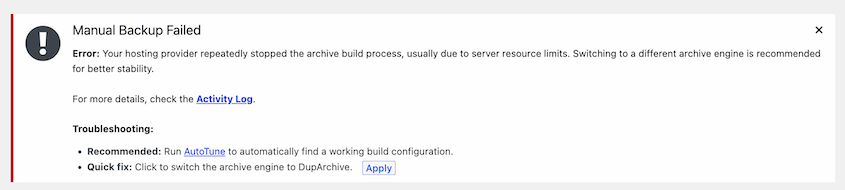
Um Ihnen zu zeigen, wie das aussieht, habe ich auf einer Testseite ein fehlgeschlagenes Backup erzwungen. Duplicator meldete eine Benachrichtigung mit dem Titel Manuelles Backup fehlgeschlagen und diesem Fehler:
Ihr Hosting-Anbieter hat den Archiv-Erstellungsprozess wiederholt unterbrochen, normalerweise aufgrund von Serverressourcenlimits. Es wird empfohlen, zu einer anderen Archiv-Engine zu wechseln, um die Stabilität zu verbessern.
Unter Fehlerbehebung gab es zwei Lösungswege:
- Empfohlen: Führen Sie AutoTune aus, um automatisch eine funktionierende Erstellungskonfiguration zu finden.
- Schnelle Lösung: Wechseln Sie die Archiv-Engine zu DupArchive, indem Sie auf die Schaltfläche Anwenden klicken.
Dies ist ein gutes Beispiel dafür, wie sich die beiden Ursachen für Backup-Fehler überschneiden. Die eigentliche Ursache war ein Serverlimit, aber die Lösung war eine Einstellung. DupArchive verarbeitet Dateien in Blöcken anstatt in einem kontinuierlichen Vorgang, sodass es auf Hosts, die lange Prozesse abbrechen, abgeschlossen werden kann.
Mit anderen Worten, ein Serverlimit bedeutet nicht immer, dass Sie Ihren Host kontaktieren müssen.
Was Sie als Nächstes tun, hängt davon ab, was die Benachrichtigung anbietet.
Hier sind die drei Wege:
- Sie sehen eine Schaltfläche Anwenden. Duplicator weiß, welche Einstellung geändert werden muss. Klicken Sie auf Anwenden und erstellen Sie dann das Backup erneut. Wenn das Backup abgeschlossen ist, springen Sie zu Schritt 4.
- Die Benachrichtigung empfiehlt AutoTune. Gehen Sie zu Schritt 2. Wenn Sie beide Optionen sehen, wie ich, ändert die schnelle Lösung eine einzelne Einstellung, während AutoTune Ihre gesamte Konfiguration testet. Deshalb kennzeichnet Duplicator AutoTune als empfohlen.
- Das Backup wurde nie gestartet. Duplicator überprüft Ihre Einrichtung, bevor es etwas erstellt, und es wurde gestoppt, weil etwas fehlte. Es listet genau auf, was falsch ist (eine fehlende PHP-Erweiterung, eine Engine, die Ihr Server nicht hat, ein Ordner, in den Duplicator nicht schreiben kann, oder übrig gebliebene Installationsdateien). Beheben Sie diese zuerst, da AutoTune sie nicht umgehen kann.
Einige Benachrichtigungen enthalten auch hostspezifische Anleitungen. Auf LiteSpeed-Servern erhalten Sie beispielsweise einen Konfigurationsausschnitt, den Sie kopieren und einfügen können, um zu verhindern, dass Hintergrund-Worker unterbrochen werden.
Für das vollständige Bild klicken Sie in der Benachrichtigung auf den Link Aktivitätsprotokoll. Es öffnet sich der integrierte Datensatz von Duplicator für dieses Backup, einschließlich der Einstellungen, mit denen es ausgeführt wurde, und der Limits Ihres Servers.
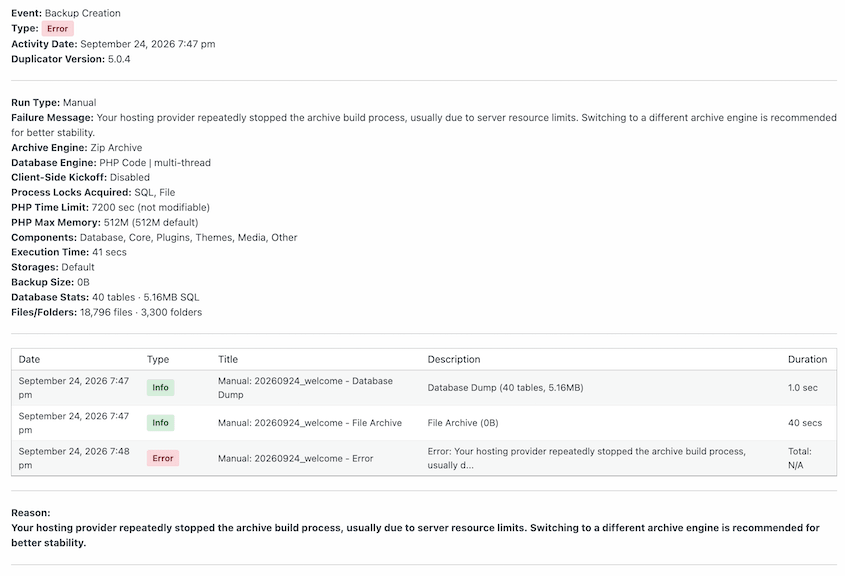
Hier ist, was in dem Eintrag zu überprüfen ist:
- Archiv-Engine und Datenbank-Engine: Die Einstellungen, die dieses Backup verwendet hat. Mein Test lief mit Zip Archive und der PHP Code-Datenbank-Engine.
- PHP-Zeitlimit und PHP-Max-Speicher: Die Limits Ihres Servers. Wenn das Zeitlimit als „nicht modifizierbar“ gekennzeichnet ist, kann Duplicator es nicht von sich aus erhöhen.
- Client-seitiger Start: Ob das Backup über Ihren Browser gesteuert wurde. Meine war deaktiviert, daher lief die Erstellung auf dem Server.
- Die Zeitachse: Jede Phase des Backups und wie lange sie gedauert hat. In meinem Test war der Datenbank-Dump in 1 Sekunde fertig, dann stoppte das Dateiarchiv bei 0B nach 40 Sekunden. Das sagt Ihnen, dass die Erstellung bei Ihren Dateien und nicht bei Ihrer Datenbank fehlgeschlagen ist.
Wenn Duplicator Ihnen eine Ein-Klick-Korrektur anbietet, nutzen Sie diese. Wenn nicht, gehen Sie zum nächsten Schritt, um Duplicator die Fehlerbehebung für Sie durchführen zu lassen.
Schritt 2: Lassen Sie AutoTune Einstellungen finden, die funktionieren
Dies ist der Schritt, der all das Rätselraten ersetzt.
AutoTune ist ein in Duplicator integriertes Werkzeug, das die richtigen Backup-Einstellungen für Ihren Server findet. Anstatt dass Sie eine Einstellung nach der anderen ändern und das Backup erneut ausführen, führt AutoTune echte Test-Backups durch und ermittelt, was Ihr Host unterstützt.
Sie müssen nicht lernen, was eine Archiv-Engine oder eine Chunk-Größe ist. Sie klicken auf eine Schaltfläche und Duplicator übernimmt das Testen.
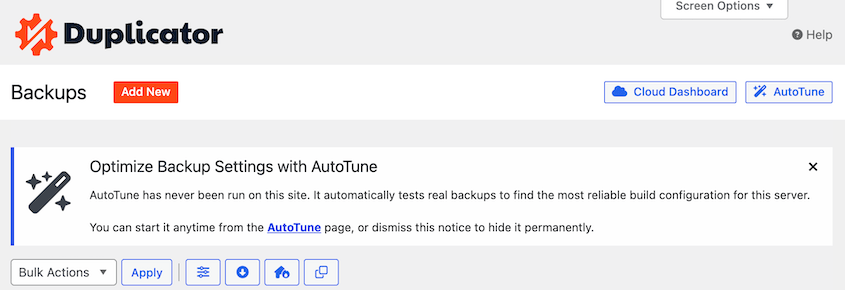
Um es zu öffnen, klicken Sie auf die Schaltfläche AutoTune oben auf dem Bildschirm Backups. Sie finden es auch als Registerkarte AutoTune unter Duplicator » Tools.
Der AutoTune-Bildschirm ist in drei nummerierte Abschnitte unterteilt.
Hier ist, was jeder einzelne zeigt:
- Serverübersicht: Was Ihr Server dem Erstellungsprozess bietet, überprüft, bevor ein Test-Backup ausgeführt wird. Sie sehen, welche Archiv-Engines, Datenbank-Dump-Engines, Backup-Worker und PHP-Limits verfügbar sind, mit einem grünen Häkchen neben jedem, das bestanden wurde.
- Tuning-Sitzung: Jedes Test-Backup, das AutoTune ausführt, mit der Konfiguration, die es versucht hat, und wie lange es gedauert hat.
- Ergebnisse: Eine Vorher-Nachher-Tabelle jeder Einstellung, die AutoTune geändert hat.
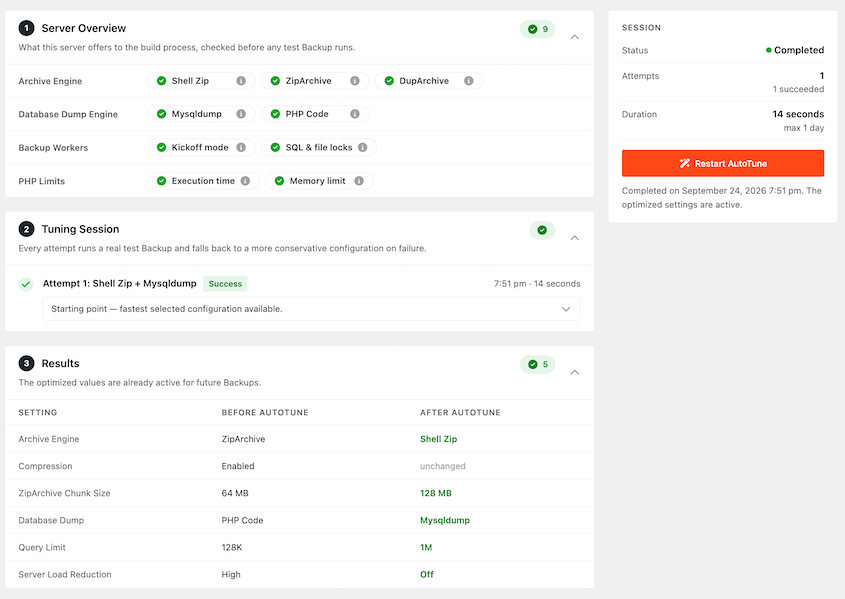
AutoTune startet mit der schnellsten Konfiguration, die Ihr Server unterstützt. Wenn ein Test-Backup fehlschlägt, greift es auf eine konservativere Konfiguration zurück und versucht es erneut. Es wird fortgesetzt, bis ein Backup erfolgreich ist.
Dabei kann es diese Einstellungen anpassen:
- Archiv-Engine und Komprimierung: Wie Ihre Dateien in das Backup gepackt werden und wie eng.
- ZIP-Modus und Chunks-Größe: Wie das Archiv aufgebaut wird und wie viel Arbeit in jeder Serveranfrage anfällt.
- Datenbank-Engine und PHP-Dump-Modus: Wie Ihre Datenbank exportiert wird.
- Reduzierung der Serverauslastung: Wie viel Duplicator während eines Builds zurückhält, um Ihren Server zu schonen.
Wenn ein Test erfolgreich ist, speichert AutoTune diese Konfiguration. Sie ist für jedes Backup aktiv, das Sie danach ausführen, sodass nichts angewendet werden muss.
Hier ist, was passiert ist, als ich AutoTune auf meiner Testseite ausgeführt habe. Jeder Punkt in der Serverübersicht wurde bestanden. Der erste Versuch (Shell Zip mit Mysqldump) war erfolgreich und die gesamte Sitzung dauerte 14 Sekunden.
Dies sind die Einstellungen, die AutoTune für mich geändert hat:
| Einstellung | Vor AutoTune | Nach AutoTune |
|---|---|---|
| Archiv-Engine | ZipArchive | Shell Zip |
| Komprimierung | Aktiviert | Unverändert |
| ZipArchive Chunks-Größe | 64 MB | 128 MB |
| Datenbank-Dump | PHP-Code | Mysqldump |
| Query Limit | 128K | 1M |
| Serverauslastungsreduzierung | Hoch | Aus |
Mein Server konnte mehr verarbeiten, als die alten Einstellungen verlangten. Also verschob AutoTune alles in Richtung Geschwindigkeit: die Shell Zip-Engine, größere Chunks, die Mysqldump-Datenbank-Engine und keine Lastreduzierung.
Schritt 3: Prüfen Sie, ob das Problem bei Ihrem Server liegt
Einige Fehler haben nichts mit den Einstellungen von Duplicator zu tun. Sie stammen von den Limits, die Ihr Hoster festlegt, und kein Plugin kann diese ändern.
Duplicator gibt sich nicht anders aus. Wenn es auf ein Problem auf Serverebene stößt, teilt es Ihnen mit, was falsch ist und was Sie dagegen tun können.
Diese Informationen finden Sie im Bereich Serverübersicht auf dem AutoTune-Bildschirm. Jede Prüfung ergibt ein bestanden oder nicht bestanden, mit Ratschlägen, wenn etwas Ihre Aufmerksamkeit erfordert.
Hier erfahren Sie, was jede Prüfung bedeutet und was zu tun ist, wenn sie fehlschlägt:
- Worker-Modus: Ob Duplicator Backups im Hintergrund auf Ihrem Server erstellen kann. Wenn dies fehlschlägt, befolgen Sie die Ratschläge im Bereich, die normalerweise auf etwas hinweisen, das Ihr Hoster zulassen muss.
- Loopback: Ob Ihre Website eine Anfrage an sich selbst senden kann. Wenn dies nicht möglich ist, erstellt Duplicator das Backup stattdessen in Ihrem Browser. Diese Art von Erstellung schreitet nur voran, während eine Seite Ihrer Website geöffnet ist. Deshalb bleiben einige Backups bei 0 % stehen und bewegen sich nie.
- HTTP-Authentifizierung: Eine passwortgeschützte Staging- oder Entwicklung-Website kann die Hintergrundanfragen blockieren, auf die sich Duplicator verlässt. Duplicator erkennt diese Art von Passwortschutz automatisch.
- Prozesssperren: Diese verhindern, dass zwei Erstellungsprozesse übereinander laufen.
- PHP-Zeitlimit und Speicherlimit: Wie lange eine einzelne Anfrage laufen kann und wie viel Speicher sie verwenden kann. Wenn eines davon fehlschlägt, verwenden Sie die Werte, die AutoTune empfiehlt, wenn Sie mit Ihrem Hoster sprechen.
Wenn etwas fehlschlägt, benötigen Sie die Hilfe Ihres Hosters. Die meisten Hosting-Supportteams können diese Limits schnell ändern, sobald sie genau wissen, was geändert werden muss.
Hier ist eine Nachricht, die Sie kopieren, ausfüllen und senden können:
Hallo, mein WordPress-Backup-Plugin (Duplicator) schlägt aufgrund eines Serverlimits fehl. Die Serverprüfung hat Folgendes gemeldet: [Liste der fehlgeschlagenen Prüfungen]. Es empfiehlt [fügen Sie die Werte oder Änderungen aus dem Ratschlagstext ein]. Könnten Sie diese Änderungen für mein Konto vornehmen oder mir mitteilen, ob sie in meinem Tarif nicht verfügbar sind? Danke!
Sobald Ihr Hoster die Änderung bestätigt hat, führen Sie AutoTune erneut aus. Es testet Ihre neuen Limits und speichert Einstellungen, die diese nutzen.
Schritt 4: Backup erstellen und Vollständigkeit bestätigen
Die Test-Backups von AutoTune beweisen, dass Ihre Einstellungen funktionieren. Sie sind nicht das Backup, von dem Sie Daten wiederherstellen werden.
Erstellen Sie also jetzt ein echtes.
Gehen Sie zu Duplicator » Backups und klicken Sie auf Neu hinzufügen. Lassen Sie es bis zum Ende laufen.
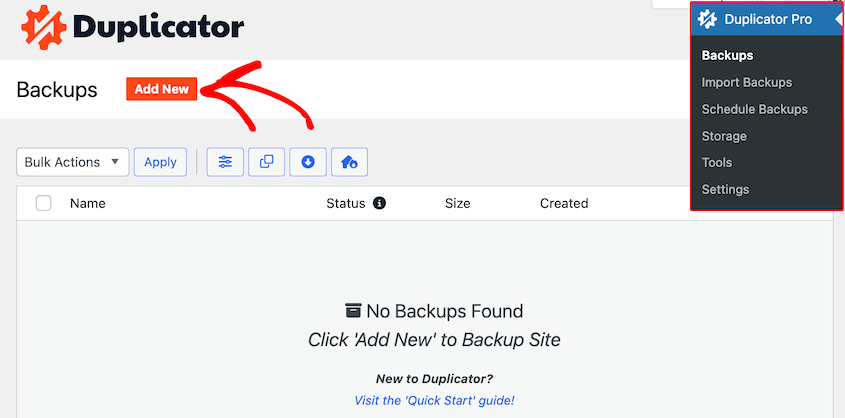
Öffnen Sie dann die Details des Backups. Es meldet die Engine, die zum Erstellen dieses spezifischen Backups verwendet wurde. Wenn sie mit dem übereinstimmt, was AutoTune in Schritt 4 gespeichert hat, wissen Sie, dass das Backup mit den neuen Einstellungen ausgeführt wurde.
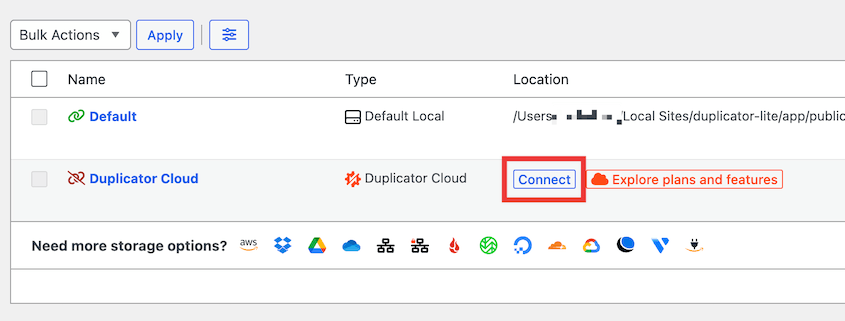
In unserer Forschung zu fehlgeschlagenen WordPress-Backups schlagen Backups oft fehl, während eine Kopie an einen Drittanbieter-Speicheranbieter gesendet wird. Deshalb empfehle ich die Verbindung mit Duplicator Cloud, einem nativen Cloud-Speicherdienst für Duplicator.
Im kostenlosen Plugin können Sie Duplicator Cloud verbinden und mit dem Senden von Backups in die Cloud beginnen. Rüsten Sie auf Duplicator Pro auf, um Backups zu automatisieren und sich nie wieder darum kümmern zu müssen.
Wenn Sie noch nie ein Backup wiederhergestellt haben, probieren Sie es auf einer Testseite aus. Dies stellt sicher, dass Ihre Backup-Routine für den Notfall erfolgreich ist.
Fehlerbehebung: Wenn Ihr WordPress-Backup immer noch fehlschlägt
AutoTune kümmert sich um die meisten fehlgeschlagenen WordPress-Backups. Einige Situationen bringen die Leute immer noch durcheinander, und sie sind leicht zu beheben, sobald man weiß, was passiert.
„Ein Backup läuft bereits“
Was Sie sehen: AutoTune oder Backup erstellen weigert sich zu starten, mit der Meldung, dass ein anderes Backup im Gange ist.
Warum es passiert: Duplicator erstellt jeweils ein Backup für alles (manuelle Backups, Zeitpläne, Übertragungen, WP-CLI und AutoTune). Es erstellt auch kein Backup, während WordPress, ein Plugin oder ein Theme aktualisiert wird. Ein vor einigen Minuten gestartetes geplantes Backup ist der übliche Schuldige.
So beheben Sie es: Warten Sie, bis der laufende Auftrag abgeschlossen ist, und versuchen Sie es dann erneut. Die Liste Backups zeigt an, was gerade erstellt wird.
Das Backup bleibt bei 0 % stehen und bewegt sich nie
Was Sie sehen: Das Backup startet, die Fortschrittsanzeige bleibt bei 0 % und nichts passiert.
Warum es passiert: Ihre Website kann keine Loopback-Anfragen stellen, daher erstellt Duplicator das Backup in Ihrem Browser. Diese Art von Erstellung bewegt sich nur, während eine Seite auf Ihrer Website geöffnet ist.
So beheben Sie es: Öffnen Sie eine beliebige Seite auf Ihrer Website in einem Browser-Tab, und die Erstellung wird fortgesetzt. Bitten Sie für eine dauerhafte Lösung Ihren Hoster, Loopback-Anfragen zuzulassen, und führen Sie dann AutoTune erneut aus.
Eine 64-Bit-PHP-Meldung blockiert Ihr Backup
Was Sie sehen: Duplicator erstellt kein Backup und zeigt eine Benachrichtigung über 64-Bit-PHP an.
Warum es passiert: Ihr Server verwendet eine 32-Bit-PHP-Version, und Duplicator benötigt 64-Bit-PHP, um Backups zu erstellen.
So beheben Sie es: Bitten Sie Ihren Hoster, Ihre Website auf eine 64-Bit-PHP-Version umzustellen. Bei einigen Hostern können Sie dies selbst im Hosting-Panel ändern.
Es hat letzten Monat funktioniert und schlägt jetzt fehl
Was Sie sehen: Zuvor erfolgreich abgeschlossene Backups schlagen fehl, und Sie haben nichts geändert.
Warum es passiert: Ihr Hoster hat möglicherweise PHP aktualisiert, ein Limit gesenkt oder Sie auf einen neuen Server verschoben. Ihre Website ist möglicherweise auch so gewachsen, dass die alten Einstellungen nicht mehr ausreichen.
So beheben Sie es: Führen Sie AutoTune erneut aus. Es findet Einstellungen, die auf Ihrem aktuellen Server funktionieren.
Häufig gestellte Fragen (FAQs)
Warum schlägt mein WordPress-Backup immer wieder fehl?
Entweder passen die Backup-Einstellungen nicht zu Ihrem Server oder Ihr Hoster hat ein Limit, das das Backup immer wieder erreicht (wie ein PHP-Timeout oder eine blockierte Loopback-Anfrage). Duplicators AutoTune behebt das erste Problem, indem es Einstellungen testet, bis eine funktioniert. Für letzteres teilt Ihnen die Serverübersicht genau mit, was Sie Ihren Hoster bitten sollen zu ändern.
Was soll ich tun, wenn mein Backup auf halbem Weg fehlschlägt?
Beginnen Sie mit der Fehlermeldung in Duplicator » Backups. Wenn dort ein Anwenden-Button angezeigt wird, klicken Sie darauf und erstellen Sie neu. Wenn AutoTune empfohlen wird, führen Sie es aus und lassen Sie Duplicator Einstellungen testen, bis ein Backup erfolgreich ist. Wenn das Backup immer noch auf halbem Weg stoppt, überprüfen Sie die Serverübersicht auf ein fehlgeschlagenes Limit, da dies auf etwas hinweist, das nur Ihr Hoster ändern kann.
Was macht AutoTune in Duplicator?
AutoTune findet durch echte Test-Backups funktionierende Backup-Einstellungen für Ihren Server. Es beginnt mit der schnellsten Konfiguration und ändert nach jedem Fehler nur die verantwortliche Einstellung. Wenn ein Test erfolgreich ist, speichert es diese Konfiguration automatisch. Wenn das Problem eine Serverbeschränkung ist, die es nicht ändern kann, meldet es dies im Server-Überblick mit Ratschlägen zur Behebung.
Ist AutoTune in der kostenlosen Version von Duplicator verfügbar?
Ja. AutoTune ist eine Kernfunktion in Duplicator 5.0 und neuer. Es ist sowohl im kostenlosen Plugin als auch in jedem Duplicator Pro-Plan enthalten. Sie finden es oben auf dem Bildschirm Backups oder unter Duplicator » Tools. Die einzigen Voraussetzungen sind ein Administratorkonto und ein Server, auf dem 64-Bit-PHP läuft.
Verlangsamt die Ausführung von AutoTune meine Website?
AutoTune führt mehrere echte Backups hintereinander durch, und jedes davon verbraucht Serverressourcen, während es erstellt wird. Die meisten Besucher werden auf einer ruhigen Website nichts bemerken, aber auf einer stark frequentierten Website ist es am besten, AutoTune außerhalb Ihrer Spitzenzeiten auszuführen. Wenn Sie geplante Backups in Duplicator Pro verwenden, werden diese automatisch pausiert, bis AutoTune abgeschlossen ist.
Führen Sie AutoTune jedes Mal erneut aus, wenn Ihr Hoster Änderungen vornimmt
Sie sind von einem fehlgeschlagenen WordPress-Backup zu einem übergegangen, das so effizient wie möglich abgeschlossen wird. Sie wissen auch, ob Ihr Hoster Teil des Problems war.
Beachten Sie, dass die richtigen Einstellungen nicht dauerhaft sind. Ein PHP-Upgrade, eine Änderung des Hosting-Plans, eine Servermigration oder ein großer Content-Import können alle dazu führen, dass sich verschiebt, was funktioniert.
Führen Sie AutoTune nach solchen größeren Änderungen erneut aus, bevor Ihr nächstes fehlgeschlagenes WordPress-Backup Sie dazu auffordert.
Außerdem ist ein Backup, das einmal funktioniert hat, kein fortlaufender Schutz. Ihre Website ändert sich ständig zwischen manuellen Backups, mit neuen Beiträgen, neuen Bestellungen und Plugin-Updates. Der Tag, an dem Sie ein Backup benötigen, ist selten der Tag, an dem Sie daran gedacht haben, eines zu erstellen.
Duplicator Pro führt Ihre Backups nach einem Zeitplan aus, sendet sie an externe Speicher wie Google Drive, Dropbox oder Amazon S3 und behält nur so viele, wie Sie benötigen. Es wird von mehr als 1,5 Millionen WordPress-Profis vertraut.
Wenn dieses Tutorial hilfreich war, sind diese Anleitungen auch lesenswert.
- Hören Sie auf zu raten, warum Backups fehlschlagen (prüfen Sie stattdessen diese Protokolle)
- Was WordPress-Backups zum Scheitern bringt: Lektionen aus über 1.400 Support-Tickets
- Warum Ihr WordPress-Backup langsam ist (und wie Sie es beheben)
- Der sichere Weg, WordPress mit KI-Agenten zu sichern
- So stellen Sie WordPress aus einem Backup wieder her (in weniger als 5 Minuten)




