


Hören Sie auf zu raten, warum Backups fehlschlagen (prüfen Sie stattdessen diese Protokolle)
 Joella Dunn
Joella Dunn
Joella Dunn
 John Turner
John Turner
John Turner
Sie starten ein Website-Backup, gehen einen Kaffee holen und stellen beim Zurückkommen fest, dass es fehlgeschlagen ist.
Das kann frustrierend sein, aber fehlgeschlagene Backups sind Rätsel mit klaren Lösungen.
Jedes fehlgeschlagene Backup hinterlässt eine Spur von Brotkrumen. Diese Brotkrumen befinden sich in Ihren Backup-Protokollen und sagen Ihnen genau, was schief gelaufen ist und wie Sie es beheben können.
Die Protokolle mögen auf den ersten Blick einschüchternd wirken, aber wenn Sie erst einmal wissen, wonach Sie suchen müssen, werden sie zu Ihrem besten Freund für die Diagnose von Problemen.
Mein Ziel hier ist einfach: Ich möchte Ihnen beibringen, wie man Backup-Protokolle wie ein Detektiv liest. Am Ende dieser Anleitung werden Sie wissen, wie Sie die häufigsten Backup-Probleme selbst lösen können.
Hier sind die wichtigsten Erkenntnisse:
- Backup-Protokolle enthalten die genauen Fehlermeldungen, die Sie zur Diagnose von Fehlern benötigen.
- Die meisten Fehler entstehen durch fünf häufige Ursachen: Timeouts, Speichermangel, Berechtigungsfehler, Plugin-Konflikte oder Probleme mit dem Remote-Speicher.
- Sie können Ressourcenprobleme beheben, indem Sie große Dateien ausschließen, PHP-Speicherlimits erhöhen oder max_execution_time verlängern.
- Regelmäßiges Testen Ihrer Backups (mindestens monatlich) stellt sicher, dass sie im Katastrophenfall funktionieren.
- Duplicator Pro bietet integrierte Diagnose- und Support-Tools, um Backup-Fehler schneller als bei der manuellen Fehlerbehebung zu lösen.
Inhaltsverzeichnis
Warum schlagen WordPress-Backups fehl?
Hier ist, was ich nach Jahren der Fehlerbehebung bei Backup-Fehlern gelernt habe: Sie sind nie zufällig.
Jeder Backup-Fehler hat eine spezifische Ursache. Dem Server ging der Speicher aus. Eine Dateiberechtigung blockierte den Zugriff. Ein anderes Plugin störte den Prozess.
Das Verständnis dieser häufigen Ursachen ist Ihr erster Schritt, um ein Experte für die Fehlerbehebung bei Backups zu werden. Sobald Sie die Muster erkennen, werden Sie Lösungen schneller finden, als Sie es sich vorgestellt haben.
Lassen Sie mich Sie durch die häufigsten Schuldigen führen, die ich sehe.
Der Backup-Prozess wird abgebrochen (Timeout)
Ihr Server hat einen eingebauten Timer namens max_execution_time. Stellen Sie ihn sich wie eine Stoppuhr vor, die jeden Prozess unterbricht, der zu lange läuft.
Wenn Sie eine große Website mit Tausenden von Dateien oder einer riesigen Datenbank haben, ist der Backup-Prozess möglicherweise nicht abgeschlossen, bevor dieser Timer Null erreicht.
Das Ergebnis? Ihr Backup wird mitten im Prozess abgebrochen, und Sie sehen Fehler wie „504 Gateway Timeout“ oder „Maximale Ausführungszeit überschritten“.
Dies ist wahrscheinlich das häufigste Backup-Problem, das ich sehe, insbesondere bei Shared-Hosting-Plänen.
Das Backup erschöpft den PHP-Speicher
Das Erstellen eines Backups ist eine speicherintensive Aufgabe. Ihre Website muss Dateien komprimieren, Ihre Datenbank exportieren und all diese Daten gleichzeitig verwalten.
Ihr Server hat ein Speicherlimit für PHP-Prozesse. Wenn Ihr PHP-Speicher aufgebraucht ist, schlägt Ihr Backup mit einer spezifischen Fehlermeldung fehl: „Fatal error: Allowed memory size of X bytes exhausted.“
Datei- und Berechtigungsprobleme
WordPress-Dateien und -Ordner haben Berechtigungseinstellungen, die steuern, wer sie lesen, schreiben oder ausführen darf. Wenn diese Berechtigungen falsch eingestellt sind, kann Ihr Backup daran gehindert werden, eine wichtige Datei oder einen Ordner zu lesen.
Standard-WordPress-Berechtigungen sind 755 für Verzeichnisse und 644 für Dateien. Wenn diese beschädigt werden, sehen Sie Schlüsselwörter in Ihren Protokollen wie „permission denied“ oder „failed to open“.
Konflikte mit anderen Plugins oder Themes
Ihr Backup-Plugin arbeitet nicht isoliert. Es muss mit allem anderen interagieren, was auf Ihrer Website läuft.
Sicherheits-Plugins sind dafür bekannt, mit Backup-Plugins in Konflikt zu geraten. Sie könnten den Backup-Prozess als verdächtige Aktivität einstufen und ihn vollständig blockieren.
Caching-Plugins können ebenfalls Probleme verursachen, indem sie während des Backup-Prozesses beschädigte oder veraltete Daten bereitstellen.
Fehler bei Remote-Speicher und Wiederherstellung
Manchmal ist Ihr Backup auf Ihrem Server erfolgreich, schlägt aber beim Hochladen in Cloud-Speicher wie Google Drive oder Dropbox fehl.
Häufige Ursachen sind abgelaufene Authentifizierungstoken, falsche API-Schlüssel oder Server-Firewalls, die ausgehende Verbindungen blockieren.
Diese Fehler sind besonders frustrierend, da alles bis zum letzten Schritt zu funktionieren scheint.
Fehlerbehebung bei Backup-Fehlern
Nachdem Sie nun die häufigsten Ursachen verstehen, sprechen wir darüber, wie Sie diese tatsächlich beheben können. Wenn Sie das Problem jetzt lösen, werden Ihre Backups Ihre Daten in Zukunft ordnungsgemäß schützen!
Hier erfahren Sie, wie Sie Fehler bei Website-Backups beheben:
- Überprüfen Sie Ihre Backup-Protokolle – sie enthalten die genauen Fehlermeldungen, die zeigen, wo und warum das Backup fehlgeschlagen ist
- Schließen Sie große Dateien (insbesondere Mediatheken) aus, um den Ressourcenbedarf zu reduzieren und Timeout- oder Speicherprobleme zu identifizieren
- Testen Sie auf Konflikte mit Themes oder Plugins, indem Sie Plugins auf einer Staging-Site einzeln deaktivieren
- Stellen Sie sicher, dass die Berechtigungen für Dateien und Ordner korrekt eingestellt sind (755 für Verzeichnisse, 644 für Dateien)
- Erhöhen Sie die Serverressourcen, indem Sie die Einstellungen WP_MEMORY_LIMIT und max_execution_time anpassen
- Testen Sie die Verbindungen zum Remote-Speicher, um Upload-Fehler zu Cloud-Diensten wie Google Drive oder Dropbox zu diagnostizieren
Überprüfen Sie Ihre Backup-Protokolle
Ihre Backup-Protokolle enthalten die genaue Fehlermeldung, die zum Fehler geführt hat. Ohne sie zu überprüfen, raten Sie nur nach Lösungen.
Je nach Backup-Dienst finden Sie die Backup-Protokolle an verschiedenen Orten. Ich zeige Ihnen, wie Sie die Protokolle von Duplicator überprüfen, da es sich um ein sehr beliebtes WordPress-Backup-Plugin handelt.

Wenn ein Backup fehlschlägt, navigieren Sie zu Duplicator » Tools » Duplicator Logs. Wählen Sie auf der rechten Seite die Backup-Datei aus, die Sie lesen möchten.
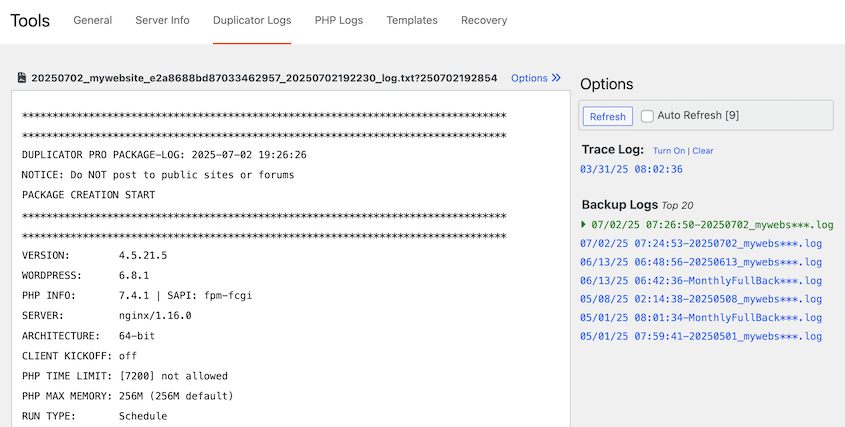
Zuerst protokolliert es Informationen über Ihren Server und allgemeine Beobachtungen zum Backup. Sie sehen zum Beispiel, welche Paketkomponenten enthalten waren.
Als Nächstes protokolliert es den Datenbank-Dump, dann die Backup-Komprimierung und dann die Backup-Übertragung.
Wenn das Backup nach der Erstellung der Protokolldatei fehlschlägt, sehen Sie im entsprechenden Abschnitt eine spezifische Fehlermeldung.
Datenbankprobleme erscheinen im Abschnitt Datenbank, Komprimierungsprobleme treten während der Backup-Komprimierungsphase auf und so weiter.
Diese Struktur hilft Ihnen, genau zu lokalisieren, wo der Fehler aufgetreten ist.
Auf den ersten Blick wissen Sie vielleicht nicht, wie Sie die Protokolldatei lesen sollen. Ich empfehle, zuerst ganz ans Ende der Protokolldatei zu scrollen. Suchen Sie nach diesen Zeilen:
DUPLICATOR PRO PACKAGE CREATION OR MANUAL STORAGE TRANSFER END: [timestamp]

NOTICE: Do NOT post to public sites or forums
Wenn Sie diese Zeilen sehen, war Ihr Backup erfolgreich. Wenn sie fehlen, ist das Backup irgendwo im Prozess fehlgeschlagen.
Durchsuchen Sie das Protokoll nach diesen Schlüsselwörtern: error, fatal, timeout, memory, permission oder failed.
Sobald Sie ihn gefunden haben, lesen Sie die vollständige Fehlermeldung. Sie gibt oft genau an, welche Datei oder welcher Prozess das Problem verursacht hat.
Sie können auch die Duplicator-Protokolle herunterladen und sie direkt an das Support-Team senden. Dieses wird das Problem diagnostizieren, sodass Sie mehr Zeit für andere wichtige Website-Aufgaben haben.
Laden Sie Ihre Backup-Protokolle auf der Seite Allgemein herunter. Klicken Sie auf Diagnosedaten abrufen.
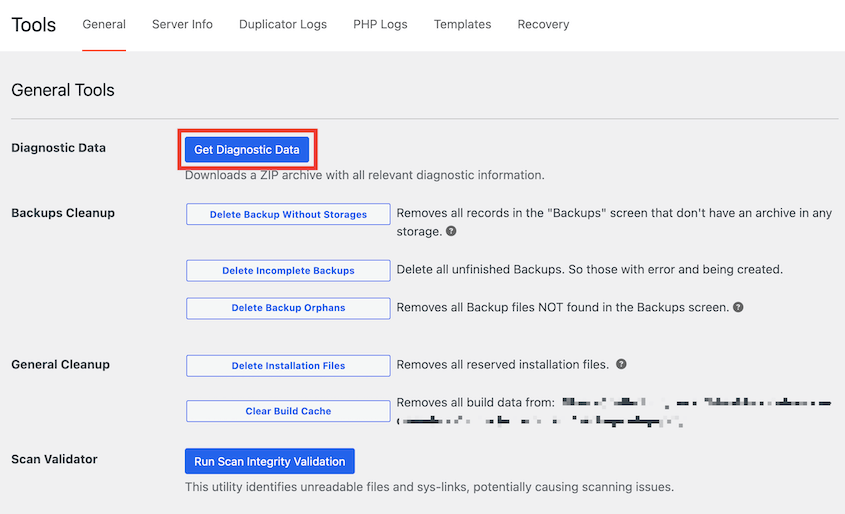
Dies gibt Ihnen eine vollständige ZIP-Datei mit allen Protokollen, die das Duplicator-Support-Team benötigt, um Ihr Backup-Problem zu beheben. Hängen Sie die Datei an ein Support-Ticket an und Sie sind fertig!
Versuchen Sie, große Dateien auszuschließen
Wenn Sie ein Timeout- oder Speicherproblem vermuten, möchten Sie möglicherweise extrem große Website-Dateien vom Backup ausschließen. Sie können sie separat sichern.
Beginnen Sie damit, Ihre Medienbibliothek vom Backup auszuschließen. Sie enthält Ihre Bilder, Videos und andere Mediendateien, die Ressourcen verbrauchen.
Deaktivieren Sie in Duplicator die Medienbibliothek unter Backup-Komponenten. Duplicator wird vermeiden, Ihren wp-uploads-Ordner zu sichern.
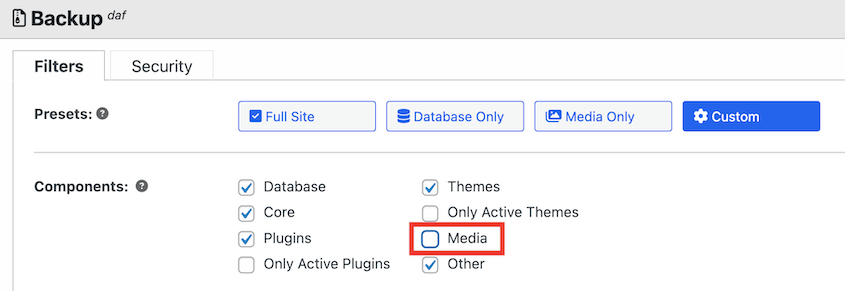
Wenn Ihr Backup nach dem Ausschließen von Uploads plötzlich abgeschlossen ist, haben Sie bestätigt, dass es sich um ein Problem mit den Serverressourcen handelt. Erstellen Sie ein separates Medien-Backup, damit Sie eine Kopie aller Ihrer Website-Dateien haben.
Prüfen Sie auf Konflikte mit Themes oder Plugins
Dies erfordert einen systematischen Ansatz, ist aber der zuverlässigste Weg, um Softwarekonflikte zu identifizieren.
Verwenden Sie für diese Tests immer eine Staging-Website. Experimentieren Sie niemals auf Ihrer Live-Website, da Sie sonst Gefahr laufen, Fehler für Ihre Zielgruppe sichtbar zu machen.
Beginnen Sie damit, alle Plugins außer Ihrem Backup-Plugin zu deaktivieren. Führen Sie dann ein Test-Backup durch.
Wenn es funktioniert, reaktivieren Sie Ihre Plugins nacheinander und führen Sie nach jeder Aktivierung ein Backup durch. Wenn das Backup erneut fehlschlägt, haben Sie den Schuldigen gefunden.
Wenn alle Plugins den Test bestehen, wechseln Sie zu einem Standard-WordPress-Theme wie Twenty Twenty-Five und testen Sie erneut.
Dieser Prozess dauert seine Zeit, liefert Ihnen aber definitive Antworten darauf, welche Software Sie möglicherweise ersetzen müssen.
Überprüfen Sie Datei- und Ordnerberechtigungen
Sie benötigen Zugriff auf Ihre Website-Dateien über FTP oder den Dateimanager Ihres Hosting-Kontrollpanels. Suchen Sie nach Ordnern mit Berechtigungen, die nicht 755 sind, und Dateien mit Berechtigungen, die nicht 644 sind.
Achten Sie besonders auf Ihr WordPress-Stammverzeichnis, den wp-content-Ordner und alle kürzlich geänderten Dateien.
Die meisten FTP-Clients ermöglichen es Ihnen, mehrere Dateien auszuwählen und Berechtigungen in großen Mengen zu ändern, was bei größeren Websites Zeit spart.
Erhöhen Sie die Serverressourcen
Die Erhöhung der Ressourcen Ihres Servers ist Ihre langfristige Lösung für Timeout- und Speicherprobleme.
Sie können versuchen, die Limits über Ihre wp-config.php-Datei zu erhöhen. Fügen Sie diese Zeilen über dem Kommentar „That’s all, stop editing“ hinzu:
phpdefine('WP_MEMORY_LIMIT', '256M');

ini_set('max_execution_time', 300);
Beachten Sie, dass Shared-Hosting-Anbieter diese Einstellungen oft überschreiben. Wenn die Änderungen nicht wirksam werden, müssen Sie sich an das Support-Team Ihres Hosters wenden.
Verifizieren Sie Remote-Verbindungen
Wenn Ihr Backup lokal abgeschlossen wird, aber nicht in den Cloud-Speicher hochgeladen werden kann, testen Sie Ihre Speicherverbindungen.
Öffnen Sie in Duplicator die Seite Speicher und klicken Sie auf den Speicherort, den Sie testen möchten. Scrollen Sie zum Ende und klicken Sie auf Speicher testen.
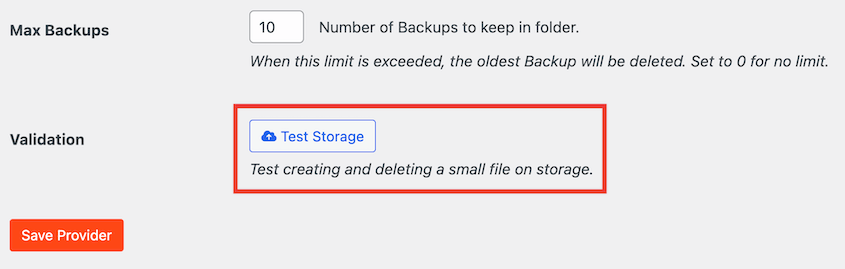
Duplicator versucht, eine kleine Datei in Ihrem Cloud-Speicherort zu senden und abzurufen. Es wird Sie benachrichtigen, wenn dieser Test fehlschlägt.
Wenn Verbindungstests fehlschlagen, empfehle ich normalerweise, neu zu beginnen. Löschen Sie die vorhandene Verbindung und authentifizieren Sie sich erneut von Grund auf.
Wie man Backup-Fehler durch Tests verhindert
Ich sehe zu viele Leute, die regelmäßig Backups durchführen, sie aber nie testen. Wenn eine Katastrophe eintritt, entdecken sie manchmal, dass ihre Backups beschädigt oder unvollständig sind.
Legen Sie einen Zeitplan für das Testen Ihrer Backups fest. Monatlich ist gut und vierteljährlich ist das absolute Minimum.
Stellen Sie während des Tests ein Backup wieder her auf einer Staging-Site oder in einer lokalen Entwicklungsumgebung. Dies beweist, dass Ihr Backup tatsächlich funktioniert.
Mit Duplicator ist dies so einfach wie ein Knopfdruck.

Sie können sogar Cloud-Backups wiederherstellen, ohne Ihr Dashboard zu verlassen. Duplicator lädt die Backup-Dateien aus der Cloud herunter und stellt sie für Sie wieder her.
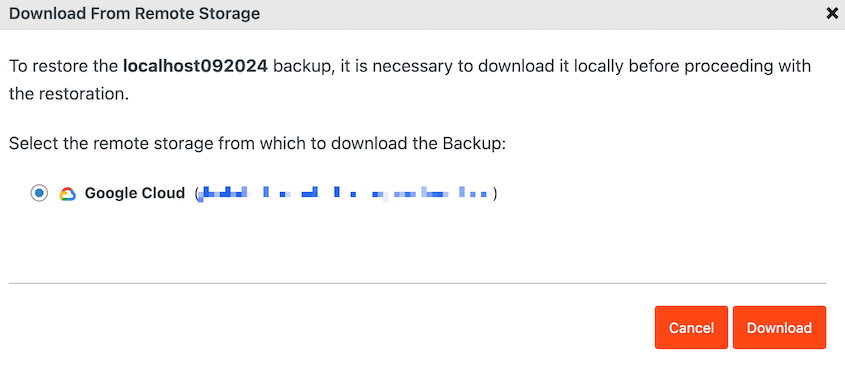
Überprüfen Sie nach dem Testen Ihre Website, um zu sehen, ob das Backup ordnungsgemäß wiederhergestellt wurde.
Häufig gestellte Fragen (FAQs)
Warum wird mein Backup nicht abgeschlossen?
Wenn Backups nicht abgeschlossen werden, handelt es sich normalerweise um ein Problem mit den Serverressourcen. Ihr Backup erreicht entweder ein Timeout oder ein Speicherlimit, bevor es abgeschlossen werden kann.
Überprüfen Sie Ihre Protokolle auf Schlüsselwörter wie Timeout, Speicher oder Ausführungszeit. Diese bestätigen die spezifische Ressourceneinschränkung, die Sie erreichen.
Warum ist meine abgeschlossene Backup-Datei sehr klein?
Ein typisches WordPress-Backup sollte mindestens mehrere Megabyte groß sein, auch für kleine Websites. Wenn Sie feststellen, dass Ihre Backups plötzlich zu klein sind, könnte es ein Problem mit Ihrem Backupsystem geben. Überprüfen Sie die Protokolle oder wenden Sie sich an das Support-Team, um Hilfe zu erhalten.
Möglicherweise haben Sie versehentlich wichtige Ordner ausgeschlossen. Überprüfen Sie Ihre Backup-Einstellungen und stellen Sie sicher, dass kritische Ordner wie wp-content, wp-includes und Ihr Theme-Verzeichnis enthalten sind.
Kann mein Sicherheit-Plugin meine Backups blockieren?
Ja, Sicherheit-Plugins sehen, wie der Backup-Prozess schnell auf viele Dateien zugreift, was ihre Malware-Erkennung auslösen kann. Die meisten Sicherheit-Plugins lassen Sie jedoch Backup-Prozesse auf die Whitelist setzen oder von der Echtzeit-Überprüfung ausschließen.
Woher weiß ich, ob mein Backup wiederhergestellt werden kann?
Der einzige Weg, 100% sicher zu sein, dass ein Backup wiederhergestellt werden kann, ist die Durchführung einer Testwiederherstellung. Richten Sie eine Staging-Site oder eine lokale Entwicklungsumgebung ein und stellen Sie Ihr Backup dort wieder her. Wenn Ihre Website ordnungsgemäß geladen wird und alle Inhalte intakt erscheinen, ist Ihr Backup solide.
Was Sie beachten sollten, wenn Ihr nächstes Backup fehlschlägt
Backup-Fehler sind keine Mysterien. Es sind Probleme mit spezifischen Ursachen und klaren Lösungen.
Ihre Backup-Protokolle sind der Schlüssel zu allem. Sie enthalten die Beweise, die Sie benötigen, um zu diagnostizieren und zu beheben, was auch immer schief gelaufen ist.
Aber hier ist mein wichtigster Rat: Warten Sie nicht auf einen Fehler, um mit dem Testen Ihrer Backups zu beginnen. Die beste Zeit, um ein Problem zu entdecken, ist, wenn Sie Zeit haben, es richtig zu beheben.
Wenn Sie es leid sind, sich mit Backup-Fehlern herumzuschlagen und eine Lösung wünschen, die einfach funktioniert, sollten Sie ein Upgrade auf Duplicator Pro in Betracht ziehen. Es wurde entwickelt, um Ressourcenbeschränkungen und technische Herausforderungen zu bewältigen, die die meisten Backup-Fehler verursachen. Probieren Sie es noch heute aus!
Während Sie hier sind, denke ich, dass Ihnen diese handverlesenen WordPress-Ressourcen gefallen werden:
- So schützen Sie Backups vor Ransomware
- HÖREN SIE AUF, DIESE WEBSITE-BACKUP-FEHLER ZU MACHEN
- Von der Sicherheitsverletzung zur Wiederherstellung in 5 Minuten: Meine WordPress-Backup-Strategie
- So stellen Sie eine WordPress-Website auf ein früheres Datum ohne Backup wieder her
- Ich geriet bei WordPress-Fehlern in Panik... Jetzt mache ich nur noch DAS (Meine einfachen Lösungen enthüllt)




