


So schützen Sie WordPress-Backups vor Ransomware (11 Wege)
 Joella Dunn
Joella Dunn
Joella Dunn
 John Turner
John Turner
John Turner
KURZ UND KNAPP: In Eile? Hier erfahren Sie, wie Sie Ransomware von Ihren Backups fernhalten:
- Bewahren Sie mindestens eine Kopie extern auf, in Cloud-Speichern, die Sie kontrollieren
- Aktivieren Sie Object Lock, damit Backups nicht gelöscht oder verschlüsselt werden können
- Verschlüsseln Sie Backups und beschränken Sie, wer sie wiederherstellen kann
- Planen Sie Backups häufig genug, um wenig zu verlieren
- Testen Sie eine echte Wiederherstellung, denn ein ungetestetes Backup ist keines
Wenn Ransomware Ihre Website erreicht, ist Ihr Backup gefährdet. Angreifer wissen das: Sophos fand heraus, dass in 94 % der Ransomware-Vorfälle die Angreifer versuchten, die Backups des Opfers zu kompromittieren, und in 57 % der Fälle erfolgreich waren.
Ich habe Kleinunternehmer in Tränen gesehen, nachdem sie jahrelange Inhalte und Kundendaten verloren hatten, weil sie dachten, ihre Backups seien sicher.
Ihre WordPress-Backups sollen Ihr Sicherheitsnetz sein, wenn etwas schiefgeht. Sie sollen Ihnen helfen, sich schnell zu erholen, wenn die Katastrophe eintritt.
Hacker zielen bei Ransomware-Angriffen jetzt gezielt auf Backup-Dateien ab. Sie wissen, dass Sie keine andere Wahl haben, als zu zahlen, wenn sie Ihre Backups zerstören können.
In diesem Leitfaden zeige ich Ihnen, wie Sie Ihre WordPress-Backups vor Ransomware schützen!
Inhaltsverzeichnis
- Was ist Ransomware?
- Warum Sie Ihre Backups vor Ransomware schützen müssen
- So schützen Sie WordPress-Backups vor Ransomware
- 1. Haben Sie einen Notfallwiederherstellungsplan
- 2. Bewahren Sie einige Backups in der Cloud auf
- 3. Speichern Sie Backups an mehreren Orten
- 4. Planen Sie häufige Backups
- 5. Aktualisieren Sie WordPress regelmäßig
- 6. Testen Sie Ihre Backups und die Wiederherstellung
- 7. Beschränken Sie den Zugriff auf Backups
- 8. Verschlüsseln Sie Backups
- 9. Überwachen Sie Backup-Fehler
- 10. Verwenden Sie unveränderlichen Speicher
- 11. Verwenden Sie starke Passwörter für Backup-Konten
- Häufig gestellte Fragen (FAQs)
Was ist Ransomware?
Ransomware ist im Grunde digitale Erpressung. Es ist bösartige Software, die Ihre Dateien verschlüsselt und Sie von Ihrer eigenen Website aussperrt.
Die Angreifer verlangen dann eine Zahlung (normalerweise in Kryptowährung), um Ihre Daten wieder freizuschalten. Ich habe mit Kunden zusammengearbeitet, die Lösegeldforderungen in Höhe von Hunderten bis Tausenden von Dollar erhalten haben.
Diese Angriffe beginnen typischerweise über Phishing-E-Mails, kompromittierte Plugins oder veraltete WordPress-Installationen mit Sicherheitslücken.
Sobald Ransomware eindringt, kann sie sich schnell in Ihrem gesamten System ausbreiten.
Die Folgen können verheerend sein: Datenverlust, Ausfallzeiten der Website, finanzielle Verluste und Reputationsschäden.
Außerdem gibt es keine Garantie, dass Sie Ihre Daten zurückbekommen, selbst wenn Sie das Lösegeld zahlen.
Warum Sie Ihre Backups vor Ransomware schützen müssen
Wenn Ransomware-Angriffe Ihre Backups ins Visier nehmen, entfernen sie Ihr Sicherheitsnetz vollständig. Ohne saubere Backups können Sie Ihre Website nicht in ihren Zustand vor dem Angriff wiederherstellen.
Wenn Ihre einzige Backup-Kopie auf demselben Server wie Ihre Website gespeichert ist, sind diese genauso anfällig für Angriffe. Wenn Ransomware zuschlägt, unterscheidet sie nicht zwischen Ihren Live-Dateien und Ihren Backup-Dateien.
Die Einsätze sind unglaublich hoch. Wenn sowohl Ihre Website als auch Ihre Backups gehackt werden, stehen Sie vor einer unmöglichen Wahl: Zahlen Sie das Lösegeld ohne Garantie auf Wiederherstellung oder verlieren Sie alles und fangen Sie von vorne an.
So schützen Sie WordPress-Backups vor Ransomware
Ihre WordPress-Backups vor Ransomware zu schützen, ist nicht kompliziert. Sie müssen kein Sicherheitsexperte sein, um effektive Datenschutzstrategien umzusetzen.
Ich habe diese Strategien entwickelt, während ich Hunderten von Website-Betreibern geholfen habe, sich von Angriffen zu erholen und zukünftige zu verhindern. Diese Methoden funktionieren für Websites aller Größen.
Der Schlüssel ist, Maßnahmen zu ergreifen, bevor ein Angriff stattfindet. Sobald Ransomware zuschlägt, ist es zu spät, diese Schutzmaßnahmen zu ergreifen.
Schauen wir uns spezifische Schritte an, die Sie heute unternehmen können, um Ihre Backups ransomware-sicher zu machen.
1. Haben Sie einen Notfallwiederherstellungsplan
Ein Notfallwiederherstellungsplan ist Ihr Schritt-für-Schritt-Leitfaden für das Vorgehen, wenn etwas schiefgeht. Er nimmt die Panik aus dem Ransomware-Wiederherstellungsprozess.
Ich erstelle diese Pläne für alle meine Kunden, weil ich gesehen habe, wie viel schneller die Wiederherstellung ist, wenn jeder genau weiß, was zu tun ist.
Duplicator ist ein WordPress-Backup-Plugin, das sich bei der Notfallwiederherstellung auszeichnet. Ich habe es selbst verwendet, um Websites in wenigen Minuten wieder online zu bringen, wenn andere Backup-Lösungen versagt haben.

Der erste Schritt ist, jetzt ein vollständiges lokales Backup zu erstellen, bevor Probleme auftreten.

Legen Sie dies als Ihren Notfallwiederherstellungspunkt fest – es ist Ihre saubere Startlinie.

Wenn Sie dies mit Duplicator tun, erhalten Sie sowohl einen Wiederherstellungslink als auch eine Launcher-Datei.

Speichern Sie diese irgendwo komplett getrennt von Ihrer Website, z. B. auf einem USB-Laufwerk, das Sie offline aufbewahren, oder in einem sicheren Cloud-Speicher, der nicht mit Ihrer Website verbunden ist.
Was ich an Duplicator liebe, ist, wie einfach die Wiederherstellung in einer Krise ist. Wenn Ihre Website ausfällt, fügen Sie diesen Wiederherstellungslink in einen neuen Browser ein. Oder öffnen Sie die Wiederherstellungsdatei.

Sie sehen Schritt-für-Schritt-Anleitungen, wie Sie Ihre Website wieder online bringen. Da Sie Ihr WordPress-Dashboard nicht benötigen, um den Installer zu starten, können Sie Daten auch nach Ransomware-Angriffen problemlos wiederherstellen!
2. Bewahren Sie einige Backups in der Cloud auf
Cloud-Backups sind Ihre erste Verteidigungslinie gegen Ransomware. Sie befinden sich getrennt von Ihrem Website-Server, was es für Angreifer schwieriger macht, sie zu erreichen.
Ich betrachte Cloud-Backups wie Bargeld auf verschiedenen Banken. Wenn eine ausgeraubt wird, haben Sie nicht alles verloren.
Duplicator verbindet sich mit all diesen Cloud-Speicherorten:
- Duplicator Cloud
- Google Drive
- Dropbox
- OneDrive
- Amazon S3
- Backblaze B2
- Wasabi
- Cloudflare R2
- DigitalOcean Spaces
- Vultr
- Google Cloud
- DreamObjects
Das Einrichten von Cloud-Backups mit Duplicator ist unkompliziert. Fügen Sie einfach einen neuen Speicherort hinzu und geben Sie Ihre Anmeldedaten ein.
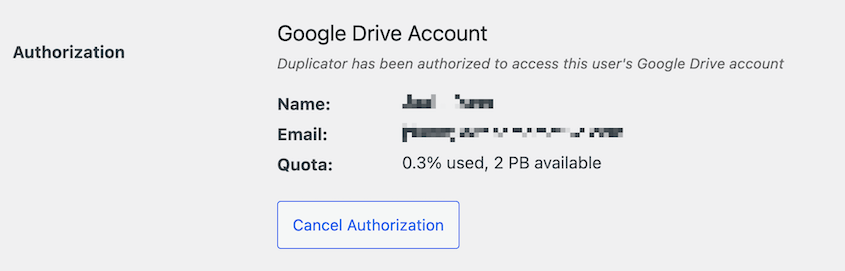
Dann empfehle ich, automatische Backups in der Cloud einzurichten. So vergessen Sie nie, Ihre Website zu sichern.
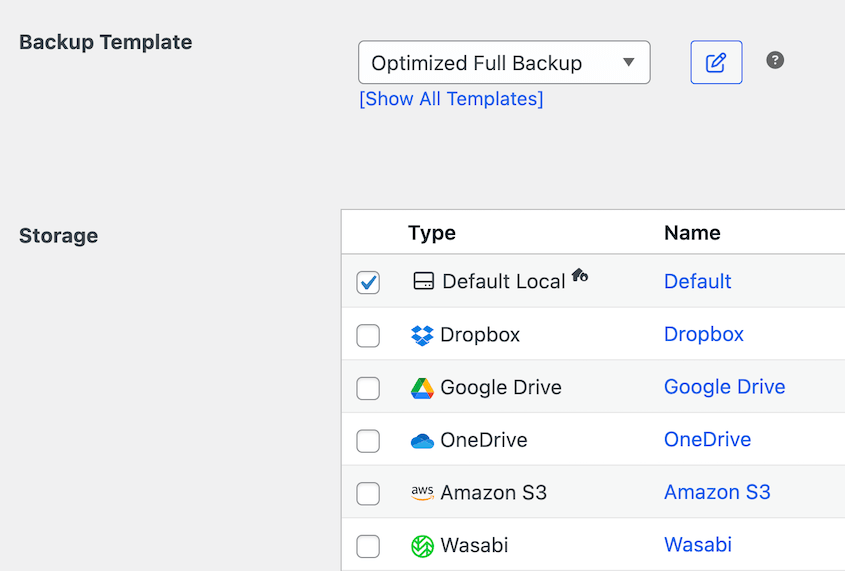
Erstellen Sie einen neuen Zeitplan und wählen Sie den gerade eingerichteten Cloud-Speicheranbieter aus. Wenn Sie benutzerdefinierte Backups (außer vollständige Website-Backups) wünschen, fügen Sie eine neue Backup-Vorlage hinzu und wählen Sie diese aus.
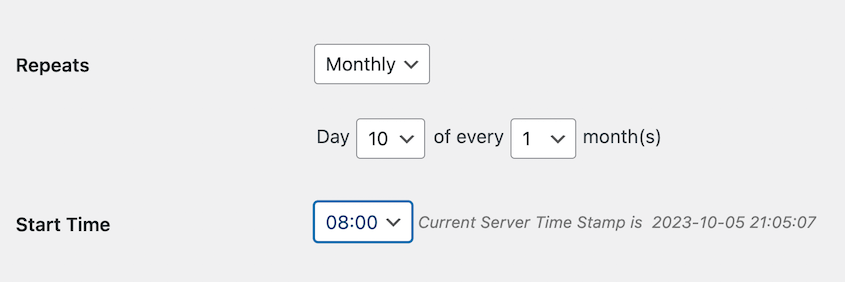
Legen Sie fest, wie oft der Sicherungszeitplan ausgeführt werden soll. Duplicator unterstützt stündliche, tägliche, wöchentliche und monatliche automatische Backups.
Speichern Sie schließlich den neuen Zeitplan.
In weniger als fünf Minuten haben Sie Ihre Backups vor Ransomware geschützt, indem Sie sie in die Cloud gesendet haben!
3. Speichern Sie Backups an mehreren Orten
Bewahren Sie niemals alle Ihre Backups an einem Ort auf. Das ist zu riskant, und ich habe zu viele Website-Besitzer diese Lektion auf die harte Tour lernen sehen.
Mehrere Backup-Speicherorte bieten Ihnen mehrere Wiederherstellungsoptionen, wenn etwas schiefgeht.
Die 3-2-1-Backup-Regel ist für ernsthaften Schutz lohnenswert. Das bedeutet:
- 3 Datensicherungskopien insgesamt.
- 2 verschiedene Speichertypen (wie Ihr Server und die Cloud).
- 1 Kopie wird extern gespeichert (physisch entfernt von Ihrem Hauptserver).
Dieser Ansatz hat mir bei Serverausfällen oder Hacks unzählige Male geholfen.
Duplicator erleichtert die Einhaltung der 3-2-1-Regel. Sie können Backups so einrichten, dass sie auf Ihren Server, einen Cloud-Dienst und sogar Ihren Computer übertragen werden – alles von einem einzigen Backup-Prozess aus.
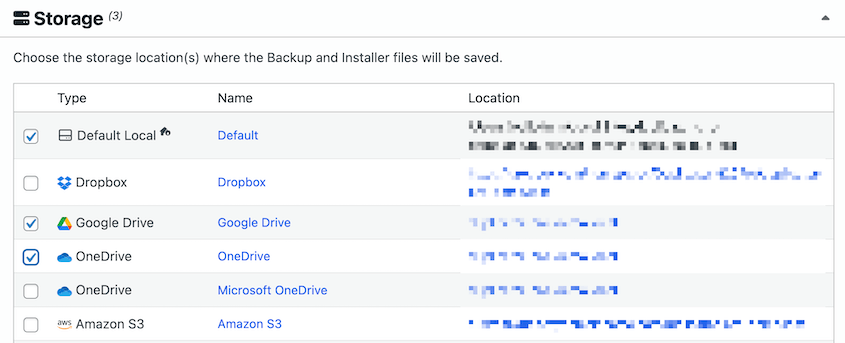
Ich lasse dieses Setup seit Jahren auf meinen eigenen Websites laufen.
4. Planen Sie häufige Backups
Das Alter Ihrer Backups wirkt sich direkt darauf aus, wie viele Daten Sie möglicherweise verlieren. Ein veraltetes Backup bedeutet potenziell den Verlust von Wochen oder Monaten Arbeit.
Die Planungsfunktion von Duplicator ermöglicht es Ihnen, automatische Backups monatlich, wöchentlich, täglich oder sogar stündlich zu erstellen.
Besonders hilfreich ist, dass Sie mehrere benutzerdefinierte Zeitpläne erstellen können. Das bedeutet, dass Sie kritische Inhalte (wie Ihre Datenbank) häufiger sichern können als statische Inhalte (wie Bilder).

Tägliche Änderungen an Ihrer Website erfordern tägliche Backups, um sie zu schützen. Für die meisten Websites richte ich tägliche Datenbank-Backups und wöchentliche Full-Site-Backups ein.
Mit diesem Ansatz habe ich Kunden erheblichen Speicherplatz gespart und gleichzeitig ihre wichtigen Daten vor Ransomware geschützt.
5. Aktualisieren Sie WordPress regelmäßig
Veraltete WordPress-Installationen laden praktisch Eindringlinge ein. Sicherheitsupdates gibt es aus gutem Grund, und deren Ignorieren setzt Ihre Website ernsthaften Risiken aus.
Erstellen Sie immer ein vollständiges Backup, bevor Sie Updates durchführen. Ich mache dies zu einer strengen Regel für alle meine Kunden, nachdem ich zu viele fehlgeschlagene Update-Szenarien erlebt habe. Duplicator macht Pre-Update-Backups schnell und unkompliziert.

Wenn ein Update etwas kaputt macht (und irgendwann wird es das tun), bedeutet ein aktuelles Pre-Update-Backup, dass Sie in Minuten wiederherstellen können, anstatt Stunden mit der Fehlerbehebung zu verbringen.
Finden Sie einfach das Backup und klicken Sie auf Wiederherstellen.

6. Testen Sie Ihre Backups und die Wiederherstellung
Nicht getestete Backups existieren genauso gut nicht. Ich kann nicht zählen, wie oft ich gesehen habe, dass Website-Besitzer entdeckten, dass ihre Backups beschädigt waren, genau als sie sie am dringendsten brauchten.
Sie müssen wissen, dass Ihr Datenwiederherstellungsprozess funktioniert, bevor Sie sich in einer Notsituation befinden.
Duplicator eignet sich hervorragend zum Erstellen von Staging-Sites aus Ihren Backups. Dies ermöglicht es Ihnen, sowohl die Integrität des Backups als auch den Wiederherstellungsprozess in einer sicheren Umgebung zu testen. Ich mache das vierteljährlich für meine Websites und empfehle Kunden, dasselbe zu tun.
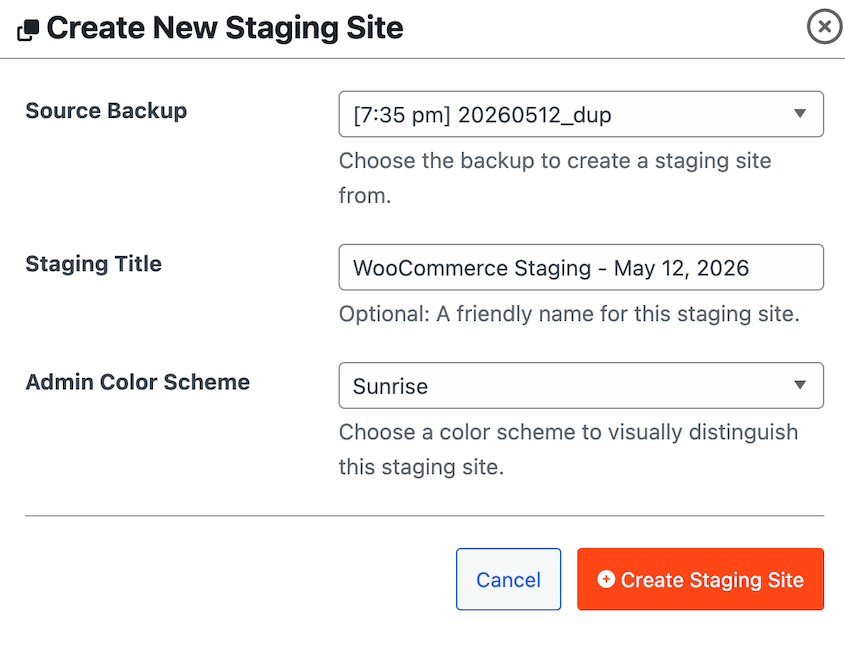
Der Testprozess ist einfach: Stellen Sie Ihr Backup in einem Staging-Bereich wieder her, prüfen Sie, ob alles korrekt funktioniert, und dokumentieren Sie alle gefundenen Probleme. Es dauert eine Stunde, kann Ihnen aber später tagelange Kopfschmerzen ersparen.
7. Beschränken Sie den Zugriff auf Backups
Je mehr Personen Zugriff auf Ihre Backups haben, desto größer ist Ihr Sicherheitsrisiko. Unerfahrene Teammitglieder könnten versehentlich Ihre Backups löschen oder beschädigen.
Behandeln Sie den Backup-Zugriff wie die Schlüssel zu Ihrem Haus: Nur vertrauenswürdige Personen sollten sie haben.
Die erweiterten Berechtigungen von Duplicator ermöglichen es Ihnen zu steuern, wer Backups erstellen, herunterladen oder wiederherstellen kann. Sie können diese Funktionen auf bestimmte Benutzerrollen oder sogar einzelne Benutzer beschränken.
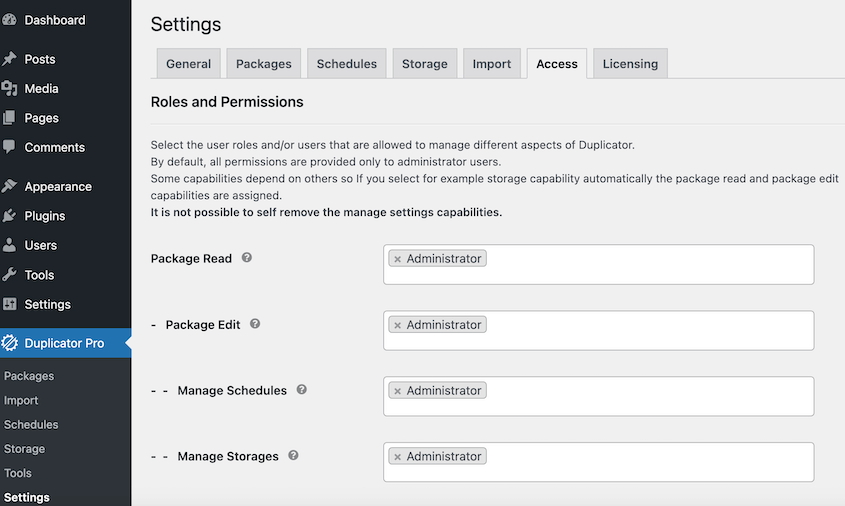
Für meine Kunden-Websites mit mehreren Administratoren beschränke ich die Backup-Verwaltung immer nur auf den Website-Besitzer und mich.
8. Verschlüsseln Sie Backups
Verschlüsselte Backups bieten eine zusätzliche Schutzschicht. Selbst wenn jemand Ihre Backup-Dateien in die Hände bekommt, kann er die Daten ohne den Verschlüsselungsschlüssel nicht verwenden.
Duplicator unterstützt die Backup-Verschlüsselung in seinen kostenpflichtigen Plänen. Die Leistungseinbußen sind minimal, aber der Sicherheitsvorteil ist riesig.
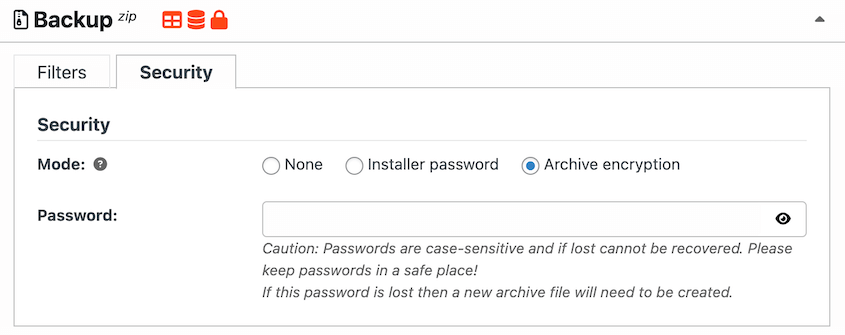
Denken Sie nur daran, Ihre Verschlüsselungsschlüssel sicher und getrennt von den Backups selbst zu speichern. Ich verwende dafür einen Passwort-Manager.
9. Überwachen Sie Backup-Fehler
Stille Backup-Fehler sind gefährlich. Wenn Ihre Backups seit Wochen ohne Ihr Wissen fehlgeschlagen sind, geraten Sie in Schwierigkeiten, wenn Sie wiederherstellen müssen.
Sie benötigen eine Echtzeit-Erkennung der Integrität Ihrer Backups.
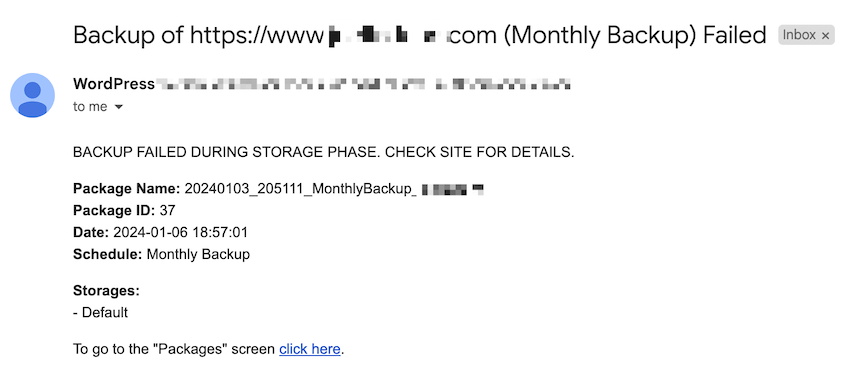
Duplicator sendet E-Mails an den Administrator, wenn ein Backup fehlschlägt. Diese Benachrichtigungen haben mir mehrmals geholfen, indem sie mich auf Speicherprobleme oder Serverprobleme aufmerksam gemacht haben, bevor sie kritisch wurden.
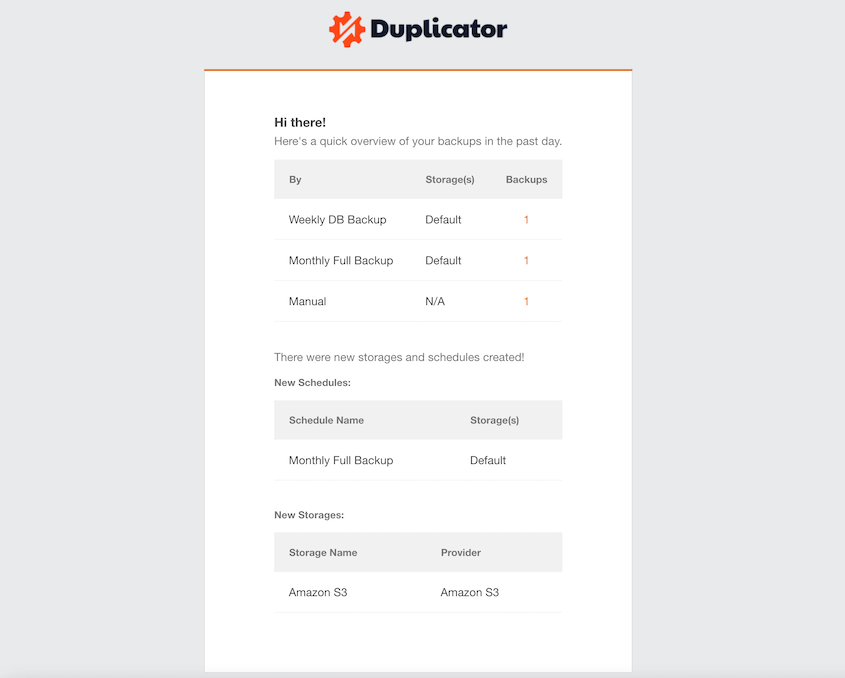
Die konsistente E-Mail-Zusammenfassung ist eine weitere Funktion, auf die ich mich verlasse. Sie gibt mir einen schnellen Überblick über alle Backup-Aktivitäten, sodass ich Muster oder potenzielle Probleme leicht erkennen kann, bevor sie Probleme verursachen.
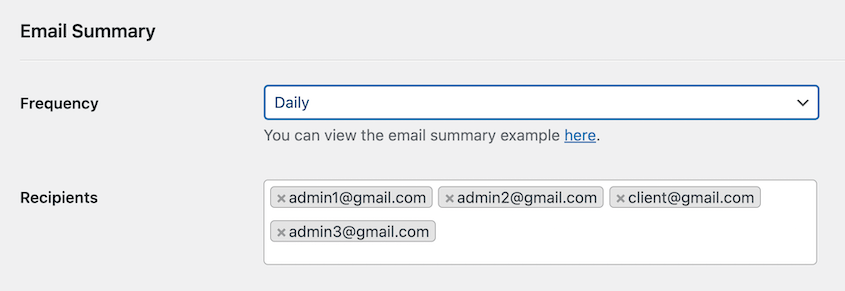
Sie können dies täglich, wöchentlich oder monatlich einrichten, je nach Ihren Vorlieben. Außerdem können Sie anpassen, wer diese E-Mails erhält.
10. Verwenden Sie unveränderlichen Speicher
Unveränderliche Backups sind der Goldstandard für den Ransomware-Schutz. Sobald Daten geschrieben sind, können sie für einen bestimmten Zeitraum nicht geändert oder gelöscht werden – selbst nicht von Administratoren.
Obwohl Duplicator selbst keine unveränderliche Speicherung bietet, können Sie es verwenden, um Backups auf Diensten zu speichern, die Unveränderlichkeit anbieten.
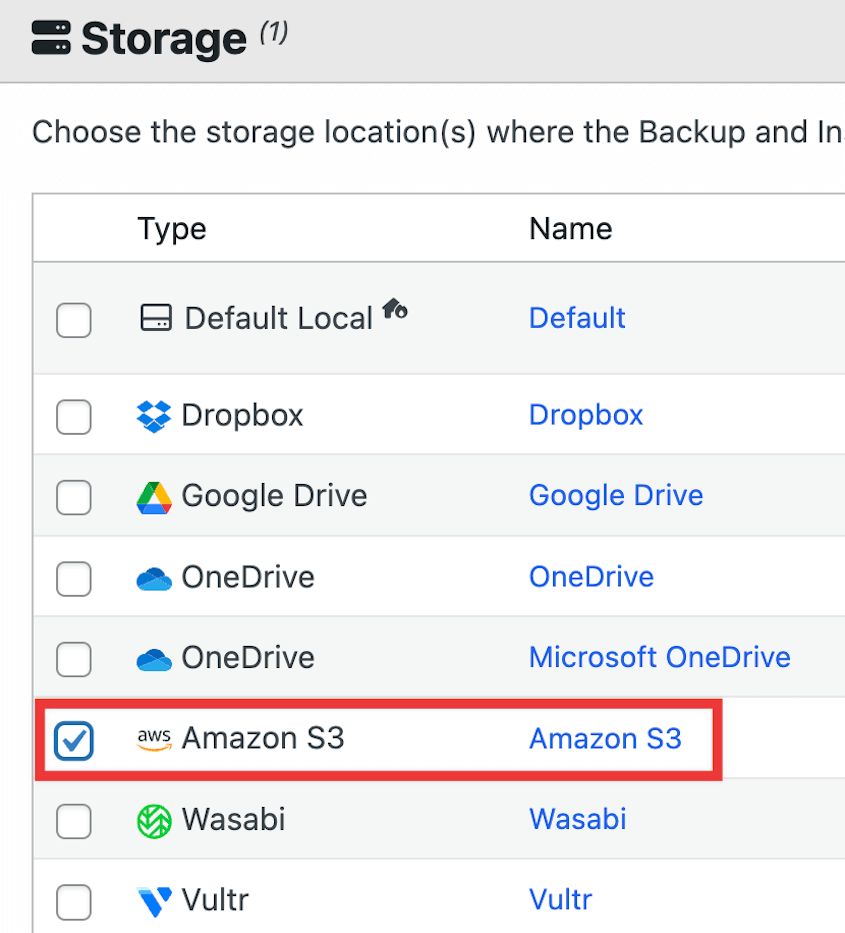
Sie könnten beispielsweise Backups an Amazon S3 mit aktiviertem Object Lock senden. Backblaze B2 und Wasabi unterstützen ebenfalls Object Lock und beide kosten erheblich weniger als S3 für ein Backup in Website-Größe.
Dreißig Tage Unveränderlichkeit sind ein sinnvoller Ausgangspunkt, da sie das Zeitfenster, in dem die meisten Infektionen entdeckt werden, bequem überdauern. Passen Sie sie an, wie lange Sie realistischerweise brauchen würden, um ein Problem zu bemerken und zurückzusetzen.
Eine Sache, die sorgfältig eingerichtet werden muss: Der Objektsperre im Compliance-Modus blockiert die Löschung vollständig, einschließlich der eigenen Bereinigung durch Duplicator. Wenn Sie die Einstellung Maximale Backups von Duplicator verwenden, um alte Backups zu bereinigen, schlägt diese Bereinigung bei einem gesperrten Bucket fehl.
Wählen Sie entweder den Governance-Modus oder lassen Sie Maximale Backups unbegrenzt und lassen Sie die Aufbewahrungsrichtlinie des Buckets selbst die Aufbewahrung verwalten.
Dieser Ansatz ist etwas fortgeschrittener, aber für geschäftskritische Websites ist er eine Überlegung wert.
11. Verwenden Sie starke Passwörter für Backup-Konten
Schwache Passwörter sind eine Einladung für Hacker. Ich habe schon zu viele Websites wiederhergestellt, die kompromittiert wurden, nur weil jemand ein einfaches Passwort verwendet hat.
Jedes Konto, das mit Ihren Backups zusammenhängt, benötigt ein starkes, einzigartiges Passwort. Ich empfehle die Verwendung eines Passwort-Managers zum Generieren und Speichern komplexer Passwörter.
Aktivieren Sie für Cloud-Speicherkonten, die Ihre Backups enthalten, die Zwei-Faktor-Authentifizierung für eine zusätzliche Sicherheitsebene.
Dieser einfache Schritt kann den unbefugten Zugriff auf Ihre Backup-Dateien und -Konten verhindern.
Häufig gestellte Fragen (FAQs)
Was ist die 3-2-1-1-Regel für Backups?
Die 3-2-1-1-Regel ist eine erweiterte Version der 3-2-1-Backup-Strategie. Sie beinhaltet:
- 3 Kopien Ihrer Daten
- 2 verschiedene Speichertypen
- 1 Kopie wird extern gespeichert
- 1 Offline-, Air-Gapped- oder unveränderliche Kopie
Das letzte „1“ ist die zusätzliche Schutzschicht. Ein Offline- oder Air-Gapped-Backup bedeutet, dass es vollständig von jedem Netzwerk getrennt ist – wie ein USB-Laufwerk, das Sie nur zum Sichern anschließen. Dies macht es für Ransomware unmöglich, darauf zuzugreifen.
Schützt ein Cloud-Backup vor Ransomware?
Cloud-Backups sind besser als reine Server-Backups, aber sie sind nicht automatisch ransomware-sicher. Wenn Ihre Anmeldeinformationen für den Cloud-Speicher kompromittiert werden, könnten Angreifer diese Backups möglicherweise auch löschen.
Um Cloud-Backups wirklich zu schützen, verwenden Sie starke Passwörter, aktivieren Sie die Zwei-Faktor-Authentifizierung und erwägen Sie Dienste, die Versionierung oder unveränderliche Speicheroptionen anbieten. Ich verwende unterschiedliche Passwörter für jedes Cloud-Speicherkonto und fordere für alle 2FA an.
Schützt die Windows-Sicherung vor Ransomware?
Windows-Sicherungstools bieten grundlegenden Schutz, haben aber Einschränkungen bei der Sicherheit von Website-Backups. Die meisten Windows-Backups bleiben mit Ihrem Netzwerk verbunden, wodurch sie anfällig für dieselbe Ransomware sind, die auch Ihr Hauptsystem befallen könnte.
Für WordPress-Sites bieten spezialisierte Tools wie Duplicator bessere Schutzfunktionen wie Verschlüsselung, Cloud-Integrationen und geplante Backups. Ich bin vor Jahren zu Duplicator gewechselt und habe es nie bereut.
Was ist die beste Backup-Software zum Schutz vor Ransomware?
Die beste Software zum Schutz vor Ransomware-Backups umfasst mehrere Schlüsselfunktionen:
- Offsite-Backup-Funktion
- Mehrere Speicherortoptionen
- Automatische Zeitplanung
- Starke Verschlüsselung
- Zugriffskontrollen
- Benachrichtigungen bei Backup-Fehlern
- Einfache Tests und Überprüfung
- Kompatibilität mit unveränderlichem Speicher
Duplicator erfüllt all diese Kriterien, weshalb ich es meinen Kunden empfehle. Ich habe im Laufe der Jahre viele Backup-Lösungen getestet, und Duplicator bietet durchweg die beste Balance aus Benutzerfreundlichkeit und Sicherheitsfunktionen speziell für WordPress-Sites.
Abschließende Gedanken
Ransomware verschwindet nicht. Angriffe werden tatsächlich häufiger und ausgefeilter.
Diese Praktiken helfen Ihnen, nicht Opfer von Ransomware zu werden. Sie funktionieren, weil sie die spezifischen Wege ansprechen, auf denen Ransomware Backups ins Visier nimmt.
Ein letzter Tipp: Schulen Sie alle Personen, die Zugriff auf Ihr WordPress-Dashboard haben, in der Prävention von Ransomware. Zeigen Sie ihnen, wie sie Phishing-Versuche und verdächtige Aktivitäten erkennen, um Ihre allgemeine Cyber-Resilienz zu verbessern.
Wünschen Sie den bestmöglichen Schutz für Ihre WordPress-Site? Duplicator Pro bietet erweiterte Funktionen wie geplante Cloud-Backups, stärkere Verschlüsselungsoptionen und E-Mail-Benachrichtigungen – alles in einem Paket. Ich verwende es seit Jahren auf meinen eigenen Websites und für Kunden, die sich keine Ausfallzeiten leisten können.
Warten Sie nicht, bis nach einem Angriff, um Ihre Backup-Sicherheit zu verbessern. Der geringe Zeitaufwand, den Sie jetzt investieren, könnte später Ihre gesamte Website retten.
Während Sie hier sind, werden Ihnen wahrscheinlich auch diese anderen WordPress-Anleitungen gefallen:
- WordPress-Sicherheitscheckliste: Schritt-für-Schritt-Anleitung zum Schutz Ihrer Website
- So bereinigen Sie eine WordPress-Website
- Ihre WordPress-Site könnte morgen verschwinden (es sei denn, Sie tun dies)
- So schützen Sie Ihre Website vor Hackern
- So stellen Sie eine gehackte WordPress-Site wieder her
- 20 häufigste WordPress-Fehler (und einige schnelle Lösungen)




