


Beste kostenlose Offsite-Backup-Speicher für WordPress (2026)
 Joella Dunn
Joella Dunn
Joella Dunn
 John Turner
John Turner
John Turner
Vor einigen Jahren fiel der Server eines Hosting-Anbieters aus. Kein sanfter Ausfall mit einer Warn-E-Mail – ein Totalausfall. Dateien weg. Datenbank weg. Und das Backup? Auch auf diesem Server.
Das ist das Problem mit On-Server-Backups: Sie schlagen genau in dem Moment fehl, in dem Ihre Website ausfällt. Ein Offsite-Backup befindet sich woanders. Wenn Ihr Hoster ausfällt, in Flammen aufgeht oder über Nacht schließt, sind Ihre Daten immer noch sicher an einem anderen Ort.
Die gute Nachricht ist, dass Sie nicht einen Cent ausgeben müssen, um diesen Schutz zu erhalten.
Mehrere Cloud-Speicheranbieter bieten kostenlose Tarife an, die für die meisten WordPress-Websites ausreichend groß sind. Wir haben sie alle mit Duplicator Pro verbunden und jeden einzelnen auf Einrichtungsaufwand, Wiederherstellungsgeschwindigkeit und die Grenzen des kostenlosen Tarifs getestet.
Hier sind die wichtigsten Erkenntnisse:
- Meiste kostenlose Speicherplatz: Google Drive bietet 15 GB kostenlos, einfachste Einrichtung, funktioniert für die meisten kleinen bis mittleren Websites
- Am besten für wiederherstellungslastige Workflows: Cloudflare R2 bietet 10 GB kostenlos ohne Egress-Gebühren, sodass die Wiederherstellung keine zusätzlichen Kosten verursacht
- Am besten für Websites, die den kostenlosen Tarif überschreiten werden: Backblaze B2 bietet 10 GB kostenlos, dann 6 $/TB/Monat, die günstigste kostenpflichtige Skalierung aller hier angebotenen Optionen
- Für Websites, die kostenlose Tarife vollständig überschritten haben: Duplicator Cloud ist eine kostenpflichtige, speziell entwickelte Speicheroption für WordPress-Backups. Sie ist nicht kostenlos, aber sie ist die beste Offsite-Option für WordPress-Websites (besonders wenn Sie Duplicator bereits verwenden).
- Das Plugin, das all diese verbindet: Duplicator Pro integriert sich mit jedem Speicherziel auf dieser Liste. Es kümmert sich um das Backup, die Planung und die Übertragung. Der Speicher ist nur der Ort, an dem Ihre Dateien landen.
Inhaltsverzeichnis
- Kostenloser Offsite-Backup-Speicher im Überblick
- Warum On-Server-Backups Sie im Stich lassen, wenn Sie sie am dringendsten brauchen
- Worauf Sie bei einem kostenlosen Off-Site-Speichertarif achten sollten
- Warum uns vertrauen?
- 7 beste kostenlose Off-site-Backup-Optionen für WordPress
- Google Drive: Beste kostenlose Option für die meisten WordPress-Websites
- Amazon S3: Am besten für Enterprise-Grade-Zuverlässigkeit im großen Maßstab
- Google Cloud: Am besten für Unternehmen im Google-Ökosystem
- Backblaze B2: Am besten, wenn Sie den kostenlosen Tarif überschreiten werden
- Cloudflare R2: Am besten für wiederherstellungslastige Workflows
- Microsoft OneDrive: Am besten für Windows-zentrierte Benutzer
- Dropbox: Einfachste Einrichtung, kleinster kostenloser Tarif
- Wenn Ihre Website den kostenlosen Speicher überschreitet
- Häufig gestellte Fragen (FAQs)
Kostenloser Offsite-Backup-Speicher im Überblick
| Speicher | Kostenloser Tarif | Kostenpflichtige Preise | Einrichtungsaufwand | Egress-Gebühren |
| Google Drive | 15 GB | 3 $/Monat (100 GB) | Sehr einfach | Nein |
| Cloudflare R2 | 10 GB | 0,015 $/GB/Monat | Mittelmäßig | Nein |
| Backblaze B2 | 10 GB | 6 $/TB/Monat | Mittelmäßig | Minimal |
| Amazon S3 | 5 GB + 100 GB Übertragung | 0,023 $/GB/Monat | Komplex | Ja |
| Google Cloud Storage | 5 GB/Monat | 0,020 $/GB/Monat | Komplex | Ja |
| Microsoft OneDrive | 5 GB | 2 $/Monat (100 GB) | Sehr einfach | Nein |
| Dropbox | 2 GB | 10 $/Monat (2 TB) | Sehr einfach | Nein |
Warum On-Server-Backups Sie im Stich lassen, wenn Sie sie am dringendsten brauchen
Ihr Hosting-Anbieter erstellt wahrscheinlich Backups. Die meisten tun das. Das Problem ist, wo diese Backups gespeichert werden.
Wenn sie sich auf demselben Server wie Ihre Website befinden, kann ein Hardwarefehler beide gleichzeitig ausfallen lassen. Wenn sie sich im selben Hosting-Konto befinden, könnten ein Abreitungsstreit oder eine Kontosperrung Sie gleichzeitig von allem ausschließen. Ein Ransomware-Angriff, der Ihre Website-Dateien verschlüsselt, erreicht oft auch Backup-Verzeichnisse auf demselben Server.
Off-site bedeutet physisch getrennt, auf den Servern eines anderen Unternehmens, in einem anderen Rechenzentrum oder unter einem anderen Konto. Wenn Ihr Hosting fehlschlägt, ist Ihr Backup davon völlig unberührt.
Worauf Sie bei einem kostenlosen Off-Site-Speichertarif achten sollten
Nicht alle kostenlosen Tarife sind für Backup-Zwecke nützlich. Zwei Dinge sind am wichtigsten.
- Speichermenge im Vergleich zur Größe Ihrer Website.
Ein 2-GB-Dropbox-Free-Tier reicht nicht für ein einziges vollständiges Backup einer mittelgroßen WordPress-Website. Überprüfen Sie vor der Auswahl eines Ziels die aktuelle Größe Ihrer Website. Diese Zahl sagt Ihnen sofort, ob ein bestimmter kostenloser Tarif für mehr als ein oder zwei Backups ausreicht.
- Egress-Gebühren bei der Wiederherstellung.
Einige Cloud-Anbieter berechnen Ihnen Gebühren, wenn Sie Daten herunterladen, was genau das ist, was bei einer Wiederherstellung passiert.
Google Drive, OneDrive, Dropbox und Cloudflare R2 haben keine Egress-Gebühren. Amazon S3 und Google Cloud berechnen ausgehende Datenübertragungen. Eine 10-GB-Wiederherstellung von S3 verursacht Kosten. Wissen Sie das, bevor Sie sich entscheiden.
Warum uns vertrauen?
Duplicator ist ein WordPress-Plugin, das speziell für Backups und Migrationen entwickelt wurde. Wir kennen Backups. Das ist, was Duplicator tut.
Das Duplicator-Team hat Millionen von WordPress-Benutzern geholfen, ihre Websites zu sichern. Aus diesem Grund haben wir viel Zeit damit verbracht, verschiedene Backup-Methoden und Speicherlösungen zu untersuchen.
Wir haben diese Off-site-Speicheroptionen selbst ausgiebig getestet. Wir verstehen, was für WordPress-Backups gut funktioniert und was nicht.
Dieser Artikel ist nicht nur Theorie. Er basiert auf realen Tests und Erfahrungen. Wir möchten Ihnen praktische Ratschläge geben, die Sie tatsächlich nutzen können, um Ihre WordPress-Website zu schützen.
Wir verwenden diese Tools selbst und wissen, dass sie auch Ihnen helfen können!
7 beste kostenlose Off-site-Backup-Optionen für WordPress
Im Laufe der Jahre habe ich viele verschiedene Off-site-Backup-Lösungen getestet. Dies sind diejenigen, zu denen ich immer wieder zurückkehre, wenn ich zuverlässige, kostenlose Optionen für meine WordPress-Websites benötige.
Jede hat ihre Stärken, und ich habe sie alle zu verschiedenen Zeiten persönlich genutzt, je nach meinen Bedürfnissen.
Google Drive: Beste kostenlose Option für die meisten WordPress-Websites
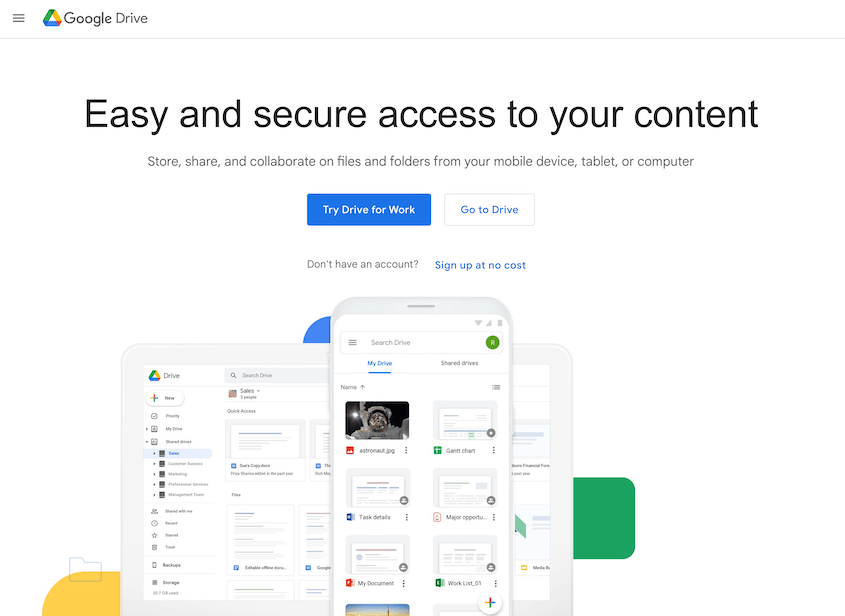
Als ich zum ersten Mal nach der besten kostenlosen Off-site-Backup-Software und -Diensten suchte, war Google Drive meine erste Wahl. Es bietet 15 GB kostenlosen Speicherplatz.
Viele Leute haben bereits ein Google-Konto. Das bedeutet, dass Sie wahrscheinlich sofort Google Drive zur Verfügung haben. Das ist praktisch.
Google Drive bietet Ihnen eine bestimmte Menge an kostenlosem Speicherplatz. Dieser Speicherplatz kann für alle Arten von Dateien verwendet werden, einschließlich Website-Backups.
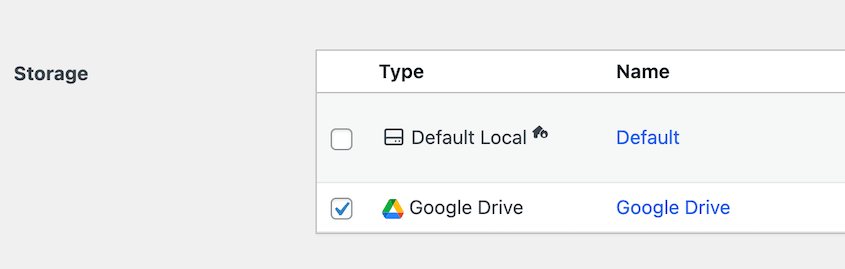
Ich fand die Verbindung von Google Drive mit WordPress mit einem Plugin wie Duplicator unglaublich einfach. Die Backups werden schnell hochgeladen und die Wiederherstellung daraus war meiner Erfahrung nach immer zuverlässig.
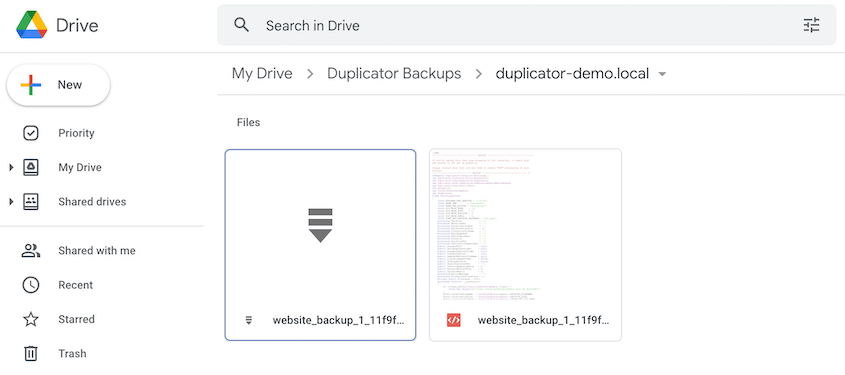
Was mir an Google Drive am besten gefällt, ist, wie einfach es ist, von jedem Gerät aus auf meine Backups zuzugreifen. Egal, ob ich auf meinem Handy oder Laptop bin, ich kann schnell überprüfen, ob meine Backups vorhanden sind.
Die größte Herausforderung, der ich gegenüberstand, war, als meine Websites größer wurden als das kostenlose Speicherlimit. Aber für kleine bis mittelgroße WordPress-Websites hat mir Google Drive gute Dienste geleistet.
Für einen kostenlosen und einfachen Einstieg, besonders in Verbindung mit Duplicator, ist Google Drive eine gute Wahl.
Was uns gefallen hat:
- 15 GB sind die größte kostenlose Stufe auf dieser Liste. Bietet Platz für mehrere Backup-Kopien einer typischen kleinen Website.
- OAuth-Autorisierung bedeutet keine API-Schlüsselverwaltung. Klicken, erlauben, fertig.
- Backups erscheinen als normale Dateien in Ihrem Drive. Sie können sie sehen, herunterladen und überprüfen, ohne sich bei einem technischen Dashboard anmelden zu müssen.
- Von jedem Gerät aus zugänglich. Wenn Sie von einem anderen Computer wiederherstellen, ist Ihr Backup bereits vorhanden.
Was uns nicht gefallen hat:
- 15 GB sind schnell voll, wenn Ihre Website eine große Medienbibliothek hat. Ein großes Website-Backup kann die gesamte kostenlose Stufe beanspruchen.
- Gemeinsam genutzt für alle Google-Dienste (Gmail, Fotos, Drive). Wenn Ihr Gmail-Posteingang voll ist, schrumpft Ihr Backup-Kontingent.
- Nicht für Backup-Workflows konzipiert. Keine Aufbewahrungsverwaltung, keine automatische Bereinigung alter Backup-Dateien.
Warum wir Google Drive gewählt haben:
Die Kombination aus kostenlosem Speicherplatz und einfacher Einrichtung stellt Google Drive für die meisten Benutzer vor allen anderen Optionen. Sie konfigurieren keine API-Schlüssel oder erstellen Cloud-Speicher-Buckets. Sie autorisieren Duplicator für den Zugriff auf Ihr Drive, wählen einen Ordner, legen einen Zeitplan fest und sind fertig. Ich hatte beim ersten Versuch innerhalb weniger Minuten ein vollständiges Backup erstellt.
Amazon S3: Am besten für unternehmensweite Zuverlässigkeit im großen Maßstab
Amazon S3 unterscheidet sich ein wenig von Google Drive, Dropbox und OneDrive. Es ist Teil von Amazon Web Services (AWS).
AWS ist eine große Plattform mit vielen Diensten für Websites und Apps. S3 steht für Simple Storage Service. Es ist im Grunde Online-Speicher in der Cloud.
Es bietet Ihnen 5 GB Speicherplatz und 100 GB Datentransfers. Für viele kleine WordPress-Websites kann diese kostenlose Stufe für Backups ausreichen.
Ich beschloss, die kostenlose Stufe von Amazon S3 für meine WordPress-Backups auszuprobieren, um zu sehen, wie es funktioniert. Die Einrichtung ist etwas technischer als bei Google Drive oder Dropbox.
Da es sich um einen Objektspeicher-Dienst handelt, müssen Sie einen sogenannten „Bucket“ erstellen. Stellen Sie sich einen Bucket als Ordner in der Cloud vor, in dem Sie Ihre Dateien speichern.
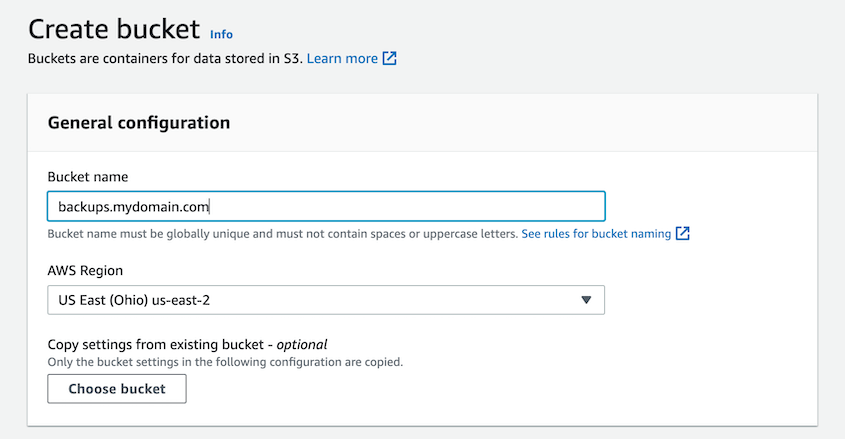
Die Verbindung von WordPress mit S3 erfordert ein Plugin, das S3-Backups unterstützt. Viele Backup-Plugins, einschließlich Duplicator, können Backups an S3 senden.
Sie müssen Ihre AWS-Zugangsdaten in Ihr Backup-Plugin eingeben. Dies ermöglicht dem Plugin den Zugriff auf Ihren S3-Bucket.
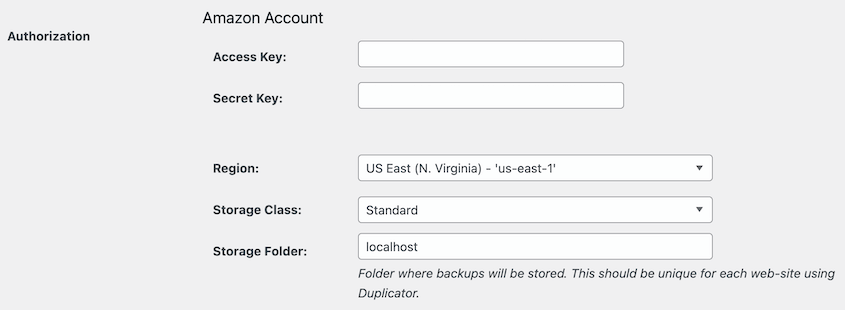
Ich brauchte etwas länger, um die Einrichtung im Vergleich zu den einfacheren Optionen zu verstehen. Sobald sie jedoch eingerichtet war, funktionierten Backups auf S3 zuverlässig.
S3 ist bekannt dafür, sehr zuverlässig und schnell zu sein. Es ist für Unternehmen konzipiert und kann daher große Datenmengen verarbeiten. Selbst mit der kostenlosen Stufe erhalten Sie Zugriff auf die leistungsstarke Infrastruktur von Amazon.
Die Grenzen der kostenlosen Stufe können anfangs etwas komplex zu verstehen sein. Sie haben Beschränkungen für Speicherplatz und auch für Datenübertragungen. Sie müssen Ihre Nutzung im Auge behalten, um innerhalb der kostenlosen Stufe zu bleiben, wenn Sie nicht bezahlen möchten.
Auch die Wiederherstellung von S3 kann etwas technischer sein als die Wiederherstellung von Google Drive oder Dropbox, abhängig vom verwendeten Plugin.
Aber wenn Sie etwas technikaffin sind oder bereit sind zu lernen, kann die kostenlose Stufe von Amazon S3 eine leistungsstarke kostenlose Option für Offsite-Backups sein. Sie erhalten kostenlosen Zugriff auf Speicher der Enterprise-Klasse, zumindest für den Anfang.
Was uns gefallen hat:
- 100 GB kostenloser Datentransfer decken viele Wiederherstellungszyklen während der 12-monatigen kostenlosen Stufe ab.
- IAM-basierte Zugriffskontrolle ermöglicht es Ihnen, einen Backup-spezifischen Benutzer mit minimalen Berechtigungen zu erstellen.
- Mehrere Speicherklassen (Standard, Intelligent-Tiering, Glacier) ermöglichen es Ihnen, Speicherkosten für ältere Backups zu reduzieren.
- Unterstützt durch die AWS-Infrastruktur mit branchenführender Verfügbarkeit und Langlebigkeit.
Was uns nicht gefallen hat:
- Die kostenlose Stufe läuft nach 12 Monaten ab. Danach gelten die Standardpreise.
- Ausstiegsgebühren fallen nach 100 GB/Monat an. Das regelmäßige Wiederherstellen großer Backups wird teuer.
- Komplexeste Einrichtung aller hier genannten Optionen.
- Einfache versehentliche Fehlkonfiguration von Berechtigungen, wodurch Backups unzugänglich werden.
Warum wir Amazon S3 gewählt haben:
Wenn Sie bereits im AWS-Ökosystem tätig sind, ist S3 die naheliegende Wahl. Die Angabe von 99,999999999 % Langlebigkeit ist kein Marketing; sie wird durch die Art und Weise gestützt, wie S3 Daten über mehrere physische Standorte hinweg repliziert. Für hochwertige Websites, bei denen die Integrität von Backups nicht verhandelbar ist, ist diese Architektur etwas wert.
Google Cloud: Am besten für Unternehmen im Google-Ökosystem
Google Cloud ähnelt Amazon Web Services (AWS). Es ist die Plattform von Google für Cloud-Computing-Dienste.
Wie AWS bietet Google Cloud viele Dienste für Websites und Anwendungen. Einer dieser Dienste ist Google Cloud Storage. Hier können Sie Daten in der Cloud speichern.
Genau wie Amazon S3 hat Google Cloud Storage eine kostenlose Stufe. Sie erhalten 5 GB Speicher pro Monat.
Ich habe beschlossen, die kostenlose Stufe von Google Cloud Storage für meine eigenen WordPress-Backups zu testen. Der Einrichtungsprozess war dem von Amazon S3 ähnlich.
Sie benötigen ein Google Cloud-Konto. Dann müssen Sie einen „Bucket“ in Google Cloud Storage erstellen. In diesem Bucket werden Ihre Backup-Dateien gespeichert.
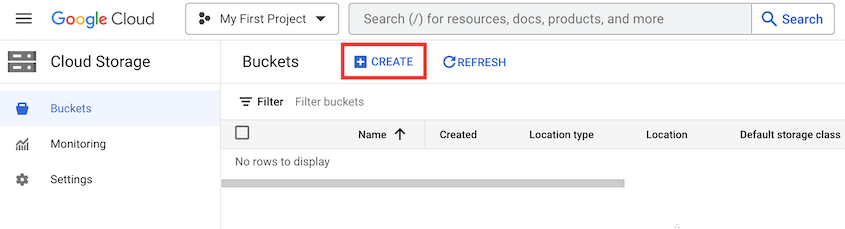
Um WordPress mit Google Cloud Storage zu verbinden, benötigen Sie ein Backup-Plugin, das dies unterstützt. Duplicator Pro kann beispielsweise so konfiguriert werden, dass es Backups an Google Cloud sendet.
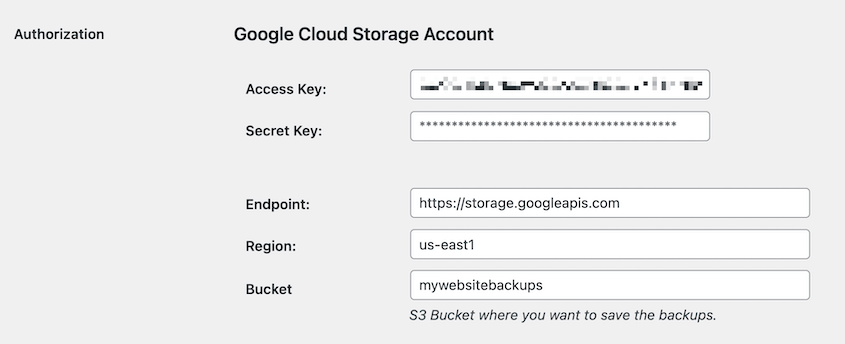
Ich fand die Einrichtung etwas aufwändiger als bei Google Drive, aber in der Komplexität mit Amazon S3 vergleichbar. Es brauchte ein wenig Geduld, um es beim ersten Mal richtig hinzubekommen.
Die Infrastruktur von Google Cloud ist schnell und zuverlässig. Selbst mit der kostenlosen Stufe nutzen Sie die gleiche Technologie, die auch die eigenen Dienste von Google antreibt. Das gibt Ihnen ein Gefühl der Sicherheit für die Speicherung.
Was uns gefallen hat:
- 5 GB kostenlos pro Monat. Das Kontingent wird erneuert, im Gegensatz zu einigen einmaligen kostenlosen Stufen.
- Integration mit Google Cloud IAM für präzise Zugriffskontrolle.
- Mehrere Speicherklassen: Standard, Nearline, Coldline, Archive für Kostenmanagement.
- Funktioniert mit Duplicator Pro über die S3-kompatible API.
Was uns nicht gefallen hat:
- Ausgangsgebühren fallen beim Herunterladen von Sicherungsdateien zur Wiederherstellung an. Nicht ideal für häufige Wiederherstellungen.
- Die Einrichtung erfordert die Erstellung eines GCP-Projekts, die Aktivierung der API, die Erstellung eines Dienstkontos und das Herunterladen eines JSON-Schlüssels. Zeitaufwändig für erstmalige Benutzer.
- 5 GB kostenlos pro Monat ist die kleinste effektive kostenlose Stufe auf dieser Liste für die fortlaufende Sicherungsnutzung.
Warum wir Google Cloud gewählt haben:
Wenn Ihre Infrastruktur auf Google Cloud läuft (Cloud Run, Cloud SQL oder GKE), vereinfacht die Speicherung Ihrer WordPress-Backups dort die Zugriffskontrolle und Abrechnung. Außerhalb dieses spezifischen Kontexts ist Google Drive einfacher einzurichten und bietet die gleichen 5 GB kostenlos. Google Cloud Storage ist die richtige Wahl, wenn der Teamkontext die Komplexität der Einrichtung rechtfertigt.
Backblaze B2: Am besten, wenn Sie die kostenlose Stufe überschreiten
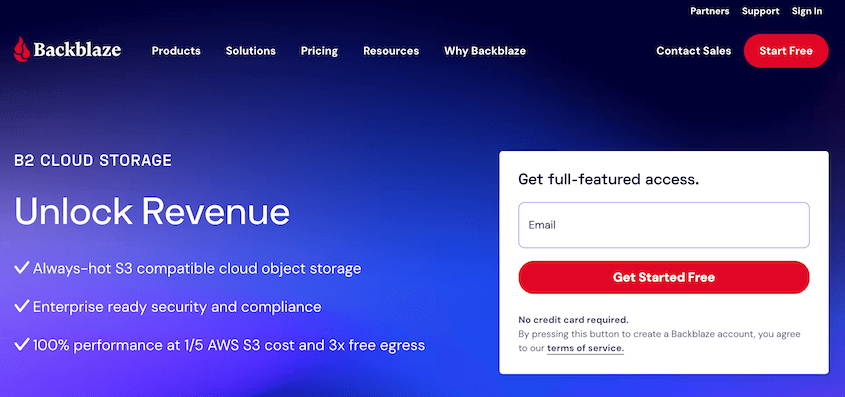
Ich habe Backblaze B2 entdeckt, als ich nach etwas Günstigerem als Amazon S3 suchte. Die ersten 10 GB Speicher sind kostenlos, was viele kleinere WordPress-Websites abdeckt.
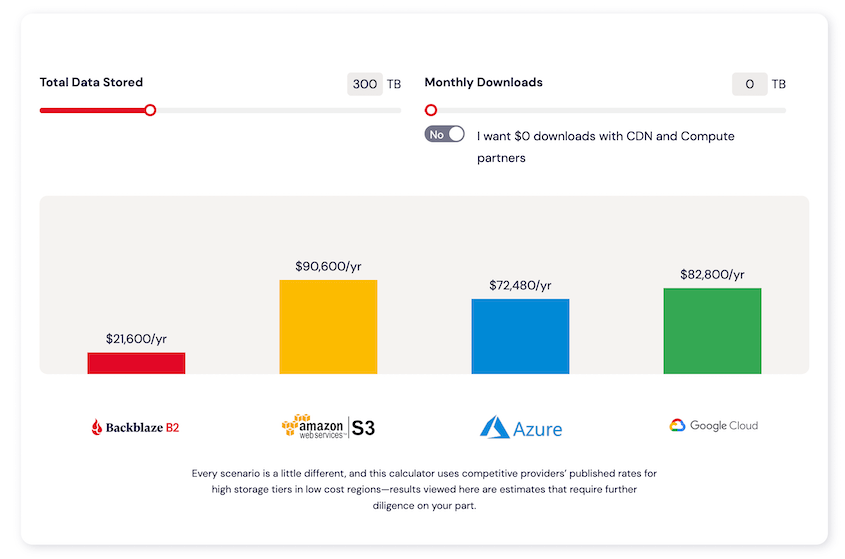
Was mich am meisten beeindruckt hat, war die Preisstruktur. Als ich den kostenlosen Speicher überschritten hatte, waren die Kosten viel niedriger als bei anderen Cloud-Anbietern, die ich zuvor verwendet hatte.
Die Einrichtung von Backblaze B2 war meiner Erfahrung nach einfacher als bei S3. Ich hatte meine erste Sicherung innerhalb von 15 Minuten nach der Erstellung eines Kontos am Laufen.
Die Download-Geschwindigkeit bei der Wiederherstellung von Backups war bei mir durchweg schnell. Dies wurde besonders wichtig, als ich die Website eines Kunden nach einem Plugin-Konflikt schnell wiederherstellen musste.
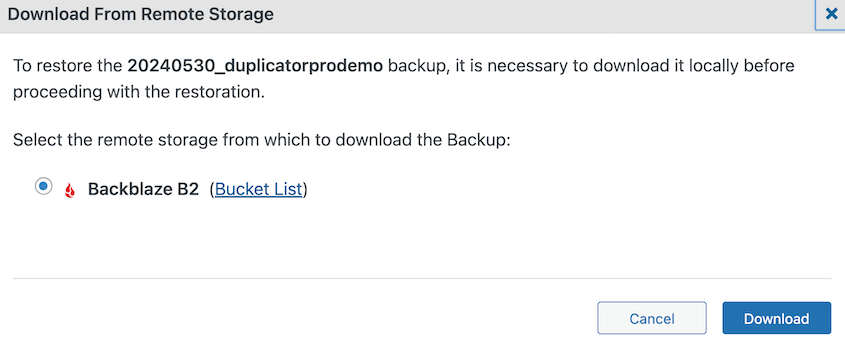
Es ist ein guter Schritt über die komplett kostenlosen Optionen hinaus, wenn Sie mehr Speicherplatz benötigen oder eine sehr kostengünstige Langzeitlösung wünschen.
Was uns gefallen hat:
- Günstigste kostenpflichtige Speicherstufe aller Optionen auf dieser Liste für 6 $/TB/Monat.
- Konstante Wiederherstellungsgeschwindigkeiten. Die Download-Leistung war bei mehreren Testläufen zuverlässig.
- Einfaches Anwendungsschlüsselsystem zur Authentifizierung. Keine komplexen IAM-Richtlinien erforderlich.
- Funktioniert nativ mit Duplicator Pro ohne Workaround-Konfiguration.
Was uns nicht gefallen hat:
- Ausgangsdaten sind nur bis zum 3-fachen Ihres monatlichen Speicherbetrags kostenlos. Die wiederholte Wiederherstellung sehr großer Backups kann Gebühren verursachen.
- Das Dashboard ist funktional, aber nicht ausgefeilt. Das Auffinden bestimmter Sicherungsdateien erfordert mehr Klicks als bei Drive oder OneDrive.
Warum wir Blackblaze B2 gewählt haben:
Amazon S3 und Google Cloud kosten etwa 23 $/TB/Monat. Backblaze B2 kostet 6 $/TB/Monat. Das ist kein geringer Unterschied. Für jeden, der bezahlten Speicherplatz benötigt, bedeutet der Start auf B2 einen reibungslosen und kostengünstigen Übergang von kostenlos zu bezahlt.
Cloudflare R2: Am besten für wiederherstellungslastige Workflows
Cloudflare R2 ist eine der neueren Optionen, die ich ausprobiert habe. Es bietet 10 GB kostenlosen Speicherplatz und berechnet keine Gebühren für ausgehende Datenübertragungen, was mich sofort aufmerksam gemacht hat.
Als ich R2 zum ersten Mal für Backups einrichtete, bemerkte ich, dass es S3-kompatibel konzipiert war. Das bedeutete, dass ich die gleichen Backup-Plugins verwenden konnte, mit denen ich bereits vertraut war (wie Duplicator!).
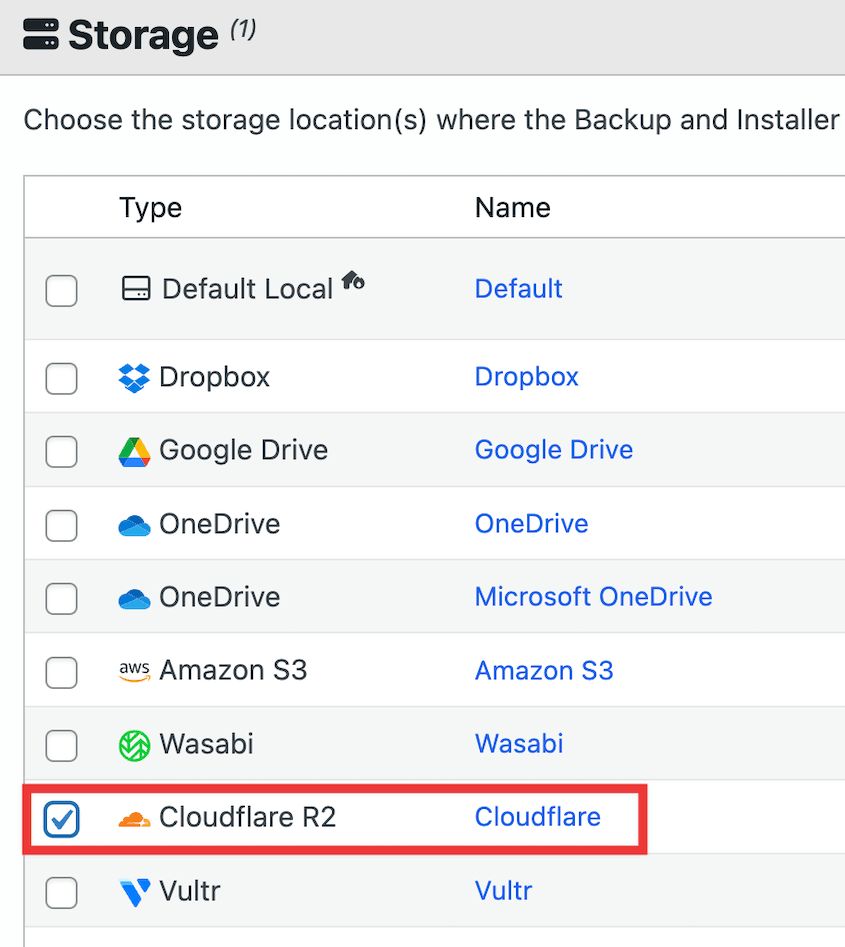
Die Leistung war in meinen Tests solide. Backups werden schnell abgeschlossen, und das Cloudflare-Netzwerk sorgt für gute Geschwindigkeiten bei der Wiederherstellung von Daten.
Was mir an R2 am besten gefällt, ist die Gewissheit, dass meine Backup-Kosten nicht plötzlich in die Höhe schnellen, wenn ich eine große Website wiederherstellen muss. Die vorhersehbare Preisgestaltung gibt mir Sicherheit.
Außerdem berechnen sie keine Gebühren für den Datenausgang. „Ausgang“ bedeutet, Ihre Daten aus dem Speicher herunterzuladen. Viele Cloud-Speicheranbieter berechnen dafür Gebühren.
Cloudflare R2 macht den Datenausgang kostenlos. Für Backups kann dies ein großer Vorteil sein, insbesondere wenn Sie Ihre Website wiederherstellen müssen. Die Wiederherstellung beinhaltet das Herunterladen Ihrer Backup-Dateien, und mit R2 ist dieser Download kostenlos.
Was uns gefallen hat:
- Null Gebühren für den Datenausgang. Laden Sie Ihr Backup so oft herunter, wie Sie möchten, kostenlos.
- Die S3-kompatible API bedeutet, dass Duplicator Pro mit der gleichen Integration wie Amazon S3 eine Verbindung herstellt.
- 10 GB kostenloser Tarif mit vorhersehbarer kostenpflichtiger Skalierung für 0,015 $/GB/Monat danach.
- Keine Datenübertragungsgebühren zwischen dem Cloudflare-Netzwerk und Ihrem Ursprungsserver.
Was uns nicht gefallen hat:
- Die Einrichtung erfordert die Erstellung eines Cloudflare-Kontos, die Aktivierung von R2, die Erstellung eines Buckets und die Generierung von API-Tokens. Mehr Schritte als bei Google Drive oder OneDrive.
- Keine native mobile App zum Durchsuchen Ihrer Backup-Dateien. Der Zugriff erfolgt über das Cloudflare-Dashboard oder die API.
- Erfordert Vertrautheit mit der S3-artigen Konfiguration. Nicht ideal für technisch nicht versierte Benutzer.
Warum wir uns für Cloudflare R2 entschieden haben:
Das Modell ohne Gebühren für den Datenausgang ist ein echter struktureller Vorteil für Backup-Anwendungsfälle. Jeder andere Anbieter, der Gebühren für den Datenausgang erhebt (Amazon S3, Google Cloud), schafft eine Situation, in der die Wiederherstellung einer großen Website echtes Geld kostet. R2 eliminiert dies vollständig. Für alle, die häufig wiederherstellen (Entwickler, Agenturen, alle, die Pre-Launch-Checks durchführen), ist dies ein bedeutsamer Unterschied.
Microsoft OneDrive: Am besten für Windows-Benutzer
Ich bin für einige meiner WordPress-Backups zu OneDrive gewechselt, als ich feststellte, dass es in meinem Microsoft 365-Abonnement enthalten war. Auch ohne Abonnement bietet es 5 GB kostenlosen Speicherplatz.
Was mir sofort auffiel, war, wie gut OneDrive in meinen bestehenden Workflow integriert war. Da ich die OneDrive-App bereits installiert hatte, wurde der Zugriff auf meine Backups Teil meiner täglichen Routine.
Die Backup-Geschwindigkeit war in meinen Tests konstant. Ich musste nie lange auf den Upload selbst größerer Backups warten.
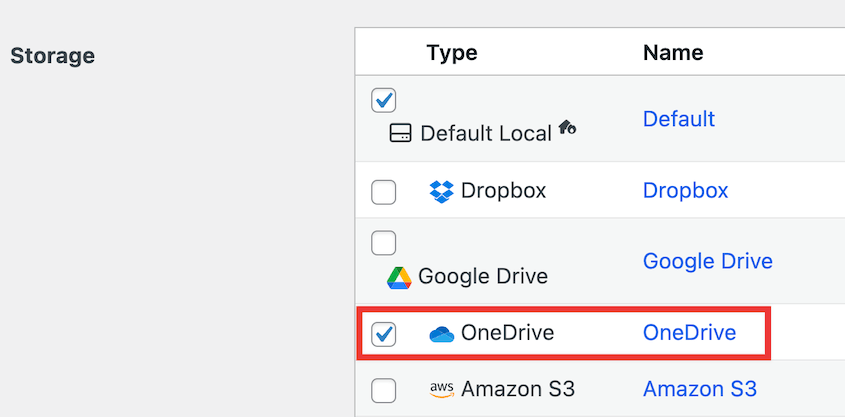
Wenn Sie Windows oder andere Microsoft-Dienste verwenden, haben Sie möglicherweise bereits ein OneDrive-Konto. Dies macht es für viele Benutzer leicht zugänglich. Der kostenlose Plan bietet Ihnen eine anfängliche Speichermenge, die Sie nutzen können.
Wie die anderen kostenlosen Optionen ist auch der kostenlose Speicherplatz von OneDrive begrenzt. Je nach Grösse Ihrer Website und der Anzahl der von Ihnen gespeicherten Backups müssen Sie möglicherweise auf einen kostenpflichtigen Plan für mehr Speicherplatz upgraden.
Was uns gefallen hat:
- OAuth-Autorisierung. Keine API-Schlüssel oder Bucket-Konfiguration.
- Dateien werden in der Standard-Ordneransicht von OneDrive angezeigt. Das Durchsuchen von Backups ist intuitiv.
- Microsoft 365-Abonnenten haben oft 1 TB OneDrive-Speicher inklusive, wodurch die Einschränkung der kostenlosen Stufe irrelevant wird.
- Zugänglich auf Windows, macOS, iOS und Android.
Was uns nicht gefallen hat:
- 5 GB kostenlos ist die zweitkleinste kostenlose Stufe auf dieser Liste. Sie werden schnell an die Grenze stossen bei einer Website mit einer grossen Datenbank oder Mediathek.
- Eigenständige kostenpflichtige OneDrive-Pläne sind pro GB teurer als Backblaze B2 oder Cloudflare R2 für reine Backup-Anwendungsfälle.
Warum wir Microsoft OneDrive gewählt haben:
Der Hauptreiz von OneDrive ist die Vertrautheit. Für Benutzer in einer Microsoft 365-Umgebung passt OneDrive natürlich in einen bestehenden Workflow. Die kostenlose 5-GB-Stufe ist eher klein. Sie reicht für ein oder zwei Backups für eine typische Website, aber ein Upgrade auf 100 GB über Microsoft 365 ist unkompliziert, wenn Sie bereits für die Suite bezahlen.
Dropbox: Einfachste Einrichtung, kleinste kostenlose Stufe
Dropbox ist eine weitere kostenlose Offsite-Backup-Option, die ich ausprobiert habe. Wie Google Drive ist Dropbox ein beliebter Dienst, den viele Leute zur Speicherung und zum Austausch von Dateien nutzen.
Es bietet 2 GB kostenlosen Speicherplatz, was ich für kleinere WordPress-Websites nützlich fand. Sie können diesen kostenlosen Speicherplatz nutzen, um Ihre Website-Backups zu speichern.
Meiner Erfahrung nach ist Dropbox auch sehr einfach für WordPress-Backups zu verwenden, insbesondere wenn Sie Duplicator verwenden. Duplicator kann sich mit Dropbox verbinden, genau wie es sich mit Google Drive verbindet.
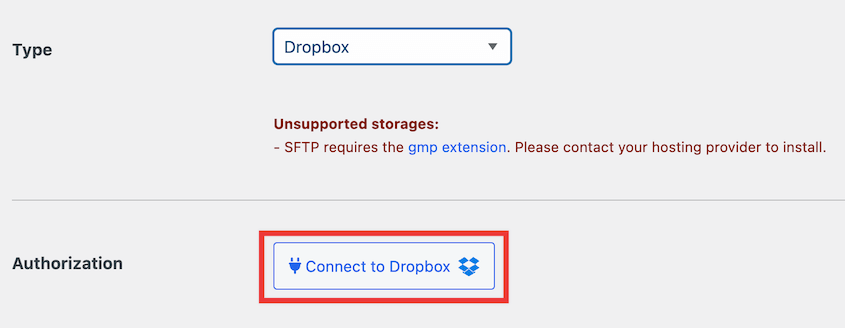
Ich fand den Einrichtungsprozess ähnlich. Sie verbinden Duplicator mit Ihrem Dropbox-Konto. Dann können Sie automatische Backups einrichten, die an Dropbox gesendet werden.
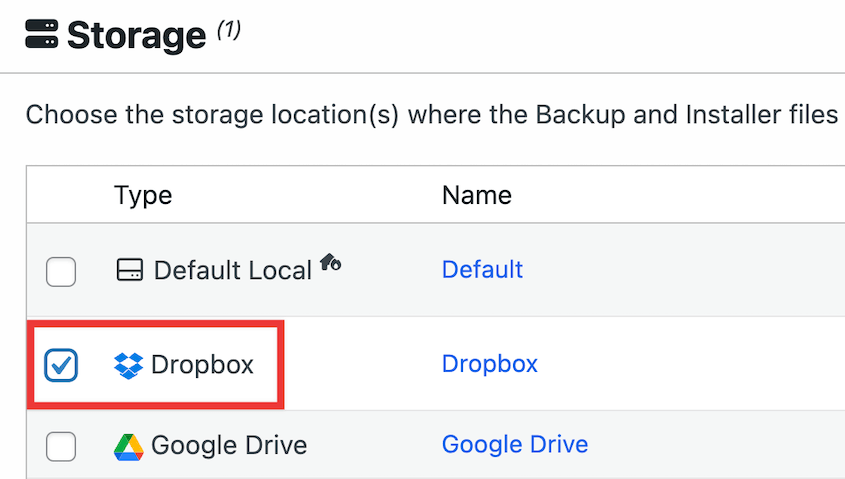
Der kostenlose Speicherplatz bei Dropbox ist jedoch geringer als bei Google Drive. Dies kann eine Einschränkung sein, wenn Sie eine grössere Website haben oder viele Backups aufbewahren möchten. Möglicherweise müssen Sie auf einen kostenpflichtigen Plan für mehr Speicherplatz upgraden.
Trotz der Speicherbeschränkungen ist Dropbox eine weitere gute kostenlose Option, die Sie in Betracht ziehen sollten, insbesondere wenn Sie bereits Dropbox-Benutzer sind.
Was uns gefallen hat:
- Schnellste Einrichtung aller Optionen auf dieser Liste. Zwei Klicks zur Autorisierung, ein Feld zum Ausfüllen.
- Keine Egress-Gebühren. Wiederherstellung-Downloads kosten nichts extra.
- Die Dateiversionierung in Dropbox ermöglicht es Ihnen, bei Bedarf auf frühere Versionen von Backup-Dateien zuzugreifen.
- Zuverlässige Synchronisierung und konsistente Leistung.
Was uns nicht gefallen hat:
- 2 GB kostenlos sind für die meisten WordPress-Websites ausser sehr kleinen Blogs nicht nützlich.
- Kostenpflichtige Dropbox-Pläne sind im Verhältnis zur Speichermenge im Vergleich zu B2 oder R2 teuer.
- Das Synchronisierungsmodell von Dropbox ist nicht für die Verwaltung grosser Dateien ausgelegt. Der Upload eines 5-GB-Backup-Archivs kann unerwartete Ergebnisse liefern.
Warum wir Dropbox gewählt haben:
Dropbox schafft es auf die Liste, weil die Einrichtung buchstäblich zwei Minuten dauert. Aber wir werden ehrlich über die Einschränkung sein: 2 GB sind für die meisten WordPress-Sites keine nützliche kostenlose Stufe. Ein Datenbank-Backup plus Dateien für eine typische Geschäftswebsite überschreiten dies oft. Der Grund für die Verwendung von Dropbox für Offsite-Backups ist, wenn Sie bereits für einen Dropbox-Plan bezahlen, der über ausreichend Speicherplatz verfügt. Zu diesem Zeitpunkt ist die Integration einfach und der Speicherplatz wurde bereits erworben.
Wenn Ihre Website den kostenlosen Speicher überschreitet
Jedes der oben genannten Speicherziele hat eine kostenlose Stufe, die funktioniert, bis sie es nicht mehr tut. Cloud-Speicher für Verbraucher wurde für Dokumente, Fotos und Kollaborationsdateien entwickelt. Er wurde nicht für WordPress-Backup-Workflows entwickelt.
Die Einschränkungen zeigen sich auf spezifische Weise.
- Aufbewahrungsrichtlinien existieren nicht: Alte Backup-Dateien liegen in Ihrem Drive oder Dropbox, bis Sie sie manuell löschen, und verbrauchen Ihr Kontingent.
- Wiederherstellungsüberprüfung ist manuell: Sie laden die Datei herunter, überprüfen ihre Größe und hoffen, dass sie intakt ist.
- Zugriffskontrolle ist auf Kontoebene: Wenn Ihr Google-Konto kompromittiert wird, sind Ihre Backups kompromittiert.
Duplicator Cloud ist ein speziell entwickelter Backup-Speicher. Er ist nicht kostenlos, aber die richtige Wahl, wenn Sie die kostenlosen Speicherstufen überschritten haben, Backup-spezifische Aufbewahrungsrichtlinien wünschen oder Speicher benötigen, der vollständig in das Duplicator-Dashboard integriert ist, anstatt als nachträglicher Einfall hinzugefügt zu werden.

Was Duplicator Cloud anders macht:
- Integrierte Aufbewahrungsrichtlinien. Legen Sie fest, wie viele Backups Sie aufbewahren möchten; ältere werden automatisch entfernt.
- Ein-Klick-Wiederherstellung direkt aus dem Duplicator-Dashboard, ohne sich bei einer separaten Cloud-Konsole anmelden zu müssen.
- Remote-Wiederherstellungen aus der Cloud, wenn Ihr Dashboard defekt ist.
- Der Speicherplatz befindet sich unter Ihrem Duplicator-Konto und ist nicht an eine persönliche Google- oder Microsoft-Anmeldung gebunden.
- Keine Egress-Gebühren bei Wiederherstellungen
Für wen Duplicator Cloud ist: Agenturen, die mehrere Kunden-Websites verwalten, Entwickler, die häufig Backup- und Wiederherstellungszyklen durchführen, und alle, die die Obergrenze der kostenlosen Speicherstufen erreicht haben und eine Backup-spezifische Verwaltung wünschen, ohne die Komplexität der Konfiguration von S3 oder GCS.
Häufig gestellte Fragen (FAQs)
Wie sichere ich meine Daten extern?
Um Ihre Daten extern zu sichern, können Sie ein WordPress-Backup-Plugin wie Duplicator verwenden. Erstellen Sie einen neuen Speicherort und fügen Sie Ihre Drittanbieter-Kontodetails hinzu. Da Duplicator so flexibel ist, können Sie Google Drive, Dropbox, Amazon S3 oder jeden anderen Cloud-Speicher verwenden, der in dieser Liste aufgeführt ist!
Was ist der Nachteil eines externen Backups?
Ein möglicher Nachteil von externen Backups ist die anfängliche Einrichtung. Die Verbindung Ihrer Website mit einem externen Speicher kann einige Zeit in Anspruch nehmen, wird aber mit Backup-Plugins wie Duplicator erleichtert. Außerdem kann die Wiederherstellung einer großen Website aus einem externen Speicher länger dauern als die Wiederherstellung von einem lokalen Backup, da sie von Ihrer Internetgeschwindigkeit abhängt.
Was ist die beste kostenlose Backup-Software?
Es gibt keine einzige „beste“ kostenlose Backup-Software für jedermann. Ich würde jedoch empfehlen, Duplicator mit einer kostenlosen Online-Cloud-Backup-Software wie Google Drive, Cloudflare R2 oder Backblaze B2 zu verwenden. Duplicator kümmert sich um den Datensicherungsprozess innerhalb von WordPress, und der Cloud-Speicher bietet den externen Speicherort.
Was ist der Unterschied zwischen Cloud- und externen Backups?
„Extern“ bedeutet, Backups an einem separaten physischen Ort zu speichern. „Cloud-Backup“ ist eine Art von externem Backup, das Cloud-Speicherdienste nutzt. Alle Cloud-Backups sind also extern, aber nicht alle externen Backups befinden sich zwangsläufig in der Cloud. Sie könnten zum Beispiel eine physische Festplatte an einem anderen Ort als externes Backup verwenden.
Im Kontext von WordPress und diesen kostenlosen Optionen sprechen wir im Allgemeinen von Cloud-basierten externen Backups.
Richten Sie noch heute Ihr erstes externes Backup ein
Sie haben mehrere kostenlose Optionen für externe Backups. Google Drive, Dropbox, OneDrive, Amazon S3, Google Cloud, Cloudflare R2 und Backblaze B2 bieten kostengünstige Möglichkeiten, Ihre Backups sicher in der Cloud zu speichern.
Jede Option hat ihre eigenen Vor- und Nachteile, insbesondere in Bezug auf Speicherlimits und Einrichtung. Aber das Wichtigste ist, eine auszuwählen und regelmäßig mit der Sicherung zu beginnen.
Warten Sie nicht, bis etwas Schlimmes passiert, um über Backups nachzudenken!
Speicher ist nur die halbe Miete. Sie benötigen immer noch ein Backup-Plugin, um das Backup zu erstellen und dorthin zu senden. Duplicator Pro verbindet sich mit jeder Option auf dieser Liste, verwaltet den Backup-Zeitplan und die Aufbewahrung, damit Ihre kostenlose Stufe nicht leise voll wird und aufhört zu funktionieren.
Während Sie hier sind, werden Ihnen wahrscheinlich auch diese anderen WordPress-Anleitungen gefallen:
- So erstellen Sie ein Cloud-WordPress-Backup
- Die 5 besten WordPress-Cloud-Speicher-Plugins
- 3-2-1 Backup-Regel: Was erfolgreiche Website-Betreiber wissen, was Sie nicht wissen
- 11 beste Cloud-Speicherdienste für WordPress-Backups
- HÖREN SIE AUF, DIESE WEBSITE-BACKUP-FEHLER ZU MACHEN




