30 KI-Eingabeaufforderungen zur Verwaltung Ihrer WordPress-Backups
 Joella Dunn
 John Turner
Einen KI-Assistenten mit Ihrer WordPress-Website zu verbinden dauert nur wenige Minuten. Danach sehen Sie eine leere Chatbox, und es ist nicht offensichtlich, was zu tun ist.
Die Arbeit mit KI in WordPress ist neu, und Sie wissen vielleicht nicht, wie Sie sie verwenden sollen. Deshalb habe ich die Eingabeaufforderungen zusammengestellt, die ich jedem geben würde, der anfängt.
Es gibt 30 davon, gruppiert nach der Aufgabe, die Sie erledigen möchten.
Kopieren Sie sie, wie sie sind, oder ändern Sie die Namen und Zeiten, um sie an Ihre Website anzupassen.
Inhaltsverzeichnis
- Was Sie vor dem Start benötigen
- So verwenden Sie diese Prompts
- 30 Prompts zur Verwaltung Ihrer WordPress-Backups
- Überprüfen Sie Ihren Backup-Status
- Erstellen Sie Backups, wenn Sie sie benötigen
- Richten Sie Backup-Zeitpläne ein und verwalten Sie sie
- Backups auf jeder Website auf die gleiche Weise erstellen
- Stellen Sie sicher, dass Ihr externer Speicher funktioniert
- Fehlgeschlagene Backups beheben und aufräumen
- Bereit zur Wiederherstellung
- Inkrementelle Backups verwalten
- Kontrollieren Sie, was Ihr Assistent ändern kann
- Fehlerbehebung bei KI-Backup-Problemen
- Häufig gestellte Fragen (FAQs)
Was Sie vor dem Start benötigen
Diese Eingabeaufforderungen funktionieren über die KI-Fähigkeiten von Duplicator. Duplicator stellt diese Aktionen jedem Assistenten zur Verfügung, den Sie mit Ihrer Website verbinden.
Hier ist, was Sie zuerst benötigen:
- WordPress 6.9 oder neuer. Diese Version hat die Abilities API hinzugefügt, auf der diese Eingabeaufforderungen laufen.
- Duplicator 5.2 oder neuer. Lite kann Backups mit KI erstellen, aber Sie benötigen Duplicator Pro für Zeitplanung, Erstellung von Vorlagen, Cloud-Speicher usw.
- Ein KI-Assistent, der mit Ihrer Website verbunden ist. WPVibe ist ein kostenloses Plugin, das Claude, ChatGPT, Cursor und mehr verbindet. Unser Leitfaden zum Thema WordPress-Backups mit KI-Agenten führt Sie durch die Verbindung.
- Mindestens ein Speicherort, der in Duplicator » Speicher eingerichtet ist. Ihr Assistent kann Ihren Speicher testen und verwenden, aber er kann keinen neuen Speicher verbinden oder Ihre Speicherpasswörter sehen.
- Ein Administratorkonto. Jede Fähigkeit prüft Ihre Duplicator-Berechtigungen, bevor sie ausgeführt wird.
So verwenden Sie diese Prompts
Jede KI-Eingabeaufforderung in dieser Liste folgt denselben drei Schritten:
- Schritt 1: Kopieren Sie die Eingabeaufforderung und fügen Sie Ihre Details hinzu. Ersetzen Sie Ihre eigenen Zeitplannamen, Zeiten und Speicher, damit der Assistent das Richtige tut.
- Schritt 2: Lesen Sie die Antwort, bevor Sie die nächste Anfrage senden. Der Assistent berichtet, was er getan hat und was er abgelehnt hat, was Ihnen sagt, ob Sie Anpassungen vornehmen müssen.
- Schritt 3: Überprüfen Sie das Ergebnis beim ersten Mal in wp-admin. Ein Blick bestätigt, dass der Assistent die Dinge so eingerichtet hat, wie Sie es beabsichtigt haben.
Schritt 1: Kopieren Sie den Prompt und fügen Sie Ihre Details hinzu
Alles in Klammern ist ein Platzhalter. Ersetzen Sie es durch Ihren eigenen Zeitplannamen, Backup-Namen oder Speicher.
Sie müssen die Fähigkeitsnamen nicht kennen. Einfache Sprache funktioniert, und der Assistent wählt die richtige Aktion aus.
Schritt 2: Lesen Sie die Antwort, bevor Sie die nächste Anfrage senden
Ihr Assistent teilt Ihnen mit, was er getan hat. Erwarten Sie IDs, nächste Ausführungszeiten und Dateigrößen.
Wenn etwas nicht ausgeführt werden kann, wird normalerweise erklärt, warum.
Bei meinen Tests habe ich einen Zeitplan angefordert, der alle drei Stunden ausgeführt wird. Der Assistent antwortete mit „run_every 3 ist nicht gültig für einen stündlichen Zeitplan“, was mir genau sagte, was ich ändern musste.
Schritt 3: Überprüfen Sie das Ergebnis beim ersten Mal in wp-admin
Wenn Sie eine Eingabeaufforderung zum ersten Mal verwenden, öffnen Sie den entsprechenden Duplicator-Bildschirm in wp-admin und überprüfen Sie ihn.
Backups werden unter Duplicator » Backups angezeigt, Zeitpläne unter Duplicator » Schedule Backups und Vorlagen unter Duplicator » Templates.
Danach können Sie der Antwort vertrauen.
Um alles zu sehen, was Ihr Assistent auf Ihrer Website tun kann, gehen Sie zu Duplicator » Tools » AI.
30 Prompts zur Verwaltung Ihrer WordPress-Backups
Jetzt sind Sie bereit, KI für die WordPress-Wartung zu nutzen! Kopieren und fügen Sie diese Prompts ein, um eine gewünschte Aktion auf Ihrer Website durchzuführen.
Überprüfen Sie Ihren Backup-Status
Beginnen Sie hier auf jeder Website, die Sie gerade verbunden haben, von einem anderen Entwickler übernommen haben oder seit einiger Zeit nicht mehr angesehen haben. Diese Prompts lesen nur Informationen, daher ist es sicher, sie jederzeit zu senden.
1. Ist meine Website gesichert?
Is my site backed up?Dies ist der beste erste Prompt auf jeder Website. Ihr Assistent prüft auf ein vollständiges Backup der letzten 7 Tage, das eine abgeschlossene Kopie auf einem Remote-Speicher hat.
Sie erhalten eine einzeilige Antwort, wie z. B. Geschützt: Das letzte Backup mit einer Remote-Kopie erfolgte vor 3 Minuten, auf Duplicator Cloud.
Wenn Ihre Website nicht geschützt ist, teilt Ihnen die Antwort mit, warum. Möglicherweise befinden sich Ihre letzten Backups nur auf Ihrem Server, Sie haben keinen Remote-Speicher eingerichtet oder Ihre letzte externe Kopie ist älter als eine Woche.
Lokale Backups werden in dieser Antwort angezeigt, zählen aber allein nicht als Schutz. Wenn Ihr Server ausfällt, geht ein darauf gespeichertes Backup mit unter.
2. Geben Sie mir einen Überblick über meine Backup-Konfiguration
Give me an overview of my Duplicator setup: versions, last backup, storage, and when the next schedule runs.Sie erhalten Ihre Duplicator-, WordPress-, PHP- und Datenbankversionen in einer Antwort. Sie enthält auch Ihr letztes Backup, die Anzahl Ihrer Speicherorte und wann das nächste geplante Backup ausgeführt wird.
Ich verwende diesen, wenn ich eine Kundenwebsite übernehme und das Gesamtbild sehen möchte, bevor ich etwas ändere.
3. Listen Sie meine letzten Backups auf
List my 10 most recent backups with their status and size.Ihr Assistent gibt den Namen, Status, das Datum und die Größe jedes Backups zurück. Es ist eine schnelle Möglichkeit, ein fehlgeschlagenes Backup oder eines, das viel größer als üblich ist, zu erkennen.
Erstellen Sie Backups, wenn Sie sie benötigen
Dies sind die Anfragen, die Sie vor Plugin-Updates, Theme-Änderungen oder allem anderen, was Sie rückgängig machen möchten, verwenden werden.
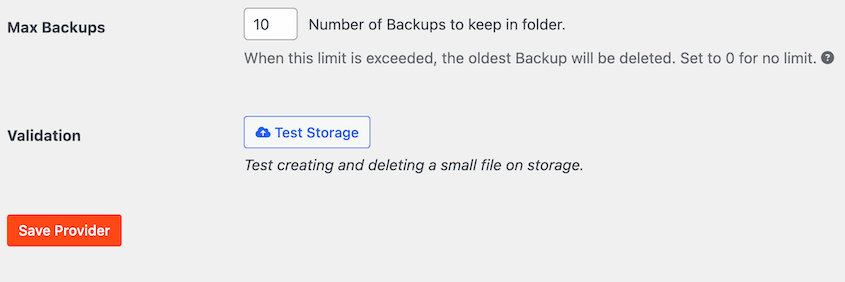
Bevor Sie sie verwenden, gibt es eine Sache zu beachten. Wenn ein neues Backup abgeschlossen ist, wendet Duplicator die Aufbewahrungseinstellung Ihres Speichers an. Das ist die Anzahl der Backups, die jeder Speicher behält. Wenn Sie das Limit erreicht haben, wird das älteste Backup entfernt, um Platz zu schaffen.
Das ist normal und verhindert, dass Ihr Speicher voll läuft. Überprüfen Sie die Einstellung Max. Backups in Duplicator » Speicher, damit Sie wissen, was Sie erwartet.
4. Sichern Sie meine gesamte Website jetzt
Back up my whole site now. Use the reason: before the theme update.Ihr Assistent startet ein vollständiges Backup und meldet sich, wenn es abgeschlossen ist. In meinem Test dauerte eine 220 MB große Website etwa 39 Sekunden.
Der Grund ist optional, aber ich würde immer einen hinzufügen. Er wird mit dem Backup im Duplicator-Log neben "AI Assistant" gespeichert, sodass Sie später erkennen können, warum jedes Backup existiert.
5. Sichern Sie jetzt nur die Datenbank
Back up just the database now.Ein nur-Datenbank-Backup ist klein und schnell. Es eignet sich gut vor Inhaltsänderungen, Einstellungsänderungen oder einem Formular-Plugin-Update, wenn Ihre Dateien sich nicht ändern.
6. Erstellen Sie ein Backup aus einer Vorlage
Create a backup from my [Client Standard] template.Eine einfache Anfrage "Sichere meine Website" verwendet Ihre Standardvorlage und ignoriert deren Datei- und Tabellenfilter. Wenn Sie also eine Vorlage eingerichtet haben, die Cache-Ordner oder Protokolldateien ausschließt, fragen Sie sie nach ihrem Namen.
Dieser Prompt wendet die Ausschlüsse der Vorlage an. Wie Sie diese Vorlage erstellen, erfahren Sie in Prompt 13.
7. Das laufende Backup abbrechen
Cancel the backup that's running now.Verwenden Sie dies, wenn Sie versehentlich eine Sicherung gestartet haben oder wenn eine Sicherung bei demselben Prozentsatz feststeckt. Es funktioniert auch bei einer Sicherung, die noch in den Speicher übertragen wird.
Richten Sie Backup-Zeitpläne ein und verwalten Sie sie
KI-Sicherungspläne können Ihnen viel Konfigurationszeit sparen. Die Einrichtung in wp-admin bedeutet, dass Sie eine Vorlage, einen Speicherort, eine Häufigkeit und eine Startzeit auf wenigen Bildschirmen auswählen.
Mit Ihrem Assistenten ist es ein Satz.
8. Richten Sie einen täglichen Backup-Zeitplan ein
Back up my whole site every day at 2 AM and send it to Duplicator Cloud. Turn the schedule on.Ihr Assistent erstellt den Zeitplan und teilt Ihnen mit, wann er als Nächstes ausgeführt wird.
Neue Zeitpläne bleiben inaktiv, bis Sie sie aktivieren. So läuft nichts, bevor Sie bereit sind.
9. Ändern Sie die Häufigkeit, mit der ein Zeitplan ausgeführt wird
Change my [daily] schedule to run weekly on Sundays at 3 AM.Nur die Details, die Sie erwähnen, ändern sich. Alles andere am Zeitplan bleibt gleich.
10. Kopieren Sie einen Zeitplan mit einigen Änderungen
Copy my daily Duplicator Cloud schedule. Make the copy run weekly and send it to Google Drive.Dies ist praktisch, wenn Sie eine zweite Kopie Ihrer Sicherungen woanders haben möchten. Sie behalten die täglichen Duplicator Cloud-Sicherungen und fügen eine wöchentliche Kopie in Google Drive hinzu.
Es ist eine einfache Möglichkeit, die 3-2-1-Regel zu befolgen, ohne den zweiten Zeitplan von Grund auf neu zu erstellen.
11. Zeitplan jetzt ausführen
Run my [nightly] schedule now.Die Sicherung beginnt sofort und verwendet die Vorlage und den Speicherort des Zeitplans. Es ist eine schnelle Möglichkeit, einen neuen Zeitplan zu testen, ohne auf die richtige Zeit warten zu müssen.
12. Zeitplan anhalten
Pause my [weekly] schedule.Ihr Assistent schaltet den Zeitplan aus, ohne ihn zu löschen. Wenn Sie bereit sind, bitten Sie ihn, den Zeitplan wieder einzuschalten.
Ich würde einen Zeitplan während einer Website-Migration pausieren, damit keine Sicherung auf halbem Weg beginnt.
Backups auf jeder Website auf die gleiche Weise erstellen
Wenn Sie Kunden-Websites verwalten, wissen Sie wahrscheinlich bereits, wie Sie möchten, dass Sicherungen auf all diesen funktionieren. Sicherungsvorlagen ermöglichen es Ihnen, diese Einrichtung einmal zu speichern und wiederzuverwenden, und Ihr Assistent kann die Einrichtung übernehmen.
13. Backup-Vorlage erstellen
Create a template called Client Standard that leaves out .log and .tmp files and the wp-content/cache folder.Sie können Dateitypen, Ordner oder bestimmte Datenbanktabellen ausschließen. Ihr Assistent erstellt die Vorlage und bestätigt die Ausschlüsse.
14. Vorlage als reine Datenbankversion kopieren
Copy my Client Standard template as a database-only version called Client DB Only.Jetzt haben Sie zwei Versionen derselben Einrichtung. Verwenden Sie die vollständige für geplante Sicherungen und die nur-Datenbank-Version für schnelle Sicherungen vor Updates.
15. Vorlage für einen Zeitplan verwenden
Use my Client Standard template for my daily Duplicator Cloud schedule.Ihre geplanten Sicherungen folgen nun den Ausschlüssen der Vorlage.
Auf einer neuen Kunden-Website senden Sie die Eingabeaufforderungen 13 und 15 zusammen. Jede von Ihnen verwaltete Website wird auf die gleiche Weise gesichert, und Sie müssen die Einrichtung nicht aus dem Gedächtnis neu erstellen.
Stellen Sie sicher, dass Ihr externer Speicher funktioniert
Ein Zeitplan ist nur hilfreich, wenn seine Sicherungen Ihren Speicher erreichen. Verbindungen können leise aufhören zu funktionieren, wenn ein Token abläuft oder ein Passwort geändert wird, und Sie erfahren es erst, wenn Sie nach einer Sicherung suchen.
Diese Eingabeaufforderungen ermöglichen es Ihnen, zu prüfen, bevor Sie es brauchen.
16. Speicherverbindung testen
Test my Duplicator Cloud connection.Ihr Assistent schreibt eine kleine Testdatei in Ihren Speicher und löscht sie wieder. Wenn beides funktioniert, ist die Verbindung gut.
Sie können jeden Speicherort auf diese Weise testen, einschließlich Google Drive, Dropbox, Amazon S3 und mehr.
17. Backup extern speichern
Send my latest backup to Duplicator Cloud.Ihr Assistent kopiert eine vollständige Sicherung von Ihrem Server in den von Ihnen angegebenen Speicher. Sie haben sofort eine externe Kopie, ohne auf den nächsten Zeitplan warten zu müssen.
18. Backup zurück auf Ihren Server übertragen
Transfer my [backup name] backup back from Duplicator Cloud to this server.Dies kopiert eine Sicherung vom externen Speicher zurück auf Ihre Website. Sie benötigen sie, wenn die lokale Kopie weg ist und Sie die Sicherung wieder auf Ihrem Server benötigen.
19. Speicherort umbenennen oder eine Notiz hinzufügen
Rename my Google Drive storage to Client A Drive and add a note that it's for monthly archives.Klare Namen helfen, wenn Sie mehrere Speicherorte über Kunden-Websites hinweg verwalten.
Ihr Assistent kann den Namen und die Notizen eines Speicherorts ändern. Mit der aktivierten Sicherheitseinstellung kann er auch ändern, wie viele Sicherungen dieser Speicher aufbewahrt.
Es kann niemals Ihre Speicheranmeldeinformationen sehen oder ändern, diese bleiben unter Duplicator » Storage.
Fehlgeschlagene Backups beheben und aufräumen
Wenn ein Backup fehlschlägt, liegt der Grund in seinem Build-Protokoll. Dieses Protokoll kann Tausende von Zeilen umfassen, und die meisten davon sind technische Details, die Sie nicht benötigen.
Diese Eingabeaufforderungen erlauben Ihrem Assistenten, es für Sie zu lesen und dann zu helfen, die Dateien zu löschen, die oft Probleme verursachen.
20. Herausfinden, warum ein Backup fehlgeschlagen ist
Why did my last backup fail?Ihr Assistent prüft den Status des Backups, die Fehlerdetails und das Build-Protokoll. Dann erklärt es die Ursache in einfacher Sprache.
Wenn die Ursache eine Build-Einstellung ist, führt Sie unser Leitfaden zur Behebung eines fehlgeschlagenen WordPress-Backups durch die Korrekturen.
21. Build-Protokoll überprüfen
Show me the build log for my last backup and tell me if anything looks wrong.Dieses ist auch dann nützlich, wenn ein Backup erfolgreich ist. Ihr Assistent kann Sie auf Warnungen hinweisen, z. B. auf eine übersprungene Datei oder einen Schritt, der viel länger als üblich gedauert hat.
22. Verbleibende Installer-Dateien entfernen
Remove the installer files left over from my last migration.Nach einer Migration oder Wiederherstellung können die Installationsdateien von Duplicator auf Ihrem Server verbleiben. Sie können Ihr nächstes Backup blockieren und sollten nicht auf einer Live-Website belassen werden.
Dies ist derselbe Vorgang wie Duplicator » Tools » General » Delete Installation Files, nur über Ihren Chat abgewickelt.
23. Temporäre Build-Dateien bereinigen
Clean up the temporary files from old backup builds.Gestoppte oder teilweise fehlgeschlagene Backups können temporäre Dateien hinterlassen. Das Löschen dieser Dateien schafft Speicherplatz auf Ihrem Server.
24. AutoTune ausführen, um optimale Backup-Einstellungen zu erhalten
Run AutoTune and tell me which settings it chose.AutoTune führt Test-Backups auf Ihrem Server durch und speichert die Build-Einstellungen, die dort am besten funktionieren. Es ist die Lösung, zu der Sie greifen sollten, wenn Backups aufgrund einer Build-Einstellung immer wieder fehlschlagen oder Zeitüberschreitungen auftreten.
Das Starten von AutoTune ändert Ihre Backup-Einstellungen, daher muss die Sicherheitseinstellung aktiviert sein.
Bereit zur Wiederherstellung
Ihr Assistent kann keine Wiederherstellung durchführen. Er kann jedoch alles vorbereiten, sodass eine Wiederherstellung eine Minute dauert, wenn Sie sie benötigen.
25. Wiederherstellungspunkt festlegen
Back up my full site and set it as my recovery point.Ein Wiederherstellungspunkt ist ein Backup, das Duplicator zur Wiederherstellung bereithält. Es wird mit einem Wiederherstellungslink geliefert, der auch dann funktioniert, wenn wp-admin nicht geladen wird.
Verwenden Sie diese Eingabeaufforderung, bevor Ihr Assistent Plugins aktualisiert, Seiten bearbeitet oder Einstellungen ändert. Wenn Sie den Wiederherstellungslink vorher kopieren, können Sie alle unerwarteten Änderungen rückgängig machen.
Der Wiederherstellungspunkt muss ein vollständiges Website-Backup sein, das auf Ihrem Server gespeichert ist. Wenn Sie einen von einem reinen Datenbank-Backup anfordern, wird Ihr Assistent Ihnen erklären, warum er dies nicht kann.
26. Ihren Wiederherstellungslink abrufen
Give me my recovery link.Speichern Sie den Link irgendwo außerhalb Ihrer Website, z. B. in einem Passwort-Manager oder in Ihren Kundennotizen. Wenn Ihre Website ausfällt, benötigen Sie ihn, ohne sich anmelden zu müssen.
Sie finden den Link auch selbst unter Duplicator » Tools » Recovery.
27. Erfahren Sie, wie Sie ein Backup installieren
Explain how to install my latest backup on a new host.Ihr Assistent führt Sie durch die Schritte für Ihr Backup, egal ob Sie zu einem neuen Hoster wechseln oder eine Kopie der Website einrichten. Die Installation führen Sie selbst durch.
Für den vollständigen Prozess siehe unseren Leitfaden zur Umzug einer WordPress-Website zu einem neuen Hoster.
Inkrementelle Backups verwalten
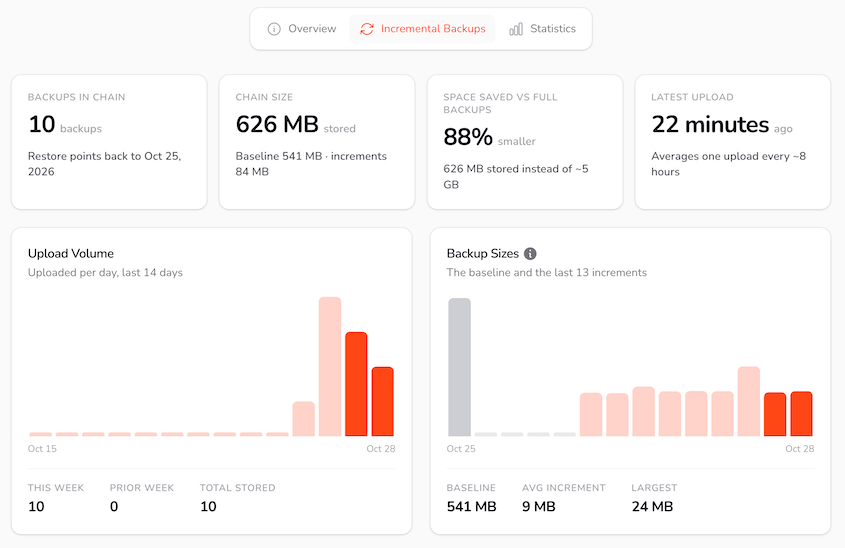
Inkrementelle Backups speichern einmal eine vollständige Basislinie und dann nur, was sich seitdem geändert hat. Jedes ist klein, sodass Sie so oft wie jede Stunde ein Backup erstellen können, ohne Ihren Speicherplatz zu füllen.
28. Inkrementelles Backup jetzt ausführen
Run an incremental backup now.Verwenden Sie dies direkt vor einer Änderung, die Sie möglicherweise rückgängig machen möchten, anstatt auf den nächsten geplanten Lauf zu warten. Wenn seit dem letzten Lauf nichts geändert wurde, gibt es nichts Neues zu speichern.
Sie können Ihren Assistenten auch bitten, inkrementelle Backups ein- oder auszuschalten.
29. Überprüfen Sie Ihre inkrementellen Backups
When did my last incremental backup run, and how much Duplicator Cloud space are they using?Es ist ein schneller Gesundheitscheck. Wenn der letzte Lauf älter ist als erwartet, prüfen Sie, ob inkrementelle Backups aktiviert sind. Wenn Ihr Speicher sich füllt, möchten Sie vielleicht weniger Backups aufbewahren oder Ihren Speicherplan erweitern.
Kontrollieren Sie, was Ihr Assistent ändern kann
Sensible Aktionen bleiben deaktiviert, bis ein Administrator KI-Assistenten erlauben, unsichere Aktionen auszuführen in Duplicator » Einstellungen » Allgemein aktiviert.

Diese Einstellung deckt diese Aufgaben ab:
- Löschen von Backups, Zeitplänen, Vorlagen und Speicherorten
- Ändern Ihrer Duplicator-Einstellungen oder der Anzahl der Backups, die ein Speicher behält
- Herausgeben Ihres Wiederherstellungslinks
- Starten von AutoTune
- Bereinigen von verwaisten Backup-Dateien
Ihr Assistent kann die Einstellung nicht selbst aktivieren. Sie wird nur von der wp-admin-Einstellungsseite gespeichert.
Wenn Sie sich über WPVibe verbinden, wird beim Löschen eines Backups oder Zeitplans auch zuerst Ihre Zustimmung im Browser abgefragt.
30. Löschen Sie einen nicht verwendeten Zeitplan
Delete my [old weekly] schedule. I don't use it anymore.Ihr Assistent löscht den Zeitplan, sobald die Einstellung aktiviert ist und Sie die Anfrage genehmigen. Das Löschen ist dauerhaft, benennen Sie den Zeitplan also klar.
Das Löschen eines Backups funktioniert genauso, mit einem Unterschied, der es wert ist, ihn zu kennen: Es entfernt nur die Kopie auf Ihrem Server. Kopien in Duplicator Cloud oder anderen Remote-Speichern bleiben, wo sie sind.
Meine Gewohnheit ist es, die Einstellung für die Aufgabe zu aktivieren und sie wieder zu deaktivieren, wenn ich fertig bin.
Fehlerbehebung bei KI-Backup-Problemen
Die meisten Probleme mit diesen Prompts lassen sich auf die Einrichtung oder eine Einstellung zurückführen. Hier sind die, auf die Sie am wahrscheinlichsten stoßen werden.
Ihr Assistent sagt, er könne keine Duplicator-Tools finden
Was Sie sehen: Ihr Assistent sagt, er habe keinen Zugriff auf Duplicator oder bietet an, Sie stattdessen durch wp-admin zu führen.
Warum es passiert: Die Fähigkeiten benötigen WordPress 6.9 oder neuer und Duplicator 5.2. Ihr Assistent verwendet möglicherweise auch eine Verbindung, die er vor dem Update eingerichtet hat.
So beheben Sie es: Aktualisieren Sie WordPress und Ihr Duplicator-Plugin. Starten Sie dann einen neuen Chat, damit Ihr Assistent die aktuelle Liste der Fähigkeiten abruft. Wenn er sie immer noch nicht sehen kann, verbinden Sie ihn erneut über WPVibe.
Ihr Assistent sagt, die Aktion sei nicht erlaubt
Was Sie sehen: Eine Antwort, die besagt, dass die Aktion unsichere Aktionen zulassen muss.
Warum es passiert: Löschungen, Einstellungsänderungen und der Wiederherstellungslink sind standardmäßig deaktiviert.
So beheben Sie es: Wenn die Aktion ausgeführt werden soll, aktivieren Sie KI-Assistenten erlauben, unsichere Aktionen auszuführen in Duplicator » Einstellungen » Allgemein. Senden Sie die Anfrage erneut und deaktivieren Sie die Einstellung dann, wenn Sie fertig sind.
Ihr Backup enthielt Dateien, die Sie eigentlich ausschließen wollten
Was Sie sehen: Ein Backup, das größer als erwartet ist, mit Cache- oder Protokolldateien darin.
Warum es passiert: Eine einfache Anfrage „Meine Website sichern“ verwendet Ihre Standardvorlage und ignoriert deren Datei- und Tabellenfilter.
So beheben Sie es: Fordern Sie ein Backup anhand seines Namens aus Ihrer Vorlage an (Prompt 6) oder verknüpfen Sie die Vorlage mit einem Zeitplan (Prompt 15).
Ihr ältester Backup ist nach einem neuen verschwunden
Was Sie sehen: Ein Backup, das Sie erwartet hatten, ist unter Duplicator » Backups verschwunden.
Warum es passiert: Jeder Speicherort behält eine festgelegte Anzahl von Sicherungen. Wenn eine neue Sicherung abgeschlossen ist und Sie das Limit erreicht haben, entfernt Duplicator die älteste.
So beheben Sie es: Überprüfen Sie die Anzahl der für jeden Speicherort aufbewahrten Sicherungen in Duplicator » Speicher und erhöhen Sie sie, wenn Sie eine längere Historie wünschen.
Ihr neuer Zeitplan wurde nie ausgeführt
Was Sie sehen: Ein Zeitplan, der in Duplicator » Zeitplan für Sicherungen angezeigt wird, aber keine Sicherungen von ihm hat.
Warum es passiert: Neue Zeitpläne sind deaktiviert, es sei denn, Sie bitten darum, sie zu aktivieren. Auf einer ruhigen Website wird der integrierte Zeitplaner von WordPress (WP-Cron) möglicherweise auch nicht ausgeführt, bis jemand die Website besucht.
So beheben Sie es: Bitten Sie Ihren Assistenten, den Zeitplan zu aktivieren, und führen Sie ihn dann einmal aus (Prompt 11), um zu bestätigen, dass er funktioniert. Wenn er aktiviert ist und immer noch Läufe verpasst, erkundigen Sie sich bei Ihrem Hoster nach der Einrichtung eines echten Server-Cronjobs.
Häufig gestellte Fragen (FAQs)
Benötige ich Duplicator Pro, um diese Prompts zu verwenden?
Mehrere dieser Prompts funktionieren mit Duplicator Pro-Funktionen. Zeitpläne, Backup-Vorlagen, Wiederherstellungspunkte und Speicher wie Google Drive und Amazon S3 erfordern Pro. Inkrementelle Backups erfordern auch einen Duplicator Cloud-Plan. Wenn Sie die kostenlose Version von Duplicator haben, können Sie KI nur für On-Demand-Backups verwenden.
Kann mein KI-Assistent meine WordPress-Website wiederherstellen?
Heute nicht. Ihr Assistent kann einen Wiederherstellungspunkt setzen, Ihnen den Wiederherstellungslink geben (wenn die Sicherheitseinstellung dies zulässt) und Sie durch die Installation eines Backups führen. Sie öffnen den Wiederherstellungslink und bestätigen die Wiederherstellung selbst.
Welche KI-Assistenten funktionieren mit Duplicator?
Duplicator funktioniert mit jedem Assistenten, der die WordPress Abilities API auf Ihrer Website nutzen kann. Der einfachste Weg, einen zu verbinden, ist WPVibe, ein kostenloses Plugin, das mit Claude, ChatGPT, Cursor und mehr funktioniert. Sie benötigen WordPress 6.9 oder neuer, und Ihr Assistent handelt mit den Berechtigungen des WordPress-Kontos, das Sie verbinden.
Kann ein KI-Assistent meine Backups löschen?
Nur wenn ein Administrator KI-Assistenten erlauben, unsichere Aktionen auszuführen in Duplicator » Einstellungen » Allgemein aktiviert, und Ihr Assistent kann es nicht selbst aktivieren. Mit WPVibe wird auch beim Löschen Ihre Zustimmung im Browser angefordert. Das Löschen einer Sicherung entfernt nur die Kopie auf Ihrem Server, sodass Kopien im Remote-Speicher erhalten bleiben.
Muss ich die genaue Formulierung dieser Prompts verwenden?
Nein. Ihr Assistent liest einfache Sprache und wählt die richtige Aktion aus, sodass Sie jede Aufforderung umformulieren können, um sie an Ihre Website anzupassen. Seien Sie jedoch spezifisch bei Namen, Zeiten und Speicherorten. „Senden Sie meine neueste Sicherung an Duplicator Cloud“ liefert ein schnelleres und genaueres Ergebnis als „Sichern in der Cloud“.
Kann mein KI-Assistent meine Speicherpasswörter sehen?
Nein. Ihr Assistent kann Speicher testen, Sicherungen dorthin senden und den Namen und die Notizen eines Speicherorts ändern. Er kann keine neuen Speicherorte verbinden oder Ihre Anmeldeinformationen lesen oder ändern. Sie richten die Verbindungen immer noch selbst in Duplicator » Speicher ein, sodass Ihre Passwörter und Token in wp-admin bleiben.
Beginnen Sie heute mit einer Eingabeaufforderung
Sie haben jetzt eine Eingabeaufforderung für die meisten Sicherungsaufträge, die dazu neigen, auf Ihrer To-Do-Liste nach unten zu rutschen. Richten Sie einen Zeitplan ein, überprüfen Sie, ob der Speicher funktioniert, und legen Sie einen Wiederherstellungspunkt fest, bevor Sie Ihre nächste Reihe von Änderungen vornehmen. Das ist der Großteil Ihrer Sicherungsroutine, die mit ein paar Nachrichten erledigt ist.
Behalten Sie zwei Dinge im Auge, während Sie vorgehen. Das erste ist die Aufbewahrung, die Ihre älteste Sicherung entfernt, wenn ein Speicher sein Limit erreicht. Das zweite ist die Sicherheitseinstellung. Schalten Sie sie ein, wenn Sie sie brauchen, und danach wieder aus.
Noch ein Tipp. Speichern Sie Ihre bevorzugten Eingabeaufforderungen als Snippet oder als gespeicherte Eingabeaufforderung in Ihrem Assistenten. Wenn Sie eine neue Kunden-Website übernehmen, können Sie dieselbe Einrichtung Wort für Wort einfügen.
Jede Website endet mit demselben Zeitplan, derselben Vorlage und demselben Wiederherstellungspunkt, und Sie müssen sich nicht daran erinnern, wie Sie es letztes Mal gemacht haben.
Übergeben Sie Ihre Backup-Routine an Ihren KI-Assistenten
Backups sind die Art von Aufgabe, die man leicht auf nächste Woche verschieben kann, bis zu dem Tag, an dem man eine braucht. Wenn Sie die Routine an Ihren KI-Assistenten übergeben, wird sie erledigt, wenn Sie darum bitten, anstatt wenn Sie sich endlich darum kümmern.
Über 1,5 Millionen WordPress-Profis nutzen Duplicator, um ihre Websites zu sichern, zu migrieren und wiederherzustellen. Mit Duplicator Pro kann Ihr Assistent Zeitpläne einrichten, Vorlagen erstellen, Sicherungen an Google Drive, Amazon S3 und Duplicator Cloud senden und Wiederherstellungspunkte festlegen.
Wenn dieser Leitfaden hilfreich war, sind diese hier auch lesenswert:
- Der sichere Weg, WordPress mit KI-Agenten zu sichern
- [Neu] Die KI-Funktionen von Duplicator übernehmen jetzt Ihre gesamte Backup-Routine
- So beheben Sie ein fehlgeschlagenes WordPress-Backup: Einstellungen im Vergleich zu Serverlimits
- Was ist ein inkrementelles Backup in WordPress? (Und wie Sie es ausführen)
- So richten Sie automatische WordPress-Backups für Google Drive, Dropbox und S3 ein
- So stellen Sie WordPress aus einem Backup wieder her (in weniger als 5 Minuten)