

So verwenden Sie AutoTune, um die besten Backup-Einstellungen für Ihren Server zu finden
Schlagen Ihre Backups fehl oder dauern zu lange, und Sie sind sich nicht sicher, welche Archivierungs-Engine oder Datenbankeinstellung Ihr Server benötigt? AutoTune, ein Werkzeug in Duplicator, unserem Backup- und Migrations-Plugin, führt echte Test-Backups auf Ihrem Server durch und behält die schnellste Konfiguration bei, die erfolgreich abgeschlossen wird.
In dieser Anleitung zeigen wir Ihnen, wie Sie AutoTune verwenden, um die besten Backup-Einstellungen für Ihren Server zu finden.
Stellen Sie vor Beginn sicher, dass kein Backup erstellt oder übertragen wird. AutoTune startet nicht, während ein anderes Backup läuft. Ihr WordPress-Benutzer benötigt außerdem die Berechtigung, Duplicator-Einstellungen zu ändern und Backups zu erstellen.
Was AutoTune tut
AutoTune führt eine Reihe von echten, vollständigen Test-Backups der Website durch. Der erste Test verwendet die schnellste Konfiguration, die Ihr Server unterstützt. Wenn ein Test-Backup fehlschlägt, prüft AutoTune den Grund, ändert nur die Einstellung, die mit diesem Fehler zusammenhängt, und führt den nächsten Test durch. Wenn ein Test-Backup erfolgreich abgeschlossen wird, endet die Sitzung und diese Konfiguration bleibt für Ihre zukünftigen Backups aktiv.
AutoTune verwaltet sechs Backup-Einstellungen. Die folgende Tabelle zeigt den Namen, den jede Einstellung in AutoTune hat, wo sie auf Duplicator Pro > Einstellungen > Backups zu finden ist, und den Wert, mit dem AutoTune beginnt:
| AutoTune-Einstellung | Auf der Einstellungsseite | Startwert |
|---|---|---|
| Archiv-Engine | Archiv-Abschnitt | Die schnellste Engine, die Ihr Server unterstützt: Shell Zip, dann ZipArchive, dann DupArchive |
| Komprimierung | Archivkomprimierung im Archiv-Abschnitt | Ein, wenn die Engine es unterstützt |
| ZipArchive Chunks-Größe | Puffergröße unter ZipArchive-Optionen | 128 MB |
| Datenbank-Dump | Datenbank-Abschnitt | Mysqldump, dann PHP Code |
| Query Limit | Abfragegröße unter PHP Code-Optionen | 1M |
| Serverauslastungsreduzierung | Server-Drosselung im Verarbeitung-Abschnitt | Aus |
AutoTune öffnen
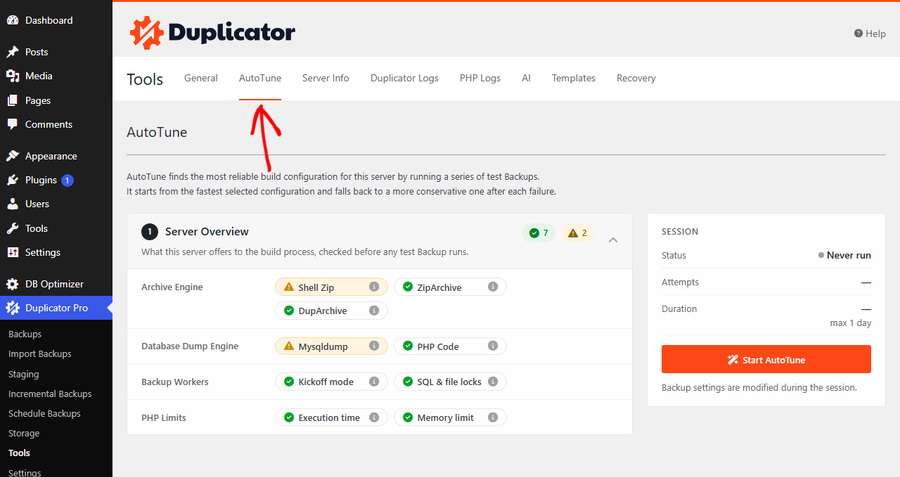
Um AutoTune zu öffnen, navigieren Sie zu Duplicator Pro > Tools und klicken Sie auf die Registerkarte AutoTune.
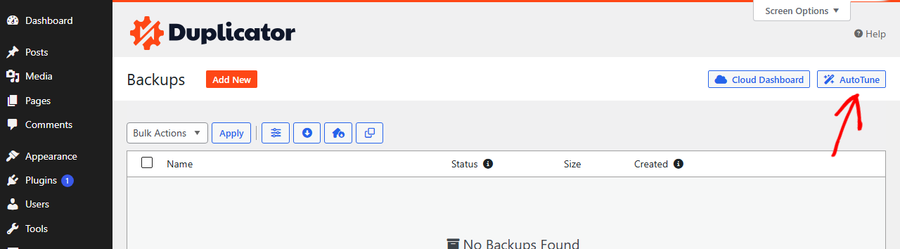
AutoTune ist auch auf der Seite Backups nur einen Klick entfernt. Klicken Sie auf die Schaltfläche AutoTune oben rechts auf der Seite.
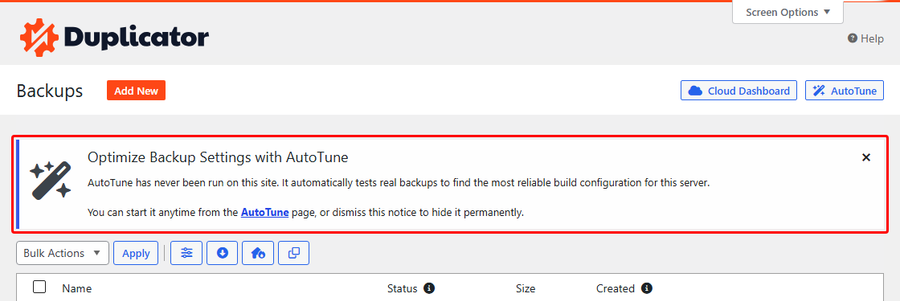
Bis AutoTune zum ersten Mal ausgeführt wird, zeigt unser Plugin auch einen Hinweis Backup-Einstellungen mit AutoTune optimieren auf seinen Seiten an. Klicken Sie auf den Link AutoTune im Hinweis, um die Seite zu öffnen. Wenn Sie den Hinweis schließen, wird er dauerhaft ausgeblendet.
Wenn ein Backup aus einem Grund fehlschlägt, den eine Einstellungsänderung beheben kann, enthält die Fehlermeldung auch eine Zeile Empfohlen: mit einem Link zur Ausführung von AutoTune.
Serverübersicht überprüfen
Der Abschnitt Serverübersicht zeigt, was Ihr Server für den Backup-Prozess bietet. Unser Plugin führt diese Prüfungen jedes Mal erneut durch, wenn die AutoTune-Seite geöffnet wird, sodass die Übersicht immer Ihren aktuellen Server widerspiegelt.
Jeder Eintrag erscheint als Chip mit einem Status-Symbol:
- Grüner Haken: Der Eintrag ist bereit.
- Gelbe Warnung: Ein Vorschlag. AutoTune läuft trotzdem, aber die Aktivierung des Eintrags erweitert die getesteten Konfigurationen.
Die Zähler neben dem Abschnittstitel addieren die Chips nach Status. Die Chips sind in vier Zeilen gruppiert:
- Archiv-Engine: Shell Zip, ZipArchive und DupArchive. Eine verfügbare Engine zeigt auch eine Warnung an, wenn Komprimierung oder Verschlüsselung damit nicht unterstützt wird.
- Datenbank-Dump-Engine: Mysqldump und PHP Code.
- Backup-Worker: Der Chip Kickoff-Modus zeigt an, ob Ihr Server die Backup-Worker selbst startet (serverseitig) oder ob Ihr Browser sie starten muss (clientseitig). Er deckt auch die Einstellungen für den AJAX-Endpunkt und den passwortgeschützten Zugriff ab. Der Sperr-Chip zeigt an, ob die SQL- und Dateiprozesssperren auf Ihrem Server funktionieren.
- PHP-Limits: Ausführungszeit und Speicherlimit.
DupArchive und PHP Code sind die Fallbacks von AutoTune. Wenn eines davon fehlt oder keine Prozesssperre auf Ihrem Server funktioniert, wird der entsprechende Chip rot und AutoTune startet nicht.
Klicken Sie auf einen beliebigen Chip, um seine Details anzuzeigen. Der Dialog erklärt den aktuellen Zustand, listet Schritte zur Fehlerbehebung auf und verlinkt zur Dokumentation oder zur zugehörigen Einstellungsseite.
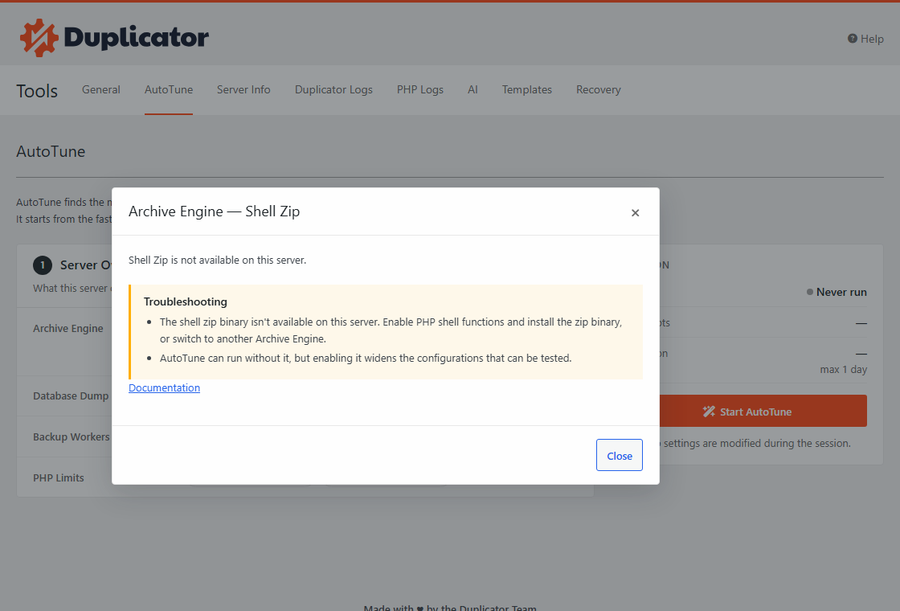
Eine AutoTune-Sitzung starten
Um eine Sitzung zu starten, klicken Sie im Bereich Sitzung auf die Schaltfläche AutoTune starten.
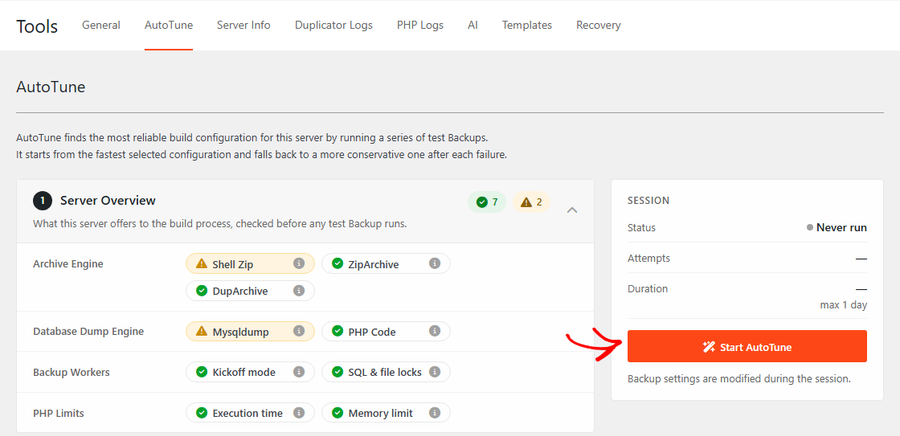
Das Dialogfeld AutoTune starten wird geöffnet. Es erinnert Sie daran, dass AutoTune vollständige Test-Backups der gesamten Website durchführt, Ihre Backup-Einstellungen ändert und andere Backups blockiert, bis die Sitzung beendet ist.
Zu testende Konfigurationen auswählen
Unter Zu testende Konfigurationen ist jede Option aktiviert, die Ihr Server unterstützt. Deaktivieren Sie ein Kontrollkästchen, um diese Option während der Sitzung zu überspringen. Deaktivieren Sie beispielsweise Shell Zip, um zu verhindern, dass AutoTune diese Option testet.
Einige Kontrollkästchen sind gesperrt:
- DupArchive und PHP Code sind die Standardwerte, daher testet AutoTune sie immer.
- Optionen, die Ihr Server nicht unterstützt, sind ausgegraut.
Um nur ohne Komprimierung zu testen, deaktivieren Sie das Kontrollkästchen Ein neben Archivkomprimierung. AutoTune merkt sich Ihre Auswahl für die nächste Sitzung.
Wenn Sie bereit sind, klicken Sie auf AutoTune ausführen.
Was während der Sitzung geschieht
Während die Sitzung läuft, übernimmt AutoTune den Backup-Prozess:
- Aktive Backup-Zeitpläne sind pausiert und werden automatisch wieder aktiviert, wenn die Sitzung beendet ist.
- Inkrementelle Backups warten, bis die Sitzung beendet ist.
- Das laufende Test-Backup kann nicht von der Seite Backups gelöscht oder abgebrochen werden. Um es zu stoppen, brechen Sie die Sitzung ab.
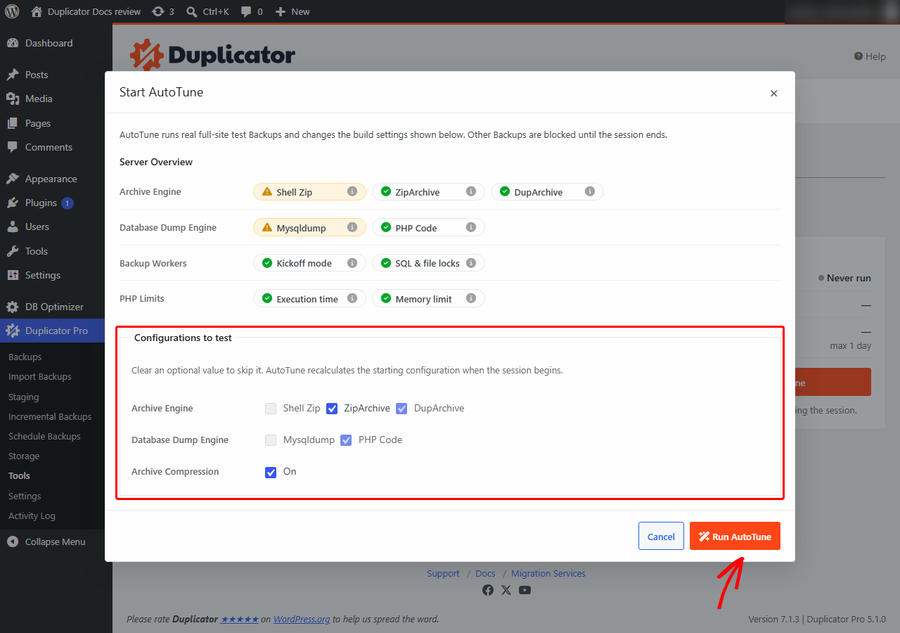
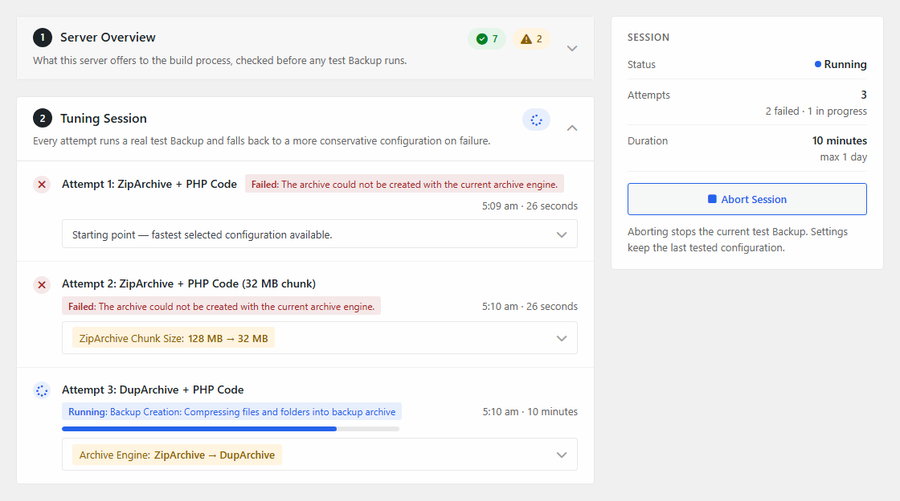
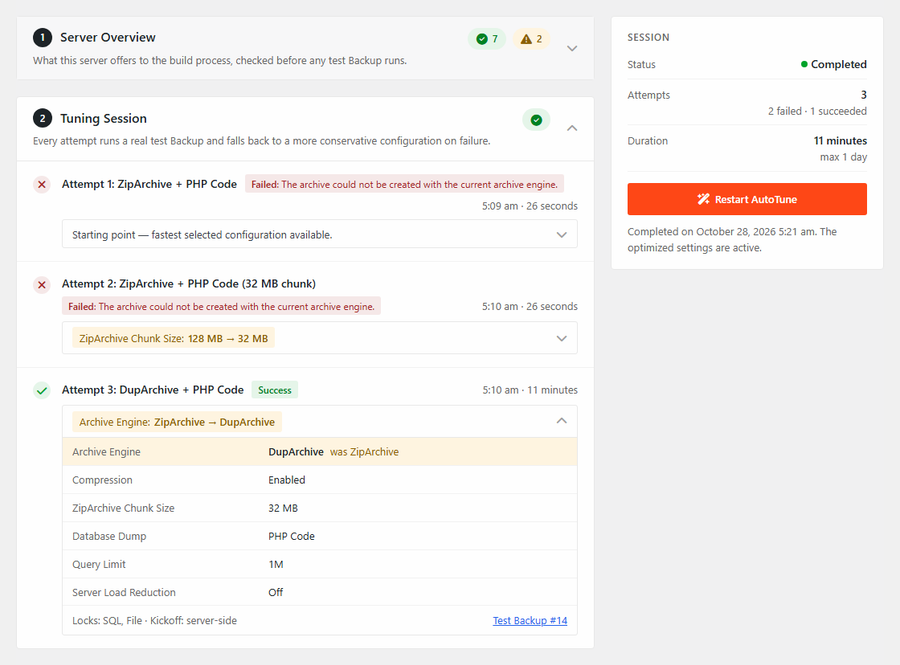
Der Abschnitt Tuning-Sitzung listet jeden Versuch mit der getesteten Konfiguration, seinem Status, der Startzeit und der Dauer auf. Ein Fortschrittsbalken folgt dem laufenden Test-Backup. Unter jedem Versuchstitel zeigt eine hervorgehobene Bezeichnung an, was sich im Vergleich zum vorherigen Versuch geändert hat, z. B. ZipArchive Chunk Size: 128 MB → 32 MB. Klicken Sie auf diese Bezeichnung, um alle Einstellungen des Versuchs und einen Link zu seinem Test-Backup anzuzeigen.
Das Panel Sitzung zeigt den Status, die Anzahl der Versuche und die Laufzeit der Sitzung an.
Wie AutoTune die nächste Konfiguration auswählt
Nach einem fehlgeschlagenen Test-Backup ändert AutoTune nur die Einstellung, die mit dem Fehler zusammenhängt:
- Archivfehler: AutoTune wechselt zur nächsten Archivierungs-Engine, von Shell Zip zu ZipArchive und dann zu DupArchive. Wenn ZipArchive aufgrund eines Timeouts fehlschlägt, versucht AutoTune zuerst erneut mit einer Chunk-Größe von 32 MB.
- Datenbankfehler: AutoTune wechselt von Mysqldump zu PHP Code. Wenn der Datenbankexport unterbrochen wird, reduziert er zuerst die Abfragelimite auf 128K.
- Letzter Versuch: Wenn nichts mehr zu testen übrig ist, führt AutoTune einen weiteren Test mit Serverlastreduzierung auf Niedrig gesetzt durch.
AutoTune testet nie dieselbe Konfiguration zweimal und überspringt jede Option, die Sie im Startdialog deaktiviert haben.
Einige Fehler hängen nicht mit den Backup-Einstellungen zusammen, z. B. eine volle Festplatte, falsche Ordnerberechtigungen oder ein Backup, das ins Stocken gerät, weil der Server seine Hintergrunddienste nicht ausführt. In diesen Fällen stoppt AutoTune sofort und erklärt, was behoben werden muss.
Die Seite geöffnet lassen
AutoTune läuft im Hintergrund. Wenn Ihr Server den serverseitigen Startmodus verwendet, schließen Sie die Seite jederzeit und die Sitzung läuft weiter. Wenn der Chip Kickoff mode den clientseitigen Modus anzeigt, startet Ihr Browser jeden Backup-Schritt. Halten Sie daher die AutoTune-Seite geöffnet, bis die Sitzung beendet ist.
Eine Sitzung stoppt automatisch nach einem Tag.
Eine Sitzung abbrechen
Um eine Sitzung zu stoppen, klicken Sie im Bereich Session auf Abort Session und bestätigen Sie. AutoTune bricht das laufende Test-Backup ab, was einige Minuten dauert. Ihre Backup-Einstellungen behalten die zuletzt getestete Konfiguration.
Ergebnisse verstehen
Wenn ein Test-Backup abgeschlossen ist, ändert sich der Status zu Completed. Der Abschnitt Results vergleicht Ihre Einstellungen Before AutoTune und After AutoTune und hebt jeden geänderten Wert hervor. Die neuen Einstellungen sind bereits aktiv, sodass Ihre nächsten Backups sie verwenden.
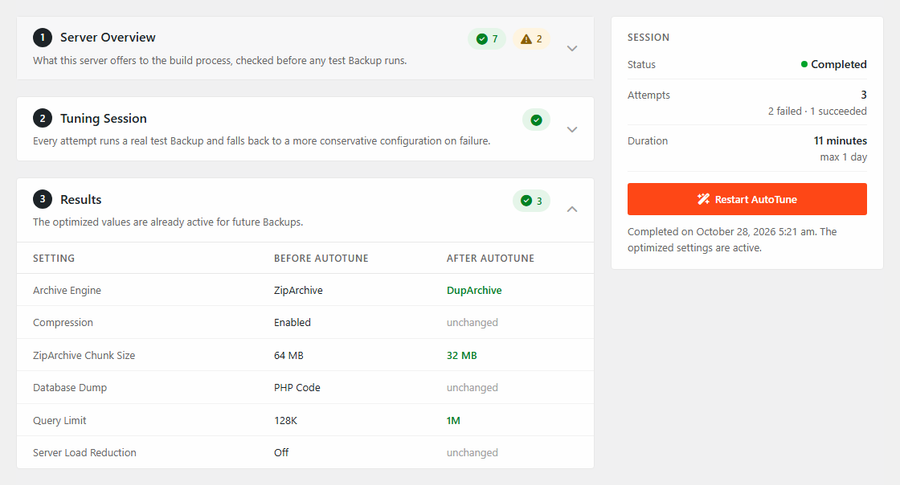
Um jeden Versuch zu überprüfen, öffnen Sie den Abschnitt Tuning Session. Der erfolgreiche Versuch zeigt seine vollständige Konfiguration und einen Link zu seinem Test-Backup.
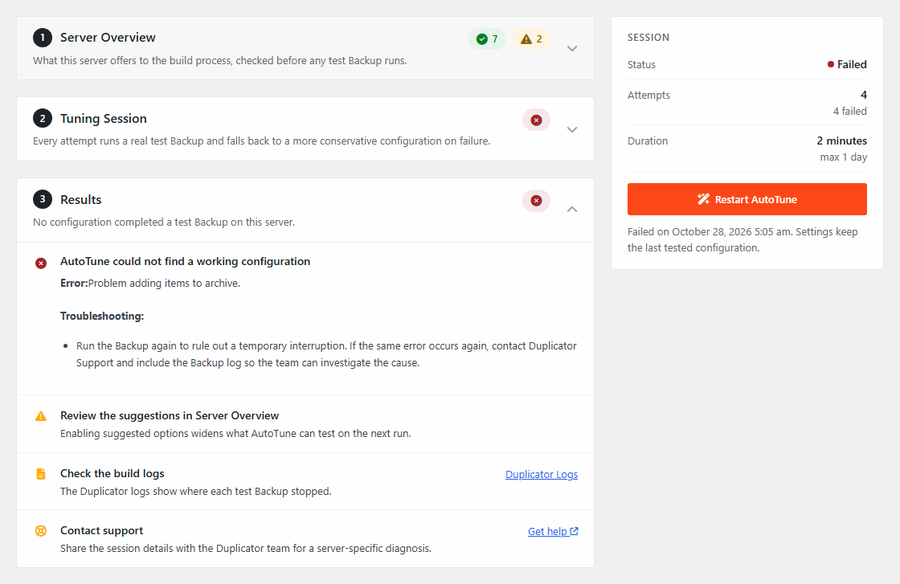
Wenn keine Konfiguration funktioniert, ändert sich der Status zu Failed und der Abschnitt Results zeigt AutoTune konnte keine funktionierende Konfiguration finden, mit dem Fehler aus dem letzten Test-Backup und Schritten zur Fehlerbehebung. Einige Fehler enthalten auch eine vorgeschlagene Serverkonfiguration mit einer Schaltfläche Copy und einem Link zu unserer Dokumentation. Unter dem Fehler schlägt AutoTune drei nächste Schritte vor:
- Überprüfen Sie die Vorschläge in der Server Overview. Die Aktivierung einer vorgeschlagenen Option erweitert, was AutoTune beim nächsten Lauf testet.
- Klicken Sie auf Duplicator Logs, um zu sehen, wo jedes Test-Backup gestoppt wurde.
- Klicken Sie auf Get help, um unser Support-Team zu kontaktieren.
Eine Sitzung endet auch mit einem der folgenden Status:
- Aborted: Sie haben die Sitzung gestoppt.
- Timed out: Die Sitzung hat ihr Tageslimit erreicht.
- Error: AutoTune konnte nicht fortfahren, z. B. weil sein Test-Backup gelöscht wurde oder ein anderes Backup gestartet wurde.
Wie bei Failed behalten Ihre Einstellungen die zuletzt getestete Konfiguration. Um AutoTune erneut auszuführen, klicken Sie auf Restart AutoTune.
Test-Backups finden
Jedes Test-Backup ist ein vollständiges Backup Ihrer Website, das mit Ihrer Standardvorlage erstellt und in Ihrem Standardspeicherort gespeichert wird. In der Liste Backups kennzeichnet ein Zauberstab-Symbol die von einer AutoTune-Sitzung erstellten Backups.
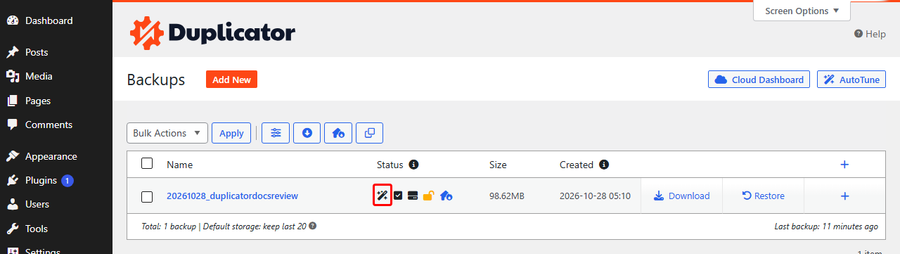
Das erfolgreiche Test-Backup verbleibt wie jedes andere Backup in Ihrer Liste. Fehlgeschlagene Test-Backups werden automatisch durch die reguläre Bereinigung unseres Plugins entfernt. AutoTune-Ereignisse erscheinen auch im Activity Log mit dem Label AutoTune.
Wenn Ihre Standardvorlage das Archiv verschlüsselt, überspringt AutoTune jede Archiv-Engine, die auf Ihrem Server nicht verschlüsseln kann.
FAQs
Nachfolgend haben wir einige der häufigsten Fragen zu dieser Funktion beantwortet.
Das ist alles! Sie wissen jetzt, wie Sie AutoTune verwenden, um Backup-Einstellungen zu finden, die auf Ihrem Server funktionieren, und wie Sie seine Ergebnisse lesen.


