[Neu] Die KI-Funktionen von Duplicator übernehmen jetzt Ihre gesamte Backup-Routine
 Joella Dunn
 John Turner
Niemand baut eine WordPress-Website, weil er Wartung liebt.
Sie müssen regelmäßig überprüfen, ob Backups ausgeführt wurden, bestätigen, dass die Kopie extern gespeichert wurde, Zeitpläne einrichten und ein Protokoll durchsuchen, wenn etwas fehlschlägt.
Alles ist wichtig. Es ist auch mühsam und leicht zu vergessen.
Seit Duplicator 5.0 können Sie einen KI-Assistenten bitten, ein Backup für Sie zu erstellen. Jetzt haben wir erweitert, was er tun kann, sodass Ihr Assistent viel mehr von dieser Routine übernehmen kann.
Ihr KI-Assistent kann jetzt Ihren Backup-Zeitplan einrichten, eine Kopie extern speichern, ein fehlgeschlagenes Backup erklären und einen Wiederherstellungspunkt festlegen. Sie bitten einfach darum und können sich wieder der Arbeit widmen, die Sie lieber tun würden.
Inhaltsverzeichnis
- Richten Sie mit einer einzigen Aufforderung einen Backup-Zeitplan ein
- Finden Sie heraus, warum ein Backup fehlgeschlagen ist
- Sichern Sie jede Client-Website auf die gleiche Weise
- Stellen Sie sicher, dass Ihr Off-Site-Speicher funktioniert, bevor Sie ihn benötigen
- Legen Sie einen Wiederherstellungspunkt fest, bevor Ihr Assistent Änderungen vornimmt
- Behalten Sie die Kontrolle darüber, was Ihr Assistent ändern kann
- Lagern Sie Ihre Backup-Routine noch heute aus
Richten Sie mit einer einzigen Aufforderung einen Backup-Zeitplan ein
Die meisten Leute wissen, dass sie Backups planen sollten. Das Einrichten ist der Teil, der aufgeschoben wird.
Jetzt können Sie den gewünschten Zeitplan beschreiben.
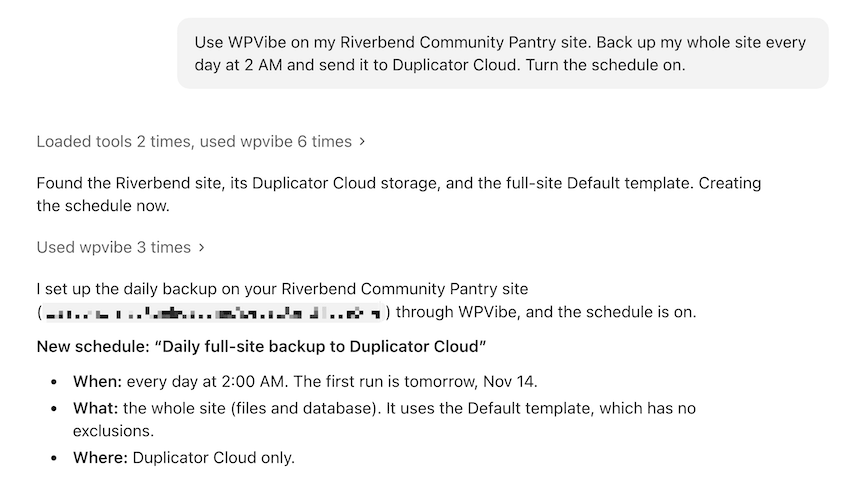
Ihr Assistent erstellt den Zeitplan und teilt Ihnen mit, wann er zum ersten Mal ausgeführt wird. Sie finden ihn immer noch in wp-admin unter Duplicator Pro » Zeitplan Backups.
Sobald Ihr Zeitplan läuft, gibt es noch viel mehr, das Sie auslagern können:
- Duplizieren Sie einen Zeitplan mit wenigen Änderungen. Bitten Sie zum Beispiel um eine Kopie Ihres täglichen Duplicator Cloud-Zeitplans, der wöchentlich ausgeführt wird und stattdessen auf Google Drive gespeichert wird.
- Führen Sie einen Zeitplan jetzt aus oder pausieren und starten Sie ihn neu.
- Löschen Sie einen Zeitplan, den Sie nicht mehr benötigen (sofern in Ihren Einstellungen zulässig).
- Verwalten Sie inkrementelle Backups: Führen Sie jetzt eines aus, aktivieren oder deaktivieren Sie sie, überprüfen Sie, wann das letzte ausgeführt wurde, und wie viel Speicherplatz Duplicator Cloud sie verbrauchen.
Neue Zeitpläne bleiben deaktiviert, es sei denn, Sie bitten darum, sie zu aktivieren, sodass nichts überraschend ausgeführt wird.
Finden Sie heraus, warum ein Backup fehlgeschlagen ist
Wenn ein Backup fehlschlägt, liegt der Grund in seinem Build-Protokoll. Dieses Protokoll kann Tausende von Zeilen umfassen, die schwer zu lesen sind.
Ihr Assistent kann es für Sie lesen:
Why did my last backup fail?Er prüft den Status des Backups, die Fehlerdetails und das Build-Protokoll und erklärt dann die Ursache in einfacher Sprache.
Ein paar andere Anfragen sind nützlich, wenn ein Backup schiefgeht:
- Brechen Sie ein Backup ab, das noch erstellt oder übertragen wird.
- Bereinigen Sie temporäre Build-Dateien und die Installer-Dateien, die nach einer Migration übrig geblieben sind.
- AutoTune prüfen, um die ausgeführten Test-Backups und die gewählten Einstellungen anzuzeigen, oder einen laufenden Vorgang stoppen.
- Aktivitätsprotokoll lesen oder herausfinden, was mit einem bestimmten Backup passiert ist.
- Verwaiste Backup-Dateien bereinigen, die Speicherplatz belegen (wenn in Ihren Einstellungen erlaubt).
Ihr Assistent erklärt den Fehler. Sie entscheiden über die Behebung.
Sichern Sie jede Client-Website auf die gleiche Weise
Wenn Sie mehr als eine Website verwalten, möchten Sie vielleicht, dass jedes Backup auf die gleiche Weise erstellt wird. Vorlagen von Duplicator ermöglichen es Ihnen, diese Einrichtung zu speichern.
Ihr Assistent kann eine Vorlage erstellen und sie sofort verwenden:
Create a template called Client Standard that leaves out .log and .tmp files. Use it for a daily schedule to Duplicator Cloud.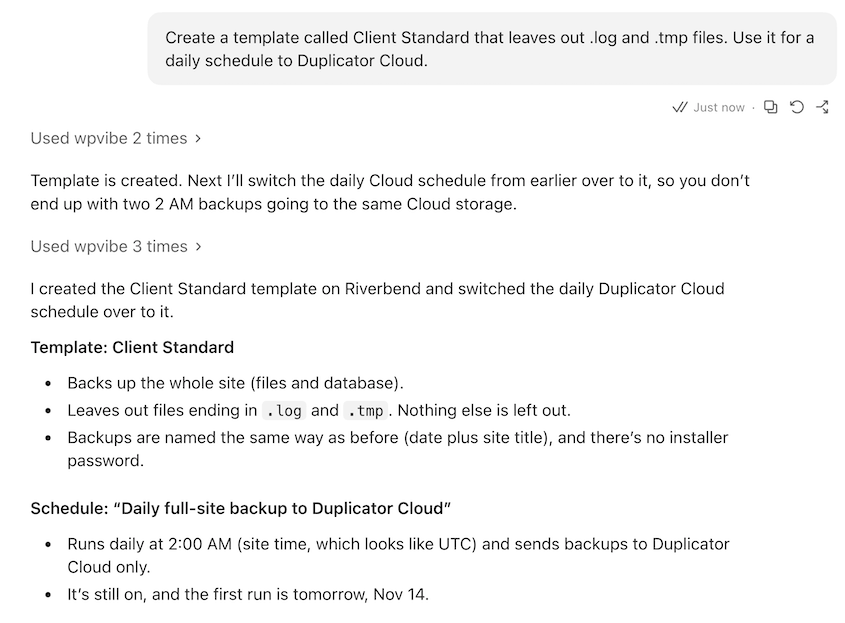
Vorlagen sind nach der Einrichtung genauso einfach zu verwalten. Versuchen Sie, Ihren Assistenten zu bitten:
- Ein Backup aus einer beliebigen Vorlage erstellen, mit den entsprechenden Ausschlüssen.
- Eine Vorlage mit wenigen Änderungen duplizieren. Bitten Sie zum Beispiel um eine Kopie Ihrer Client-Standardvorlage, die nur die Datenbank sichert.
- Ihre Vorlagen überprüfen oder aktualisieren oder eine nicht mehr benötigte löschen (wenn in Ihren Einstellungen erlaubt).
Wenn Sie einen neuen Kunden übernehmen, müssen Sie keine Einrichtung aus dem Gedächtnis neu erstellen. Geben Sie Ihrem Assistenten die gleiche Anfrage für dessen Website, und jede von Ihnen verwaltete Website wird auf die gleiche Weise gesichert.
Stellen Sie sicher, dass Ihr Off-Site-Speicher funktioniert, bevor Sie ihn benötigen
Wenn eine Speicherverbindung ausfällt, können Ihre Backups sie nicht erreichen.
Bevor ein Zeitplan davon abhängt, kann Ihr Assistent sicherstellen, dass Ihr Speicher funktioniert:
Test my Duplicator Cloud connection, then send my latest backup there.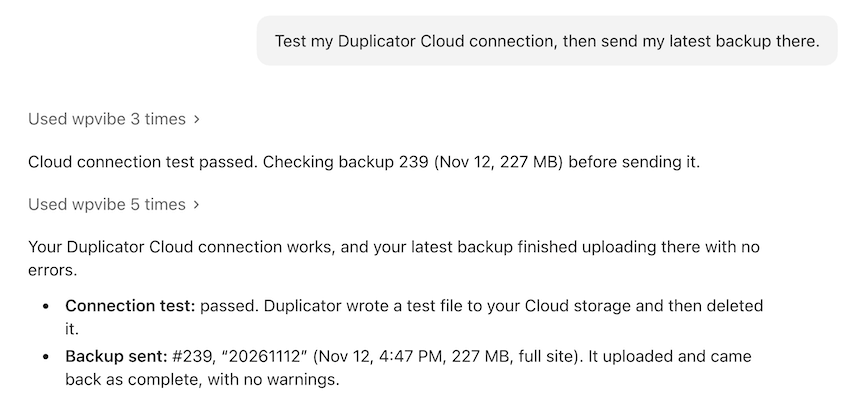
Duplicator schreibt eine kleine Datei in Ihren Speicher und löscht sie. Dann kopiert Ihr Assistent Ihr letztes Backup dorthin, sodass Sie sofort eine externe Kopie haben.
Ihr Assistent kann Ihnen auch helfen, Ihren Speicher aufgeräumt zu halten:
- Ein Backup vom Remote-Speicher auf Ihren Server übertragen.
- Ihre Speicherorte überprüfen oder deren Namen und Notizen aktualisieren.
- Einen Speicherort löschen, den Sie nicht mehr verwenden (wenn in Ihren Einstellungen erlaubt).
Ihr Assistent kann keinen neuen Speicher einrichten oder Ihre Speicherpasswörter sehen. Sie richten Verbindungen weiterhin unter Duplicator Pro » Speicher ein, damit Ihre Anmeldeinformationen geschützt bleiben.
Legen Sie einen Wiederherstellungspunkt fest, bevor Ihr Assistent Änderungen vornimmt
KI-Assistenten arbeiten schnell. Manchmal ändern sie mehr, als Sie erwartet haben.
Fragen Sie also, bevor Ihr Assistent etwas bearbeitet:
Back up the full site and set it as my recovery point.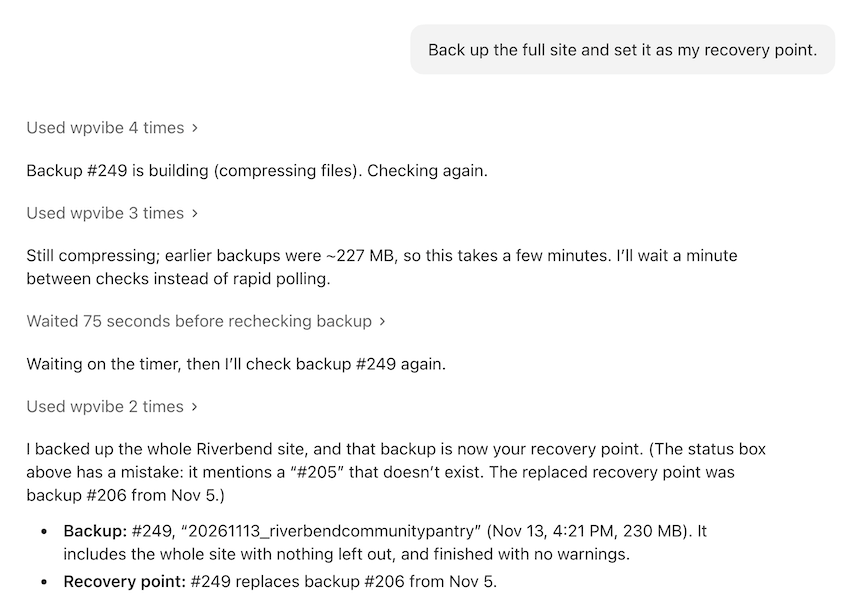
Ein Wiederherstellungspunkt wird mit einem Wiederherstellungslink geliefert, der Ihre Website wiederherstellt, selbst wenn wp-admin nicht geladen werden kann. Finden Sie ihn unter Duplicator Pro » Werkzeuge » Wiederherstellung und speichern Sie ihn außerhalb Ihrer Website.
Behalten Sie die Kontrolle darüber, was Ihr Assistent ändern kann
Sie haben vielleicht die Geschichte über einen KI-Codierungsagenten gehört, der in weniger als zwei Minuten etwa 48.000 Dateien gelöscht hat. Die Lektion ist einfach. Geben Sie einem Agenten nicht mehr Macht, als der Job benötigt, und bewahren Sie ein Backup auf, auf das er nicht zugreifen kann.
So haben wir diese Funktionen entwickelt.
Ihr Assistent kann Dinge sofort überprüfen, erstellen und einrichten. Alles, was Daten löscht oder Ihre Duplicator-Einstellungen ändert, bleibt deaktiviert, bis ein Administrator KI-Assistenten erlauben, unsichere Aktionen auszuführen unter Duplicator Pro » Einstellungen » Allgemein aktiviert.

Ihr Assistent kann diese Einstellung nicht selbst aktivieren.
Wenn Sie WPVibe verbinden, fragt das Löschen eines Backups oder Zeitplans auch nach Ihrer Zustimmung. Und das Löschen eines Backups entfernt nur die Kopie auf Ihrem Server. Kopien in Duplicator Cloud oder anderen Remote-Speichern bleiben erhalten.
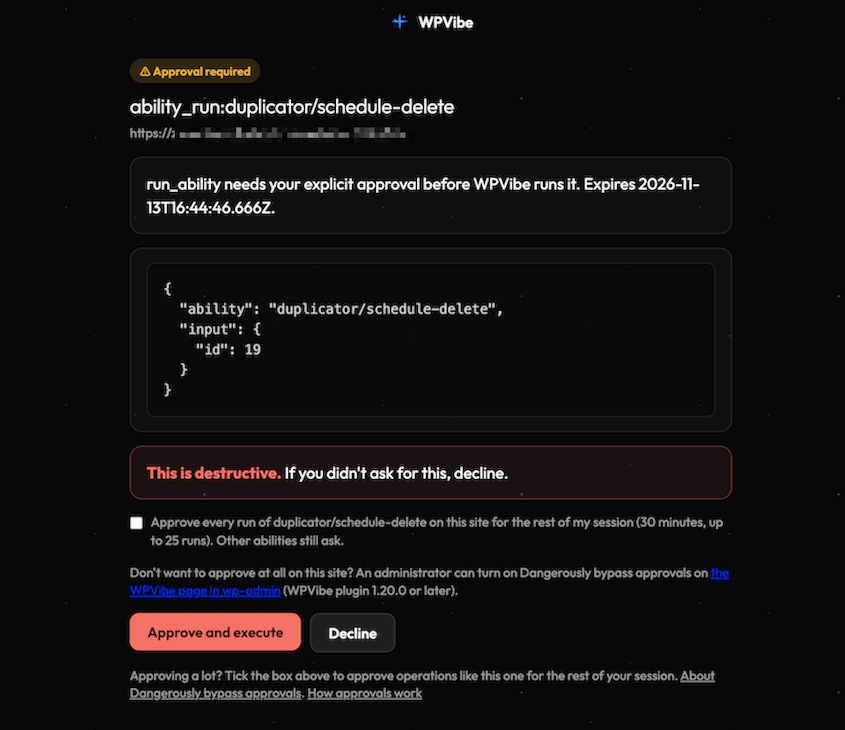
Um alles zu sehen, was Ihr Assistent tun kann, gehen Sie zu Duplicator » Tools » KI.
Lagern Sie Ihre Backup-Routine noch heute aus
Sie können Ihren KI-Assistenten in wenigen Minuten Ihre gesamte Backup-Routine ausführen lassen.
Hier ist, was Sie brauchen:
- Duplicator 5.2 oder neuer.
- WordPress 6.9 oder neuer, das die Abilities API hinzugefügt hat, die diese Funktionen nutzen.
- Ein KI-Assistent, der mit Ihrer Website verbunden ist. Der einfachste Weg ist WPVibe, ein kostenloses Plugin, das mit Claude, ChatGPT, Cursor und mehr funktioniert.
Bereits verbunden? Aktualisieren Sie Duplicator, und Ihr Assistent sollte die neuen Fähigkeiten übernehmen.
Stellen Sie dann Ihre erste Frage:
Is my site backed up?Sie wissen in wenigen Sekunden genau, wo Sie stehen.
Sie können die kostenlose Version von Duplicator verwenden, um Ihre Website mit KI zu sichern. Um automatische Zeitpläne, Cloud-Speicher oder Wiederherstellungspunkte einzurichten, aktualisieren Sie auf Duplicator Pro!
Schauen Sie sich währenddessen die anderen neuen Funktionen von Duplicator an:
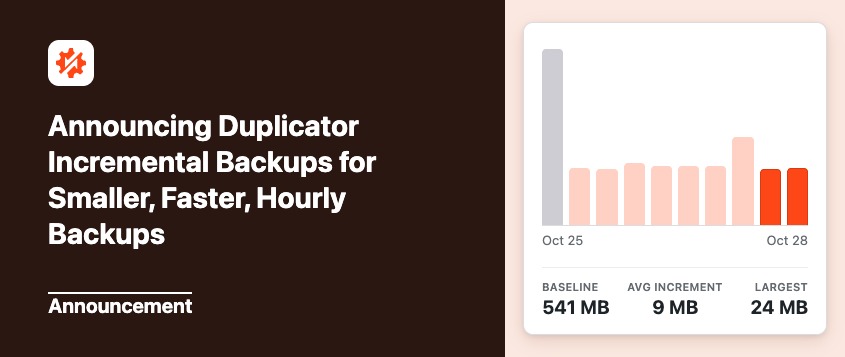
- Ankündigung von Duplicator Inkrementellen Backups für kleinere, schnellere, stündliche Backups
- WP Crontrol 2.0: Jetzt von Duplicator gepflegt, mit Pro-Funktionen kostenlos
- Duplicator Lite ist gerade besser geworden: 1-Klick-Wiederherstellungen, Cloud-Speicher und Verschlüsselung in 5.0
- [Neu] Duplicator 5.0 vorstellen: KI-Backups, AutoTune und zusätzliche kostenlose Funktionen
- [NEU] Duplicator DB Optimizer: Bereinigen Sie Ihre WordPress-Datenbank, bevor sie zu einem Problem wird
- Ankündigung von Ein-Klick-Staging und Remote-Cloud-Wiederherstellung für kühne Änderungen ohne Konsequenzen