


WordPress-Speicherplatz für Backups: Wie viel Speicher Sie benötigen und wie Sie ihn verkleinern können
 Joella Dunn
Joella Dunn
Joella Dunn
 John Turner
John Turner
John Turner
Ihr Backup erreicht 87 Prozent und stoppt.
Sie führen es erneut aus. Es schlägt ungefähr an derselben Stelle fehl. Sie gehen also davon aus, dass Ihr Backup-Plugin defekt ist, deaktivieren es, installieren ein anderes und sehen zu, wie auch dieses fehlschlägt.
Ich habe das oft genug erlebt, um zu wissen, dass das Plugin normalerweise nicht das Problem ist. Das Problem ist, dass Ihr Server nicht den Platz (oder die Zeit) hat, um Ihre Website und Ihr Backup-Archiv gleichzeitig zu speichern.
Das ist ein Größenproblem.
Größenprobleme sind die guten Probleme, weil man sie lösen kann, bevor sie auftreten. Das kann ich von den meisten WordPress-Fehlern nicht behaupten.
In diesem Beitrag zeige ich Ihnen, wie Sie den Speicherplatz für WordPress-Backups richtig dimensionieren, bevor er zu fehlgeschlagenen Backups führt.
Hier ist die Kurzfassung:
- Ihr Backup besteht hauptsächlich aus Bildern. Der Upload-Ordner macht oft 70 bis 90 Prozent des Archivs aus, und die Datenbank ist selten der Grund für die Größe.
- Kompression hilft am wenigsten dort, wo Sie sie am dringendsten benötigen. Text schrumpft um etwa 70 Prozent, Medien kaum, sodass die größten Websites den kleinsten Rabatt erhalten.
- Die Erstellung eines Backups benötigt fast die doppelte Größe Ihrer Website als freien Speicherplatz. Ihre Website und das wachsende Archiv belegen gleichzeitig dieselbe Festplatte.
- Große Backups scheitern an der Zeit, nicht am Speicherplatz. Etwa 1 von 3 Duplicator-Tickets zur Erstellung von Backups beinhalten einen Stillstand oder Timeout, während explizite Festplattenspeicherberichte bei weniger als 1 von 30 vorkommen.
- Aufbewahrung ist der Multiplikator, an den niemand denkt. Eine 10 GB große Website mit drei rotierenden Kopien verbraucht 40 GB, und eine vollständige Drei-Stufen-Richtlinie speichert ungefähr 20 Archive.
- Die Aufteilung Ihres Zeitplans schlägt jede andere Lösung. Tägliche reine Datenbank-Backups plus wöchentliche vollständige Backups reduzieren einen WooCommerce-Shop von 140 GB auf etwa 42 GB bei gleichem Schutz für Bestellungen.
- Ihr neuestes Backup ist nicht automatisch Ihr sicherstes. Malware kann wochenlang unentdeckt bleiben, bewahren Sie also eine monatliche Kopie von vor einem vermuteten Kompromittierung auf.
Inhaltsverzeichnis
- Wie groß ist ein WordPress-Backup?
- Wie viel freien Speicherplatz benötigen Sie, um ein WordPress-Backup zu erstellen?
- Wie viel Speicherplatz benötigt Ihre Backup-Aufbewahrungsrichtlinie?
- Ändert der Backup-Speicherort die Größenberechnung?
- Wie reduzieren Sie die Speichergröße von WordPress-Backups?
- Größe Ihres WordPress-Backup-Speichers: 3 Beispiele
- Häufig gestellte Fragen (FAQs)
- Ihre Backup-Größe ist ein Planungsproblem, kein Plugin-Problem
- Bevor Ihr nächstes Backup fehlschlägt, wissen Sie, wie viel Platz es benötigt
Wie groß ist ein WordPress-Backup?
Die Größe von WordPress-Backups hängt fast ausschließlich von Ihrer Mediathek ab. Hier sind die Bereiche, die ich in der Praxis sehe:
- Frische WordPress-Installation: etwa 110 MB auf der Festplatte, bevor Sie einen einzigen Beitrag hinzugefügt haben (der Download beträgt 37 MB komprimiert und verdoppelt sich beim Entpacken ungefähr)
- Kleiner Blog oder Broschüren-Website: ein paar hundert MB
- Geschäftswebsite mit voller Mediathek: 1 GB bis 5 GB
- WooCommerce-Shop mit Produktbildern: 3 GB und mehr sind üblich
Betrachten Sie diese als beobachtete Bereiche, nicht als Regeln. Ich habe 200-Seiten-Websites gesehen, die kleiner gesichert wurden als 10-Seiten-Websites, weil eine davon eine Videobibliothek hatte und die andere nicht.
Die einzige Zahl, die zählt, ist Ihre.
Was nimmt Platz in einem WordPress-Backup ein?
Fast jeder geht davon aus, dass die Datenbank den größten Teil des Speichers in einem Backup einnimmt. Das ist fast nie der Fall.
Hier ist ungefähr, wie ein typisches Backup-Archiv aufgeschlüsselt ist:
- Uploads-Ordner: das größte Stück auf fast jeder Website; oft 70 bis 90 Prozent des gesamten Archivs
- Generierte Bildgrößen: jede Bildgröße, die Ihr Theme registriert, erstellt eine weitere Kopie jedes Uploads, und die meisten Themes registrieren mehr Größen, als die Website jemals verwendet
- Datenbank: normalerweise Dutzende von MB, obwohl Beitragsrevisionen, abgelaufene Transienten und verwaiste Metadaten sie schneller aufblähen, als man erwartet
- Plugins und Themes: 50 MB bis 150 MB auf einer typischen Website und über 250 MB, sobald ein Page Builder und WooCommerce im Spiel sind (Elementor allein extrahiert etwa 80 MB; WooCommerce etwa 57 MB)
- Core: das kleinste Stück, und das, worüber Sie sich nie Gedanken machen müssen
Die Ein-Satz-Version: Ihr Backup besteht hauptsächlich aus Bildern.
Wie stark reduziert die Komprimierung die Backup-Größe?
Backup-Komprimierung hilft, aber sie hilft ungleichmäßig, und die Ungleichmäßigkeit wirkt sich am stärksten auf die Websites aus, die sie am meisten benötigen.
Ein Backup kann etwa 70 Prozent kleiner als die Quell-Website sein. Text komprimiert sich stark. Datenbank-Dumps, PHP-Dateien, CSS und JavaScript schrumpfen alle stark, da sie voller Wiederholungen sind.
Ihre JPEGs, PNGs und MP4s bewegen sich jedoch kaum. Sie sind bereits komprimiert.
Die Websites, die das meiste Gewicht tragen, erhalten also die geringste Erleichterung. Ein 500 MB großer, textlastiger Blog könnte auf 150 MB landen. Ein 5 GB großer Fotografie-Portfolio landet näher an 4,5 GB, und keine Backup-Komprimierung wird das ändern.
Wie viel freien Speicherplatz benötigen Sie, um ein WordPress-Backup zu erstellen?
Sie benötigen mehr Speicherplatz als die Größe des Backups.
Während ein Backup läuft, befinden sich Ihre Website und das Archiv, das sie erstellt, zusammen auf derselben Festplatte. Ihre Website schrumpft nicht, um Platz zu schaffen. Für die Dauer dieses Auftrags speichern Sie alles doppelt.
Sichern Sie alles, und Sie benötigen möglicherweise bis zu zwei Drittel Ihres Hosting-Kontos frei, nur um fertig zu werden. Planen Sie Platz für Ihre Website plus ihr Archiv ein.
Migrationen folgen der gleichen Regel. Eine 50 GB große Website benötigt während des Umzugs etwa 100 GB zusätzlichen Speicherplatz, da das Original und das Archiv nebeneinander bestehen, bis die Übertragung abgeschlossen ist.
Die Überprüfung Ihrer eigenen Zahlen dauert etwa eine Minute. Hier können Sie nachsehen:
- Das Control Panel Ihres Hosters: Suchen Sie den Bildschirm für die Festplattennutzung oder den Speicher, der Ihr Gesamtkontingent neben der aktuellen Nutzung anzeigt
- Tools » Website-Zustand » Info in wp-admin: Öffnen Sie das Panel Verzeichnisse und Größen für Uploads, Themes, Plugins und Datenbankgrößen
- Ihr letztes erfolgreiches Backup: der genaueste Prädiktor, den Sie für das nächste haben
Wenn Sie mit Duplicator ein Backup erstellen, wird Ihnen genau angezeigt, wie groß das Backup ist, bevor es überhaupt ausgeführt wird. Suchen Sie im Website-Scan unter Website-Prüfungen nach Problemen.
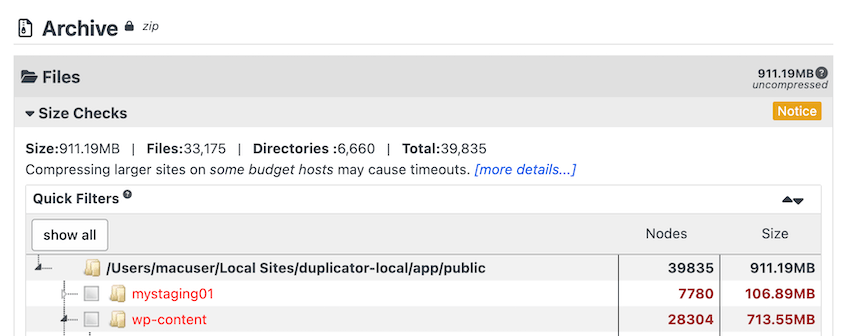
Sie können große Dateien und Verzeichnisse herausfiltern, wenn Sie sich Sorgen um den Speicherplatz machen.
Wie viel Speicherplatz benötigt Ihre Backup-Aufbewahrungsrichtlinie?
Führen Sie das auf einer 10 GB großen Website aus. Drei laufende Kopien auf Ihrem Hoster bedeuten 30 GB Archive, plus die 10 GB Live-Website, also werden 40 GB Speicherplatz verbraucht.
Niemand plant für diese Zahl. Wenn Sie eine 10 GB große Website haben, planen Sie wahrscheinlich 10 GB Speicherplatz ein.
Um zu vermeiden, dass der Speicherplatz ausgeht, können Sie eine Aufbewahrungsrichtlinie für Backups einrichten. Damit können Sie alte Backups automatisch löschen, sobald Sie eine bestimmte Menge im Speicher haben.
Die Empfehlungen zur Aufbewahrung liegen branchenweit im gleichen Bereich: Tägliche Backups werden 7 bis 14 Tage aufbewahrt, wöchentliche Backups etwa 4 Wochen und monatliche Backups 3 bis 6 Monate.
Das sind vernünftige Ratschläge. Wenn Sie alle drei Stufen befolgen, sind das auch ungefähr 20 gespeicherte Kopien, und dafür haben Sie möglicherweise nicht genug Speicherplatz.
Hier ist, was typische Setups ergeben:
| Website-Größe | Geschätztes Archiv | Aufbewahrungsrichtlinie | Gesamtspeicher |
|---|---|---|---|
| 400 MB Blog (textlastig) | ~150 MB | 14 tägliche Kopien | ~2 GB |
| 4 GB Business-Website | ~3 GB | 7 tägliche + 4 wöchentliche | ~33 GB |
| 12 GB WooCommerce-Shop | ~10 GB | 4 wöchentliche vollständige + 14 tägliche nur Datenbank | ~41 GB |
Betrachten Sie die unteren beiden Zeilen zusammen. Der Shop ist dreimal so groß wie die Business-Website und kostet etwa gleich viel Speicherplatz, da er seinen Zeitplan aufteilt, anstatt jede Nacht ein vollständiges Archiv zu erstellen.
Das ist der Hebel. Nicht das Plugin oder die Komprimierungseinstellung – der Zeitplan.
Ein Grund, die Aufbewahrung nicht zu aggressiv zu kürzen: Malware kündigt sich nicht an. Eine Infektion kann wochenlang unbemerkt bleiben, was bedeutet, dass Ihre drei neuesten Backups sie alle enthalten können. Eine monatliche Kopie oder zwei aufzubewahren, gibt Ihnen etwas Sauberes, auf das Sie zurückfallen können.
Sie können die Aufbewahrung mit Duplicator Pro einfach anpassen. Wenn Sie Ihren Speicherort einrichten, passen Sie den Wert Max Backups an.
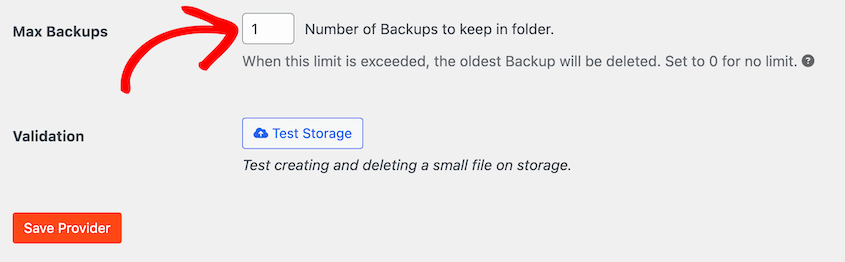
Wenn Sie diesen Wert auf 5 setzen, löscht Duplicator Ihr ältestes Backup, sobald Sie versuchen, ein 6. Backup hochzuladen.
Ändert der Backup-Speicherort die Größenberechnung?
Es ändert, gegen welche Wand Sie zuerst laufen. Die Mathematik bleibt gleich, aber die Einschränkung nicht.
Hier sehen Sie, was jedes Backup-Ziel in der Praxis kostet:
- Auf Ihrem Host: Jedes Archiv zählt gegen Ihr Hosting-Kontingent, und nichts davon überlebt einen Serverausfall. Es ist der billigste Ort, um Backups zu speichern, aber der schlechteste Ort, um die einzige Kopie aufzubewahren.
- Consumer Cloud (Google Drive, Dropbox, OneDrive): Das Kontingent wird mit allem anderen in diesem Konto geteilt, sodass eine kostenlose Stufe, die großzügig aussah, beim ersten Mal, wenn ein 3-GB-Archiv neben Ihrer Fotobibliothek landet, voll ist.
- Objektspeicher (Amazon S3 und ähnliche): Preis pro GB mit Gebühren für den Abruf, was die Aufbewahrung zu einem monatlichen Posten macht, den Sie beobachten können. Wiederherstellungen kosten Sie ebenfalls.
- Zweckgebunden (Duplicator Cloud): Speicherplatz, der für Backup-Dateien und nicht für Dokumente ausgelegt ist, mit Stufen von 2 GB bis 150 GB.
Wie reduzieren Sie die Speichergröße von WordPress-Backups?
Hier sind die besten Möglichkeiten, die Speichergröße Ihrer WordPress-Backups zu reduzieren:
- Bereinigen Sie vor dem Komprimieren: Das Löschen ungenutzter Bildvarianten und überflüssiger Datenbankeinträge verkleinert zukünftige Backups.
- Schließen Sie aus, was Sie nicht wiederherstellen müssen: Caches, Protokolle und Build-Verzeichnisse erstellen sich selbst neu und gehören daher nicht ins Archiv.
- Verwenden Sie partielle und gefilterte Backups: Sichern Sie die Datenbank täglich und die gesamte Website wöchentlich, anstatt jede Nacht dieselben Daten zu kopieren.
- Lagern Sie Medien in Cloud-Speicher aus: Das Auslagern Ihres Uploads-Ordners vom Server ist die größte einzelne Reduzierung, die verfügbar ist, und das größte Projekt.
- Erwägen Sie inkrementelle Backups: Das Speichern nur der geänderten Daten spart auf häufig aktualisierten Websites echten Speicherplatz, mit Kompromissen, die Sie bei einer vollständigen Wiederherstellung spüren werden.
Aufräumen vor dem Komprimieren
Welche unnötigen Daten Sie jetzt auch löschen, Sie können aufhören, sie in Zukunft zu sichern. Sie sparen Speicherplatz und beschleunigen potenziell Ihre Website.
Hier ist, was normalerweise ungenutzt herumliegt:
- Ungenutzte Bildvarianten und verwaiste Medien: Der größte Gewinn auf den meisten Websites.
- Beitragsrevisionen, Spam-Kommentare und abgelaufene Transienten: Was eine Datenbank über ein paar hundert MB hinaus treibt.
- Deaktivierte Plugins und ungenutzte Themes: Deaktivieren löscht nicht ihre Daten, und Sie verwenden sie nicht.
Medien sind der Hauptspeicherort. WordPress erstellt automatisch mehrere Bildvarianten für alles, was Sie hochladen, auch wenn Ihre Website sie nicht anzeigt.
WP Media Cleanup scannt Ihre Bibliothek nach ungenutzten Bildvarianten und entfernt sie in einem Stapel. Auf einer seit Jahren laufenden Medienbibliothek sind das häufig mehrere GB, die nie wieder in ein Archiv gelangen.
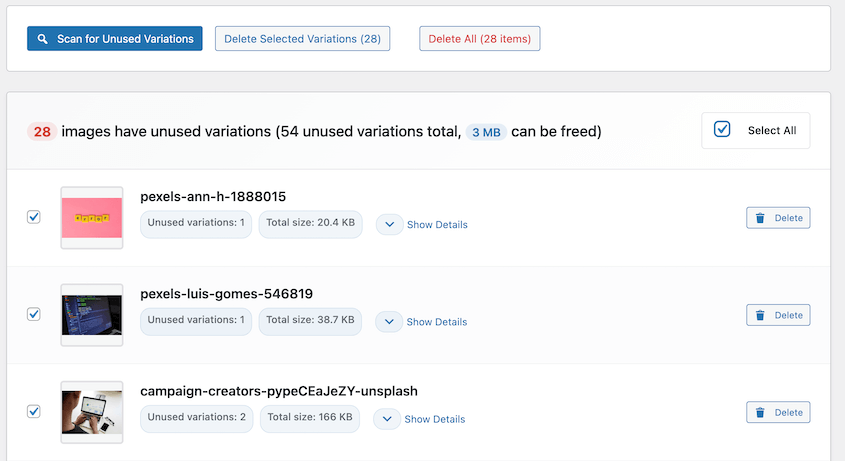
Ihre Datenbank hat ein ähnliches Problem. DB Optimizer bewertet sie mit 100 und bereinigt Revisionen, automatische Entwürfe, gelöschte Inhalte, Spam-Kommentare, abgelaufene Transienten und den oEmbed-Cache.

Sowohl WP Media Cleanup als auch DB Optimizer sind in Duplicator Pro und Elite enthalten oder einzeln für 29 US-Dollar pro Jahr erhältlich.
Schließen Sie aus, was Sie nicht wiederherstellen müssen
Einige Verzeichnisse haben in einem Backup nichts zu suchen. Sie werden automatisch neu generiert oder gehören zu etwas ganz anderem.
Die sicheren Ausschlüsse sind bei den meisten Websites konsistent:
- Cache-Verzeichnisse, die sich innerhalb von Minuten nach einer Wiederherstellung selbst neu erstellen
- Protokolldateien, die unbegrenzt wachsen und nichts über den Inhalt Ihrer Website aussagen
- node_modules und Build-Verzeichnisse auf Websites mit einem Entwicklungs-Workflow
- Speicherordner anderer Backup-Plugins, weshalb Leute Backups ihrer Backups erhalten
Mit Duplicator können Sie mit Filtern bestimmte Dateien und Ordner ausschließen.
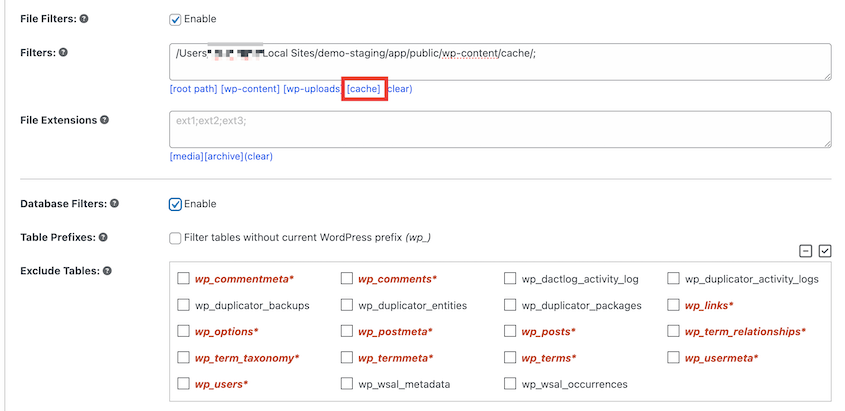
Eine Warnung: Das Ausschließen Ihres Uploads-Ordners macht das Archiv klein, aber die Wiederherstellung unvollständig.
Wenn Sie etwas ausschließen, notieren Sie sich, was Sie ausgeschlossen haben und wo die fehlenden Teile leben. Eine Wiederherstellung, die erfolgreich abgeschlossen wird und ohne Ihre Bilder zurückkommt, ist schlimmer als ein laut fehlgeschlagenes Backup.
Verwenden Sie Teil- und gefilterte Backups
Ihr Zeitplan verschiebt mehr Speicher als jede Einstellung auf der Seite.
Die Aufteilung, die die meisten Websites ausführen sollten, sieht so aus:
- Tägliche Backups nur für die Datenbank: Sie wiegen fast nichts und erfassen Ihre Beiträge, Seiten, Bestellungen und Einstellungen.
- Wöchentliche vollständige Website-Backups: Medien ändern sich auf den meisten Websites nur langsam, daher bringt eine tägliche Kopie nur sehr wenig.
Duplicator Pro ermöglicht es Ihnen, ein Backup aus ausgewählten Komponenten zu erstellen. Aktivieren Sie das Kontrollkästchen Nur Datenbank, um alles außer Ihrer Datenbank auszuschließen.
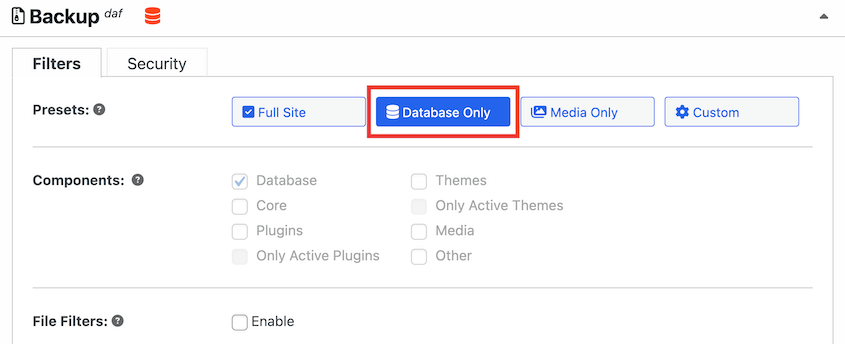
Verwenden Sie dasselbe System, um benutzerdefinierte automatische Backups einzurichten. Erstellen Sie eines aus einer Vorlage für vollständige Website-Backups und lassen Sie es jede Woche laufen.
Wiederholen Sie diesen Vorgang für eine Vorlage für Backups nur für die Datenbank, die täglich ausgeführt wird.
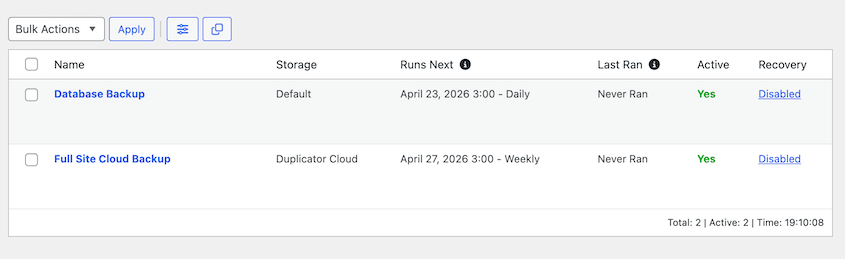
Seien Sie sich jedoch des Kompromisses bewusst. Ein Backup nur für die Datenbank stellt Ihren Inhalt wieder her, aber nicht Ihre Medien. Es ist die Hälfte eines Wiederherstellungsplans und benötigt das wöchentliche vollständige Archiv, das dahinter steht.
Medien in Cloud-Speicher auslagern
Das Verschieben Ihres Uploads-Ordners zu Amazon S3 oder einem ähnlichen Dienst verkleinert jedes Backup, das Sie ab diesem Tag erstellen. Auf einer medienintensiven Website ist dies die größte verfügbare Reduzierung.
Es fügt auch eine Abhängigkeit hinzu, ohne die Ihre Website jetzt nicht mehr auskommt.
Ihre Medien befinden sich irgendwo, wo Ihr Backup-Plugin nicht sucht, was bedeutet, dass sie einen eigenen Backup- und Wiederherstellungsplan benötigen. Das ist für viele Websites ein fairer Handel. Es ist kein kostenloser Gewinn und in der Regel eher ein Projekt als ein Nachmittag.
Sollten Sie inkrementelle Backups verwenden?
Manchmal. Inkrementelle Backups speichern nur, was sich seit der letzten vollständigen Kopie geändert hat, sodass die Speicherersparnis bei einer häufig aktualisierten Website real ist.
Sie funktionieren am besten, wenn sich Ihr Inhalt häufig ändert und Ihre Medien nicht. Eine Nachrichten-Website, die täglich zehn Beiträge gegen eine stabile Bildbibliothek veröffentlicht, kommt dem Idealfall nahe.
Sie sind am schwächsten in der Situation, gegen die Sie sich versichern. Ein vollständiger Serverausfall, eine Host-Migration oder eine Wiederherstellung auf einem leeren Computer erfordern alle ein vollständiges Archiv, das Sie woandershin mitnehmen können.
Größe Ihres WordPress-Backup-Speichers: 3 Beispiele
Dies sind Vorlagen, die Sie mit Ihren eigenen Zahlen ausführen können, keine Benchmarks, an denen Sie sich messen können. Jede verwendet dieselben vier Schritte, sodass die Dimensionierung Ihres WordPress-Backup-Speichers auf das Ausfüllen von vier Feldern hinausläuft.
Hier sind die vier Zahlen, die Sie ermitteln müssen:
- Website-Größe: Dateien + Datenbank, aus dem Control Panel Ihres Hosts oder Extras » Website-Zustand » Info
- Geschätzte Archivgröße: Wie viel Ihrer Website sind Medien, abzüglich der Komprimierung
- Arbeitsspielraum: Website-Größe + Archivgröße, der freie Speicherplatz, den ein Backup zum Abschluss benötigt
- Gesamtspeicher: Archivgröße x gespeicherte Kopien, an jedem Ort
Ein kleiner Blog: 400 MB Website
Hauptsächlich Text, ein paar hundert Bilder und eine 50 MB große Datenbank.
Text komprimiert stark, sodass eine 400 MB große Website wie diese ein Archiv von fast 150 MB ergibt. Die Erstellung benötigt etwa 550 MB freien Speicherplatz, das sind die 400 MB Website plus das 150 MB Archiv, die zusammen auf der Festplatte liegen.
Vierzehn tägliche Kopien zu je 150 MB ergeben etwas mehr als 2 GB.
Eine Website dieser Größe passt bequem in eine kostenlose Cloud-Stufe oder die kleinste kostenpflichtige Stufe und wird auch in den kommenden Jahren passen. Dies ist nicht die Website, die ein Speicherproblem hat.
Eine geschäftliche Website: 4 GB Website
Eine vollständige Medienbibliothek, ein Jahrzehnt an Blog-Post-Bildern, eine Handvoll Videos.
Komprimierung hilft hier kaum, da die meisten dieser 4 GB bereits komprimierte JPEGs sind. Erwarten Sie ein Archiv von etwa 3 GB. Die Erstellung benötigt etwa 7 GB freien Speicherplatz.
Die Aufbewahrung macht dieses hier teuer. Sieben tägliche Kopien plus vier wöchentliche Kopien ergeben 11 Archive à 3 GB, also etwa 33 GB.
Behalten Sie drei aktuelle Kopien auf dem Host (9 GB) und den vollständigen Satz extern (33 GB), und Sie landen bei einer Cloud-Schicht von 50 GB. Das ist die ehrliche Zahl für eine Website, die die meisten Leute als mittelgroß bezeichnen würden.
Ein WooCommerce-Shop: 12 GB Website
Produktbilder, Bestellhistorie, eine Datenbank, die täglich wächst.
Das Archiv landet bei fast 10 GB und benötigt etwa 22 GB freien Speicherplatz zur Erstellung. Auf preisgünstigem Shared Hosting ist allein diese Anforderung der Grund, warum das Backup fehlschlägt.
Vergleichen Sie nun zwei Zeitpläne. Vierzehn tägliche vollständige Backups wären 140 GB Speicherplatz. Vier wöchentliche vollständige Backups plus vierzehn tägliche reine Datenbank-Backups ergeben etwa 42 GB und bieten Ihnen einen Wiederherstellungspunkt am selben Tag für jede Bestellung, die in den letzten zwei Wochen aufgegeben wurde.
Gleicher Schutz für Bestellungen, aber ein Drittel des Speicherplatzes.
Das ist das ganze Argument für die Aufteilung Ihres Zeitplans, und deshalb kostet der Shop in der obigen Tabelle ungefähr genauso viel wie eine Website, die ein Viertel seiner Größe hat.
Häufig gestellte Fragen (FAQs)
Wie groß sollte eine WordPress-Backup-Datei sein?
Es gibt keine Zielgröße, nur einen Bereich, der zu Ihren Inhalten passt. Ein kleiner Blog sichert sich zu einigen hundert MB. Eine geschäftliche Website mit einer vollständigen Medienbibliothek landet zwischen 1 GB und 5 GB. Ein WooCommerce-Shop mit Produktbildern überschreitet regelmäßig 3 GB. Wenn Ihr Archiv viel größer ist als Ihre Website, wird etwas doppelt gesichert.
Wie viel Speicherplatz benötige ich, um meine WordPress-Website zu sichern?
Planen Sie mit fast dem Doppelten Ihres aktuellen Verbrauchs. Während das Backup läuft, belegen Ihre Website und das Archiv gleichzeitig denselben Speicherplatz. Eine 10-GB-Website benötigt daher etwa 20 GB freien Speicherplatz, um sauber abgeschlossen zu werden. Die Dokumentation der Backup-Tools gibt die Anforderung mit bis zu zwei Dritteln Ihres Kontos frei an, wenn Sie alles archivieren.
Wie viele WordPress-Backups sollte ich aufbewahren?
Übliche Praxis sind tägliche Backups, die 7 bis 14 Tage aufbewahrt werden, wöchentliche Backups, die etwa 4 Wochen aufbewahrt werden, und monatliche Backups, die 3 bis 6 Monate aufbewahrt werden. Wenn Sie alle drei Stufen befolgen, speichern Sie etwa 20 Kopien. Reduzieren Sie die tägliche Stufe auf reine Datenbank-Backups, und Sie behalten die gleichen Wiederherstellungspunkte bei einem Bruchteil des Speicherplatzes.
Warum schlägt mein WordPress-Backup bei einer großen Website fehl?
Normalerweise Zeit, nicht Speicherplatz. In den Duplicator-Support-Tickets beinhalten etwa 1 von 3 Backup-Erstellungsberichten einen Stillstand oder ein Timeout, während explizite Speicherplatzberichte seltener als 1 von 30 sind. PHP beendet den Job, bevor das Archiv fertig ist. Das Erhöhen von max_execution_time oder das Aufteilen des Backups in kleinere Teilaufträge löst die meisten dieser Probleme.
Zählen Backups zu meinem Hosting-Speicherlimit?
Ja, wenn Sie sie auf Ihrem Host speichern. Jedes Archiv liegt in Ihrem Konto und zählt zu Ihrer Quote, weshalb eine 10-GB-Website 40 GB eines Hosting-Plans verbraucht. Backups, die in den Cloud-Speicher gesendet werden, zählen nicht zum Hosting, zählen aber zu der Quote, die dieser Dienst anwendet.
Ist es sicher, alte WordPress-Backups zu löschen?
Löschen Sie die Mitte Ihrer Historie, nicht die Enden. Die meisten Leute gehen davon aus, dass das neueste Backup das sicherste ist, aber Malware kann wochenlang unentdeckt bleiben, was bedeutet, dass Ihre aktuellen Kopien alle infiziert sein können. Behalten Sie ein oder zwei monatliche Archive aus der Zeit vor einem vermuteten Kompromiss. Diese ältere Kopie ist oft die einzige saubere Version, die Sie haben.
Ihre Backup-Größe ist ein Planungsproblem, kein Plugin-Problem
Speicherentscheidungen werden einmal, leise getroffen, normalerweise während Sie etwas anderes einrichten. Sie erfahren, ob Sie die richtige Entscheidung getroffen haben, am schlimmsten möglichen Tag, nämlich dem Tag, an dem Sie wiederherstellen müssen.
Das ist es, was die Planung der Größe lohnenswert macht. Jede Zahl in diesem Beitrag ist eine, die Sie im Voraus ermitteln können, und keine davon ändert sich von Monat zu Monat wesentlich.
Ich werde nicht behaupten, dass die Korrekturen schnell gehen. Die Bereinigung einer Medienbibliothek, die sich seit 2018 angesammelt hat, ist mühsame Arbeit, und das Auslagern von Medien in den Cloud-Speicher ist ein Projekt mit eigenen Fehlermodi.
Die Planänderung ist die Ausnahme. Das Aufteilen täglicher Datenbank-Backups von wöchentlichen vollständigen Backups dauert etwa zehn Minuten und leistet mehr für Ihren Speicher als alles andere zusammen.
Eine Gewohnheit, die es wert ist, aufgebaut zu werden und die ich noch nicht erwähnt habe: Schreiben Sie einmal im Monat die Größe Ihres Backup-Archivs auf und beobachten Sie die Wachstumsrate anstelle der Zahl.
Eine Website, die monatlich um 15 Prozent wächst, erreicht ihre Speicherbeschränkung an einem Datum, das Sie berechnen können. Das ermöglicht es Ihnen, zu größerem Speicher zu wechseln, bevor Fehler auftreten.
Bevor Ihr nächstes Backup fehlschlägt, wissen Sie, wie viel Platz es benötigt
Eine Wiederherstellung ist der falsche Zeitpunkt, um festzustellen, dass Ihre Backups vor drei Wochen aufgehört haben, extern hochgeladen zu werden, oder dass Ihrem Hoster der Speicherplatz für die Erstellung ausgegangen ist.
Duplicator Pro verwaltet Websites jeder Größe, sendet Backups extern an Ihren bevorzugten Cloud-Speicher und löscht alte Backups automatisch nach dem von Ihnen festgelegten Aufbewahrungsplan.
Es verwandelt auch jedes vollständige Website-Backup mit wenigen Klicks in eine Staging-Site, sodass Sie eine Wiederherstellung richtig testen können, bevor Sie eine benötigen.
Mehr als 1,5 Millionen WordPress-Profis nutzen Duplicator, um ihre Websites wiederherstellbar zu halten. Schließen Sie sich ihnen an, um Ihre Backups und Migrationen zu vereinfachen!
Wenn die Dimensionierung Ihres Backup-Speichers weitere Fragen aufwarf, sind diese als Nächstes lesenswert:
- So sichern Sie eine große WordPress-Website
- Die wahren Kosten von Cloud-Speicherlimits für WordPress-Website-Besitzer
- Könnten inkrementelle Backups Ihre Website-Speicherprobleme lösen?
- Die 3-2-1-Backup-Regel erklärt: Was sie ist und was sich 2026 geändert hat
- 12 beste Cloud-Speicherdienste für WordPress-Backups (Expertenwahl)




