


So migrieren Sie eine Website für gemeinnützige Organisationen, ohne eine einzige Spende zu verlieren
 Joella Dunn
Joella Dunn
Joella Dunn
 John Turner
John Turner
John Turner
Die Migration einer Website kann für jede Organisation riskant sein.
Für eine gemeinnützige Organisation steht oft noch mehr auf dem Spiel.
Ihre Website ist möglicherweise der Ort, an dem Unterstützer etwas über Ihre Mission erfahren, Spenden tätigen, sich für Veranstaltungen anmelden, Ihre neuesten Updates lesen oder Informationen über die Menschen und Gemeinschaften finden, denen Sie dienen.
Die meisten gemeinnützigen Organisationen bleiben, wo sie sind, weil der Migrationsprozess kompliziert erscheint.
Aber mit den richtigen Schritten gibt es nichts zu befürchten.
In diesem Leitfaden führe ich Sie durch die sichere Migration einer gemeinnützigen WordPress-Website!
Folgen Sie einfach den Anweisungen, und Sie können Ihre gemeinnützige Website (einschließlich Inhalt, Design, Plugins, Einstellungen und Datenbank) auf einen neuen Server verschieben und gleichzeitig Störungen minimieren.
Ich werde auch einige Dinge hervorheben, die Sie beachten sollten, wenn Ihre Website ein Spenden-Plugin wie Charitable verwendet.
Inhaltsverzeichnis
- Warum sollte eine gemeinnützige Organisation ihre Website migrieren müssen?
- Bevor Sie migrieren, wissen Sie, was Sie verschieben
- In diesem Tutorial: Migration einer Website für gemeinnützige Organisationen mit Charitable
- Was Sie vor dem Start benötigen
- So migrieren Sie eine Website für gemeinnützige Organisationen, ohne Spendenaufzeichnungen zu verlieren
- Schritt 1: Erfassen Sie Ihre Spenden-Baseline
- Schritt 2: Wählen Sie ein Zeitfenster und pausieren Sie aktive Kampagnen
- Schritt 3: Erstellen und laden Sie ein vollständiges Website-Backup mit Duplicator herunter
- Schritt 4: Bereiten Sie den neuen Hoster vor
- Schritt 5: Bearbeiten Sie Ihre Hosts-Datei für eine Migration ohne Ausfallzeit
- Schritt 6: Installieren Sie Ihre Website auf dem neuen Server
- Schritt 7: Stimmen Sie Ihre Spendenaufzeichnungen ab
- Schritt 8: Ändern Sie die DNS-Einstellungen und entfernen Sie den Eintrag aus Ihrer Hosts-Datei
- Schritt 9: Aktualisieren Sie Ihre Zahlungs-Webhooks
- Schritt 10: Führen Sie eine Testspende durch und überprüfen Sie die Quittung
- Fehlerbehebung: Wenn Spendenaufzeichnungen nach einer Migration nicht übereinstimmen
- Häufig gestellte Fragen (FAQs)
Warum sollte eine gemeinnützige Organisation ihre Website migrieren müssen?
Die meisten Besitzer von gemeinnützigen Organisationen migrieren ihre Websites, weil etwas den Umzug erzwingt:
- Ihr Hoster kann Kampagnenspitzen nicht bewältigen. Günstiges Hosting kann am Giving Tuesday langsamer werden, genau dann, wenn Spender versuchen zu spenden.
- Die Website lebt im Konto einer anderen Person. Ein Freiwilliger oder eine frühere Agentur hat sie unter ihrem eigenen Login eingerichtet, und Ihre Organisation muss sie besitzen.
- Ihre Organisation ändert ihren Namen. Ein Rebranding bedeutet normalerweise eine neue Domain, und Ihre Spenderhistorie muss mitkommen.
- Ihr aktueller Hoster hält Sie zurück. Eine Website, die Zahlungen abwickelt, benötigt SSL, eine aktuelle PHP-Version und zuverlässige Backups.
Was auch immer der Grund ist, Ihre Spendenaufzeichnungen sind der eine Teil, den Sie später nicht neu erstellen können. Sie müssen zusammen mit Ihren Beiträgen, Seiten und anderen Website-Daten erfolgreich verschoben werden.
Bevor Sie migrieren, wissen Sie, was Sie verschieben
Die Migration einer WordPress-Website ist nicht schwierig, nur weil viele Dateien kopiert werden müssen. Sie ist schwierig, weil Ihre Website möglicherweise viel mehr tut, als nur Inhalte zu veröffentlichen.
Bevor Sie mit einer Migration beginnen, nehmen Sie sich ein paar Minuten Zeit, um darüber nachzudenken, was Ihre gemeinnützige Website tatsächlich tut und was Sie sich nicht leisten können, dass sie kaputt geht.
Ziehen Sie zu einem neuen Hoster um? Ändern Sie Ihre Domain? Übernehmen Sie eine Website von einer Agentur? Wechseln Sie von Staging zu Produktion?
Die Antwort bestimmt, was Sie planen müssen.
Wenn Sie beispielsweise nur den Hosting-Anbieter wechseln, können Sie Ihre bestehende Website möglicherweise verschieben, ohne deren URLs oder die Interaktion der Besucher mit ihr zu ändern. Wenn Sie jedoch gleichzeitig die Domain wechseln, müssen Sie auch an Weiterleitungen, interne Links, SEO, E-Mail und Drittanbieterdienste denken.
Wenn Ihre Website Spenden annimmt, gibt es eine weitere wichtige Überlegung: Ihre Fundraising-Funktionalität muss mit allem anderen umziehen.
Erstellen Sie vor der Migration eine Liste der Dinge, von denen Ihre Website abhängt. Dazu können Spendenformulare, Fundraising-Kampagnen, Zahlungs-Gateways, E-Mail-Benachrichtigungen, Kontaktformulare, Analysen, Mitgliedschaften oder andere Integrationen gehören.
In diesem Tutorial: Migration einer Website für gemeinnützige Organisationen mit Charitable
Um den Prozess konkret zu gestalten, verwenden wir in diesem Tutorial eine WordPress-Website für gemeinnützige Organisationen, auf der Charitable läuft.
Charitable ist ein Fundraising-Plugin, mit dem gemeinnützige Organisationen Spendenformulare und Fundraising-Kampagnen direkt auf ihren WordPress-Websites erstellen können.
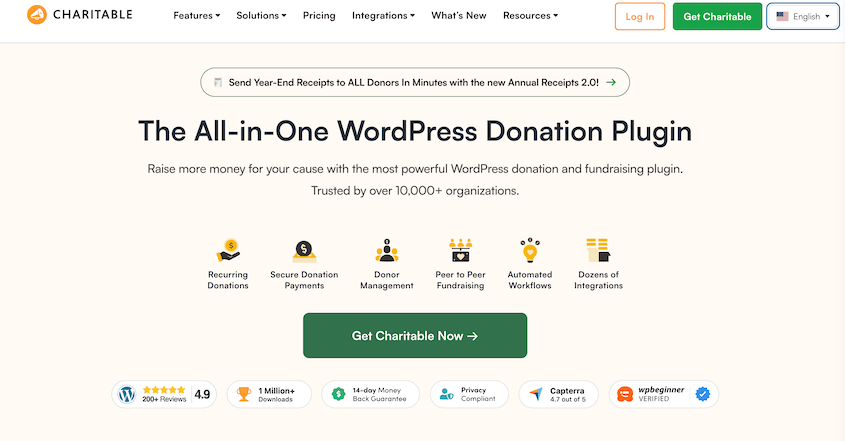
Das macht es zu einem nützlichen Beispiel für diesen Leitfaden: Wir verschieben nicht nur eine Sammlung von Seiten und Bildern, sondern eine Website, die eine aktive Rolle beim Fundraising spielt.
Wir verwenden Duplicator, um die Website in eine neue Hosting-Umgebung zu verschieben, und gehen dann die Prüfungen durch, die Sie vornehmen sollten, bevor Sie die Migration als abgeschlossen betrachten.
Was Sie vor dem Start benötigen
Bevor Sie beginnen, stellen Sie sicher, dass Sie Folgendes haben:
- Admin-Zugriff auf Ihre aktuelle WordPress-Site mit installiertem Duplicator (die kostenlose Version funktioniert, aber Pro ermöglicht es Ihnen, ein Backup per Drag & Drop an den neuen Speicherort zu ziehen)
- Ein neues Hosting-Konto, auf dem Sie eine Datenbank erstellen können, sowie FTP- oder Dateimanager-Zugriff
- Logins für Ihre Zahlungsabwickler (Stripe, PayPal oder Square)
- Etwa eine Stunde während einer ruhigen Zeit für Spenden
So migrieren Sie eine Website für gemeinnützige Organisationen, ohne Spendenaufzeichnungen zu verlieren
Selbst als Anfänger können Sie Ihre Wohltätigkeits-Website problemlos verschieben, ohne Daten zu verlieren.
Hier ist, was Sie tun werden:
- Schritt 1: Erfassen Sie Ihre Spenden-Basisdaten: Schreiben Sie Ihre Summen auf, damit Sie nachweisen können, dass nichts verloren gegangen ist.
- Schritt 2: Wählen Sie ein Cutover-Fenster und pausieren Sie aktive Kampagnen: Halten Sie die Lücke zwischen Backup und DNS-Umschaltung kurz und ruhig.
- Schritt 3: Erstellen und laden Sie Ihr Backup mit Duplicator herunter: Packen Sie jede Datei und jede Datenbanktabelle, einschließlich der von Charitable.
- Schritt 4: Bereiten Sie den neuen Hoster vor: Richten Sie eine leere Datenbank ein und ermitteln Sie die IP-Adresse des neuen Servers.
- Schritt 5: Bearbeiten Sie Ihre Hosts-Datei für eine Migration ohne Ausfallzeiten: Sehen Sie die neue Website privat an, während Spender auf der alten bleiben.
- Schritt 6: Installieren Sie Ihre Website auf dem neuen Server: Führen Sie den Duplicator-Installer auf Ihrer echten Domain aus, ohne dass andere es sehen.
- Schritt 7:gleichen Sie Ihre Spendenaufzeichnungen ab: gleichen Sie jede Zahl mit Ihrer Basislinie ab, bevor die Website öffentlich geschaltet wird.
- Schritt 8: DNS wechseln und Ihren Hosts-Dateieintrag entfernen: Leiten Sie Spender zur neuen Website und fangen Sie verspätete Geschenke auf der alten ab.
- Schritt 9: Aktualisieren Sie Ihre Zahlungs-Webhooks: Stellen Sie sicher, dass Verlängerungen und Rückerstattungen weiterhin bei Charitable eingehen.
- Schritt 10: Führen Sie eine Testspende durch und überprüfen Sie die Quittung: Beweisen Sie, dass der gesamte Spendenfluss auf der Live-Website funktioniert.
Schritt 1: Erfassen Sie Ihre Spenden-Baseline
Vor der Migration empfehle ich, eine Basislinie Ihrer aktuellen Website für gemeinnützige Organisationen zu erstellen. So können Sie Ihre Daten nach der Migration vergleichen, um zu sehen, ob sich etwas geändert hat.
Charitable ist unser bevorzugtes WordPress-Spenden-Plugin und erleichtert die Erstellung einer Basislinie vor der Migration.
Hier ist alles, was Sie verfolgen sollten:
- Gesamtspenden und gesammelter Betrag: von Charitable » Berichte
- Datum der letzten Spende: von der Oberseite von Charitable » Spenden
- Anzahl der Spender: von Charitable » Spender
- Aktive wiederkehrende Spenden: wenn Sie die Funktion für wiederkehrende Spenden von Charitable verwenden
Gehen Sie zu Charitable » Spenden, klicken Sie auf Exportieren und laden Sie die CSV-Datei herunter. Dasselbe können Sie mit Ihren Kampagnen, Spendern und allen Charitable-Berichten tun.
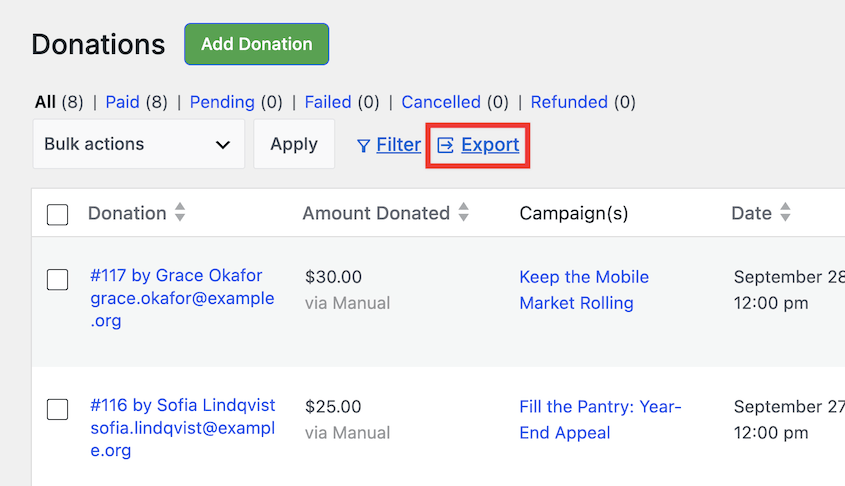
Dies wird eine Referenzkopie sein, die Sie nach der Migration überprüfen können.
Schritt 2: Wählen Sie ein Zeitfenster und pausieren Sie aktive Kampagnen
Ihre alte Website bleibt während der Migration online. Das einzige riskante Zeitfenster ist die Lücke zwischen der Erstellung Ihres Backups und dem Wechsel des DNS. Halten Sie es daher kurz und ruhig.
Ihr Backup ist ein Schnappschuss Ihrer Website in dem Moment, in dem Sie es erstellen. Die alte Website bleibt die ganze Zeit online, sodass Spender weiterhin spenden können. Aber jede Spende, die nach diesem Schnappschuss gemacht wird, existiert nur auf der alten Website und nicht auf der neuen.
Je kürzer und ruhiger dieses Zeitfenster ist, desto weniger Spenden müssen Sie später von Hand finden und hinzufügen.
Um aktive Kampagnen zu pausieren, können Sie jedem eine vorübergehende Enddatum festlegen oder Ihrer Spendenseite eine kurze Notiz hinzufügen.
Sie wissen nicht, wann Ihre ruhige Zeit ist? Wenn Sie MonsterInsights zur Verfolgung von Spenden verwenden, müssen Sie nicht raten.
MonsterInsights verbindet sich über sein eCommerce-Add-on mit Charitable und zeigt Ihre Spendeninformationen direkt in wp-admin an.
Schritt 3: Erstellen und laden Sie ein vollständiges Website-Backup mit Duplicator herunter
Um eine Spenden-Website sicher zu verschieben, benötigen Sie ein Tool, das Ihre gesamte Datenbank kopiert, nicht nur Ihre Inhalte. Deshalb verwende ich Duplicator.

Duplicator verpackt Ihre gesamte Website in ein einziges Backup und verwendet dann dasselbe Backup, um sie an einem neuen Ort wieder aufzubauen. Es benötigt keine installierte WordPress-Installation auf dem neuen Server und aktualisiert Ihre URLs automatisch, wenn sich Ihre Domain ändert.
Alles in diesem Leitfaden funktioniert mit der kostenlosen Version. Duplicator Pro fügt Drag-and-Drop-Importe, geplante Backups und Cloud-Speicher von Drittanbietern hinzu.
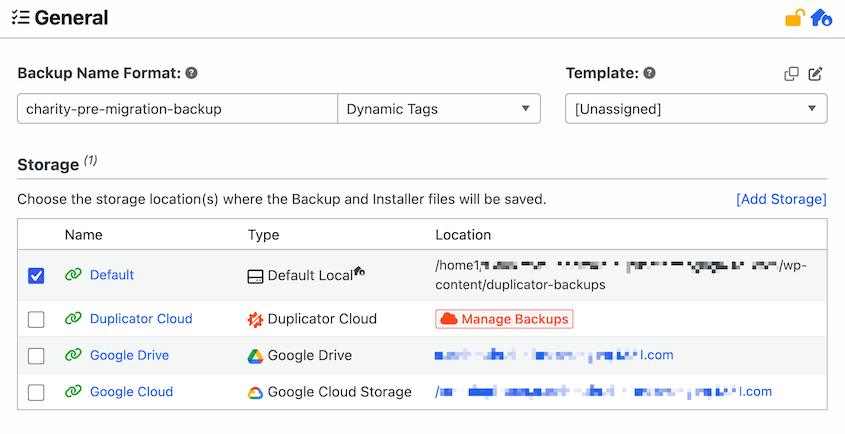
Um zu beginnen, gehen Sie zu Duplicator » Backups und klicken Sie auf Neu hinzufügen. Geben Sie Ihrem Backup einen Namen, den Sie wiedererkennen, z. B. „Vormigration“, und wählen Sie den lokalen Speicherort aus.
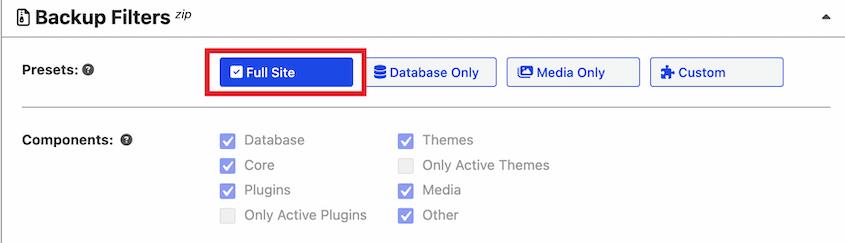
Wählen Sie die Voreinstellung Vollständige Website für das Backup, um alles auf Ihrer Website einzuschließen. Klicken Sie auf Weiter.
Duplicator scannt zuerst Ihre Website. Wenn es ein Problem findet, schlägt es eine Korrektur vor, die Sie mit einem Klick anwenden können.
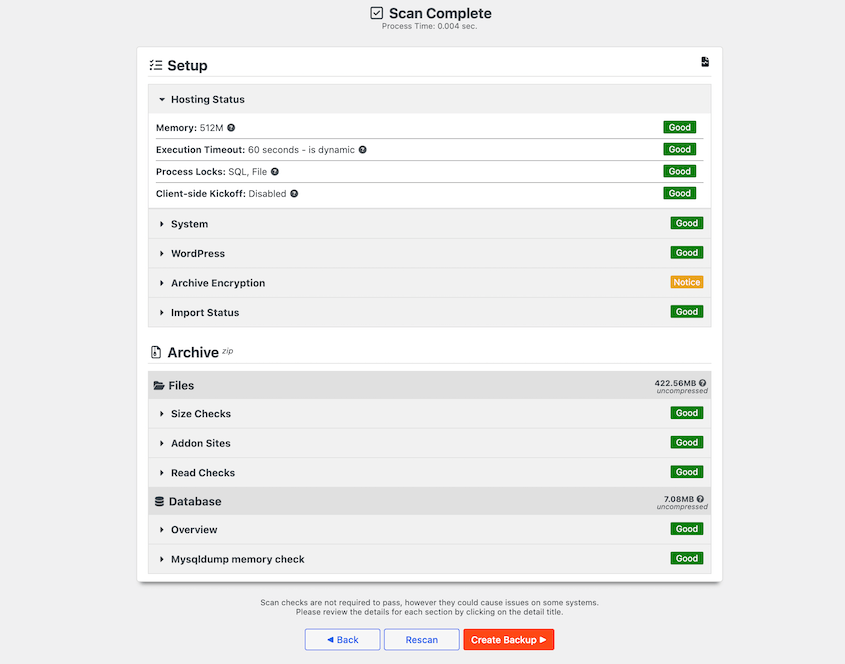
Wenn der Scan abgeschlossen ist, klicken Sie auf Backup erstellen. Sie wissen, dass es funktioniert hat, wenn das Backup in Ihrer Liste Backups als abgeschlossen angezeigt wird.
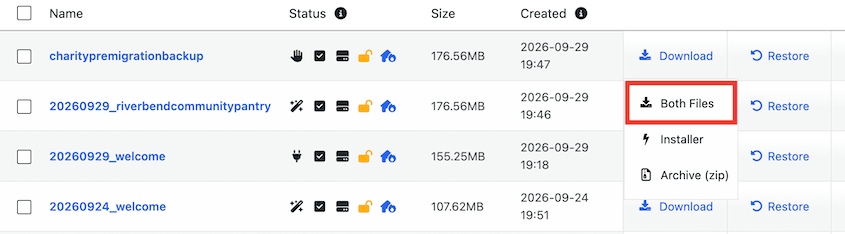
Klicken Sie nun in der Zeile des Backups auf Herunterladen und wählen Sie Beide Dateien. Sie erhalten zwei Dateien:
- Das Archiv: eine Zip-Datei mit Ihrer gesamten Website und Datenbank
- Der Installer: eine Datei namens installer.php, die Ihre Website auf dem neuen Server wiederherstellt
Schritt 4: Bereiten Sie den neuen Hoster vor
Um zu beginnen, melden Sie sich bei Ihrem neuen Hosting-Konto an und erledigen Sie drei Dinge:
- Erstellen Sie eine neue Datenbank und einen neuen Datenbankbenutzer. Notieren Sie sich den Datenbanknamen, Benutzernamen, das Passwort und den Host.
- Fügen Sie Ihre Domain zum Konto hinzu. Wenn Sie die Domain wechseln, fügen Sie die neue hinzu. Berühren Sie DNS noch nicht.
- Finden Sie die IP-Adresse Ihres neuen Servers. Sie benötigen sie in Schritt 5.
Mit der kostenlosen Version von Duplicator müssen Sie WordPress nicht zuerst installieren. Duplicator Pro-Benutzer, die den Drag-and-Drop-Import wünschen, sollten WordPress installieren und Duplicator Pro aktivieren im neuen wp-admin. Denken Sie daran, Ihren Lizenzschlüssel zu aktivieren.
Viele Hoster können kein kostenloses SSL-Zertifikat ausstellen, bis Ihre Domain auf sie verweist. Erwarten Sie daher eine Warnung zur Browsersicherheit, während Sie die neue Website in der Vorschau anzeigen. SSL werden Sie später in diesem Tutorial hinzufügen.
Schritt 5: Bearbeiten Sie Ihre Hosts-Datei für eine Migration ohne Ausfallzeit
Dies ist der Schritt, der Ihre Spendenseite die ganze Zeit online hält.
Ihre Hosts-Datei ist eine kleine Datei auf Ihrem Computer, die Ihrem Browser mitteilt, welcher Server für eine Domain geladen werden soll. Zeigen Sie dort Ihre Domain auf den neuen Server, und nur Sie sehen die neue Website. Ihre Spender sehen und geben weiterhin auf der alten, während Sie privat arbeiten.
Sie fügen eine Zeile mit der IP-Adresse des neuen Servers und beiden Versionen Ihrer Domain hinzu:
203.0.113.10 yournonprofit.org www.yournonprofit.orgUnter Windows: Öffnen Sie Notepad als Administrator. Öffnen Sie C:\Windows\System32\drivers\etc\hosts (stellen Sie den Dateityp auf Alle Dateien ein, um sie zu sehen), fügen Sie Ihre Zeile unten hinzu und speichern Sie.
Auf dem Mac: Öffnen Sie Terminal und führen Sie sudo nano /etc/hosts aus. Fügen Sie Ihre Zeile am Ende hinzu, drücken Sie Control+O zum Speichern und Control+X zum Beenden. Führen Sie dann sudo dscacheutil -flushcache; sudo killall -HUP mDNSResponder aus, um Ihren DNS-Cache zu löschen.
Um zu überprüfen, ob es funktioniert hat, öffnen Sie Ihre Domain in einem privaten Browserfenster. Sie sollten die Platzhalterseite des neuen Hosts sehen, nicht Ihre Live-Website.
Schritt 6: Installieren Sie Ihre Website auf dem neuen Server
Aufgrund Ihrer Hosts-Datei können Sie Ihre Daten an den neuen Speicherort verschieben, und nur Sie können sie sehen.
Mit der kostenlosen Version von Duplicator laden Sie das Archiv und installer.php mit FTP oder dem Dateimanager Ihres Hosts in den Hauptordner Ihrer Website (oft public_html) hoch.
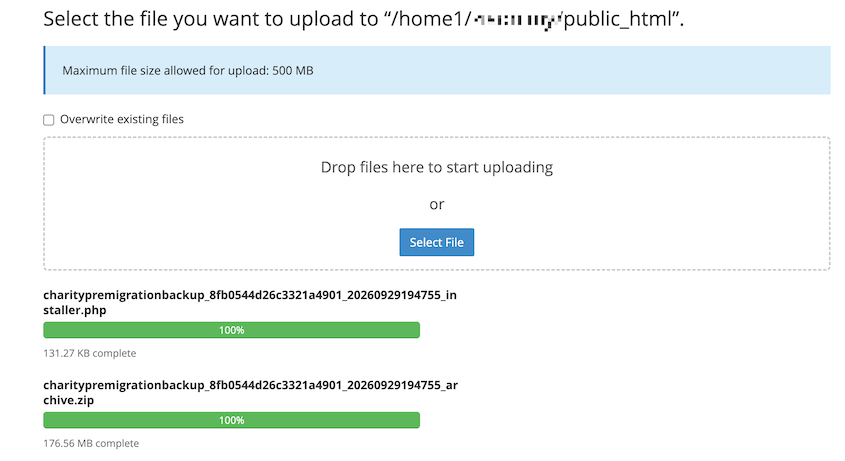
Besuchen Sie dann https://yournonprofit.org/[hashed-secure-data]_installer.php. Der Duplicator-Installer wird geöffnet.
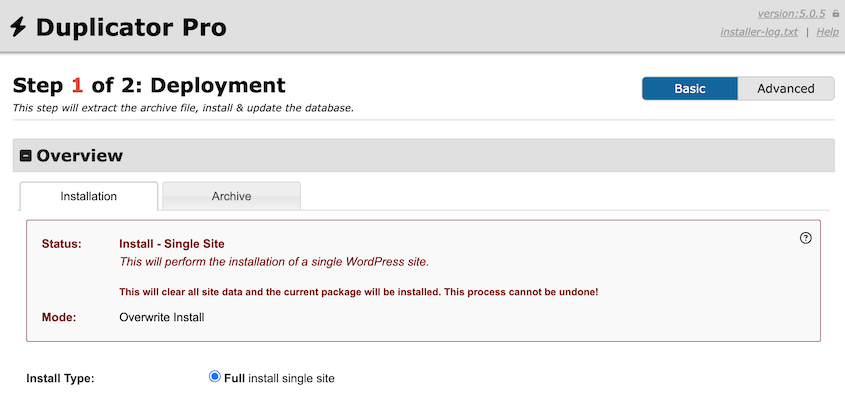
Wenn Sie eine Suche und Ersetzung durchführen für einen neuen Domainnamen, stellen Sie sicher, dass die Ansicht Erweitert ausgewählt ist.
Wenn Sie Duplicator Pro haben, müssen Sie kein FTP verwenden. Gehen Sie zu Duplicator » Backups importieren auf der neuen Website. Laden Sie Ihre Archivdatei hoch und klicken Sie auf Weiter und starten Sie den Installer.

In jedem Fall müssen Sie Ihre neuen Datenbankanmeldeinformationen eingeben und validieren.
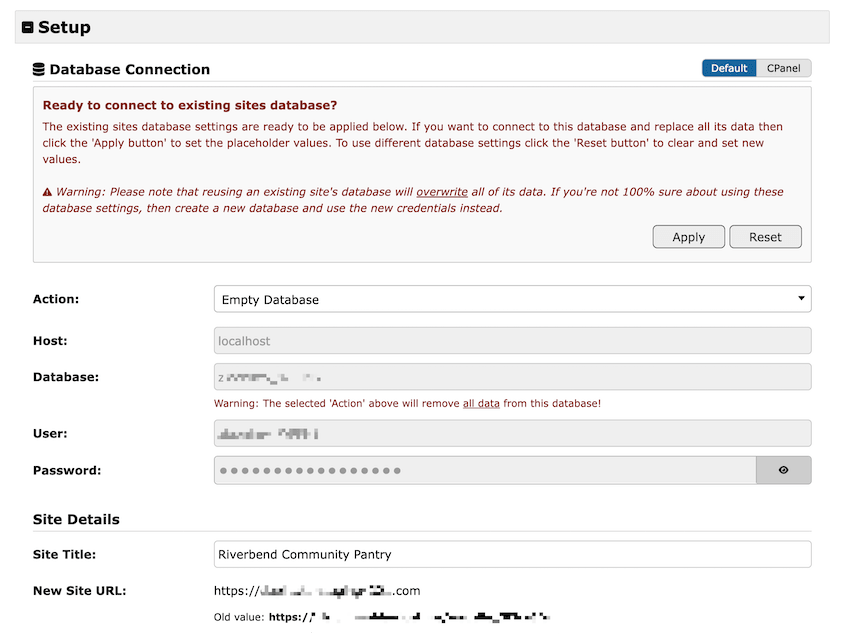
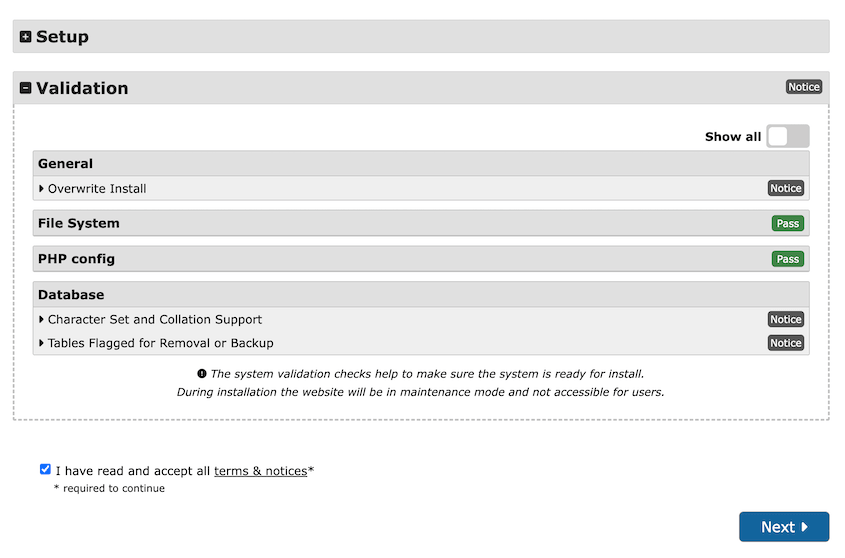
Akzeptieren Sie die Bedingungen und Hinweise und klicken Sie auf Weiter.
Sie müssen die Installation bestätigen.
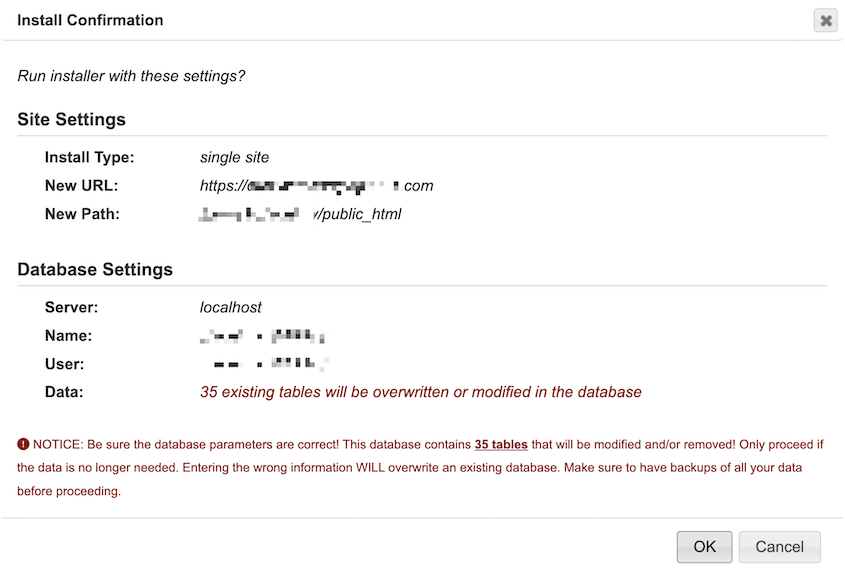
Wenn sich Ihre Domain ändert, verwenden Sie die Suche und Ersetzung in Schritt 3 des erweiterten Installers. Duplicator tauscht die alte URL automatisch gegen die neue in Ihrer Datenbank aus, einschließlich der Einstellungen von Charitable.
Wenn die Installation abgeschlossen ist, klicken Sie auf Admin-Login. Klicken Sie sich durch Ihr Admin-Dashboard und stellen Sie sicher, dass alles korrekt übertragen wurde.
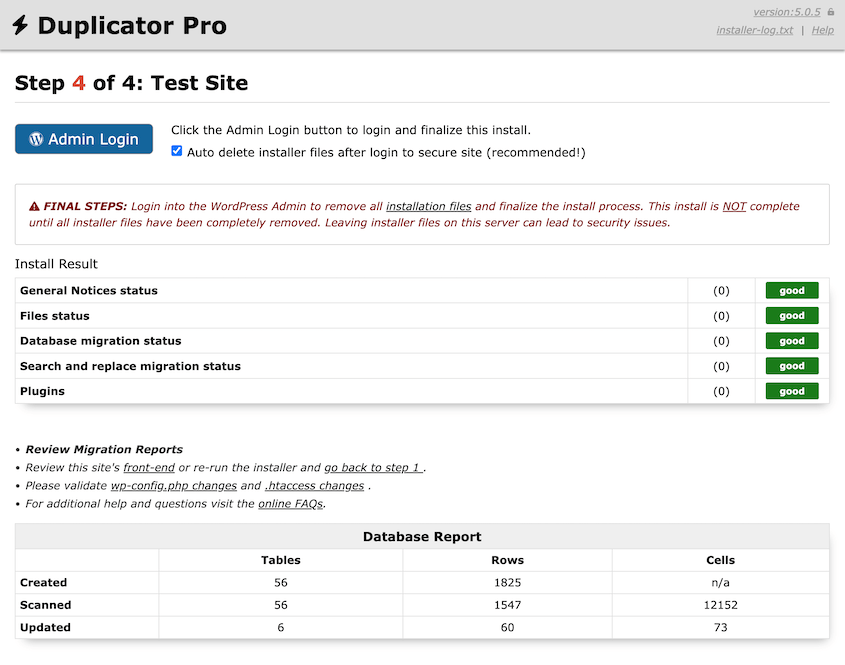
Schritt 7: Stimmen Sie Ihre Spendenaufzeichnungen ab
Ihre Spender befinden sich noch auf der alten Website, daher ist dies der sicherste Moment, um ein Problem zu erkennen.
Rufen Sie Ihre Notiz aus Schritt 1 auf und vergleichen Sie jede Zahl auf der neuen Website. Überprüfen Sie dann stichprobenartig einige Datensätze:
- Öffnen Sie 3 bis 5 Spenderprofile. Jede Spendenhistorie sollte der richtigen Person zugeordnet sein.
- Öffnen Sie eine ältere Spende. Spender, Kampagne und Betrag sollten alle angezeigt werden.
- Besuchen Sie Ihre Kampagnenseiten. Fortschrittsbalken sollten übereinstimmen und Spendenformulare sollten geladen werden.
- Überprüfen Sie, ob Ihre Gateways unter Charitable » Einstellungen » Zahlungs-Gateways als verbunden angezeigt werden.
Führen Sie noch keine echte Testspende durch. Stripe sendet seine Bestätigung an Ihre öffentliche Adresse, die immer noch auf den alten Server verweist.
Wenn jede Zahl übereinstimmt, sind Sie bereit für DNS. Wenn etwas nicht stimmt, überprüfen Sie zuerst den Abschnitt zur Fehlerbehebung unten.
Schritt 8: Ändern Sie die DNS-Einstellungen und entfernen Sie den Eintrag aus Ihrer Hosts-Datei
Um alle auf die neue Website zu leiten, melden Sie sich dort an, wo Ihre DNS verwaltet wird (normalerweise Ihr Domain-Registrar oder alter Hoster) und richten Sie Ihren A-Eintrag oder Ihre Nameserver auf den neuen Server.
Löschen Sie dann die Zeile, die Sie zu Ihrer Hosts-Datei hinzugefügt haben, damit Sie genau sehen, was die Spender sehen.
DNS-Änderungen können bis zu einem Tag dauern, bis sie alle erreichen. Sobald Ihre Domain auf den neuen Host verweist, stellen Sie Ihr SSL-Zertifikat aus und schalten Sie HTTPS ein.
Behalten Sie Ihr altes Hosting-Konto mindestens eine Woche lang aktiv. Einige Besucher werden in dieser Zeit immer noch den alten Server erreichen, und einige wenige werden dort spenden.
Überprüfen Sie in dieser Woche täglich den Bildschirm Charitable » Donations der alten Website. Wenn Sie eine neue Spende finden, klicken Sie auf dem Bildschirm Donations der neuen Website auf Add Donation, um sie manuell einzugeben.
Schritt 9: Aktualisieren Sie Ihre Zahlungs-Webhooks
Wenn Ihre Webhooks auf den falschen Ort zeigen, berechnet Stripe weiterhin wiederkehrende Spender, aber Charitable erfasst niemals die Verlängerungen oder Rückerstattungen.
Was Sie tun müssen, hängt von Ihrer Domain ab:
- Gleiche Domain: Webhooks folgen dem DNS. Gehen Sie in Stripe zu Developers » Webhooks und überprüfen Sie, ob die letzten Zustellungen erfolgreich waren.
- Neue Domain: Aktualisieren Sie unter Developers » Webhooks den Endpunkt auf https://neuedomain.org/charitable-listener/stripe.
Der Testmodus von Stripe hat seinen eigenen Webhook-Endpunkt, überprüfen Sie also auch diesen. Bestätigen Sie für PayPal und Square, dass jeder noch unter Charitable » Settings » Payment Gateways verbunden ist.
Charitables Leitfaden zum Einrichten eines Stripe-Webhooks listet die genauen Ereignisse auf, die er benötigt.
Schritt 10: Führen Sie eine Testspende durch und überprüfen Sie die Quittung
Nachdem das DNS auf den neuen Server zeigt, tätigen Sie eine kleine echte Spende auf Ihrer Live-Website. Stellen Sie dann sicher, dass diese Ereignisse eintreten:
- Die Spende erscheint unter Charitable » Donations als abgeschlossen.
- Die Empfangsbestätigungs-E-Mail kommt an. Wenn nicht, ist die E-Mail-Einrichtung Ihres neuen Hosts wahrscheinlich die Ursache. WP Mail SMTP kann helfen, das zu beheben.
- Die Rückerstattung wird synchronisiert. Erstatten Sie die Spende in Stripe zurück und prüfen Sie, ob sich ihr Status in Charitable aktualisiert. Das beweist, dass Ihr Webhook funktioniert.
Öffnen Sie Ihre Kampagnen erneut und entfernen Sie alle Benachrichtigungen, die Sie in Schritt 2 hinzugefügt haben.
Ihre Spendenseite ist jetzt vollständig auf ihrem neuen Host live!
Wenn das Enddatum einer Kampagne abgelaufen ist, während sie pausiert war, verlängern Sie sie, bevor Sie sie erneut teilen. Lassen Sie dann Ihre Unterstützer wissen, dass das Spenden wieder möglich ist. Eine kurze E-Mail oder ein Social-Media-Post reicht aus und gibt jedem, der während der Umstellung versucht hat zu spenden, einen Grund, zurückzukommen.
Fehlerbehebung: Wenn Spendenaufzeichnungen nach einer Migration nicht übereinstimmen
Die meisten Probleme auf einer Spenden-Website lassen sich auf einen dieser Punkte zurückführen.
Während der Migration getätigte Spenden fehlen
Was Sie sehen: Die Summen Ihrer neuen Website sind niedriger als die der alten Website.
Warum es passiert: Die Spende wurde auf der alten Website getätigt, nachdem Sie Ihr Backup vor der Migration erstellt haben.
So beheben Sie es: Finden Sie sie auf der alten Website oder in Stripe, klicken Sie dann auf Spende hinzufügen auf dem Bildschirm Charitable » Spenden der neuen Website.
Wiederkehrende Spenden werden in Stripe, aber nicht in Charitable erneuert
Was Sie sehen: Stripe zeigt an, dass Abbuchungen erfolgen, aber Charitable zeichnet sie nicht auf. Eine Testspende kann auch auf „ausstehend“ stehen bleiben.
Warum es passiert: Ihr Webhook verweist immer noch auf die alte Domain, oder Sie haben getestet, bevor die DNS-Umstellung erfolgte.
So beheben Sie es: Aktualisieren Sie den Webhook und überprüfen Sie dann dessen Zustellprotokoll in Stripe. Testen Sie erneut erst, nachdem die DNS-Umstellung erfolgt ist.
Spenden zeigen keinen Spender an oder Spenderprofile sind leer
Was Sie sehen: Spenden erscheinen, aber kein Spender ist zugeordnet.
Warum es passiert: Die Website wurde mit einem Content-Export oder einem Tool verschoben, das die Spendertabellen von Charitable übersprungen hat.
So beheben Sie es: Migrieren Sie erneut aus einem vollständigen Duplicator-Backup. Spender manuell wieder zu verbinden ist langsam und es ist einfach, eine Spende der falschen Person zuzuordnen.
Spender erhalten keine Quittungen
Was Sie sehen: Spenden werden durchgeführt, aber Quittungs-E-Mails kommen nie an.
Warum es passiert: Viele Hoster blockieren oder beschränken die Standard-E-Mail-Funktion von WordPress.
So beheben Sie es: Richten Sie SMTP mit WP Mail SMTP ein.
Häufig gestellte Fragen (FAQs)
Warum sind meine Spenden während der Website-Migration verschwunden?
Spendenaufzeichnungen können aus mehreren Gründen bei einer WordPress-Migration verloren gehen:
- Spenden-Plugins wie Charitable speichern Spender in eigenen Datenbanktabellen. Spenden werden als WordPress-Beiträge gespeichert, aber Spenderprofile leben in separaten Tabellen wie
charitable_donors. Der Bildschirm Werkzeuge » Exportieren von WordPress verschiebt die Beiträge, aber nicht diese Tabellen, sodass Spenden ohne die Personen ankommen, die sie getätigt haben. - Spenden gehen während der Migration weiterhin ein. Eine Spende, die auf der alten Website getätigt wurde, nachdem Sie Ihr Backup erstellt haben, wird nicht in diesem Backup enthalten sein.
- Zahlungs-Webhooks verweisen auf Ihre alte Adresse. Ein Webhook ist eine Nachricht, die Stripe an Ihre Website sendet, wenn etwas passiert, wie z. B. eine monatliche Verlängerung oder eine Rückerstattung. Wenn sich Ihre Domain ändert, sendet Stripe diese Nachrichten weiterhin an die alte.
Diese Probleme sind leicht zu verhindern, sobald Sie wissen, worauf Sie achten müssen.
Ein vollständiges Website-Backup verschiebt jede Tabelle. Ein kurzes Zeitfenster für die Umstellung verhindert, dass neue Spenden zurückbleiben. Außerdem sorgt eine schnelle Webhook-Überprüfung dafür, dass Verlängerungen aufgezeichnet werden.
Werden wiederkehrende Spenden gestoppt, wenn ich die Website meiner gemeinnützigen Organisation auf einen neuen Hoster umziehe?
Nein, solange Sie dasselbe Stripe- oder PayPal-Konto behalten. Ihr Zahlungsabwickler berechnet wiederkehrende Spenden, nicht Ihr Webhoster, sodass diese weiterlaufen. Was kaputtgehen kann, ist die Verbindung zurück zu Ihrer Website. Wenn Ihre Webhooks auf die falsche Adresse zeigen, finden Verlängerungen weiterhin statt, werden aber in Charitable nicht angezeigt.
Müssen Spender ihre Kartendetails nach einer Migration erneut eingeben?
Nein. Kartendetails werden von Ihrem Zahlungsabwickler gespeichert, nicht auf Ihrer WordPress-Website. Wenn Sie dasselbe Stripe- oder PayPal-Konto behalten, werden die gespeicherten Zahlungsmethoden und wiederkehrenden Spenden der Spender wie bisher fortgesetzt. Die meisten Spender werden den Umzug überhaupt nicht bemerken.
Kann ich eine Website für wohltätige Zwecke kostenlos migrieren?
Ja. Die kostenlose Version von Duplicator kann ein vollständiges Backup erstellen und es auf einem neuen Server installieren. Sie laden die Dateien selbst per FTP oder über den Dateimanager Ihres Hosters hoch. Duplicator Pro fügt Drag-and-Drop-Importe hinzu, was für technisch nicht versierte Benutzer einfacher sein kann.
Gibt es einen Duplicator-Rabatt für gemeinnützige Organisationen?
Ja. Duplicator bietet rabattierte Pro- und Elite-Lizenzen für registrierte gemeinnützige Organisationen an. Sie müssen einen Nachweis über Ihren Status erbringen, z. B. ein IRS-Bescheid für eine US-amerikanische 501(c)(3)-Organisation. Sie können sich auf der Duplicator-Seite für gemeinnützige Lizenzen bewerben.
Ich wechsle von GiveWP oder Donorbox. Ist dies der richtige Leitfaden?
Nicht ganz. Dieser Leitfaden behandelt die Migration einer Charitable-Website zu einem neuen Hoster oder einer neuen Domain. Der Wechsel von Spendentools bedeutet, dass Sie Ihre Aufzeichnungen in Charitable importieren müssen. Charitable bietet Anleitungen für den Wechsel von GiveWP und den Wechsel von Donorbox.
Ihre Spenderhistorie hat den Umzug geschafft
Sie haben jede Spende, jeden Spender und jeden Kampagnen-Gesamtbetrag verschoben, jeden einzelnen mit einer Basislinie verglichen und Ihre Spendenseite die ganze Zeit offen gehalten.
Beobachten Sie in den nächsten Wochen Ihren ersten wiederkehrenden Verlängerungszyklus, um sicherzustellen, dass Stripe und Charitable übereinstimmen. Und überprüfen Sie weiterhin den alten Hoster auf verspätete Geschenke, bis DNS vollständig umgeschaltet wurde.
Ein letzter Tipp: Erstellen Sie ein frisches Backup auf der neuen Website, sobald Ihre Aufzeichnungen übereinstimmen. Nennen Sie es „Post-Migration-Baseline“. Wenn in den ersten Wochen etwas schiefgeht, ist dies die bekannte gute Kopie, die Sie wiederherstellen möchten.
Schützen Sie Ihre Spenden für die Zukunft
Ihre Spenderdaten liegen hinter jeder Dankesnachricht, jeder Steuerquittung und jedem Jahresendappell. Der Verlust kostet mehr als nur Zeit. Er kostet Vertrauen.
Mehr als 1,5 Millionen WordPress-Profis verwenden Duplicator Pro, um ihre Websites zu sichern, zu migrieren und wiederherzustellen. Rüsten Sie noch heute auf, um automatische Backups stündlich, täglich, wöchentlich oder monatlich einzurichten.
Registrierte gemeinnützige Organisationen können auch rabattierte Pro- und Elite-Lizenzen beantragen.
Wenn dieses Tutorial hilfreich war, sind diese Anleitungen auch lesenswert.
- Die Checkliste vor der Migration, die Katastrophen bei der Website-Migration verhindert
- Die vollständige Checkliste für WordPress-Tests nach der Migration (2026)
- Ihre Website-Migration wird fehlschlagen (es sei denn, Sie vermeiden diese Fehler)
- Was 8.000+ WordPress-Supporttickets über die Gründe für fehlgeschlagene Migrationen verraten
- SEO-Migrations-Checkliste: 10 Schritte zum Erfolg in 2026




