


So führen Sie eine WordPress-Datenbank-Integritätsprüfung in 15 Minuten durch
 Joella Dunn
Joella Dunn
Joella Dunn
 John Turner
John Turner
John Turner
WordPress wird mit einem Werkzeug namens Website-Zustand geliefert. Die meisten Leute verwenden es, um einen schnellen Blick auf den Datenbankzustand zu werfen, aber es kann nichts bereinigen.
Die Website-Gesundheit ist kein vollständiges Datenbank-Audit-Tool. Sie meldet die Datenbankgröße, die Server-/Client-Version und den Zeichensatz und prüft die Anzahl und die Gesamtgröße von autoloaded Optionen. Sie prüft keine Revisionen, Tabellen-Overhead, temporäre Rückstände oder Plugin-Tabellen.
In diesem Beitrag zeige ich Ihnen, wie Sie eine echte WordPress-Datenbank-Gesundheitsprüfung durchführen, wie jede Zahl aussehen sollte und worauf es sich lohnt zu reagieren. Es dauert etwa 15 Minuten.
Am Ende haben Sie fünf aufgezeichnete Zahlen, ein Urteil zu jeder und ein Datum, an dem Sie sie erneut überprüfen.
Schnelle Erkenntnisse:
- WordPress hat ein Tool namens Website-Gesundheit, aber es bietet keine umfassende Datenbank-Gesundheitsprüfung. Es meldet Größe, Version und Zeichensatz und misst wenig über den Inhalt.
- Die Website-Gesundheit liefert Ihnen in etwa 30 Sekunden eine kostenlose Größenbasis. Der Score von 0 bis 100 von DB Optimizer sagt Ihnen, welche von fünf Metriken Probleme verursacht.
- Gesunde Autoloads liegen bei einer typischen Website unter etwa 800 KB und wp_options unter 3 bis 5 MB. Über diese Werte hinaus lohnt es sich zu handeln.
- Revisionen sind standardmäßig unbegrenzt, sodass sich diese Metrik von selbst auffüllt, es sei denn, Sie legen WP_POST_REVISIONS in wp-config.php fest.
Inhaltsverzeichnis
- Was deckt eine WordPress-Datenbank-Integritätsprüfung ab?
- Was Sie vor dem Start benötigen
- So führen Sie eine WordPress-Datenbank-Integritätsprüfung durch
- Schritt 1: Ermitteln Sie Ihre Datenbankgrößen-Baseline im Website-Zustand
- Schritt 2: Bewerten Sie Ihre Datenbank mit DB Optimizer
- Schritt 3: Lesen Sie die fünf Metriken und finden Sie heraus, was die Punktzahl nach unten zieht
- Schritt 4: Überprüfen Sie Ihre Tabellen auf Overheads und verwaiste Einträge
- Schritt 5: Sichern Sie, bevor Sie etwas löschen
- Schritt 6: Bereinigen Sie, was sicher ist, und bewerten Sie dann erneut
- Wie oft sollten Sie eine WordPress-Datenbank-Integritätsprüfung durchführen?
- Fehlerbehebung bei einer WordPress-Datenbank-Integritätsprüfung
- Häufig gestellte Fragen (FAQs)
- Überprüfen Sie die Zahlen, bevor Ihre Website Ihnen sagt, dass etwas nicht stimmt
Was deckt eine WordPress-Datenbank-Integritätsprüfung ab?
Eine Datenbank-Gesundheitsprüfung ist keine Größenprüfung. Die Größe allein sagt Ihnen fast nichts.
Eine 500 MB große WooCommerce-Datenbank mit zehn Jahren echter Bestellungen kann in besserem Zustand sein als ein 60 MB großer Blog, bei dem drei Viertel der Zeilen Beitragsrevisionen sind.
Was Sie messen, ist die Zusammensetzung. Wie viel dieser Datenbank ist Inhalt, den Sie vermissen würden, und wie viel ist Rückstand?
Hier ist, was eine echte Gesundheitsprüfung abdeckt:
- Gesamtgröße und Wachstumsrate. Die Zahl ist weniger wichtig als die Geschwindigkeit, mit der sie zwischen den Prüfungen steigt. Eine Datenbank, die in einem ruhigen Quartal um 40 % gewachsen ist, sagt Ihnen etwas.
- Tabellen-Overhead. Speicherplatz, den gelöschte Zeilen hinterlassen haben und den MySQL noch nicht wiederhergestellt hat. Es ist tote Luft in der Tabelle.
- Autoload-Größe. Die Optionen, die WordPress bei jeder einzelnen Seitenanfrage lädt, unabhängig davon, ob die Seite sie benötigt oder nicht. Dies ist die Metrik, die die Leistung am direktesten beeinflusst.
- Zeilenmüll. Beitragsrevisionen, automatische Entwürfe, gelöschte Beiträge, Spam-Kommentare, abgelaufene Transienten, Pingbacks, Trackbacks und zwischengespeicherte oEmbed-Antworten. All das sammelt sich standardmäßig an und nichts davon löscht sich von selbst.
- Verwaiste Tabellen und Metadaten. Wenn Sie ein Plugin löschen, können Tabellen und Zeilen zurückbleiben.
Was Sie vor dem Start benötigen
Das meiste davon läuft kostenlos von Ihrem Dashboard aus. Hier ist die vollständige Liste:
- Admin-Zugriff auf WordPress. Website-Gesundheit und DB Optimizer befinden sich beide in Ihrem Dashboard.
- Ein aktuelles Backup, erstellt mit Duplicator. Ein reines Datenbank-Backup deckt diese Arbeit ab und ist in einem Bruchteil der Zeit eines vollständigen Backups erledigt.
- DB Optimizer, wenn Sie eine eingehende Datenbankprüfung wünschen. Es ist kostenlos bei Duplicator Pro.
- phpMyAdmin oder Hosting-Datenbankzugriff. Optional und nur für den manuellen Weg in Schritt 4.
So führen Sie eine WordPress-Datenbank-Integritätsprüfung durch
So überprüfen Sie die Gesundheit Ihrer WordPress-Datenbank:
- Schritt 1: Ermitteln Sie die Basisgröße Ihrer Datenbank in der Website-Gesundheit. Kostenlos, kein Plugin, etwa 30 Sekunden, und es gibt Ihnen die eine Zahl, die Sie im Laufe der Zeit verfolgen werden.
- Schritt 2: Bewerten Sie Ihre Datenbank mit DB Optimizer. Wandelt eine Größenangabe in eine Punktzahl von 0 bis 100 mit fünf Balken um, sodass Sie sehen können, welcher Teil der Datenbank das Problem ist.
- Schritt 3: Lesen Sie die fünf Metriken und finden Sie heraus, was die Punktzahl nach unten zieht. Die Schwellenwerte, die eine normale Messung von einer, die Maßnahmen erfordert, trennen, Metrik für Metrik.
- Schritt 4: Überprüfen Sie Ihre Tabellen auf Overhead und verwaiste Einträge. Findet die spezifischen Tabellen, die toten Speicherplatz enthalten, sowie die Überbleibsel von Plugins, die Sie entfernt haben.
- Schritt 5: Sichern Sie, bevor Sie etwas löschen. Der Schritt, der eine schlechte Bereinigung in eine geringfügige Unannehmlichkeit verwandelt.
- Schritt 6: Bereinigen Sie, was sicher ist, und bewerten Sie dann neu. Entfernt den Müll hinter einer Vorschau und einem Aufbewahrungszeitfenster und gibt Ihnen dann eine „Nachher“-Zahl, die Sie mit Ihrer Basislinie vergleichen können.
Schritt 1: Ermitteln Sie Ihre Datenbankgrößen-Baseline im Website-Zustand
Beginnen Sie hier, auch wenn Sie planen, in einer Minute ein Plugin zu installieren. Dieser Schritt kostet nichts, dauert etwa 30 Sekunden und liefert die Zahl, mit der Sie jedes Mal vergleichen, wenn Sie dies erneut ausführen.
Gehen Sie in Ihrem Dashboard zu Werkzeuge » Website-Gesundheit und klicken Sie dann oben auf die Registerkarte Info.
Erweitern Sie den Abschnitt Verzeichnisse und Größen. Sie sehen die Größe Ihrer Datenbank in MB.
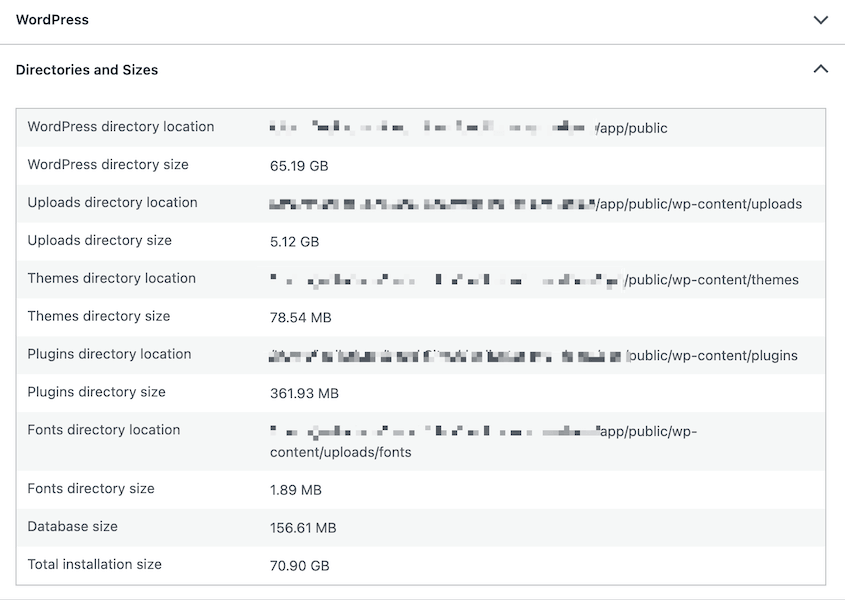
Schreiben Sie sie mit dem heutigen Datum auf.
Während Sie sich auf diesem Bildschirm befinden, erweitern Sie weiter unten auf der Seite den Abschnitt Datenbank. Er zeigt die Erweiterung (MySQL oder MariaDB), die Serverversion, die Clientversion und den Zeichensatz an.
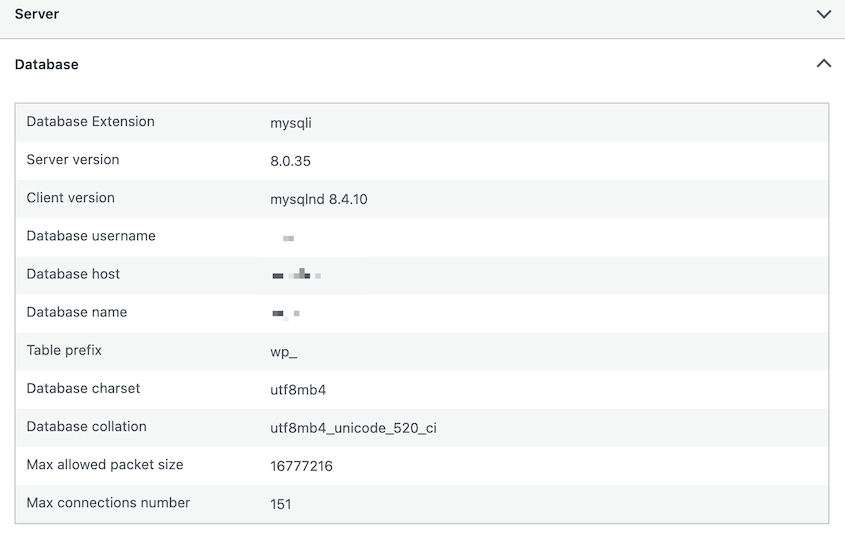
Das ist alles, was Site Health über Ihre Datenbank weiß.
Die Registerkarte Status bewertet keine Revisionen, Tabellen-Overhead, Plugin-Tabellenbesitz oder allgemeinen Datenbank-Bloat. Sie fordert Sie jedoch auf, autoloaded Daten zu bereinigen, wenn diese markiert sind.
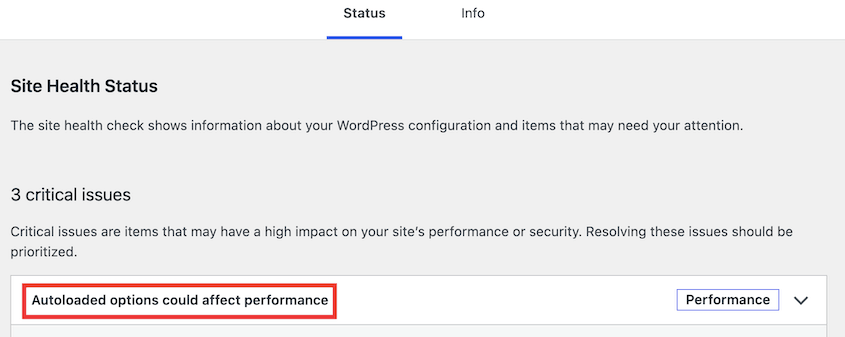
Schritt 2: Bewerten Sie Ihre Datenbank mit DB Optimizer
Eine Größenangabe sagt Ihnen, dass die Datenbank groß ist. Sie sagt Ihnen nicht, warum. Dafür brauchen Sie etwas, das liest, was sich darin befindet, und das tut DB Optimizer.
Installieren Sie DB Optimizer und öffnen Sie es von Ihrem Dashboard aus. Der Hauptbildschirm zeigt eine Gesundheitsbewertung zwischen 0 und 100 an, und darunter fünf farbcodierte Fortschrittsbalken:
- Tabellen-Overhead
- Transienten
- Revisionen
- Autoload-Größe
- Papierkorb-Elemente
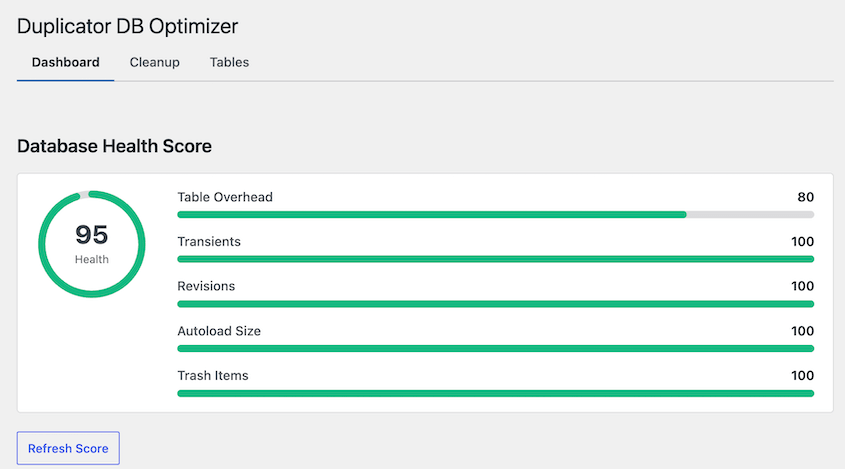
Lesen Sie die Balken, nicht nur die Zahl. Eine 62, die durch Revisionen verursacht wird, ist eine Zehn-Minuten-Reparatur. Eine 62, die durch die Größe von Autoload verursacht wird, ist ein längerer Nachmittag, aus Gründen, auf die ich in Schritt 3 eingehen werde.
Die Schaltfläche Punktzahl aktualisieren misst bei Bedarf neu. Verwenden Sie sie nach jeder Änderung, damit Sie nie eine veraltete Zahl lesen.
Schritt 3: Lesen Sie die Fünf Metriken und finden Sie heraus, was die Punktzahl nach unten zieht
Eine niedrige Datenbank-Gesundheitsbewertung bedeutet nicht viel, bis Sie wissen, wie normal für diese Metrik aussieht. Dies sind die Zahlen, gegen die ich beurteile:
| Metrik | Gesund | Aufmerksamkeit wert |
|---|---|---|
| Autoload-Größe | Unter etwa 800 KB | 1 MB und mehr |
| wp_options Tabelle | Unter 3 bis 5 MB auf einer typischen Website | 10 MB oder mehr |
| Beitragsrevisionen | Begrenzt auf 3 bis 5 pro Beitrag | Unbegrenzt, was der Standard ist |
| Tabellen-Overhead | Nahe Null nach einem Optimierungslauf | Wächst zwischen jeder Prüfung |
| Papierkorb und Spam | Nach Zeitplan geleert | Monate der Ansammlung |
Autoload, Revisionen, Overhead und Papierkorb erhalten jeweils einen eigenen Balken auf dem Score-Bildschirm. Die Zeile wp_options ist eine, die Sie in der Tabellenansicht in Schritt 4 lesen werden.
Hier erfahren Sie, was jede Metrik misst und was zu tun ist, wenn sie außerhalb des Bereichs liegt.
Autoload-Größe ist die Menge an Optionen, die WordPress bei jeder Seitenanfrage in den Speicher lädt, einschließlich der Anfragen, die sie nie verwenden. Unter etwa 800 KB ist in Ordnung. Ab 1 MB zahlen Sie diese Kosten bei jedem einzelnen Aufruf, und die Ursache sind normalerweise einige Plugins, die große Arrays in wp_options speichern.
Revisionen sind der häufigste Grund für eine schlechte Bewertung und das am einfachsten zu behebende Problem. WordPress speichert standardmäßig eine unbegrenzte Anzahl. Jede Speicherung und jede automatische Speicherung jedes Beitrags, für immer aufbewahrt. Auf einer Website mit einigen hundert Beiträgen und mehr als einem Redakteur übertreffen Revisionen routinemäßig die tatsächlichen Inhaltszeilen.
Transients sind zwischengespeicherte Werte mit einem Ablaufdatum. WordPress löscht die abgelaufenen nicht zuverlässig, sodass sie sich ansammeln. Das Entfernen ist sicher, und alles, was noch benötigt wird, wird von selbst neu generiert.
Papierkorbelemente umfassen gelöschte Beiträge und Seiten sowie Spam-Kommentare. WordPress leert den Papierkorb standardmäßig nach 30 Tagen. Spam-Kommentare bleiben, bis etwas sie entfernt.
Tabellen-Overhead ist der Speicherplatz, den gelöschte Zeilen hinterlassen. Das Löschen von tausend Revisionen verkleinert die Tabelle nicht von selbst. Es hinterlässt tausend Lücken, und ein Optimierungslauf baut die Tabelle neu auf und holt sie zurück.
Schritt 4: Überprüfen Sie Ihre Tabellen auf Overheads und verwaiste Einträge
Die Bewertung sagt Ihnen, welche Art von Müll Sie haben. Die Tabellenansicht sagt Ihnen, wo er sich befindet, was wichtig ist, wenn sich herausstellt, dass eine Tabelle für die meisten Probleme verantwortlich ist.
Öffnen Sie in DB Optimizer die Tabellenansicht. Sie listet jede Tabelle in Ihrer Datenbank mit ihrer Größe und ihrem Overhead auf. Sie können eine Tabelle oder die gesamte Datenbank optimieren und reparieren.
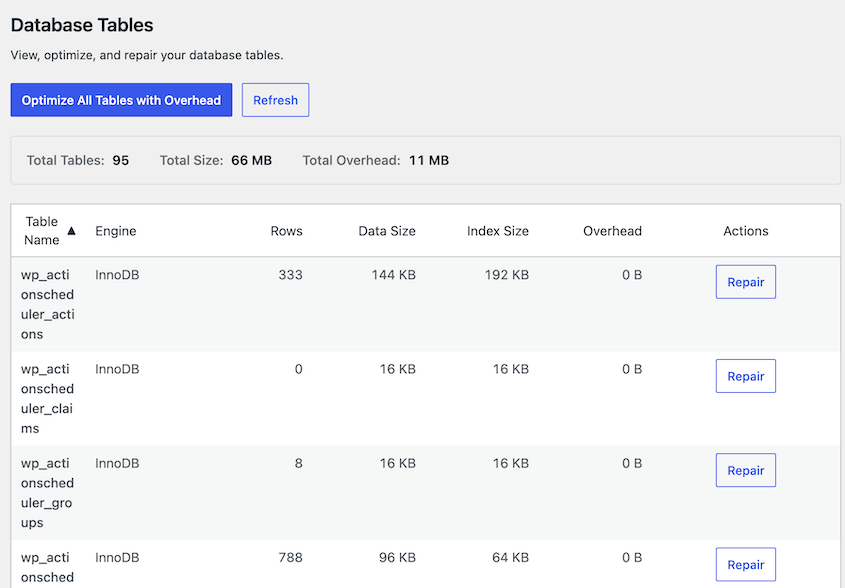
Sortieren Sie nach Größe und lesen Sie Ihre Top Fünf. Auf einer typischen Website erwarten Sie, dass wp_posts, wp_postmeta und wp_options oben stehen. Wenn wp_options dort oben ist, halten Sie es gegen den Benchmark von 3 bis 5 MB aus Schritt 3.
Es gibt einen manuellen Weg, der Ihnen dasselbe zeigt, wenn Sie bereits Datenbankzugriff haben. Öffnen Sie phpMyAdmin über Ihr Hosting-Control-Panel, wählen Sie Ihre Datenbank aus und sortieren Sie die Tabellenliste nach der Spalte Größe.
Überspringen Sie dies, wenn Sie phpMyAdmin normalerweise nicht verwenden, da die Plugin-Ansicht dies abdeckt.
Suchen Sie nun nach Tabellen, die zu nichts mehr gehören.
Verwaiste Tabellen tragen normalerweise Ihr Tabellenpräfix plus einen Plugin-Namen, der von einem Plugin hinterlassen wurde, das Sie vor Monaten oder Jahren gelöscht haben. WordPress entfernt Plugin-Dateien beim Löschen. Es entfernt selten Plugin-Tabellen, da der Plugin-Autor diese Bereinigungsroutine schreiben muss, und viele tun es nie.
Löschen Sie keine Tabelle, die Sie nicht identifizieren können. Suchen Sie nach dem Tabellennamen, gleichen Sie ihn mit den von Ihnen entfernten Plugins ab, und wenn Sie ihn nicht mit Sicherheit zuordnen können, lassen Sie ihn in Ruhe. Eine übrig gebliebene Tabelle kostet Sie ein paar MB. Das Löschen einer aktiven Tabelle kostet Sie eine Wiederherstellung.
Schritt 5: Sichern Sie, bevor Sie etwas löschen
Von nun an löschen Sie Datenbankzeilen, und deshalb benötigen Sie ein Backup.
Erstellen Sie ein Backup Ihrer Website. Ein Backup von letzter Woche deckt keine Änderung ab, die Sie heute vornehmen, und der gesamte Wert eines Wiederherstellungspunkts besteht darin, dass er unmittelbar vor der riskanten Aktion liegt.
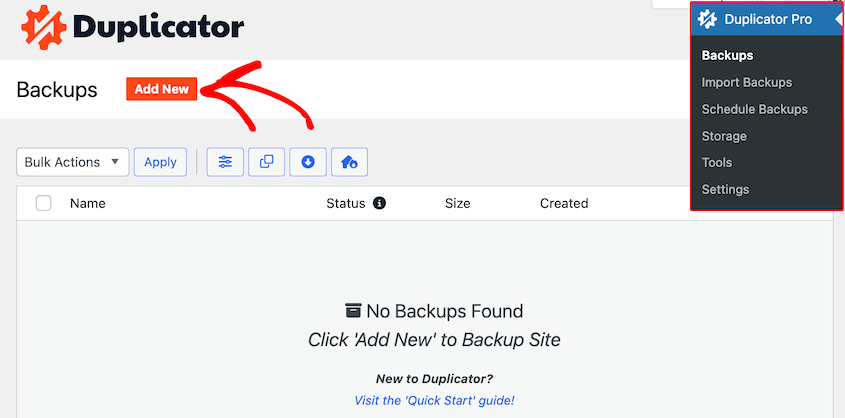
Ein reines Datenbank-Backup ist für diese Arbeit ausreichend. Duplicator Pro kann eines erstellen, das Ihre Dateien vollständig überspringt, sodass es in einem Bruchteil der Zeit eines vollständigen Backups abgeschlossen ist.
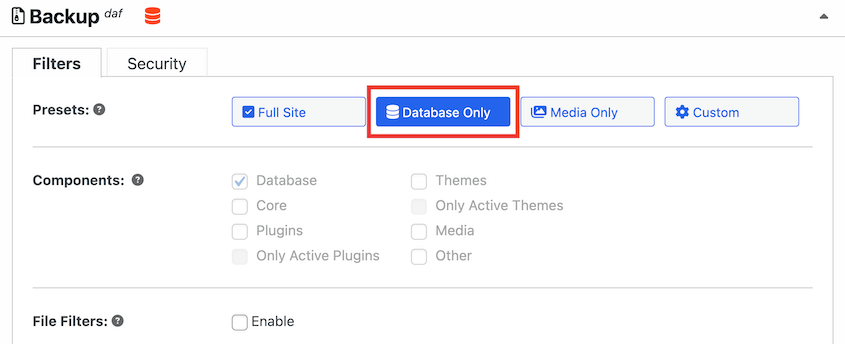
Wenn Sie das schnellstmögliche Rollback wünschen, erstellen Sie stattdessen ein vollständiges Website-Backup mit einem Wiederherstellungspunkt.
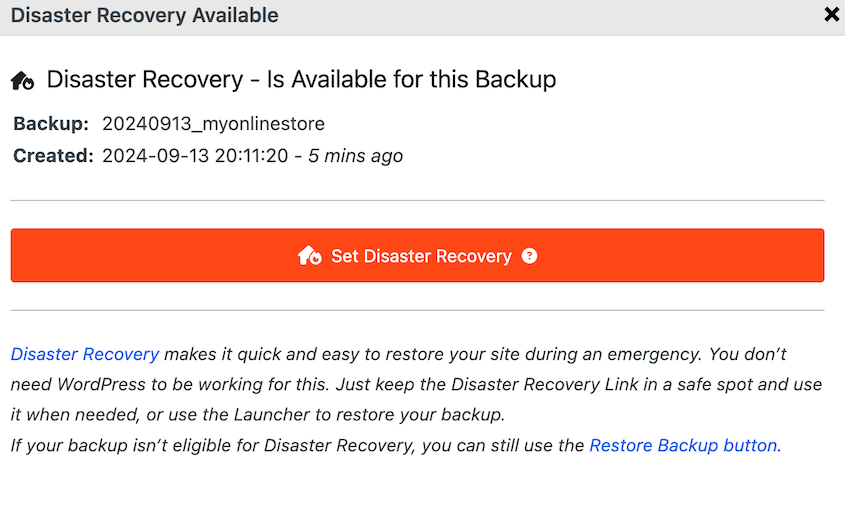
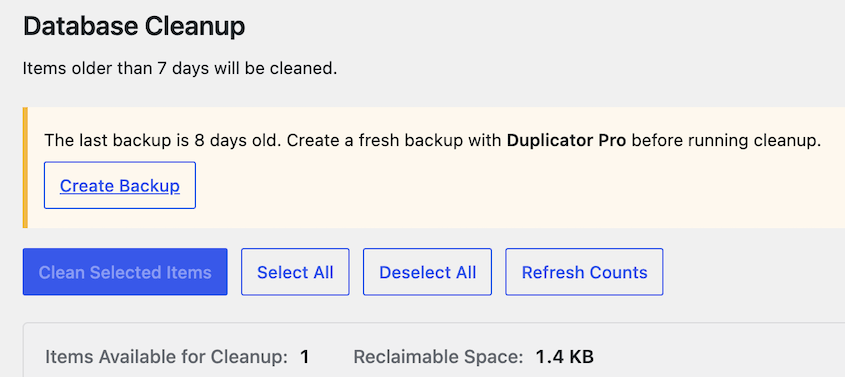
Wenn Duplicator Pro zusammen mit DB Optimizer installiert ist, erhalten Sie eine Warnung über den Backup-Status auf dem Bereinigungsbildschirm, bevor etwas ausgeführt wird. Es prüft genau auf dies.
Schritt 6: Bereinigen, was sicher ist, dann neu bewerten
Mit einem vorhandenen Backup ist die Bereinigung der ereignisloseste Teil des gesamten Prozesses.
Öffnen Sie den Tab Bereinigung.
Wählen Sie aus, was Sie entfernen möchten, und lesen Sie dann die Vorschau, bevor Sie fortfahren. Sie zeigt die Anzahl der Elemente und den Speicherplatz, den Sie zurückgewinnen würden, sodass Sie niemals eine Zahl bestätigen, die Sie nicht gesehen haben.

Eine weitere Sache, die Sie vor der Bereinigung überprüfen sollten: die Aufbewahrungseinstellung. Die Standardeinstellung schützt alles von den letzten 7 Tagen, und Sie können sie anpassen. Finden Sie diesen Wert in den Einstellungen von DB Optimizer.
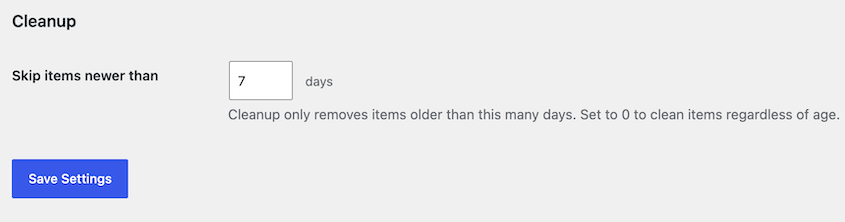
Sobald Sie bereit sind, klicken Sie auf Ausgewählte Elemente bereinigen und bestätigen Sie.
Wenn es fertig ist, klicken Sie auf Score aktualisieren und schreiben Sie die neuen Zahlen neben die alten. Dieser Vergleich ist der Grund, warum Sie in Schritt 1 eine Basislinie erstellt haben.
Wie oft sollten Sie eine WordPress-Datenbank-Integritätsprüfung durchführen?
Datenbank-Bloat kommt wieder. Das ist kein Problem, das Sie einmal lösen; es ist eines, das Sie auf einem überschaubaren Niveau halten.
Der richtige Bereinigungsplan hängt davon ab, wie viel Ihre Website täglich leistet.
Hier ist der Plan, den ich verwende:
- Monatliche Bereinigungen für aktive Blogs, WooCommerce-Shops und Mitgliedschaftsseiten. Alles mit regelmäßigem Veröffentlichen, Bestellungen oder Benutzeraktivität generiert täglich Zeilen.
- Vierteljährliche Bereinigungen für eine statische Website, die ein paar Mal im Jahr bearbeitet wird. Wenn Sie länger warten, verlieren Sie das Wachstumssignal, da Sie nicht genügend Messwerte zum Vergleichen haben.
Ein paar Momente sind eine außerplanmäßige Überprüfung wert. Dies sind die, auf die ich immer zuerst schaue:
- Vor einer Migration. Eine aufgeblähte Datenbank verlangsamt jeden Teil einer Verschiebung und gibt dem Import mehr Chancen, abzulaufen.
- Nach dem Entfernen von Plugins. Dann könnten verwaiste Tabellen erscheinen.
- Nach einem Massenimport. Große Importe generieren Revisionen und Postmeta-Zeilen in großer Menge.
- Vor einem Start oder einem Verkauf. Der Verkehr verstärkt jede Ineffizienz, die Sie bereits mit sich führen.
Fehlerbehebung bei einer WordPress-Datenbank-Integritätsprüfung
Die meisten dieser Probleme treten auf größeren Websites auf. Hier sind die Probleme, die ich am häufigsten sehe und was bei jedem zu tun ist.
Verzeichnisse und Größen sagen nur „Lädt“ und enden nie
Was Sie sehen: Der Abschnitt Verzeichnisse und Größen in der Zustandsprüfung dreht sich unendlich, und keine Datenbankgröße wird jemals angezeigt.
Warum es passiert: WordPress berechnet diese Zahlen live, indem es Ihre Verzeichnisse durchläuft. Auf einer Website mit einem großen Upload-Ordner kann dies länger dauern, als die Anfrage zulässt. Es stützt sich auch auf Loopback-Anfragen, die einige Hoster und Sicherheit-Plugins blockieren.
So beheben Sie es: Geben Sie ihm zuerst ein paar Minuten, wenn die Website groß ist. Wenn es sich immer noch nicht auflöst, überprüfen Sie den Loopback-Anfragetest auf der Registerkarte Status. Das ist normalerweise der Schuldige, und Ihr Hoster kann es in einer Antwort erklären. Sie können die Datenbankgröße auch direkt über Ihr Hosting-Control-Panel oder phpMyAdmin ablesen.
Warum stimmt die Datenbankgröße von Site Health nicht mit der Angabe Ihres Hosters überein?
Was Sie sehen: Site Health sagt 180 MB. Ihr Hosting-Panel sagt 400 MB.
Warum es passiert: Sie zählen unterschiedliche Dinge. Site Health meldet Daten plus Indizes. Hoster melden oft zugewiesenen Speicherplatz, der auch Platz für Ihre Datenbank enthält, den Sie noch nicht nutzen. Einige von ihnen schließen Binärprotokolle oder gespeicherte Sicherungen ein.
So beheben Sie es: Wählen Sie eine Quelle und bleiben Sie dabei. Die absolute Zahl ist viel weniger wichtig als die Beobachtung derselben Messung im Laufe der Zeit, daher ist Konsistenz hier Präzision überlegen.
Sie haben Tabellen gefunden, die Sie nicht erkennen
Was Sie sehen: Tabellen in Ihrer Datenbank mit Namen, die Sie nicht zuordnen können.
Warum es passiert: Plugins erstellen ihre eigenen Tabellen, und die meisten entfernen sie bei der Deinstallation nicht. Einige Hoster und Sicherheitstools fügen auch Tabellen hinzu. Einige gehören zu Plugins, die noch aktiv sind, unter einem Namen, den Sie von außen nicht erraten würden.
So beheben Sie es: Suchen Sie nach dem genauen Tabellennamen, bevor Sie etwas damit tun. Überprüfen Sie ihn anhand der Plugins, die Sie gelöscht haben. Wenn Sie ihn als Überbleibsel identifizieren können und Sie die Sicherung aus Schritt 5 haben, ist das Löschen vertretbar. Wenn Sie ihn nicht identifizieren können, lassen Sie ihn. Löschen Sie niemals eine Tabelle, um herauszufinden, was sie getan hat.
Häufig gestellte Fragen (FAQs)
Hat WordPress eine integrierte Datenbank-Integritätsprüfung?
Nicht in dem Sinne, wie die meisten Leute es meinen. Das Site Health-Tool unter Tools meldet Ihre Datenbankgröße, Ihre MySQL- oder MariaDB-Version und Ihren Zeichensatz. Es misst keine Revisionen, Overheads, autoloaded Optionen oder verwaisten Tabellen. Sie können jeden Site Health-Test mit einer Datenbank bestehen, die hauptsächlich mit Junk angesammelt wurde.
Wie groß ist zu groß für eine WordPress-Datenbank?
Es gibt keine einzelne Zahl, da es davon abhängt, was die Website tut. Ein WooCommerce-Shop mit jahrelangen echten Bestellungen kann mehrere hundert MB groß sein und in gutem Zustand sein. Ein kleiner Blog, der über 100 MB groß ist, trägt normalerweise viele Revisionen und Transienten. Beurteilen Sie die Zusammensetzung und Wachstumsrate zwischen den Überprüfungen, nicht die Gesamtsumme allein.
Benötige ich ein Plugin, um den Zustand meiner Datenbank zu überprüfen?
Nicht für die Größe. Tools » Site Health gibt Ihnen das kostenlos in etwa 30 Sekunden. Sie benötigen etwas Zusätzliches, um zu sehen, was sich darin befindet: Revisionen, Overhead, Autoload-Größe und Trash-Zählungen. Dies erfordert entweder ein Plugin wie DB Optimizer oder direkten Zugriff über phpMyAdmin, wo Sie die Abfragen selbst schreiben.
Verlangsamt eine Datenbank-Integritätsprüfung meine Website?
Messen wird das nicht. Das Lesen von Tabellengrößen und das Zählen von Zeilen ist billig, und Sie können es auf einer Live-Site mitten am Tag tun, ohne dass es jemand bemerkt. Der Teil, der Kosten verursacht, ist die Optimierung großer Tabellen, da diese sie neu erstellt und während der Ausführung eine Sperre hält. Planen Sie dies für Ihr ruhigstes Zeitfenster ein.
Ist es sicher, Beitragsrevisionen und Transienten zu löschen?
Ja, unter zwei Bedingungen. Behalten Sie ein Aufbewahrungsfenster bei, damit die neuesten Revisionen erhalten bleiben (DB Optimizer schützt standardmäßig die letzten 7 Tage) und erstellen Sie zuerst ein Backup. Revisionen sind alte Kopien von Beiträgen, die Sie bereits veröffentlicht haben. Abgelaufene Transienten sind zwischengespeicherte Werte, deren Ablaufdatum überschritten ist, und alles, was noch benötigt wird, wird von selbst neu generiert.
Überprüfen Sie die Zahlen, bevor Ihre Website Ihnen sagt, dass etwas nicht stimmt
Sie haben jetzt etwas, das die meisten Websites nicht haben: eine datierte Basislinie, ein Urteil über fünf Metriken und ein Datum, an dem Sie sie erneut überprüfen können. Eine WordPress-Datenbank-Gesundheitsprüfung ist keine schwierige Arbeit.
Das wichtigste Ergebnis ist das, das Sie beim nächsten Mal erzielen. Eine Datenbank, die während eines geschäftigen Quartals um 15 % gewachsen ist, ist in Ordnung. Das gleiche Wachstum auf einer Website, die Sie kaum berührt haben, bedeutet, dass etwas Zeilen schreibt, von denen Sie nichts wissen. Das ist es wert, behoben zu werden, bevor es Probleme wie Backup-Timeouts verursacht.
Duplicator Pro ermöglicht es Ihnen, Backups zu planen, Daten in der Cloud zu speichern und Ihre Website im Falle eines Fehlers zurückzusetzen. Wenn Sie auf Pro upgraden, erhalten Sie DB Optimizer kostenlos!
Wenn dieses Tutorial hilfreich war, sind diese Anleitungen auch lesenswert.
- Optimieren Sie Ihre WordPress-Datenbank: Holen Sie sich in 10 Schritten eine schnelle Website.
- WordPress-Datenbankbereinigung: Ein Leitfaden für Anfänger zur Entfernung von Junk
- So beheben Sie eine langsame WordPress-Datenbank: Eine Checkliste in 4 Schritten
- 7 WordPress-Datenbank-Warnzeichen, die die meisten Website-Besitzer übersehen
- Das beste WordPress-Datenbankoptimierungs-Plugin für 2026 (plus 4 Alternativen)
- So aktualisieren Sie Ihre WordPress-Datenbank (+ Behebung der Schleife „Update erforderlich“)




