


WordPress-Datenbankbereinigung: Ein Leitfaden für Anfänger zur Entfernung von Junk
 Joella Dunn
Joella Dunn
Joella Dunn
 John Turner
John Turner
John Turner
Jedes Mal, wenn Sie einen Beitrag bearbeiten, speichert WordPress eine Revision. Jedes Mal, wenn ein Plugin eine Aufgabe ausführt, kann es einen abgelaufenen Transient hinterlassen.
Die meisten Website-Besitzer bemerken dies erst, wenn etwas nicht stimmt. Wp-admin beginnt langsam zu laden, Backups dauern lange oder Migrationen schlagen auf halbem Weg fehl.
Zu diesem Zeitpunkt arbeitet die Datenbank bereits gegen Sie.
In diesem Tutorial führe ich Sie durch die Bereinigung Ihrer WordPress-Datenbank. Sie werden den Zustand Ihrer Datenbank beurteilen, den Müll sicher entfernen, Ihre Tabellen optimieren und überprüfen, ob die Bereinigung tatsächlich funktioniert hat.
Ich habe diesen Prozess auf einer Website durchgeführt, die drei Jahre lang online war. Sie hatte über 200 MB wiederherstellbaren Speicherplatz, hauptsächlich aus Beitragsrevisionen, die ich nie in Betracht gezogen hatte.
Hier sind die wichtigsten Erkenntnisse:
- DB Optimizer erledigt die vollständige Bereinigung an einem Ort: Revisionen, Spam, abgelaufene Transients und Tabellenoptimierung mit einem Vorschau-Schritt, bevor etwas gelöscht wird.
- Ein Backup vor der Bereinigung ist nicht verhandelbar. Einige Plugins speichern Konfigurationsdaten auf eine Weise, die für Bereinigungstools wie Müll aussieht. Ohne ein verifiziertes Backup, das extern gespeichert ist, haben Sie keinen Wiederherstellungspfad, falls etwas schiefgeht.
- Der Gesundheits-Score sagt Ihnen, wo das Problem liegt. Die Autoload-Größe ist die häufigste Ursache für langsame wp-admin-Leistung und wird nicht in den Revisions- oder Transient-Zählungen angezeigt – überprüfen Sie den Dashboard-Tab, bevor Sie etwas bereinigen.
- Bauen Sie eine monatliche Gewohnheit auf, den Gesundheits-Score zu überprüfen und zu bereinigen, wenn er sinkt, insbesondere nach der Installation oder Deinstallation wichtiger Plugins.
Inhaltsverzeichnis
- Warum Ihre WordPress-Datenbank bereinigen?
- So bereinigen Sie Ihre WordPress-Datenbank
- Schritt 1: Sichern Sie Ihre Datenbank
- Schritt 2: Installieren Sie DB Optimizer
- Schritt 3: Überprüfen Sie den Gesundheits-Score Ihrer Datenbank
- Schritt 4: Passen Sie Ihre Aufbewahrungseinstellungen an
- Schritt 5: Bereinigen Sie Ihre Datenbank
- Schritt 6: Optimieren Sie Ihre Datenbanktabellen
- Schritt 7: Überprüfen Sie, ob die Bereinigung funktioniert hat
- Wie oft sollten Sie Ihre Datenbank bereinigen?
- Fehlerbehebung: Wenn die Bereinigung nicht wie erwartet verläuft
- Häufig gestellte Fragen (FAQ)
- Eine saubere Datenbank bleibt ohne Plan nicht sauber
Warum Ihre WordPress-Datenbank bereinigen?
Der meiste Datenbankmüll ist unsichtbar, bis er Ihre Website zu beeinträchtigen beginnt. Hier sind einige Warnzeichen, dass Ihre Datenbank Aufmerksamkeit benötigt.
Ihr wp-admin wird langsamer
Jede Datenbankabfrage muss mehr Zeilen durchsuchen als nötig. Auf einer aktiven Publishing-Website können Beitragsrevisions-Tabellen innerhalb eines Jahres Tausende von Zeilen anschwellen. Das Admin-Panel ist normalerweise der erste Ort, an dem Sie es spüren.
Ihre Backups werden größer
Die Backup-Größe ist direkt an die Datenbankgröße gebunden. Bereinigen Sie 50 MB Bloat, und Sie haben diese von jedem zukünftigen Backup abgezogen. Mit der Zeit summiert sich das sowohl in der Übertragungszeit als auch in den Cloud-Speicherkosten.
Migrationen werden riskanter
Eine aufgeblähte Datenbank benötigt länger zum Sichern und Übertragen. Längere Übertragungen bedeuten eine höhere Anfälligkeit für Timeouts und Verbindungsfehler während der Migration.
Ich habe gesehen, wie Migrationen auf sauberen Datenbanken in Minuten abgeschlossen wurden, die auf aufgeblähten über eine Stunde dauerten.
Autoload-Daten werden bei jeder Seitenanforderung geladen
Einige Plugins schreiben Daten mit aktivierter Autoload-Funktion in die wp_options-Tabelle. WordPress lädt alle diese Daten bei jeder einzelnen Seitenanforderung, unabhängig davon, ob das Plugin sie gerade benötigt oder nicht.
Sie sehen dies nicht in Ihrer Revisionsanzahl, aber es wirkt sich auf die Antwortzeit Ihrer Website aus.
Bloat potenziert sich
Bloat stagniert nicht auf einem überschaubaren Niveau und bleibt dort. Er wächst mit jedem Beitrag, jedem erhaltenen Kommentar und jedem aktivierten Plugin. Eine Datenbank, die vor sechs Monaten noch in Ordnung war, kann heute ein echtes Problem darstellen.
So bereinigen Sie Ihre WordPress-Datenbank
Hier ist der vollständige Prozess der Bereinigung Ihrer Datenbank vom Backup bis zur Verifizierung.
Hier ist, was Sie tun werden:
- Schritt 1: Sichern Sie Ihre Website mit Duplicator: Erstellen Sie ein verifiziertes Backup und speichern Sie es in der Cloud, bevor Sie etwas anfassen. Wenn die Bereinigung etwas beschädigt, ist dies Ihr einziger Wiederherstellungspfad.
- Schritt 2: Installieren Sie DB Optimizer: Platzieren Sie das Bereinigungstool oder greifen Sie über Duplicator Pro darauf zu, wenn es bereits in Ihrem Plan enthalten ist.
- Schritt 3: Überprüfen Sie den Gesundheitszustand Ihrer Datenbank: Lesen Sie die Punktzahl von 0–100 in fünf Kategorien, damit Sie wissen, wo der Bloat liegt.
- Schritt 4: Passen Sie Ihre Aufbewahrungseinstellungen an: Legen Sie den Schwellenwert fest, der kürzlich erstellte Daten vor der Bereinigung schützt. Das standardmäßige 7-Tage-Fenster ist für die meisten Websites ein guter Ausgangspunkt.
- Schritt 5: Führen Sie die Bereinigung durch: Entfernen Sie Revisionen, Spam, Transienten und anderen Müll in großen Mengen, mit einer Vorschau vor jeder Löschung, damit nichts ohne Bestätigung verschwindet.
- Schritt 6: Optimieren Sie Ihre Datenbanktabellen: Geben Sie den fragmentierten Speicherplatz wieder frei, der nach dem Löschen übrig geblieben ist.
- Schritt 7: Verifizieren Sie, dass die Bereinigung funktioniert hat: Bestätigen Sie die Verbesserung der Gesundheitsbewertung, überprüfen Sie die Datenbankgröße vor und nach der Bereinigung und nehmen Sie Stichproben auf der Live-Website vor, bevor Sie sie als abgeschlossen betrachten.
Schritt 1: Sichern Sie Ihre Datenbank
Wenn Sie etwas löschen, das ein Plugin aktiv verwendet hat, ist Ihr einziger Weg zurück ein funktionierendes Backup. Deshalb ist dies der erste Schritt und kein nachträglicher Gedanke.
Duplicator ist ein WordPress-Backup- und Migrations-Plugin, das von über 1,5 Millionen Website-Besitzern verwendet wird. Die kostenlose Version bietet vollständige Website-Backups und ist direkt im WordPress-Plugin-Verzeichnis verfügbar.
Wenn Sie noch nicht Duplicator Pro verwenden, installieren Sie jetzt die kostenlose Version, und sie wird Sie durch diesen Schritt führen.
Wir werden später in diesem Tutorial DB Optimizer verwenden, das in Duplicator Pro enthalten ist, daher lohnt sich ein Upgrade. Sie können DB Optimizer jedoch auch als eigenständiges Plugin erhalten, wenn Sie mit Duplicator Lite arbeiten möchten.
Installieren und aktivieren Sie Duplicator auf Ihrer WordPress-Website. Um Ihr Backup zu erstellen, gehen Sie zu Backups und klicken Sie auf Add New.

Ich empfehle, eine Kopie außerhalb Ihres Servers zu speichern. Duplicator Pro verfügt über native Duplicator Cloud-Speicher sowie Amazon S3, Google Drive, Dropbox und mehr.

Wenn Ihr Server ausfällt oder beschädigt wird, hilft Ihnen ein Backup auf demselben Server nicht weiter. Mit einer Cloud-Kopie ermöglicht Ihnen Duplicator Pro die Wiederherstellung mit einem Klick direkt aus dem Cloud-Speicher.
Wählen Sie das Vollständige Website-Preset. Dies beinhaltet alles auf Ihrer Website.

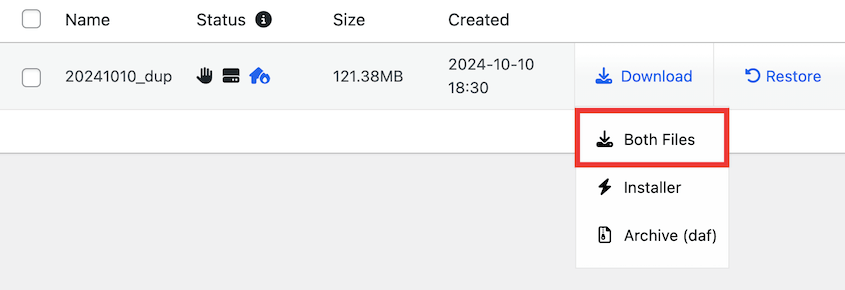
Schließen Sie die Erstellung des Backups ab. Wenn Sie Cloud-Speicher gewählt haben, lädt Duplicator Ihre Dateien automatisch dorthin hoch. Wenn Sie das Backup lokal gespeichert haben, laden Sie beide Dateien herunter.
Schritt 2: Installieren Sie DB Optimizer
DB Optimizer ist das dedizierte Datenbankbereinigungs-Plugin von Duplicator. Es kümmert sich um Revisionen, Transienten, Spam, verwaiste Cache-Daten und Tabellenoptimierung.

Hier ist, was Sie mit DB Optimizer erhalten:
- 0-100 Datenbank-Gesundheits-Score
- Pre-Cleanup-Backups mit Duplicator-Integration
- Massenhafte Datenbankbereinigung
- Entfernt Tabellen-Overhead, Transienten, Revisionen, Autoload-Größe und Papierkorb-Elemente
- Einzelne Datenbanktabellenbereinigung und -reparatur
- Benutzerdefinierte Aufbewahrungsfrist, um das Löschen aktueller Daten zu vermeiden
Das Plugin ist kostenlos in den Duplicator Pro oder Elite Plänen enthalten. Es ist auch als eigenständiges Plugin für 29 $/Jahr erhältlich.
Sobald Sie das Plugin erhalten haben, laden Sie es aus Ihrem Duplicator-Konto herunter. Laden Sie es als neues Plugin in WordPress hoch und aktivieren Sie es.
Schritt 3: Überprüfen Sie den Gesundheits-Score Ihrer Datenbank
Öffnen Sie DB Optimizer. Sie sehen sofort Ihren Datenbank-Gesundheits-Score: eine Zahl von 0 bis 100, farblich gekennzeichnet.

Grün bedeutet, dass die Datenbank in gutem Zustand ist. Orange oder Rot bedeutet, dass es eine sinnvolle Aufblähung gibt, die angegangen werden sollte.
Der Score wird in fünf Kategorien aufgeschlüsselt:
- Tabellen-Overhead: fragmentierter Speicher, der nach dem Löschen von Zeilen zurückbleibt
- Transienten: abgelaufene zwischengespeicherte Werte, die Plugins gespeichert, aber nie bereinigt haben
- Revisionen: gespeicherte Versionen von Beiträgen und Seiten aus jeder Bearbeitungssitzung
- Autoload-Größe: Daten, die WordPress bei jeder Seitenanforderung lädt, unabhängig davon, ob sie benötigt werden oder nicht
- Papierkorb-Elemente: Beiträge, Seiten und Kommentare, die sich im Papierkorb befinden
Meine Testseite erzielte beim ersten Durchlauf eine Punktzahl von 61. Der Großteil des Schadens lag bei den Revisionen, da es drei Jahre voller Beitragsbearbeitungen mit der standardmäßigen unbegrenzten Revisionsspeicherung von WordPress gab. Sobald ich das wusste, wusste ich genau, worauf ich mich konzentrieren musste.
Notieren Sie, welche Kategorien niedrige Punktzahlen aufweisen, bevor Sie fortfahren. Sie werden dies verwenden, um zu entscheiden, was bei der Bereinigung Priorität hat.
Schritt 4: Passen Sie Ihre Aufbewahrungseinstellungen an
Bevor Sie mit der Bereinigung beginnen, legen Sie Ihre Aufbewahrungsschwelle fest. Dies ist die Sicherheitsmaßnahme, die DB Optimizer daran hindert, etwas zu löschen, das Sie kürzlich erstellt oder bearbeitet haben.
Sie finden sie im Bereich Einstellungen innerhalb von DB Optimizer. Der Standardwert ist 7 Tage. Jede Revision, jeder Entwurf oder jede Transiente, die in den letzten 7 Tagen erstellt wurde, wird nicht angetastet, egal was Sie im Bereinigungsschritt auswählen.

Wenn Sie eine stabile Produktionsseite mit hauptsächlich veröffentlichten Inhalten betreiben, können Sie sie auf 3-5 Tage senken. Wenn Ihre Seite aktive Entwürfe oder häufig überarbeitete Inhalte hat, behalten Sie sie bei 7 oder erhöhen Sie sie.
Ich empfehle nicht, sie auf 0 zu setzen. Das entfernt das Sicherheitsnetz vollständig, und es sei denn, die Seite war völlig inaktiv, riskieren Sie, Daten zu erwischen, die noch in Gebrauch sind.
Schritt 5: Bereinigen Sie Ihre Datenbank
Gehen Sie nun zum Tab Bereinigung. Hier findet die Datenentfernung statt.

DB Optimizer organisiert entfernbare Elemente in drei Gruppen. Bevor Sie auf etwas klicken, lesen Sie die Elementanzahlen und den wiederherstellbaren Speicherplatz, die neben jeder Kategorie angezeigt werden. Das sagt Ihnen genau, was gleich gelöscht wird.
Sie sehen Bewertungen in diesen Kategorien:
- Beiträge & Seiten: Beitragsrevisionen, automatische Entwürfe und gelöschte Beiträge
- Kommentare: Spam-Kommentare, gelöschte Kommentare, Pingbacks und Trackbacks
- Transienten & Cache: abgelaufene Transienten und oEmbed-Cache
Klicken Sie auf die Schaltfläche Alle auswählen und dann auf Ausgewählte Elemente bereinigen. Sie können auch einzelne Bereinigen-Schaltflächen neben jedem Element verwenden.

Wenn Sie mit der Bereinigung fortfahren, zeigt Ihnen DB Optimizer eine Vorschau dessen, was genau gelöscht wird. Bestätigen Sie dies, bevor Sie es ausführen.
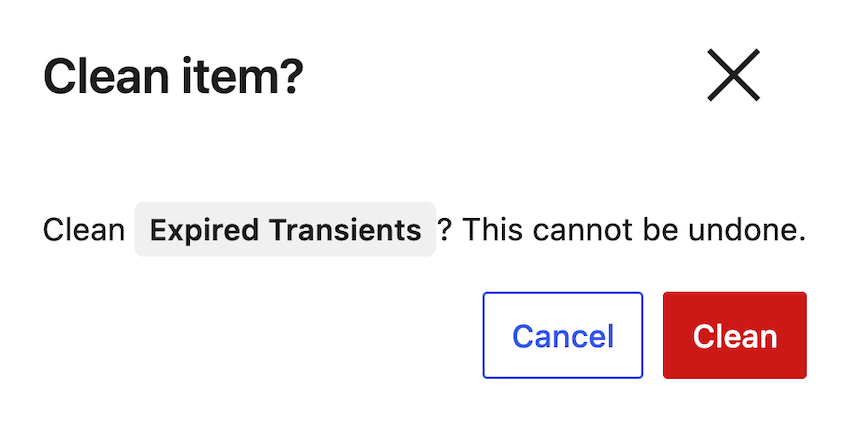
Dieser Vorschau-Schritt ist der Grund, warum ich dieses Tool dem manuellen Ausführen von SQL-Abfragen vorziehe. Sie können die Liste sehen, bevor Sie sie bestätigen.
Schritt 6: Optimieren Sie Ihre Datenbanktabellen
Die Bereinigung entfernt Zeilen. Dieser Schritt gibt den Speicherplatz zurück, der durch diese Löschungen frei geworden ist.
Stellen Sie es sich wie das Defragmentieren einer Festplatte vor. Die Daten sind weg, aber die Datenbank hat immer noch fragmentierte Lücken, wo diese Zeilen früher waren. Die Tabellenoptimierung schließt diese Lücken und macht Abfragen effizienter.
Öffnen Sie den Tab Tabellen. DB Optimizer zeigt den Namen, die Größe und den Overhead jeder Tabelle an.

Klicken Sie bei jeder Tabelle mit erheblichem Overhead auf Optimieren. Sie können auch auf Alle Tabellen mit Overhead optimieren klicken, um in großen Mengen zu bereinigen.
Der Vorgang läuft bei den meisten Tabellen schnell ab. Nachdem er abgeschlossen ist, sollte die Spalte 'Overhead' 0 oder nahezu 0 anzeigen.
Schritt 7: Überprüfen Sie, ob die Bereinigung funktioniert hat
Kehren Sie zum Tab Dashboard zurück und aktualisieren Sie den Gesundheitswert. Er sollte höher sein als zu Beginn.
Wie viel höher, hängt davon ab, wie aufgebläht die Datenbank war. Eine Website mit drei Jahren unverwaltungter Revisionen wird einen größeren Sprung sehen als eine, die gewartet wurde.
Überprüfen Sie die Gesamtgröße der Datenbank, die im Statistikfeld angezeigt wird. Vergleichen Sie sie mit dem, was Sie vor Beginn notiert haben. Dieser Unterschied ist der tatsächlich wiederhergestellte Speicherplatz.
Überprüfen Sie dann stichprobenartig Ihre Website. Besuchen Sie das Frontend, melden Sie sich bei wp-admin an, öffnen Sie einige Beiträge und schauen Sie sich alle Plugins an, die während der Bereinigung aktiv waren.
Sie suchen nach allem, was kaputt ist: fehlende Inhalte, Plugin-Fehler, zurückgesetzte Einstellungen.
Wenn etwas schiefgeht, beheben Sie das Problem nicht im Blindflug. Stellen Sie das Duplicator-Backup wieder her, das Sie in Schritt 1 erstellt haben, und beginnen Sie von dort mit der Diagnose.

Wenn der Gesundheitswert trotz erfolgreicher Bereinigung kaum gestiegen ist, betrachten Sie speziell die Kategorie 'Autoload-Größe'. Ein hoher Autoload-Wert bedeutet, dass ein Plugin WordPress zwingt, bei jeder Seitenanfrage eine große Menge an Daten zu laden.
Das ist ein Problem mit der Plugin-Konfiguration, nichts, was die Bereinigung entfernt – siehe den Fehlerbehebungsabschnitt unten.
Wie oft sollten Sie Ihre Datenbank bereinigen?
Betrachten Sie den Gesundheitswert wie eine Warnleuchte. Sie müssen ihn nicht ständig anstarren, aber eine regelmäßige Überprüfung bedeutet, dass Sie Probleme erkennen, bevor sie sich verschlimmern.
Für die meisten Websites reicht eine monatliche Überprüfung aus. Bereinigen Sie, wenn der Wert unter einen für Sie angenehmen Schwellenwert fällt. Irgendwo um die 70 ist ein vernünftiges Ziel.
Wenn die Website nach einer Bereinigung in einem soliden Zustand ist, hält sie einen Monat lang ohne große Probleme.
Websites mit hoher Aktivität, täglicher Veröffentlichung, hohem Kommentaraufkommen oder häufigen Plugin-Änderungen müssen möglicherweise alle zwei Wochen überprüft werden. Die Kategorien für Revisionen und Transienten bauen sich auf geschäftigen Websites schneller auf.
Websites mit geringem Traffic oder solche, die selten aktualisiert werden, können ohne Probleme vierteljährlich überprüft werden.
Fügen Sie eine wiederkehrende Erinnerung zu Ihrem Kalender hinzu. Machen Sie es zu einem Teil derselben Routine wie die Überprüfung von Backups und die Aktualisierung von Plugins. Es dauert etwa fünf Minuten, sobald Sie wissen, was Sie tun.
Sie sollten auch nach der Installation oder Deinstallation eines wichtigen Plugins einen schnellen Health-Score-Check durchführen. Neue Plugins können Autoload-Daten hinzufügen, und die Deinstallation von Plugins bereinigt nicht immer ihre Datenbanktabellen.
Das frühzeitig zu erkennen ist einfacher, als es Monate später wieder herauszufinden.
Fehlerbehebung: Wenn die Bereinigung nicht wie erwartet verläuft
Die meisten Bereinigungen verlaufen reibungslos. Hier erfahren Sie, was zu tun ist, wenn Ihre nicht verläuft.
Der Health Score hat sich nach der Bereinigung nicht verbessert
Sie haben jeden Bereinigungsschritt durchlaufen, und der Score hat sich kaum bewegt. Der Schuldige ist fast immer die Autoload-Größe.
Autoload-Daten sind Informationen, die Plugins in der Tabelle wp_options speichern und WordPress anweisen, sie bei jeder Seitenanfrage zu laden. Sie erscheinen nicht in den Kategorien Revisionen oder Transienten – sie leben separat und die Bereinigung berührt sie nicht.
Überprüfen Sie die Anzeige der Autoload-Größe auf dem Dashboard-Tab. Wenn sie rot ist oder eine niedrige Punktzahl hat, ist das Ihr Engpass.
Identifizieren Sie, welche Plugins am meisten dazu beitragen, indem Sie nach „WordPress autoload bloat“ zusammen mit dem Plugin-Namen suchen, oder verwenden Sie ein Tool wie Query Monitor, um wp_options direkt zu inspizieren.
Die Lösung liegt normalerweise in den Einstellungen des Plugins selbst. Einige Plugins erlauben es Ihnen, Autoload für bestimmte Daten zu deaktivieren, und andere müssen einfach ersetzt werden.
Etwas auf der Website ist nach der Bereinigung kaputtgegangen
Sie haben die Bereinigung abgeschlossen und etwas funktioniert nicht mehr. Ein Widget ist verschwunden, ein Plugin hat einen Fehler ausgegeben oder Einstellungen wurden auf die Standardwerte zurückgesetzt.
Dies geschieht, wenn ein Plugin Konfigurationsdaten als Transienten speichert oder sie auf eine Weise speichert, die für ein Bereinigungstool wie Müll aussieht. Es ist schlechtes Plugin-Verhalten, aber es existiert.
Stellen Sie das Duplicator-Backup wieder her, das Sie in Schritt 1 erstellt haben. Versuchen Sie nicht, das Problem zuerst zu umgehen. Eine vollständige Wiederherstellung bringt Sie in wenigen Minuten in einen bekannten, funktionierenden Zustand zurück.
Sobald Sie wiederhergestellt haben, führen Sie die Bereinigung erneut durch, wobei der Aufbewahrungsschwellenwert auf 14 oder 30 Tage erhöht wird. Dieses breitere Sicherheitsnetz schützt neuere Daten und isoliert normalerweise das Problem.
Beitragsrevisionen kehren immer wieder zurück
Sie haben die Revisionen bereinigt, und eine Woche später ist die Anzahl wieder gestiegen. Das ist ein erwartetes Verhalten. Die Bereinigung entfernt den vorhandenen Stapel, aber WordPress speichert weiterhin neue Revisionen bei jeder Bearbeitung.
Die Bereinigungsmaßnahme ist nur vorübergehend, es sei denn, Sie beheben die Quelle. Fügen Sie diese Zeile zu Ihrer wp-config.php-Datei hinzu:
define('WP_POST_REVISIONS', 3);Das begrenzt die Speicherung von Revisionen auf 3 pro Beitrag. Ihre nächste Bereinigung wird weitaus weniger zu entfernen haben. Sie können die Zahl anpassen, aber 3 ist für die meisten Websites in Ordnung, und 10 ist für Websites mit häufigen Inhaltsrevisionen angemessen.
wp-admin fühlt sich nach der Bereinigung immer noch langsam an
Die Bereinigung war erfolgreich und der Gesundheits-Score hat sich verbessert, aber das Admin-Panel fühlt sich immer noch träge an.
Die Datenbankgröße ist ein Faktor. Wenn die Autoload-Größe auf Ihrem Dashboard-Tab niedrig bewertet wurde, bläht eine aufgeblähte wp_options-Tabelle WordPress auf, unnötige Daten bei jeder Anfrage zu laden, und das wirkt sich direkt auf die Admin-Leistung aus.
Der andere häufige Schuldige hat gar nichts mit der Datenbank zu tun: zu viele Plugins, die auf Admin-Seiten laufen, langsames Hosting oder ein Theme, das schwere Assets im Backend lädt. Wenn der Autoload-Größen-Score nach der Bereinigung gesund ist, ist die Datenbank nicht der Engpass, und Sie müssen woanders suchen.
Häufig gestellte Fragen (FAQ)
Ist es sicher, Beitragsrevisionen zu löschen?
Ja, mit einer Klarstellung. Revisionen sind nur nützlich, wenn Sie einen Beitrag zu einer früheren Version zurückrollen müssen. Sobald ein Beitrag veröffentlicht ist und Sie damit zufrieden sind, dienen diese Revisionen keinem Zweck. Der Aufbewahrungsschwellenwert von DB Optimizer schützt standardmäßig alles, was in den letzten 7 Tagen erstellt wurde, sodass kürzlich bearbeitete Inhalte nicht angetastet werden.
Beschleunigt die Bereinigung meiner Datenbank meine Website?
Das kann sie, aber die Verbesserung hängt davon ab, wie aufgebläht die Datenbank war und wo der Engpass liegt. Die beständigsten Gewinne zeigen sich in der Antwortzeit von wp-admin und der Sicherungsgeschwindigkeit. Die Frontend-Leistung hängt stärker von Caching, Hosting-Infrastruktur und Bildoptimierung ab. Eine saubere Datenbank beseitigt eine Leistungsbremse; sie ersetzt nicht die restliche Arbeit.
Muss ich ein Backup erstellen, bevor ich meine Datenbank bereinige?
Ja. Eine Datenbankbereinigung löscht Zeilen dauerhaft. Wenn ein Plugin Konfigurationsdaten in einem Format speichert, das für ein Bereinigungstool wie Müll aussieht, könnten Sie etwas kaputt machen, ohne ein Backup zum Wiederherstellen zu haben. Duplicator Pro erstellt in wenigen Minuten ein vollständiges Website-Backup, und Sie können es direkt im Cloud-Speicher ablegen, um es im Notfall remote wiederherzustellen.
Was ist der Unterschied zwischen der Bereinigung und der Optimierung einer Datenbank?
Die Bereinigung entfernt unnötige Zeilen: Revisionen, Spam-Kommentare, abgelaufene Transienten und Auto-Entwürfe. Die Optimierung gibt den fragmentierten Speicherplatz wieder frei, der nach dem Löschen dieser Zeilen übrig bleibt – das Datenbankäquivalent zum Defragmentieren eines Laufwerks. DB Optimizer erledigt beides: Bereinigung im Tab „Bereinigung“ und Tabellenoptimierung im Tab „Tabellen“. Führen Sie zuerst die Bereinigung durch, dann die Optimierung.
Kann ich meine Datenbank ohne Plugin bereinigen?
Ja. phpMyAdmin ermöglicht es Ihnen, SQL-Abfragen direkt gegen die Datenbank auszuführen, und WP-CLI verfügt über integrierte Befehle zur Löschung von Transienten. Beide Methoden funktionieren, aber keine zeigt Ihnen eine Vorschau vor dem Löschen. Eine falsche Abfrage in phpMyAdmin und die Daten sind weg. Ein Plugin wie DB Optimizer fügt einen Bestätigungsschritt hinzu, den SQL-Abfragen nicht haben. Diese Vorschau ist viel wert, wenn Sie mit einer Produktionsdatenbank arbeiten.
Was sind Transienten und ist es sicher, sie zu löschen?
Transients sind temporär zwischengespeicherte Werte, die Plugins in Ihrer Datenbank speichern. WordPress soll sie automatisch löschen, wenn sie abgelaufen sind, verwendet aber Lazy Deletion. Es löscht sie nur, wenn etwas nach ihnen fragt, nicht nach einem Zeitplan. Das bedeutet, dass abgelaufene Transients sich im Laufe der Zeit ansammeln und niemals bereinigt werden, es sei denn, Sie tun dies manuell. Der Aufbewahrungsschwellenwert von DB Optimizer lässt aktive (nicht abgelaufene) Transients in Ruhe und entfernt nur diejenigen, die bereits abgelaufen sind.
Eine saubere Datenbank bleibt nicht ohne Plan sauber
Sie haben den schwierigen Teil erledigt. Das Backup ist verifiziert und außer Haus gespeichert, der Müll ist weg, die Tabellen sind optimiert und der Gesundheits-Score ist wieder im grünen Bereich.
Was diese Arbeit tendenziell zunichtemacht, ist keine Vernachlässigung – es ist die normale Website-Aktivität.
Jedes Plugin, das Sie hinzufügen, schreibt etwas in die Datenbank. Jeder Beitrag, den Sie veröffentlichen und überarbeiten, fügt dem Revisionsstapel etwas hinzu. Jedes Plugin, das Sie deinstallieren, kann eine Tabelle zurücklassen.
Die Datenbank bleibt nicht von selbst sauber, aber es braucht auch nicht viel, um zu verhindern, dass sie wieder außer Kontrolle gerät.
Überprüfen Sie den Gesundheits-Score monatlich und bereinigen Sie, wenn er abrutscht. Führen Sie nach der Installation oder Deinstallation eines wichtigen Plugins eine schnelle Überprüfung durch, um zu sehen, was sich geändert hat. Diese beiden Gewohnheiten fangen den Großteil der Ansammlung ab, bevor sie zu einem Problem wird.
Eine Datenbankbereinigung ohne funktionierendes Backup ist einen falschen Klick von einer kaputten Website entfernt. Der Vorschau-Schritt von DB Optimizer reduziert das Risiko, aber eliminiert es nicht. Das einzige Szenario, vor dem es nicht schützen kann, ist ein Plugin, das kritische Daten irgendwo gespeichert hat, wo sie nicht hingehören.
Duplicator Pro kümmert sich um beide Seiten: das Backup, bevor Sie bereinigen, und die Wiederherstellung, falls etwas schiefgeht. Über 1,5 Millionen WordPress-Profis verwenden Duplicator, um ihre Websites zu schützen, und die Cloud-Speicherintegration bedeutet, dass Ihr Backup außer Haus gespeichert ist und mit einem Klick wiederhergestellt werden kann, wenn Sie es jemals brauchen.
Wenn dieser Beitrag Ihnen geholfen hat, Ihre WordPress-Datenbank zu bereinigen, werden Ihnen diese anderen Ressourcen gefallen:
- So bereinigen Sie Ihre WordPress-Mediathek
- So bereinigen Sie eine WordPress-Website
- So optimieren Sie Ihre WordPress-Datenbank: In 10 Schritten zu einer schnellen Website
- Hier sind die Schritte zur Reparatur der WordPress-Datenbank, die ich selbst durchgeführt habe (kein Entwickler erforderlich)
- WordPress-Datenbankwartung: Was Sie wöchentlich, monatlich und vierteljährlich tun sollten
- So beheben Sie eine langsame WordPress-Datenbank: Eine Checkliste in 4 Schritten
- 7 WordPress-Datenbank-Warnzeichen, die die meisten Website-Besitzer übersehen




