


7 WordPress-Datenbank-Warnzeichen, die die meisten Website-Besitzer übersehen
 Joella Dunn
Joella Dunn
Joella Dunn
 John Turner
John Turner
John Turner
Ihre Website wird geladen. Besucher beschweren sich nicht. Nichts in wp-admin wirft Fehler.
Dennoch hat sich Ihr Datenbank über Monate, vielleicht Jahre, still und leise angesammelt.
Datenbank-Bloat macht sich nicht immer auf der Vorderseite bemerkbar. Ihre Seiten können für Besucher gleich aussehen, egal ob Ihre Datenbank schlank ist oder Tausende von Beitragsrevisionen enthält.
Die Probleme treten woanders auf: ein Backup, das doppelt so lange zum Abschluss braucht, eine Migration, die auf halbem Weg ins Stocken gerät, oder ein Admin-Dashboard, das sich bei jedem Seitenaufruf träge anfühlt.
Ich habe das auf Websites gesehen, die ansonsten gut gepflegt waren. Niemand hatte sich jahrelang die Datenbank angesehen, und das zeigte sich in dem Moment, als wir versuchten zu migrieren.
Diese Anzeichen sind spezifisch und diagnostizierbar. Sie müssen keine SQL-Abfragen ausführen oder phpMyAdmin durchsuchen, um zu wissen, ob Ihre Datenbank Aufmerksamkeit benötigt. Sie müssen nur wissen, worauf Sie achten müssen.
Ich zeige Ihnen die wichtigsten Anzeichen dafür, dass Ihre WordPress-Datenbank optimiert werden muss, und wie eine gesunde Datenbank aussieht, damit Sie ein Ziel haben.
Hier sind die wichtigsten Erkenntnisse:
- Datenbank-Bloat kann auf der Vorderseite unsichtbar sein, insbesondere auf gecachten Seiten. Die Anzeichen zeigen sich oft in Backup-Größen, Migrationszeiten und der Geschwindigkeit des Admin-Bereichs und nicht auf Ihrer Live-Website.
- Die Anzeichen, auf die Sie achten sollten: langsamer Admin-Bereich, Fehler beim Speichern von Beiträgen, Verzögerungen bei Geschwindigkeitstests mit "Warten auf Datenbank", langsame un-gecachte Seitenaufrufe, übergroße Backups, langsame Migrationen und unverhältnismäßige Datenbankgröße.
- Autoloaded-Daten über etwa 800 KB bis 1 MB können zu einem Problem werden, abhängig von der Website und dem Caching-Setup. Die Tabelle wp_options ist der erste Ort, den Sie überprüfen sollten.
- Verwaiste Tabellen von deinstallierten Plugins sammeln sich still an und tragen zur Datenbankgröße bei, ohne etwas Nützliches hinzuzufügen.
- DB Optimizer gibt Ihrer Datenbank eine Gesundheitsbewertung von 0 bis 100 in fünf Kategorien, damit Sie genau wissen, was Aufmerksamkeit benötigt, bevor Sie migrieren oder ein Backup erstellen.
- Bereinigen Sie vor der Migration, nicht danach. Eine kleinere Datenbank bedeutet ein kleineres Backup, eine schnellere Übertragung und weniger Fehlerbehebung, falls etwas schiefgeht.
Inhaltsverzeichnis
- Was sammelt sich in Ihrer WordPress-Datenbank an?
- 7 Anzeichen, dass Ihre WordPress-Datenbank optimiert werden muss
- Ihr WordPress-Admin-Bereich ist merklich langsam
- Sie erhalten Fehler beim Speichern von Beiträgen
- Geschwindigkeitstest-Tools zeigen Verzögerungen mit "Warten auf Datenbank" an
- Seitenaufrufe sind bei un-gecachten Anfragen langsam
- Ihre Backups sind größer als sie sein sollten
- Migrationen dauern länger als erwartet
- Ihre Datenbank hat verwaiste Tabellen oder eine unverhältnismäßige Größe
- Wie eine gesunde Datenbank aussieht
- So überprüfen Sie den Zustand Ihrer Datenbank vor Ihrer nächsten Migration
- Häufig gestellte Fragen (FAQs)
Was sammelt sich in Ihrer WordPress-Datenbank an?
WordPress generiert eine überraschende Menge an Daten, die nichts mit Ihren eigentlichen Inhalten zu tun haben. Das ist nicht Ihre Schuld; so funktioniert die Plattform eben.
Beitragsrevisionen
Jedes Mal, wenn Sie einen Beitrag speichern oder aktualisieren, speichert WordPress eine Revision davon. Es gibt standardmäßig keine eingebaute Obergrenze, es sei denn, Sie legen eine fest.
Ein Beitrag, den Sie 50 Mal bearbeitet haben, hat 50 gespeicherte Kopien in Ihrer Datenbank. Auf einem aktiven Blog oder einer Website, auf der mehrere Redakteure arbeiten, stapeln sich diese Kopien schnell.
Abgelaufene Transienten und Autoloaded-Daten
Transients sind temporäre Datensätze, die Plugins in Ihrer Datenbank speichern. Dinge wie API-Antworten, zwischengespeicherte Abfrageergebnisse und kurzlebige Einstellungen.
Sie sind so konzipiert, dass sie nach einer festgelegten Zeit von selbst ablaufen. Oft bleiben sie in der Datenbank, bis sie bereinigt oder erneut abgerufen werden.
Abgelaufene Transients können sich in Ihrer wp_options-Tabelle ansammeln, wo WordPress Website-weite Einstellungen speichert. Die als „autoloaded“ markierten werden bei jeder nicht zwischengespeicherten Seitenanfrage geladen.
Wenn die Autoloaded-Daten in den Bereich von 800 KB bis 1 MB oder darüber hinaus ansteigen, kann dies zu Leistungsproblemen führen. Es verursacht zusätzlichen Aufwand bei jedem Seitenaufruf auf Ihrer Website, egal ob im Adminbereich oder anderswo.
Spam-Kommentare, Papierkorb und verwaiste Metadaten
Das Verschieben eines Beitrags in den Papierkorb oder das Markieren eines Kommentars als Spam entfernt ihn nicht aus der Datenbank. Er bleibt dort, bis Sie ihn endgültig löschen.
Deaktivierte Plugins hinterlassen Zeilen in wp_postmeta und wp_options. Sobald ein Plugin entfernt ist, haben diese Zeilen keinen übergeordneten Datensatz mehr, an den sie angehängt werden können.
Sie werden als verwaiste Metadaten bezeichnet und sammeln sich jedes Mal still an, wenn Sie ein Plugin austauschen.
Tabellen-Overhead
Wenn Zeilen aus einer Datenbanktabelle gelöscht werden, gibt MySQL diesen Speicherplatz nicht automatisch wieder frei. Die hinterlassenen Lücken werden als Overhead bezeichnet.
Tabellen, die häufige Schreibvorgänge verarbeiten (wie wp_options und wp_postmeta), können schneller als andere Overhead ansammeln. Overhead bricht normalerweise nichts, aber er verschwendet Speicherplatz und kann einige Wartungsaufgaben weniger effizient machen.
7 Anzeichen, dass Ihre WordPress-Datenbank optimiert werden muss
Eine langsame Website ist leicht auf das Hosting oder Plugins zurückzuführen. Diese Anzeichen sind spezifischer. Jedes einzelne weist direkt auf die Datenbank.
- Langsamer WordPress-Adminbereich: Das Dashboard umgeht das Seiten-Caching und fragt die Datenbank bei jedem Ladevorgang ab. Eine aufgeblähte wp_options-Tabelle macht jede Admin-Seite träge.
- Fehler beim Speichern von Beiträgen: Schreibfehler und Tabellenbeschädigungen führen zu Speicherfehlern, die wie Plugin-Konflikte aussehen, aber auf die Datenbank zurückzuführen sind.
- „Warte auf Datenbank“ in Geschwindigkeitstests: GTmetrix identifiziert dies speziell. Hoher TTFB mit langsamer Serverantwort deutet auf fragmentierte Tabellen hin, nicht auf Ihren Hoster.
- Langsame nicht zwischengespeicherte Seitenaufrufe: Angemeldete Benutzer, Redakteure und WooCommerce-Checkout-Seiten umgehen das Caching. Wenn diese Abläufe langsam sind, ist die Datenbank wahrscheinlich der Grund.
- Überdimensionierte Backups: Die Backup-Größe spiegelt direkt die Datenbankgröße wider. Totes Gewicht wird zusammen mit allem anderen gesichert.
- Langsame Migrationen: Eine aufgeblähte Datenbank führt zu einem größeren Migrationspaket, einem langsameren Upload und mehr, was während der Übertragung schiefgehen kann.
- Unverhältnismäßige Datenbankgröße: Wenn Ihre Datenbank weit größer ist, als die Anzahl Ihrer Inhalte vermuten lässt, erklären verwaiste Tabellen und angesammelter Müll die Lücke.
Ihr WordPress-Admin-Bereich ist merklich langsam
Dies ist normalerweise das Erste, was Website-Besitzer bemerken. Das Frontend fühlt sich gut an, aber das Dashboard, die Beitragsliste und die Mediathek laden langsam.
Der WordPress-Adminbereich umgeht das Seiten-Caching vollständig. Jede Admin-Seite ist auf Datenbankabfragen angewiesen.
Wenn wp_options mit abgelaufenen Transienten und übrig gebliebenen Plugin-Einstellungen aufgebläht ist, muss WordPress bei jeder nicht zwischengespeicherten Anfrage mehr Daten verarbeiten.
Ich habe dies auf Websites gesehen, bei denen die Autoload-Daten über 2 MB angewachsen waren. Jede wp-admin-Seite brauchte mehrere Sekunden zum Antworten.
Die Lösung war kein Hosting-Upgrade. Es war die Bereinigung der Datenbank.
Sie erhalten Fehler beim Speichern von Beiträgen
Zeitweilige Fehler beim Speichern von Beiträgen werden leicht einem Plugin-Konflikt zugeschrieben. Die Datenbank ist oft die eigentliche Ursache.
Eine Datenbank unter Belastung durch Beschädigung, Sperrprobleme oder Serverbeschränkungen kann unter Schreiblast ausfallen. Möglicherweise sehen Sie eine generische Aufforderung "Sind Sie sicher, dass Sie dies tun möchten?", einen weißen Bildschirm oder einen Beitrag, der zu speichern scheint, aber nicht gespeichert wird.
Tabellenbeschädigung (die auftreten kann, wenn eine Datenbankoperation unterbrochen wird) erzeugt die gleichen Symptome.
Wenn Sie Plugin-Konflikte ausgeschlossen haben und die Fehler immer wieder auftreten, überprüfen Sie zuerst die Integrität Ihrer Datenbank.
Geschwindigkeitstest-Tools zeigen Verzögerungen "Warten auf Datenbank" an
Tools wie GTmetrix zeigen Ihnen, wo die Zeit während des Ladens einer Seite verbracht wird.
In GTmetrix stellt der lila Balken im Wasserfalldiagramm die "Wartezeit" dar – die Zeit zwischen dem Senden einer Anfrage durch den Browser und dem Empfang des ersten Bytes vom Server.
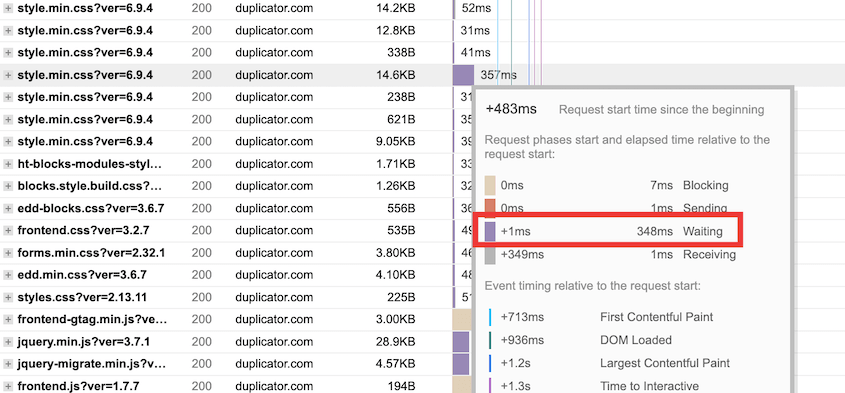
Ein langer lila Balken deutet auf langsame serverseitige Verarbeitung hin. Diese Verarbeitung umfasst Datenbankabfragen.
Wenn fragmentierte Tabellen länger zum Scannen brauchen als sie sollten, stapeln sich Abfragen, die in weniger als 10 Millisekunden ausgeführt werden sollten. Der lila Balken wird länger.
Ein hoher TTFB (Time to First Byte, die Zeit zwischen einer Browseranfrage und dem ersten Byte einer Antwort) mit langsamer Serverantwortzeit ist eines der klarsten messbaren Signale dafür, dass Ihre Datenbank Aufmerksamkeit benötigt.
Seitenaufrufe sind bei un-gecachten Anfragen langsam
Caching verbirgt Datenbankprobleme vor den meisten Besuchern. Es liefert eine gespeicherte Kopie der Seite, anstatt jedes Mal eine neue Datenbankabfrage durchzuführen. Aber Caching deckt nicht jeden ab.
Admin-Benutzer, Redakteure und eingeloggte Mitglieder umgehen den Seitencache vollständig. WooCommerce-Warenkorb- und Checkout-Seiten umgehen ihn normalerweise auch. Wenn sich diese Abläufe langsam anfühlen, ist die Datenbank wahrscheinlich die Ursache.
Ihre Backups sind größer als sie sein sollten
Die Backup-Größe ist ein direktes Spiegelbild der Datenbankgröße. Toter Ballast wird zusammen mit allem anderen gesichert.
Eine Datenbank mit 100.000 Beitragsrevisionen und 50.000 abgelaufenen Transienten fügt jedem Backup echte Megabyte hinzu. Das bedeutet längere Übertragungszeiten, mehr verbrauchten Cloud-Speicher und langsamere Wiederherstellungen, falls Sie jemals eine benötigen.
Die meisten Leute bemerken dies nicht, da Backups im Hintergrund laufen. Sie spüren es nur, wenn ein Backup abläuft oder eine Wiederherstellung eine Stunde länger dauert als erwartet.
Migrationen dauern länger als erwartet
Wenn Sie eine WordPress-Website migrieren, wird die vollständige Datenbank mitverschoben. Jede verwaiste Zeile, jeder abgelaufene Transient und jede Revisionskopie macht die Reise mit.
Eine aufgeblähte Datenbank erzeugt ein größeres Migrationspaket. Das bedeutet einen langsameren Upload, mehr Zeit für Fehler während der Übertragung und eine unübersichtlichere Situation zur Fehlerbehebung, falls die Migration fehlschlägt.
Die richtige Reihenfolge ist: Zuerst die Datenbank bereinigen, dann das Backup erstellen, dann migrieren.
Ihre Datenbank hat verwaiste Tabellen oder eine unverhältnismäßige Größe
Jedes Plugin, das seine eigenen Datenbanktabellen erstellt, hinterlässt diese bei der Deinstallation – es sei denn, der Entwickler hat explizit Bereinigungscode geschrieben.
Tabellen von Plugins, die Sie vor Jahren entfernt haben, könnten immer noch in Ihrer Datenbank vorhanden sein. Sie nehmen Platz weg und vergrößern die Unübersichtlichkeit bei jeder Abfrage, die Ihre Tabellenliste durchsucht.
Wenn Ihre Datenbank 500 MB groß ist, Sie aber nur 300 Beiträge haben, könnten verwaiste Tabellen und angesammelter Datenmüll die Lücke erklären.
Die meisten Hosting-Dashboards zeigen die Größe Ihrer Datenbank an. Wenn Sie dies nicht kürzlich überprüft haben, lohnt sich ein Blick.
Wie eine gesunde Datenbank aussieht
So sieht eine gut gewartete WordPress-Datenbank aus:
- Autoloaded-Daten unter etwa 800 KB bis 1 MB, abhängig von der Website und dem Caching-Setup
- Tabellen-Overhead bei oder nahe Null nach einer kürzlichen Bereinigung
- Transients entweder gelöscht oder wie erwartet ablaufend
- Beitragsrevisionen begrenzt oder periodisch bereinigt
- Keine übrig gebliebenen Tabellen von deaktivierten Plugins
Die meisten Website-Besitzer haben keine Möglichkeit, diese Dinge zu überprüfen, ohne SQL-Abfragen auszuführen oder sich durch phpMyAdmin zu wühlen. Das ist die Lücke, die DB Optimizer schließt.
DB Optimizer ist ein Plugin, das Ihrer Datenbank einen Gesundheits-Score von 0 bis 100 gibt. Es bewertet fünf Kategorien: Tabellen-Overhead, Transients, Revisionen, Autoload-Größe und Papierkorb-Elemente.

Jede Kategorie erhält einen eigenen Fortschrittsbalken und eine farbcodierte Note. Grün bedeutet, Sie sind in guter Verfassung. Gelb bedeutet, etwas braucht Aufmerksamkeit. Rot bedeutet, es ist Zeit zum Aufräumen.

Optimieren Sie Ihre gesamte Datenbank in großen Mengen über den Tab Bereinigen. DB Optimizer bereinigt Ihre Beitragsrevisionen, Spam-Kommentare, Transients, Trackbacks und andere unnötige Daten.

Das verwandelt die Datenbankwartung in eine einfache Aufgabe, die Sie tatsächlich im Griff behalten können.
So überprüfen Sie den Zustand Ihrer Datenbank vor Ihrer nächsten Migration
Wenn Sie eine Migration planen, ist dies der richtige Zeitpunkt, um die Gesundheit Ihrer Datenbank zu überprüfen. Nicht erst, nachdem die Übertragung doppelt so lange dauert.
Öffnen Sie DB Optimizer und überprüfen Sie Ihren Gesundheits-Score. Sehen Sie, welche Kategorien grün, gelb oder rot sind. Das sagt Ihnen, wo die Probleme liegen, bevor Sie etwas anfassen.
Gehen Sie zum Tab Bereinigen. Bevor Sie etwas ausführen, zeigt Ihnen DB Optimizer die Gesamtzahl der verfügbaren Elemente zur Bereinigung und den wiederherstellbaren Speicherplatz in Ihrer gesamten Datenbank an. Sie entscheiden, was bereinigt und was belassen wird.
Legen Sie Ihre Aufbewahrungsschwelle fest. Der Standardwert ist 7 Tage, was bedeutet, dass alles, was in der letzten Woche erstellt wurde, tabu ist, unabhängig davon, welche Bereinigungstypen Sie ausgewählt haben.
Wenn Sie vorsichtig sind, setzen Sie ihn höher. Wenn Sie vor der Migration einen sauberen Start wünschen, setzen Sie ihn niedriger.

DB Optimizer zeigt die Anzahl der Elemente und die geschätzte Größe für jeden Bereinigungstyp an, bevor etwas ausgeführt wird. Überprüfen Sie die Liste, deaktivieren Sie alles, was Sie behalten möchten, und bestätigen Sie, wenn Sie bereit sind.
DB Optimizer erkennt Duplicator automatisch und platziert einen direkten Link zum Erstellen eines Backups direkt neben den Bereinigungskontrollen. Klicken Sie darauf, da Sie nichts Wichtiges verlieren möchten.
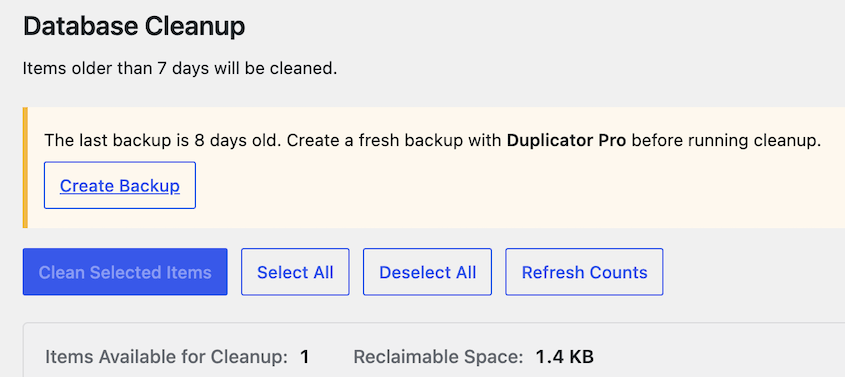
Eine sauberere Datenbank bedeutet ein kleineres Backup, eine schnellere Übertragung und weniger zu sortieren, falls etwas schief geht.
Häufig gestellte Fragen (FAQs)
Woher weiß ich, ob meine WordPress-Datenbank zu groß ist?
Überprüfen Sie Ihre Datenbankgröße in Ihrem Hosting-Dashboard oder phpMyAdmin. Eine Datenbank, die deutlich größer ist als Ihr tatsächlicher Inhalt, deutet auf aufgeblähten Datenmüll hin. Wenn Sie ein paar hundert Beiträge haben, Ihre Datenbank aber mehrere hundert Megabyte groß ist, sind verwaiste Tabellen, Beitragsrevisionen und abgelaufene Transienten die wahrscheinliche Ursache. Überprüfen Sie auch speziell Ihre Autoload-Daten. Alles über 800 KB ist ein Zeichen dafür, dass die Tabelle wp_options Aufmerksamkeit benötigt.
Beeinflusst Datenbank-Bloat die Geschwindigkeit des Front-Ends?
Es kommt darauf an, was aufgebläht ist. Autoload-Daten wirken sich unabhängig vom Caching auf jeden Seitenaufruf aus, da WordPress sie lädt, bevor eine Anfrage bedient wird. Fragmentierte Tabellen und hoher Overhead wirken sich auf nicht gecachte Anfragen aus, zu denen eingeloggte Benutzer, WooCommerce-Checkout-Seiten und jede Seite gehören, die Ihr Cache nicht trifft. Besucher, die gecachte Seiten aufrufen, bemerken möglicherweise nichts. Alle anderen spüren es.
Wie oft sollte ich meine WordPress-Datenbank optimieren?
Monatlich für aktive Websites mit regelmäßigem Veröffentlichen, häufigen Plugin-Änderungen oder WooCommerce-Transaktionen. Vierteljährlich mindestens für Websites mit geringerem Traffic. Führen Sie immer eine Bereinigung vor einer größeren Migration oder einem wichtigen WordPress-Update durch. Je länger Sie zwischen den Bereinigungen warten, desto mehr gibt es zu sortieren, wenn Sie es endlich tun.
Ist es sicher, Beitragsrevisionen zu löschen?
Ja. Das Löschen von Beitragsrevisionen entfernt historische Kopien Ihrer Inhalte, nicht die veröffentlichte Version. Ihre Live-Beiträge sind nicht betroffen. Dennoch sollten Sie immer ein Backup erstellen, bevor Sie eine Datenbankbereinigung durchführen. Wenn Sie eine benötigte Revision löschen, ist ein Backup die einzige Möglichkeit, sie zurückzubekommen.
Was ist Tabellen-Overhead in WordPress und ist er wichtig?
Tabellen-Overhead ist ungenutzter Speicherplatz, der in einer Datenbanktabelle verbleibt, nachdem Zeilen gelöscht wurden. MySQL gibt diesen Speicherplatz nicht automatisch wieder frei. Er ist wichtig, da der Overhead Speicherplatz verschwendet und MySQL zwingt, beim Abfragen durch leere Lücken zu scannen. Auf einer stark genutzten Website mit häufigen Löschungen sammelt sich der Overhead schneller an, als die meisten Leute erwarten.
Wird die Bereinigung meiner Datenbank meine Website kaputt machen?
Nicht, wenn Sie vorsichtig vorgehen. Verwenden Sie einen Aufbewahrungsschwellenwert, um aktuelle Daten auszusperren. Vorschau, was genau entfernt wird, bevor Sie bestätigen. Erstellen Sie zuerst ein vollständiges Backup. Die Bereinigung entfernt dauerhaft Datenbankeinträge ohne integrierte Rückgängig-Funktion, sodass das Backup die Wiederherstellungsoption bietet, falls etwas schief geht.
Was verursacht Fehler beim Speichern von Beiträgen in WordPress?
Datenbanktabellenbeschädigung und Schreibfehler unter Last sind zwei häufige Ursachen, die oft fälschlicherweise als Plugin-Konflikte diagnostiziert werden. Eine fragmentierte oder überlastete Datenbank kann bei Schreibvorgängen fehlschlagen und generische Speicherfehler oder weiße Bildschirme erzeugen. Wenn Sie Plugin-Konflikte ausgeschlossen haben und die Fehler immer wieder auftreten, führen Sie eine Datenbank-Integritätsprüfung durch, bevor Sie woanders suchen.
Eine aufgeblähte Datenbank repariert sich nicht von selbst
Die in diesem Beitrag behandelten Leistungsprobleme sind real, aber sie zeigen sich in Backup-Größen und Migrationszeiten sowie in der Geschwindigkeit der Admin-Antworten, nicht im Frontend. Deshalb werden sie ignoriert.
Die Kosten zeigen sich später. Eine Migration, die 20 Minuten dauern sollte, dauert zwei Stunden. Ein Backup schlägt mitten in der Übertragung fehl, weil die Datei zu groß wurde. Ein Beitrag wird beim Speichern mit Fehlern überschüttet, und Sie verbringen einen Nachmittag damit, Plugin-Konflikte auszuschließen, wenn die Datenbank eine Bereinigung benötigte.
Datenbankwartung kann leicht auf unbestimmte Zeit verschoben werden, da die Folgen unsichtbar sind, bis sie es nicht mehr sind.
Eine Überprüfung, die sich lohnt, bevor Sie etwas installieren: Öffnen Sie Ihr Hosting-Dashboard oder phpMyAdmin und sehen Sie sich die Größe Ihrer wp_options-Tabelle an. Auf einer typischen WordPress-Website sollte sie irgendwo unter 3 bis 5 MB liegen.
Wenn sie 10 MB oder mehr beträgt, ist das Autoload-Daten fast sicher das Problem. Diese einzelne Tabelle fügt, wenn sie aufgebläht ist, jeder Seitenladung auf Ihrer gesamten Website Overhead hinzu, egal ob gecacht oder nicht. Es ist der schnellste Weg, um grob abzuschätzen, ob Ihre Datenbank ein Problem hat, das es wert ist, angegangen zu werden.
DB Optimizer zeigt Ihnen ein vollständigeres Bild. Er gibt Ihnen eine Datenbank-Gesundheitsbewertung, eine vollständige Vorschau dessen, was vor der Ausführung bereinigt werden kann, und einen konfigurierbaren Aufbewahrungsschwellenwert, der neuere Daten automatisch ausgrenzt.
DB Optimizer ist im Duplicator Elite Plan enthalten neben WP Media Cleanup, Activity Log und Duplicator Pro. Vier Tools, um Ihre WordPress-Website gesund, gesichert und bereit für den Umzug zu halten, wenn Sie sie brauchen.
Wenn dieser Beitrag Sie zum Nachdenken über Ihre Datenbankgesundheit angeregt hat, sind diese Anleitungen eine Lektüre wert.
- So optimieren Sie Ihre WordPress-Datenbank
- Hier sind die Schritte zur Reparatur der WordPress-Datenbank, die ich selbst durchgeführt habe (kein Entwickler erforderlich)
- WordPress-Datenbankwartung: Was Sie wöchentlich, monatlich und vierteljährlich tun sollten
- So sichern Sie eine WordPress-Datenbank (vollständige Anleitung)
- So stellen Sie eine WordPress-Datenbank wieder her (3 Methoden)
- Die 13 besten WordPress-Datenbank-Plugins für einfache Datenverwaltung




