


WordPress-Datenbankwartung: Was Sie wöchentlich, monatlich und vierteljährlich tun sollten
 Joella Dunn
Joella Dunn
Joella Dunn
 John Turner
John Turner
John Turner
Die meisten WordPress-Benutzer öffnen ihre Datenbank nie, bis etwas sie dazu zwingt.
Ihre WordPress-Datenbank speichert alles, was Ihre Website zum Laufen bringt. Jedes Stück Inhalt, das Ihre Besucher sehen, und jede Konfigurationseinstellung, die sie nicht sehen, befindet sich darin.
Wenn sie gesund ist, denken Sie nie darüber nach. Wenn sie es nicht ist, zeigen sich die Auswirkungen überall.
In diesem Beitrag werde ich behandeln, was die Wartung der WordPress-Datenbank beinhaltet, welche Anzeichen auf ein Problem hindeuten und welche Werkzeuge jede Aufgabe erledigen.
Keine dieser Aufgaben ist besonders schwierig, aber das Überspringen führt zu Problemen, die sich mit der Zeit anhäufen. Eine Datenbank, die zwei Jahre lang ignoriert wurde, ist viel schwieriger zu handhaben als eine, die regelmäßig gewartet wird.
Hier sind die wichtigsten Erkenntnisse:
- WordPress-Datenbanken sammeln automatisch unnötige Daten an: Beitragsrevisionen, abgelaufene Transienten, automatische Entwürfe und verwaiste Plugin-Tabellen häufen sich ohne automatische Bereinigung an.
- Langsame Seitenladezeiten und ein träges Admin-Backend sind häufige Anzeichen dafür, dass Ihre Datenbank Aufmerksamkeit benötigt, nicht nur Ihr Hosting-Plan.
- Erstellen Sie immer zuerst ein Backup. Ein Wiederherstellungspunkt verwandelt eine potenzielle Katastrophe in eine Fünf-Minuten-Reparatur.
- Die richtige Reihenfolge ist: zuerst bereinigen, dann optimieren. Das Ausführen von OPTIMIZE TABLE, bevor unnötige Daten entfernt werden, reorganisiert nur Daten, die Sie löschen möchten.
- Geplante Wartung ist besser als reaktive Wartung. Wöchentliche Bereinigung von Transienten, monatliche Tabellenoptimierung und vierteljährliche Plugin-Audits verhindern, dass sich Probleme anhäufen.
Inhaltsverzeichnis
- Müssen Sie Ihre WordPress-Datenbank warten?
- Anzeichen dafür, dass Ihre WordPress-Datenbank gewartet werden muss
- Tipps zur Wartung der WordPress-Datenbank
- Automatische Datenbank-Backups einrichten
- Unnötige Daten entfernen
- Datenbanktabellen optimieren
- Datenbankbereinigungen planen
- Verfügbare Updates durchführen
- Sicherheits-Scan durchführen
- Website-Geschwindigkeit prüfen
- Auf defekte Links prüfen
- Bilder optimieren
- Formulare testen
- Spam-Kommentare filtern
- Unnötige oder inaktive Plugins und Themes entfernen
- Cache leeren
- Tools für die WordPress-Datenbankwartung
- WordPress Datenbankoptimierung: Best Practices
- Vollständige Checkliste für die Wartung Ihrer WordPress-Datenbank
- Häufig gestellte Fragen (FAQs)
Müssen Sie Ihre WordPress-Datenbank warten?
Ja, Ihre Website benötigt eine konsistente Datenbankwartung. Sie benötigt jedoch möglicherweise nicht so viel wie eine andere Website.
Eine fünfteilige Broschüren-Website, die sich seit Monaten nicht verändert hat, sammelt langsam Datenmüll an. Ein WooCommerce-Shop, der tägliche Bestellungen bearbeitet, ein Dutzend aktiver Plugins ausführt und jede Woche neue Inhalte veröffentlicht, ist eine völlig andere Situation.
Beide benötigen Wartung. Die Häufigkeit und Tiefe dieser Wartung variieren.
WordPress bereinigt sich nicht von selbst. Jedes Mal, wenn ein Plugin einen Prozess ausführt, kann es in die Datenbank schreiben. Jeder Entwurf, den Sie speichern, erstellt einen Revisionsdatensatz. Jeder Transiente, den ein Plugin erstellt, soll von selbst ablaufen, tut dies aber oft nicht.
Nichts davon wird automatisch entfernt. Es sammelt sich einfach an.
Im Laufe der Zeit geschieht Folgendes:
- Beitragsrevisionen vermehren sich jedes Mal, wenn Sie Inhalte bearbeiten.
- Auto-Entwürfe stapeln sich aus Sitzungen, die nie veröffentlicht oder ordnungsgemäß verworfen wurden.
- Gelöschte Beiträge und Kommentare werden nach 30 Tagen automatisch gelöscht, aber auf stark frequentierten Websites können sich immer noch viele Elemente im Papierkorb befinden, es sei denn, Sie leeren ihn öfter oder ändern dieses Intervall.
- Abgelaufene Transienten verbleiben in der
wp_options-Tabelle, lange nachdem sie ihren Zweck erfüllt haben. - Wenn Plugins oder Themes gelöscht werden, hinterlassen sie häufig verwaiste Tabellen und Options-Einträge, die keinen übergeordneten Eintrag haben und keine Funktion erfüllen.
Die Datenbank wird allmählich schwerer, und die Auswirkungen zeigen sich in langsameren Abfragen, längeren Seitenladezeiten und mehr Overhead bei jeder Anfrage. Diese Reibung ist leicht zu übersehen, bis sie es nicht mehr ist.
Anzeichen dafür, dass Ihre WordPress-Datenbank gewartet werden muss
Einige dieser Anzeichen sind offensichtlich. Andere werden leicht der falschen Ursache zugeschrieben. Zu wissen, was tatsächlich passiert, erleichtert das Handeln.
- Seiten laden auch bei guter Verbindung langsam.
Wenn sich Ihr Hosting nicht geändert hat, Ihr Traffic nicht angestiegen ist und Seiten langsamer werden, ist die Datenbank ein vernünftiger Ort, um nachzusehen.
Fragmentierte Tabellen und nicht optimierte Abfragen fügen jeder Seitenanfrage Overhead hinzu. Dieser Overhead sammelt sich an, während die Datenbank schwerer wird.
- Das WordPress-Admin-Bereich fühlt sich langsam an.
Die Seiten Beiträge, WooCommerce-Bestellungen und Mediathek rufen bei jedem Laden große Datenmengen aus der Datenbank ab. Wenn die Navigation im Admin-Bereich merklich langsamer geworden ist, ist das oft ein Datenbankproblem, kein Hosting-Problem.
- Datenbankfehler treten auf.
„Fehler beim Herstellen einer Datenbankverbindung“ ist das sichtbarste Zeichen dafür, dass etwas nicht stimmt.
Tabellenspezifische MySQL-Fehler (normalerweise angezeigt, wenn WP_DEBUG aktiviert ist) deuten auf etwas Spezifischeres hin – eine beschädigte Tabelle, ein fehlgeschriebener Schreibvorgang, ein strukturelles Problem durch ein fehlerhaftes Update oder eine Serverunterbrechung. Diese lösen sich nicht von selbst.
- Die Datenbank ist ohne klaren Grund erheblich gewachsen.
Wenn Sie die Größe Ihrer Datenbank überprüfen und die Zahl größer ist, als Sie angesichts Ihres Inhaltsvolumens erwarten würden, sammelt sich etwas an, das nicht dort sein sollte.
Transients und Post-Revisionen sind die häufigsten Übeltäter, aber auch plattformeigene Protokolltabellen können ohne viel Sichtbarkeit anwachsen.
- Plugins und Themes wurden im Laufe der Zeit installiert und entfernt.
Viele Plugins erstellen während der Installation eigene Datenbanktabellen und entfernen diese bei der Deinstallation nicht. Wenn Sie im Laufe der Jahre mehrere Formular-Plugins, SEO-Tools oder Mitgliedschafts-Plugins verwendet haben, ist die Wahrscheinlichkeit groß, dass deren Tabellen immer noch in Ihrer Datenbank liegen und nichts tun.
- Die Datenbank wurde seit Monaten oder noch nie angefasst.
Eine Datenbank, die auf einer seit Jahren laufenden Website noch nie gewartet wurde, hat mit ziemlicher Sicherheit einen Umfang, der angegangen werden muss. Selbst wenn es keine sichtbaren Probleme gibt, heißt das nicht, dass die Datenbank sauber ist.
Tipps zur Wartung der WordPress-Datenbank
Dies sind nicht alles streng genommen Datenbankaufgaben, aber sie gehören alle dazu, eine WordPress-Website gesund zu halten, und die meisten interagieren auf irgendeine Weise mit der Datenbank.
Arbeiten Sie sie in der Reihenfolge durch, die für Ihre Website sinnvoll ist, aber beginnen Sie immer mit einem vollständigen Website-Backup.
Hier ist ein kurzer Überblick über unsere Tipps zur Wartung der WordPress-Datenbank:
- Automatische Datenbank-Backups einrichten: Planen Sie wiederkehrende Backups an einem entfernten Zielort, damit Sie immer einen Wiederherstellungspunkt haben, bevor Sie eine Wartungsaufgabe durchführen.
- Unnötige Daten entfernen: Löschen Sie Post-Revisionen, automatische Entwürfe, gelöschte Inhalte, abgelaufene Transients und verwaiste Metadaten, um die Datenbankgröße an der Quelle zu reduzieren.
- Datenbanktabellen optimieren: Führen Sie nach der Bereinigung OPTIMIZE TABLE aus, um den internen Speicher zu defragmentieren und den von gelöschten Zeilen hinterlassenen Speicherplatz zurückzugewinnen.
- Datenbankbereinigungen planen: Automatisieren Sie wiederkehrende Bereinigungsaufgaben, damit sich der Umfang nicht zwischen manuellen Wartungssitzungen unbemerkt wieder aufbaut.
- Verfügbare Updates durchführen: Halten Sie WordPress-Core, Plugins und Themes aktuell, um Abfrageoptimierungen, Schema-Korrekturen und Sicherheitspatches zu erhalten.
- Sicherheitsüberprüfung durchführen: Scannen Sie die Datenbank selbst auf eingeschleuste Skripte, nicht autorisierte Admin-Konten und Malware, die sich in gespeicherten Inhalten versteckt, nicht nur in Theme- und Plugin-Dateien.
- Website-Geschwindigkeit prüfen: Verwenden Sie Query Monitor, um zu identifizieren, welche Plugins bei jedem Seitenaufruf langsame oder übermäßige Datenbankabfragen generieren.
- Auf defekte Links prüfen: Fangen Sie Links ab, die durch gelöschte Beiträge, geänderte Slugs oder fehlende Weiterleitungen defekt geworden sind, bevor es Ihre Besucher tun.
- Bilder optimieren: Entfernen Sie ungenutzte Bildgrößenvarianten, die sich auf dem Server ansammeln und die Backup-Größen aufblähen, ohne irgendwo auf der Website angezeigt zu werden.
- Formulare testen: Bestätigen Sie, dass Formularübermittlungen nach größeren Wartungs- oder Migrationsarbeiten immer noch korrekt in die Datenbank geschrieben werden.
- Spam-Kommentare filtern: Konfigurieren Sie die automatische Löschung von Spam, damit gefangener Spam nicht unbegrenzt und unbemerkt in der Datenbank angesammelt wird.
- Unnötige oder inaktive Plugins und Themes entfernen: Löschen Sie, was Sie nicht verwenden, und prüfen Sie auf verbleibende Datenbanktabellen, die bei der Entfernung nicht bereinigt wurden.
- Cache leeren: Leeren Sie den serverseitigen Cache, den CDN-Cache und den Objekt-Cache nach der Wartung, damit Leistungsverbesserungen auch in Tests sichtbar werden.
Automatische Datenbank-Backups einrichten
Alles andere auf dieser Liste birgt ohne Wiederherstellungspunkt ein gewisses Risiko.
Optimierungen können fehlschlagen. Bereinigungstools können mehr entfernen als beabsichtigt. Updates können Dinge kaputt machen.
Ein aktuelles Backup verwandelt eine potenzielle Katastrophe in eine geringfügige Unannehmlichkeit.
Das Problem bei manuellen Backups ist, dass sie übersprungen werden. Sie planen, eines vor dem nächsten Update auszuführen, etwas kommt dazwischen, und Sie führen das Update trotzdem durch.
Die Automatisierung des Prozesses beseitigt diese Lücke. Ein geplantes Backup ist immer zuverlässig vorhanden, wenn Sie es brauchen.
Die Backup-Häufigkeit sollte dem Änderungsgrad Ihrer Inhalte entsprechen. Eine WordPress-Website, die täglich veröffentlicht, benötigt tägliche Backups. Eine Website, die sich einmal im Monat ändert, kann mit wöchentlichen Backups auskommen.
Die Frage, die Sie sich stellen sollten, ist: Wie viel Arbeit wäre ich bereit, neu zu machen, wenn ich vom letzten Backup wiederherstellen müsste?
Der Speicherort ist genauso wichtig wie die Häufigkeit. Wenn Sie Backups auf demselben Server wie Ihre Website speichern, bedeutet ein Serverausfall, dass sowohl die Website als auch das Backup betroffen sind.
Speichern Sie Backups außerhalb des Servers mit Google Drive, Dropbox, Amazon S3 oder einem anderen Remote-Ziel.
Duplicator Pro ist ein Backup-Plugin, das all diese Aufgaben übernimmt. Sie können benutzerdefinierte geplante automatische Backups einrichten, die stündlich, täglich, wöchentlich oder monatlich ausgeführt werden.

Duplicator verbindet sich mit über 10 Remote-Speicherorten, darunter Duplicator Cloud, Google Drive, Dropbox, S3 und OneDrive.
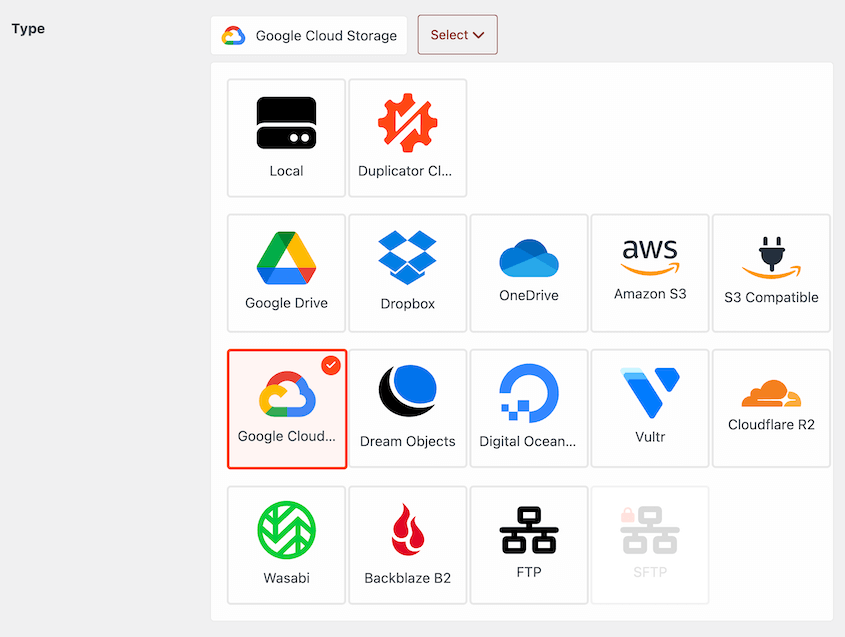
Wenn Sie jemals Ihre Website zurücksetzen müssen, verwenden Sie die Schaltfläche Wiederherstellen. Selbst wenn sich Ihr Backup in der Cloud befindet, lädt Duplicator es herunter und stellt es wieder her.

Ich empfehle, Ihre Datenbank mindestens wöchentlich zu sichern. Aktivere Websites benötigen möglicherweise tägliche oder stündliche Backups, um neue Kundenbestellungen und andere sensible Daten zu verfolgen.
Sie können mehrere Backup-Zeitpläne einrichten, damit Ihre gesamte Website abgedeckt ist. Automatisieren Sie häufigere Datenbank-Backups, aber haben Sie auch eine konsistente Backup-Routine für Ihre gesamte Website.

Auf diese Weise müssen Sie sich keine Sorgen machen, Daten zu verlieren!
Unnötige Daten entfernen
WordPress sammelt einige Daten an, die keinen fortlaufenden Zweck haben. Das Entfernen ist normalerweise der effektivste Weg, um die Datenbankgröße zu reduzieren.
Beitragsrevisionen sind der größte Faktor auf inhaltsreichen Websites. WordPress speichert jedes Mal eine neue Revision, wenn Sie einen Beitrag aktualisieren, und es gibt keine harte Grenze, es sei denn, Sie legen eine in wp-config.php fest.
Auto-Entwürfe werden erstellt, wenn WordPress einen Beitrag im Hintergrund während Bearbeitungssitzungen speichert, die nie veröffentlicht oder ordnungsgemäß verworfen wurden. Sie sammeln sich leise an und werden selten überprüft.
Gelöschte Beiträge, Seiten und Kommentare verschwinden nicht sofort, wenn Sie sie in den Papierkorb verschieben. WordPress behält sie standardmäßig 30 Tage lang dort, bevor sie automatisch gelöscht werden, es sei denn, Sie haben diese Einstellung geändert.
Abgelaufene Transienten sind temporäre Dateneinträge, die Plugins in der wp_options-Tabelle speichern. Sie sollen automatisch bereinigt werden, wenn sie ablaufen, aber das geschieht nicht immer. Abgelaufene Transienten, die bestehen bleiben, tragen zur Aufblähung der Tabelle bei und verlangsamen Abfragen, die wp_options scannen.
Verwaiste Metadaten bleiben zurück, wenn Beiträge, Benutzer oder Taxonomie-Begriffe gelöscht werden. Die Metadaten-Datensätze, die in Tabellen wie wp_postmeta und wp_usermeta gespeichert sind, bleiben oft erhalten, auch nachdem der übergeordnete Datensatz verschwunden ist. Sie verursachen keine sichtbaren Fehler, fügen aber unnötige Zeilen zu Tabellen hinzu, die häufig abgefragt werden.
DB Optimizer ist mein Lieblingstool zum Entfernen unnötiger Daten aus einer Datenbank. Es bereinigt Ihre Datenbank in nur wenigen Minuten.

Bevor etwas gelöscht wird, zeigt es genau an, wie viele Elemente in jeder Kategorie vorhanden sind und wie viel Speicherplatz sie beanspruchen. Sie überprüfen die Zahlen und bestätigen dann. Nichts läuft ohne Ihre Zustimmung.

Datenbanktabellen optimieren
Wenn Zeilen aus einer Datenbanktabelle gelöscht werden, gibt MySQL diesen Speicherplatz nicht sofort wieder frei. Es hinterlässt Lücken in der internen Struktur der Tabelle – ein Overhead, der sich im Laufe der Zeit ansammelt.
Das Ausführen von OPTIMIZE TABLE gibt den freigegebenen Speicherplatz wieder frei, was die Tabellengröße reduzieren und die Abfrageleistung verbessern kann.
Sie können die Optimierung auf verschiedene Arten durchführen. Wählen Sie mit phpMyAdmin die Tabellen aus und wählen Sie im Dropdown-Menü Optimize table.
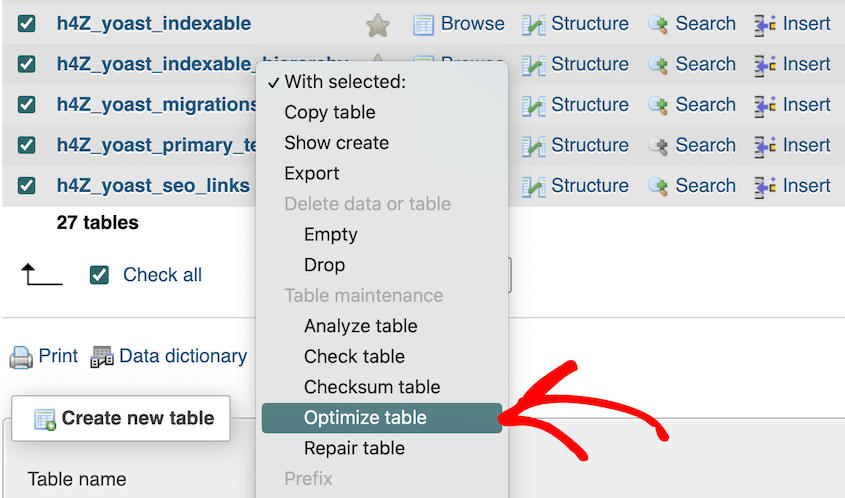
Wenn Sie mit dem Terminal vertraut sind, verwenden Sie WP-CLI, um wp db optimize auszuführen.
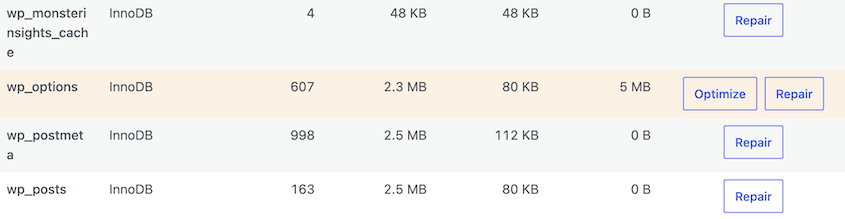
Für eine anfängerfreundlichere Bereinigung verwenden Sie DB Optimizer. Im Tab Tabellen zeigt Ihnen das Plugin alle Tabellen an, die optimiert werden müssen. Sie können auch Reparaturen durchführen, ohne WordPress zu verlassen.
Datenbankbereinigungen planen
Eine einmalige Bereinigung verbessert die Dinge vorübergehend. Ohne einen wiederkehrenden Zeitplan kehrt die Aufblähung zurück und verstärkt sich erneut.
Geplante Bereinigungen verhindern, dass die Datenbank den Punkt erreicht, an dem die Wartung zu einem großen Projekt wird.
Entfernen Sie abgelaufene Transienten wöchentlich, löschen Sie Beitragsrevisionen und automatische Entwürfe monatlich und überprüfen Sie den Datenbankumfang und die Plugin-Tabellen vierteljährlich.
Diese Intervalle sind nicht universell (ein stark frequentierter WooCommerce-Shop benötigt möglicherweise häufigere Aufmerksamkeit als ein einfacher Blog), aber sie sind ein praktikabler Ausgangspunkt für die meisten Websites.
DB Optimizer erleichtert die Entscheidung über den Zeitpunkt. Überprüfen Sie den Gesundheitszustand einmal im Monat. Über 80, lassen Sie es. Unter 80, führen Sie eine Bereinigung durch. Sie hören auf zu raten, ob eine Wartung tatsächlich notwendig ist.
Überprüfen Sie Ihren Zeitplan regelmäßig. Eine Website, die im letzten Jahr erheblich gewachsen ist, benötigt möglicherweise häufigere Wartungsarbeiten als zu Beginn der Einrichtung.
Verfügbare Updates durchführen
Updates für den WordPress-Kern, Plugins und Themes enthalten oft datenbankbezogene Änderungen wie Abfrageoptimierungen, Schema-Updates, Sicherheitspatches und Fehlerbehebungen. Das Überspringen von Updates trägt bekannte Probleme weiter.
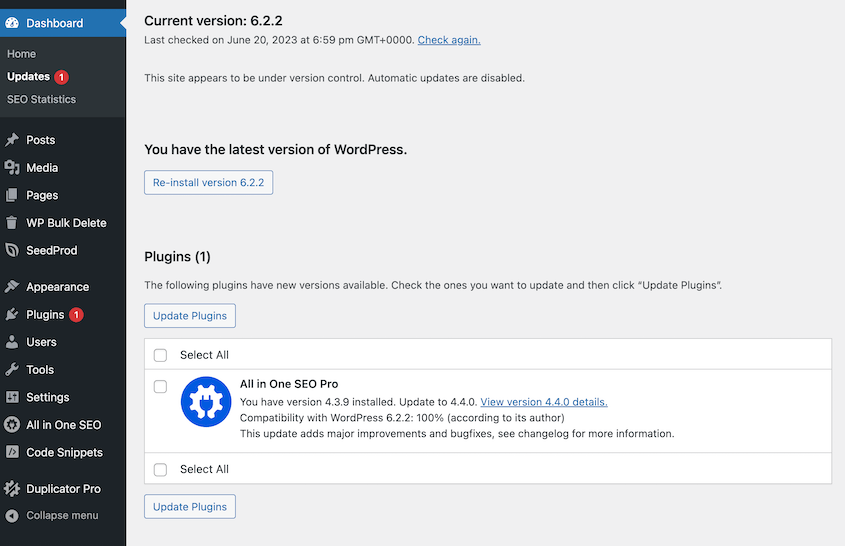
Sichern Sie vor dem Aktualisieren. Dies gilt für jedes Update, insbesondere aber für Plugins, die stark mit der Datenbank interagieren. WooCommerce, Mitgliedschafts-Plugins, Formularersteller und ähnliche Tools enthalten oft Änderungen am Datenbankschema in ihren Updates.

Für den WordPress-Kern ist die Aktivierung automatischer Updates für kleinere Versionen (Sicherheits- und Wartungsupdates) im Allgemeinen sicher und reduziert das Angriffsfenster für bekannte Schwachstellen.
Größere Veröffentlichungen sind es wert, vor der Anwendung überprüft zu werden, insbesondere wenn Sie Plugins mit erheblichen Datenbankabhängigkeiten ausführen.
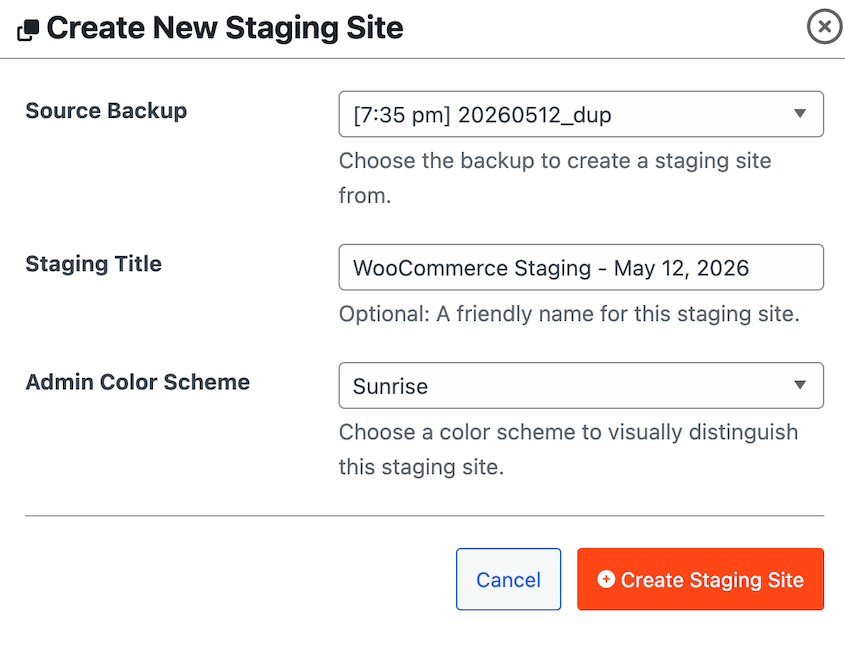
Wenn Ihre Website groß oder komplex genug ist, dass eine fehlerhafte Aktualisierung wirklich störend wäre, testen Sie Aktualisierungen zuerst in einer Staging-Umgebung. Wenden Sie sie auf die Produktion an, sobald Sie bestätigt haben, dass nichts kaputt gegangen ist.
Wenn Sie bereit sind, ein Update zu testen, erstellen Sie ein vollständiges Backup Ihrer Website. Erstellen Sie eine neue Staging-Website mit Duplicator und wählen Sie das gerade erstellte Backup aus. Duplicator wird Ihre Website sofort klonen, damit Sie das Update sicher bewerten können.
Sicherheits-Scan durchführen
Schadcode lebt nicht immer in Theme-Dateien oder Plugins. Er landet häufig in der Datenbank: injiziert in Post-Inhalte, Widget-Einstellungen oder die wp_options-Tabelle.
Ein Sicherheitsscan, der nur Dateien prüft, übersieht dies vollständig.
Datenbankbewusste Scans suchen nach injizierten Skripten in Post-Inhalten, nicht autorisierten Administrator-Konten, unerwarteten Änderungen an Kernoptionswerten und bekannten Malware-Signaturen in gespeicherten Daten.
Wordfence und Sucuri sind bekannte Sicherheits-Plugins mit Datenbank-Sicherheits-Scans. Jedes ist eine vernünftige Wahl für die regelmäßige Wartung.
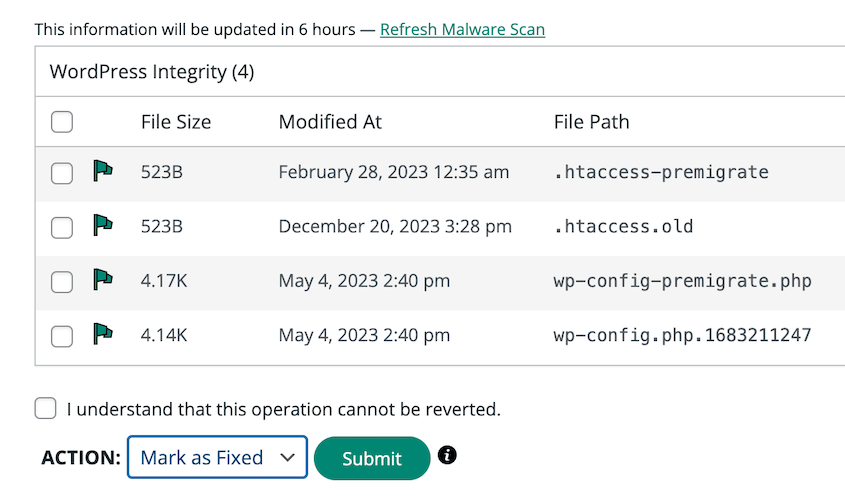
Wenn ein Scan etwas findet, ist der nächste Schritt nicht nur die Entfernung; es ist das Verständnis, wie es dorthin gelangt ist. Die Schwachstelle, die die Injektion ermöglichte, kann immer noch offen sein. Das Entfernen des bösartigen Inhalts, ohne den Eintrittspunkt zu schließen, bedeutet, dass er zurückkehren kann.
Sicherheits-Scans sind Detektivarbeit. Sie identifizieren, was bereits passiert ist. Sie verhindern nicht von sich aus zukünftige Eindringlinge.
Website-Geschwindigkeit prüfen
Die Datenbankgesundheit hat direkte Auswirkungen auf die Ladezeit. Nicht optimierte Tabellen, Plugins, die übermäßige Abfragen generieren, und nicht zwischengespeicherte Datenbankaufrufe verlängern die Zeit, die zum Ausliefern einer Seite benötigt wird.
Eine Website, die im Laufe der Zeit langsamer geworden ist, hat oft ein Datenbankproblem, das dazu beiträgt.
Google PageSpeed Insights und GTmetrix geben Ihnen eine externe Ansicht der Ladezeit und kennzeichnen spezifische Probleme.
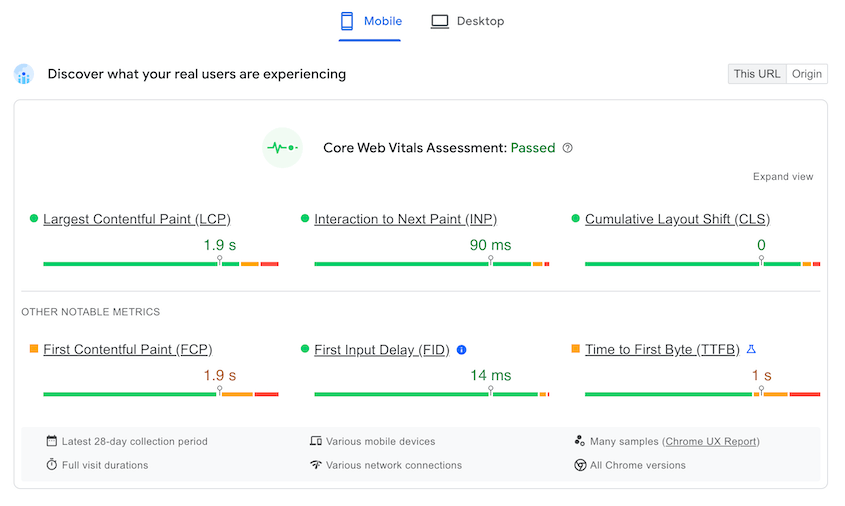
Für datenbankspezifische Diagnosen ist Query Monitor nützlicher. Es ist ein WordPress-Plugin, das anzeigt, welche Datenbankabfragen bei jedem Seitenaufruf ausgeführt werden, wie lange jede dauert und welches Plugin oder Theme dafür verantwortlich ist.
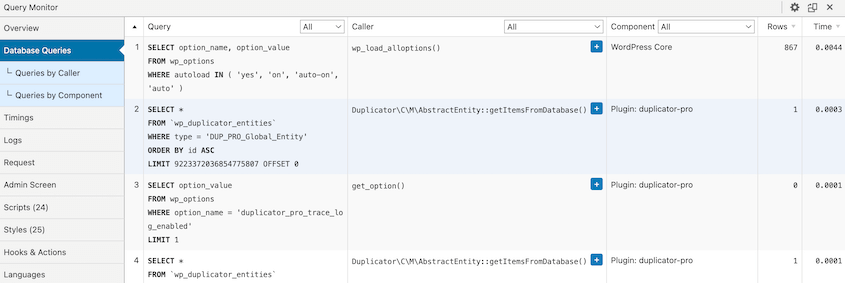
Wenn ein einzelnes Plugin bei jeder Seitenanfrage Dutzende von langsamen Abfragen generiert, ist das eine Untersuchung wert. Einige Plugins sind einfach ineffizient; andere haben Konfigurationsoptionen, die ihre Datenbanklast reduzieren.
Auf defekte Links prüfen
Defekte Links beschädigen die Datenbank nicht direkt, aber sie sind häufig das Ergebnis von Datenbankoperationen wie gelöschten Beiträgen, geänderten Slugs und verschobenen Seiten, für die keine Weiterleitungen eingerichtet wurden.
Eine Inhaltsprüfung, die die Link-Überprüfung beinhaltet, sollte Teil der periodischen Website-Wartung sein.
Broken Link Checker (das Plugin) und Screaming Frog (ein Desktop-Crawler) erledigen dies.
Für interne defekte Links ist die richtige Lösung normalerweise entweder die Aktualisierung des Links an der Quelle oder das Hinzufügen einer Weiterleitung von der alten URL zur neuen. Dies können Sie mit Broken Link Checker tun.
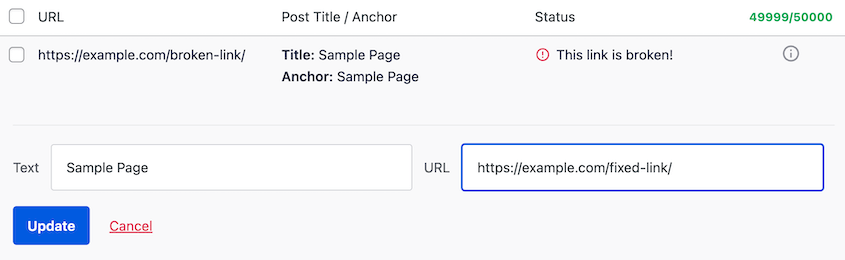
Aktualisieren Sie bei externen defekten Links die URL, falls eine neue vorhanden ist, oder entfernen Sie den Link, falls der Inhalt nicht mehr verfügbar ist.
Bilder optimieren
Die meisten Website-Besitzer wissen nicht, dass WordPress für jedes hochgeladene Bild mehrere Größenvarianten erstellt – Miniaturansicht, mittel, groß und alle benutzerdefinierten Größen, die von Ihrem Theme oder Ihren Plugins registriert wurden.
Die meisten dieser Varianten erscheinen nirgendwo auf der Website. Sie liegen einfach auf dem Server, verbrauchen Speicherplatz und blähen die Backup-Größen auf.
Eine Bildbibliothek, die sich über einige Jahre angesammelt hat, kann Zehntausende von ungenutzten Varianten-Dateien enthalten. Das manuelle Durchsuchen, um herauszufinden, was sicher gelöscht werden kann, ist nicht realistisch.
WP Media Cleanup erledigt dies automatisch. Es scannt Ihre gesamte Website, um zuordnen, welche Bildvarianten tatsächlich in Ihren Inhalten referenziert werden.

Alles, was auf dem Server existiert, aber nirgendwo verwendet wird, wird zur Entfernung markiert. Original-Bilder in voller Größe werden nie angetastet; das Plugin zielt nur auf die Größenvarianten ab.
EWWW Image Optimizer und Smush kümmern sich um die Bildoptimierung und können Dateien in WebP konvertieren, was bei vergleichbarer Qualität kleinere Dateigrößen liefert und von allen modernen Browsern unterstützt wird.
Formulare testen
Formulare interagieren mehr mit der Datenbank, als die meisten Website-Besitzer realisieren.
Einreichungen werden gespeichert, E-Mails werden ausgelöst und Transaktionen werden protokolliert. Nach jeder größeren Datenbankwartung lohnt es sich zu überprüfen, ob die Formulare noch wie erwartet funktionieren.
Testen Sie sowohl das Frontend-Verhalten (wird das Formular ohne Fehler übermittelt?) als auch die Backend-Aufzeichnungen (erschien der Eintrag im Dashboard des Plugins?).
Diese können unabhängig voneinander fehlschlagen. Ein Formular kann scheinbar erfolgreich übermittelt werden, während der Eintrag nicht in die Datenbank geschrieben wird.
WPForms und Gravity Forms speichern Einträge in benutzerdefinierten Datenbanktabellen. Diese Tabellen sammeln im Laufe der Zeit Daten an und profitieren von der gleichen Art der periodischen Bereinigung wie der Rest der Datenbank. Wenn Sie alte Einträge nicht regelmäßig exportieren und archivieren, werden sie weiter wachsen.
Defekte Formulare nach einem Datenbank-Update oder einer Website-Migration werden leicht übersehen, wenn Sie nicht aktiv prüfen. Das Hinzufügen von Formular-Tests zu Ihrer Routine nach der Wartung fängt diese ab, bevor ein echter Benutzer sie bemerkt.
Spam-Kommentare filtern
Auf Websites mit aktiven Kommentarbereichen ist Spam eine der beständigsten Quellen für Datenbank-Bloat. Spam wird in der Datenbank gespeichert und bleibt dort, bis jemand ihn löscht.
Der Standard-Papierkorb im Kern ist 30 Tage, aber viele Websites bevorzugen etwas Kürzeres, wie z. B. 15 Tage. Sie können Spam mit einem Plugin wie Akismet abfangen und entfernen.
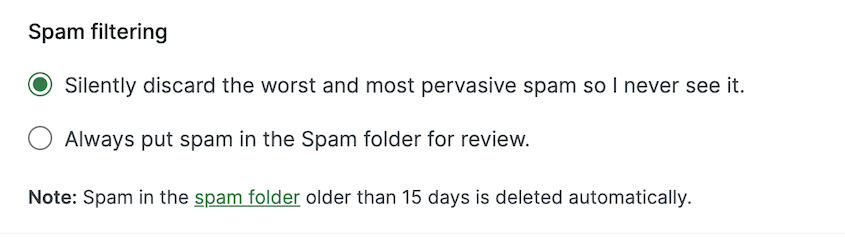
Dies verhindert, dass die Spam-Warteschlange unendlich wächst, ohne dass manuelles Eingreifen erforderlich ist.
Für eine sofortige Bereinigung löschen Sie Massen über den Bildschirm Kommentare oder verwenden Sie ein Bereinigungs-Plugin, um ihn in einem Durchgang zu entfernen.
Unnötige oder inaktive Plugins und Themes entfernen
Inaktive Plugins laufen nicht, aber viele von ihnen hinterlassen eine Spur. Datenbanktabellen, die während der Installation erstellt wurden, Einträge in wp_options und Transienten verschwinden nicht automatisch, wenn Sie ein Plugin deaktivieren.
Überprüfen Sie Ihre installierten Plugins ein paar Mal im Jahr. Alles, was nicht aktiv genutzt wird, sollte gelöscht und nicht nur deaktiviert werden.
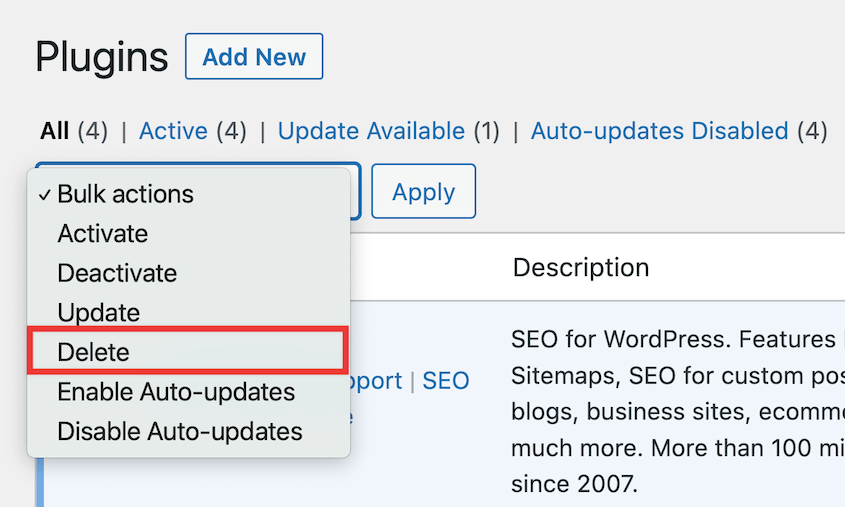
Überprüfen Sie nach dem Löschen mit phpMyAdmin oder Advanced Database Cleaner auf übrig gebliebene Tabellen. Wenn eine Tabelle keinem aktiven Plugin zugeordnet ist, kann sie normalerweise entfernt werden – überprüfen Sie sie jedoch vor dem Löschen, insbesondere wenn der Tabellenname nicht sofort erkennbar ist.
Dasselbe gilt für Themes. WordPress benötigt mindestens ein Fallback-Theme (ein Standard-Twenty-Something-Theme funktioniert), aber alles darüber hinaus kann gelöscht werden.
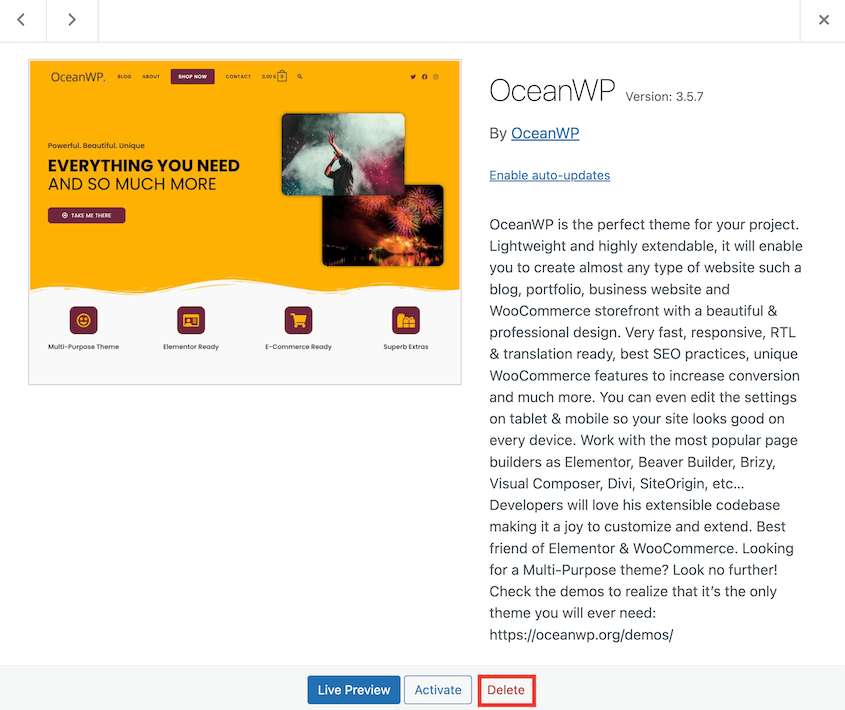
Unbenutzte Themes verursachen keine Datenbank-Bloat auf die gleiche Weise wie Plugins, aber sie stellen unnötigen Code auf dem Server und ein potenzielles Sicherheitsrisiko dar, wenn sie nicht aktualisiert werden.
Bevor Sie ein Plugin entfernen, das wichtige Daten speichert (Formulareinträge, WooCommerce-Bestellungen, Mitgliedschaftsdatensätze), exportieren Sie diese Daten zuerst. Wenn Sie das Plugin ohne Export löschen, gehen die Daten mit.
Cache leeren
Nach der Datenbankwartung kann der zwischengespeicherte Inhalt den Zustand der Website vor der Wartung widerspiegeln. Eine Seite, die zwischengespeichert wurde, bevor Sie abgelaufene Transienten gelöscht oder Inhalte aktualisiert haben, wird weiterhin die alte Version ausliefern, bis der Cache aktualisiert wird.
Leeren Sie sowohl den serverseitigen Cache (WP Rocket, W3 Total Cache, LiteSpeed Cache oder was auch immer Ihr Hoster bereitstellt) als auch den CDN-Cache, falls Sie einen verwenden.

Objekt-Caches (Redis, Memcached) speichern die Ergebnisse von Datenbankabfragen im Speicher. Leeren Sie auch diese, da sie möglicherweise Abfrageergebnisse enthalten, die nicht mehr korrekt sind.
Einige Datenbankverbesserungen werden erst in den Leistungskennzahlen angezeigt, wenn der Cache geleert wurde. Ein Geschwindigkeitstest unmittelbar nach der Optimierung ohne vorheriges Leeren des Caches kann irreführende Ergebnisse liefern.
Machen Sie das Leeren des Caches zum letzten Schritt der Wartungsroutine und testen Sie dann.
Tools für die WordPress-Datenbankwartung
Jedes der folgenden Tools dient einem anderen Zweck. Einige überschneiden sich, aber keines ist redundant. Die richtige Kombination hängt von Ihrem Komfortniveau und dem ab, was Sie erreichen möchten.
Duplikator
Bevor Sie eine Wartungsaufgabe ausführen, die die Datenbank modifiziert, benötigen Sie einen Wiederherstellungspunkt. Duplicator Pro ist das richtige Werkzeug für diese Aufgabe und das Erste, was Sie einrichten sollten, bevor Sie etwas anderes auf dieser Liste tun.
Duplicator Pro erstellt vollständige Website-Backups, die sowohl die Datenbank als auch die Dateien in einem einzigen portablen Archiv enthalten. Sie können auch nur Datenbank-Backups mit Voreinstellungen erstellen.

Geplante Backups werden automatisch mit der von Ihnen konfigurierten Häufigkeit ausgeführt: stündlich, täglich, wöchentlich, monatlich oder in benutzerdefinierten Intervallen.
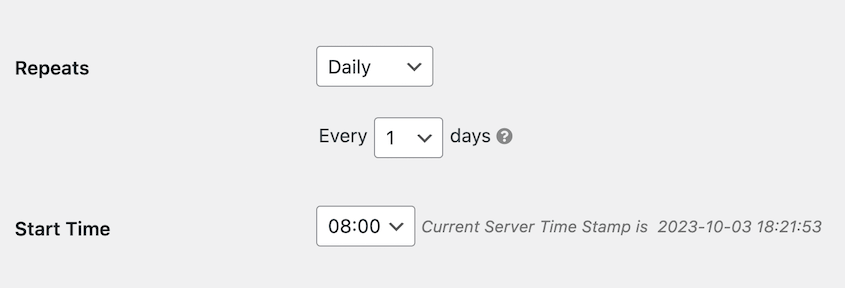
Duplicator kann Ihre Daten an entfernte Ziele senden, wie z. B. die native Duplicator Cloud, Google Drive, Dropbox, Amazon S3, OneDrive und FTP.

Backups bleiben außerhalb des Servers, was bedeutet, dass ein Serverausfall Ihren Wiederherstellungspunkt nicht mitnimmt.
Der Wiederherstellungsprozess ist praktisch. Anfänger können auf die Schaltfläche Wiederherstellen im Admin-Dashboard klicken.

Duplicator führt die Wiederherstellung über seinen eigenen Installer durch, der auch dann funktioniert, wenn WordPress selbst nicht geladen wird. Wenn Ihre gesamte Website ausgefallen ist, laden Sie Ihre Backup-Dateien direkt auf den Server hoch, um Ihre Daten wiederherzustellen.
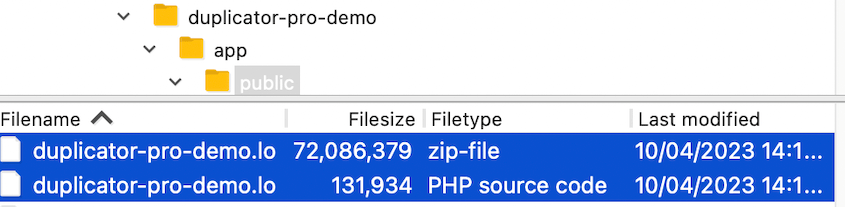
Duplicator Pro kümmert sich auch um Website-Migrationen und verwendet dasselbe Archivformat wie seine Backups. Wenn Sie es bereits für Backups verwenden, ist die Migration abgedeckt, ohne dass ein separates Tool erforderlich ist.
Betrachten Sie es als Grundlage für jede Wartungseinrichtung, nicht als optionales Extra. Alles andere ist einfacher, wenn Sie wissen, dass Sie einen Fehler beheben können.
Plugins zur Datenbankbereinigung
DB Optimizer ist das Datenbank-Gesundheitstool von Duplicator. Es bewertet Ihre Datenbank von 0 bis 100 in fünf Kategorien: Tabellen-Overhead, abgelaufene Transienten, Beitragsrevisionen, Größe der Autoload-Daten und Papierkorb. Jede Kategorie zeigt die Elementanzahl und den wiederherstellbaren Speicherplatz an, bevor etwas gelöscht wird.
Bereinigung und Tabellenoptimierung werden vom selben Dashboard aus ausgeführt. Außerdem ist es kostenlos in den Plänen Duplicator Pro und Elite enthalten, was perfekt ist, wenn Sie auch nach einem Backup- und Migrations-Plugin suchen.
WP-Optimize ist ein weiteres Plugin, das die häufigsten Bereinigungsaufgaben übernimmt: Beitragsrevisionen, automatische Entwürfe, Spam-Kommentare, abgelaufene Transienten und Tabellenoptimierung. Es unterstützt die Planung, sodass Sie es so einstellen können, dass es automatisch wiederkehrend ausgeführt wird.
Advanced Database Cleaner ist besonders nützlich, um übrig gebliebene Tabellen von gelöschten Plugins zu identifizieren. Es ordnet jede Tabelle ihrem zugehörigen Plugin zu, sodass Sie sehen können, was noch aktiv ist und was verwaist ist.
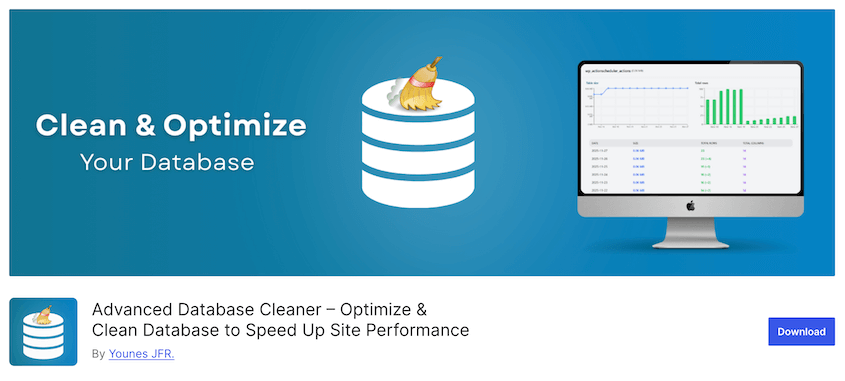
Verwenden Sie es, wenn die breitere Bereinigung von WP-Optimize nicht spezifisch genug ist.
WP-Sweep enthält keine Planung, aber wenn Sie ein unkompliziertes Tool für manuelle Bereinigungssitzungen wünschen, erledigt es die Arbeit.

Wenn Sie Ihre Datenbank vollständig auf die Standardeinstellungen zurücksetzen müssen, empfehle ich Database Reset Pro. Dieses kostenlose Plugin setzt jede Datenbank sofort zurück, ohne Ihre Passwörter zu entfernen. Es ist großartig für die Entwicklung.
phpMyAdmin
phpMyAdmin ist eine webbasierte Oberfläche für MySQL, die in den meisten cPanel- und Plesk-Hosting-Umgebungen enthalten ist. Sie bietet direkten Zugriff auf die Datenbank.
Mit phpMyAdmin können Sie Tabelleninhalte durchsuchen, den Tabellenstatus überprüfen, SQL-Abfragen ausführen, bestimmte Tabellen exportieren und Reparaturen und Optimierungen durchführen.
Wählen Sie für die Optimierung die Tabellen aus, mit denen Sie arbeiten möchten, öffnen Sie das Dropdown-Menü am unteren Rand der Tabellenliste und wählen Sie Tabelle optimieren.
Für einen vollständigen Datenbankexport verwenden Sie die Registerkarte Exportieren, wählen Sie das Format SQL, wählen Sie die gewünschten Tabellen aus und laden Sie die Datei herunter.

phpMyAdmin eignet sich am besten für fortgeschrittene Benutzer. Die SQL-Abfrage-Registerkarte kann Daten sofort ohne Bestätigungsaufforderungen ändern oder löschen. Wenn Sie also nicht mit dem Schreiben von SQL vertraut sind, bleiben Sie bei den Oberflächenoptionen und nicht bei der Abfrage-Registerkarte.
Integrierte Reparaturfunktion von WordPress
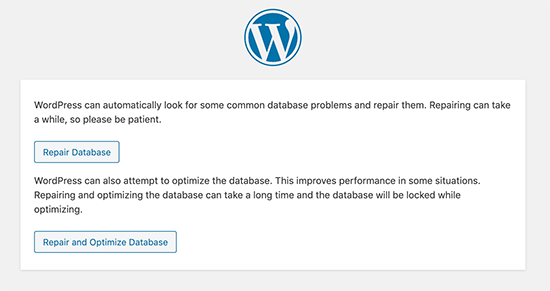
WordPress enthält ein integriertes Datenbankreparatur-Tool, das nützlich ist, wenn Sie Datenbankfehler sehen und eine schnelle Diagnose wünschen, ohne phpMyAdmin zu öffnen.
Um es zu aktivieren, fügen Sie define('WP_ALLOW_REPAIR', true); zu Ihrer wp-config.php-Datei hinzu und besuchen Sie dann ihredomain.com/wp-admin/maint/repair.php.
Sie sehen zwei Optionen: Datenbank reparieren, die strukturelle Probleme in Datenbanktabellen behebt, und Datenbank reparieren und optimieren, die dasselbe tut und anschließend die Optimierung durchführt.
WP-CLI für Entwickler
WP-CLI ist ein Befehlszeilenwerkzeug zur Verwaltung von WordPress, ohne die Admin-Oberfläche zu verwenden. Für Entwickler ist es schneller und flexibler als jede Plugin-Oberfläche und eignet sich gut zur Automatisierung über Server-Cronjobs.
Die nützlichsten Befehle für die Datenbankwartung:
wp db optimize: optimiert alle Datenbanktabellenwp db repair: führt die Reparaturroutine für die Datenbank auswp db export/wp db import: exportiert oder importiert ein vollständiges Datenbank-Backup als SQL-Dateiwp transient delete --all: entfernt alle Transienten auf einmalwp post delete $(wp post list --post_status=trash --format=ids): löscht alle Beiträge im Papierkorb mit einem Befehl
Für die routinemäßige Wartung mehrerer Websites können WP-CLI-Befehle skriptet und geplant werden, um ohne manuelles Eingreifen ausgeführt zu werden.
Die meisten verwalteten WordPress-Hosts bieten SSH-Zugang für WP-CLI. Wenn Sie nicht sicher sind, ob Ihr Host dies unterstützt, prüfen Sie dessen Dokumentation oder fragen Sie den Support.
WordPress Datenbankoptimierung: Best Practices
- Sichern Sie immer, bevor Sie optimieren.
Dies gilt jedes Mal, nicht nur, wenn etwas riskant erscheint. Optimierungsaufgaben verursachen selten Probleme, aber „selten“ ist nicht „nie“. Ein Backup dauert mit Duplicator Minuten, während die Wiederherstellung ohne eines Stunden dauern kann.
- Optimieren Sie nach der Bereinigung, nicht davor.
Das Ausführen von OPTIMIZE TABLE auf einer Datenbank voller Beitragsrevisionen, abgelaufener Transienten und verwaister Metadaten reorganisiert nur Daten, die Sie ohnehin entfernen möchten.
Entfernen Sie zuerst den Ballast, dann defragmentieren Sie, was übrig bleibt. Wenn Sie dies in der falschen Reihenfolge tun, verschwenden Sie Zeit und erzeugen unnötige Schreiblast.
- Optimieren Sie nicht ständig.
Bei InnoDB-Tabellen (Standard bei den meisten modernen WordPress-Installationen) baut OPTIMIZE TABLE die gesamte Tabelle intern neu auf. Tägliches Ausführen oder Ausführen nach jeder kleinen Änderung erzeugt Schreibaufwand ohne nennenswerte Leistungssteigerung.
Einmal im Monat oder nach einer gründlichen Bereinigungsaktion ist ausreichend.
- Verwenden Sie eine Staging-Umgebung für wesentliche Änderungen.
Wenn Sie eine größere Bereinigung durchführen, datenbankintensive Plugins wie WooCommerce aktualisieren oder Ihre URL-Struktur ändern, testen Sie zuerst auf Staging. Das Anwenden ungetesteter Änderungen direkt auf einer Live-Produktionsseite führt zu vermeidbaren Problemen.
Die meisten verwalteten Hosts beinhalten Staging-Umgebungen. Wenn Ihrer dies nicht tut, kann Duplicator Pro eine erstellen.
- Begrenzen Sie Beitragsrevisionen an der Quelle.
Anstatt Revisionen reaktiv zu bereinigen, begrenzen Sie, wie viele WordPress überhaupt speichert.
Das Hinzufügen von define('WP_POST_REVISIONS', 5); zu Ihrer wp-config.php-Datei weist WordPress an, maximal fünf Revisionen pro Beitrag zu speichern und ältere automatisch zu verwerfen.
Dies entfernt keine vorhandenen Revisionen, aber es verhindert, dass die Ansammlung im gleichen Tempo weitergeht.
- Prüfen Sie Plugins auf Datenbankeffizienz.
Nicht alle Plugins sind auf Datenbankleistung ausgelegt. Einige generieren bei jedem Seitenaufruf eine übermäßige Anzahl von Abfragen; andere schreiben weit mehr in die Datenbank, als ihre Funktion rechtfertigt.
Query Monitor macht dies sichtbar. Es zeigt, welche Abfragen auf jeder Seite ausgeführt werden, wie lange sie dauern und welches Plugin oder Theme sie generiert hat.
Wenn ein Plugin durchweg für langsame oder übermäßige Abfragen verantwortlich ist, ist dies eine Überlegung wert, entweder über seine Einstellungen oder durch dessen Ersetzung.
- Führen Sie ein grundlegendes Wartungsprotokoll.
Ein Protokoll erleichtert das Erkennen von Mustern, die Bestätigung, dass geplante Aufgaben tatsächlich ausgeführt werden, und das Verständnis, was sich geändert hat, bevor ein Problem auftrat. Es muss nicht aufwendig sein – eine einfache Textdatei oder eine Notiz in einem Projektmanagement-Tool reicht aus.
Vollständige Checkliste für die Wartung Ihrer WordPress-Datenbank
Verwenden Sie dies als Referenz, nicht als starre Regeln. Passen Sie es an die tatsächliche Aktivität Ihrer Website an.
Eine statische Website benötigt nicht jeden Punkt auf dieser Liste. Ein WooCommerce-Shop mit täglichen Bestellungen benötigt wahrscheinlich mehr als das, was hier aufgeführt ist.
Wöchentlich
- Abgelaufene Transienten löschen
- Spam-Kommentare leeren (oder bestätigen, dass die automatische Löschung konfiguriert ist)
- Auf verfügbare Updates für Plugins, Themes und WordPress-Core prüfen
Monatlich
- Überprüfen Sie, ob automatisierte Backups ausgeführt wurden, und testen Sie ein aktuelles Backup
- Beitragsrevisionen über Ihrem definierten Limit entfernen
- Auto-Entwürfe und gelöschte Inhalte löschen
- Datenbanktabellen optimieren
- Sicherheits-Scan durchführen
- Server-seitigen Cache und CDN-Cache leeren
- Wichtige Formulare testen (Einreichung und Protokollierung von Einträgen)
Vierteljährlich
- Inaktive Plugins und Themes prüfen und entfernen; auf übrig gebliebene Datenbanktabellen prüfen
- Auf defekte Links prüfen
- Website-Geschwindigkeit prüfen und langsame Abfragen mit Query Monitor überprüfen
- Datenbankgröße in phpMyAdmin oder Ihrem Hosting-Dashboard überprüfen
- Sitemap in der Google Search Console übermitteln oder überprüfen
- Bildbibliothek auf verwaiste oder nicht optimierte Dateien prüfen
Nach Bedarf
- Beschädigte Tabellen reparieren
- Backup nach fehlgeschlagenem Update oder Migration wiederherstellen
- Vollständiger Datenbankexport vor einem größeren Update oder einer Website-Migration
Häufig gestellte Fragen (FAQs)
Löscht die Datenbankoptimierung Inhalte von mir?
Nein. Das Ausführen von OPTIMIZE TABLE organisiert die interne Speicherstruktur einer Tabelle neu und gibt fragmentierten Speicherplatz zurück – die in der Tabelle gespeicherten Daten werden nicht berührt. Ihre Beiträge, Seiten, Kommentare und Einstellungen bleiben unberührt.
Bereinigungsaufgaben wie das Löschen von Revisionen, das Leeren von Spam oder das Entfernen von gelöschten Inhalten sind separate Vorgänge, und diese werden nur ausgeführt, wenn Sie sie explizit starten. Sie kontrollieren, was entfernt wird.
Was ist der Unterschied zwischen der Optimierung und der Reparatur einer Datenbanktabelle?
Optimierung ist eine routinemäßige Wartung einer Tabelle, die normal funktioniert. Sie defragmentiert den internen Speicher und gibt den von gelöschten Zeilen hinterlassenen Overhead zurück. Reparatur ist für eine Tabelle, die beschädigt oder strukturell korrumpiert ist – eine, die Fehler zurückgibt oder nicht richtig lesen und schreiben kann.
Sie optimieren für Leistung bei einer gesunden Tabelle; Sie reparieren, wenn Sie Fehler im Zusammenhang mit einer bestimmten Tabelle feststellen. Das Ausführen einer Optimierung auf einer beschädigten Tabelle behebt das zugrunde liegende Problem nicht.
Was ist der beste WordPress-Datenbankbereiniger?
Für die meisten Websites erledigt DB Optimizer die gängigen Aufgaben gut: Beitragsrevisionen, abgelaufene Transienten, Spam-Kommentare, automatische Entwürfe, Tabellenoptimierung und Reparatur. Es deckt die Mehrheit der Routinebereinigungen ab, ohne viel Konfiguration zu erfordern.
Entwickler, die es vorziehen, von der Befehlszeile aus zu arbeiten, können all dies über WP-CLI erledigen, ohne überhaupt ein Plugin installieren zu müssen.
Wie reduziere ich die Größe meiner WordPress-Datenbank?
Beginnen Sie mit den größten Verursachern: Beitragsrevisionen, abgelaufene Transienten, Spam-Kommentare und automatische Entwürfe. Entfernen Sie diese mit einem Bereinigungs-Plugin und führen Sie dann OPTIMIZE TABLE aus, um den freigegebenen Speicherplatz zurückzugewinnen. Zukünftig begrenzen Sie Revisionen in wp-config.php mit define('WP_POST_REVISIONS', 5);, pflegen Sie einen regelmäßigen Spam-Bereinigungsplan und überprüfen Sie Plugins auf unnötige Datenbankaufrufe.
Wenn die Datenbank nach der Bereinigung immer noch größer als erwartet ist, prüfen Sie, ob tabellenspezifische Plugins mehr Daten protokollieren als nötig. Einige Analyse-Plugins und Formular-Builder speichern standardmäßig detaillierte Protokolle, und diese Tabellen können im Laufe der Zeit erheblich wachsen.
Wie viel kostet die WordPress-Wartung?
Die Spanne ist breit und hängt fast ausschließlich davon ab, wie viel Sie selbst erledigen möchten. Die Wartung mit kostenlosen Plugins kostet nichts außer Zeit. Premium-Tools wie Duplicator Pro verursachen geringe jährliche Kosten, decken aber Backups, Migrationen und Wiederherstellungen ab, wie es kostenlose Tools normalerweise nicht bieten.
Managed WordPress Hosting von Anbietern wie WP Engine oder Kinsta kostet etwa 20–35 US-Dollar pro Monat und beinhaltet automatisierte Backups, Sicherheitsüberprüfungen und Update-Management als Teil des Pakets.
Die Beauftragung eines Freiberuflers oder einer Agentur für laufende Wartung kostet zwischen 50 und mehreren hundert Dollar pro Monat, abhängig vom Umfang und der Größe der Website.
Warten Sie nicht auf eine Fehlermeldung
Datenbankwartung ist nicht kompliziert, erfordert aber Beständigkeit.
Eine Website, die regelmäßig Aufmerksamkeit erhält, entwickelt selten die Art von sich verstärkenden Problemen, die zu echter Wiederherstellungsarbeit werden. Eine Website, die jahrelang ignoriert wurde, ist eine andere Situation.
Die Reihenfolge der Operationen ist wichtig: zuerst sichern, dann bereinigen und dann optimieren. Die Optimierung vor der Bereinigung durchzuführen, verschwendet Mühe. Beides ohne ein Backup durchzuführen, birgt ein unnötiges Risiko.
Nicht jede Aufgabe auf dieser Liste gilt für jede Website. Verwenden Sie die Checkliste, um zu identifizieren, was für Ihre Situation relevant ist, und erstellen Sie einen Zeitplan darum herum, anstatt jeden Punkt als zwingend erforderlich zu behandeln.
Wenn es einen Ort gibt, an dem man anfangen kann, dann sind es Backups. Ein zuverlässiger Wiederherstellungspunkt macht jede andere Wartungsaufgabe sicherer, und er ist das Einzige, das den Schaden begrenzt, wenn etwas schiefgeht – sei es ein fehlgeschlagenes Update, eine misslungene Migration oder eine beschädigte Tabelle.
Duplicator Pro kümmert sich um geplante automatische Backups, speichert Kopien in der Cloud und stellt sie in Minuten wieder her. Es ist das Fundament eines Wartungssystems, das tatsächlich hält, wenn Sie es brauchen.
Duplicator Pro beinhaltet DB Optimizer, das Ihrer Datenbank einen Gesundheitswert zuweist, anzeigt, was sie verlangsamt, und mit wenigen Klicks eine Bereinigung durchführt.
Während Sie hier sind, werden Ihnen wahrscheinlich diese verwandten WordPress-Anleitungen gefallen:
- Wie Black Bike Media eine beschädigte 2,4-GB-Datenbank gerettet hat
- So stellen Sie eine Website mit nur einem Datenbank-Backup wieder her
- Hier sind die Schritte zur Reparatur der WordPress-Datenbank, die ich selbst durchgeführt habe (kein Entwickler erforderlich)
- So optimieren Sie Ihre WordPress-Datenbank: In 10 Schritten zu einer schnellen Website
- Das beste WordPress-Datenbankoptimierungs-Plugin, das ich je verwendet habe (plus 3 Alternativen)




