


So stellen Sie eine Website mit nur einem Datenbank-Backup wieder her
 Joella Dunn
Joella Dunn
Joella Dunn
 John Turner
John Turner
John Turner
Kurz gesagt: Keine Zeit? Hier ist die Schritt-für-Schritt-Anleitung:
- Importieren Sie Ihr Datenbank-Backup (Duplicator oder phpMyAdmin)
- Installieren Sie eine frische Kopie von WordPress und verbinden Sie diese mit der Datenbank
- Installieren Sie Ihr Theme und Ihre Plugins neu, um die Funktionalität wiederherzustellen
- Laden Sie Ihre Medienbibliothek manuell neu hoch (der größte Zeitfresser)
- Beheben Sie häufige Probleme: Permalinks leeren, Suche und Ersetzung für HTTPS durchführen
Ich kenne dieses beklemmende Gefühl, das einen überkommt, wenn man merkt, dass die eigene Website ausgefallen ist. Das Herz rast, während man seine Backup-Dateien überprüft, nur um festzustellen, dass man nur eine Sache hat: eine Datenbank-Backup-Datei in seinem Download-Ordner.
Ich war schon in genau dieser Situation, und die Panik ist real. Man starrt auf eine .sql-Datei und fragt sich, ob die gesamte Website für immer verloren ist.
Sie können Ihre Website mit nur einem Datenbank-Backup wiederherstellen, aber das erfordert erheblichen Aufwand. Sie werden nicht auf einen magischen „Wiederherstellen“-Button klicken und zusehen, wie alles wieder zum Leben erwacht.
Diese Anleitung führt Sie Schritt für Schritt durch den gesamten Prozess.
Ich werde es nicht beschönigen oder so tun, als wäre es einfacher, als es tatsächlich ist. Aber ich zeige Ihnen genau, wie Sie Ihre Website wieder zum Laufen bringen, selbst wenn ein Datenbank-Backup alles ist, was Sie haben!
Inhaltsverzeichnis
- Was passiert, wenn Sie nur ein Datenbank-Backup haben?
- Erwartungsmanagement: Was eine Datenbank enthält (und was nicht)
- Was Sie benötigen, bevor Sie Ihre Website mit einem Datenbank-Backup wiederherstellen
- So stellen Sie eine Website mit nur einem Datenbank-Backup wieder her
- Was sind einige häufige Probleme nach der Wiederherstellung?
- Erleichtern Sie die Wiederherstellung mit einem proaktiven Backup-Plan
- Häufig gestellte Fragen (FAQs)
Was passiert, wenn Sie nur ein Datenbank-Backup haben?
Stellen Sie sich Ihre WordPress-Website wie ein Haus vor. Darin befinden sich Möbel, persönliche Gegenstände, Familienfotos und all die Dinge, die es einzigartig machen.
Wenn Sie nur ein Datenbank-Backup haben, ist das wie eine Inventarliste von allem, was sich in Ihrem Haus befand, nachdem es niedergebrannt war.
Sie wissen, welche Möbel Sie hatten und wo sie standen. Sie erinnern sich an jedes Familienfoto und jedes Dokument. Das eigentliche Haus ist jedoch vollständig verschwunden.
Ihre WordPress-Datenbank enthält alle Ihre Beiträge, Seiten, Benutzerkonten und Einstellungen. Das sind die unersetzlichen Dinge. Die Struktur Ihrer Website (die WordPress-Software, Theme-Dateien, Plugin-Dateien und alle Ihre Bilder) befindet sich separat im Dateisystem Ihrer Website.
Wenn Ihre Dateien gelöscht werden, verlieren Sie alles außer dem, was in dieser Datenbank gespeichert ist. Der Inhalt ist da, aber er hat keinen Ort, an dem er leben kann.
Erwartungsmanagement: Was eine Datenbank enthält (und was nicht)
Bevor wir uns mit dem Wiederherstellungsprozess befassen, müssen Sie genau verstehen, womit Sie arbeiten. Ein Datenbank-Backup ist unglaublich wertvoll, aber es ist kein vollständiges Bild Ihrer Website.
Die gute Nachricht: Was Sie wiederherstellen können
Ihr Datenbank-Backup enthält die wichtigsten und unersetzlichsten Teile Ihrer Website:
- Alle Ihre Blogbeiträge und Seiten (einschließlich Entwürfe und Revisionen)
- Benutzerkonten und deren Rollen und Berechtigungen
- Alle Kommentare und Einstellungen zur Kommentarverwaltung
- WordPress-Kern-Einstellungen und Konfigurationen
- Theme-Anpassungseinstellungen
- Plugin-Einstellungen und Konfigurationen
- Benutzerdefinierte Beitragstypen und benutzerdefinierte Felder
- Menüstrukturen und Widget-Anordnungen
Das sind Ihre Inhalte: die Dinge, deren Neuerstellung von Grund auf Monate oder Jahre dauern würde. In vielerlei Hinsicht haben Sie die wertvollsten Teile Ihrer Website sicher in dieser Datenbankdatei gespeichert.
Die Herausforderung: Was Sie manuell neu erstellen müssen
Hier ist, was Ihr Datenbank-Backup nicht enthält und was Sie ersetzen müssen:
- WordPress-Core-Dateien (die eigentliche WordPress-Software)
- Ihre Theme-Dateien (der Code, der das Erscheinungsbild Ihrer Website steuert)
- Plugin-Dateien (der Code, der Ihrer Website Funktionalität hinzufügt)
- Ihre gesamte Mediathek (alle Bilder, PDFs und hochgeladenen Dateien)
- Konfigurationsdateien wie wp-config.php und .htaccess
- Benutzerdefinierter Code oder Dateien, die Sie Ihrer Website hinzugefügt haben
Die fehlende Mediathek ist normalerweise der größte Schock.
Jedes Bild, das Sie im Laufe der Jahre auf Ihre Website hochgeladen haben, ist weg. Sie werden kaputte Bildplatzhalter auf Ihrer wiederhergestellten Website sehen und müssen sie manuell wiederherstellen.
Was Sie benötigen, bevor Sie Ihre Website mit einem Datenbank-Backup wiederherstellen
Beginnen Sie erst mit dem Wiederherstellungsprozess, wenn Sie diese wesentlichen Elemente gesammelt haben:
- Ihre Datenbank-Backup-Datei (.sql-Datei oder Duplicator-Backup-Dateien)
- Zugriff auf Ihr Hosting-Control-Panel (cPanel, Plesk oder ähnlich)
- Ein FTP-Client wie FileZilla (oder Zugriff auf den Dateimanager Ihres Hosters)
- Eine vollständige Liste Ihres Themes und aller installierten Plugins
- Alle benutzerdefinierten Dateien oder Codes, an deren Hinzufügen Sie sich erinnern
- Backup-Kopien Ihrer Mediatheksdateien (falls Sie diese woanders gespeichert haben)
Die Liste der Themes und Plugins ist wichtig. Wenn Sie sich nicht mehr genau erinnern können, welche Plugins Sie verwendet haben, funktioniert Ihre wiederhergestellte Website möglicherweise auch nach dem Importieren der Datenbank nicht richtig.
Nehmen Sie sich ein paar Minuten Zeit, um darüber nachzudenken, welche Erweiterungen Sie verwendet haben, wie Kontaktformulare, SEO-Plugins, Sicherheitstools, Backup-Plugins und benutzerdefinierte Funktionalitäten.
So stellen Sie eine Website mit nur einem Datenbank-Backup wieder her
Jetzt kommt die eigentliche Arbeit. Ich zeige Ihnen, wie Sie Ihre Website wiederherstellen, selbst wenn Sie nur ein Datenbank-Backup haben!
Schritt 1: Importieren Sie Ihr Datenbank-Backup
Wenn Sie das Glück haben, ein Backup zu haben und Ihr WordPress-Dashboard noch zugänglich ist, ist dieser Schritt unkompliziert.
Duplicator ist ein beliebtes Backup-Plugin, das einfache Wiederherstellungsoptionen bietet. Es ermöglicht Ihnen, benutzerdefinierte Backups zu erstellen, automatische Zeitpläne festzulegen und WordPress mit einem Klick aus Backups wiederherzustellen.

Melden Sie sich in Ihrem Admin-Bereich an und rufen Sie Ihr Duplicator-Backup-Protokoll auf. Suchen Sie das Datenbank-Backup, das Sie haben, und klicken Sie auf die Ein-Klick-Schaltfläche Wiederherstellen.
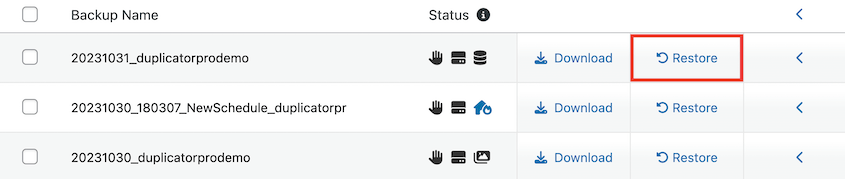
Duplicator stellt Ihre Datenbank automatisch wieder her!
Aber seien wir realistisch. Wenn Sie diesen Artikel lesen, ist Ihre Website wahrscheinlich komplett kaputt und Sie können nicht auf Ihr Dashboard zugreifen.
Für ein katastrophales Fehlerszenario müssen Sie Dateien direkt auf Ihren Server hochladen.
Wenn Sie ein Duplicator-Backup haben, haben Sie auch eine installer.php-Datei. Laden Sie beide mit FTP oder dem Dateimanager Ihres Hosting-Control-Panels in das Stammverzeichnis Ihrer Website hoch.
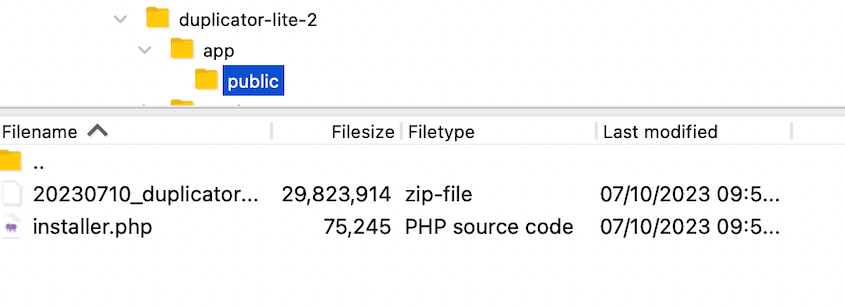
Nach dem Hochladen besuchen Sie yourwebsite.com/installer.php in Ihrem Browser. Der Duplicator-Installer führt Sie durch den Import Ihrer Datenbank und die Konfiguration Ihrer Website.
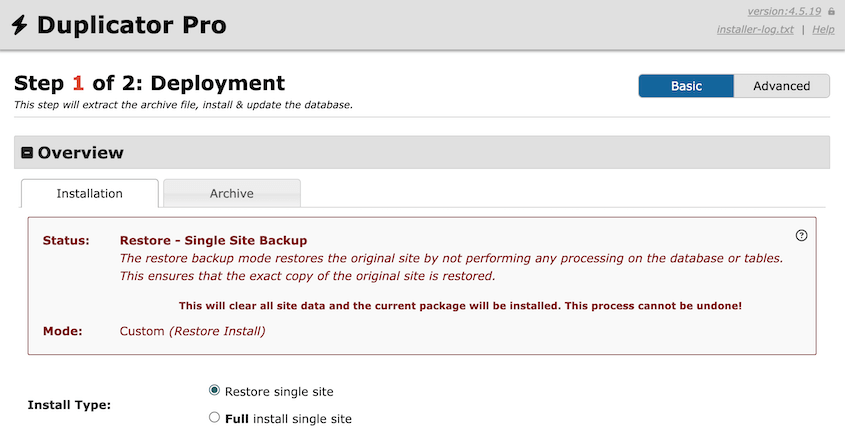
Wenn Sie nur eine .sql-Datenbankdatei haben, müssen Sie diese manuell über phpMyAdmin oder die Datenbanktools Ihres Hosting-Kontrollpanels importieren.
Erstellen Sie zuerst eine neue Datenbank und importieren Sie dann Ihre Sicherungsdatei hinein. Notieren Sie sich den Datenbanknamen, Benutzernamen und das Passwort – Sie werden diese für den nächsten Schritt benötigen.
So importieren Sie Ihre .sql-Datei manuell (phpMyAdmin & cPanel)
Wenn Sie den manuellen Weg mit einer einfachen .sql-Datei gehen, erfahren Sie hier, wie Sie sie tatsächlich in eine funktionierende Datenbank bekommen. Sie werden zwei Dinge tun: eine leere Datenbank erstellen, in der sie gespeichert wird, und dann Ihr Backup in diese Datenbank importieren.
Erstellen Sie zuerst eine neue Datenbank und einen neuen Benutzer. Öffnen Sie in Ihrem Hosting-Kontrollpanel MySQL-Datenbanken (so nennt es cPanel; andere Panels sind ähnlich).

Erstellen Sie eine neue Datenbank und geben Sie ihr einen Namen. Erstellen Sie dann einen neuen MySQL-Benutzer mit einem starken Passwort und fügen Sie diesen Benutzer mit allen Berechtigungen zur Datenbank hinzu.
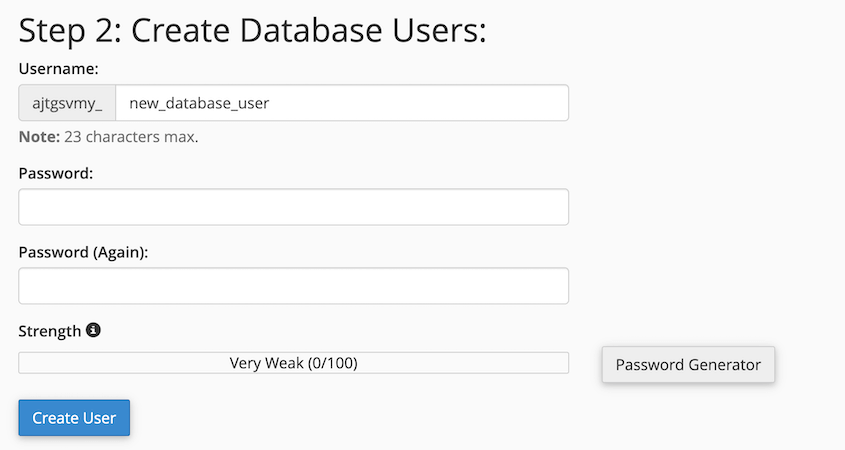
Schreiben Sie sich den Datenbanknamen, Benutzernamen und das Passwort auf. Sie benötigen alle drei, um WordPress in Schritt 2 zu verbinden.
Importieren Sie als Nächstes Ihr Backup. Öffnen Sie phpMyAdmin über Ihr Kontrollpanel. Klicken Sie in der linken Seitenleiste auf die leere Datenbank, die Sie gerade erstellt haben.
Öffnen Sie dann den Tab Importieren, laden Sie Ihre .sql-Datei hoch und klicken Sie auf Los.

Wenn es fertig ist, sehen Sie eine grüne Erfolgsmeldung und Ihre Tabellen werden in der Seitenleiste angezeigt.
Schritt 2: Installieren Sie eine frische Kopie von WordPress
Nun ist Ihre wiederhergestellte Datenbank im Wesentlichen eine Sammlung organisierter Daten auf einem Server, die sich nicht selbst anzeigen kann. Sie benötigt die WordPress-Software, um zu funktionieren.
Gehen Sie zu WordPress.org und laden Sie die neueste Version von WordPress herunter. Sie erhalten eine ZIP-Datei mit allen Kern-WordPress-Dateien.

Entpacken Sie die ZIP-Datei auf Ihrem Computer und laden Sie dann alle WordPress-Dateien mit FTP oder dem Dateimanager Ihres Hosting-Kontrollpanels in das Stammverzeichnis Ihrer Website hoch.
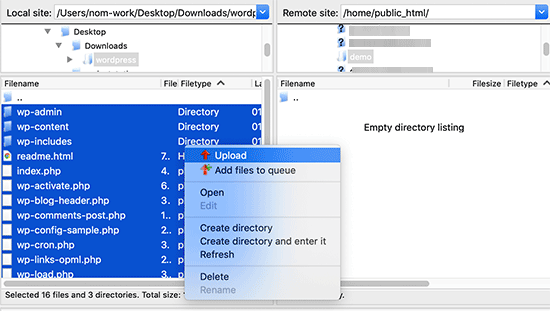
Das Stammverzeichnis wird normalerweise public_html, www oder einfach Ihr Domainname in der Dateistruktur genannt.
Sobald die Dateien hochgeladen sind, besuchen Sie Ihre Website in einem Browser. WordPress erkennt, dass es sich um eine frische Installation handelt, und zeigt Ihnen den Einrichtungsbildschirm an.
Als Nächstes verbinden Sie WordPress mit Ihrer vorhandenen, wiederhergestellten Datenbank. Geben Sie den Datenbanknamen, Benutzernamen und das Passwort ein, die Sie beim Importieren Ihrer Sicherung in Schritt 1 verwendet haben.

WordPress erstellt dann eine wp-config.php-Datei mit Ihren Datenbankverbindungsdetails. Wenn die automatische Einrichtung nicht funktioniert, können Sie diese Datei manuell erstellen.
Suchen Sie die Datei wp-config-sample.php in Ihrer WordPress-Installation und benennen Sie sie in wp-config.php um. Bearbeiten Sie dann diese Zeilen:
define('DB_NAME', 'your_restored_database_name');

define('DB_USER', 'your_database_username');

define('DB_PASSWORD', 'your_database_password');
Sobald WordPress eine Verbindung zu Ihrer wiederhergestellten Datenbank herstellt, sollten Sie sich mit Ihrem ursprünglichen Benutzernamen und Passwort bei Ihrem Admin-Dashboard anmelden können.
Ihre Beiträge, Seiten und Einstellungen sind alle vorhanden; Sie können sie nur erst richtig auf der Frontend sehen, nachdem Sie Ihr Theme neu installiert haben.
Schritt 3: Installieren Sie Ihre Themes und Plugins neu
Hier wird die Liste der Themes und Plugins entscheidend. Ihre Datenbank enthält alle Einstellungen und Konfigurationen, aber die eigentlichen Code-Dateien fehlen.
Beginnen Sie mit Ihrem Theme. Gehen Sie in Ihrem WordPress-Dashboard zu Design » Themes und installieren Sie Ihr Theme.
Wenn es sich um ein Premium-Theme handelte, müssen Sie die Theme-Dateien manuell über FTP oder Ihr WP-Admin-Dashboard hochladen.
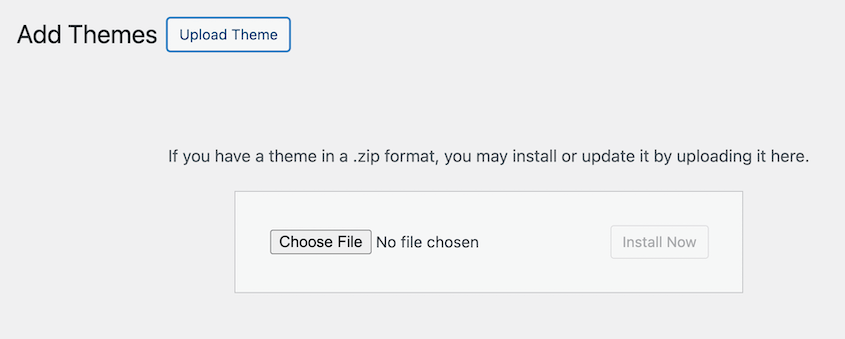
Sobald Ihr Theme aktiv ist, sollte Ihre Website beginnen, sich selbst ähnlicher zu sehen, obwohl Sie möglicherweise überall kaputte Bilder bemerken.
Installieren Sie als Nächstes Ihre Plugins nacheinander neu. Gehen Sie zu Plugins » Installieren und suchen Sie nach jedem Plugin, das Sie verwendet haben. Installieren und aktivieren Sie sie.
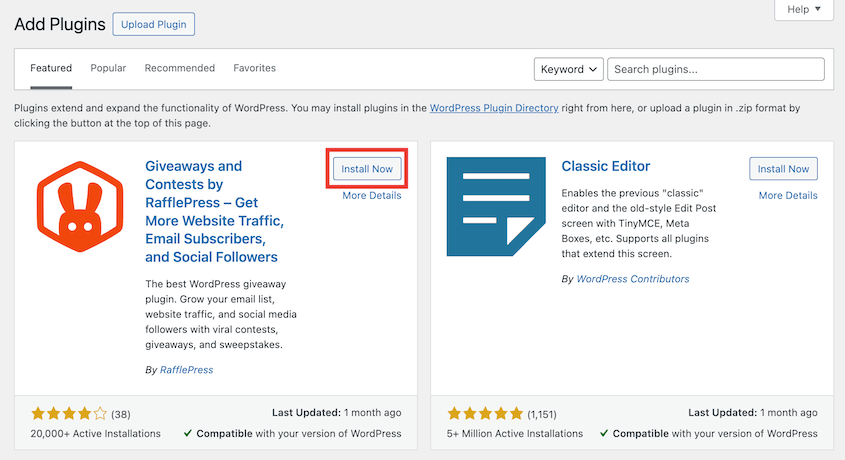
Da Ihre Datenbank alle Plugin-Einstellungen enthält, sollte sich jedes Plugin nach der Aktivierung automatisch mit Ihren vorherigen Einstellungen konfigurieren. Ihre Kontaktformulare haben dieselben Felder, Ihr SEO-Plugin hat dieselben Konfigurationen und Ihre Sicherheitseinstellungen bleiben erhalten.
Nehmen Sie sich Zeit für diesen Schritt. Wenn Sie ein Plugin aktivieren und Ihre Website abstürzt, wissen Sie, welches das Problem verursacht hat. Für einfache Lösungen lesen Sie unser Tutorial zu Plugin-Konflikten.
Schritt 4: Laden Sie fehlende Medien erneut hoch
Dies ist der zeitaufwändigste Teil des gesamten Prozesses, und es gibt keine Abkürzung. Jedes Bild, das Sie als defekten Platzhalter sehen, muss manuell neu hochgeladen werden.
Gehen Sie zur Mediathek in Ihrem WordPress-Dashboard. Sie sehen Einträge für alle Ihre alten Dateien, aber sie werden als defekte Links angezeigt.
Die Datenbank merkt sich, dass diese Dateien existierten und wo sie auf Ihrer Website erscheinen sollten, aber die eigentlichen Bilddateien fehlen.
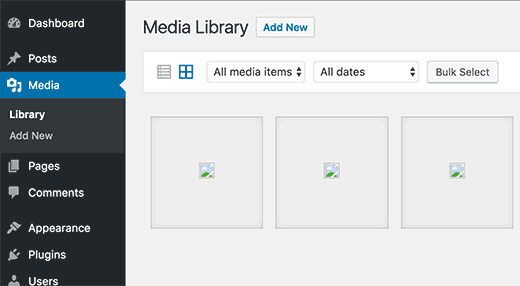
Beginnen Sie damit, zuerst Ihre wichtigsten Bilder neu hochzuladen. Ihr Logo, Bilder der Homepage und Grafiken, die auf mehreren Seiten erscheinen, sollten Priorität haben.
Für Bilder in Blogbeiträgen müssen Sie Ihre Beiträge einzeln durchgehen und die defekten Bilder ersetzen.
Was sind einige häufige Probleme nach der Wiederherstellung?
Selbst wenn Sie jeden Schritt perfekt befolgen, können einige häufige Probleme auftreten. Hier erfahren Sie, wie Sie diese beheben.
Defekte Links / 404-Fehler
Ihre wiederhergestellte Website zeigt möglicherweise 404-Fehler für Seiten an, die existieren sollten. Dies geschieht, weil WordPress seine Permalinks-Struktur neu aufbauen muss.
Gehen Sie zu Einstellungen » Permalinks und klicken Sie auf Änderungen speichern, ohne etwas zu ändern. Dies zwingt WordPress, seine URL-Struktur zu aktualisieren.

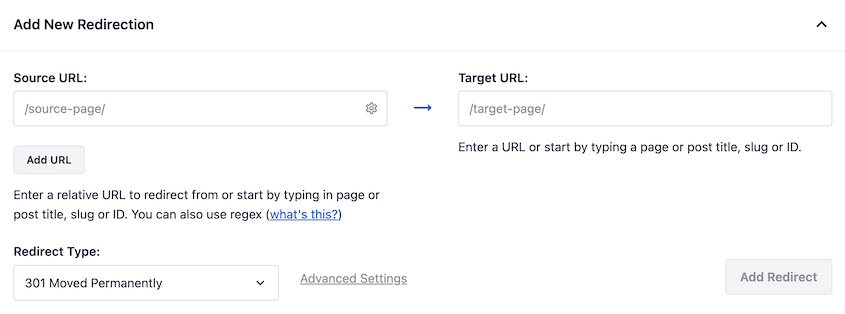
Wenn Sie immer noch 404-Fehler sehen, müssen Sie möglicherweise Weiterleitungen einrichten. Ich verwende gerne das Weiterleitungs-Add-on von AIOSEO dafür!
Mixed Content-Fehler (HTTP/HTTPS-Probleme)
Wenn Ihre Website zuvor über HTTPS lief, aber Ihr Datenbank-Backup HTTP-URLs enthält, sehen Sie Warnungen zu Mixed Content.
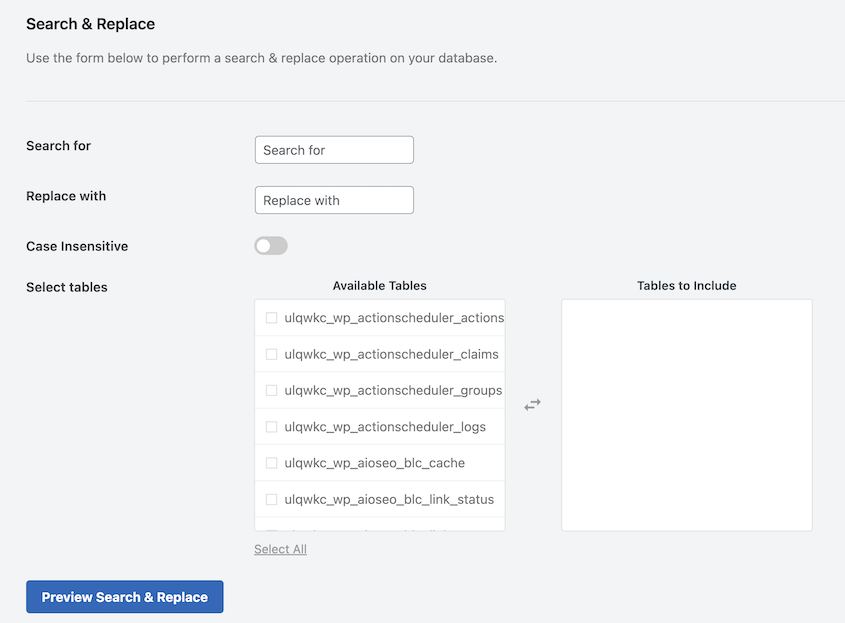
Sie müssen eine Such- und Ersetzungsoperation in Ihrer Datenbank durchführen, um alle Instanzen von http://ihredomain.com in https://ihredomain.com zu ändern. Tools wie das Plugin Search & Replace Everything können dies sicher handhaben.
White Screen of Death
Wenn Ihre Website einen leeren weißen Bildschirm anzeigt, handelt es sich normalerweise um einen Plugin-Konflikt. Verwenden Sie FTP, um auf Ihre Website-Dateien zuzugreifen, und benennen Sie den Plugins-Ordner in plugins-deactivate um.

Dadurch werden alle Plugins gleichzeitig deaktiviert. Wenn Ihre Website geladen wird, aktivieren Sie die Plugins einzeln wieder, um den Schuldigen zu identifizieren.
Erleichtern Sie die Wiederherstellung mit einem proaktiven Backup-Plan
Die einmalige Durchführung dieses reinen Datenbank-Wiederherstellungsprozesses sollte ausreichen, um Sie davon zu überzeugen, dass es einen besseren Weg gibt.
Der gesamte Albtraum, den Sie gerade erlebt haben, kann mit einer ordnungsgemäßen WordPress-Backup-Strategie vermieden werden. Anstatt nur Ihre Datenbank zu sichern, benötigen Sie regelmäßige, vollständige Website-Backups, die Ihre Dateien, die Datenbank und die Mediathek in einem Paket enthalten.
Duplicator macht dies einfach. Richten Sie automatische Backups ein, die wöchentlich oder sogar täglich ausgeführt werden, je nachdem, wie oft Sie Ihre Website aktualisieren.

Speichern Sie diese Backups nicht nur auf Ihrem Webserver. Senden Sie sie an Cloud-Speicher außerhalb des Standorts wie Duplicator Cloud, Google Drive, Dropbox oder Amazon S3.
Wenn Ihr Hosting-Konto abstürzt oder gehackt wird, möchten Sie, dass Ihre Backups an einem völlig separaten Ort gespeichert werden.

Selbst wenn Sie Backups in die Cloud senden, kann Duplicator sie mit einem Klick von Ihrem Dashboard wiederherstellen!
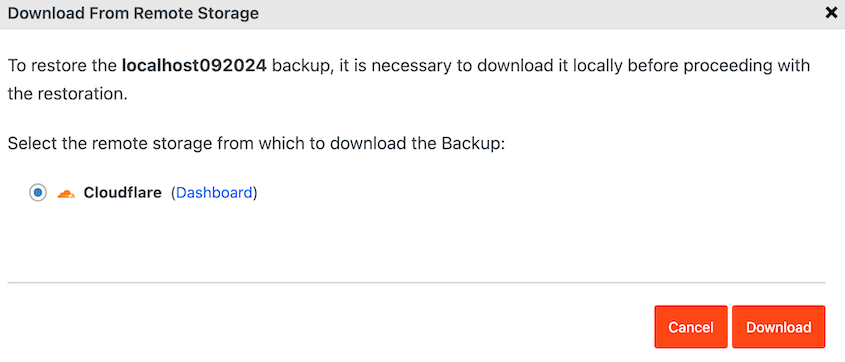
Wenn Sie auf Duplicator Pro upgraden, erhalten Sie Zugriff auf die Disaster-Recovery-Funktion. Diese erstellt eine geheime URL, die Ihre WordPress-Site auch nach großflächigen Fehlern sofort wiederherstellen kann.

Keine FTP-Uploads, keine Datenbankimporte, keine manuellen Plugin-Installationen. Klicken Sie einfach auf einen Link und sehen Sie zu, wie Ihre Website in Minuten statt Stunden wieder zum Leben erweckt wird.
Häufig gestellte Fragen (FAQs)
Ich habe meine Datenbank wiederhergestellt, warum sieht meine Website völlig kaputt aus und hat keine Bilder?
Ihre Datenbank enthält Verweise auf Ihre Bilder und Dateien, aber nicht die tatsächlichen Dateien selbst. Es ist, als hätte man einen Buchkatalog, aber nicht die physischen Bücher. Sie müssen alle Ihre Mediendateien manuell in die WordPress-Mediathek hochladen, es sei denn, Sie haben ein gespeichertes Medien-Backup.
Wie stelle ich den Zugriff auf eine Datenbank aus einem Backup wieder her?
Greifen Sie auf Ihr Hosting-Control-Panel (cPanel oder ähnlich) zu und suchen Sie nach phpMyAdmin. Erstellen Sie eine neue Datenbank und verwenden Sie dann die Funktion Importieren, um Ihre .sql-Backup-Datei hochzuladen. Notieren Sie sich Ihren Datenbanknamen, Benutzernamen und Ihr Passwort für die Verbindung mit WordPress.
Warum muss ich eine frische Kopie von WordPress installieren, wenn ich meine Datenbank wiederherstelle?
Die Datenbank enthält Ihre Inhalte und Einstellungen, aber WordPress selbst ist eine Sammlung von PHP-Dateien, die alles zum Laufen bringen. Sie benötigen beides, damit Ihre Website funktioniert.
Wie kann ich die Website-Wiederherstellung viel einfacher gestalten?
Richten Sie automatisierte, vollständige Website-Backups ein, die Ihre Datenbank, Dateien und Mediathek umfassen. Verwenden Sie ein Tool wie Duplicator, um vollständige Backups zu erstellen und sie an mehreren Orten zu speichern (Cloud-Speicher, lokaler Computer, externes Laufwerk). Erwägen Sie die Disaster-Recovery-Funktion von Duplicator Pro für eine einfachere Wiederherstellung.
Abschließende Gedanken
Die Wiederherstellung einer Website nur aus einem Datenbank-Backup ist absolut möglich, kann aber ein zeitaufwändiger Prozess sein, der Geduld und Liebe zum Detail erfordert.
Sie haben im Wesentlichen Ihre Website von Grund auf neu aufgebaut. Ihre Inhalte wurden erhalten, aber alles andere – Ihr Theme, Plugins, Bilder und Dateien – musste manuell rekonstruiert werden. Es funktioniert, aber es macht keinen Spaß.
Die Erfahrung, die Sie gerade gemacht haben, beweist einen entscheidenden Punkt: Sie benötigen automatisierte, vollständige Website-Backups. Sie sind eine wesentliche Versicherung für jeden, der es mit seiner Website ernst meint.
Warten Sie nicht, bis Sie wieder in dieser Situation sind. Richten Sie noch heute einen ordnungsgemäßen Backup-Zeitplan mit Duplicator Pro ein, konfigurieren Sie Off-Site-Speicher und schlafen Sie besser, in dem Wissen, dass Ihre nächste Website-Katastrophe eine geringfügige Unannehmlichkeit und kein stundenlanges Rekonstruktionsprojekt sein wird!
Während Sie hier sind, werden Ihnen wahrscheinlich auch diese anderen WordPress-Anleitungen gefallen:
- Hier sind die WordPress-Datenbankschritte, die ich selbst unternommen habe (kein Entwickler benötigt)
- So stellen Sie eine WordPress-Website auf ein früheres Datum ohne Backup wieder her
- HÖREN SIE AUF, DIESE WEBSITE-BACKUP-FEHLER ZU MACHEN
- So schützen Sie Backups vor Ransomware
- So erstellen Sie eine WordPress-Staging-Umgebung
- Ich habe ALLE WordPress-Backup-Plugins ausprobiert – Diese funktionieren




