


Die Kunst des Tauschens: Kreative Anwendungen für WordPress-Suchen und -Ersetzen
 Joella Dunn
Joella Dunn
Joella Dunn
 John Turner
John Turner
John Turner
Müssen Sie Hunderte von Links auf Ihrer WordPress-Website sofort aktualisieren?
Die Such- und Ersetzen-Funktion von WordPress kann helfen. Es ist ein leistungsstarkes Werkzeug, das Stunden manueller Arbeit und potenzielle Kopfschmerzen erspart.
Ob Sie also zu einer neuen Domain wechseln oder nur einige veraltete Informationen aktualisieren müssen, Sie müssen mit Suchen und Ersetzen vertraut sein.
In diesem Tutorial erkläre ich Ihnen alles, was Sie über Suchen und Ersetzen in WordPress wissen müssen. Von benutzerfreundlichen Plugins bis hin zu fortgeschrittenen Datenbankabfragen, ich habe alles für Sie, unabhängig von Ihrem Kenntnisstand.
Legen wir los!
Inhaltsverzeichnis
- Was ist die Such- und Ersetzen-Funktion von WordPress?
- Warum Sie möglicherweise Suchen und Ersetzen ausführen müssen
- Bevor Sie Suchen und Ersetzen durchführen
- So führen Sie eine WordPress-Suche und -Ersetzung durch
- Methode 1. Verwenden Sie ein Such- und Ersetzen-Plugin
- Methode 2. Aktualisieren Sie Ihre Domain während einer Migration
- Methode 3. Verwenden Sie das Such- und Ersetzen-Tool Ihres Webhosters
- Methode 4. Führen Sie eine MySQL-Abfrage zum Suchen und Ersetzen aus
- Methode 5. Verwenden Sie das interconnect/it Search Replace PHP-Skript
- Methode 6. Suchen und Ersetzen mit WP-CLI
- FAQs zu WordPress-Suche und -Ersatz
Was ist die Such- und Ersetzen-Funktion von WordPress?
Suchen und Ersetzen in WordPress ist eine Möglichkeit, bestimmte Texte oder Daten in der Datenbank Ihrer Website zu finden und durch etwas anderes zu ersetzen.
Anstatt nur Text in einem einzigen Dokument zu ändern, kann es Informationen auf Ihrer gesamten WordPress-Website auf einmal aktualisieren. Dies umfasst Ihre Beiträge, Seiten, Kommentare und andere Daten.
So funktioniert es.
Wenn Sie einen Such- und Ersetzvorgang ausführen, durchsucht WordPress seine Datenbanktabellen. Es sucht nach dem genauen Text oder Muster, das Sie angegeben haben.
Sobald es gefunden wurde, ersetzt es diesen Text durch Ihre neuen Inhalte. Dies geschieht auf Datenbankebene, was bedeutet, dass es gründlich und schnell ist.
Warum ist das so wichtig? Stellen Sie sich vor, Sie müssten Hunderte von Links oder Verweisen, die über Ihre Website verstreut sind, manuell aktualisieren. Das wäre zeitaufwendig und fehleranfällig.
Suchen und Ersetzen automatisiert diesen Prozess, sorgt für Konsistenz und spart Ihnen wertvolle Zeit.
Warum Sie möglicherweise Suchen und Ersetzen ausführen müssen
Suchen und Ersetzen ist nicht nur ein netter Trick, es ist oft notwendig, um eine gesunde WordPress-Website zu erhalten.
Das Schöne an Suchen und Ersetzen ist seine Vielseitigkeit – es kann fast jede Massenaktualisierung bewältigen, die Sie ihm zumuten. Lassen Sie uns über einige gängige Situationen sprechen, in denen es hilfreich ist.
Ändern von Domainnamen
Wenn Sie zu einer neuen Domain wechseln, müssen Sie alle Ihre internen Links und Verweise aktualisieren. Suchen und Ersetzen kann dies in Minuten statt in Stunden erledigen.
Aktualisieren von URLs
Möchten Sie für bessere SEO zu einer sichereren Verbindung wechseln? Sie müssen alle Ihre HTTP-Links in HTTPS ändern. Sobald Sie URLs suchen und ersetzen, haben Sie einen reibungslosen Übergang und vermeiden Warnungen zu gemischten Inhalten.
Reparieren von defekten Links oder veralteten Inhalten
Vielleicht haben Sie Ihre Website umstrukturiert oder eine externe Ressource, auf die Sie verlinkt haben, hat sich geändert. Suchen und Ersetzen hilft Ihnen, diese Probleme schnell zu beheben.
Ändern von Shortcodes
Haben Sie ein Plugin geändert, das Shortcodes verwendet? Möglicherweise müssen Sie diese auf Ihrer gesamten Website aktualisieren, um sicherzustellen, dass alles wie gewünscht funktioniert.
Aktualisieren von Autoreninformationen oder anderen Metadaten
Wenn Sie den Namen eines Autors ändern oder Kategorien website-weit aktualisieren müssen, ist Suchen und Ersetzen Ihre bevorzugte Lösung.
Bevor Sie Suchen und Ersetzen durchführen
Bevor Sie eine Suche und Ersetzung durchführen, müssen Sie einige wichtige Schritte unternehmen. Betrachten Sie dies als Ihre Checkliste vor dem Flug.
Indem Sie diese Vorsichtsmaßnahmen treffen, bereiten Sie sich auf einen reibungslosen und erfolgreichen Such- und Ersetzvorgang vor. Denken Sie daran: Es ist immer besser, etwas mehr Zeit für die Vorbereitung aufzuwenden, als sich in eine potenziell seitenzerstörende Situation zu stürzen.
Sichern Sie Ihre Website
Dies ist nicht verhandelbar. Ein vollständiges Backup stellt sicher, dass Sie alle Änderungen rückgängig machen können, wenn etwas schief geht. Ich empfehle die Verwendung von Duplicator für ein umfassendes Backup, das einfach wiederherzustellen ist.

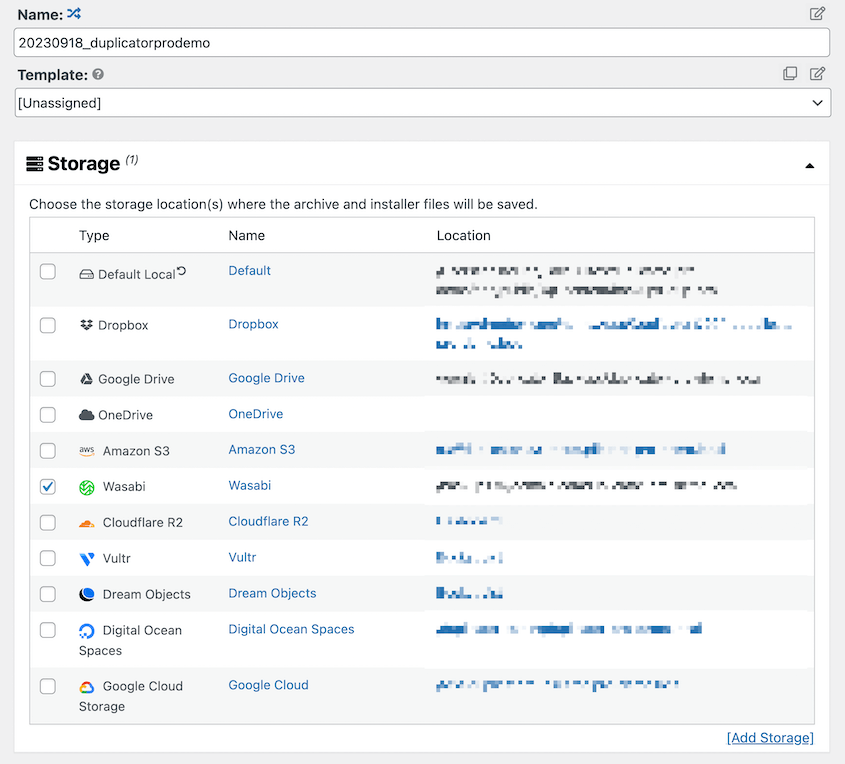
Sie müssen lediglich ein neues Paket erstellen. Passen Sie den Namen gerne an und wählen Sie einen Cloud-Speicherort.
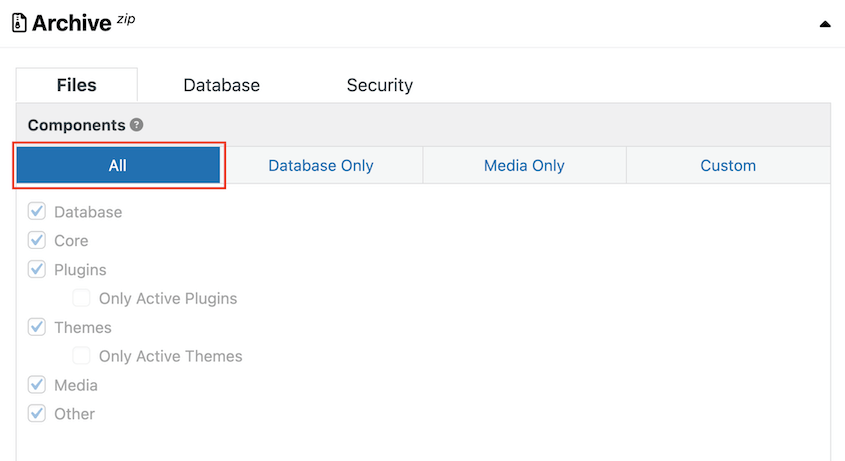
Wählen Sie unter Archiv die Option Alle. Dadurch werden alle Daten auf Ihrer Website in der Backup-Datei gespeichert.
Sobald Sie ein Backup haben, können Sie es wiederherstellen, wenn die Suche und Ersetzung nicht wie erwartet verläuft.
Risiken verstehen
Such- und Ersetzvorgänge können unerwartete Folgen haben. Ein einziger Tippfehler könnte Ihre Website beschädigen. Überprüfen Sie Ihre Such- und Ersetzungszeichenfolgen immer doppelt.
Testen Sie zuerst auf einer Staging-Website
Wenn möglich, testen Sie Ihre Suche und Ersetzung auf einer Staging-Kopie Ihrer Website. So können Sie Probleme erkennen, bevor sie Ihre Live-Website beeinträchtigen.
Wenn Sie noch keine haben, finden Sie hier eine detaillierte Anleitung zum Erstellen einer Staging-Website!
Seien Sie spezifisch mit Ihren Suchbegriffen
Breite Suchen können zu unbeabsichtigten Ersetzungen führen. Seien Sie so spezifisch wie möglich, um Risiken zu minimieren.
Einige Methoden sind Groß- und Kleinschreibungsempfindlich, andere nicht. Wissen Sie, welche Sie verwenden, um Fehler zu vermeiden.
Serielle Daten berücksichtigen
WordPress speichert einige Daten in serialisierter Form. Nicht alle Such- und Ersetzungsmethoden können dies korrekt handhaben, was zu Funktionsstörungen führen kann.
So führen Sie eine WordPress-Suche und -Ersetzung durch
Nachdem Sie nun vorbereitet sind, wollen wir die verschiedenen Möglichkeiten untersuchen, wie Sie eine Suche und Ersetzung in WordPress durchführen können. Wir beginnen mit den benutzerfreundlichsten Methoden und arbeiten uns zu fortgeschritteneren Techniken vor.
Methode 1. Verwenden Sie ein Such- und Ersetzen-Plugin
Es gibt viele WordPress-Plugins, die eine Suche und Ersetzung für Sie durchführen können. Sie sind besonders nützlich, wenn Sie sich nicht wohl dabei fühlen, in Datenbanken oder Code einzutauchen.
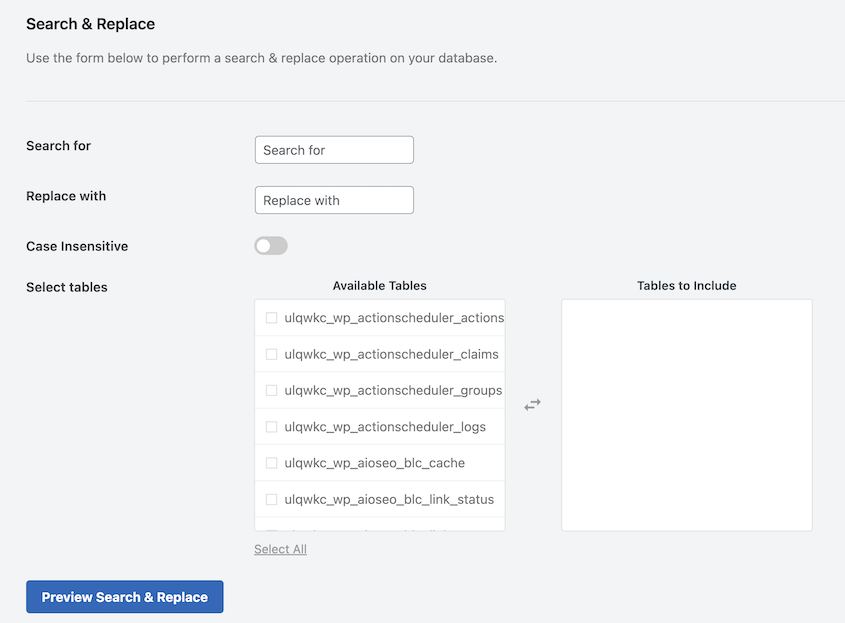
Wenn Sie ein Plugin verwenden möchten, ist Search & Replace Everything eine gute Option. Es kann Text und Bilder ersetzen. Außerdem können Sie Trockenläufe durchführen, bevor Sie die Suche und Ersetzung tatsächlich ausführen.
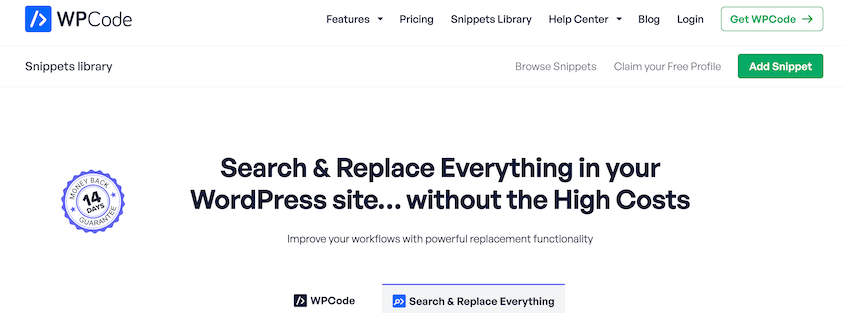
Sie müssen lediglich den alten Text in das Feld Suchen nach und den neuen Text in das Feld Ersetzen durch eingeben. Sie können alle Datenbanktabellen auswählen, um Ihre gesamte Website zu durchsuchen und zu ersetzen. Oder wählen Sie nur bestimmte Tabellen aus, die geändert werden sollen.
Vorschau der Ergebnisse. Search & Replace Everything zeigt genau an, welcher Text geändert wird.
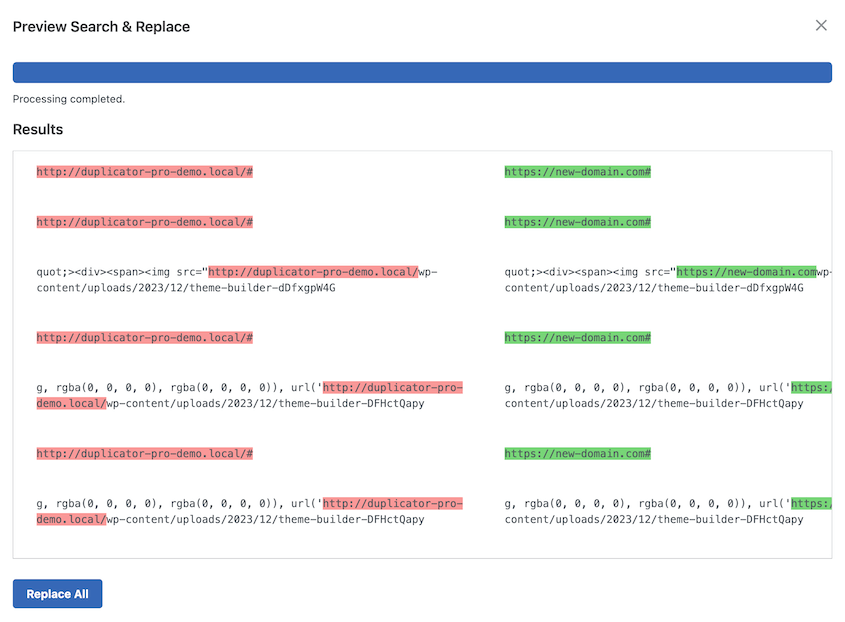
Wenn alles richtig aussieht, führen Sie die Suche und Ersetzung durch.
Alternative: Ein weiteres beliebtes Such- & Ersetzen-Tool ist das Better Search Replace Plugin. Es unterstützt WordPress Multisite und hat keine Serveranforderungen.
Methode 2. Aktualisieren Sie Ihre Domain während einer Migration
Ein Grund, warum Sie Text suchen und ersetzen müssen, ist, nachdem Sie zu einem neuen Domainnamen umgezogen sind. Mit einem Migrations-Plugin wie Duplicator können Sie URLs während der Migration aktualisieren.
Andernfalls müssten Sie alle Ihre Daten manuell auf die neue Domain verschieben. Dann müssten Sie ein zusätzliches Plugin wie Better Search Replace installieren, um alle Vorkommen Ihrer alten Domain in Ihrer Datenbank zu entfernen.
Duplicator kann diesen Prozess erheblich beschleunigen! Erstellen Sie ein vollständiges Backup der alten Website und laden Sie die Archivdatei herunter.
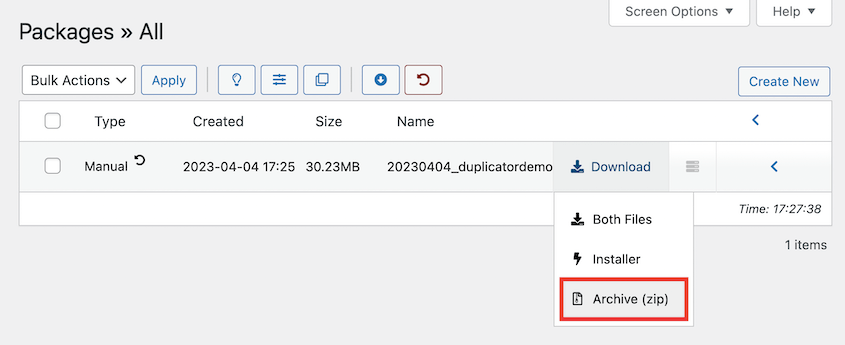
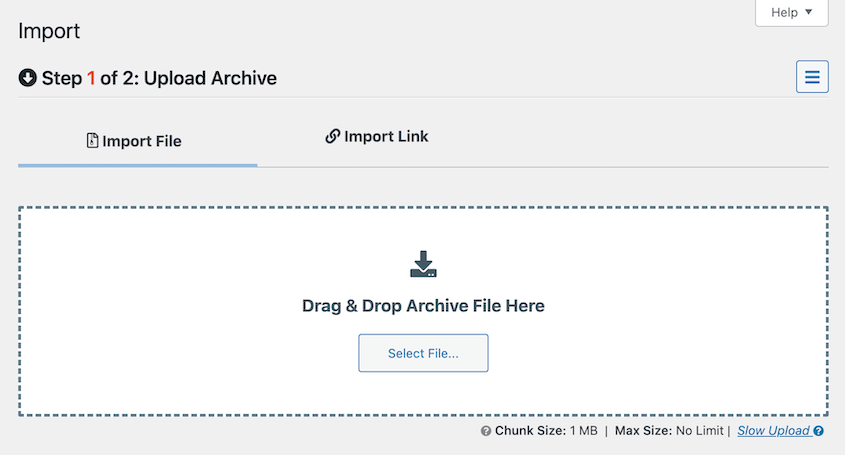
Richten Sie Ihre neue WordPress-Installation ein, kaufen Sie eine neue Domain und aktivieren Sie Duplicator. Laden Sie dann Ihr Backup auf die Seite Import hoch.
Klicken Sie auf Weiter. Starten Sie dann den Installer.
Mit der Pro-Version können Sie auf die Registerkarte Erweitert klicken. Dies gibt Ihnen zusätzliche Anpassungsoptionen wie Suchen und Ersetzen.
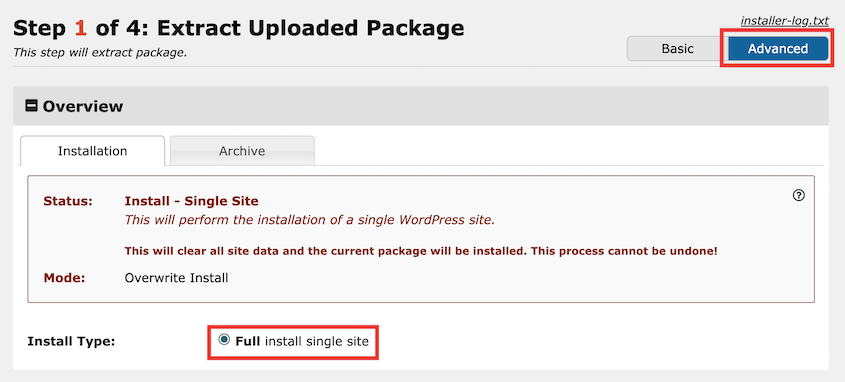
Validieren Sie die Installation. Akzeptieren Sie die Bedingungen und Hinweise und fahren Sie mit dem nächsten Schritt fort.
Da Sie die erweiterte Installation gewählt haben, können Sie auswählen, welche Datenbanktabellen importiert werden sollen.
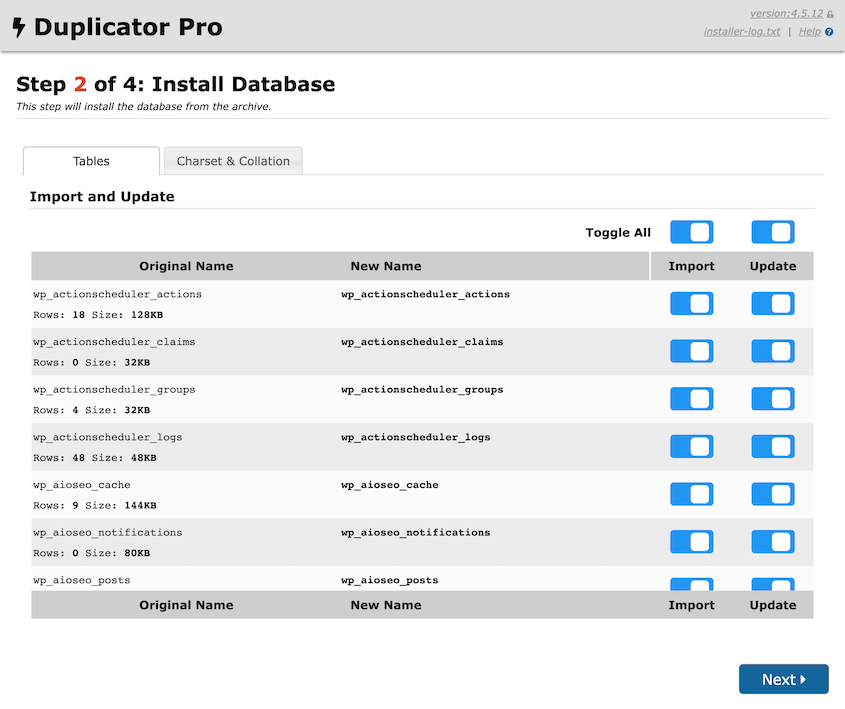
Sobald die Datenbank installiert ist, können Sie Duplicator die Such-/Ersetzungsfunktionen ausführen lassen. Geben Sie in Schritt 3 den alten Text oder die alte URL in das Feld Suchen ein. Ersetzen Sie ihn durch den neuen Text.

Klicken Sie auf Weiter. Duplicator ersetzt automatisch alle Ihre veralteten URLs oder andere Daten, die Sie ersetzen möchten. Sie müssen sich einfach wieder anmelden, um auf Ihre aktualisierte WordPress-Website zuzugreifen.
Methode 3. Verwenden Sie das Such- und Ersetzen-Tool Ihres Webhosters
Einige WordPress-Hosting-Anbieter bieten ihre eigenen Such- und Ersetzen-Tools als Teil ihrer verwalteten WordPress-Dienste an. Dies kann eine praktische Option sein, wenn Ihr Hoster dies anbietet.
Beliebte Hoster, die diese Funktion anbieten, sind Kinsta, SiteGround und WP Engine.
Obwohl die genauen Schritte je nach Hoster variieren können, finden Sie hier eine allgemeine Anleitung.
Melden Sie sich in Ihrem Hosting-Konto-Dashboard an.
Suchen Sie nach einem Tool oder Abschnitt, der sich auf die WordPress-Verwaltung oder Datenbankoperationen bezieht.
Finden Sie die Such- und Ersetzen-Funktion. Sie könnte „Suchen und Ersetzen“ oder etwas Ähnliches heißen.
Geben Sie Ihren Suchbegriff und den Ersetzungstext ein.
Wählen Sie aus, in welchen Tabellen gesucht werden soll, wenn die Option gegeben ist.
Wenn Ihr Hoster diese Funktion nicht anbietet oder Sie mehr Kontrolle bevorzugen, machen Sie sich keine Sorgen. Wir haben weitere Methoden, die Ihren Bedürfnissen besser entsprechen könnten.
Methode 4. Führen Sie eine MySQL-Abfrage zum Suchen und Ersetzen aus
Für diejenigen, die mit Datenbanken vertraut sind, kann die Ausführung einer MySQL-Abfrage eine leistungsstarke Methode zur Durchführung von Such- und Ersetzungsoperationen sein.
Um zu beginnen, melden Sie sich in Ihrem Webhosting-Konto an und öffnen Sie phpMyAdmin.

Klicken Sie auf Ihren Datenbanknamen. Klicken Sie dann auf die Registerkarte SQL.
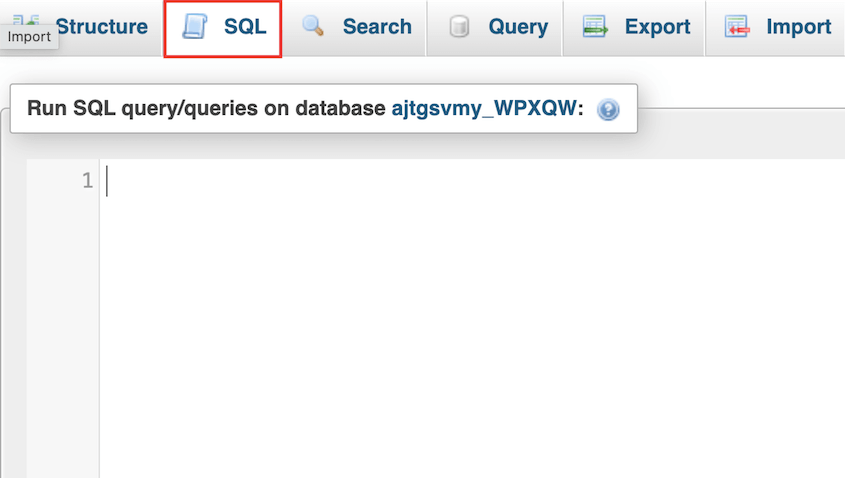
Geben Sie eine SQL-Abfrage mit diesem Format ein:
update TABLE_NAME set FIELD_NAME =
replace(FIELD_NAME, 'Text to find', 'text to replace with');
Als Beispiel hier die Abfrage, die Sie verwenden würden, um Text in einem Blogbeitrag zu ersetzen.
UPDATE wp_posts SET post_content =
REPLACE(post_content, 'old-text', 'new-text');
Diese Abfrage aktualisiert die Spalte 'post_content' in der Tabelle 'wp_posts' und ersetzt 'alter-text' durch 'neuer-text'.
Denken Sie daran, den Tabellennamen anzupassen, falls Ihre Datenbank ein anderes Präfix als „wp_“ verwendet.
Klicken Sie auf die Schaltfläche Los, um die Suche und den Ersatz auszuführen.
Diese Methode eignet sich am besten für fortgeschrittene Benutzer, die sehr spezifische Änderungen vornehmen müssen und die Struktur der WordPress-Datenbank verstehen.
Methode 5. Verwenden Sie das interconnect/it Search Replace PHP-Skript
Inter.connect bietet ein kostenloses PHP-Skript, mit dem Sie Such- und Ersetzungsfunktionen ausführen können. Dies kann eine gute Option für Entwickler sein, die die Befehlszeile nicht verwenden.
Diese Methode birgt Risiken. Ein falscher Schritt könnte Ihre Datenbank ernsthaft beschädigen. Stellen Sie daher sicher, dass Sie ein Backup haben. Erwägen Sie das Festlegen eines Wiederherstellungspunkts mit Duplicator, falls Sie aus Ihrem WordPress-Admin-Dashboard ausgesperrt werden.
Um fortzufahren, laden Sie das Skript von inter.connect herunter. Entpacken Sie die Datei namens Search-Replace-DB-Master. Benennen Sie sie, wie Sie möchten.
Öffnen Sie nun die Dateien Ihrer Website mit einem FTP-Client oder Dateimanager. Laden Sie den Ordner in Ihr Stammverzeichnis hoch, das normalerweise public_html heißt.
Öffnen Sie ein neues Browserfenster und suchen Sie nach dem hochgeladenen Ordner. Es wird ungefähr so aussehen: https://domain.com/search-replace-folder
Hier sehen Sie eine Möglichkeit, Ihre Datenbank zu durchsuchen und zu ersetzen.
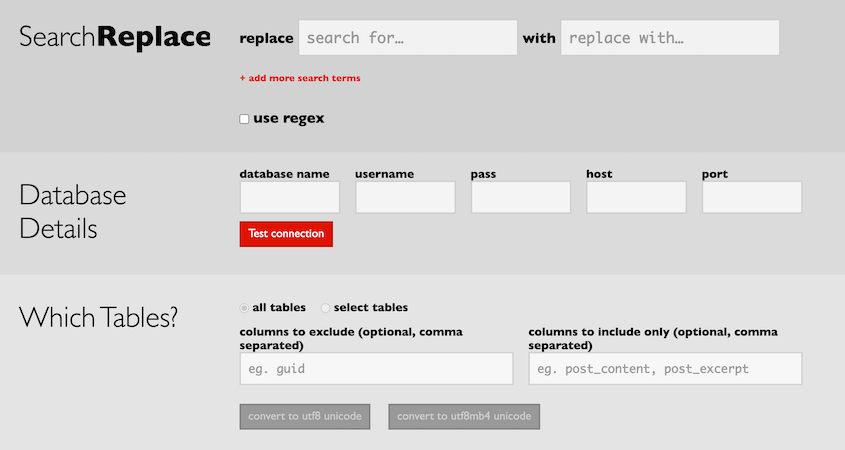
Geben Sie Ihre Datenbankdetails ein (diese finden Sie in Ihrer wp-config.php-Datei). Geben Sie Ihre Such- und Ersetzungszeichenfolgen ein. Sie sollten auch auswählen, auf welche Tabellen der Vorgang angewendet werden soll.
Erwägen Sie, zuerst die Option „Trockenlauf“ zu verwenden, um zu sehen, welche Änderungen vorgenommen werden. Wenn alles gut aussieht, führen Sie die eigentliche Suche und den Ersatz durch.
Methode 6. Suchen und Ersetzen mit WP-CLI
Für Entwickler und fortgeschrittene Benutzer bietet WP-CLI (WordPress Command Line Interface) eine leistungsstarke und effiziente Möglichkeit, Such- und Ersetzungsoperationen durchzuführen.
WP-CLI ist ein Befehlszeilenwerkzeug zur Verwaltung von WordPress. Wenn Sie sich mit der Verwendung eines Terminals wohlfühlen, kann diese Methode unglaublich schnell und flexibel sein.
Um WP-CLI zu verwenden, benötigen Sie SSH-Zugang (Secure Shell). Dieses sichere Protokoll wird normalerweise von Ihrem Webhoster angeboten. In dieser Anleitung finden Sie Hilfe zur Installation von WP-CLI.
Hier ist die grundlegende Befehlsstruktur für eine Suche und einen Ersatz:
wp search-replace 'old-text' 'new-text' Optionen können Ihnen helfen, zusätzliche Anweisungen hinzuzufügen. Hier sind einige, die Sie verwenden könnten:
--dry-run: Vorschau der Suche und des Ersetzens, bevor es ausgeführt wird.
--all-tables: Führt die Suche und den Ersatz in allen Datenbanktabellen durch.
Weitere Optionen finden Sie in der offiziellen WordPress-Dokumentation für Suche und Ersatz mit WP-CLI.
Diese Methode ist ideal für Entwickler, die mehrere WordPress-Websites verwalten, oder für alle, die mit Befehlszeilenoperationen vertraut sind. Sie ist besonders nützlich für die Stapelverarbeitung oder wenn Sie Ihre Such- und Ersetzungsoperationen skripten müssen.
FAQs zu WordPress-Suche und -Ersatz
Kann man in WordPress suchen und ersetzen?
Ja, Sie können Such- und Ersetzungsoperationen in WordPress durchführen. Sie könnten ein Such- und Ersetzungs-Plugin wie Better Search Replace oder Search & Replace Everything installieren. Manuelle Ansätze umfassen die Ausführung einer SQL-Abfrage oder die Verwendung von WP-CLI.
Wie finde und ersetze ich einen Link in WordPress?
Der einfachste Weg ist die Verwendung eines Such- und Ersetzen-Plugins wie Search & Replace Everything. Geben Sie den alten Link in das Feld „Suchen nach“ und den neuen Link in das Feld „Ersetzen durch“ ein. Verwenden Sie immer zuerst die Option „Trockenlauf“, um Änderungen in der Vorschau anzuzeigen.
Wie suche und ersetze ich Shortcodes in WordPress?
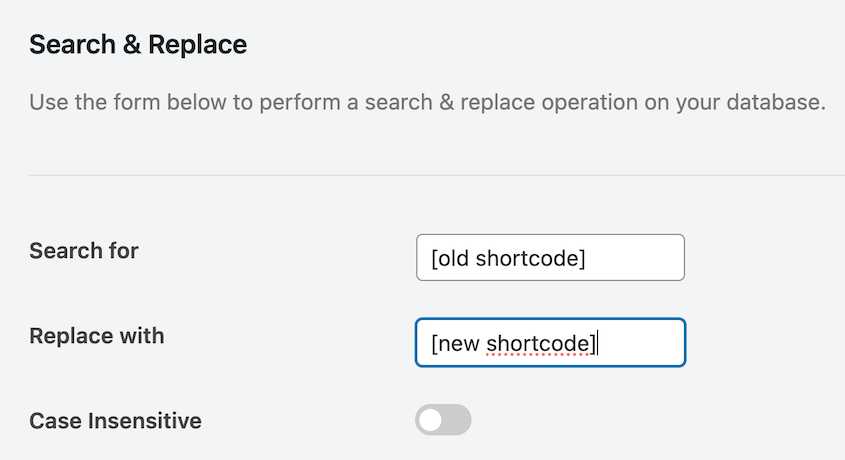
Das Ersetzen von Shortcodes folgt demselben Prozess wie das Ersetzen anderer Texte, erfordert jedoch zusätzliche Vorsicht. Verwenden Sie eine Methode, die serialisierte Daten korrekt verarbeitet, wie z. B. ein spezialisiertes Plugin. Geben Sie mit Search & Replace Everything den Shortcode in das erste Feld und den neuen Shortcode, durch den er ersetzt werden soll, ein.
Fazit
Sie können jetzt Such- und Ersetzungsfunktionen wie ein Profi-Entwickler durchführen!
Während Sie hier sind, werden Ihnen diese zusätzlichen WordPress-Anleitungen gefallen:
- So optimieren Sie Ihre WordPress-Datenbank: In 10 Schritten zu einer schnellen Website
- So beheben Sie defekte Links nach einer Website-Migration
- 13 beste WordPress-Datenbank-Plugins für einfache Datenverwaltung
- So sichern und stellen Sie WordPress remote wieder her
- So migrieren Sie eine WordPress-Datenbank
Duplicator Pro vereinfacht den Such- und Ersetzungsprozess während der Migration. Vor jeder Suche und Ersetzung kann es auch Datenbank-Backups erstellen. Probieren Sie Duplicator Pro aus noch heute!




