


Die wahren Kosten von Cloud-Speicherlimits für WordPress-Website-Besitzer
 Joella Dunn
Joella Dunn
Joella Dunn
 John Turner
John Turner
John Turner
Sie schließen ein Kundenprojekt ab, als die Benachrichtigung eintrifft: „Backup fehlgeschlagen: Nicht genügend Speicherplatz.“
Die meisten Leute denken nicht über Cloud-Speicherlimits nach, bis sie zu einem Problem werden. Bis dahin sind Sie am Rudern – löschen alte Backups manuell, aktualisieren Speicherpläne oder schlimmer noch, veröffentlichen Updates ohne Sicherheitsnetz.
Speicherlimits betreffen mehr als nur den verfügbaren Speicherplatz. Sie bestimmen, wie oft Sie Ihre Websites sichern können, wie viele Wiederherstellungspunkte Sie aufbewahren können und ob Ihr Notfallwiederherstellungsplan tatsächlich funktioniert, wenn Sie ihn brauchen.
Wenn Sie verstehen, was Sie von Cloud-Speicheranbietern erhalten (die tatsächlichen Limits, nicht nur die beworbene Speicherzahl), vermeiden Sie diese Panikmomente.
Hier sind die wichtigsten Erkenntnisse:
- Cloud-Speicherlimits gehen über die beworbene Kapazität hinaus: Dateigrößenbeschränkungen, API-Ratenlimits, Bandbreitenbeschränkungen und Versionskontrolle können Backups sabotieren, selbst wenn Sie Speicherplatz zur Verfügung haben.
- Generische Speicher-Services verursachen WordPress-spezifische Probleme wie gemeinsame Kontingente über mehrere Dienste hinweg, Verbindungsabbrüche bei großen Uploads und Authentifizierungskomplexität.
- Speicherbeschränkungen erzwingen Backup-Kompromisse: Sie werden zwischen täglichen und wöchentlichen Backups, 7-Tage- und 30-Tage-Aufbewahrung wählen oder riskieren, Backups vor Updates zu überspringen, wenn Sie sich den Kapazitätsgrenzen nähern.
- Die Verwaltung von Limits erfordert ständige Wartung: Ausschließen von Dateien, Trennen von Datenbank- und Dateisicherungen, Komprimierung, Zeitplanung außerhalb der Spitzenzeiten und manuelle Aufbewahrungsrichtlinien verwandeln „Einrichten und Vergessen“-Backups in fortlaufende Arbeit.
- Dienste wie Duplicator Cloud sind speziell für WordPress-Backups konzipiert und bieten eine vorhersehbare Preisgestaltung, Backup-spezifische Funktionen, Verwaltung über ein einziges Dashboard und Speicherstufen, die den tatsächlichen Website-Größen entsprechen.
Inhaltsverzeichnis
Was sind einige Cloud-Speicherlimits?
Wenn Sie sich für Cloud-Speicher anmelden, sehen Sie eine Zahl im Vordergrund: die Gesamtspeicherplatzkapazität. Zum Beispiel 15 GB bei Google Drive oder 2 GB bei der kostenlosen Stufe von Dropbox.
Diese Zahl sagt Ihnen nicht alles, was Sie wissen müssen, ob der Dienst für WordPress-Backups geeignet ist.
Cloud-Speicherlimits gibt es in verschiedenen Formen, und jedes beeinflusst Ihre Backups anders.
Dateigrößenbeschränkungen
Die meisten Anbieter begrenzen die maximale Größe einzelner Dateien.
Google Drive erlaubt bis zu 5 TB pro Datei oder 750 GB täglich. Dropbox begrenzt Uploads auf 2 TB pro Datei, obwohl Uploads über 375 GB über die Website möglicherweise Zeitüberschreitungen verursachen.
Das ist wichtig, da WordPress-Backup-Dateien oft große einzelne Archive sind. Eine moderate WooCommerce-Website mit Produktbildern generiert leicht 3 GB große Backup-Dateien.
Wenn Ihr Speicheranbieter einzelne Dateien begrenzt, schlägt dieses Backup fehl – selbst wenn Sie 50 GB Gesamtspeicherplatz zur Verfügung haben.
Gesamtspeicherplatzkapazität
Dies ist die beworbene Zahl des gesamten im Plan enthaltenen Speichers.
Aber diese Kapazität wird durch mehr als nur Ihre Sicherungsdateien verbraucht.
Google Drive teilt sein 15 GB-Kontingent auf Gmail, Google Fotos und Drive auf. Wenn Sie 8 GB an Familienfotos hochladen, bleiben Ihnen 7 GB für alles andere, einschließlich Backups.
Speicheranbieter zählen auch Dateiversionen zu Ihrem Kontingent.
Google Drive behält frühere Versionen von Dateien 30 Tage lang. Sofern Sie keine Backup-Aufbewahrungsrichtlinie haben, verbrauchen alle Ihre monatlichen Backups Speicherplatz (bis Google sie löscht).
Upload- und Download-Bandbreitenbeschränkungen
Cloud-Anbieter beschränken die Datenmenge, die Sie innerhalb eines bestimmten Zeitraums übertragen können. Diese Limits werden täglich oder monatlich zurückgesetzt.
Google Drive begrenzt Uploads auf 750 GB pro Tag. Der kostenlose Plan von Dropbox begrenzt die Bandbreite für Freigabe-Links (wenn andere Personen Dateien herunterladen, die Sie freigegeben haben) auf 20 GB pro Tag.
Sie werden dies sehen, wenn Backups immer länger zum Hochladen brauchen oder wenn sie auf halbem Weg fehlschlagen. Das Backup scheint wochenlang einwandfrei zu funktionieren, schlägt dann aber plötzlich fehl, weil Sie einen unsichtbaren Bandbreitenschwellenwert überschritten haben.
API-Anforderungsbeschränkungen
Automatisierte Backups verwenden APIs, um mit Cloud-Speicher zu kommunizieren. Jedes Mal, wenn Ihr Backup-Plugin den verfügbaren Speicherplatz prüft, einen Dateichunk hochlädt oder einen Upload verifiziert, ist das eine API-Anfrage.
Anbieter drosseln diese Anfragen. Die API von Google Drive misst die Nutzung in Quota-Einheiten und begrenzt jeden Benutzer auf 325.000 Einheiten pro Minute.
Automatisierte Backups über mehrere WordPress-Sites hinweg mit denselben Anmeldeinformationen ausführen und Sie erreichen diese Limits schnell. Das Backup schlägt nicht mit einer klaren Fehlermeldung fehl, es reagiert einfach nicht mehr oder meldet einen generischen Verbindungs-Timeout.
Beschränkungen der Dateianzahl
Einige Anbieter begrenzen die Gesamtzahl der Dateien, die Sie speichern können, nicht nur die gesamte Speichergröße.
Dies erwischt Leute, die Backups in kleinere Teile aufteilen, um Dateigrößenbeschränkungen zu umgehen. Sie haben möglicherweise 20 GB freien Speicherplatz, aber wenn Sie bereits 100.000 Dateien gespeichert haben und der Anbieter Sie bei 100.000 begrenzt, schlägt Ihr nächstes Backup fehl.
Verbindungszeitbeschränkungen
Anbieter beenden Verbindungen, die zu lange dauern, um Uploads abzuschließen.
Große WordPress-Backups können bei langsamen Verbindungen 20-30 Minuten zum Hochladen brauchen. Wenn der Anbieter Verbindungen nach 15 Minuten abbricht, stirbt Ihr Backup mitten im Upload.
Sie erhalten eine teilweise Datei, die grundlegende Validierungsprüfungen besteht, aber bei der Wiederherstellung katastrophal fehlschlägt.
Einige Anbieter teilen Ihnen nicht einmal mit, dass der Upload unvollständig war. Das Backup-Plugin meldet Erfolg, weil es mit dem Senden von Daten fertig ist. Der Speicherdienst meldet Erfolg, weil er eine Datei erhalten hat.
Sie entdecken das Problem erst, wenn Sie versuchen, die Wiederherstellung durchzuführen, und die Datei beschädigt ist.
Versionsbeschränkungen
Automatische Dateiversionierung verbraucht unsichtbar Speicherplatzkontingent.
Sie richten wöchentliche Backups mit einer Aufbewahrungsfrist von 4 Wochen ein. Sie denken, Sie speichern 4 Backup-Dateien. Aber wenn Ihr Anbieter eine 30-tägige Versionshistorie für jede Datei führt, speichern Sie tatsächlich eher 8-12 Versionen, je nachdem, wann Dateien aktualisiert wurden und wann alte Versionen ablaufen.
Die Bereinigung von Versionen erfolgt nicht sofort, wenn alte Versionen ablaufen. Es gibt eine Verzögerungszeit. Ihr Kontingent zeigt möglicherweise 85 % voll an, wenn Sie tatsächlich über 100 % liegen, sobald die Versionshistorie korrekt berechnet wurde.
Warum Cloud-Anbieter Limits auferlegen
Speicheranbieter schränken den Zugriff nicht ein, um Benutzer zu frustrieren. Diese Limits spiegeln tatsächliche Infrastrukturkosten und Geschäftsmodelle wider.
Infrastrukturkosten
Cloud-Speicher erfordert Server, redundante Systeme, Kühlung, Strom und Bandbreite. Die Speicherung von 1 TB Daten in mehreren Rechenzentren mit Redundanz und 24/7-Verfügbarkeit kostet Geld.
Kostenlose Tarife und günstige Pläne funktionieren, weil die meisten Benutzer ihren Speicher oder ihre Bandbreite nicht voll ausnutzen. Anbieter verlassen sich darauf, dass die durchschnittliche Nutzung weit unter der maximalen Kapazität bleibt.
Wenn Sie ein WordPress-Backup hochladen, wird diese Datei zur Redundanz auf mehreren Servern an verschiedenen Standorten gespeichert.
Jeder Byte, den Sie hochladen, wird im Hintergrund mehrmals vervielfacht. Ihr 5-GB-Backup kann tatsächlich 15-20 GB an Speicherinfrastruktur beanspruchen.
Fair-Use-Richtlinien verhindern Missbrauch
Ratenbegrenzungen und Bandbreitenobergrenzen verhindern, dass Benutzer gemeinsam genutzte Ressourcen monopolisieren.
Ohne API-Anforderungslimits könnte jemand ein Skript schreiben, das den Dienst mit Tausenden von Anfragen pro Sekunde überlastet und die Leistung für alle anderen beeinträchtigt.
Tägliche Bandbreitenlimits verhindern, dass Personen Cloud-Speicher als CDN oder unbegrenzten Streaming-Dienst nutzen.
Diese Richtlinien schützen die Servicequalität für legitime Benutzer. Es geht weniger darum, Sie einzuschränken, als vielmehr darum, die Handvoll von Benutzern zu verhindern, die ansonsten zu viele Ressourcen verbrauchen würden.
Gestaffelte Preise entsprechen unterschiedlichen Bedürfnissen
Die meisten Anbieter bieten mehrere Stufen an, gerade weil Benutzer unterschiedliche Speicheranforderungen haben.
Jemand, der einen persönlichen Blog sichert, benötigt eine andere Kapazität als eine Agentur, die 50 Kunden-Websites verwaltet. Kostenlose und günstige Tarife decken geringe Nutzung ab. Bezahlte Tarife bieten mehr Ressourcen für höhere Anforderungen.
Gängige Cloud-Speicherlimits nach Anbieter
Verschiedene Cloud-Speicheranbieter haben sehr unterschiedliche Limit-Strukturen. Was bei einem Dienst gut funktioniert, schlägt bei einem anderen sofort fehl.
Hier ist ein kurzer Überblick, wie die gängigsten Optionen für WordPress-Backups im Vergleich abschneiden:
| Anbieter | Kostenloser Speicherplatz | Maximale Dateigröße | Limit, das Backups am wahrscheinlichsten beeinträchtigt |
|---|---|---|---|
| Google Drive | Bis zu 15 GB, geteilt mit Gmail und Fotos | 5 TB (750 GB Uploads pro Tag) | API-Kontingente und ein Kontingent, das mit Ihren anderen Google-Apps geteilt wird |
| Dropbox | 2 GB | 2 TB (Browser-Uploads über 375 GB können Zeitüberschreitungen verursachen) | Die kleine kostenlose Stufe ist nach ein oder zwei Backups voll |
| Amazon S3 | Keine (Pay-as-you-go) | 5 TB (Multipart-Upload über 5 GB) | Egress-Gebühren von 0,09 $ pro GB beim Download |
| Microsoft OneDrive | 5 GB | 250 GB | 400 Zeichen Pfadlimit |
| Backblaze B2 | Pay-as-you-go (6,95 $ pro TB pro Monat) | 10 TB über die API (500 MB in der Weboberfläche) | 100 Buckets pro Konto |
Google Drive Speicherlimits
Google Drive ist eine praktische Cloud-Speicheroption, die Sie wahrscheinlich bereits haben. Es ist auch überraschend restriktiv für automatisierte WordPress-Backups.
Google gibt Ihnen bis zu 15 GB kostenlos, verteilt auf Gmail, Google Fotos und Google Drive. Überprüfen Sie Ihre aktuelle Nutzung – Sie haben wahrscheinlich bereits 8-10 GB verbraucht, bevor Sie ein einziges Backup speichern.
Die verbleibenden 4 GB Speicherplatz reichen möglicherweise für eine kleine WordPress-Website, einmalig. Wenn Sie tägliche Backups mit einer Aufbewahrungsfrist von einer Woche durchführen, benötigen Sie das 7-fache der Backup-Dateigröße. Ein 600-MB-Backup benötigt 4,2 GB nur für eine Woche täglicher Kopien.
Wichtige Einschränkungen von Google Drive:
- Dateigröße: 5 TB theoretisches Limit, aber die API bricht bei etwa 750 GB täglich zusammen
- Gemeinsame Laufwerke sind auf 500.000 Elemente begrenzt
- 325.000 API-Quota-Einheiten pro Benutzer pro Minute
- Dateiversionen zählen gegen das Kontingent (30-tägige Versionshistorie)
Reale Probleme:
- Automatisierte tägliche Backups können schnell zu Ratenbegrenzungen führen
- Backup-Dateien über 100 MB können nicht in der Weboberfläche in der Vorschau angezeigt werden
- Führen Sie Backups für 3+ Websites mit demselben Konto durch und stoßen Sie an API-Limits
Workspace-Konten (7-22 $/Monat pro Benutzer) bieten bessere Limits, erfordern aber die Bezahlung von E-Mail- und Produktivitätswerkzeugen, die Sie möglicherweise nicht benötigen.
Dropbox Speicherlimits
Dropbox gibt es schon lange, daher lässt es sich mit vielen Tools integrieren. Es bietet Ihnen jedoch nur 2 GB kostenlos.
Das reicht kaum für zwei Backups einer einfachen Website. Jede Website mit erheblichen Medien, WooCommerce-Produkten oder Benutzerinhalten erzeugt Backups, die jeweils größer als 2 GB sind.
Wichtige Einschränkungen:
- Dateigrößenlimit: bis zu 2 TB
- Bandbreite für Freigabe-Links bei kostenlosen Konten auf 20 GB täglich begrenzt
Reale Probleme:
- Kostenlose Stufe für WordPress-Backups praktisch nutzlos
- Upload-Geschwindigkeiten verschlechtern sich nach Erreichen von Schwellenwerten zunehmend
- Team-Ordner erfordern kostenpflichtige Pläne
Amazon S3 Speicherlimits
Amazon S3 ist der Goldstandard für Zuverlässigkeit und Skalierbarkeit. Es ist auch komplex zu konfigurieren und teuer, wenn man nicht vorsichtig ist.
Wichtige Einschränkungen:
- Komplexe Einrichtung: IAM-Rollen, Bucket-Richtlinien, Zugriffsberechtigungen
- Ausgehende Datenübertragungsgebühren: 0,09 $ pro GB für Downloads
- Maximale Objektgröße beträgt 5 TB
- Dateien größer als 5 GB erfordern Multi-Part-Uploads
- Anfragepreise: 0,005 $ pro 1.000 PUT-Anfragen
- Mehrere Speicherklassen erhöhen die Komplexität der Entscheidungsfindung
- Regionale Preisunterschiede (30-50 % Unterschiede)
Reale Probleme:
- Laden Sie ein 50-GB-Backup herunter und zahlen Sie 4,50 $ für ausgehende Datenübertragungsgebühren
- Einrichtung erfordert technisches Wissen
Andere beliebte Optionen
- 5 GB kostenloser Tarif
- 250 GB Dateigrößenlimit (angemessen)
- Pfadlängenbeschränkung: 400 Zeichen unterbrechen verschachtelte WordPress-Strukturen
- Speicher: 6,95 $ pro TB pro Monat (günstiger als S3)
- 100 Buckets pro Konto
- API/CLI unterstützt bis zu 10 TB pro Datei, das Web ist auf 500 MB begrenzt.
- Mindestens 5 $/Monat für 250 GB Speicher + 1 TB Bandbreite
- Buckets sind auf 800 Operationen pro Sekunde begrenzt
- Zahlen Sie die vollen 5 $, auch wenn Sie nur 10 GB verwenden
- Limits depend entirely on hosting plan
- Shared with live site storage
- Many managed hosts prohibit backup storage in terms of service
- No versioning or retention management features
Wie Speicherlimits WordPress-Backups beeinflussen
Speicherlimits zwingen Sie zur Wahl zwischen Backup-Häufigkeit und Aufbewahrung.
You want daily backups with 30 days of retention. That requires 30x your backup file size. A 2GB backup needs 60GB of storage.
Most free tiers give you 2-15GB total. The math doesn’t work.
Die üblichen Kompromisse:
- Weekly backups instead of daily
- 7-day retention instead of 30
- Premature deletion of old backups to make room
- Pre-update backups get skipped when near capacity
- Kann die 3-2-1 Backup-Regel nicht einhalten (drei Kopien, zwei Medientypen, eine extern).
- Backup rotation becomes manual work instead of automatic
WordPress sites grow constantly, and backup file sizes follow. Media libraries expand, and e-commerce sites accumulate order data. Database bloat from revisions, spam, and transients adds 20-30% annually.
A site growing from 2GB to 5GB over months is normal. Your storage capacity doesn’t grow with it.
For agencies managing multiple sites, the complications multiply:
- Different limits across clients (Google Drive, Dropbox, S3, and various others)
- OAuth tokens expire at different times, requiring constant re-authentication
- Silent failures go unnoticed until restoration is needed
- Tracking storage usage across 30+ sites becomes spreadsheet work
- Billing clients for unexpected overages
- Can’t offer consistent backup policies due to varying limits
- Sites with smaller budgets get worse disaster recovery protection
How to Manage Cloud Storage Limits
You can’t eliminate storage limits on free or low-cost plans. You can work around them, though every workaround has trade-offs.
Unnötige Dateien ausschließen
Cache-Verzeichnisse, temporäre Dateien und Entwicklungsdateien müssen nicht jedes Mal gesichert werden.
WordPress-Cache-Verzeichnisse können Gigabytes groß werden. Sie regenerieren sich automatisch. Ihre Sicherung verschwendet Speicherplatz.
Häufige Ausschlüsse:
- /wp-content/cache/
- /wp-content/uploads/cache/
- /.git/ (falls Sie keine Versionskontrolle für die Bereitstellung verwenden)
- /node_modules/ (falls versehentlich vorhanden)
- Fehlerprotokolle und Debug-Protokolle
- Alle tmp- oder temp-Verzeichnisse
Einige Plugins erstellen ihre eigenen Cache-Verzeichnisse. WooCommerce speichert Sitzungsdaten. Page Builder cachen kompilierte CSS.
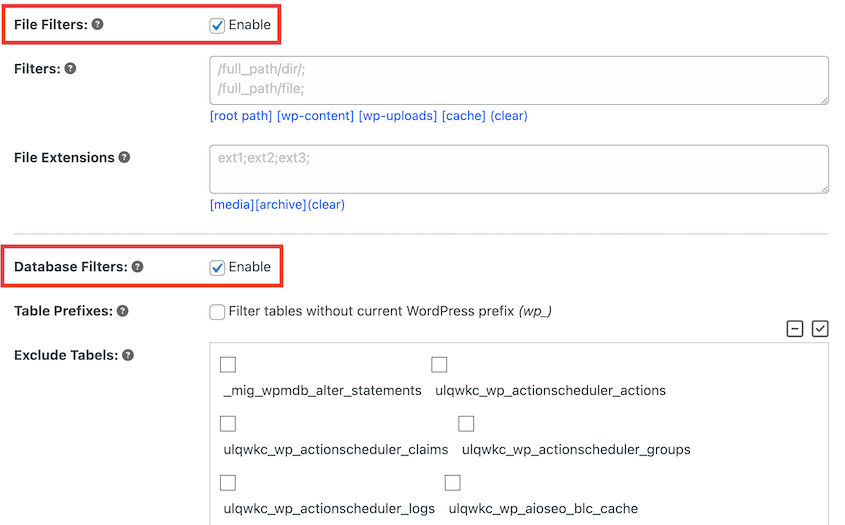
Identifizieren Sie, was Speicherplatz verbraucht und ob es ein Backup benötigt. Verwenden Sie mit einem Plugin wie Duplicator Datei- und Datenbankfilter, um unnötige Daten auszuschließen.
Separate Datenbank- und Dateisicherungen
Datenbank-Backups sind klein, normalerweise 50 MB bis 200 MB für typische Websites. Datei-Backups sind größer, da sie Gigabytes an Mediatheken, Themes und Plugins enthalten.
Führen Sie tägliche Datenbanksicherungen durch. Führen Sie wöchentliche Dateisicherungen durch.
Ihre Datenbank ändert sich ständig. Sie möchten aktuelle Datenbanksicherungen für minimale Datenverluste während der Wiederherstellung.
Ihre Dateien ändern sich selten. Theme-Dateien, Plugin-Dateien und hochgeladene Medien ändern sich normalerweise nicht zwischen den Sicherungen. Wöchentliche Dateisicherungen sind oft ausreichend.
Wenn Sie Duplicator Pro verwenden, um Ihre Website zu sichern, empfehle ich, separate Backups nur für die Datenbank und nur für die Dateien zu planen. Diese automatischen Backups werden nach Ihrem benutzerdefinierten Zeitplan ausgeführt: stündlich, täglich, wöchentlich oder monatlich.

Inkrementelle Sicherungen verwenden
Inkrementelle Sicherungen speichern nur Dateien, die sich seit der letzten Sicherung geändert haben.
- Erste Sicherung: vollständige Website.
- Zweite Sicherung: nur die Daten, die sich geändert haben.
- Dritte Sicherung: nur die Daten, die sich seit der zweiten Sicherung geändert haben.
Der Speicherbedarf sinkt dramatisch. Anstelle von 7 vollständigen 3-GB-Sicherungen (21 GB) haben Sie eine vollständige 3-GB-Sicherung und sechs inkrementelle Sicherungen mit insgesamt vielleicht 300 MB (3,3 GB insgesamt).
Komprimierung aktivieren
Backup-Komprimierung reduziert die Dateigröße um 30-60% je nach Inhaltstyp.
Die meisten Backup-Plugins bieten eine Backup-Kompression. Duplicator komprimiert Ihre gesamte Website automatisch in eine einzige ZIP-Datei.
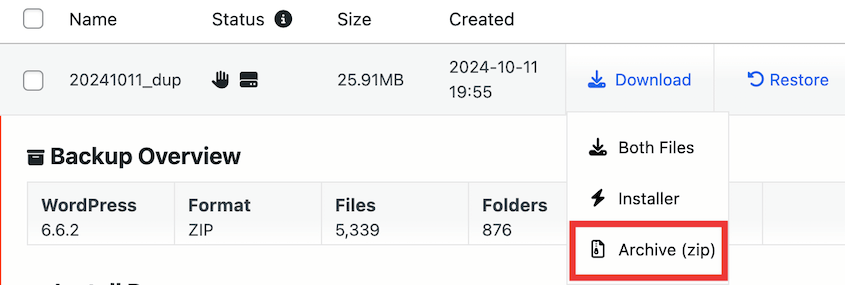
Dies geschieht, bevor Duplicator das Backup in die Cloud hochlädt. Jedes Backup wird also optimiert, um Speicherplatz zu sparen.
Zeitplan außerhalb der Spitzenzeiten
Führen Sie Backups nachts durch, wenn die Serverauslastung gering ist und API-Ratenbegrenzungen wahrscheinlich weniger ausgeschöpft werden.
Die Planung außerhalb der Spitzenzeiten verringert die Wahrscheinlichkeit, dass Sie mit anderen Website-Vorgängen um Ressourcen konkurrieren. Ihr Backup wird schneller abgeschlossen, verbraucht weniger Server-CPU und wird wahrscheinlich nicht mehr abgebrochen.
Intelligente Aufbewahrungsrichtlinien verwenden
Aufbewahrungsrichtlinien bestimmen, wie viele Backups Sie aufbewahren. Mehr Backups bedeuten bessere Wiederherstellungsoptionen, aber höheren Speicherverbrauch.
Eine gängige Aufbewahrungsstrategie ist 7-30-90:
- Tägliche Backups: 7 Tage aufbewahren
- Wöchentliche Backups: 4 Wochen (30 Tage) aufbewahren
- Monatliche Backups: 3 Monate (90 Tage) aufbewahren
Dies gibt Ihnen sowohl aktuelle als auch langfristige Backups.
Die Implementierung erfordert jedoch Speicherplatz für etwa 14 Backups (7 tägliche + 4 wöchentliche + 3 monatliche). Wenn Ihre Backup-Größe 2 GB beträgt, benötigen Sie 28 GB Speicherplatz. Die meisten kostenlosen Speicher-Tiers bieten 2-15 GB.
Die Rechnung geht ohne kostenpflichtigen Speicher oder aggressive Komprimierung und Ausschlüsse nicht auf.
Vereinfachen Sie bei begrenztem Speicherplatz auf 7 Tage tägliche Backups.
Sieben tägliche Backups bieten Ihnen eine Woche an Wiederherstellungspunkten. Es ist nicht ideal – Sie können nicht auf das Redesign vom letzten Monat zurückgreifen. Aber es ist angesichts der Speicherbeschränkungen realistisch.
Wenn Sie etwas mehr Speicherplatz haben:
- Tägliche Backups: 7 Tage
- Wöchentliche Backups: 4 Wochen
Dies gibt Ihnen insgesamt 11 Backups und Wiederherstellungspunkte, die einen Monat zurückreichen.
Konfigurieren Sie die automatische Löschung von Backups, die älter als Ihre Aufbewahrungsfrist sind.
Dies hält die Speichernutzung vorhersehbar. Wenn das 8. tägliche Backup abgeschlossen ist, löscht das Plugin automatisch das Backup von vor 8 Tagen.
Duplicator Cloud: Speziell entwickelter Speicher für WordPress
Allgemeine Cloud-Speicherdienste eignen sich für die allgemeine Dateispeicherung. WordPress-Backups haben spezielle Anforderungen, die allgemeine Speicherlösungen nicht gut erfüllen.
Speziell entwickelter Backup-Speicher wie Duplicator Cloud löst viele dieser Probleme.
Vorhersehbare, transparente Limits
Duplicator Cloud ist eine neue Cloud-Speicheroption, die von Duplicator, einem WordPress-Backup-Plugin, entwickelt wurde. Sie bietet klare Speicher-Tiers:
- 2 GB: 29 $/Jahr
- 10 GB: 49 $/Jahr
- 25 GB: 69 $/Jahr
- 50 GB: 99 $/Jahr
- 100 GB: 149 $/Jahr
- 150 GB: 199 $/Jahr
Die jährliche Preisgestaltung bedeutet vorhersehbare Kosten ohne überraschende monatliche Rechnungen oder unerwartete Überlaufgebühren.
Für eine typische WordPress-Website, die 2-3 GB Backups generiert, bietet das 10-GB-Tier für 49 $/Jahr Platz für 3-4 Backups – genug für eine angemessene Aufbewahrung.
Einfache Upgrades ohne Neukonfiguration
Ihr Tarif reicht nicht mehr aus? Rüsten Sie über das Duplicator-Konto-Dashboard auf.
Sie müssen keine Backup-Einstellungen oder OAuth-Authentifizierung neu konfigurieren. Rüsten Sie Ihren Tarif auf und sichern Sie weiter.
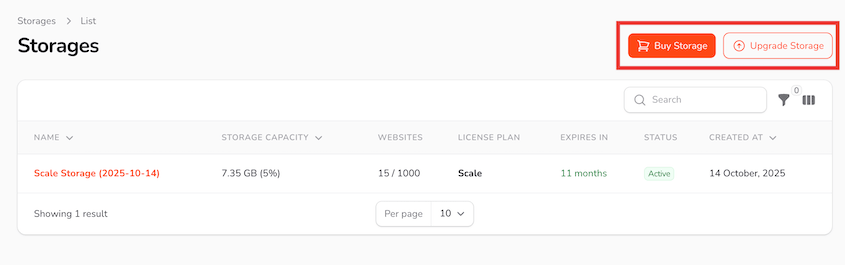
Duplicator Cloud-Upgrades sind intern – klicken Sie auf Upgrade, zahlen Sie die Differenz, fertig.
Entwickelt für WordPress-Backup-Workflows
Duplicator Cloud integriert sich direkt in das Duplicator-Plugin, einschließlich der kostenlosen Version (seit Duplicator 5.0). Es ist kein generischer Speicherdienst, der für Backups angepasst wurde; es ist ein Speicher, der speziell für WordPress-Backup-Workflows entwickelt wurde.
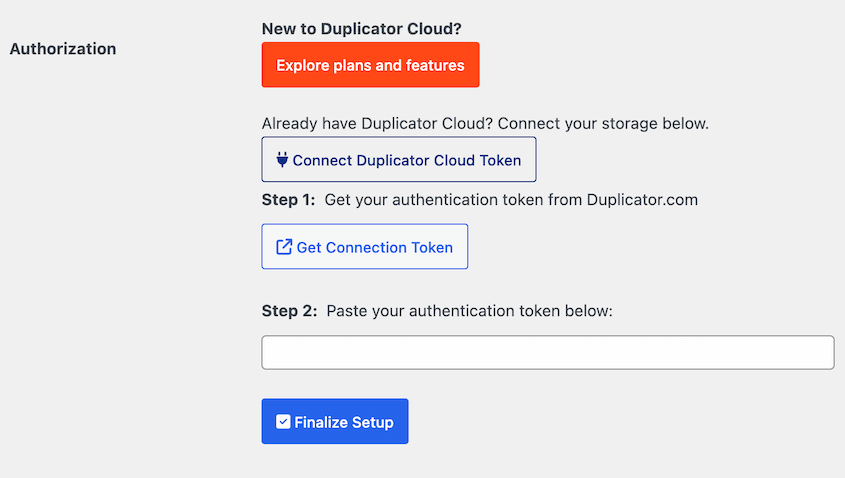
Verbinden Sie Duplicator (kostenlos oder Pro) über Ihr Duplicator-Konto mit Duplicator Cloud. Einmal authentifizieren, und Ihre Backups funktionieren.
Speicher-Tarife entsprechen typischen WordPress-Seitengrößen:
- Kleine Unternehmensseiten: 2-10 GB
- Mittlere Seiten mit moderaten Medien: 25 GB
- Große Seiten mit umfangreichen Medien: 50-150 GB
Sie sind nicht gezwungen, 1 TB Speicher zu kaufen, den Sie nie verwenden werden, nur um einen 15-GB-Gratisspeicher zu überschreiten, der zu klein ist.
Legen Sie Ihre Aufbewahrungsrichtlinie fest – sagen wir, 7 tägliche Backups. Duplicator Pro sichert täglich in Duplicator Cloud. Wenn das 8. Backup abgeschlossen ist, wird das älteste Backup automatisch gelöscht, um Ihr Speicherlimit einzuhalten.
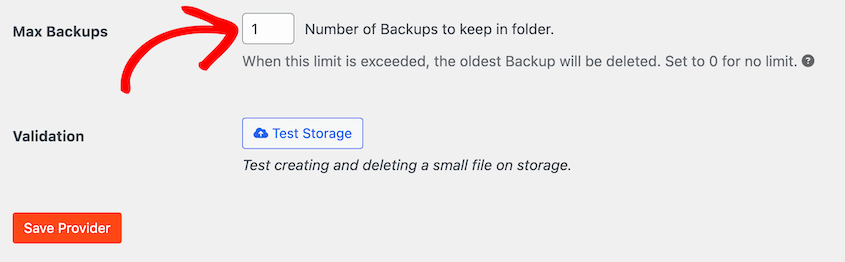
Generischer Cloud-Speicher zeigt die Gesamtnutzung an. Duplicator Cloud zeigt die nutzungsspezifische Backup-Nutzung mit Kontext zu Aufbewahrungsrichtlinien und Website-Wachstumstrends.

Sie können:
- Sehen Sie, welche Seiten wie viel Speicherplatz verbrauchen
- Verfolgen Sie Backup-Größen im Laufe der Zeit
- Identifizieren Sie Seiten, die sich Limits nähern, bevor Probleme auftreten
- Sehen Sie die Backup-spezifische Nutzung im Kontext der Aufbewahrungsrichtlinie
- Planen Sie die Speicherkapazität für mehrere Websites
Die Verwaltung von Backups und Speicher über separate Dienste hinweg erzeugt Koordinationsaufwand. Duplicator Cloud bündelt Backup-Erstellung und Speicher an einem Ort.
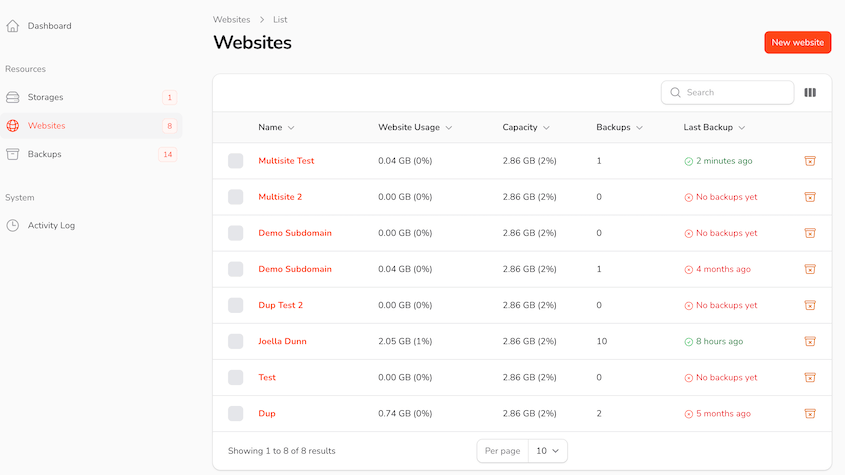
Ein Dashboard für alle Websites
Ein Dashboard zeigt den Backup-Status und die Speichernutzung für alle Ihre WordPress-Websites an.
Sehen Sie, welche Websites gestern erfolgreich gesichert wurden. Welche Websites sich dem Speicherlimit nähern. Welche Websites alte Backups haben, die möglicherweise Aufmerksamkeit erfordern.

Für Agenturen, die Dutzende von Websites verwalten, ist diese zentralisierte Übersicht von Bedeutung. Sie müssen sich nicht in mehrere Cloud-Speicherkonten einloggen.
Aktivitätsprotokolle für Backup-Status und Trends
Zeigen Sie die Backup-Historie und Erfolgs-/Fehlermuster an. Sehen Sie, wann Backups abgeschlossen wurden, wie groß sie waren und ob Probleme aufgetreten sind.
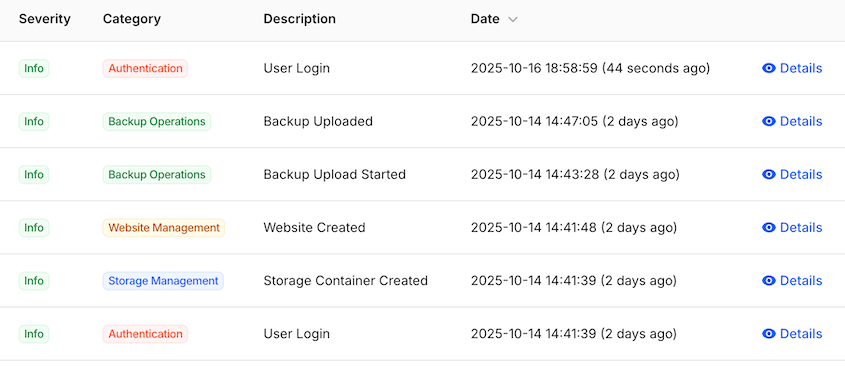
Detaillierte Protokolle helfen bei der Fehlerbehebung. Wenn Backups fehlschlagen, zeigen die Protokolle, was sich geändert hat. Wenn Backup-Größen plötzlich ansteigen, zeigen die Protokolle, wann das Wachstum stattgefunden hat.
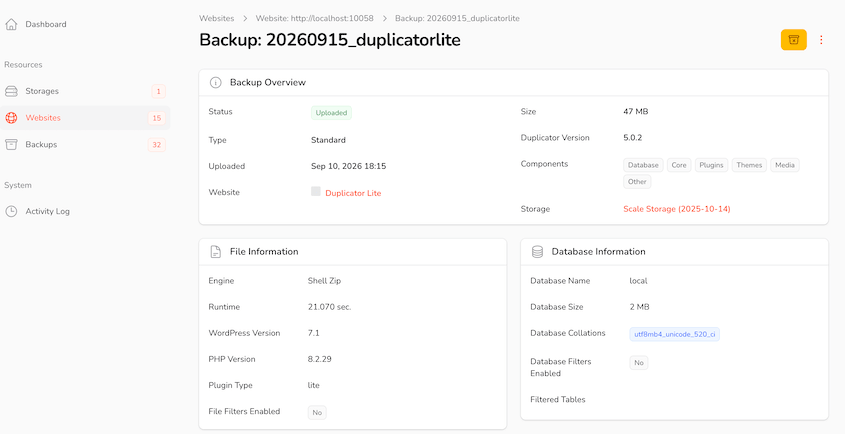
Generischer Cloud-Speicher protokolliert Datei-Uploads. Duplicator Cloud protokolliert Backup-Vorgänge mit WordPress-spezifischem Kontext.
Ein Support-Team für Plugin und Speicher
Generischer Cloud-Speicher bedeutet zwei Support-Kanäle: Backup-Plugin-Support und Speicheranbieter-Support. Sie koordinieren zwischen ihnen und versuchen, Probleme zu lösen.
Duplicator kümmert sich sowohl um die Backup-Funktionalität als auch um die Speicherung. Ein Support-Kanal. Ein Team, das den gesamten Backup-Workflow versteht.
Gewähren Sie Client-Zugriff, ohne Master-Anmeldeinformationen zu teilen
Mit Duplicator können Sie Kunden Zugriff auf ihre Backup-Speicher gewähren, ohne Ihre Master-Kontoinformationen zu teilen.
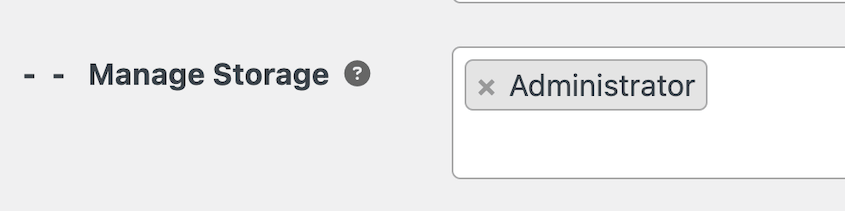
Das ist wichtig für Agenturarbeit. Kunden können ihren Backup-Status einsehen und ihre Backups unabhängig herunterladen. Sie können keine Backups anderer Kunden sehen oder Ihre Kontoeinstellungen ändern.
Bei generischem Cloud-Speicher teilen Sie entweder Kontoinformationen (Sicherheitsrisiko) oder laden manuell Backups herunter und senden sie, wenn Kunden sie benötigen (zeitaufwändig).
Häufig gestellte Fragen (FAQs)
Was passiert, wenn mein Speicherplatz für Backups voll ist?
Normalerweise schlägt das nächste Backup fehl oder nur ein Teil der Datei wird hochgeladen. Wenn Ihr Backup-Plugin nicht automatisch alte Backups löscht, müssen Sie manuell Speicherplatz freigeben. Legen Sie in Duplicator ein Aufbewahrungslimit fest, damit das älteste Backup entfernt wird, wenn ein neues abgeschlossen ist.
Wie viel Cloud-Speicher benötigen meine WordPress-Backups?
Multiplizieren Sie die Größe Ihres Backups mit der Anzahl der Backups, die Sie aufbewahren. Ein 2 GB großes Backup mit 7 täglichen Kopien benötigt etwa 14 GB, und 30 Tage täglicher Backups benötigen etwa 60 GB. Lassen Sie Platz für Wachstum, da Backups mit Ihrer Website größer werden.
Was ist der beste kostenlose Cloud-Speicher für WordPress-Backups?
Google Drive bietet den meisten kostenlosen Speicherplatz der gängigen Optionen (bis zu 15 GB), aber er wird mit Gmail und Fotos geteilt. OneDrive gibt Ihnen 5 GB und Dropbox 2 GB. Duplicator Pro verbindet sich mit allen dreien; die kostenlose Version sichert in Duplicator Cloud. Sehen Sie sich unseren Leitfaden zu kostenlosen Offsite-Backup-Optionen an.
Gibt es eine Grenze, wie viel Cloud-Speicher ich haben kann?
Kostenlose und persönliche Pläne haben feste Obergrenzen (Google Drive bis zu 15 GB; Dropbox bis zu 2 GB). Objektspeicher wie Amazon S3 und Backblaze B2 haben keine Gesamtobergrenze. Sie zahlen für das, was Sie speichern, aber pro Datei und Anforderung gelten immer noch Limits.
Wie gebe ich Speicherplatz in meinem Backup-Speicher frei?
Löschen Sie Backups, die älter als Ihre Aufbewahrungsfrist sind, und leeren Sie dann den Papierkorb Ihres Anbieters. Bei Google Drive zählen Dateien im Papierkorb immer noch zu Ihrem Speicherplatz, bis Sie ihn leeren. Das Festlegen eines Aufbewahrungslimits in Ihrem Backup-Plugin verhindert, dass dies zu einer manuellen Aufgabe wird.
Warum schlagen meine Backups fehl, obwohl ich noch Speicherplatz übrig habe?
Freier Speicherplatz ist nur eine Grenze. Backups schlagen auch fehl, wenn eine Datei größer als die pro Datei-Obergrenze des Anbieters ist, wenn Sie API-Ratenlimits erreichen oder wenn ein großer Upload unterwegs abbricht. Überprüfen Sie das Backup-Protokoll Ihres Plugins, um zu sehen, welches Limit die Ursache war.
Kann ich ein Cloud-Speicherkonto für mehrere WordPress-Websites verwenden?
Ja, aber jede Website teilt sich den gleichen Speicherplatz und die gleichen API-Limits. Bei drei oder mehr Websites in einem Google Drive-Konto können automatisierte Backups an die Ratenbegrenzungen stoßen. Geben Sie jeder Website einen eigenen Ordner und beobachten Sie die Gesamtnutzung, wenn die Websites wachsen.
Für eine bessere WordPress-Speicherverwaltung verwenden Sie Duplicator Cloud, das Ihr Cloud-Speicher-Dashboard nach Website trennt.
Der Wechsel zu besserem Cloud-Speicher
Cloud-Speicherlimits wirken sich auf mehr als nur den verfügbaren Speicherplatz aus. Sie prägen Ihre gesamte WordPress-Backup-Strategie.
Dateigrößenbeschränkungen, Bandbreitenlimits, API-Ratenbegrenzungen und Authentifizierungskomplexitäten verwandeln Backups von „einstellen und vergessen“-Vorgängen in fortlaufende Wartungsaufgaben.
Generische Cloud-Speicherdienste eignen sich für die allgemeine Dateispeicherung. WordPress-Backups erfordern konsistente Zuverlässigkeit, vorhersehbare Kosten und Workflows, die große Archivdateien ohne Authentifizierungsprobleme oder überraschende Gebühren verarbeiten.
Speziell für Backups entwickelter Speicher erfüllt diese Anforderungen direkt.
Entdecken Sie Cloud-Speicher-Stufen (sie funktionieren auch mit der kostenlosen Version von Duplicator) und Duplicator Pro, um zu sehen, wie speziell entwickelter Backup-Speicher nahtlos mit Ihren WordPress-Workflows funktioniert!
Während Sie hier sind, denken wir, dass Ihnen diese verwandten WordPress-Ressourcen gefallen werden:
- So erstellen Sie ein Cloud-WordPress-Backup
- Die 5 besten WordPress-Cloud-Speicher-Plugins
- 12 beste Cloud-Speicherdienste für WordPress-Backups
- Cloud-Speicher, der NICHTS kostet: Kostenlose Offsite-Backup-Optionen, die Sie in Betracht ziehen sollten
- Duplicator Cloud vs. Amazon S3: Welcher sollte Ihre WordPress-Backups speichern?
- Duplicator Cloud vs Google Drive: Welches sollte Ihre WordPress-Backups speichern?




