


So sichern Sie Ihre WordPress-Website mit FTP
 Joella Dunn
Joella Dunn
Joella Dunn
 John Turner
John Turner
John Turner
Eine Minute läuft alles bestens. In der nächsten starren Sie auf eine Fehlermeldung, wo Ihre sorgfältig erstellte WordPress-Website früher war.
Ich kenne das. Tausende andere WordPress-Nutzer, die dachten, die einfachen Backups ihres Hosting-Anbieters wären ausreichend Schutz, kennen das auch.
Hier ist, was ich gelernt habe: FTP-Backups bieten etwas anderes. Sie sind nicht auffällig oder hochmodern, aber sie funktionieren wirklich gut.
FTP (File Transfer Protocol) gibt Ihnen direkten Zugriff, um Ihre WordPress-Backups auf einem separaten Server zu speichern. Betrachten Sie es als Ihre Versicherungspolice, die woanders liegt.
Dieser vollständige Leitfaden führt Sie durch alles, was Sie über FTP-Backups für WordPress wissen müssen.
Wir behandeln, was FTP ist, warum es andere Backup-Lösungen schlägt und am wichtigsten – wie Sie automatische WordPress-FTP-Backups einrichten.
Lassen Sie uns Ihre Website-Daten sicher irgendwo speichern, wo Ihr Hosting-Anbieter nicht herankommt!
Inhaltsverzeichnis
Was ist FTP?
FTP steht für File Transfer Protocol. Es ist eine Methode, um Dateien zwischen Computern zu übertragen, insbesondere zwischen Ihrem lokalen Rechner und einem entfernten Server.
Wenn Sie FTP mit WordPress verwenden, erhalten Sie eine direkte Verbindung zum Dateisystem Ihres Servers.
Keine Weboberfläche. Keine Einschränkungen durch Ihr Hosting-Control-Panel. Nur Sie und die Dateien, die Ihre Website zum Laufen bringen.
Sie können Ihre WordPress-Core-Dateien, Themes, Plugins und Medien-Uploads durchsuchen, wie Sie Ordner auf Ihrem eigenen Computer durchsuchen würden.
Aber hier wird es besser: SFTP.
SFTP (Secure File Transfer Protocol) ist FTP mit hinzugefügter Verschlüsselung. Jede Datei, die zwischen Ihrem Computer und dem Server übertragen wird, wird verschlüsselt, sodass niemand sie während der Übertragung lesen kann.
Verwenden Sie immer SFTP, wenn möglich. Das „S“ ist wichtiger, als Sie vielleicht denken.
Für WordPress-Nutzer ermöglichen FTP und SFTP die direkte Verwaltung von allem, was Ihre Website ausmacht.
Möchten Sie ein benutzerdefiniertes WordPress-Theme hochladen? Ihren gesamten Upload-Ordner herunterladen? Eine Kopie von wp-config.php sichern? FTP erledigt das alles.
Dieser direkte Zugriff ist der Grund, warum FTP für Backups so gut funktioniert.
Sie verlassen sich nicht auf die Backup-Oberfläche Ihres Hosting-Anbieters. Sie sprechen direkt mit dem Server.
Warum Ihre Website auf FTP sichern?
Der größte Grund, Ihre WordPress-Website auf FTP zu sichern? Echte Off-Site-Speicherung.
Wenn der Server Ihres Hosting-Anbieters abstürzt oder kompromittiert wird, befindet sich Ihr FTP-Backup sicher auf einem völlig anderen Server.
Sie erhalten die volle Kontrolle über Ihre Backup-Dateien. Keine proprietären Formate. Keine Abonnementanforderungen, um auf Ihre eigenen Daten zuzugreifen. Nur Standard-Zip-Dateien, die Sie mit jedem Tool öffnen können.
Große Websites profitieren besonders von FTP-Backups. Webbasierte Backup-Systeme stoßen oft an ihre Grenzen, wenn sie Tausende von Bildern oder umfangreiche Datenbanken verarbeiten müssen. FTP-Verbindungen können größere Übertragungen zuverlässiger bewältigen.
Für die Notfallwiederherstellung sind FTP-Backups der Goldstandard. Ob Sie mit einem Hack, einem Serverabsturz oder einer versehentlichen Löschung konfrontiert sind, eine vollständige externe Kopie kann alles verändern.
Hier ist ein weiterer Vorteil, über den nicht genug gesprochen wird: Hosting-Unabhängigkeit.
Ihr FTP-Backup funktioniert unabhängig davon, wer Ihre Website hostet. Planen Sie, den Hosting-Anbieter zu wechseln? Ihr Backup begleitet Sie ohne weitere Fragen.
FTP-Backups im Vergleich zu anderen Backup-Methoden
Backups von Hosting-Anbietern sind praktisch. Die meisten Hoster richten sie automatisch ein, und die Wiederherstellung erfordert normalerweise nur einen Klick in Ihrem Control Panel.
Aber Bequemlichkeit hat ihre Tücken. Hoster-Backups laufen möglicherweise nur wöchentlich (oder seltener). Wenn etwas schiefgeht, müssen Sie möglicherweise auf die Unterstützung Ihres Support-Teams warten, um die Wiederherstellung durchzuführen.
Schlimmer noch, diese Backups befinden sich oft auf derselben Infrastruktur wie Ihre Live-Website. Wenn das Rechenzentrum Probleme hat, könnten sowohl Ihre Website als auch Ihre Backups gemeinsam verschwinden.
Allgemeine Cloud-Dienste (wie Dropbox oder Google Drive) bieten externe Speicheroptionen. Beliebte Plugins machen die Einrichtung ziemlich einfach.
Der Unterschied bei FTP ist die Kontrolle. Mit FTP entscheiden Sie genau, welcher Server Ihre Backups speichert und wohin sie auf diesem Server gelangen. Sie sind nicht auf die Cloud-Dienste beschränkt, die Ihr Plugin unterstützt.
FTP-Backups geben Ihnen die volle Kontrolle über die Speicherung. Sie können Ihren eigenen dedizierten Backup-Server einrichten, einen spezialisierten FTP-Backup-Dienst nutzen oder auf jeden Server mit FTP-Zugang verweisen.
Es ist eine solide, unabhängige Option, die gut in eine ordnungsgemäße 3-2-1-Backup-Strategie passt: 3 Kopien Ihrer Daten, auf 2 verschiedenen Medientypen, mit 1 extern gespeicherten Kopie.
Was benötigen Sie für FTP-Backups?
Bevor Sie Ihre Website per FTP sichern können, benötigen Sie die richtigen Anmeldeinformationen und die entsprechende Einrichtung.
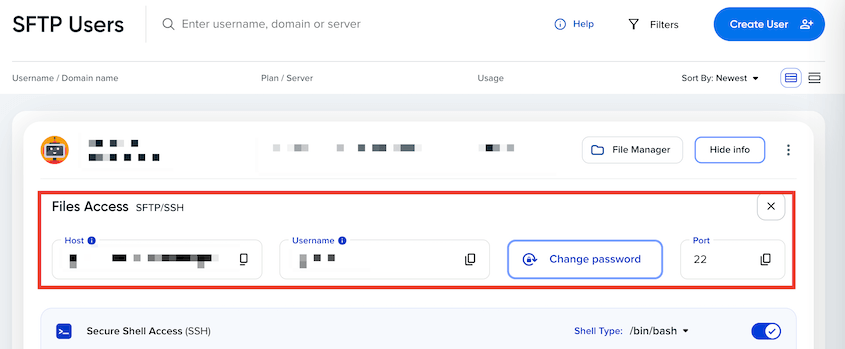
FTP/SFTP-Anmeldeinformationen sind Ihre Schlüssel zum Backup-Server. Sie benötigen:
- Hostname
- Benutzername
- Passwort
- Portnummer
Ihr Webhost stellt Ihnen diese Anmeldeinformationen zur Verfügung. Suchen Sie im Control Panel Ihres Hosters nach „FTP-Zugang“.
Zum Beispiel können DreamHost-Benutzer diese Informationen unter Websites » SFTP Users & Files » Login Info finden.
Sie benötigen außerdem einen FTP-Zielserver. Dieser muss von Ihrem WordPress-Webserver getrennt sein.
Optionen sind ein weiterer Server, den Sie kontrollieren, ein dedizierter FTP-Backup-Dienst oder Cloud-Speicher, der FTP-Zugang bietet. Entscheidend ist, dass es nicht dieselbe Infrastruktur ist, die Ihre WordPress-Website hostet.
Ich empfehle die Verwendung eines WordPress-Backup-Plugins, das FTP/SFTP-Speicher unterstützt, wie z. B. Duplicator Pro. Diese Plugins können Ihre WordPress-Website sichern und die Dateien an Ihren FTP-Server senden.
Die manuelle Alternative beinhaltet die Verwendung von FTP-Client-Software wie FileZilla oder Cyberduck. Das funktioniert, aber Sie müssen den Datenbankexport separat handhaben und daran denken, regelmäßig Backups durchzuführen.
WordPress-Seiten können von einigen hundert Megabyte bis zu mehreren Gigabyte groß sein. Planen Sie ausreichend Speicherplatz ein, insbesondere wenn Sie mehrere Backup-Versionen aufbewahren.
WordPress-Website-Backups auf FTP
WordPress-Website-Backups auf FTP sind nicht so schwierig, wie Sie vielleicht denken. Ich zeige Ihnen Schritt für Schritt, wie es geht!
Schritt 1: Installieren Sie ein Backup-Plugin mit FTP/SFTP-Speicher
Überspringen Sie die manuellen Kopfschmerzen und verwenden Sie ein Plugin. Ernsthaft.
Plugins kümmern sich um den Backup-Prozess und die Übertragung an verschiedene Orte. Durch Automatisierung verringern sie die Wahrscheinlichkeit, entscheidende Schritte zu vergessen oder Fehler zu machen, die Ihre Backups beschädigen könnten.
Duplicator Pro ist eine solide Wahl, die FTP- und SFTP-Speicheroptionen bietet. Es wurde speziell für WordPress-Migrationen und Backups entwickelt, sodass es weiß, wie man mit den Eigenheiten verschiedener Hosting-Umgebungen umgeht.

Um auf den FTP-Speicher zuzugreifen, aktualisieren Sie auf Duplicator Pro. Sie erhalten auch Premium-Funktionen wie automatische Backups und Drag-and-Drop-Migrationen.
Speichern Sie Ihren Lizenzschlüssel. Nachdem Sie Duplicator Pro installiert haben, gehen Sie zu Einstellungen und aktivieren Sie die Lizenz.

Schritt 2: Erstellen Sie einen neuen FTP-Speicherort
Nun kommt der wichtige Teil: die Verbindung Ihres Plugins mit dem FTP-Backup-Ziel.
Klicken Sie auf Speicher » Neu hinzufügen. Hier fügen Sie Ihre FTP-Serverdetails hinzu.

Benennen Sie den neuen Speicherort für Backups. Wählen Sie FTP als Typ.
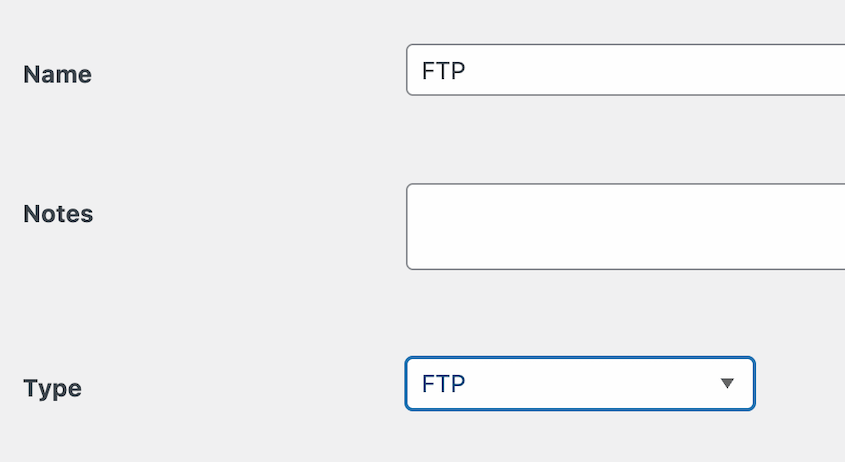
Wenn Sie einen neuen FTP/SFTP-Standort erstellen, müssen Sie mehrere Felder ausfüllen:
- Server
- Port
- Benutzername
- Passwort
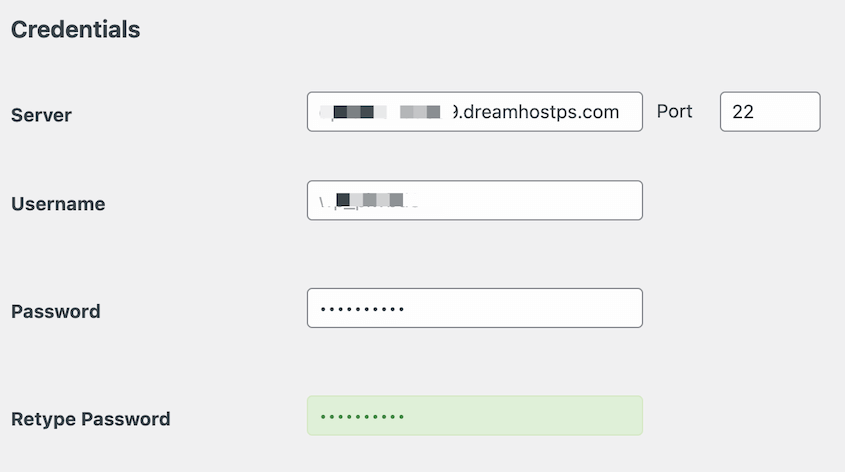
Fragen Sie Ihren Webhoster, wenn Sie sich bei Ihren Anmeldedaten nicht sicher sind.
Der Speicherordner ist der spezifische Ordner auf Ihrem FTP-Server, in dem die Backups gespeichert werden.

Erstellen Sie verschiedene Pfade für verschiedene Websites, wenn Sie mehrere WordPress-Installationen sichern.
Sie können auch festlegen, wie viele Backups Sie auf dem Server aufbewahren möchten. Sobald das Limit erreicht ist, löscht Duplicator alte Backup-Dateien.
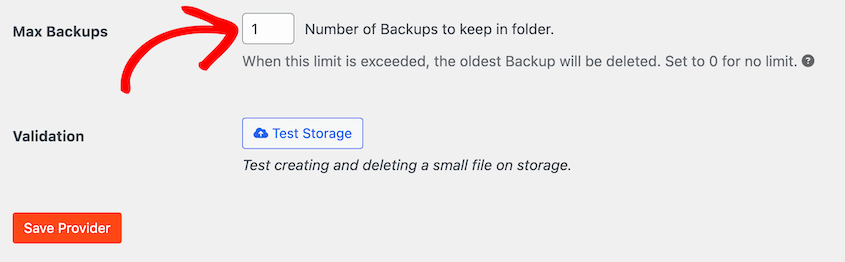
Danach speichern Sie den neuen FTP-Speicherort.
Hier ist der entscheidende Schritt, den jeder tun sollte: Testen Sie die Verbindung.
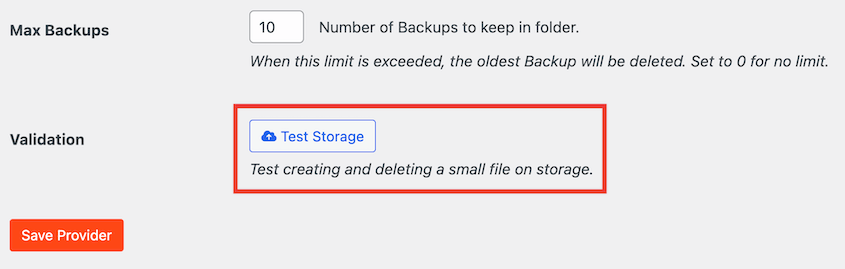
Klicken Sie auf die Schaltfläche Speicher testen. Wenn es fehlschlägt, überprüfen Sie Ihre Anmeldedaten, bevor Sie fortfahren.
Schritt 3: Erstellen Sie ein FTP-Backup
Nachdem Ihr FTP-Speicher konfiguriert und getestet wurde, ist es an der Zeit, Ihr erstes FTP-Backup zu erstellen.
Finden Sie in Duplicator Backups » Neu hinzufügen.

Wählen Sie Ihren neuen FTP-Speicherort aus.
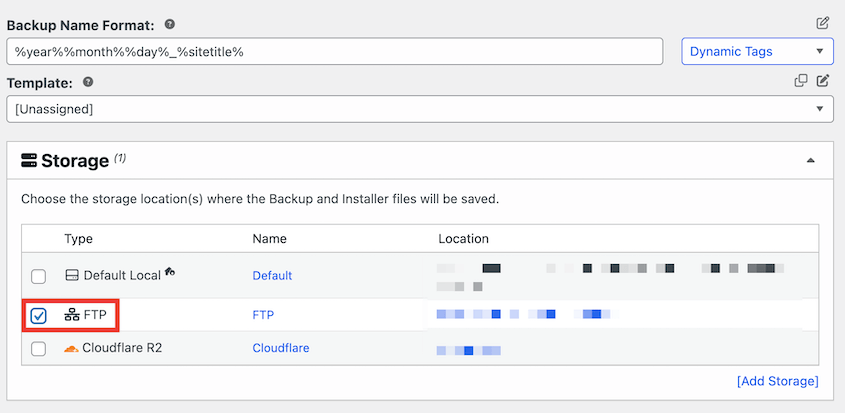
Sie sehen Optionen, was in Ihr Backup aufgenommen werden soll. Meistens möchten Sie sowohl Dateien als auch die Datenbank ausgewählt haben.
Wählen Sie für ein vollständiges Backup die Voreinstellung Vollständige Website.

Klicken Sie auf Weiter. Duplicator führt einen vollständigen Website-Scan durch.

Dieser Verifizierungsschritt erkennt Probleme frühzeitig. Es ist besser, ein Problem mit Ihrem ersten Backup zu entdecken als mit Ihrer ersten Notfallwiederherstellung.
Starten Sie das Backup. Nachdem das Backup abgeschlossen ist, überprüfen Sie, ob es tatsächlich funktioniert hat.
Melden Sie sich mit einem FTP-Client bei Ihrem FTP-Server an und navigieren Sie zu Ihrem Remote-Pfad. Dort sollten Sie Ihre Sicherungsdatei mit einer für Ihre Website sinnvollen Dateigröße sehen.
Schritt 4: Richten Sie automatische FTP-Backups ein
Sie vergessen, manuelle Backups auszuführen. Das tun alle. Die Websites, die Katastrophen überleben, sind diejenigen mit automatisierten Backups, die konstant im Hintergrund laufen.
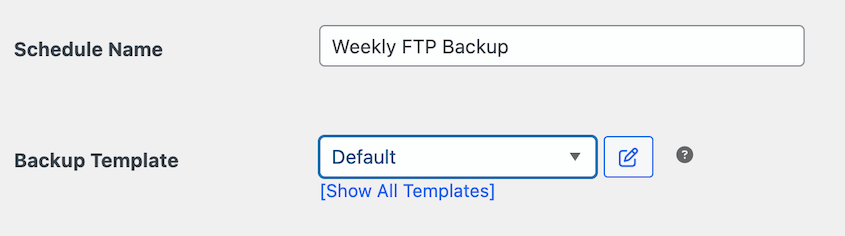
Um eine automatische Sicherung einzurichten, navigieren Sie zu Zeitpläne für Backups » Neu hinzufügen. Hier planen Sie regelmäßige, automatische Backups auf Ihren FTP-Server.

Benennen Sie den Zeitplan. Wenn Sie nur bestimmte Dateien speichern möchten, erstellen Sie eine Backup-Vorlage.
Wählen Sie als Nächstes den FTP-Speicherort aus.
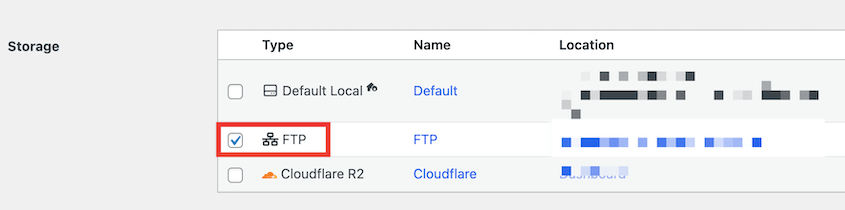
Entscheiden Sie sich zwischen stündlichen, täglichen, wöchentlichen oder monatlichen Backups. Wählen Sie Ihre Backup-Häufigkeit basierend darauf, wie oft sich Ihre Website ändert.
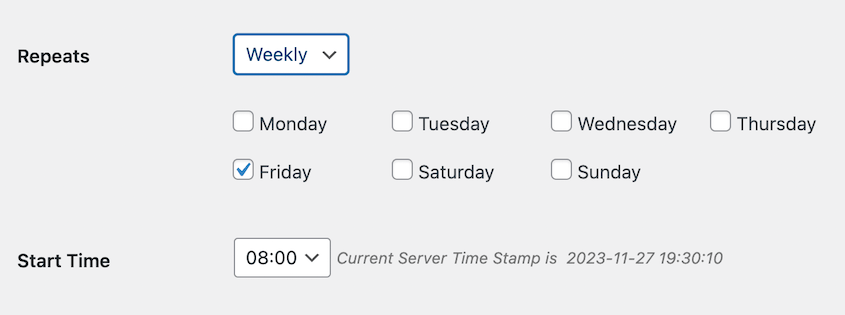
Aktivieren Sie den Zeitplan, indem Sie das Kontrollkästchen unten aktivieren. Klicken Sie auf Zeitplan speichern.

Wie man ein FTP-Backup wiederherstellt
Wenn eine Katastrophe eintritt, müssen Sie Ihre Website schnell wieder online bringen.
Die einfachste Wiederherstellungsmethode verwendet dasselbe Plugin, das Ihr Backup erstellt hat. Mit Duplicator haben Sie zwei Hauptoptionen.
Für eine vollständige Website-Wiederherstellung laden Sie Ihr Backup-Archiv und die installer.php-Datei von Ihrem FTP-Server herunter.
Laden Sie beide Dateien auf Ihren Webserver hoch (entweder um Ihre vorhandene Website zu ersetzen oder auf ein neues Hosting-Konto).
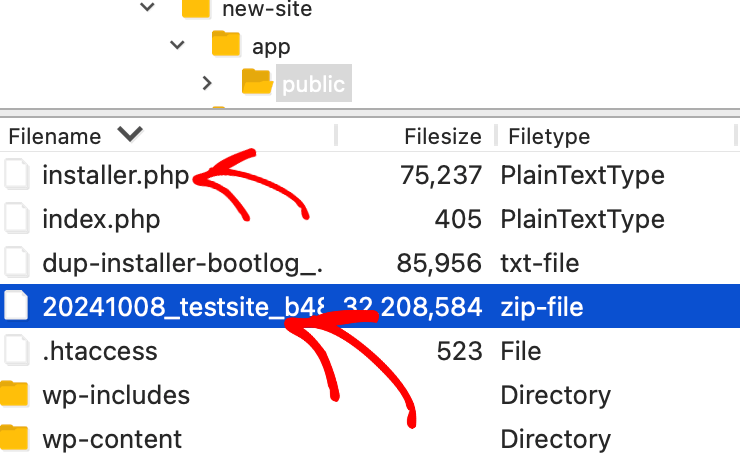
Rufen Sie dann ihredomain.com/installer.php auf und folgen Sie dem Einrichtungsassistenten.
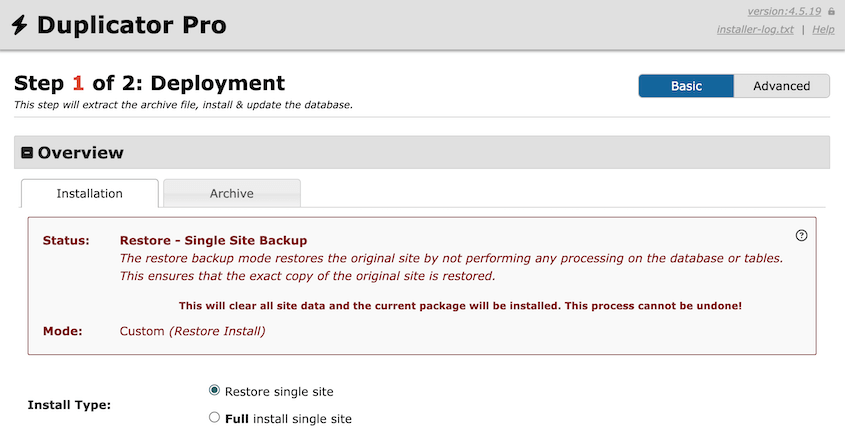
Der Installer führt Sie durch die Datenbankkonfiguration und die Dateiverteilung. Er ist so konzipiert, dass er auch dann funktioniert, wenn Ihre ursprüngliche WordPress-Installation vollständig beschädigt ist.
Duplicator bietet auch Ein-Klick-Wiederherstellungen aus Ihrem WordPress-Dashboard. Dies funktioniert hervorragend, wenn Ihre Website noch funktionsfähig ist, Sie aber zu einem früheren Zustand zurückkehren müssen.

Testen Sie Ihre wiederhergestellte Website immer gründlich. Überprüfen Sie, ob Seiten korrekt geladen werden, Formulare funktionieren und Ihr Admin-Bereich zugänglich ist.
Fehlerbehebung bei gängigen FTP-Backup-Problemen
Wenn FTP-Verbindungen fehlschlagen, handelt es sich normalerweise um ein Anmeldeinformationsproblem. Überprüfen Sie Ihren Hostnamen, Benutzernamen, Ihr Passwort und Ihre Portnummern. Tippfehler sind häufiger, als Sie denken.
Firewalls können auch FTP-Verbindungen blockieren. Ihr WordPress-Server oder der entfernte FTP-Server blockiert möglicherweise die erforderlichen Ports. Wenden Sie sich an Ihren Hosting-Anbieter, wenn Sie Firewall-Probleme vermuten.
Server-Ressourcenlimits sind oft der Grund für Backup-Timeouts. WordPress-Hosting-Konten haben Limits für PHP-Speicher und Ausführungszeit. Große Backups können diese Limits erreichen.
Überprüfen Sie die Protokolldateien Ihres Backup-Plugins auf spezifische Fehlermeldungen. Suchen Sie nach Fehlern wie „Speicherlimit überschritten“ oder „maximale Ausführungszeit“.
Einige Plugins bieten Einstellungen, um Ressourcenlimits zu umgehen, z. B. Backups in kleineren Blöcken zu verarbeiten oder andere Komprimierungsmethoden zu verwenden.
Wenn einige Backup-Dateien fehlen, bedeutet dies normalerweise, dass Ihrem FTP-Server während des Hochladens der Speicherplatz ausgegangen ist. Überprüfen Sie Ihren verfügbaren Speicherplatz und bereinigen Sie bei Bedarf alte Backups.
Dateiberechtigungs-Probleme auf Ihrer WordPress-Website können das Plugin auch daran hindern, alle Dateien zu lesen. Ihr Hosting-Anbieter kann Ihnen bei der Behebung von Berechtigungsproblemen helfen.
Überprüfen Sie bei der Fehlerbehebung von Sicherungsproblemen immer zuerst die Protokolldateien Ihres Plugins. Sie enthalten spezifische Fehlermeldungen, die Sie auf das eigentliche Problem hinweisen.
Häufig gestellte Fragen (FAQs)
Wie installiere ich WordPress über FTP neu?
Installieren Sie WordPress über FTP neu, indem Sie die neuesten WordPress-Dateien herunterladen, die Ordner /wp-admin und /wp-includes über FTP löschen und frische Kopien aus dem neuen Download hochladen. Behalten Sie den wp-content-Ordner und die wp-config.php-Datei bei, um Ihre Website-Inhalte und -Einstellungen zu erhalten.
Wie sichere ich eine WordPress-Website auf einem lokalen Computer?
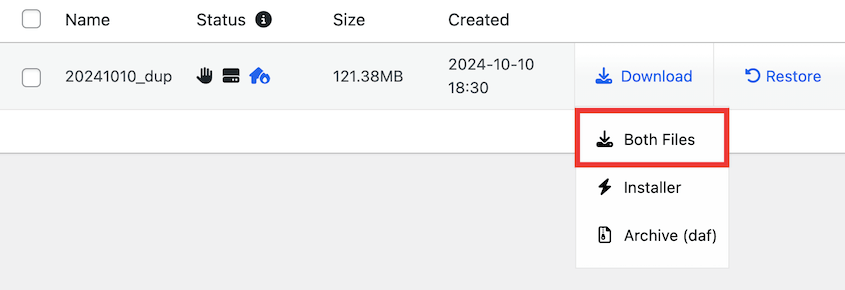
Die meisten WordPress-Backup-Plugins ermöglichen es Ihnen, Backup-Archive direkt auf Ihren Computer herunterzuladen. Suchen Sie nach einer Download-Option neben Ihren abgeschlossenen Backups.
Sie können auch einen FTP-Client verwenden, um sich mit Ihrer Live-Website zu verbinden und alle WordPress-Dateien und -Ordner auf Ihren Computer herunterzuladen. Dies gibt Ihnen alle Dateien, aber nicht die Datenbank.

Melden Sie sich für die Datenbank über Ihr Hosting-Control-Panel bei phpMyAdmin an, wählen Sie Ihre WordPress-Datenbank aus und exportieren Sie sie als .sql-Datei. Speichern Sie diese Datei lokal zusammen mit Ihren heruntergeladenen WordPress-Dateien.

Was ist der Backup-Dateipfad für WordPress-Websites?
Backup-Plugins speichern temporäre Dateien normalerweise in wp-content/. Duplicator verwendet wp-content/backups-dup/. Andere Plugins erstellen ihre eigenen benannten Ordner. Die WordPress-Backup-Dateiendung ist normalerweise .zip.
Wie sichere ich meine Website mit einem FTP-Client?
Sichern Sie Ihre Website mit einem FTP-Client, indem Sie sich mit Ihrem Webserver verbinden, alle Website-Dateien und -Verzeichnisse auswählen und sie in einen sicheren Ordner auf Ihrem Computer herunterladen. Verwenden Sie Clients wie FileZilla oder Cyberduck, um Übertragungen zu verwalten und sicherzustellen, dass Sie alle wichtigen Website-Daten erfassen.
Ich empfehle Ihnen jedoch, Ihre WordPress-Website mit einem Plugin wie Duplicator zu sichern. Anstatt sich mit manuellen WordPress-Backups zu befassen, kompiliert und speichert das Plugin Ihre Daten für Sie.
Sichern Sie Ihren Seelenfrieden mit FTP-Backups
FTP-Backups geben Ihnen etwas, das schwer zu beziffern ist: echte Kontrolle über die Sicherheit Ihrer WordPress-Website.
Wenn Sie automatisierte SFTP-Backups auf einem externen Server einrichten, bauen Sie ein Sicherheitsnetz auf, das unabhängig von Ihrem Hosting-Anbieter funktioniert.
Ihre Backups überstehen Serverabstürze, Ausfälle von Hosting-Unternehmen und die Notfälle mitten in der Nacht, die Sie früher wach gehalten haben.
Sie kontrollieren, wohin Ihre Daten gehen, Sie können jederzeit darauf zugreifen, ohne von Drittanbieterdiensten abhängig zu sein, und Sie sind vor serverweiten Katastrophen geschützt, die alles auf Ihrem Hosting-Konto löschen könnten.
Bereit, kugelsichere Backups für Ihre WordPress-Website einzurichten? Duplicator Pro macht FTP-Backups mit automatisierter Zeitplanung und Ein-Klick-Wiederherstellungen einfach. Probieren Sie es noch heute aus!
Holen Sie sich die Gewissheit, dass die Daten Ihrer Website sicher sind!
Während Sie hier sind, werden Ihnen diese handverlesenen WordPress-Anleitungen gefallen:
- WordPress mit SSH sichern
- HÖREN SIE AUF, DIESE WEBSITE-BACKUP-FEHLER ZU MACHEN
- So stellen Sie eine WordPress-Website auf ein früheres Datum ohne Backup wieder her
- Von der Sicherheitsverletzung zur Wiederherstellung in 5 Minuten: Meine WordPress-Backup-Strategie
- Wie eine WordPress-Agentur eine Erfolgsquote von 95 % bei der Website-Wiederherstellung erzielte




