


So migrieren Sie Ihre Website von Weebly zu WordPress
 Joella Dunn
Joella Dunn
Joella Dunn
 John Turner
John Turner
John Turner
Sie klicken sich zum dritten Mal in dieser Woche durch den App-Marktplatz von Weebly und suchen nach einem Plugin, das das tut, was Sie brauchen.
Es existiert nicht.
Sie versuchen, benutzerdefinierten Code zur Verbesserung Ihrer SEO hinzuzufügen. Der Editor entfernt ihn.
Sie möchten eine bestimmte Checkout-Funktion für Ihren Shop hinzufügen. Der E-Commerce-Plan von Weebly unterstützt dies nicht, und es gibt keine Lösung.
Das ist die Weebly-Mauer. Der Moment, in dem Sie erkennen, dass Ihr Unternehmen eine Plattform hinter sich gelassen hat, die nie dafür ausgelegt war, mit Ihnen zu skalieren.
Weebly funktioniert großartig, wenn Sie gerade erst anfangen. Der Drag-and-Drop-Builder ist intuitiv, sodass Sie eine Website an einem Nachmittag starten können. Aber die gleiche Einfachheit, die den Start erleichterte, wird zu einem Käfig, sobald Sie mehr Kontrolle benötigen.
In diesem Leitfaden führe ich Sie durch den Prozess der Migration Ihrer Weebly-Website zu WordPress.
Sie benötigen ein paar Stunden und etwas Geduld. Aber am Ende werden Sie Ihre Website auf eine Weise besitzen, wie Sie es auf Weebly nie getan haben.
Hier sind die wichtigsten Erkenntnisse:
- WordPress gibt Ihnen die vollständige Kontrolle über Ihre Website-Dateien und -Datenbank, im Gegensatz zur geschlossenen Plattform von Weebly.
- Sie erhalten Zugriff auf über 60.000 kostenlose Plugins anstelle des begrenzten App-Marktplatzes von Weebly.
- Die Migration ist einfach mit einem kostenlosen Tool namens Weeblytowp.com, um Ihre Inhalte zu exportieren.
- Sie benötigen WordPress-Hosting und können Ihre benutzerdefinierte Domain übertragen oder eine neue kaufen.
- Die Einrichtung ordnungsgemäßer Weiterleitungen und Permalinks verhindert defekte Links und verlorene SEO-Rankings.
- WordPress ist langfristig kostengünstiger mit keinen Transaktionsgebühren und Tausenden von kostenlosen Themes und Plugins.
Inhaltsverzeichnis
Warum von Weebly zu WordPress migrieren?
Weebly vermietet. WordPress besitzt.
Wenn Sie auf Weebly aufbauen, bauen Sie auf dem Eigentum anderer auf. Sie kontrollieren die Funktionen. Sie legen die Preise fest. Sie entscheiden, was Sie mit Ihren eigenen Inhalten tun können und was nicht.
Wenn Weebly morgen beschließt, dass Ihre Preisstufe keine Funktion mehr beinhaltet, auf die Sie angewiesen sind, passen Sie sich an oder zahlen Sie mehr. Wenn sie ihre Nutzungsbedingungen ändern, akzeptieren Sie es. Sie haben keine Verhandlungsmacht, weil Ihre gesamte Geschäftspräsenz in ihrem System gesperrt ist.
WordPress ist anders: Sie besitzen die Dateien und kontrollieren die Datenbank.
Wenn Ihnen Ihr Hosting-Unternehmen nicht gefällt, wechseln Sie. Wenn ein Plugin nicht mehr funktioniert, ersetzen Sie es. Niemand kann die Regeln für Sie ändern, da keine einzelne Firma die Plattform kontrolliert.
Die Plugin-Lücke
Das App-Center von Weebly hat ein paar hundert Apps. Viele sind kostenpflichtig und die meisten sind grundlegend.
WordPress hat über 60.000 kostenlose Plugins in seinem offiziellen Repository.

Benötigen Sie erweiterte Buchungen? Möchten Sie Abonnements verkaufen? Müssen Sie eine seltsame Drittanbieter-API integrieren, die Ihr Zahlungsabwickler benötigt? Jemand hat wahrscheinlich ein Plugin dafür entwickelt.
Mit WordPress haben Sie Optionen, wenn Ihr Unternehmen etwas Bestimmtes benötigt.
SEO-Kontrolle
Weebly bietet Ihnen die Grundlagen: Titel-Tags, Meta-Beschreibungen und Alt-Texte.
Aber technisches SEO? Das ist abgeriegelt.
Sie können Schema-Markup nicht richtig bearbeiten. Sie können nicht steuern, wie das HTML gerendert wird, oder die Seitengeschwindigkeit über die integrierten Einstellungen von Weebly hinaus optimieren.
WordPress gibt Ihnen die vollständige Kontrolle. Installieren Sie gerne ein SEO-Plugin wie AIOSEO. Fügen Sie benutzerdefiniertes Schema hinzu. Optimieren Sie Bilder. Steuern Sie das Caching. Beheben Sie Core Web Vitals.
Sie raten nicht, ob Weebly eine Funktion implementiert – Sie erledigen es einfach selbst.
Kosten
Weebly erscheint erschwinglich, bis Sie E-Commerce-Funktionen benötigen. Dann zahlen Sie 3,3 % + 30 Cent pro Transaktion. Für niedrigere Transaktionsgebühren können Sie auf Square Plus oder Premium upgraden, zahlen dann aber über 49 US-Dollar pro Monat.
WordPress verfügt über Tausende von kostenlosen Plugins und Themes. Sie können problemlos ein kostenloses E-Commerce-Plugin (wie Easy Digital Downloads) ohne Transaktionsgebühren finden.
Es gibt auch viele andere Möglichkeiten, Ihre Website zu monetarisieren. Da WordPress so flexibel ist, können Sie Affiliate-Marketing betreiben, Anzeigen schalten, Abonnements verkaufen und vieles mehr.
So migrieren Sie von Weebly zu WordPress
Ich führe Sie durch den Prozess der Migration Ihrer Website von Weebly zu WordPress:
- Schritt 1: Richten Sie WordPress-Hosting ein und installieren Sie WordPress
- Schritt 2: Exportieren Sie Ihre Weebly-Inhalte mit Weeblytowp.com, um eine mit WordPress kompatible XML-Datei zu erstellen
- Schritt 3: Importieren Sie die XML-Datei mit dem nativen WordPress-Importer in WordPress
- Schritt 4: Leiten Sie Ihre Domain um, indem Sie Nameserver aktualisieren oder Weebly Code für die Weiterleitung hinzufügen
- Schritt 5: Konfigurieren Sie Permalinks, um Ihre alte Weebly-URL-Struktur anzupassen und defekte Links zu vermeiden
Schritt 1: Richte deine WordPress-Website ein
WordPress funktioniert nicht wie Weebly – es gibt keine All-in-One-Plattform. Sie wählen, wo Ihre Website lebt.
Um WordPress einzurichten, benötigen Sie einen Webhosting-Anbieter. Bluehost, SiteGround und Kinsta sind alle gut geeignet.
Vermeiden Sie generische Hosting-Unternehmen, die WordPress als nachträglichen Einfall behandeln. Sie benötigen einen Hoster mit Ein-Klick-WordPress-Installation und Support-Mitarbeitern, die die Plattform wirklich verstehen.
Wenn Sie eine benutzerdefinierte Domain über Weebly besitzen (wie ihrefirma.com), müssen Sie diese entsperren. Melden Sie sich bei Weebly an, gehen Sie zu Ihren Domain-Einstellungen und deaktivieren Sie die Registrar-Sperre. Sie erhalten einen Autorisierungscode für die Übertragung.
Wenn Sie eine kostenlose Weebly-Subdomain verwendet haben (wie ihrefirma.weebly.com), müssen Sie eine eigene Domain kaufen. Subdomains können nicht übertragen werden, da Sie sie nicht besitzen.
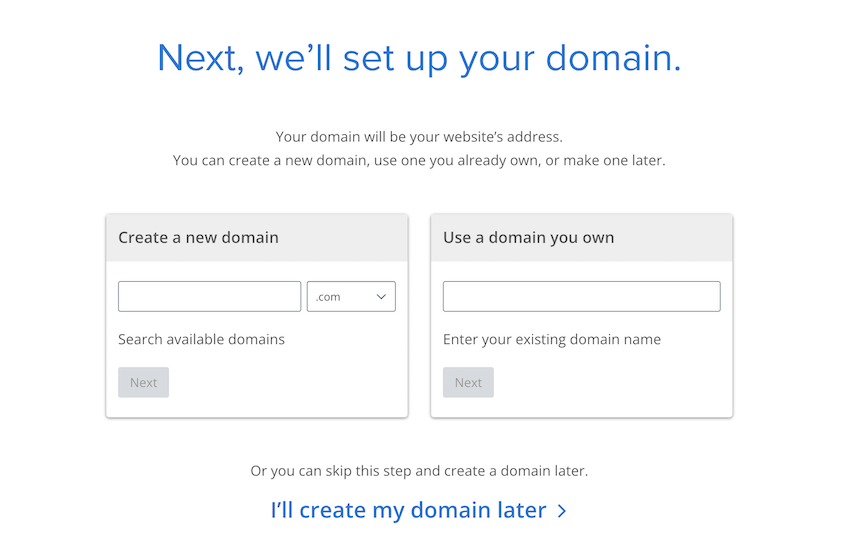
Die meisten WordPress-Hoster bieten eine Ein-Klick-Installation an. Sie wählen Ihre Domain und richten Anmeldedaten für den Administrator ein. WordPress wird in weniger als einer Minute installiert.
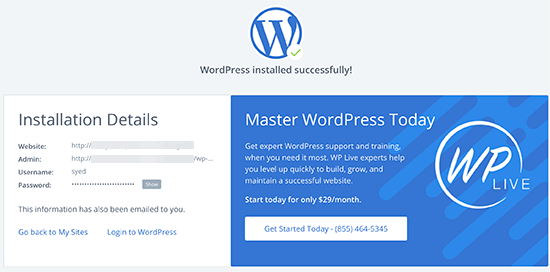
Sie haben jetzt eine leere WordPress-Website.
Hier ist, was diese anderen Anleitungen Ihnen nicht verraten werden: Manchmal schlägt der Weebly-Importprozess fehl.
Wenn das passiert, möchten Sie mit einer sauberen WordPress-Installation neu beginnen. Aber das manuelle Löschen von Hunderten von defekten Beiträgen und Seiten ist elend.
Installieren Sie stattdessen sofort das Duplicator-Plugin, während Ihre WordPress-Site noch leer ist. Erstellen Sie ein Backup dieser sauberen, leeren Website.

Wenn der Weebly-Import schiefgeht, können Sie Duplicator verwenden, um diese leere Seite in weniger als zwei Minuten wiederherzustellen. Setzen Sie sie einfach zurück und versuchen Sie es erneut.
Schritt 2: Exportieren Sie Ihre Weebly-Inhalte
Weebly hat keinen Export-Button, daher verwenden wir einen Workaround.
Gehen Sie zu https://weeblytowp.com/. Dies ist ein kostenloses Tool, das Ihre Weebly-Site crawlt und sie in eine WordPress-kompatible XML-Datei konvertiert.
Geben Sie die URL Ihrer Weebly-Site, den Namen und die E-Mail-Adresse ein. Wählen Sie das WXR-Exportformat und entscheiden Sie, ob Sie die Seiten Ihrer Weebly-Site in das Backup aufnehmen möchten.
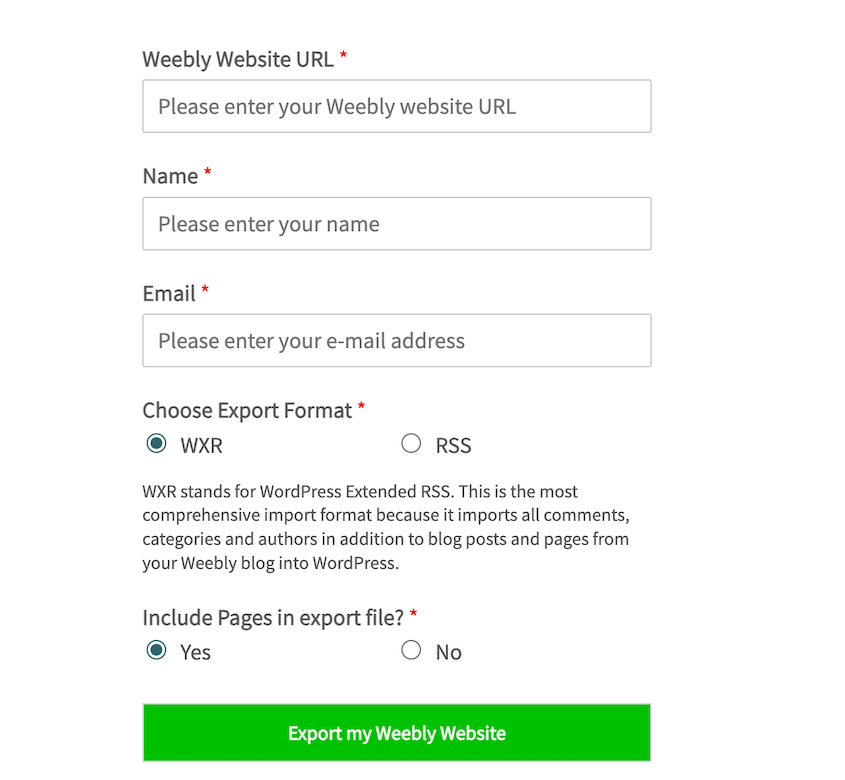
Der Vorgang dauert je nach Größe Ihrer Website einige Minuten. Wenn er abgeschlossen ist, laden Sie die XML-Datei herunter.
Schritt 3: Importieren Sie Ihre Weebly-Website in WordPress
Melden Sie sich in Ihrem WordPress-Dashboard an. Gehen Sie zu Werkzeuge » Importieren.
Sie sehen eine Liste von Importoptionen. Suchen Sie nach WordPress (auch wenn dies von Weebly stammt, ist das XML-Format mit WordPress kompatibel).
Wenn WordPress Sie auffordert, den WordPress-Importer zu installieren, klicken Sie auf Jetzt installieren und dann auf Importer ausführen.
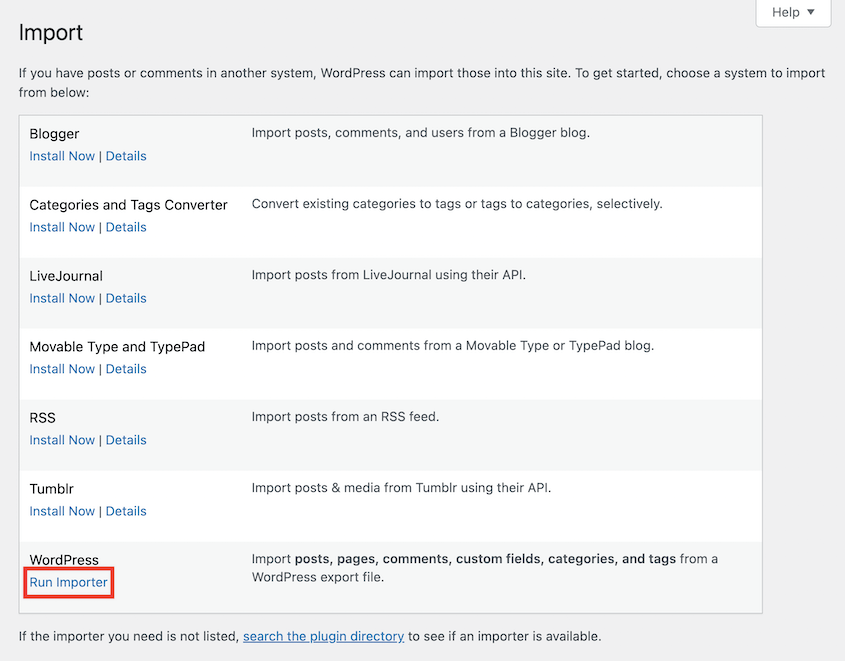
Laden Sie die XML-Datei hoch, die Sie vom Weebly-zu-WordPress-Importer heruntergeladen haben.

Auf dem nächsten Bildschirm fragt WordPress, ob Sie Dateianhänge importieren möchten. Aktivieren Sie dieses Kontrollkästchen. Dies weist WordPress an, alle Bilder von den Weebly-Servern herunterzuladen und auf Ihrer neuen WordPress-Site zu speichern.
Weisen Sie die neuen Beiträge einem Autor auf Ihrer WordPress-Site zu.

Klicken Sie auf Senden und lassen Sie den Import laufen.
Dies dauert zwischen zwei und zwanzig Minuten, je nachdem, wie viele Inhalte Sie haben. Schließen Sie das Browserfenster nicht.
Wenn er abgeschlossen ist, schauen Sie sich Ihre Website an. Klicken Sie sich durch einige Seiten und Beiträge, um sicherzustellen, dass sie korrekt übertragen wurden.
Schritt 4: Leiten Sie Ihre Weebly-Site auf WordPress um
Ihre Inhalte sind jetzt in WordPress, aber Besucher landen immer noch auf Ihrer alten Weebly-Site. Sie müssen also Weiterleitungen von Ihrer Weebly-Domain zum neuen Speicherort einrichten.
Wie Sie dies tun, hängt von Ihrer Domain-Situation ab.
Szenario A: Sie besitzen eine benutzerdefinierte Domain
Wenn Sie eine benutzerdefinierte Domain bei Weebly verwenden, müssen Sie Ihre Nameserver aktualisieren.
Melden Sie sich in Ihrem Weebly-Konto an und öffnen Sie die Seite Domains. Klicken Sie auf Ihren Domainnamen und auf Ändern bei der Option Nameserver.
Löschen Sie die alten Nameserver, die auf Weebly zeigen. Fügen Sie die Nameserver hinzu, die Ihnen Ihr WordPress-Host mitgeteilt hat. Sie sehen etwa so aus: ns1.yourhost.com und ns2.yourhost.com.
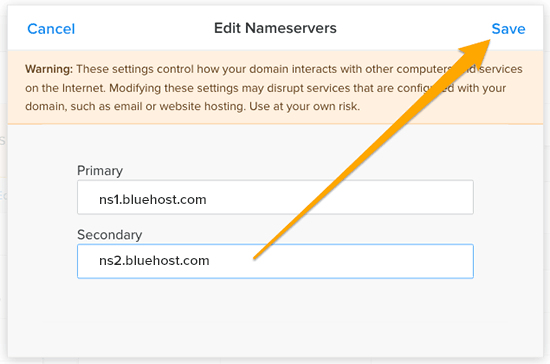
Speichern Sie die Änderungen.
Die DNS-Propagation dauert 24-48 Stunden. Danach sollten alle Ihre WordPress-Site sehen.
Szenario B: Sie verwenden eine Weebly-Subdomain
Wenn sich Ihre Website auf einer kostenlosen Weebly-Subdomain (yourbusiness.weebly.com) befindet, können Sie die Nameserver nicht ändern. Sie besitzen die Domain nicht – Weebly besitzt sie.
Aber Sie können eine Weiterleitung erzwingen.
Melden Sie sich bei Weebly an. Gehen Sie zu Einstellungen » SEO. Scrollen Sie nach unten zum Abschnitt Header-Code.
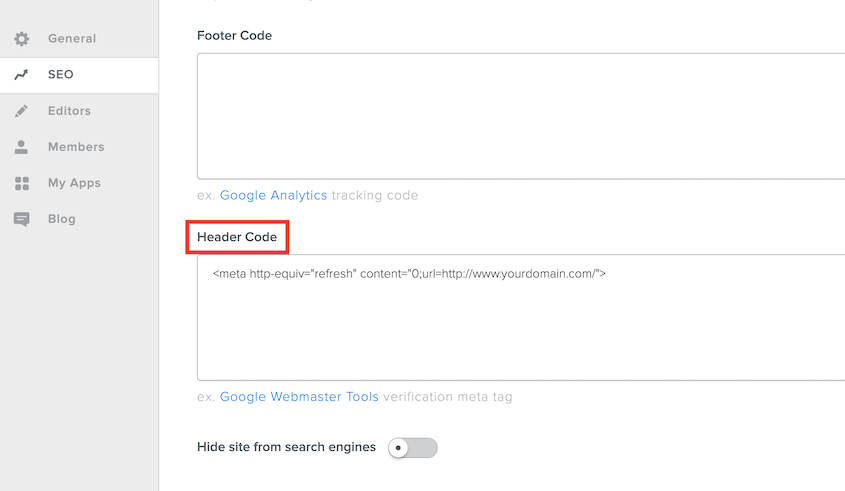
Fügen Sie diesen Code ein:
<meta http-equiv="refresh" content="0;url=http://www.yourdomain.com/">
Ersetzen Sie yourdomain.com durch Ihre tatsächliche WordPress-Domain.
Die 0 bedeutet null Sekunden Verzögerung. Sobald jemand auf Ihre Weebly-Subdomain zugreift, wird er sofort zu WordPress weitergeleitet.
Das ist nicht so elegant wie eine richtige Domain-Übertragung, aber es funktioniert. Jeder, der Ihre alte Weebly-URL als Lesezeichen gespeichert hat, erreicht Ihre neue Website trotzdem.
Schritt 5: Richten Sie Permalinks ein
Ihre Inhalte sind importiert. Ihre Domain ist weitergeleitet. Aber es gibt noch ein Problem: Weebly-URLs enden mit .html.
WordPress verwendet standardmäßig kein .html. ihre-firma.com/ueber-uns.html wird zu ihre-firma.com/ueber-uns/.
Jeder Link, der auf Ihre alten Seiten verweist, ist nun defekt. Um Hunderte von 404-Fehlern zu vermeiden, müssen Sie Ihre WordPress-Permalinks aktualisieren.
Gehen Sie in WordPress zu Einstellungen » Permalinks. Wählen Sie Benutzerdefinierte Struktur und geben Sie Folgendes ein: /blog/%postname%
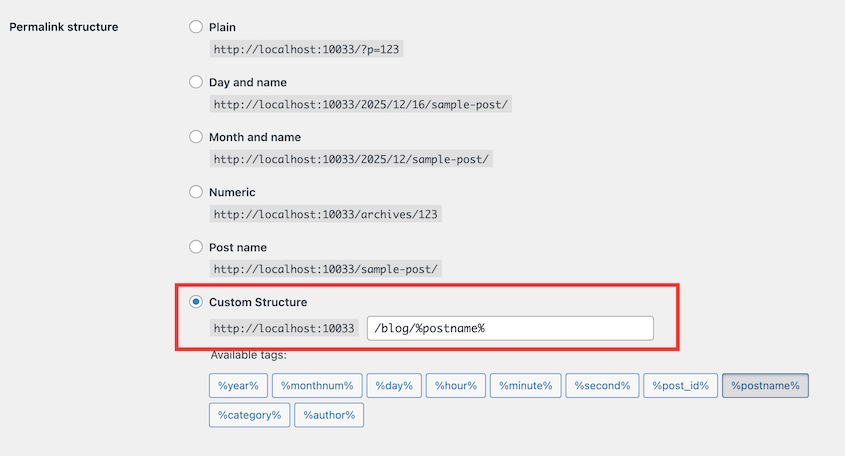
Dies behält Ihre Blogbeiträge unter /blog/titel-des-beitrags/ bei, anstatt sie in das Stammverzeichnis zu verschieben. Es fügt keine .html-Erweiterung hinzu, aber es behält die /blog/-Struktur bei, die Weebly verwendet hat.
WordPress hat keine integrierte Option, um Seiten-URLs .html hinzuzufügen. Daher empfehle ich die Installation des Plugins Add Any Extension to Pages.
Gehen Sie zu Einstellungen » Add Any Extension to Pages. Setzen Sie die Erweiterung auf .html.
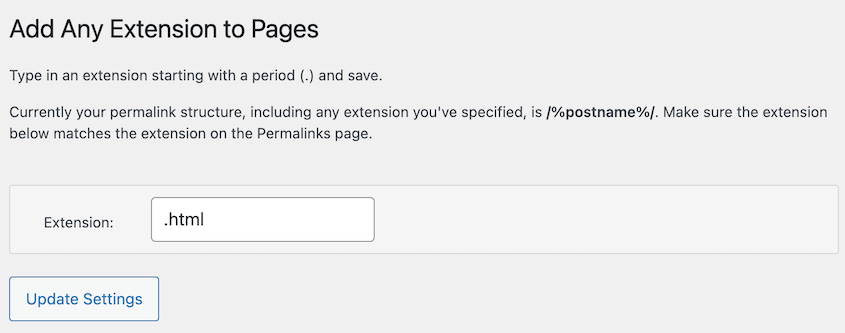
Jetzt entsprechen Ihre Seiten perfekt der alten Weebly-Struktur, ohne 404-Fehler oder defekte Links.
Ihre Migration ist abgeschlossen!
Häufig gestellte Fragen (FAQs)
Kann ich meine Weebly-Website auf einen anderen Host übertragen?
Nein. Weebly ist ein geschlossenes Content-Management-System, nicht nur ein Hosting-Service. Sie können sich nicht per FTP mit den Weebly-Servern verbinden und Ihre Website-Dateien herunterladen, da diese Dateien nicht in einem portablen Format existieren. Sie können nur die Inhalte auf eine andere Plattform wie WordPress migrieren.
Wie migriere ich Weebly zu Squarespace?
Squarespace bietet ein Import-Tool, das Inhalte von Weebly abruft. Aber Sie springen von einer geschlossenen Plattform zur nächsten. Squarespace hat mehr Funktionen als Weebly, aber Sie werden irgendwann auf ähnliche Mauern stoßen – eingeschränkte Plugins, kostenpflichtige Funktionen und kein wirkliches Eigentum an Ihren Website-Dateien.
Was passiert mit meinen Weebly-Kontaktformularen?
Sie werden nicht migriert. Kontaktformulare werden mit dem Weebly-System erstellt und funktionieren in WordPress nicht. Installieren Sie ein Plugin wie WPForms und bauen Sie Ihre Formulare von Grund auf neu. Das dauert nur wenige Minuten pro Formular.
Weebly zu WordPress: Die Migration ist nur der Anfang
WordPress hat eine Lernkurve, aber dafür erhalten Sie Kontrolle.
Sie warten nicht darauf, dass Weebly eine neue Funktion implementiert. Sie sind nicht an eine Preisstufe gebunden, die nicht zu Ihrem Unternehmen passt.
Sie besitzen Ihre Website, also entscheiden Sie, was als Nächstes passiert. Der Himmel ist die Grenze!
Sobald Sie mit der Anpassung Ihrer WordPress-Website beginnen, möchten Sie diese Arbeit nicht riskieren zu verlieren.
Duplicator Pro führt automatische, geplante Backups in Cloud-Speichern durch. Richten Sie es einmal ein, und Ihre Website wird jede Nacht in Google Drive, Dropbox oder Amazon S3 gesichert. Wenn etwas schiefgeht, stellen Sie Ihre Website in wenigen Minuten wieder her.
Während Sie hier sind, denke ich, dass Ihnen diese handverlesenen WordPress-Ressourcen gefallen werden:
- 11 WordPress-Wartungsaufgaben, die Sie nicht vergessen möchten
- So gestalten Sie eine WordPress-Website neu (ohne Ausfallzeiten)
- Wie viele WordPress-Plugins sind zu viele? (Definitiver Leitfaden)
- So erstellen Sie eine WordPress-Site von Grund auf
- So starten Sie einen WordPress-Blog
- Wie lange dauert es, WordPress zu lernen?
- WordPress-Migrations-Plugins, die wirklich funktionieren




