


Ich habe meine Wix-Site zu WordPress migriert, während sie live blieb – hier ist der Prozess
 Joella Dunn
Joella Dunn
Joella Dunn
 John Turner
John Turner
John Turner
Sie haben Ihre Website auf Wix erstellt, weil es einfach war. Zeigen, klicken, fertig.
Aber jetzt spüren Sie die Einschränkungen. Vielleicht sind Sie frustriert über die monatlichen Gebühren, die immer weiter steigen. Oder Sie haben erkannt, dass Sie die Dinge nicht so anpassen können, wie Sie möchten. Vielleicht haben Sie bemerkt, dass Ihre Website bei Google nicht so gut rankt, wie Sie gehofft hatten.
WordPress bietet etwas, das Wix nicht kann: die vollständige Kontrolle über Ihre Website. Sie besitzen alles. Sie können jedes Plugin installieren, jeden Code anpassen und den Hoster wechseln, wann immer Sie möchten. Außerdem ist es auf lange Sicht oft günstiger.
Ich werde es nicht beschönigen – der Umzug von Wix zu WordPress erfordert Arbeit. Es gibt keinen magischen Knopf, der alles für Sie erledigt.
Aber es ist absolut machbar, auch wenn Sie nicht technisch versiert sind.
In diesem Leitfaden führe ich Sie Schritt für Schritt durch den gesamten Prozess. Sie lernen, wie Sie WordPress einrichten, Ihre Blogbeiträge übertragen, Ihre Seiten verschieben, Bilder verwalten und Weiterleitungen einrichten, damit Sie keine Suchrankings verlieren.
Hier sind die wichtigsten Erkenntnisse:
- WordPress gibt Ihnen volles Eigentum und Kontrolle über Ihre Website, während Wix Sie weiterhin Platz auf ihrer Plattform mieten lässt
- WordPress spart Ihnen langfristig Geld, mit Hosting ab 3-5 $/Monat im Vergleich zu Wix's Top-Tarif für 159 $/Monat
- Sie exportieren Blogbeiträge über den RSS-Feed, aber Seiten und Bilder müssen manuell verschoben werden
- Halten Sie Ihre Wix-Website live, während Sie auf WordPress aufbauen – keine Ausfallzeiten erforderlich
- Richten Sie JavaScript-Weiterleitungen in Wix ein, um Ihre Suchrankings nach dem Wechsel zu erhalten
- Sie müssen Kontaktformulare und Designelemente neu erstellen, aber Sie erhalten Zugriff auf Tausende von Themes und Plugins
Inhaltsverzeichnis
- Warum Ihre Website von Wix zu WordPress wechseln?
- So verschieben Sie Ihre Wix-Website zu WordPress
- Schritt 1: Richten Sie Ihre WordPress-Website ein
- Schritt 2: Importieren Sie Ihre Wix-Blogbeiträge
- Schritt 3: Verschieben Sie Wix-Seiten manuell
- Schritt 4: Laden Sie Wix-Bilder manuell hoch
- Schritt 5: Gestalten Sie Ihre WordPress-Website
- Schritt 6: Aktualisieren Sie die WordPress-Permalinks
- Schritt 7: Leiten Sie Wix zu WordPress weiter
- Häufig gestellte Fragen (FAQs)
Warum Ihre Website von Wix zu WordPress wechseln?
WordPress ist Open-Source-Software, was bedeutet, dass Ihnen Ihre Website und alle ihre Inhalte gehören. Bei Wix mieten Sie im Wesentlichen Platz auf deren Plattform. Wenn sie ihre Bedingungen ändern, die Preise erhöhen oder eine Funktion abschalten, auf die Sie angewiesen sind, sind Sie daran gebunden.
SEO
Der SEO-Unterschied ist signifikant. WordPress gibt Ihnen die Kontrolle über jeden Aspekt der Suchmaschinenoptimierung Ihrer Website. Sie können Meta-Beschreibungen bearbeiten, URL-Strukturen anpassen, Schema-Markup hinzufügen und leistungsstarke Plugins wie AIOSEO verwenden.
Wix verfügt über integrierte SEO-Tools, aber diese sind im Vergleich zu dem, was WordPress bietet, grundlegend.
Kosten
Wix erscheint zunächst erschwinglich, da Sie kostenlos starten können. Aber wenn Sie wachsen, benötigen Sie höhere Tarife für mehr Speicherplatz, Bandbreite oder Funktionen. Diese Kosten summieren sich auf 159 $ pro Monat.
WordPress selbst ist kostenlos. Sie zahlen nur für das Hosting, das bei etwa 3 bis 5 US-Dollar pro Monat beginnt. Selbst mit Premium-Themes und Plugins werden Sie wahrscheinlich weniger ausgeben.
Flexibilität
Das WordPress-Plugin-Ökosystem ist riesig. Es gibt Plugins für Buchungssysteme, Online-Shops, erweiterte Formulare, Mitgliederbereiche und vieles mehr.
Wix hat Apps, aber die Auswahl ist kleiner und oft teurer.
Designflexibilität ist ebenfalls wichtig. Wix-Vorlagen sehen professionell aus, aber Sie sind durch deren Editor eingeschränkt.
WordPress verfügt über Tausende von Themes (kostenlos und Premium) und Seitenerstellern, mit denen Sie praktisch jedes Layout erstellen können, das Sie sich vorstellen können. Sie sind nicht an ein bestimmtes Designsystem gebunden.
Skalierbarkeit
Die Skalierung wird mit WordPress einfacher. Wenn Ihr Traffic wächst, können Sie Ihren Hosting-Plan erweitern oder zu einem besseren Hoster wechseln.
Sie können problemlos ein Content Delivery Network hinzufügen, erweitertes Caching implementieren oder zu Managed WordPress Hosting wechseln. Mit Wix sind Sie von deren Infrastruktur und Preisstufen abhängig.
Support
Es ist einfacher, bezahlbare Hilfe für WordPress zu finden. Da es über 40 % aller Websites antreibt, gibt es einen riesigen Pool an Entwicklern und Designern, die sich damit gut auskennen.
Wenn Sie benutzerdefinierte Arbeiten benötigen, finden Sie viele Freelancer zu angemessenen Preisen. Wix-Spezialisten sind schwerer zu finden und oft teurer.
Der Community-Support ist unübertroffen. WordPress verfügt über Foren, Facebook-Gruppen, YouTube-Tutorials und unzählige Blogs, die sich der Unterstützung von Benutzern widmen.
Wenn Sie auf Probleme stoßen, hat jemand diese wahrscheinlich schon einmal gelöst und die Lösung dokumentiert.
So verschieben Sie Ihre Wix-Website zu WordPress
Hier ist ein kurzer Überblick, wie Sie von Wix zu WordPress wechseln:
- Schritt 1: Richten Sie WordPress-Hosting ein (Bluehost empfohlen für 1,99 $/Monat) und installieren Sie WordPress
- Schritt 2: Exportieren Sie Ihre Wix-Blogbeiträge über den RSS-Feed (/feed.xml oder /blog-feed.xml) und importieren Sie sie in WordPress
- Schritt 3: Kopieren Sie statische Seiten wie Über uns und Kontakt manuell von Wix zu WordPress
- Schritt 4: Laden Sie Bilder von Wix herunter und laden Sie sie mit SEO-freundlichen Dateinamen erneut in WordPress hoch
- Schritt 5: Wählen Sie ein WordPress-Theme und erstellen Sie Ihr Website-Design mit Seitenerstellern wie SeedProd neu
- Schritt 6: Stellen Sie die WordPress-Permalinks auf die Struktur „Post Name“ ein, um saubere, SEO-freundliche URLs zu erhalten
- Schritt 7: Erstellen Sie JavaScript-Weiterleitungen, um alte Wix-URLs auf neue WordPress-Seiten zu verweisen
Schritt 1: Richten Sie Ihre WordPress-Website ein
Bevor Sie etwas verschieben können, müssen Sie Ihre neue WordPress-Website erstellen. Dies beginnt mit der Auswahl eines Webhosters.
Ich empfehle Bluehost für die meisten Leute, die diesen Wechsel vornehmen. Es wird offiziell von WordPress.org empfohlen, was bedeutet, dass es bestimmte Leistungs- und Supportstandards erfüllt.

Die Pläne beginnen bei etwa 1,99 $ pro Monat für das erste Jahr und beinhalten eine Ein-Klick-WordPress-Installation. Sie müssen kein Technikexperte sein, um es zum Laufen zu bringen.
Wenn Sie Webhoster vergleichen, achten Sie auf einige wichtige Funktionen. Ein SSL-Zertifikat sollte enthalten sein (das ist das Vorhängeschloss-Symbol in Ihrem Browser). Die Uptime sollte 99,9 % oder höher sein. Und stellen Sie sicher, dass sie einen guten Kundensupport bieten.
Für Ihre Domain haben Sie zwei Möglichkeiten: Registrieren Sie eine neue temporäre Domain, auf der Sie aufbauen können, oder registrieren Sie die Domain, die Sie langfristig nutzen möchten. Viele Hoster bieten im ersten Jahr eine kostenlose Domain an.
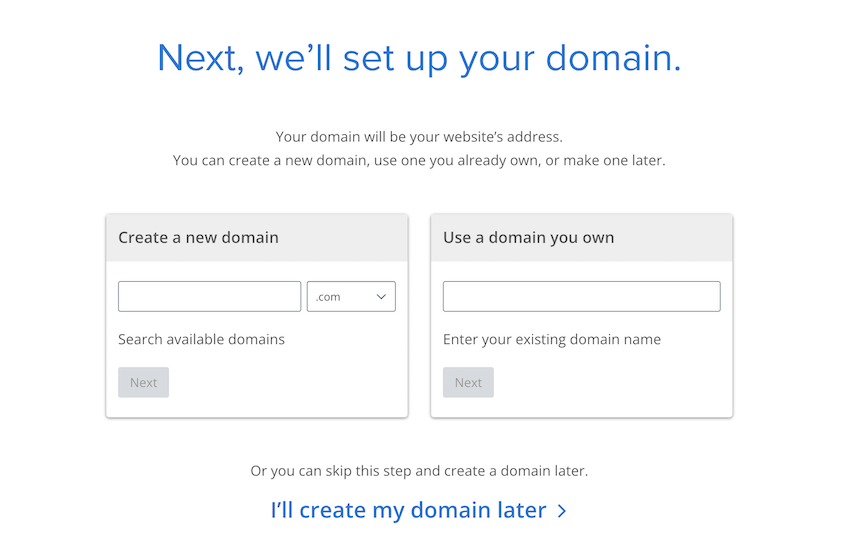
Lassen Sie Ihre Wix-Website während des Erstellens der WordPress-Version online. So haben Sie Zeit, alles richtig zu machen, bevor Sie wechseln.
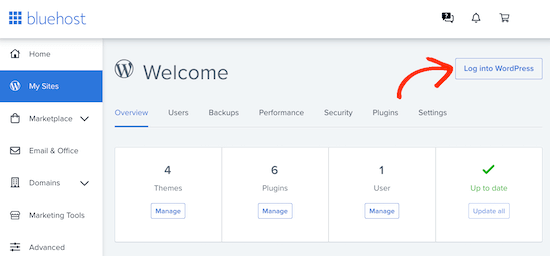
Die WordPress-Installation dauert etwa fünf Minuten. Wenn sie abgeschlossen ist, erhalten Sie eine Bestätigung mit Ihrer Login-URL. In Ihrem Hosting-Dashboard gibt es auch Admin-Login-Buttons.
Hier ist ein wichtiger Schritt, den die meisten Anleitungen überspringen: Installieren Sie Duplicator und sichern Sie Ihre leere Website sofort. Wenn während der Migration etwas schiefgeht, möchten Sie eine saubere Grundlage zum Wiederherstellen haben.
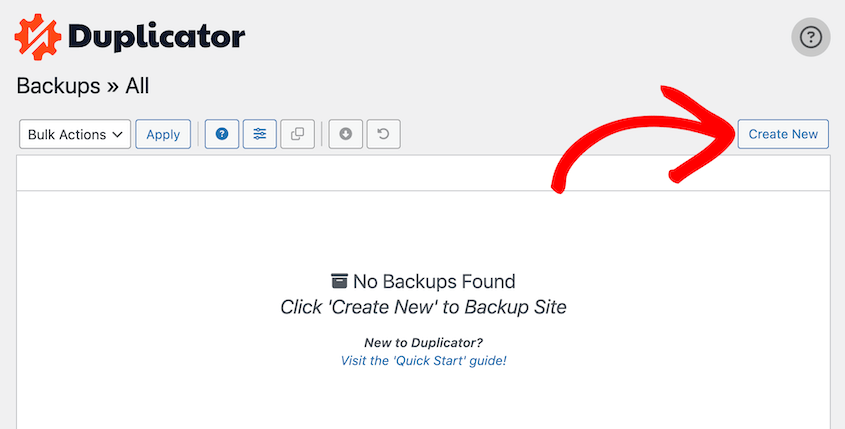
Dieses Backup ist Ihr Sicherheitsnetz. Sie werden es wahrscheinlich nicht wiederherstellen müssen, aber Sie werden froh sein, dass es da ist, falls doch.
Schritt 2: Importieren Sie Ihre Wix-Blogbeiträge
Wix ermöglicht den Export Ihrer Blogbeiträge über RSS. Obwohl es einige Zeit in Anspruch nimmt, ist es besser, als alles manuell zu importieren.
Sie finden Ihren RSS-Feed, indem Sie eine dieser Erweiterungen zu Ihrer URL hinzufügen:
- /feed.xml
- /blog-feed.xml
Sie sehen eine Seite voller XML-Code. Klicken Sie mit der rechten Maustaste auf die Seite und speichern Sie sie als XML-Datei.
Wechseln Sie nun zu Ihrem WordPress-Dashboard. Gehen Sie zu Werkzeuge » Importieren. Sie sehen eine Liste von Importoptionen. Installieren Sie die Option RSS. Klicken Sie dann auf Importeur ausführen.
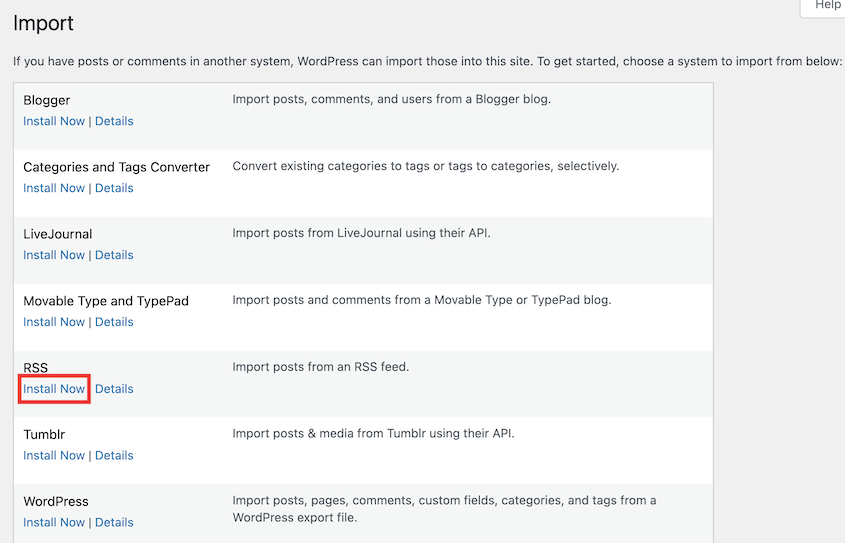
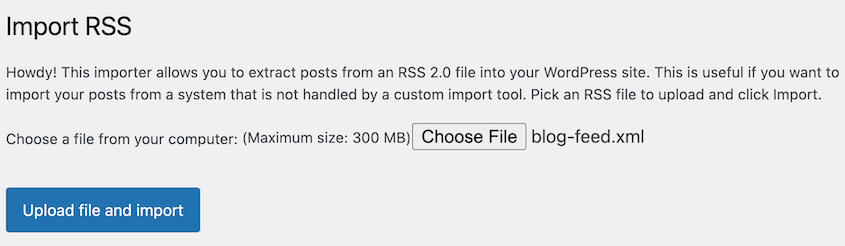
Laden Sie die gerade von Wix gespeicherte XML-Datei hoch. Klicken Sie auf Datei hochladen und importieren.
Wenn Sie fertig sind, gehen Sie in WordPress zu Beiträge » Alle Beiträge. Dort sollten Ihre Wix-Blogbeiträge aufgelistet sein. Klicken Sie auf einige und sehen Sie sie sich an.
Die Formatierung wird wahrscheinlich unordentlich sein und Bilder könnten defekt sein. Das ist normal. Sie werden dies bereinigen, indem Sie jeden Beitrag manuell durchgehen.
Schritt 3: Verschieben Sie Wix-Seiten manuell
Der RSS-Feed hat nur Ihre Blogbeiträge erfasst. Ihre statischen Seiten sind nicht mitgekommen. Sie müssen diese also manuell kopieren.
Öffnen Sie Ihre Wix-Website in einem Browser-Tab und Ihr WordPress-Dashboard in einem anderen. Gehen Sie in WordPress zu Seiten » Neu hinzufügen. Navigieren Sie in Wix zu der ersten Seite, die Sie verschieben möchten.
Kopieren Sie den Inhalt von den Wix-Seiten – Überschriften, Text, alles. Fügen Sie ihn in Ihre neue WordPress-Seite ein. Sie müssen ihn neu formatieren, da Wix' Layoutblöcke nicht auf WordPress übertragen werden.

Wenn Sie viele Seiten haben, erstellen Sie eine einfache Tabelle, um Ihren Fortschritt zu verfolgen. Listen Sie jede Wix-Seite auf und haken Sie sie ab, wenn Sie sie verschoben haben. So vergessen Sie keine Seiten und vermeiden doppelte Arbeit.
Vergessen Sie nicht versteckte oder Entwurfsseiten. Überprüfen Sie Ihr Wix-Dashboard auf Seiten, die noch nicht veröffentlicht sind, die Sie aber behalten möchten. Verschieben Sie auch diese.
Schritt 4: Laden Sie Wix-Bilder manuell hoch
Dies ist der zeitaufwändigste Teil der Migration. Wix exportiert Bilder nicht sauber, daher müssen Sie sie einzeln speichern und erneut in WordPress hochladen.
Öffnen Sie Ihre Mediendateien in Wix. Wählen Sie mehrere Bilder aus, indem Sie die Umschalttaste gedrückt halten. Klicken Sie rechts auf Herunterladen.
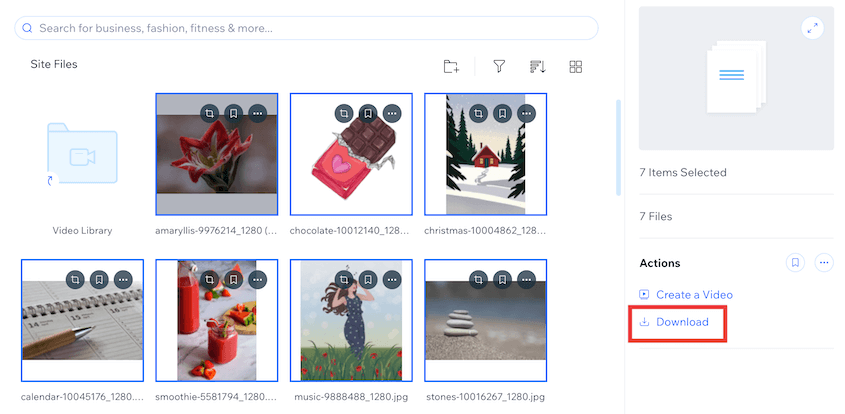
Benennen Sie Ihre Bilddateien um, bevor Sie etwas hochladen. Verwenden Sie statt „IMG_1234.jpg“ beschreibende Namen wie „kunden-testimonial-sarah.jpg“ oder „teamfoto-2024.jpg“. Dies hilft später bei der SEO und erleichtert das Auffinden von Bildern in Ihrer WordPress-Mediathek.
Melden Sie sich bei WordPress an und gehen Sie zu Medien » Mediendatei hinzufügen. Sie können mehrere Bilder gleichzeitig per Drag & Drop hochladen.
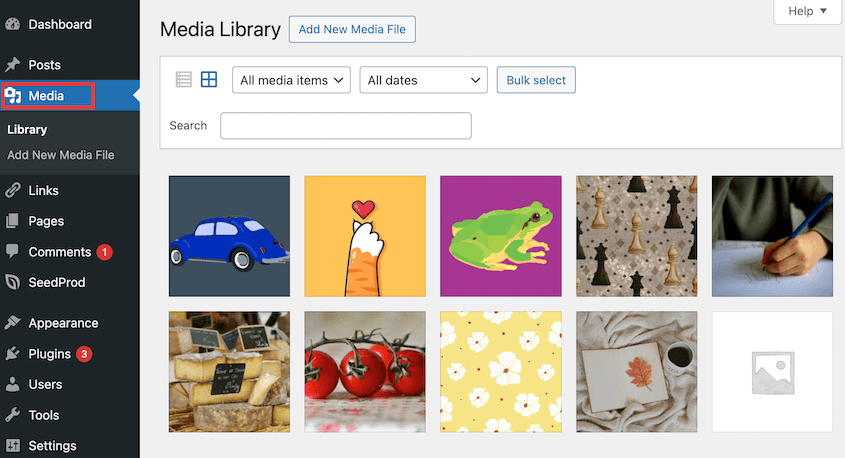
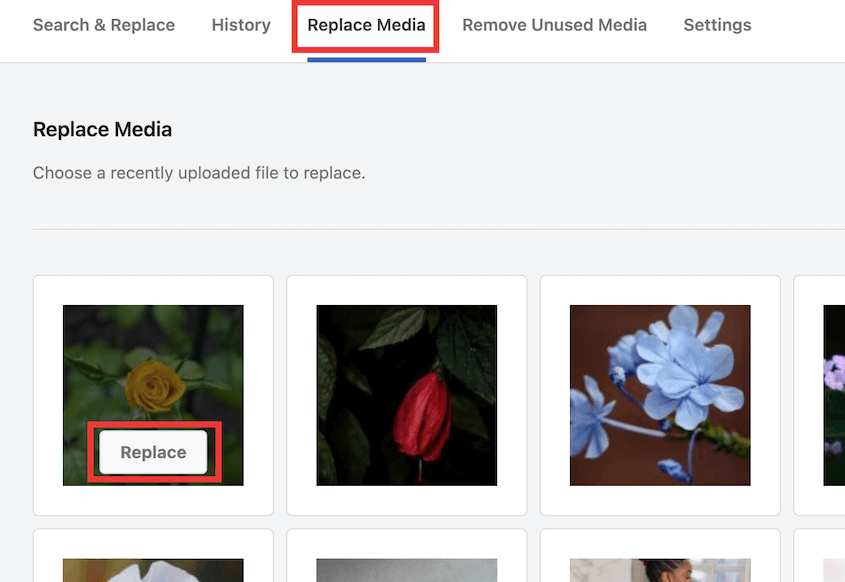
Sie müssen alle defekten Bildlinks in Ihren Beiträgen und Seiten ersetzen. Alles durchsuchen & ersetzen macht dies einfach.
Schritt 5: Gestalten Sie Ihre WordPress-Website
Ihre Inhalte sind in WordPress, aber Ihre Website sieht im Moment wahrscheinlich ziemlich kahl aus. Es ist Zeit, sie wie eine echte Website aussehen zu lassen.
Sie werden ein Theme und wahrscheinlich ein Page-Builder-Plugin installieren wollen. Wenn Ihnen die Drag-and-Drop-Oberfläche von Wix gefallen hat, ist SeedProd eine gute Wahl. Es funktioniert ähnlich – Sie ziehen Elemente auf eine Seite und passen sie visuell an.

Oder Sie bleiben beim Block-Editor von WordPress, der in neueren Versionen ziemlich leistungsfähig geworden ist. Er ist nicht so flexibel wie dedizierte Page Builder, aber er ist kostenlos und direkt integriert.
Beginnen Sie mit der Nachbildung Ihres Wix-Layouts. Streben Sie etwas an, das das gleiche Gefühl vermittelt und alle wichtigen Elemente enthält.
Vergessen Sie nicht Ihre Navigationsmenüs. Gehen Sie zu Design » Menüs. Klicken Sie auf Neues Menü erstellen und geben Sie ihm einen Namen wie Hauptmenü.
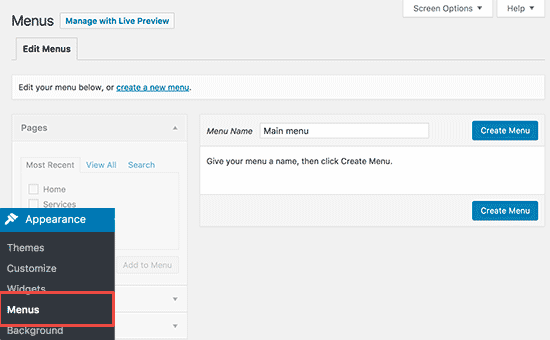
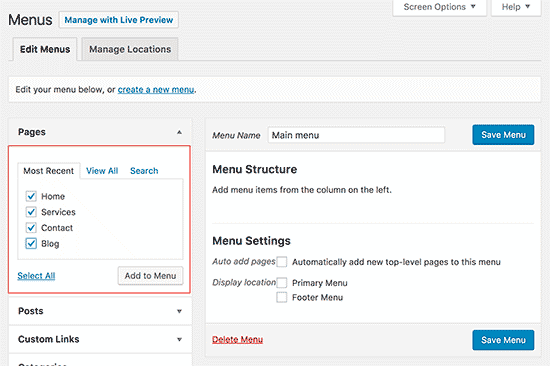
Fügen Sie Ihre Seiten hinzu, indem Sie die Kontrollkästchen aktivieren und auf Zum Menü hinzufügen klicken. Sie können Seiten nach oben und unten ziehen, um ihre Reihenfolge zu ändern. Ziehen Sie eine Seite leicht nach rechts, um sie zu einem Untermenüpunkt zu machen.
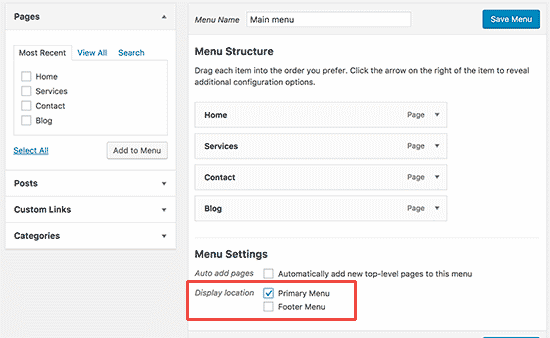
Sobald Ihr Menü eingerichtet ist, müssen Sie es einem Speicherort zuweisen. Die meisten Themes bieten Optionen wie Primärmenü oder Header-Menü. Aktivieren Sie das Kontrollkästchen für den Ort, an dem dieses Menü erscheinen soll, und speichern Sie es dann.
Testen Sie alle Ihre Links. Klicken Sie sich durch jedes Menüelement und stellen Sie sicher, dass die Seiten korrekt geladen werden.
Schritt 6: Aktualisieren Sie die WordPress-Permalinks
Gehen Sie in Ihrem WordPress-Dashboard zu Einstellungen » Permalinks. Sie sehen mehrere Strukturoptionen.
Wählen Sie Beitragsname. Dies erstellt URLs, die auf Ihren Seiten- und Beitragstiteln basieren, was sowohl benutzerfreundlich als auch gut für die SEO ist.

Dies entspricht auch der Struktur der URLs von Wix, was die Einrichtung von Weiterleitungen im nächsten Schritt erleichtert.
Schritt 7: Leiten Sie Wix zu WordPress weiter
Sie haben Ihre WordPress-Website erstellt. Ihre Inhalte sind vorhanden, Ihr Design sieht gut aus und Sie sind bereit für den Start.
Aber wenn Sie Ihre Domain einfach auf WordPress umleiten und Wix verlassen, verlieren Sie Suchverkehr. All diese Wix-URLs, die Google indiziert hat, werden 404-Fehler zurückgeben.
Sie benötigen 301-Weiterleitungen, die Suchmaschinen mitteilen: „Diese Seite wurde dauerhaft an einen neuen Ort verschoben.“
Wix bietet Ihnen keinen Serverzugriff. Sie können keine herkömmlichen 301-Weiterleitungen in einer .htaccess-Datei erstellen, wie Sie es auf anderen Plattformen könnten. Die einzige Option, die Wix zulässt, sind JavaScript-basierte Weiterleitungen.
Kopieren Sie diesen Code und fügen Sie ihn in einen einfachen Texteditor ein. Passen Sie ihn mit Ihren tatsächlichen URLs an:
const redirects = {

"/old-about-page": "/about-us/",

"/old-contact-page": "/contact/",

"/blog/an-old-post": "/an-old-post/"

};

const currentPath = window.location.pathname;

if (redirects[currentPath]) {

window.location.href = redirects[currentPath];

}
Speichern Sie dies als Datei mit dem Namen redirects.js auf Ihrem Computer.
Nun müssen Sie diese Datei auf Ihre WordPress-Website hochladen. Sie können dies mit einem FTP-Client wie FileZilla tun oder den Dateimanager Ihres Hosting-Kontrollpanels verwenden.
Navigieren Sie zu /wp-content/themes/ihr-theme-name/js/. Wenn kein /js/-Ordner vorhanden ist, erstellen Sie einen.
Laden Sie Ihre redirects.js-Datei dort hoch.
Als Nächstes müssen Sie WordPress anweisen, dieses Skript auf jeder Seite zu laden. Sie könnten Ihre functions.php-Datei bearbeiten, aber ich empfehle eine sicherere Option wie WPCode.
Fügen Sie diesen Code hinzu:
function wpb_wixjs () {

wp_enqueue_script( 'wixredirect', get_stylesheet_directory_uri() . '/js/redirects.js', array(), '1.0.0', true);

}

add_action('wp_enqueue_scripts', 'wpb_wixjs');
Dieser Code weist WordPress an, Ihr Weiterleitungsskript auf jeder Seite Ihrer Website zu laden. Wenn jemand eine alte Wix-URL besucht, prüft das Skript, ob dieser Pfad in Ihrer Weiterleitungsliste enthalten ist. Wenn ja, leitet es ihn automatisch zur neuen WordPress-URL weiter.
Besuchen Sie eine Ihrer alten Wix-URLs und stellen Sie sicher, dass sie auf die richtige WordPress-Seite weiterleitet. Wenn es nicht funktioniert, überprüfen Sie, ob Ihr Dateipfad korrekt ist und ob Sie alles richtig gespeichert haben.
Häufig gestellte Fragen (FAQs)
Wie übertrage ich eine Domain von Wix zu WordPress?
Sie müssen Ihre Domain nicht sofort übertragen – leiten Sie sie einfach zu Ihrem WordPress-Hoster weiter, indem Sie die DNS-Einstellungen aktualisieren. Wenn Sie sie vollständig übertragen möchten, entsperren Sie die Domain in Wix, holen Sie sich Ihren Autorisierungscode (EPP-Code) und initiieren Sie die Übertragung bei Ihrem neuen Registrar. Der Vorgang dauert 5-7 Tage, und Wix berechnet eine Gebühr, wenn Ihre Domain jünger als 60 Tage ist.
Gibt es ein Wix zu WordPress Plugin?
Es gibt kein offizielles Plugin, da Wix keinen notwendigen API-Zugriff bietet. Die in dieser Anleitung beschriebene manuelle Methode ist kostenlos, dauert nur wenige Stunden und liefert saubere Ergebnisse.
Wie lange dauert der Umzug von Wix zu WordPress?
Für eine typische Website eines Kleinunternehmens mit 20-30 Seiten und 50 Blogbeiträgen rechnen Sie mit 6-8 Stunden Arbeit. Websites mit Hunderten von Bildern oder komplexen Layouts dauern länger. Sie können die Arbeit über ein Wochenende verteilen – ein Tag für die Inhaltsmigration, ein weiterer für Design und Tests.
Kann ich meine Wix-Website während der Migration online lassen?
Absolut, und das sollten Sie auch. Bauen Sie Ihre WordPress-Website auf Ihrem neuen Hosting auf, während Ihre Wix-Website online bleibt. Dies gibt Ihnen Zeit, alles richtig zu machen, ohne Ausfallzeiten. Schalten Sie Ihre Domain erst um, wenn Ihre WordPress-Website getestet und einsatzbereit ist.
Funktionieren meine Wix-Kontaktformulare auf WordPress?
Nein, Wix-Formulare werden nicht übertragen. Sie müssen sie mit einem WordPress-Formular-Plugin wie WPForms neu erstellen. Dies dauert nur wenige Minuten pro Formular und bietet Ihnen mehr Anpassungsmöglichkeiten als Wix.
Machen Sie den ersten Schritt in Richtung WordPress
Der Umzug von Wix zu WordPress ist kein schnelles Nachmittagsprojekt. Es sind Kopieren, Hochladen, Formatieren und Testen damit verbunden.
Aber die Belohnung ist es wert.
Sie haben mehr Kontrolle über Ihre Website als je zuvor. Sie werden auf lange Sicht weniger Geld ausgeben. Ihre SEO wird sich wahrscheinlich verbessern, sobald Sie Zugang zu besseren Tools und mehr Flexibilität haben. Und Sie werden sich nie wieder an eine Plattform gebunden fühlen.
Die WordPress-Community ist riesig und hilfsbereit. Wenn du bei etwas nicht weiterkommst, suche danach – jemand hat wahrscheinlich eine Anleitung geschrieben oder es in einem Forum beantwortet. Die Supportforen von WordPress.org, YouTube und unzählige Blogs sind voller kostenloser Hilfe.
Sobald deine Website läuft, schütze deine harte Arbeit mit regelmäßigen Backups. Duplicator Pro macht dies einfach mit automatischen Backups, Cloud-Speicher und Wiederherstellung der Website mit einem Klick, falls doch einmal etwas schiefgeht.
Nach all der Mühe, die du in diese Migration gesteckt hast, ist das Letzte, was du willst, alles wegen eines Hosting-Problems oder Hacks zu verlieren. Probiere Duplicator noch heute aus!
Während Sie hier sind, werden Ihnen wahrscheinlich diese verwandten WordPress-Anleitungen gefallen:
- So aktualisieren Sie WordPress
- 11 WordPress-Wartungsaufgaben, die Sie nicht vergessen möchten
- So starten Sie einen WordPress-Blog
- So sichern Sie eine WordPress-Website
- So erstellen Sie eine WordPress-Staging-Site (für sicheres Testen)
- Änderungen in WordPress rückgängig machen
- WordPress-Migrations-Plugins, die 2026 tatsächlich funktionieren




