


Benötigen Sie eine Staging-Site?
 Joella Dunn
Joella Dunn
Joella Dunn
 John Turner
John Turner
John Turner
Eine Staging-Umgebung ist eine private Kopie Ihrer WordPress-Website, auf der Sie Änderungen testen können, bevor sie live gehen. Es ist eines dieser Dinge, auf die erfahrene Entwickler schwören, aber viele Website-Besitzer überspringen es, weil es wie zusätzliche Arbeit erscheint.
Hier ist, warum das ein Problem ist.
WordPress-Updates können Dinge kaputt machen. Plugin-Konflikte treten ohne Vorwarnung auf. Eine einfache CSS-Änderung kann zu einer Layout-Katastrophe führen.
Wenn diese Probleme Ihre Live-Website betreffen, wirken sie sich auf echte Besucher, Kunden und Suchmaschinen-Crawler aus.
Eine Staging-Umgebung bietet Ihnen ein Sicherheitsnetz. Es ist ein vollständiger Klon Ihrer Website, aber isoliert von Ihrer Produktionsumgebung.
Sie können Dinge kaputt machen, Updates testen, Konflikte beheben und mit neuen Funktionen experimentieren, ohne Ausfallzeiten für Ihr eigentliches Geschäft zu riskieren.
In diesem Beitrag erkläre ich, warum Sie von der Nutzung einer Staging-Umgebung profitieren und wie Sie eine einrichten!
Hier sind die wichtigsten Erkenntnisse:
- Eine Staging-Umgebung ist ein privater Klon Ihrer Live-Website, auf der Sie Updates und Änderungen sicher testen können, ohne echte Besucher zu beeinträchtigen.
- Sie benötigen Staging, um kostspielige Ausfallzeiten durch Plugin-Konflikte, Theme-Updates und WordPress-Core-Upgrades zu verhindern.
- Staging schützt Ihre Einnahmen, Ihren Ruf und Ihre SEO-Rankings, indem Fehler erkannt werden, bevor sie Ihre Produktions-Website erreichen.
- Zu den potenziellen Risiken von Staging gehören das versehentliche Überschreiben von Live-Daten und der zusätzliche Wartungsaufwand.
- Online-Shops, Agenturen und Websites mit hohem Traffic profitieren am meisten von Staging-Umgebungen.
- Sie können Staging entweder über das Control Panel Ihres Webhosts oder mit einem Migrations-Plugin wie Duplicator erstellen.
Inhaltsverzeichnis
- Kurze Zusammenfassung: Benötigen Sie eine Staging-Umgebung?
- Vor- und Nachteile von Staging-Umgebungen
- Was ist eine Staging-Umgebung?
- Warum eine Staging-Site verwenden?
- Welche Risiken birgt die Nichtverwendung einer Staging-Site?
- Was sind die Nachteile der Verwendung einer Staging-Umgebung?
- Wer braucht eine Staging-Umgebung?
- So erstellen Sie eine Staging-Umgebung
- Bewährte Praktiken für die Nutzung Ihrer Staging-Site
- Häufig gestellte Fragen (FAQs)
- Hören Sie auf, auf Ihrer Live-Website "Cowboy-Coding" zu betreiben
Kurze Zusammenfassung: Benötigen Sie eine Staging-Umgebung?
Ja, Sie benötigen eine Staging-Umgebung. Eine Staging-Umgebung ist eine private Kopie Ihrer Live-Website, auf der Sie Plugin-Updates, Theme-Änderungen und Code-Modifikationen sicher testen können, ohne Ausfallzeiten zu riskieren oder Ihre Produktions-Website zu beschädigen. Sie verhindert die kostspieligen Fehler, die auftreten, wenn Sie den WordPress-Core aktualisieren, neue Funktionen testen oder Konflikte direkt auf Ihrer Live-Website beheben, wo Kunden alles schiefgehen sehen können.
Vor- und Nachteile von Staging-Umgebungen
Seien wir ehrlich, worauf Sie sich einlassen.
Vorteile:
- Risikofreie Testumgebung: Sie können Dinge ohne Konsequenzen kaputt machen. Testen Sie ein Plugin-Update oder probieren Sie neuen Code aus, ohne Fehler auf Ihrer Website anzuzeigen, die Besucher sehen können.
- Bessere Fehlerbehebung: Aktivieren Sie den WordPress Debug-Modus, überprüfen Sie Fehlerprotokolle und finden Sie heraus, was Konflikte verursacht, ohne Kunden mit Warnmeldungen zu verschrecken.
- Sorgenfreiheit bei Updates: Aktualisieren Sie Plugins, Themes und den WordPress-Core, ohne sich Sorgen zu machen. Wenn etwas schiefgeht, läuft Ihre Live-Website weiter, als wäre nichts geschehen.
Nachteile:
- Einrichtungs- und Synchronisierungszeit: Sie pflegen jetzt zwei Versionen Ihrer Website. Das erfordert zusätzliche Zeit und Aufmerksamkeit.
- Potenzielle Kosten: Einige Hosting-Anbieter berechnen zusätzliche Gebühren für Staging-Umgebungen. Günstigere Shared-Hosting-Tarife beinhalten diese oft gar nicht.
- Daten-Drift: Während Sie Änderungen auf Staging testen, passieren auf Ihrer Live-Site reale Dinge. Wenn Sie Ihre Änderungen von Staging auf Live übertragen, riskieren Sie, all diese neuen Daten zu überschreiben.
Was ist eine Staging-Umgebung?
Eine Staging-Site ist ein unabhängiger Klon Ihrer Website, der in einer eigenen Ecke des Internets lebt.
Normalerweise befindet sie sich auf einer Subdomain wie staging.ihre-seite.de. Sie können sie sehen, aber die Öffentlichkeit nicht, und Suchmaschinen können sie nicht indizieren. Sie ist für alle unsichtbar, außer für die Personen, die daran arbeiten müssen.
Es ist Ihre gleiche WordPress-Installation, Plugins, Theme und Inhalte. Alles sieht identisch mit Ihrer Live-Site aus.
Aber hier ist der wichtige Teil: Sie ist komplett isoliert. Wenn Sie etwas auf Staging testen, wirkt es sich nicht auf Ihre Live-Site aus.
Zahlungs-Gateways sollten deaktiviert oder in den Testmodus versetzt werden. E-Mail-Benachrichtigungen sollten ausgeschaltet werden, damit Sie nicht versehentlich echte Kunden spammen.
Es ist Ihre Website, aber mit allen gefährlichen Funktionen abgeklemmt.
Sie können sie kaputt machen. Sie wieder aufbauen. Wilde Ideen testen. Und wenn etwas unvermeidlich schiefgeht (weil es das tun wird), läuft Ihr eigentliches Geschäft weiter, als wäre nichts geschehen.
Warum eine Staging-Site verwenden?
Lassen Sie uns spezifisch darauf eingehen, wann Staging Ihrer WordPress-Website zugute kommt.
Plugin-Updates
Hier ist ein reales Szenario: Sie aktualisieren ein Plugin, aber die neue Version hat einen unerwarteten Konflikt mit einem anderen Plugin.
Auf einer Live-Site bemerken Sie den Fehler möglicherweise erst nach Tagen. Wenn Ihre Kontaktformulare oder Ihr Kauf-Gateway fehlerhaft funktionieren, verlieren Sie Geschäft.
Auf Staging? Sie machen das Update sofort rückgängig. Sie können das Problem lösen, bevor es echte Besucher erreicht.
Wichtige Core-Updates
WordPress veröffentlicht regelmäßig Versionsupdates. Möglicherweise müssen Sie Ihre WordPress-Kernsoftware oder Ihre PHP-Version aktualisieren, um die Leistung Ihrer Website aufrechtzuerhalten.
Das sind keine kleinen Änderungen. Aufgrund des Updates könnte alter Code fehlschlagen oder veraltete Funktionen könnten nicht mehr funktionieren. Plugins, die seit Jahren nicht aktualisiert wurden, könnten plötzlich Fehler ausgeben.
Deshalb sollten Sie jedes Update zuerst auf einer Staging-Site testen. Sie sehen, wie es sich auf Ihre Website auswirkt, ohne jegliche Risiken.
Design-Anpassungen
Vielleicht passen Sie CSS an, beheben Abstände oder richten Ihre Kopfzeile neu aus.
Ohne Staging beobachten Ihre Besucher Ihre Arbeit in Echtzeit. Sie sehen das fehlerhafte Layout, was keinen guten Eindruck macht.
Sie möchten den gesamten Designprozess auf Staging durchlaufen und die Änderungen migrieren, wenn Sie sicher sind, dass sie wirksam sind.
Themes wechseln
Verschiedene Themes behandeln Shortcodes unterschiedlich. Page Builder werden nicht immer korrekt übersetzt. Ihre sorgfältig gestaltete Homepage könnte sich in eine Wand aus rohem Shortcode-Text verwandeln.
Diese Umwandlung muss privat stattfinden (in Ihrem Staging-Bereich), nicht vor Kunden, die etwas kaufen möchten.
Welche Risiken birgt die Nichtverwendung einer Staging-Site?
Das Fehlen einer Staging-Umgebung birgt ernsthafte Risiken für Ihre Website. Hier sind nur einige davon.
Ausfallzeit
Wie viel kostet Sie eine Stunde Ausfallzeit?
Für eine E-Commerce-Website, die 10.000 US-Dollar pro Tag einnimmt, sind das über 400 US-Dollar Verlust. Für ein SaaS-Unternehmen sind es verpasste Anmeldungen, die Sie nie zurückbekommen werden. Für eine Lead-Generierungs-Website sind es potenzielle Kunden, die abgewandert sind und stattdessen Ihren Wettbewerber angerufen haben.
Und hier ist der brutale Teil: Ausfallzeiten dauern selten nur eine Stunde. Sie müssen herausfinden, was kaputt ist, nach einer Lösung suchen und Fehler beheben.
Das ist ein halber Tag. Manchmal mehr.
Mit einer Staging-Umgebung hätten Sie das Problem erkannt, bevor es überhaupt in die Produktion gelangt wäre.
Dieser Plugin-Konflikt oder PHP-Fehler? Sie hätten ihn beim Testen gesehen. Ihre Live-Website wäre die ganze Zeit online geblieben.
Ruf
Defekte Websites wirken unprofessionell. Besucher denken nicht: „Oh, sie müssen etwas aktualisieren.“ Sie denken: „Dieses Unternehmen kann seine Website nicht funktionsfähig halten.“
Vertrauen schwindet schnell. Es zurückzugewinnen dauert ewig.
Eine Staging-Umgebung ermöglicht es Ihnen, Designänderungen, Theme-Updates und größere Überarbeitungen privat zu testen.
Ihre Besucher sehen nie die fehlerhaften Layouts, die falsch ausgerichteten Schaltflächen oder die halbfertige Homepage. Sie sehen nur das polierte Endergebnis.
SEO-Auswirkungen
Googles Crawler kümmert sich nicht darum, dass Sie gerade etwas reparieren. Er erscheint, sieht Fehler oder defekte Seiten und macht sich Notizen.
Wenn Ihre Website während eines Crawls 500-Fehler zurückgibt, beginnt Google zu überlegen, ob es Sie weiterhin ranken soll. Wenn Sie genügend defekte Seiten ausliefern, werden Sie zusehen, wie Ihre Rankings sinken.
Staging verhindert dies vollständig. Sie testen Updates, erkennen Fehler und beheben sie vor der Bereitstellung. Google sieht nie eine defekte Seite, weil Sie nie eine veröffentlicht haben.
Ohne Staging würfeln Sie jedes Mal, wenn Sie etwas aktualisieren – und hoffen, dass Google Ihre Website nicht während der 20 Minuten durchsucht, in denen sie defekt ist.
Was sind die Nachteile der Verwendung einer Staging-Umgebung?
Staging ist nicht perfekt, daher zeige ich Ihnen einige realistische Probleme, auf die Sie stoßen werden.
Überschreiben von Live-Daten
Sie verbringen zwei Tage damit, neue Funktionen auf Staging zu entwickeln. Alles funktioniert. Sie sind bereit, es live zu schalten, also drücken Sie den Deploy-Button.
Für eine E-Commerce-Website werden dadurch alle Bestellungen gelöscht, die während dieser zwei Tage eingegangen sind. Jede neue Benutzerregistrierung, jeder Blog-Kommentar und jede Kontaktformular-Einreichung wird verschwinden.
Warum? Weil Sie Ihre Staging-Datenbank auf die Produktion übertragen haben und Ihre Staging-Datenbank zwei Tage alt ist. Sie weiß nichts über das, was auf der Live-Website passiert ist, während Sie gearbeitet haben.
Das passiert vielen Leuten und kann verheerend sein.
Wartungsaufwand
Sie verwalten jetzt zwei Websites.
Ihre Staging-Umgebung muss aktuell bleiben. Wenn sie zu alt wird, ist sie nicht mehr nützlich für Tests. Das Testen von Plugin-Updates auf dreimonatigen Daten sagt Ihnen nicht viel darüber, wie sie sich mit Ihrer aktuellen Einrichtung verhalten werden.
Sie bauen also ständig Staging neu auf, synchronisieren Datenbanken und stellen sicher, dass alles übereinstimmt.
Es ist zusätzliche Arbeit. Daran führt kein Weg vorbei.
Wer braucht eine Staging-Umgebung?
Wenn Sie in eine dieser Kategorien fallen, ist Staging nicht optional.
Online-Shops
Eine Stunde mit einem defekten Checkout kann Sie Tausende kosten. Eine Überschreibung der Datenbank könnte Kundendaten dauerhaft verlieren.
Sie können Checkout-Abläufe nicht in einem Live-Shop testen. Sie möchten nicht riskieren, das Zahlungs-Gateway zu beschädigen, während echte Kunden versuchen zu kaufen.
Wenn Geld über Ihre Website fließt, benötigen Sie einen Staging-Bereich, um Fehler zu beheben, während Ihr Live-Shop fehlerfrei bleibt.
Agenturen und Freiberufler
Für Freiberufler oder Agenturen müssen Ihre Kunden Änderungen genehmigen, bevor sie live gehen.
Sie können ihnen keine unfertigen Arbeiten auf der Produktionsseite zeigen. Sie müssen das neue Homepage-Design sehen, sich darin umsehen, Änderungen anfordern und zustimmen – alles, bevor echte Besucher etwas sehen.
Außerdem ist jede Kunden-Website einzigartig. Sie benötigen einen sicheren Ort, um zu testen, ob Ihre Änderungen Konflikte verursachen.
Websites mit hohem Traffic
Wenn Sie täglich Tausende von Besuchern haben, ist Ausfallzeit teuer. Sie können es sich auch nicht leisten, dass Besucher während Ihrer Spitzenverkehrszeiten defekte Layouts oder Fehlermeldungen sehen.
Es ist wichtig, alles zuerst auf Staging zu testen. Pushen Sie dann die Änderungen während Zeiten mit geringem Traffic.
So erstellen Sie eine Staging-Umgebung
Es gibt mehrere Möglichkeiten, Ihre erste Staging-Umgebung einzurichten. Die richtige Methode hängt von Ihrem Hosting-Anbieter und Ihrem technischen Kenntnisstand ab.
Lassen Sie uns die beiden Hauptansätze behandeln.
- Methode 1: Verwenden Sie das Staging-Tool Ihres Hosters in Ihrem Control Panel, falls verfügbar
- Methode 2: Verwenden Sie das Duplicator-Plugin, um jedes vollständige Website-Backup in eine Staging-Umgebung umzuwandeln
- Methode 3: Installieren Sie das Duplicator-Plugin auf Ihrer Live-Website, erstellen Sie ein Backup und migrieren Sie es auf eine Subdomain oder einen anderen Server (funktioniert mit jedem Hoster)
Methode 1: Staging-Umgebung mit Ihrem Webhost erstellen
Viele Managed WordPress-Hoster bieten Staging-Umgebungen, die in ihre Control Panels integriert sind.
Bluehost, SiteGround und WP Engine bieten alle eine Ein-Klick-Staging-Erstellung. Sie melden sich in Ihrem Hosting-Dashboard an, finden die Staging-Option, klicken auf eine Schaltfläche und warten ein paar Minuten, während Ihre Website geklont wird.
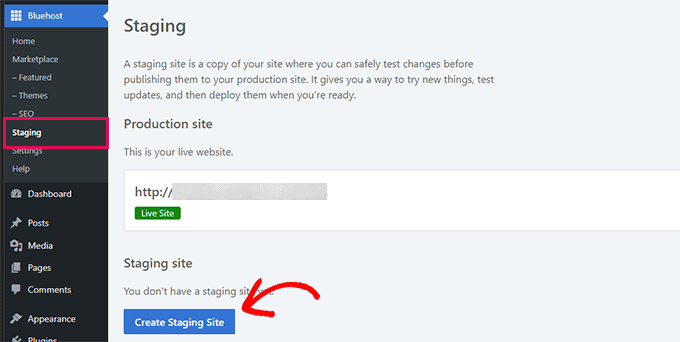
Die Benutzeroberfläche gibt Ihnen normalerweise auch Optionen, um Änderungen zurück in die Produktion zu pushen. Einige Hoster lassen Sie alles pushen. Andere lassen Sie wählen, ob Sie nur Dateien oder die gesamte Datenbank pushen möchten.
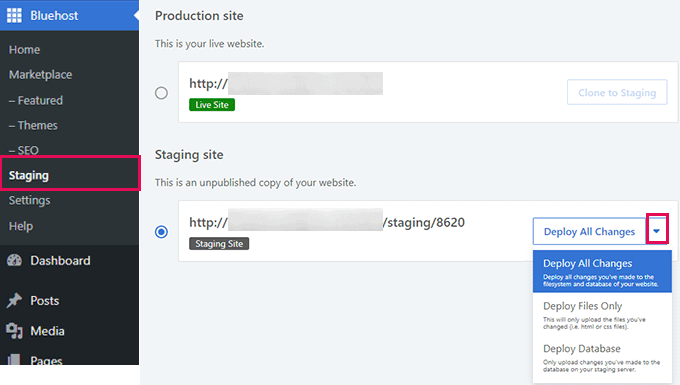
Aber hier ist der Haken: Günstigere Shared-Hosting-Pläne beinhalten diese Funktion oft nicht. Möglicherweise müssen Sie auf eine höhere Stufe upgraden. Einige Hoster berechnen zusätzliche Gebühren für den Staging-Zugang.
Methode 2: Staging-Umgebung mit Duplicator erstellen
Unabhängig von Ihrem Webhost können Sie mit Duplicator eine Staging-Umgebung erstellen. Dies ist ein Backup- und Migrations-Plugin, das eine Kopie Ihrer Website erstellt und diese sofort als Blaupause für einen neuen Staging-Bereich verwenden kann.

Alles, was Sie tun müssen, ist Duplicator zu installieren und ein vollständiges Website-Backup Ihrer Website zu erstellen.

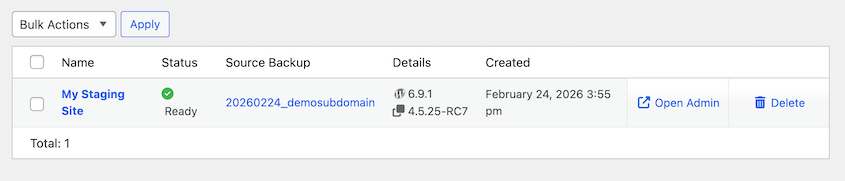
Sobald es erstellt ist, gehen Sie zur Staging-Seite von Duplicator. Klicken Sie auf Erstellen Sie Ihre erste Staging-Umgebung.

Wählen Sie das gerade erstellte Backup als Quelldatei. Benennen Sie die Staging-Site und geben Sie ihr ein eindeutiges WordPress-Admin-Farbschema. Dies hilft Ihnen zu erkennen, welches Dashboard welches ist.

Akzeptieren Sie im Duplicator-Installer die Nutzungsbedingungen und Hinweise. Klicken Sie auf Weiter.
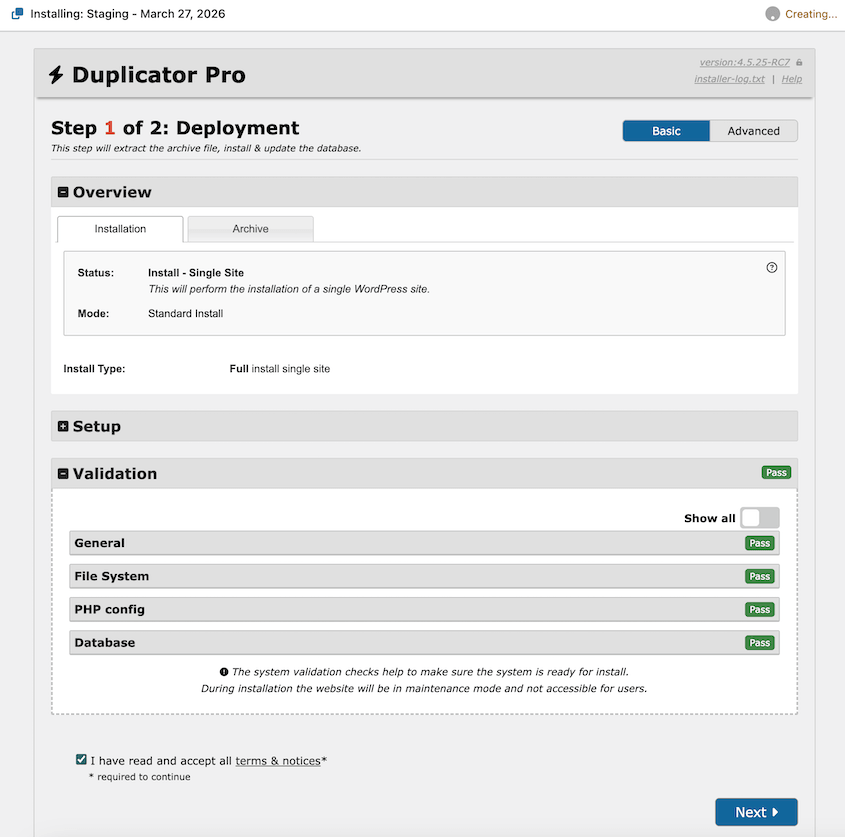
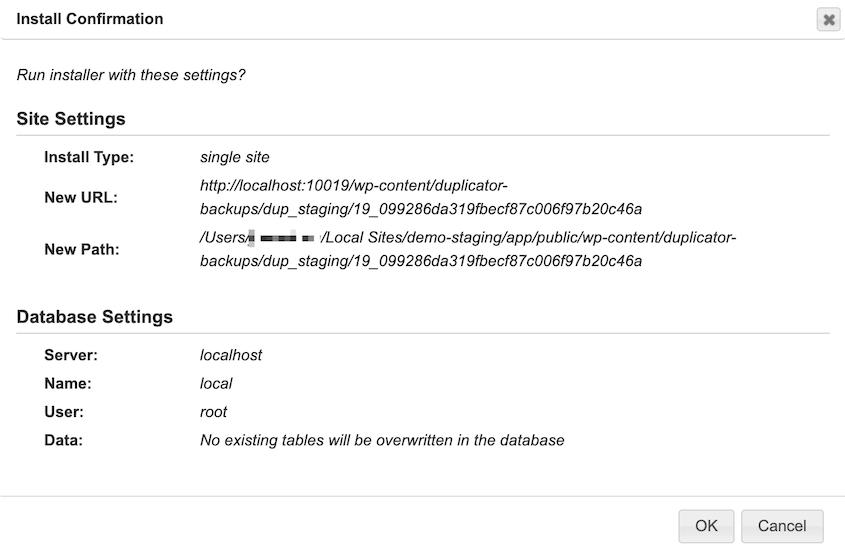
Ein Pop-up-Fenster wird geöffnet und fordert Sie auf, die Installationseinstellungen zu bestätigen. Klicken Sie auf OK, um den Vorgang abzuschließen.
Ihre Staging-Site ist einsatzbereit! Melden Sie sich mit den Admin-Zugangsdaten Ihrer Live-Site im Dashboard an. Sie sehen die gleiche Konfiguration wie auf Ihrer echten Website, jedoch mit einem neu gefärbten Admin-Dashboard.
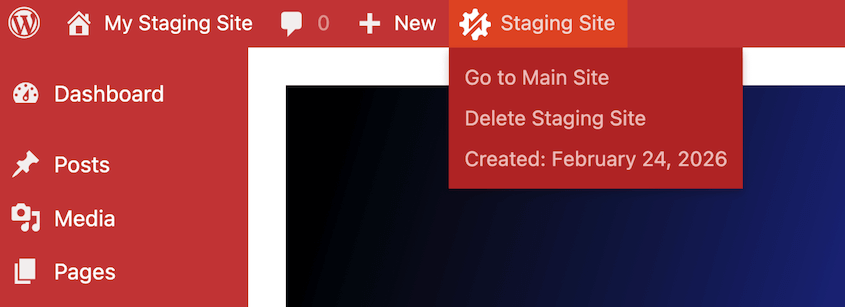
Nehmen Sie alle gewünschten Änderungen vor, in dem Wissen, dass diese niemals Ihre Live-Site beeinträchtigen.
Methode 3: Migrieren Sie Ihre Website in einen Staging-Bereich
Duplicator kann eine Kopie Ihrer Website erstellen und sie überallhin verschieben, wo WordPress unterstützt wird. Ich verwende es gerne, um Staging-Sites auf lokalen oder verschiedenen Live-Servern einzurichten.
Installieren Sie Duplicator auf Ihrer Live-Site. Erstellen Sie ein vollständiges Website-Backup und laden Sie es herunter.
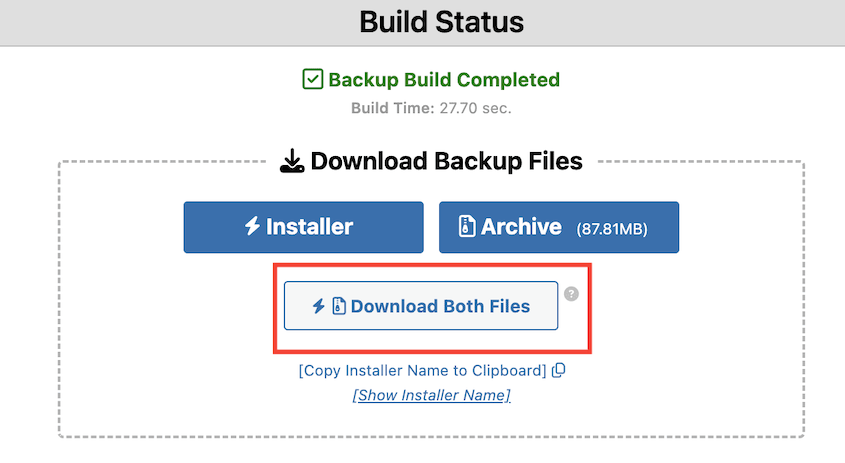
Sie können dieses Backup auf einem Subdomain oder einem völlig anderen Server installieren. Sie könnten es sogar lokal auf Ihrem Computer installieren, indem Sie etwas wie LocalWP verwenden.
Wählen Sie einen Speicherort, der für Sie am besten geeignet ist. Finden Sie das Stammverzeichnis der neuen Website und laden Sie Ihre ursprünglichen Backup-Dateien hoch.

Öffnen Sie den Installer mit einer URL wie dieser: https://example.com/installer.php
Duplicator führt Sie durch den Installationsprozess. Sie müssen sich mit der Datenbank der neuen Website verbinden und die Migration bestätigen.
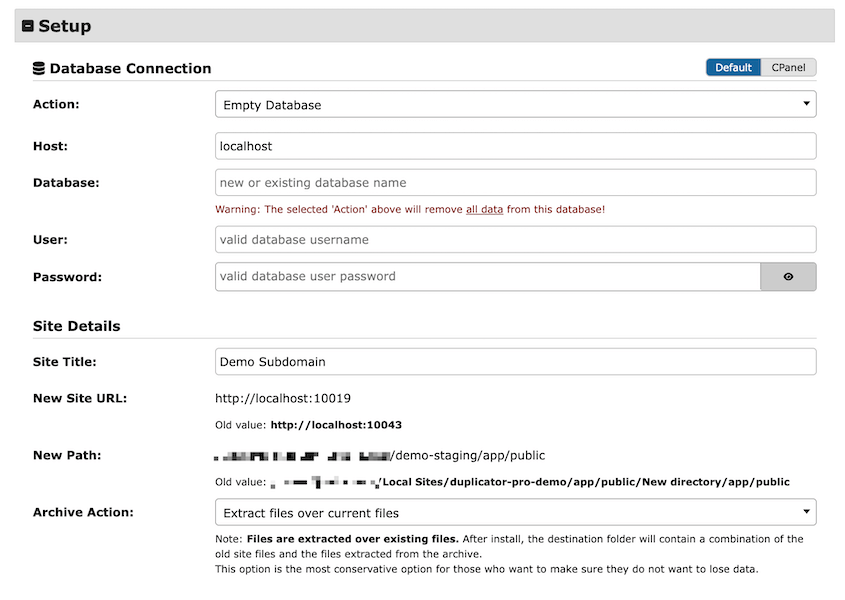
Jetzt haben Sie eine Kopie Ihrer Website auf einem Staging-Server. Sie enthält die gleichen Inhalte und Einstellungen, sodass Sie ohne Angst experimentieren können.
Bewährte Praktiken für die Nutzung Ihrer Staging-Site
Eine Staging-Site zu haben ist eine Sache. Sie richtig zu nutzen, ist eine andere. Hier erfahren Sie, wie Sie häufige Fehler vermeiden.
Immer frisch klonen
Testen Sie keine größeren Updates auf einer Staging-Site, die drei Monate alt ist. Das Testen mit veralteten Daten sagt Ihnen nichts darüber, wie sich Änderungen in Ihrer aktuellen Umgebung verhalten werden.
Ihre Live-Site hat sich seitdem geändert. Möglicherweise gibt es neue Plugins, andere Einstellungen oder aktualisierte Inhalte.
Bevor Sie mit dem Testen beginnen, überschreiben Sie Ihre Staging-Site mit frischen Daten aus der Produktion. Klonen Sie Ihre ursprüngliche Website erneut, damit Sie mit einer exakten Kopie dessen beginnen, was gerade live ist.
Frische Daten = genaue Tests.
Mit Duplicator können Sie alte Staging-Sites jederzeit löschen. Verwenden Sie den einfachen Klonprozess, um eine neue Staging-Site mit Ihren neuen Daten zu erstellen.
E-Mails und Indexierung deaktivieren
Ihre Staging-Site sollte keine echten Kunden per E-Mail benachrichtigen.
Deaktivieren Sie auf Ihrer Staging-Site Ihr SMTP-Plugin. Schalten Sie Ihren E-Mail-Dienst in den Testmodus.
Andernfalls spammen Sie versehentlich Ihre gesamte Kundenliste mit Testbestellbestätigungen. Oder senden Sie jemandem eine E-Mail zur Passwortzurücksetzung, weil Sie den Anmeldevorgang getestet haben.
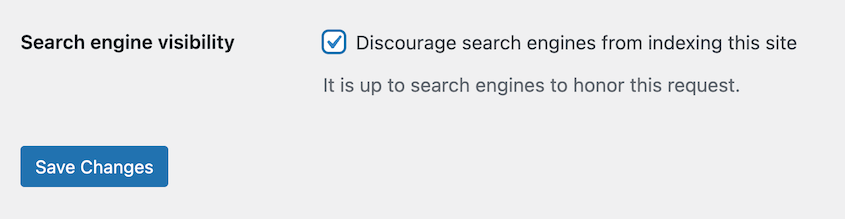
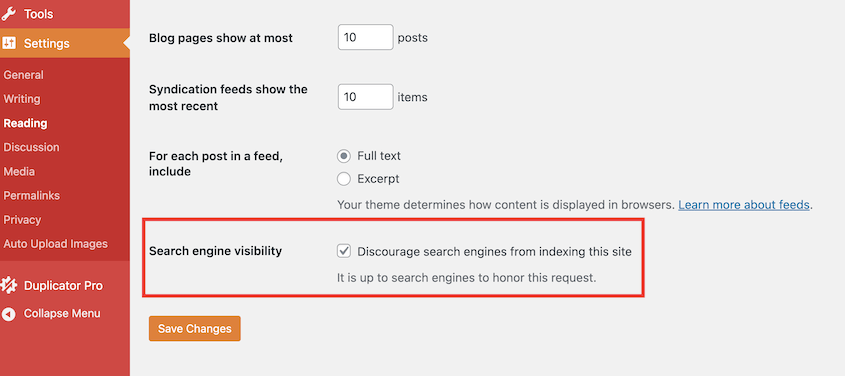
Sie möchten auch nicht, dass Google Ihre Staging-Site indexiert. Sie können die Indexierung im Admin-Dashboard Ihrer Staging-Site deaktivieren.
Schützen Sie Ihre Staging-Website mit einem Passwort
Zufällige Personen sollten nicht auf Ihre Staging-Website stoßen. Indem Sie sie mit einem Passwort schützen, halten Sie Tests privat und verhindern Probleme mit doppeltem Inhalt für Suchmaschinen.
Sie können den Passwortschutz bei Ihrem Webhoster hinzufügen. Bluehost verwaltet dies unter Verzeichnisschutz.
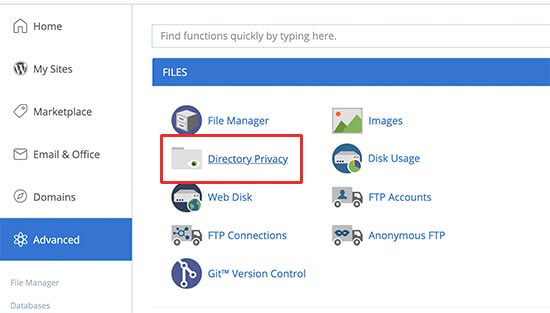
Finden Sie das Verzeichnis Ihrer Staging-Website. Aktivieren Sie Dieses Verzeichnis mit einem Passwort schützen.
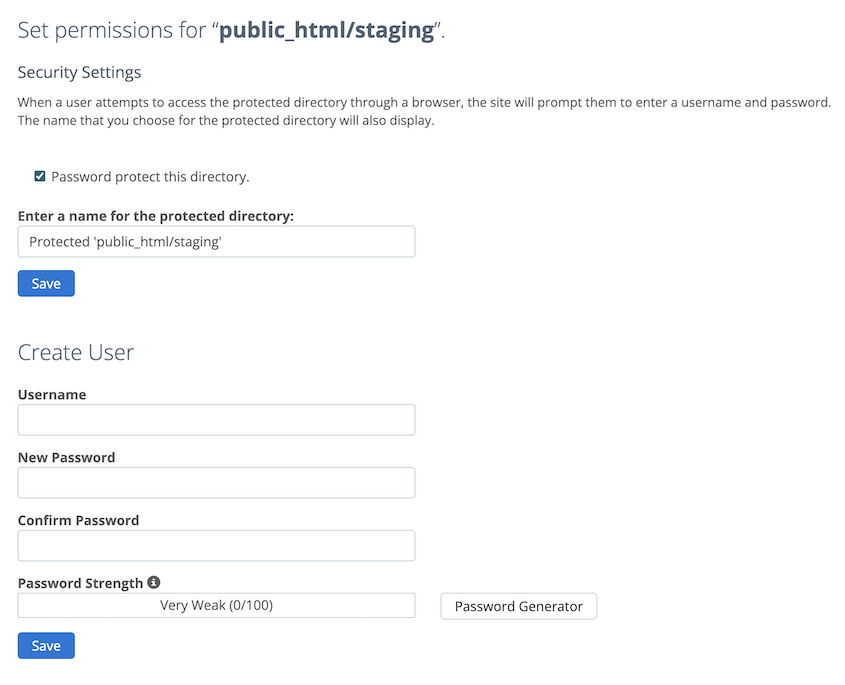
Geben Sie einen Namen für das geschützte Verzeichnis ein. Fügen Sie einen Benutzernamen und ein Passwort hinzu, das nur Sie (oder Ihr Team) kennen.
Selektiv pushen
Wenn Sie bereit sind, Änderungen vom Staging-Bereich in den Live-Bereich zu übertragen, pushen Sie nach Möglichkeit nur Dateien.
Das bedeutet Themes, Plugins und hochgeladene Medien. Nicht die Datenbank.
Warum? Weil Ihre Live-Datenbank neue Daten enthält, die dem Staging-Bereich nicht bekannt sind. Wenn Sie Ihre Staging-Datenbank in die Produktion übertragen, gehen all diese neuen Daten verloren. Sie werden von Ihrer älteren Staging-Datenbank überschrieben.
Wenn Sie bereit sind, Änderungen live zu übertragen, erstellen Sie ein Backup Ihrer Staging-Website, das alles außer der Datenbank enthält. Duplicator macht dies mit Kontrollkästchen für Backup-Komponenten einfach.
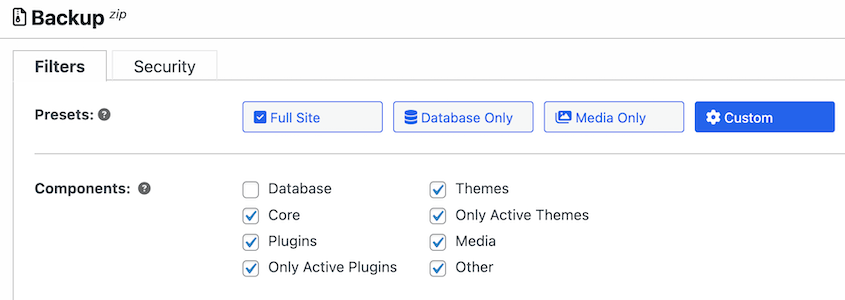
Sobald Sie dieses Backup auf Ihre Produktions-Website hochladen, wird Ihre Datenbank nicht überschrieben. Sie behalten neue Bestellungen, Kunden und andere Daten.
Lassen Sie die Datenbank in Ruhe, es sei denn, Sie müssen sie unbedingt ändern – und wenn Sie dies tun, sichern Sie zuerst die Produktion.
Häufig gestellte Fragen (FAQs)
Was sind die verschiedenen Umgebungen für Websites?
Website-Umgebungen umfassen Entwicklung, Staging und Produktion. Die Entwicklung beherbergt aktiven Code. Staging repliziert die Produktion zum Testen. Die Produktion liefert die Live-Website an die Benutzer. Diese Umgebungen trennen Arbeit, Tests und Bereitstellung, um Risiken zu reduzieren, eine stabile Leistung aufrechtzuerhalten und konsistente Updates über Teams und Systeme hinweg sicherzustellen.
Wie erstelle ich eine Staging-Website mit Bluehost?
Melden Sie sich im WordPress-Dashboard Ihrer Bluehost-Website an. Klicken Sie auf Bluehost » Staging. Klicken Sie hier auf die Schaltfläche Staging-Website erstellen. Sie können die Staging-Website besuchen, indem Sie oben im Dashboard Ihrer Live-Website auf die Schaltfläche Staging-Umgebung klicken.
Brauchen Sie wirklich eine Staging-Umgebung?
Sie benötigen eine Staging-Umgebung, um Änderungen in einer sicheren Kopie Ihrer echten Website zu testen. Eine Staging-Umgebung verhindert Ausfälle, fängt Fehler vor der Veröffentlichung ab und simuliert reale Bedingungen. Staging reduziert das Bereitstellungsrisiko, schützt die Benutzererfahrung und gewährleistet stabile Updates.
Was ist der Unterschied zwischen einer Produktions-Website und einer Staging-Website?
Produktion ist Ihre öffentliche Website, die von Suchmaschinen indiziert und für jeden zugänglich ist. Staging ist eine private, passwortgeschützte Kopie, die vor Suchmaschinen verborgen ist. Sie sollten identisch aussehen und funktionieren, aber Staging ist der Ort, an dem Sie testen, bevor Änderungen live gehen.
Wann stelle ich auf Staging bereit?
Staging vor jedem Update von Plugins, Themes oder WordPress-Core bereitstellen. Sie sollten Staging auch vor dem Hinzufügen neuer Funktionen oder Designänderungen verwenden. Stellen Sie im Grunde vor allem bereit, was Ihre Website potenziell beschädigen könnte. Klonen Sie zuerst nach Staging, testen Sie dort und pushen Sie dann in die Produktion.
Hören Sie auf, auf Ihrer Live-Website "Cowboy-Coding" zu betreiben
Sie können jetzt 30 Minuten für die Einrichtung einer Staging-Site aufwenden oder später stundenlang in Panik geraten, wenn etwas auf Ihrer Live-Site schiefgeht.
Die meisten WordPress-Website-Besitzer übernehmen schließlich Staging. Nicht, weil sie jemand davon überzeugt hat, dass es eine gute Idee ist, sondern weil sie auf die harte Tour gelernt haben, nachdem ein Update ihre Website zum ungünstigsten Zeitpunkt lahmgelegt hat.
Sie müssen diese Lektion nicht auf die teure Art lernen.
Wenn Sie eine einfache Möglichkeit benötigen, Ihre Website zwischen Umgebungen zu verschieben (sei es die Erstellung neuer Staging-Sites oder das Zurückschieben von Änderungen auf Live), Duplicator Pro kümmert sich um den Migrationsprozess. Klonen Sie Ihre Website, verschieben Sie sie, wohin Sie möchten, und behalten Sie ein solides Backup vor wichtigen Updates.
Probieren Sie Duplicator Pro noch heute aus für Staging mit einem Klick, Drag-and-Drop-Migrationen, benutzerdefinierte Backups, Cloud-Speicher und mehr!
Während Sie hier sind, werden Ihnen diese anderen WordPress-Ressourcen gefallen:
- Die 9 besten WordPress-Staging-Plugins (+ unsere Expertenbewertungen)
- So erstellen Sie eine WordPress-Staging-Site (für sicheres Testen)
- So verschieben Sie eine Live-WordPress-Site auf einen lokalen Host (Der einfache Weg)
- 10 beste lokale Entwicklungsumgebungen (Expertenauswahl)
- Code intelligenter, nicht härter: WordPress-Entwicklertools für jeden Profi




