

![[NEU] Duplicator DB Optimizer: Bereinigen Sie Ihre WordPress-Datenbank, bevor sie zu einem Problem wird](https://duplicator.com/wp-content/uploads/2026/06/Announcement-DB-Optimizer.jpg)
WordPress CSS lernen: Einfache Techniken, die ich mir vom ersten Tag an gewünscht hätte
 Joella Dunn
Joella Dunn
Joella Dunn
 John Turner
John Turner
John Turner
Haben Sie sich jemals Ihre WordPress-Website angesehen und gedacht: „Sie ist fast perfekt, aber dieser Button hat den falschen Blauton“ oder „Ich wünschte, ich könnte diesen Text etwas größer machen“?
WordPress-Themes bieten Anpassungsoptionen, aber manchmal können sie nicht alles abdecken, was Sie ändern möchten.
Hier kommt CSS ins Spiel – es ist wie ein Zauberstab, mit dem Sie das Erscheinungsbild Ihrer Website genau nach Ihren Wünschen anpassen können.
In diesem Leitfaden zeige ich Ihnen, was CSS ist, wie Sie Ihre eigenen benutzerdefinierten Stile hinzufügen und einige praktische Beispiele, um Ihnen den Einstieg zu erleichtern.
Am Ende werden Sie sich wohler fühlen, wenn Sie die visuellen Anpassungen vornehmen, die Ihre Website von „fast da“ zu „genau richtig“ bringen.
Was ist CSS?
Stellen Sie sich Ihre WordPress-Website wie ein Haus vor. Der HTML-Code bildet die Struktur – die Wände, Räume und das Fundament. CSS (Cascading Style Sheets) sind all die Elemente der Inneneinrichtung: die Farben, die Möbelanordnung, die Beleuchtung und die dekorativen Akzente.
CSS sagt Ihrem Browser, wie der Inhalt auf Ihrer Seite angezeigt werden soll. Möchten Sie, dass alle Ihre Absatztexte blau sind? CSS kann das tun.
Benötigen Sie mehr Platz zwischen Ihrer Überschrift und dem Absatz darunter? CSS kümmert sich auch darum.
Die grundlegende Struktur von CSS folgt diesem Muster:
selektor { eigenschaft: wert; }
Der Selektor zielt auf bestimmte Elemente auf Ihrer Seite ab, und die Eigenschaft-Wert-Paare definieren, wie diese Elemente aussehen sollen.
Zum Beispiel:
p { color: blue; }
Diese einfache Zeile weist den Browser an, alle Absatztexte in Blau anzuzeigen. Das ist alles!
Obwohl das Konzept einfach ist, wird CSS mächtig, wenn Sie verschiedene Selektoren und Eigenschaften kombinieren, um präzise Styling-Regeln für Ihre Website zu erstellen.
Wo lebt CSS in WordPress?
CSS in WordPress ist nicht nur an einer Stelle – es ist in Ihrer gesamten Website geschichtet, weshalb es „kaskadierend“ genannt wird. Das Verständnis dieser Hierarchie hilft Ihnen zu wissen, wo Sie Änderungen vornehmen müssen.
Die style.css-Datei Ihres Themes ist das Fundament. Sie enthält alle grundlegenden Styling-Regeln, die Ihrem Theme seinen charakteristischen Look verleihen. Betrachten Sie sie als das Standard-Inneneinrichtungspaket.
Der WordPress Customizer bietet einen speziellen Abschnitt „Zusätzliches CSS“, in dem Sie sicher Ihre eigenen Stile hinzufügen können. Diese überschreiben die Standardeinstellungen des Themes und bleiben auch nach Theme-Updates erhalten.
Wenn Sie wesentliche Änderungen vornehmen, ist ein Child-Theme die beste Wahl. Seine style.css-Datei erbt alles vom Parent-Theme, aber alle von Ihnen hinzugefügten Stile haben Vorrang.
Einige Plugins bringen ihr eigenes CSS mit, um ihre spezifischen Funktionen zu stylen. Diese werden normalerweise nach den Theme-Stilen geladen.
Der Block-Editor (Gutenberg) und der Full Site Editor führen neue Wege zum Hinzufügen von CSS ein, die es Ihnen ermöglichen, bestimmte Blöcke oder Abschnitte zu stylen, ohne die gesamte Website zu beeinträchtigen.
Gelegentlich sehen Sie Inline-CSS – Stile, die direkt auf HTML-Elemente mit dem Style-Attribut angewendet werden. Dieser Ansatz wird für die stilistische Gestaltung der gesamten Website im Allgemeinen nicht empfohlen, da er schwerer zu warten ist.
Das Verständnis dieser Kaskade ist wichtig, denn wenn sich Stile überschneiden, gewinnt das spezifischere oder später geladene CSS. Deshalb können Sie das Styling Ihres Themes mit benutzerdefiniertem CSS überschreiben.
Warum WordPress CSS lernen?
Das Erlernen von CSS gibt Ihnen Kontrolle, die Theme-Optionen allein nicht bieten können.
Viele WordPress-Benutzer stoßen auf eine frustrierende Wand, wenn sie das Erscheinungsbild ihrer Website nicht ändern können. Der Farbwähler hat nicht ganz den richtigen Farbton. Der Abstand zwischen den Elementen sieht falsch aus. Die Schriftgröße muss nur ein wenig größer sein.
Mit grundlegenden CSS-Kenntnissen können Sie diese präzisen Anpassungen selbst vornehmen.
CSS ermöglicht es Ihnen, Ihre Website wirklich einzigartig zu gestalten. Ohne CSS sind Sie auf die Anpassungsoptionen beschränkt, die Ihr Theme-Entwickler einzubeziehen für richtig hielt. Mit CSS können Sie sich von diesen Einschränkungen befreien.
Wenn visuelle Fehler auftreten (und das werden sie), hilft Ihnen das Verständnis von CSS, diese schnell zu beheben. Vielleicht hat ein Plugin-Update Text überlappen lassen oder ein Theme-Update hat das Styling Ihrer Schaltflächen geändert. Ein paar Zeilen CSS können diese Probleme oft sofort lösen.
Am wichtigsten ist, dass das Erlernen von CSS eine Grundlage für das Verständnis der Funktionsweise von WordPress-Themes schafft. Sobald Sie verstehen, wie CSS das Erscheinungsbild steuert, werden Sie besser verstehen, warum Dinge so aussehen, wie sie aussehen – was die Fehlerbehebung erheblich beschleunigt.
Wo kann man WordPress CSS lernen?
Es gibt viele zugängliche Ressourcen, um CSS zu lernen, viele davon kostenlos.
Mozilla Developer Network (MDN) Web Docs ist eine großartige Ressource für Webtechnologien, einschließlich CSS. Ihre Tutorials zerlegen Konzepte in verdauliche Teile mit praktischen Beispielen.
W3Schools bietet anfängerfreundliche CSS-Lektionen mit interaktiven Beispielen, bei denen Sie Code direkt in Ihrem Browser testen können. Dieser praktische Ansatz lässt das Lernen weniger abstrakt erscheinen.
YouTube ist voller Tutorials speziell für WordPress CSS. Wenn Sie jemandem dabei zusehen, wie er Änderungen in Echtzeit durchführt, können Konzepte greifen, wenn Textbeschreibungen nicht ausreichen.
Viele Kursplattformen wie Coursera und Udemy bieten kostenlose (oder sehr erschwingliche) CSS-Kurse an. Einige konzentrieren sich speziell auf WordPress und zeigen Ihnen genau, wie Sie Theme-Elemente ansprechen.
Das effektivste Lernen geschieht, wenn Sie tatsächlich üben. Richten Sie eine Testseite ein (experimentieren Sie nicht auf Ihrer Live-Seite!) und versuchen Sie, kleine Änderungen vorzunehmen. Sehen Sie, was passiert, wenn Sie Eigenschaften wie Farben, Ränder oder Schriftgrößen anpassen.
Denken Sie daran, dass Sie nicht jede CSS-Eigenschaft auswendig lernen müssen. Selbst professionelle Entwickler schauen regelmäßig nach. Das Verständnis der Kernkonzepte ist entscheidend.
So fügen Sie benutzerdefiniertes CSS zu WordPress hinzu
WordPress bietet mehrere Möglichkeiten, benutzerdefiniertes CSS hinzuzufügen. Jede hat ihre Vorteile, je nach Ihren Bedürfnissen und Ihrem Komfortniveau.
Benutzerdefiniertes CSS über den Theme Customizer hinzufügen
Der WordPress Customizer ist der sicherste Ort, um einfach CSS zu WordPress hinzuzufügen.
Navigieren Sie in Ihrem WordPress-Dashboard zu Appearance » Customize » Additional CSS.
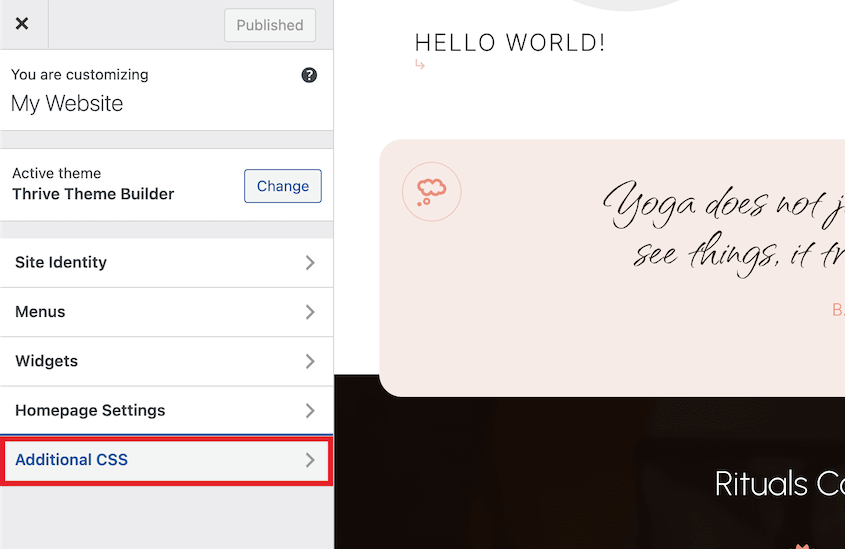
Sie sehen einen Code-Editor, in den Sie Ihre CSS-Anweisungen eingeben oder einfügen können.
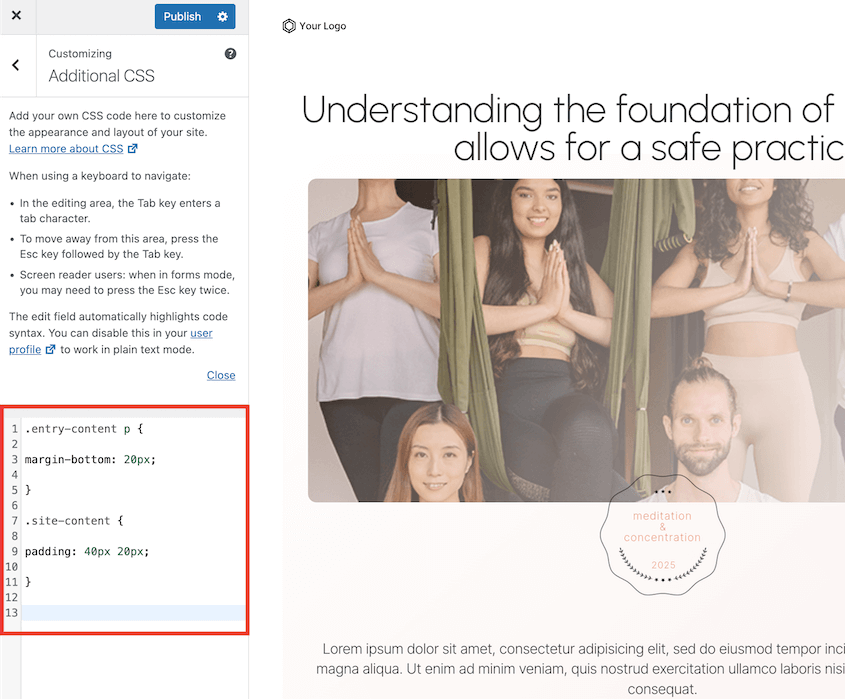
Sie können Ihre Änderungen in Echtzeit in der Vorschau anzeigen, bevor Sie sie veröffentlichen. Wenn etwas nicht richtig aussieht, passen Sie Ihren Code an und sehen Sie sofort die Ergebnisse.
Der Customizer ist perfekt für kleine bis mittlere Mengen an CSS. Wenn Sie Hunderte von Codezeilen hinzufügen, sollten Sie eine der anderen Methoden in Betracht ziehen.
Benutzerdefiniertes CSS über ein Plugin hinzufügen
WPCode (früher Insert Headers and Footers) ist ein beliebtes Plugin für Code-Schnipsel. Es bietet eine besser organisierte Möglichkeit, Ihr benutzerdefiniertes CSS zu verwalten.

Nach der Installation des Plugins navigieren Sie zu Code-Schnipsel » Schnipsel hinzufügen. Fahren Sie mit der Maus über Eigene Codes hinzufügen und klicken Sie auf Benutzerdefinierten Schnipsel hinzufügen.
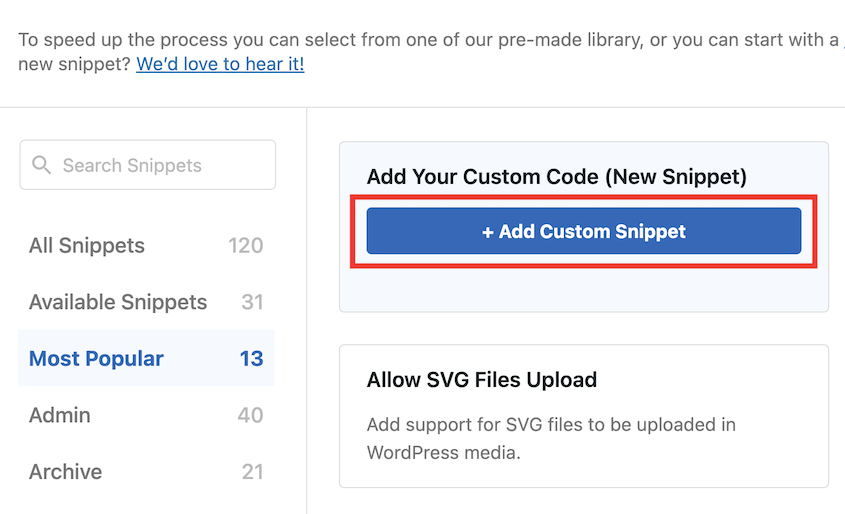
Wählen Sie CSS-Schnipsel als Code-Typ, geben Sie ihm einen beschreibenden Namen und fügen Sie Ihren CSS-Code hinzu.
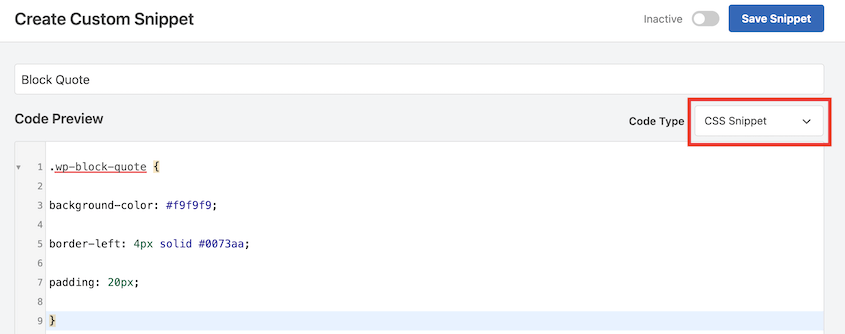
WPCode bietet mehrere Vorteile gegenüber dem Customizer. Sie können mehrere CSS-Schnipsel erstellen, wodurch diese leichter zu verwalten sind als ein großer Codeblock.
Sie können auch genau steuern, wo und wann Schnipsel ausgeführt werden. Benötigen Sie CSS, das nur für Ihre Blogbeiträge gilt? WPCode kann diese bedingte Ladung verwalten.
Das Plugin enthält Funktionen zur Fehlervermeidung, die helfen, Syntaxfehler zu erkennen, bevor sie Ihre Live-Website beeinträchtigen – ein hilfreiches Sicherheitsnetz, wenn Sie noch lernen.
Benutzerdefiniertes CSS mit dem Full Site Editor hinzufügen
Wenn Sie ein Block-Theme verwenden, haben Sie Zugriff auf den Full Site Editor anstelle des Customizers. Sie können Ihrer Website jedoch weiterhin benutzerdefiniertes CSS hinzufügen.
Navigieren Sie zu dieser URL und passen Sie sie mit der Domain Ihrer Website an: https://example.com/wp-admin/customize.php
Dies öffnet eine eingeschränkte Version von FSE. Sie werden sehen, dass es einen Abschnitt Zusätzliches CSS gibt, genau wie beim Customizer.
Theme-Dateien bearbeiten
Für umfangreiche Anpassungen müssen Sie möglicherweise CSS direkt in den WordPress-Theme-Dateien bearbeiten.
In Ihrem Dashboard können Sie zu Design » Theme-Datei-Editor gehen und die style.css-Datei bearbeiten.
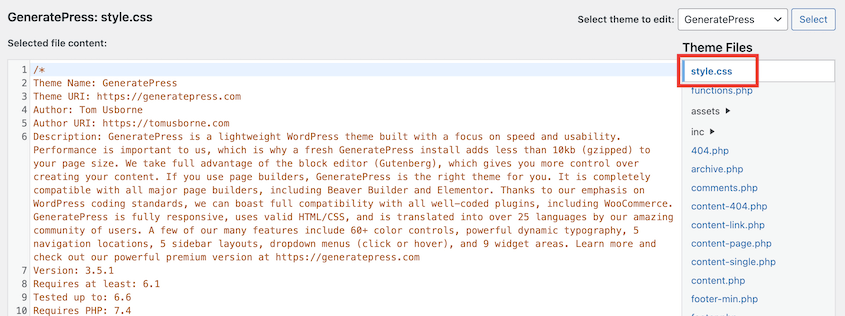
Dies ist jedoch mit einer wichtigen Warnung verbunden: Ich würde nicht empfehlen, die Dateien eines übergeordneten Themes direkt zu ändern.
Erstellen Sie stattdessen ein Child-Theme. Ein Child-Theme erbt alle Funktionen und Stile des übergeordneten Themes, während Sie sicher Änderungen vornehmen können, die bei Updates nicht überschrieben werden.
Sobald Sie ein Child-Theme aktiviert haben, können Sie die CSS-Dateien in Ihrem WordPress-Theme-Datei-Editor bearbeiten. Sie könnten auch über FTP oder den Dateimanager Ihres Hosting-Anbieters auf Ihre Theme-Dateien zugreifen.
Häufiges benutzerdefiniertes CSS in WordPress
Betrachten wir einige praktische Beispiele für einfaches benutzerdefiniertes CSS, die häufige Anpassungsanforderungen in WordPress lösen.
Gutenberg-Blöcke gestalten
Möchten Sie Ihre Zitatblöcke stärker hervorheben? Sie können sie mit CSS ansprechen:
.wp-block-quote {

background-color: #f9f9f9;

border-left: 4px solid #0073aa;

padding: 20px;

}
Dies verleiht den Zitatblöcken einen hellgrauen Hintergrund, einen blauen linken Rand und etwas Abstand für mehr Luft.
Widgets gestalten
Vielleicht benötigen Ihre Sidebar-Widgets eine visuelle Trennung. Sie können Abstände und Ränder zwischen ihnen hinzufügen:
.widget {

margin-bottom: 30px;

padding-bottom: 20px;

border-bottom: 1px solid #eaeaea;

}
Jedes Widget hat nun mehr Abstand darunter und eine dezente Trennlinie.
Navigationsmenüs anpassen
Navigationsmenüs erfordern oft Stil-Anpassungen, um zum Design Ihrer Website zu passen:
.main-navigation li a {

color: #333333;

font-weight: 500;

text-transform: uppercase;

}

.main-navigation li a:hover {

color: #0073aa;

}
Dies macht Menü-Links dunkelgrau, leicht fett, in Großbuchstaben und blau, wenn mit der Maus darüber gefahren wird.
Schriftarten und Typografie ändern
Typografie hat einen enormen Einfluss auf die Persönlichkeit Ihrer Website. Hier ist ein Beispiel, wie Sie Schriftarten mit CSS anpassen könnten:
body {

font-family: 'Open Sans', sans-serif;

font-size: 16px;

line-height: 1.6;

}

h1, h2, h3 {

font-family: 'Montserrat', sans-serif;

font-weight: 700;

}
Denken Sie daran, dass Sie, wenn Sie nicht standardmäßige Schriftarten verwenden, diese zuerst mit @font-face oder durch Verknüpfung mit Google Fonts importieren müssen.
Farben und Hintergründe modifizieren
Das Ändern von Farben ist eine der häufigsten CSS-Aufgaben. Diese wenigen Zeilen ändern den Hintergrund Ihrer Website zu Hellgrau und machen Links pink mit einem dunkleren Farbton, wenn mit der Maus darüber gefahren wird:
body {

background-color: #f5f5f5;

}

a {

color: #e94c89;

}

a:hover {

color: #c13872;

}
Abstände anpassen
Der Raum um und innerhalb von Elementen (Rand und Polsterung) beeinflusst die Lesbarkeit erheblich. Dies fügt Abstand unter Absätzen hinzu und erstellt Polsterung um Ihren Hauptinhaltsbereich:
.entry-content p {

margin-bottom: 20px;

}

.site-content {

padding: 40px 20px;

}
Formulare gestalten
Formulare benötigen oft Styling-Hilfe, um zum Design Ihrer Website zu passen. Diese Stile erstellen saubere Formularfelder mit einem auffälligen Sende-Button:
input[type="text"],

input[type="email"],

textarea {

border: 1px solid #ddd;

padding: 10px;

border-radius: 4px;

}

input[type="submit"] {

background-color: #0073aa;

color: white;

padding: 12px 20px;

border: none;

border-radius: 4px;

}
CSS-Tipps und Fehlerbehebung
Selbst erfahrene Entwickler stoßen auf CSS-Probleme. Hier sind einige häufige Probleme und wie man sie löst.
Browser-Caching
Sie haben neues CSS hinzugefügt, aber Ihre Website sieht genau gleich aus. Bevor Sie in Panik geraten, handelt es sich oft nur um Browser-Caching.
Browser speichern (cachen) CSS-Dateien, um Websites schneller zu laden. Das bedeutet, dass sie Ihnen möglicherweise alte CSS-Dateien anstelle Ihrer neuen Änderungen anzeigen.
Versuchen Sie einen Hard Refresh, indem Sie Strg+F5 (Windows) oder Cmd+Shift+R (Mac) drücken. Dies zwingt Ihren Browser, frische Kopien aller Dateien abzurufen, anstatt gecachte Versionen zu verwenden.
WordPress-Caching
Wenn Sie ein Caching-Plugin wie WP Super Cache oder W3 Total Cache verwenden, müssen Sie diesen Cache ebenfalls leeren, wenn Sie CSS-Änderungen vornehmen.
Suchen Sie in den Einstellungen Ihres Caching-Plugins nach einer Schaltfläche Cache leeren.

Bis Sie diesen Cache leeren, sind Ihre Änderungen möglicherweise nur für Sie sichtbar (wenn Sie angemeldet sind), aber nicht für normale Besucher.
Selektorprobleme
Wenn Ihr CSS nicht funktioniert, liegt das Problem oft am Selektor – Sie zielen auf das falsche Element.
CSS folgt einer Spezifitätshierarchie. Spezifischere Selektoren überschreiben allgemeinere. Zum Beispiel überschreibt #sidebar p (eine ID plus ein Element) Stile, die nur für p (ein Element) festgelegt wurden.
Rechtschreibfehler sind leicht zu übersehen. War es .sidebar oder .side-bar? Ein Bindestrich macht den Unterschied.
Die Entwicklertools Ihres Browsers sind für die Fehlerbehebung von unschätzbarem Wert. Klicken Sie mit der rechten Maustaste auf das Element, das Sie gestalten möchten, und wählen Sie Untersuchen. Sie sehen alle aktuell angewendeten Stile und welche überschrieben werden.
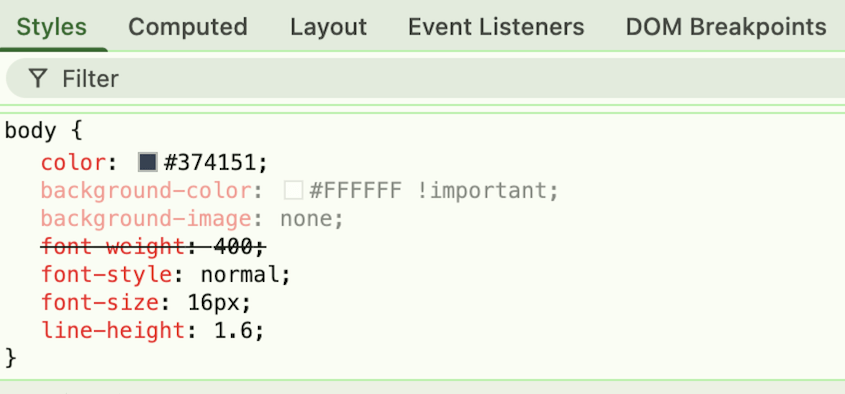
Vermeidung von !important
Die !important-Deklaration erzwingt die Anwendung eines Stils unabhängig von der Spezifität:
p { color: blue !important; }
Obwohl es verlockend ist, wenn Sie frustriert sind, verursacht !important langfristig Kopfschmerzen. Es bricht die natürliche Kaskadierung von CSS und führt zu „Spezifitätskriegen“, bei denen Sie am Ende mehrere !important-Deklarationen benötigen.
Machen Sie stattdessen Ihre Selektoren spezifischer. Wenn .content p nicht funktioniert, versuchen Sie .content .entry-content p, um präziser zu sein.
Testen über Geräte und Browser hinweg
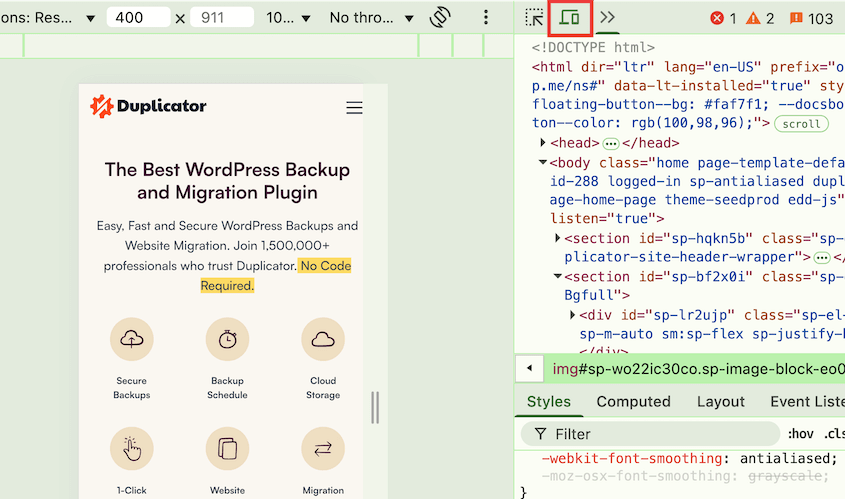
Ihre Website muss überall gut aussehen. Was auf Ihrem Laptop funktioniert, kann auf mobilen Bildschirmen fehlschlagen.
Verwenden Sie die Entwicklertools Ihres Browsers, um verschiedene Bildschirmgrößen zu simulieren. Klicken Sie in Chrome mit der rechten Maustaste, wählen Sie Untersuchen und suchen Sie nach dem Symbol zum Umschalten des Geräts.
Erstellen Sie immer ein Backup, bevor Sie Änderungen vornehmen
Bevor Sie sich mit CSS-Änderungen befassen, insbesondere mit umfangreichen, sichern Sie Ihre Website. Das ist nicht nur ein guter Rat – es ist ein entscheidender Schutz.
Tools wie Duplicator machen Backups unkompliziert. Erstellen Sie einfach ein neues Backup und wählen Sie die Voreinstellung Gesamte Website.

Für zusätzlichen Schutz vor websitespezifischen Fehlern sende ich immer Backups in die Cloud. Während Sie das Backup erstellen, wählen Sie eine der vielen Cloud-Speicherintegrationen aus.

Dieses Sicherheitsnetz bedeutet, dass Sie freier experimentieren können, in dem Wissen, dass Sie alles wiederherstellen können, wenn etwas schief geht.
Ein fünfminütiges Backup kann Ihnen Stunden an Fehlerbehebung ersparen. Wenn Sie einen CSS-Fehler bemerken, gehen Sie zu diesem Backup und klicken Sie auf Wiederherstellen.

Selbst wenn Ihr Backup in der Cloud ist, lädt Duplicator es herunter und stellt es wieder her. Es wird so sein, als wäre dieser Fehler nie passiert!
Häufig gestellte Fragen (FAQs)
Wie bekomme ich CSS in WordPress?
CSS ist in Ihrem WordPress-Theme integriert. Sie können Ihr eigenes benutzerdefiniertes CSS über den Customizer (Darstellung » Anpassen » Zusätzliches CSS), mit einem WordPress-Code-Plugin wie WPCode oder durch Erstellen eines Child-Themes und Bearbeiten seiner style.css-Datei hinzufügen.
Verwendet WordPress HTML oder CSS?
WordPress verwendet beides. HTML erstellt die Struktur Ihrer Seiten und Beiträge, während CSS steuert, wie diese Struktur aussieht. WordPress generiert das HTML automatisch basierend auf Ihren Inhalten, und Ihr Theme liefert das CSS, das es gestaltet.
Was sind einige Beispiele für benutzerdefiniertes CSS in WordPress?
Hier sind einige einfache Beispiele für benutzerdefiniertes WordPress-CSS:
- Text größer machen:
p { font-size: 18px; } - Schaltflächenfarbe ändern:
.button { background-color: #ff6b6b; } - Abstand nach Bildern hinzufügen:
.wp-block-image { margin-bottom: 30px; } - Ein Element ausblenden:
.element-to-hide { display: none; } - Text fett machen:
.special-text { font-weight: 700; }
Muss ich CSS für WordPress lernen?
Sie müssen kein CSS lernen, wenn Sie mit den integrierten Optionen Ihres Themes zufrieden sind. Das Erlernen von grundlegendem CSS gibt Ihnen jedoch viel mehr Kontrolle über das Erscheinungsbild Ihrer Website und die Möglichkeit, visuelle Probleme zu beheben, ohne auf Theme-Updates warten oder einen Entwickler bezahlen zu müssen.
Verwenden Webentwickler CSS?
Ja, CSS ist neben HTML und JavaScript eine der Kerntechnologien, die von allen Front-End-Webentwicklern verwendet werden. Es ist eine wesentliche Fähigkeit für jeden, der professionell Websites erstellt.
Abschließende Gedanken
CSS ist kein mysteriöser Code, den nur professionelle Entwickler verstehen können. Es ist ein praktisches Werkzeug, das Ihnen die präzise Kontrolle über das Aussehen Ihrer WordPress-Website gibt.
Klein anzufangen ist der Schlüssel – ändern Sie hier eine Farbe, passen Sie dort etwas am Abstand an. Wenn Sie sich wohler fühlen, werden Sie feststellen, dass Sie komplexere Anpassungen vornehmen können.
Denken Sie daran, dass jeder professionelle WordPress-Entwickler genau dort angefangen hat, wo Sie jetzt stehen. Sie haben gelernt, indem sie experimentiert, Fehler gemacht und nach und nach ihre Fähigkeiten aufgebaut haben.
Halten Sie zu Beginn ein Backup mit Duplicator bereit. Es macht Fehler mit einem Klick rückgängig, sodass Sie Ihre Änderungen immer rückgängig machen und es erneut versuchen können, wenn etwas nicht funktioniert.
Während Sie hier sind, werden Ihnen wahrscheinlich auch diese anderen WordPress-Anleitungen gefallen:
- WordPress ist Drag & Drop, ABER hier ist der Grund, warum ich immer noch mit HTML herumspiele
- Vergessen Sie, was Sie über WordPress-Code-Editoren wissen – probieren Sie stattdessen diesen aus
- 15 beste No-Code-Tools für WordPress (kostenlos und kostenpflichtig)
- Entwickeln Sie intelligenter, nicht härter: WordPress-Entwicklertools für jeden Profi
- WordPress-Debugging meistern: Von den Grundlagen bis zu fortgeschrittenen Techniken




