

Fehlerbehebungsleitfaden für SiteGround Hosting
Haben Sie Probleme mit SiteGround Hosting und Duplicator Pro? Diese Anleitung bietet praktische Lösungen, um Probleme mit SiteGround Hosting effektiv zu beheben und zu lösen.
Stellen Sie zunächst sicher, dass Sie die neueste Version von Duplicator Pro verwenden. Bitte überprüfen Sie das Änderungsprotokoll und die Systemanforderungen.
Scan-Timeout-Fehler
Wenn Sie ein SSL-Zertifikat eingerichtet haben, kann es zu einem Scan-Timeout-Fehler kommen. Dies liegt an zwei symbolischen Links, die SiteGround im Stammverzeichnis der Website erstellt und die auf das Website-Verzeichnis zurückverweisen, was eine rekursive Schleife verursacht.
Lösung Eins
- Gehen Sie zu Duplicator Pro
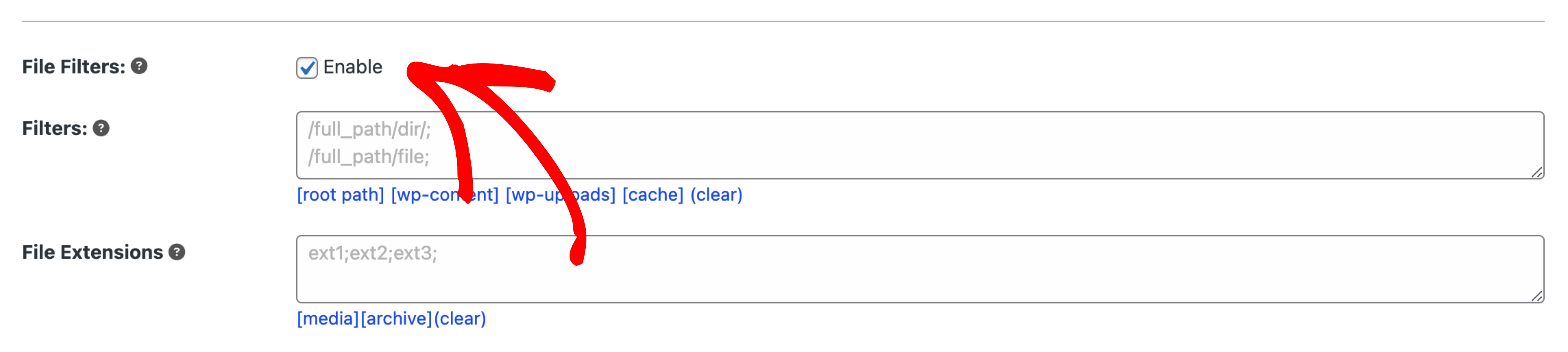
»Backups und klicken Sie auf Neu hinzufügen. - Dateifilter aktivieren:
- Klicken Sie auf den Schnelllink für den Stammverzeichnispfad über dem Verzeichnisfeld.
- Fügen Sie
/wwwan den Stammverzeichnispfad an (z. B. wenn der Stamm /home/myhome/public_html ist, aktualisieren Sie ihn auf /home/myhome/public_html/www). - Wiederholen Sie den Vorgang und fügen Sie Ihren Domainnamen an (z. B. /home/myhome/public_html/mydomain).
- Überprüfen Sie symbolische Links im SiteGround-Dateimanager, um die richtigen Pfade zu verifizieren.
- Wenn Probleme weiterhin bestehen, kontaktieren Sie den SiteGround-Support. Wenn Sie kein SSL für Subdomains benötigen, können diese den Symlink entfernen, ohne Ihre Website zu beeinträchtigen.
Fehler beim Drag & Drop-Import
Wenn Fehler bei der Verwendung der Drag-and-Drop-Importfunktion auftreten, kann das Sicherheit-Plugin von SiteGround den Vorgang blockieren.
Lösung
- Entfernen Sie innerhalb des hochgeladenen
.zip- oder.daf-Archivs die Datei.htaccessaus dem Ordnerwp-content. - Extrahieren Sie die .daf-Datei mit unserem eigenen DupArchiveExtractor-Tool.
- Dies sollte alle 403-Fehler beheben und den Import erfolgreich abschließen.
Build-Probleme: Backup-Datei größer als 8 GB
Wenn die Erstellung von Backup-Dateien für große Websites fehlschlägt, kann SiteGround Dateigrößenbeschränkungen auferlegen.
Lösung
- Allgemeine Fehlermeldung
- „Backup-Datei konnte nicht generiert werden: Wir können nicht fortfahren, da wir keine Dateien auf die Festplatte schreiben konnten…“
- Kontaktieren Sie den SiteGround-Support und fordern Sie eine Erhöhung des Backup-Größenlimits an. Sie können es oft auf 20 GB oder sogar 60 GB erhöhen, abhängig von den Anforderungen Ihrer Website.
Eine gängige Abhilfemaßnahme für größere Websites ist die Verwendung der Zwei-Teile-Installationsmethode.
Installationsprobleme
Wenn die Installation mit Fehlern im Zusammenhang mit offenen Dateien fehlschlägt, können die Servereinstellungen von SiteGround die Dateivorgänge einschränken.
Häufige Fehlermeldungen:
- Verzeichnis konnte nicht geöffnet werden: Zu viele offene Dateien
- Stream konnte nicht geöffnet werden: Zu viele offene Dateien
Lösungen
Option 1: Shell Zip aktivieren
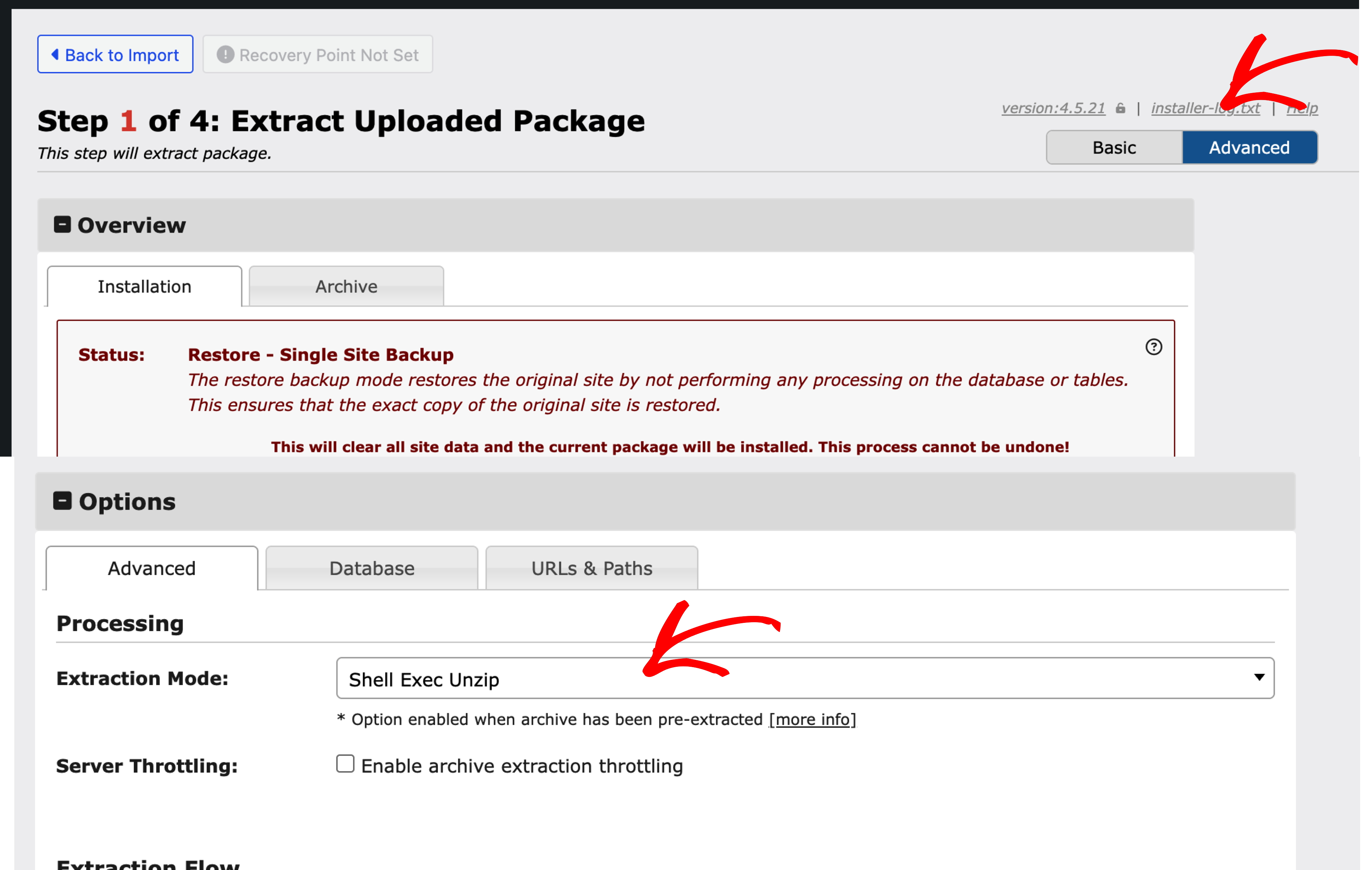
- Wenn Ihr Server die ZIP-Shell unterstützt, aktivieren Sie sie:
- Stellen Sie während der Installation den Modus auf Erweitert.
- Navigieren Sie zu Optionen
»Erweitert»Extraktionsmodus»Shell Exec Unzip.
Option 2: Manuelle Extraktion
Wenn beim Extrahieren des Archivs ein Fehler auftritt, extrahieren Sie das Backup manuell und versuchen Sie die Installation erneut.
Option 3: DupArchive verwenden
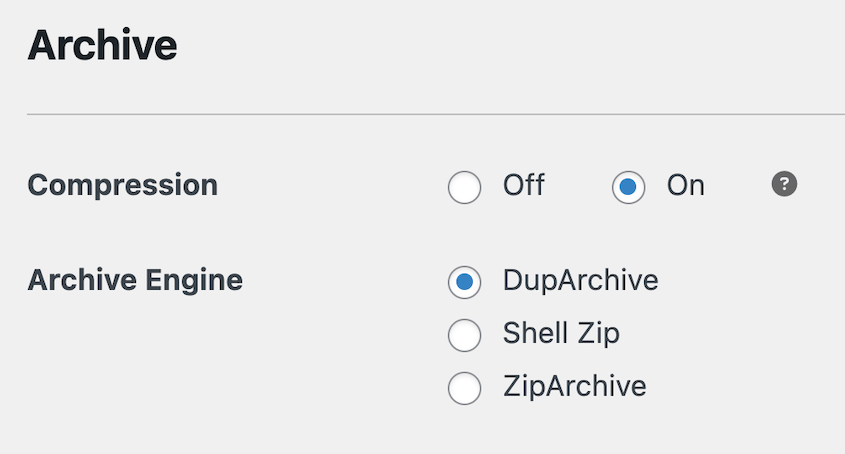
- Erstellen Sie das Backup im DupArchive-Format neu:
- Gehen Sie zu Duplicator Pro
»Einstellungen»Backups. - Stellen Sie Archiv-Engine auf DupArchive.
- Bauen Sie das Backup neu auf und starten Sie das Installationsprogramm neu.
- Gehen Sie zu Duplicator Pro
Durch Befolgen dieser Schritte können Sie häufige Probleme mit Duplicator Pro auf SiteGround-Hosting effizient lösen.


