

Manuelles Extrahieren einer Zip-Backup-Datei
Möchten Sie eine Backup-Datei auf Ihrer Website extrahieren oder den Installer ausführen, ohne dass das ZipArchive-Modul aktiviert ist? Die Option "Manuelles Extrahieren" im Installer ermöglicht es Ihnen, die Backup-Datei manuell zu extrahieren, anstatt den Installer zum Extrahieren zu verwenden. Dies kann hilfreich sein, wenn Sie Probleme mit Timeouts, Langsamkeit oder allgemeinen Extraktionsproblemen oder -fehlern haben. In dieser Anleitung zeigen wir Ihnen, wie Sie eine ZIP-Backup-Datei manuell extrahieren.
Wann ist manuelles Extrahieren erforderlich?
In einigen Fällen kann der Server Probleme beim Extrahieren der Backup-Datei haben. Wenn beispielsweise das ZipArchive-Modul nicht aktiviert oder fehlt, kann der Installer die Archivdatei nicht extrahieren. In einem solchen Fall müssen Sie die Backup-Datei möglicherweise manuell extrahieren und dann mit dem Installationsprozess fortfahren.
Dateitypen verstehen
Wenn Sie ein Backup erstellen, kann Duplicator zwei Arten von Backup-Dateien erstellen: ZIP-Dateien und DupArchive-Dateien. Die Schritte zum Extrahieren der Datei unterscheiden sich je nachdem, mit welchem Dateityp Sie arbeiten. In dieser Anleitung behandeln wir, wie ZIP-Dateien auf einem lokalen Host im Vergleich zu einem Remote-Server extrahiert werden. Wenn Sie eine DupArchive-Datei extrahieren müssen, lesen Sie unsere Anleitung zum manuellen Extrahieren einer DupArchive-Backup-Datei.
Extrahieren einer ZIP-Datei
Extrahieren auf einem lokalen Host
Legen Sie die Installer- und Backup-Dateien in ein leeres Stammverzeichnis, in dem Sie Ihre Website installieren möchten. Idealerweise sollten sich außer den Installer- und Backup-Dateien keine anderen Dateien im Stammverzeichnis befinden.
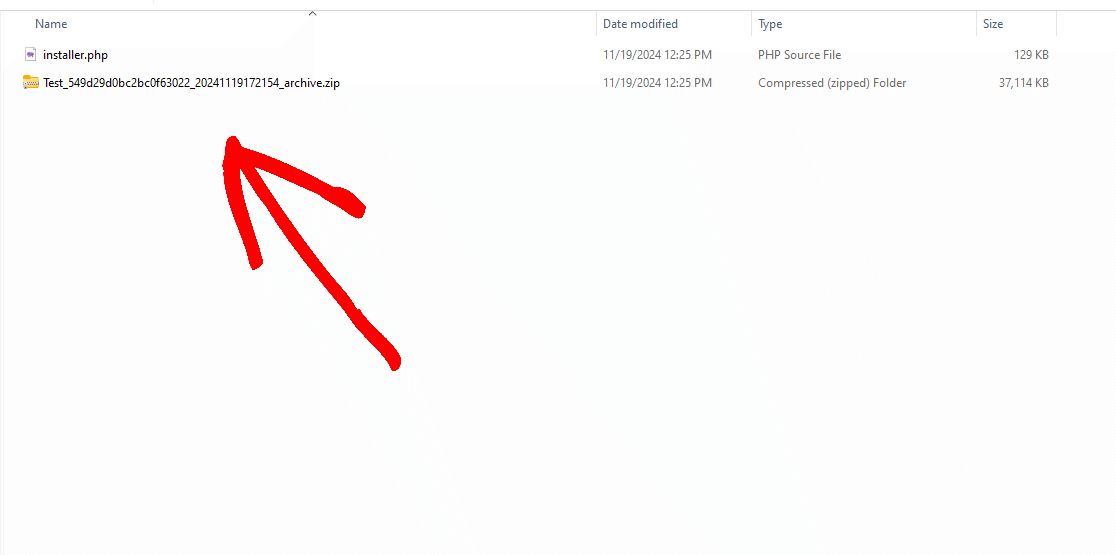
Öffnen Sie den Dateibrowser Ihres Computers und navigieren Sie zur Backup-Datei. Extrahieren Sie dann die ZIP-Datei.
Wenn die Dateien in einen Unterordner extrahiert werden, kopieren Sie sie unbedingt in den Stammordner.
Wenn die Dateien beispielsweise in einen Unterordner extrahiert werden, kann der Stammordner wie folgt aussehen:
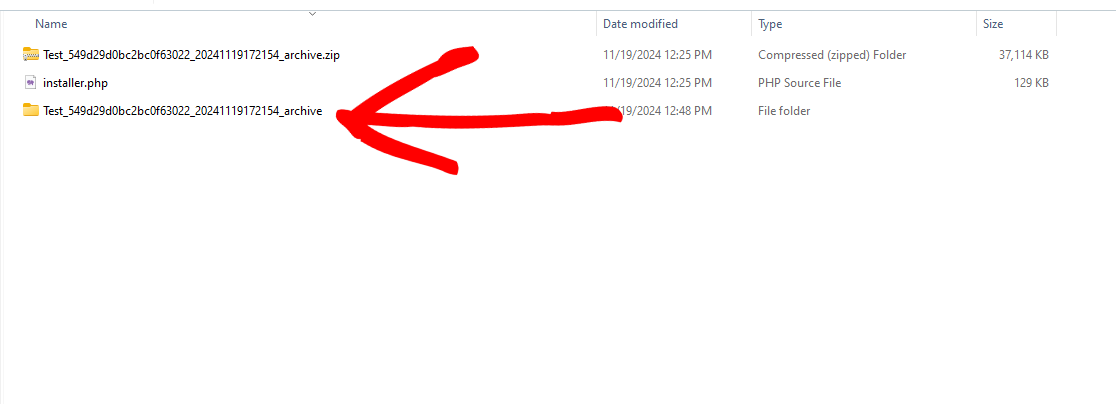
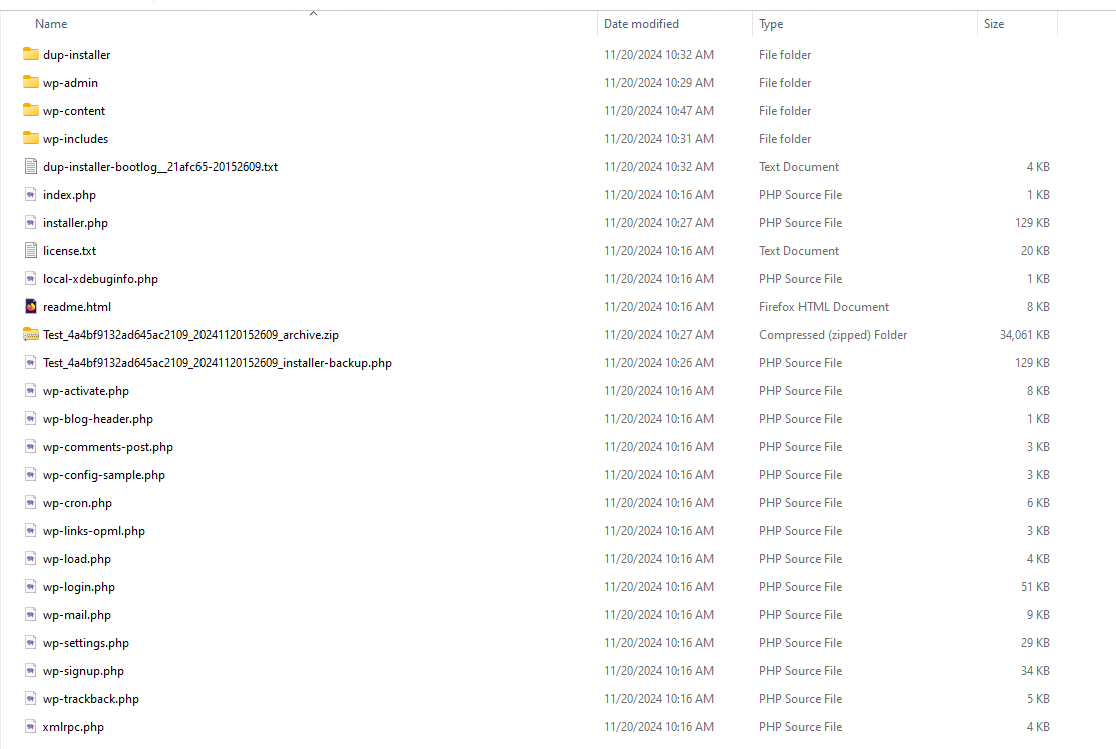
Sie müssen die Dateien aus dem extrahierten Unterordner in den Stammordner verschieben. Sie können den Unterordner auch löschen. Der Stammordner sollte in etwa so aussehen:
Überspringen Sie nun zum Abschnitt Abschluss der Installation unten.
Extrahieren auf einem Remote-Server
Öffnen Sie Ihren hosts-Dateimanager im Hosting-cPanel, um die Installer- und Backup-Dateien hochzuladen, oder verwenden Sie FTP, um die Dateien hochzuladen.
Übertragen Sie die Installer- und Backup-Dateien in das Verzeichnis, in dem Sie Ihre Website installieren möchten.
Extrahieren Sie die Zip-Inhalte direkt in dasselbe Verzeichnis wie die Backup-Datei.
Sehen Sie sich nun den Abschnitt Abschluss der Installation unten an.
Abschluss der Installation
Öffnen Sie einen Webbrowser und rufen Sie die Datei http(s)://your_site_location/installer.php auf.
Stellen Sie sicher, dass der erweiterte Modus aktiviert ist.
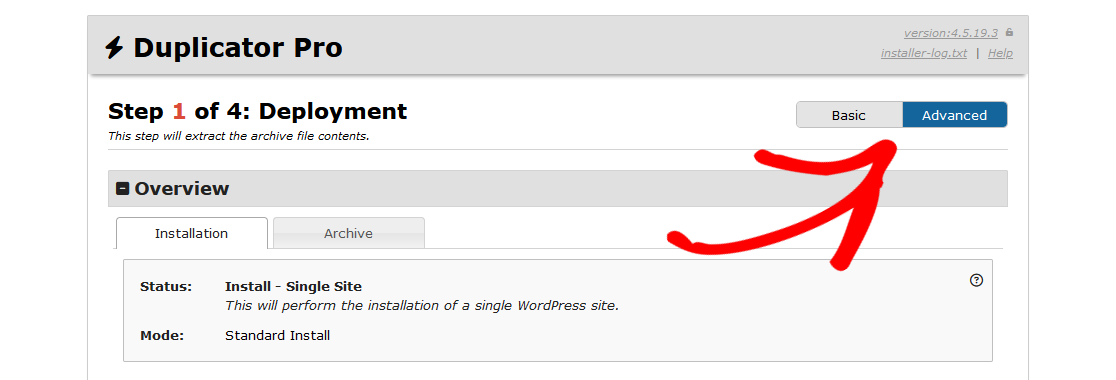
Gehen Sie dann zu Optionen » Erweitert » Verarbeitung » Extraktionsmodus und stellen Sie sicher, dass Manuelle Archivextraktion ausgewählt ist. Dieser Modus überspringt einfach den Extraktionsprozess des Installers.
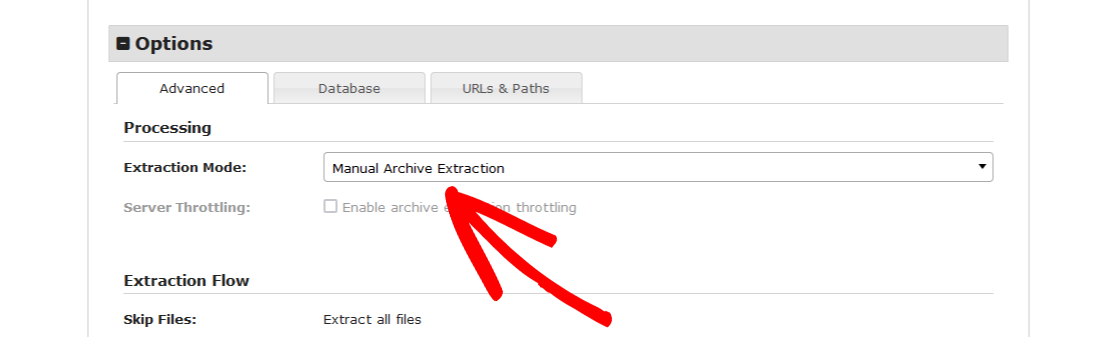
Schließen Sie nun den Installationsvorgang ab.
Das ist alles! Wir hoffen, dieser Leitfaden hat Ihnen geholfen zu lernen, wie Sie eine Zip-Backup-Datei manuell extrahieren.
Möchten Sie eine Website mit null Ausfallzeiten migrieren? Wenn ja, lesen Sie unseren Leitfaden hier: „So migrieren Sie eine Website mit null Ausfallzeiten“


