

So beheben Sie Probleme mit der Startseite und Unterseiten, die nach einer Migration nicht angezeigt werden
Wenn Ihre Homepage oder Unterseiten nach der Migration Ihrer Website mit Duplicator nicht korrekt angezeigt werden, kann dies mehrere Ursachen haben. Diese Anleitung führt Sie durch die häufigsten Probleme und deren Lösungen.
Homepage funktioniert, aber Unterseiten oder Beiträge nicht
Wenn Ihre Homepage funktioniert, aber Ihre Unterseiten, Beiträge oder andere URLs einen 404-Fehler oder eine leere Seite anzeigen, versuchen Sie die folgenden Lösungen.
Lösung 1: Permalinks neu speichern
Manchmal können Probleme mit URLs durch erneutes Speichern Ihrer Permalinks behoben werden.
- Melden Sie sich in Ihrem WordPress-Admin-Panel an.
- Scrollen Sie nach unten und klicken Sie auf Änderungen speichern (ohne Änderungen vorzunehmen).
- Besuchen Sie eine Ihrer Unterseiten, um zu prüfen, ob das Problem behoben ist.
Lösung 2: mod_rewrite-Modul aktivieren
Wenn das erneute Speichern von Permalinks nicht funktioniert, ist das mod_rewrite-Modul möglicherweise auf Ihrem Server nicht aktiviert. Dieses Modul ist für die Funktion von WordPress-Permalinks erforderlich.
Für Apache 2.x unter Linux:
- Öffnen Sie ein Terminal.
- Führen Sie den folgenden Befehl aus:
a2enmod rewrite/etc/init.d/apache2 restart
Für WAMP oder IIS:
Wenn Sie ein anderes System verwenden, suchen Sie mit einer Suchmaschine wie Google nach "how to enable mod_rewrite for [your system]", um die entsprechenden Anleitungen zu finden.
Lösung 3: AllowOverride-Einstellung anpassen (nur Apache)
Wenn die Lösungen 1 oder 2 das Problem nicht beheben, müssen Sie möglicherweise die AllowOverride-Einstellung in Ihrer Apache-Konfiguration anpassen.
Die vollständige Anleitung zur Arbeit mit dieser Einstellung finden Sie hier. Wenn Sie sich bei diesen Einstellungen nicht sicher sind, wenden Sie sich an Ihren Hosting-Anbieter.
Lösung 4: Installer im abgesicherten Modus ausführen
In einigen Fällen können Plugins und/oder Themes Probleme mit dem Installationsprozess verursachen. Wenn die vorherigen Lösungen nicht funktionieren, kann die Ausführung des Duplicator-Installers im Abgesicherten Modus helfen.
Um häufige Probleme schnell zu isolieren und Plugins während der Ausführung des Installationsprogramms zu deaktivieren, aktivieren Sie zunächst den Erweiterten Modus in der oberen rechten Ecke und stellen Sie sicher, dass Vollständige Installation ausgewählt ist, wenn Sie Sicherer Modus verwenden.
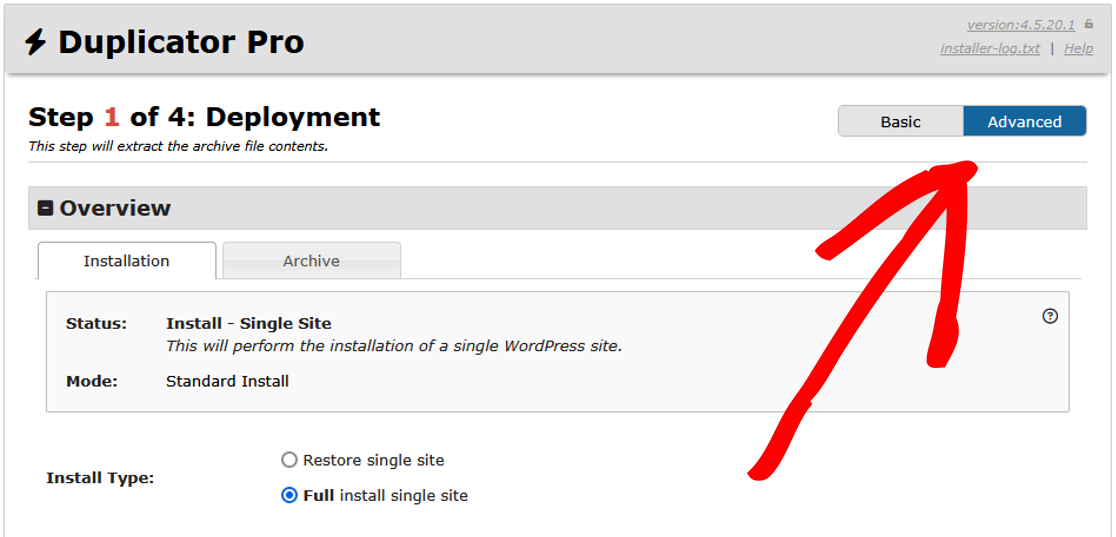
Geben Sie dann die Datenbankverbindungsinformationen unter Einrichtung ein und klicken Sie auf Validieren.
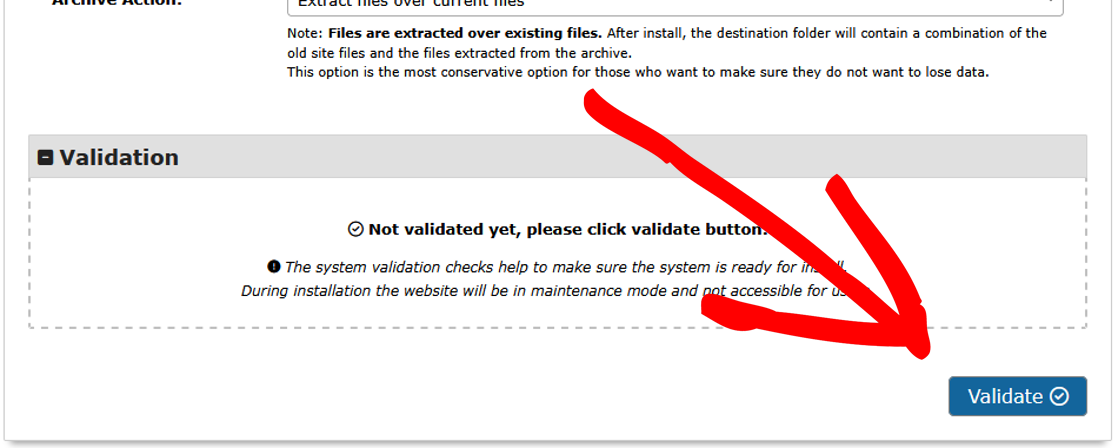
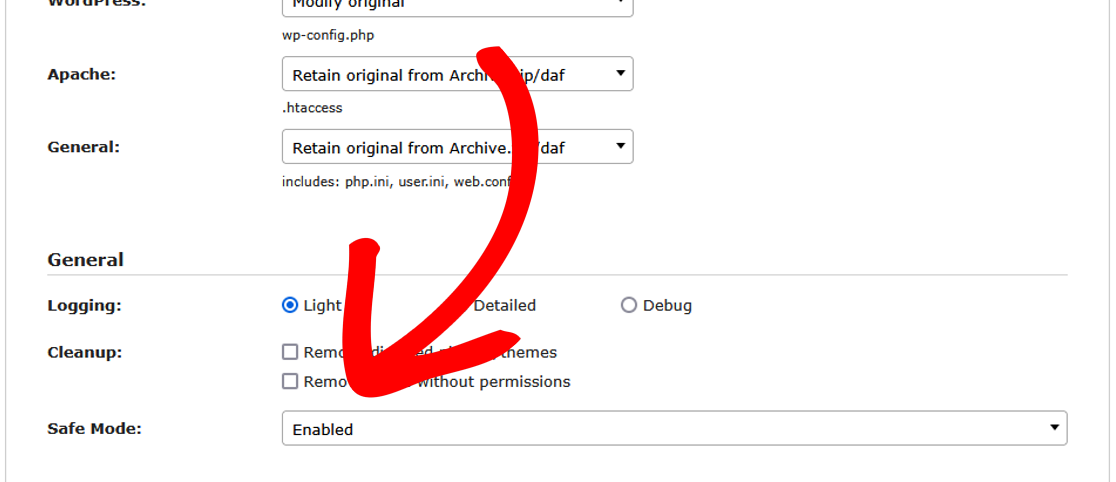
Um alle Plugins auf einmal zu deaktivieren:
Wenn Sie mit Schritt 1 des Installers beginnen, gehen Sie zu Optionen » Erweitert » Allgemein » Sicherer Modus und stellen Sie das Dropdown-Menü auf Aktiviert.
Um nur bestimmte Plugins zu deaktivieren:
Wenn Sie mit Schritt 3 des Installers beginnen, verwenden Sie Optionen » Plugins, um einzelne Plugins nacheinander zu deaktivieren, indem Sie die Häkchen entfernen.
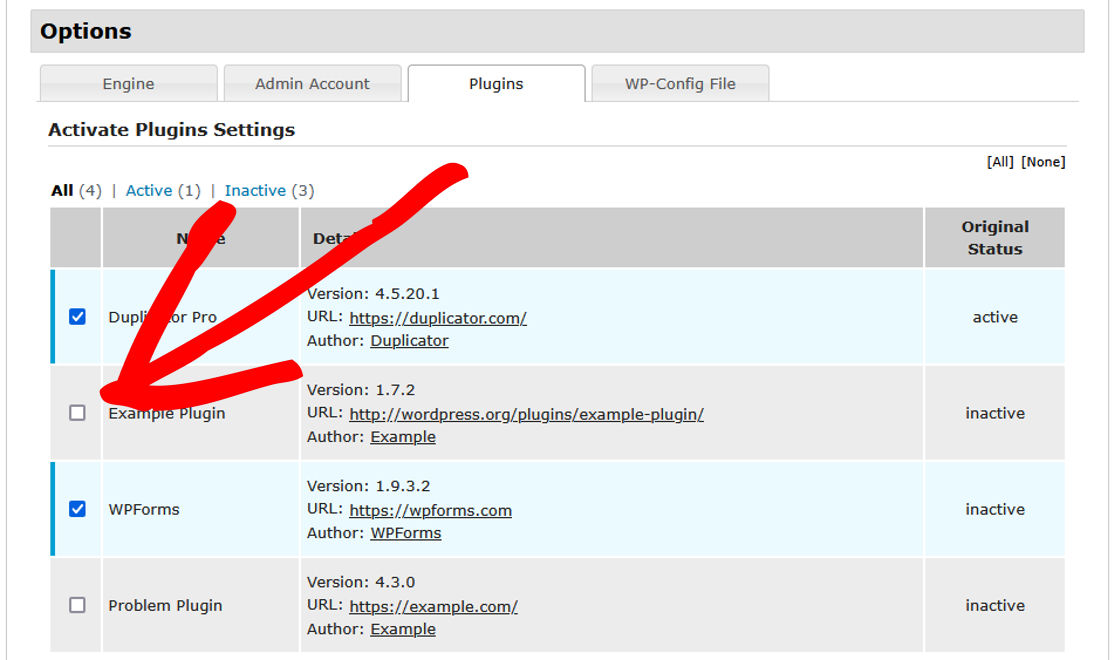
Es wird empfohlen, zuerst den abgesicherten Modus zu verwenden. Wenn Sie vermuten, dass bestimmte Plugins das Problem verursachen, deaktivieren Sie den abgesicherten Modus und deaktivieren Sie dann diese spezifischen Plugins in Schritt 3 wie oben gezeigt. Aktivieren Sie schließlich nach der Anmeldung bei Ihrem WordPress-Admin jedes Plugin einzeln wieder und speichern Sie alle Einstellungen bei Bedarf erneut, bis das Problem gefunden ist.
Lösung 5: Objekt- und Seitencaches leeren
Ein veralteter Objektcache (wie Redis oder Memcached) oder Seitencache von einem Caching-Plugin kann nach einer Migration alte gecachte Inhalte liefern, was identisch mit einer tatsächlich defekten Unterseite aussehen kann. Leeren Sie jeden Objektcache und Seitencache, deaktivieren Sie Caching-Plugins vorübergehend und überprüfen Sie die Unterseite erneut, bevor Sie davon ausgehen, dass das Problem die Serverkonfiguration oder ein Plugin-Konflikt ist.
Homepage funktioniert nicht oder zeigt die Standardseite des Hosts an
Wenn Ihre Homepage die Standardseite Ihres Hosting-Providers anzeigt oder überhaupt nicht funktioniert, versuchen Sie die folgenden Korrekturen.
Lösung 1: Auf Standard-HTML-Dateien prüfen
Stellen Sie sicher, dass eine Datei default.html oder index.html Ihre Datei index.php nicht überschreibt.
- Verbinden Sie sich über FTP oder Ihren Hosting-Dateimanager mit Ihrer Website.
- Überprüfen Sie das Stammverzeichnis (
public_htmloder Äquivalent). - Wenn Sie eine Datei
default.htmloderindex.htmlfinden, benennen Sie sie um oder löschen Sie sie. - Versuchen Sie, erneut auf Ihre Website zuzugreifen.
Lösung 2: Installer im abgesicherten Modus ausführen
Ähnlich wie bei Lösung 4 für Problem A kann die Ausführung des Installers im Abgesicherten Modus auch zur Behebung dieses Problems beitragen.
Verwandte Probleme
Wenn Sie weiterhin Probleme haben, sollten Sie die folgenden verwandten Probleme und Lösungen überprüfen:
- Warum werden einige Plugins, Bilder oder Links nicht aktualisiert?
- Warum wird meine Website mit einem leeren/weißen Bildschirm angezeigt?
- Wie löse ich SSL-Probleme? (Mixed-Content-Warnungen können auch Seiten leeren)
- So beheben Sie WordPress-Beiträge, die einen 404-Fehler zurückgeben (WPBeginner)
Das ist alles! Wir hoffen, dass dieser Leitfaden Ihnen geholfen hat, die Homepage oder Unterseiten zu beheben, die nach der Migration Ihrer Website mit Duplicator falsch angezeigt wurden.
Eine Möglichkeit, Migrationsprobleme generell zu lösen, finden Sie in der Anleitung: „Wie löse ich WordPress-Migrationsprobleme?“


