

SSL-Probleme beheben?
Haben Sie nach der Migration Ihrer WordPress-Website mit Duplicator Pro SSL-Probleme? Dieser Leitfaden bietet praktische Schritte zur Fehlerbehebung und Lösung gängiger SSL-Probleme, um sicherzustellen, dass Ihre Website nach der Migration sicher bleibt und korrekt funktioniert.
Stellen Sie zunächst sicher, dass Sie die neueste Version von Duplicator Pro verwenden. Bitte überprüfen Sie das Änderungsprotokoll und die Systemanforderungen.
Option 1: SSL-Probleme Checkliste
Wenn Sie SSL-Probleme beim Wechsel von HTTPS zu HTTP oder umgekehrt haben, folgen Sie dieser Checkliste, um das Problem zu beheben.
SSL-Plugins prüfen:
Wenn Sie ein SSL-Plugin installiert haben, das SSL-Links verwaltet, versuchen Sie Folgendes:
- Deaktivieren und reaktivieren Sie das Plugin.
- Entfernen Sie das Plugin vorübergehend, um zu prüfen, ob das Problem weiterhin besteht.
SSL-bezogene Plugins können auch in Schritt 3 des Duplicator-Installationsprogramms im Abschnitt Optionen deaktiviert werden.
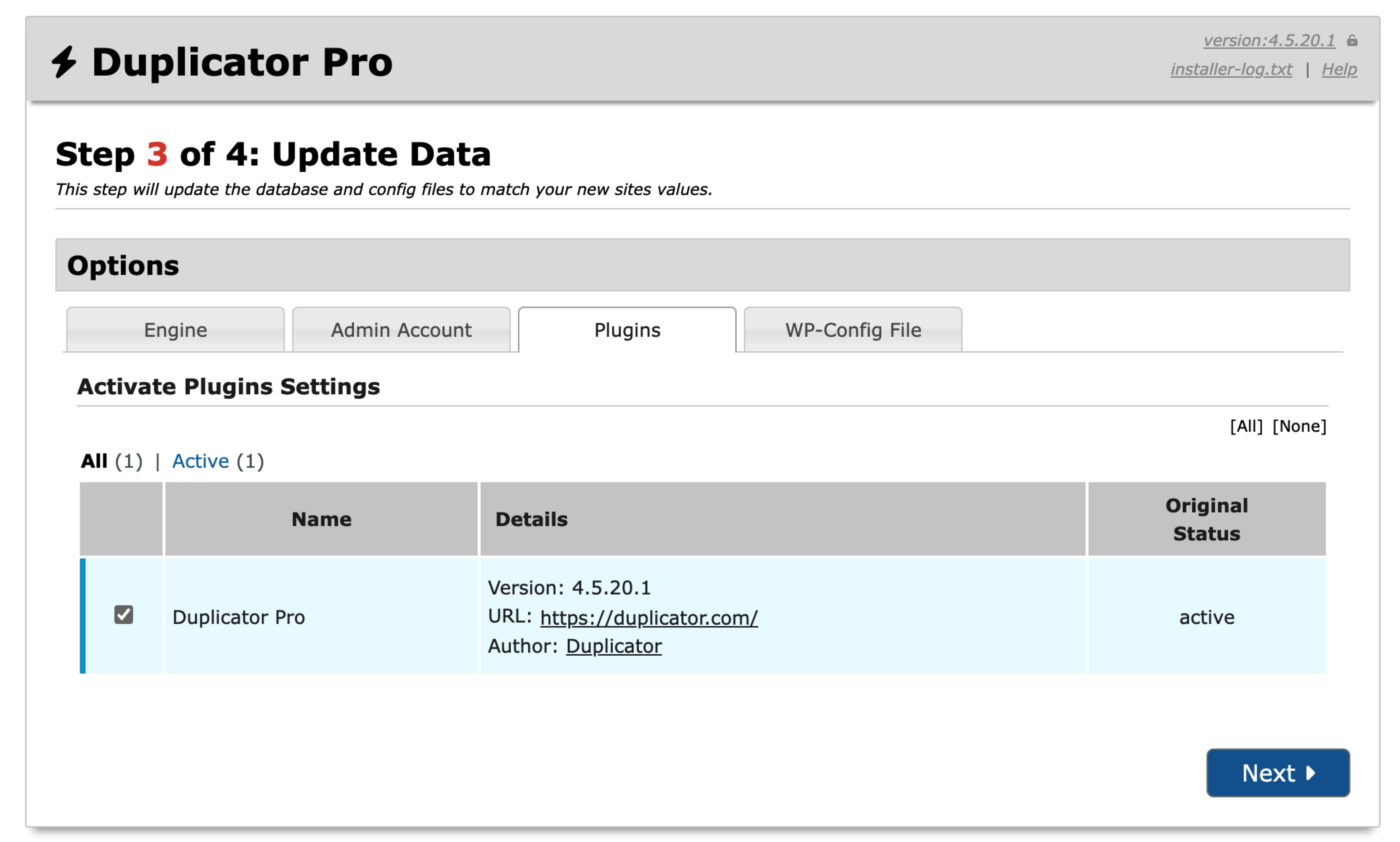
Die häufigste Ursache für SSL/Schlosssymbole-Probleme nach einer Migration ist gemischter Inhalt: verbleibende http://-Referenzen, die sich noch in der Datenbank befinden, während die Website jetzt mit https:// läuft. Duplicators Installer enthält eine Option Benutzerdefinierte Suche & Ersetzen (Schritt 3 » Engine), die genau dafür entwickelt wurde: Führen Sie den Installer erneut aus und fügen Sie ein Such- und Ersetzungspaar für die vollständige alte URL (http://) zur neuen URL (https://) hinzu. Wenn das erneute Ausführen des Installers im Nachhinein nicht praktikabel ist, kann ein spezielles Such- und Ersetzungs-Plugin die gleiche Datenbankaktualisierung durchführen.
Überprüfen Sie auch Einstellungen » Allgemein im WordPress-Admin, um zu bestätigen, dass die Website-Adresse (URL) und die WordPress-Adresse (URL) beide https:// und nicht http:// verwenden.
wp-config.php bearbeiten:
Öffnen Sie Ihre wp-config.php-Datei und suchen Sie nach der folgenden Konstante:
define('FORCE_SSL_ADMIN', true);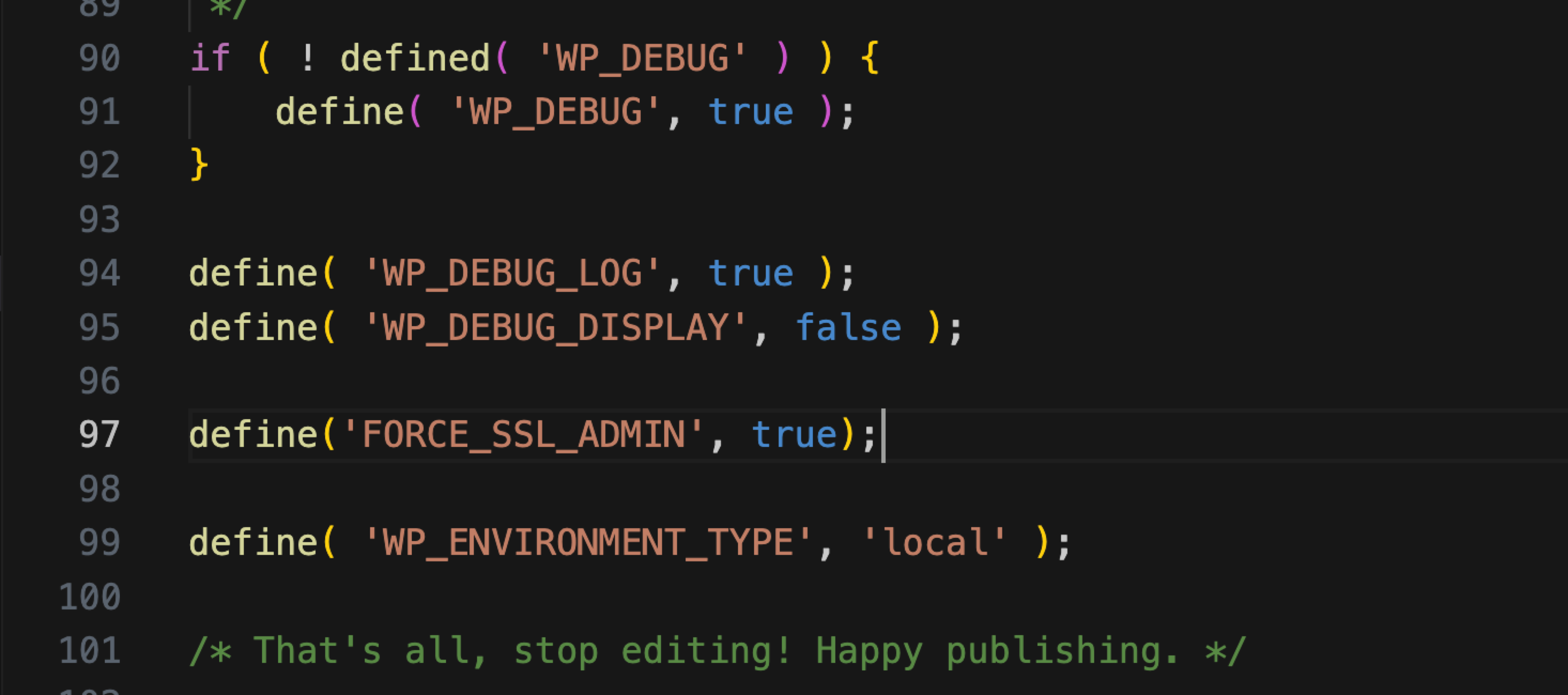
WordPress Codex Empfehlungen prüfen:
Überprüfen Sie die Dokumentation Administration über SSL im WordPress Codex, um sicherzustellen, dass Ihre Website die besten SSL-Praktiken befolgt.
Option 2: Apache SSL-Konfiguration anpassen
Auf einigen Hosting-Umgebungen kann die Änderung der Apache SSL-Konfiguration SSL-Probleme beheben.
- Öffnen Sie die Datei
ssl.configoder bitten Sie Ihren Hosting-Anbieter, sie zu bearbeiten. - Fügen Sie die folgenden Zeilen hinzu:
- RequestHeader set X-Forwarded-Proto “https”
- RequestHeader set X-Forwarded-Port “443”
- Speichern Sie die Änderungen und starten Sie den Apache-Server neu (falls zutreffend).
Durch Befolgen dieser Schritte sollten Sie in der Lage sein, gängige SSL-Probleme zu lösen und eine reibungslose Migration zu gewährleisten.
Wenn Unterseiten zusammen mit dem SSL-Problem fehlerhaft oder leer aussehen, lesen Sie So beheben Sie, dass die Homepage und/oder Unterseiten nicht angezeigt werden. Wenn der Installationsbericht Datenbankwarnungen anzeigt, lesen Sie Behebung von Datenbankfehlern und -warnungen des Installers im Installationsbericht.


