

WordPress-Migrationsprobleme mit Duplicator beheben
Bei der Migration einer WordPress-Website mit Duplicator können einige häufige Probleme auftreten. Diese Anleitung erklärt, wie Sie diese Probleme effektiv beheben und lösen können.
WordPress-Installer wird nach der Installation weiterhin angezeigt
Wenn die WordPress-Installer-Seite nach Abschluss der Installation erneut angezeigt wird, bedeutet dies normalerweise, dass die Datenbank beschädigt ist oder einige Daten nicht richtig übertragen wurden. Versuchen Sie die folgenden Lösungen:
Option 1: Den Installer erneut ausführen
- Führen Sie den Installer erneut aus. Dies kann helfen zu bestätigen, ob das Problem weiterhin besteht.
- Stellen Sie sicher, dass nur die notwendigen Dateien vorhanden sind:
- Die Datei
installer.phpund die Archivdatei (entweder.zipoder.daf) sollten die einzigen Dateien im Installationsverzeichnis sein, wenn eine saubere Installation durchgeführt wird.
- Die Datei
- Leeren Sie den Cache Ihres Browsers, bevor Sie den Installer erneut ausführen.
- Überprüfen Sie den Installationsbericht nach Abschluss des Vorgangs auf Fehler oder Hinweise.
- Wenn das Problem weiterhin besteht, fahren Sie mit Option 2 oder 3 fort.
Option 2: Das Installer-Log prüfen
- Suchen und öffnen Sie nach Schritt 3 des Installers die Datei
installer-log.txt. - Suchen Sie nach Zeilen, die mit dem Text „FEHLER“ gekennzeichnet sind. Diese zeigen an, dass die Daten nicht ordnungsgemäß in die neue oder vorhandene Datenbank übertragen wurden.
- Eine mögliche Ursache ist, dass der Ziel-MySQL-Server das vom Quellserver generierte SQL-Skript möglicherweise nicht vollständig unterstützt. Weitere Informationen finden Sie im Leitfaden: Datenbank-Schreibprobleme beheben
- Dies kann auch passieren, wenn Ihr MySQL-Server im Strict Mode läuft und bestimmte Einfügungen ablehnt. Lesen Sie Den besten Datenbank-SQL-Modus in Duplicator auswählen, um Ihre SQL-Modus-Einstellung zu überprüfen und anzupassen.
Option 3: Die Datenbank reparieren
- Führen Sie einen Reparatur- und Optimierungsprozess für Ihre Datenbank durch.
- Erstellen Sie nach der Reparatur ein neues Duplicator-Backup.
- Starten Sie die Installation mit dem neuen Backup neu, um sicherzustellen, dass die Daten ordnungsgemäß übertragen werden.
Option 4: Verwenden Sie stattdessen einen Wiederherstellungspunkt
Wenn der klassische Installer trotz der obigen Schritte immer wieder erscheint, sollten Sie stattdessen einen Wiederherstellungspunkt verwenden, um Ihre Website wiederherzustellen. Dies umgeht den Installer-Ablauf vollständig und kann verhindern, was auch immer die Schleife der Installation verursacht.
Langsame Archiv-Extraktion
Wenn der Archiv-Extraktionsprozess zu lange dauert, kann dies auf Systembeschränkungen oder einen langsamen Extraktionsmodus zurückzuführen sein. Versuchen Sie Folgendes:
Option 1: Extraktionsmodus ändern
- Gehen Sie während des Installationsvorgangs in Schritt 1 (nach der Validierung) zu Optionen » Erweitert » Verarbeitung » Extraktionsmodus
- Wählen Sie eine alternative Extraktionsmethode, falls verfügbar, z. B. Shell Exec Unzip:
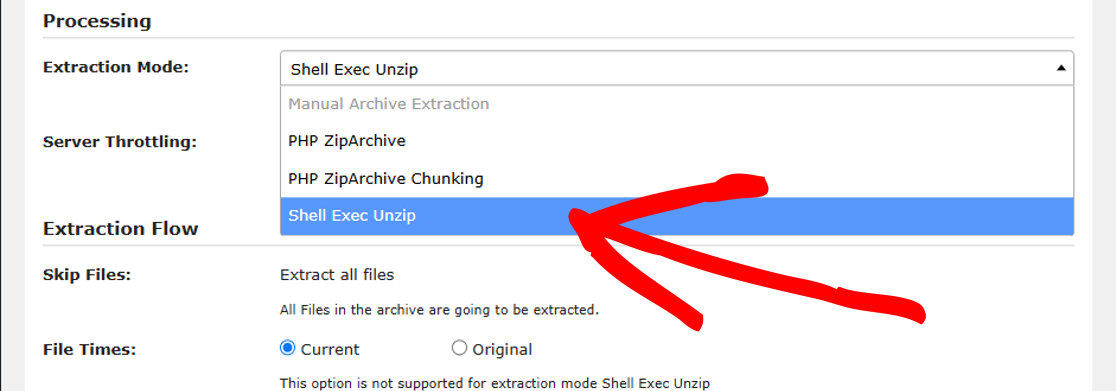
- Wenn das Ändern des Modus die Geschwindigkeit nicht verbessert, fahren Sie mit Option 2 fort.
Option 2: Archiv manuell extrahieren
Das manuelle Extrahieren des Archivs vor dem Ausführen des Installers behebt oft langsame oder problematische Extraktionsprobleme. Detaillierte Anweisungen finden Sie unter: Archiv manuell extrahieren und Installer ausführen
Anmeldetestfehler (Memcached-Probleme)
Während der Anmeldetestphase können Fehler wie die folgenden auftreten:
Klasse 'Memcached' nicht gefundenMemcached ist nicht installiert
Wenn ja, müssen Sie möglicherweise die Objekt-Cache-Datei entfernen:
- Greifen Sie mit FTP oder dem Dateimanager Ihres Hostinganbieters auf Ihre Website-Dateien zu.
- Löschen Sie die Datei mit dem Namen
object-cache.php. - Testen Sie den Anmeldevorgang erneut, um zu bestätigen, dass das Problem behoben ist.
Das ist alles! Wenn Sie diese Schritte befolgen, können Sie Migrationsprobleme bei der Verwendung von Duplicator erfolgreich lösen. Wenn das Problem weiterhin besteht, wenden Sie sich für weitere Unterstützung an den Support.
Wenn Sie eine Anleitung benötigen, wie Sie eine klassische Installation durchführen, ohne WordPress zuerst zu installieren, lesen Sie unsere Anleitung zur klassischen Installation.


