
So beheben Sie Probleme mit Zugriff, Anmeldung und Weiterleitung
Wenn Sie eine Website mit Duplicator wiederherstellen, können Zugriffs- oder Anmelde- und Weiterleitungsprobleme auftreten. Diese Fehler hängen normalerweise mit Webserver-Konfigurationen, Plugin-Konflikten oder falschen Einstellungen zusammen. Diese Anleitung hilft Ihnen bei der Fehlerbehebung und Lösung dieser Probleme.
403 Zugriff verweigert
Wenn Sie nach der Installation Ihrer Website eine Fehlermeldung „403 Forbidden“ oder „403 Access Denied“ sehen, bedeutet dies, dass der Webserver den Zugriff auf einen bestimmten Pfad einschränkt. Duplicator kontrolliert dies nicht, aber Sie können die folgenden Lösungen ausprobieren:
Lösung 1: Kontaktieren Sie Ihren Hoster
Wenn Sie mit Webserver-Konfigurationen nicht vertraut sind, wenden Sie sich an Ihren Hosting-Anbieter und geben Sie ihm die URL an, unter der das Problem auftritt. Er kann dieses Problem normalerweise schnell lösen.
Lösung 2: Webserver-Konfiguration bearbeiten
Wenn Sie Serverzugriff haben, bearbeiten Sie die Apache-Konfigurationsdatei (httpd.conf oder httpd-ssl.conf für SSL-Sites) und fügen Sie hinzu:
# The Directory path below should match your server the following is a SAMPLE
<Directory /var/www/html/example.com/public_html>
Options Indexes FollowSymLinks
AllowOverride All
Require all granted
</Directory>
Starten Sie Apache nach den Änderungen neu.
Lösung 3: Zusätzliche Ressourcen
Weitere Details zur Behebung von 403-Fehlern finden Sie in dieser Anleitung: „How to Fix the 403 Forbidden Error in WordPress“ von WPBeginner.
404 Fehler & Weiterleitungsprobleme
Wenn Ihre Website einen 404-Fehler anzeigt, falsch weiterleitet oder die Anmeldung verhindert, versuchen Sie diese Lösungen:
Lösung 1: Weiterleitungsprobleme beheben
Weiterleitungen können aus den folgenden Problemen resultieren. Überprüfen Sie jeden Punkt auf mögliche Probleme und Lösungen:
- Fehlerhaft konfigurierte Dateien wie
wp-config.php,.htaccessoder Theme-functions.php-Dateien.- Überprüfen Sie die
.htaccess-Datei auf unnötige Weiterleitungen. - Versuchen Sie, Ihre
.htaccess-Datei zu entfernen und eine neue unter Einstellungen » Permalinks in WordPress zu generieren.
- Überprüfen Sie die
- Ein Weiterleitungs-Plugin.
- Plugins über den Installer deaktivieren.
- Serverseitige Weiterleitungen.
- Überprüfen Sie die cPanel-Einstellungen oder fragen Sie Ihren Hoster.
- Die WordPress-Permalinks sind falsch konfiguriert.
- Folgen Sie diesen Schritten zur Fehlerbehebung bei WordPress-Permalinks.
- Überprüfen Sie die Datei
installer-log.txtauf zusätzliche Warnungen oder Fehler.
Lösung 2: Pfadprobleme beheben
Wenn „index.php“ in der Adressleiste erscheint oder an jede HTTP-Anfrage angehängt wird, müssen Sie Ihre Apache-Konfiguration aktualisieren.
Um Permalinks in Apache zu ermöglichen, müssen Sie Apache anweisen, einzelnen Websites die Aktualisierung der .htaccess-Datei zu gestatten, indem Sie die folgenden Optionen zum Verzeichnisabschnitt in der Apache-Konfigurationsdatei Ihres Hosts httpd.conf hinzufügen:
Fügen Sie Folgendes zur Datei httpd.conf hinzu.
# The Directory path below should match your server the following is a SAMPLE
<Directory /var/www/html/example.com/public_html>
Options Indexes FollowSymLinks
AllowOverride All
Require all granted
</Directory>
Starten Sie Apache danach neu. Wenn Sie einen Budget-Hoster ohne Zugriff auf die httpd.conf-Datei haben, müssen Sie diesen FAQ-Eintrag an Ihren Hoster senden.
Wenn Ihr Server stattdessen Nginx verwendet, besteht die entsprechende Lösung darin, Folgendes zu Ihrer location-Direktive im Serverblock hinzuzufügen:
location / {
    try_files $uri $uri/ /index.php?$args;
}
Starten Sie Nginx anschließend neu oder laden Sie es neu. Wenn Sie bei einem günstigen Hoster ohne Zugriff auf die Serverkonfiguration sind, senden Sie stattdessen diesen FAQ-Eintrag an Ihren Hoster.
Lösung 3: Plugins & Themes überprüfen
Weiterleitungsprobleme können oft durch Plugins oder Themes verursacht werden.
Um gängige Probleme schnell zu isolieren und Plugins während der Ausführung des Installers zu deaktivieren, aktivieren Sie zunächst den Erweiterten Modus in der oberen rechten Ecke und stellen Sie sicher, dass Vollständige Installation ausgewählt ist, wenn Sie den Sicheren Modus verwenden.
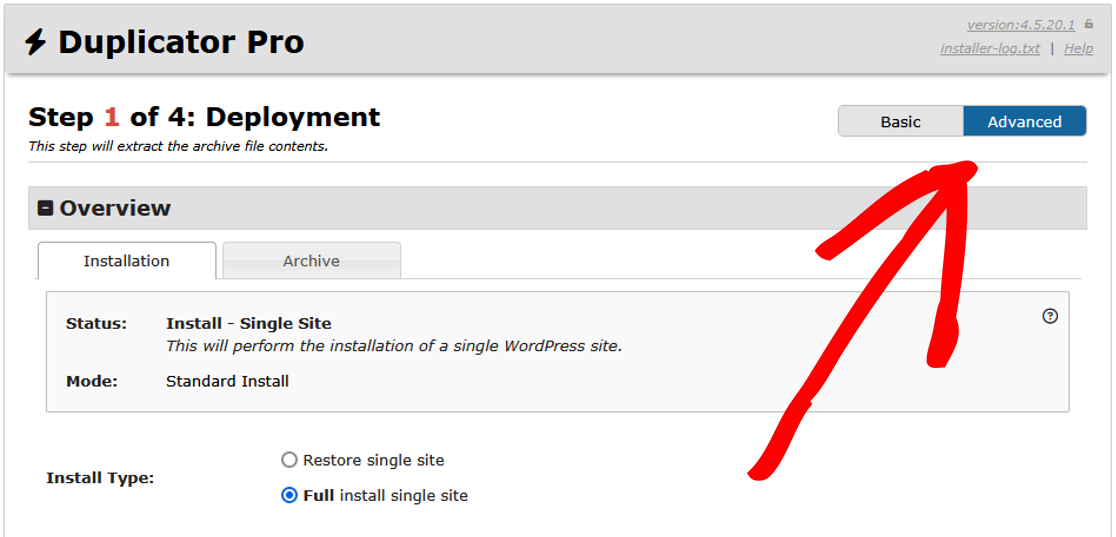
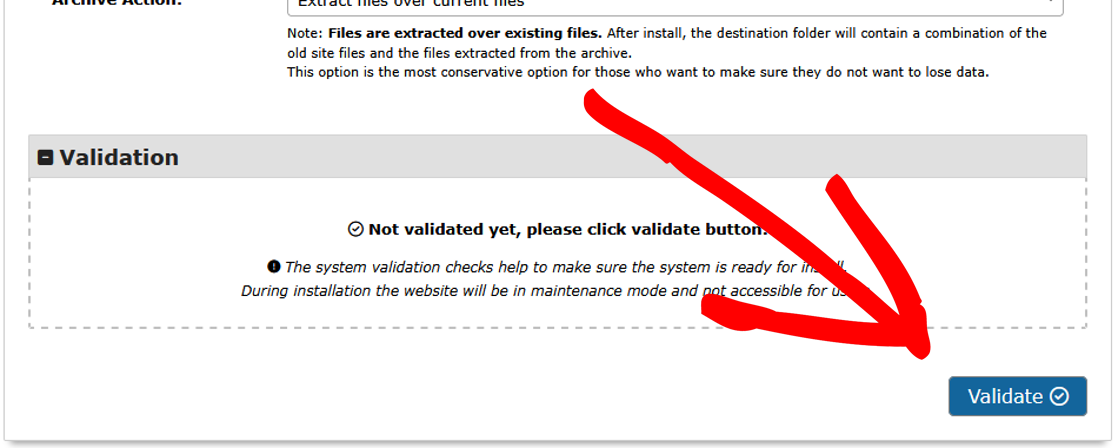
Geben Sie als Nächstes die Informationen zur Datenbankverbindung unter Einrichtung ein und klicken Sie dann auf Validieren.
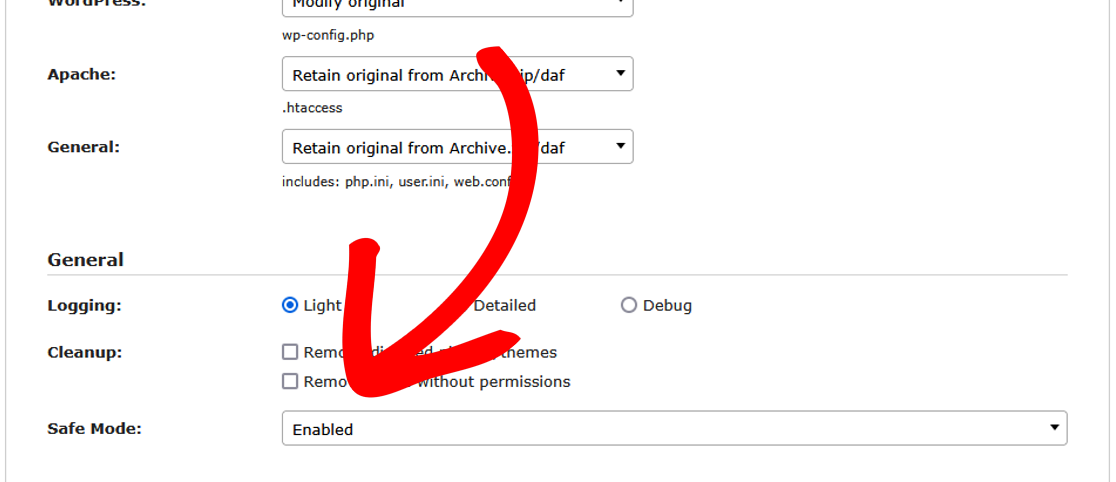
Um alle Plugins auf einmal zu deaktivieren:
- Verwenden Sie beim Start von Schritt 1 des Installers Optionen » Erweitert » Sicherer Modus.
- Stellen Sie die Dropdown-Liste auf Aktiviert.
Um nur bestimmte Plugins zu deaktivieren:
- Verwenden Sie beim Beginn von Schritt 3 des Installers Optionen » Aktive Plugins, um einzelne Plugins nacheinander zu deaktivieren, indem Sie die Kontrollkästchen deaktivieren.
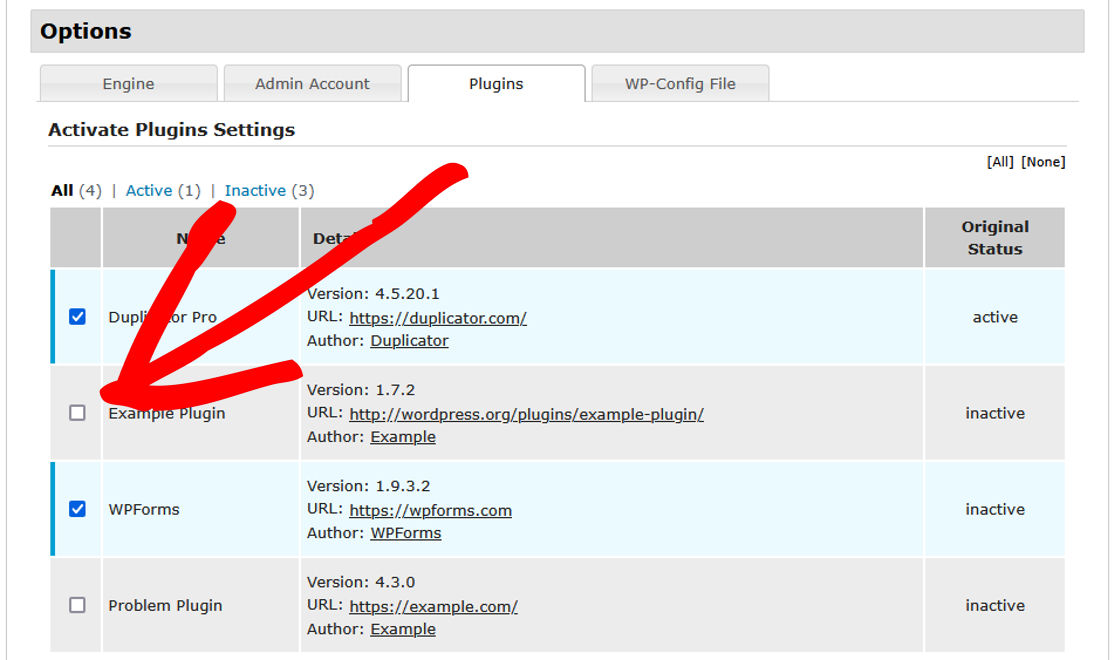
Es wird empfohlen, zuerst den sicheren Modus zu verwenden. Wenn Sie vermuten, dass bestimmte Plugins das Problem verursachen, deaktivieren Sie den sicheren Modus und deaktivieren Sie dann diese spezifischen Plugins in Schritt 3 wie oben gezeigt. Aktivieren Sie schließlich nach der Anmeldung bei Ihrem WordPress-Admin jedes Plugin einzeln wieder und speichern Sie alle Einstellungen bei Bedarf erneut, bis das Problem gefunden ist.
Wenn das Problem nach dem Ausprobieren der obigen Optionen weiterhin besteht, sollten Sie die functions.php Ihres Themes untersuchen, um sicherzustellen, dass kein benutzerdefinierter Code eine Weiterleitung verursacht. Betrachten Sie auch einige der Lösungen in diesem FAQ.
Lösung 4: Browser-Cache löschen
Google Chrome und andere Browser speichern Ihre 301-Weiterleitungen im Cache.
Um den Browser-Cache in mehreren Browsern zu löschen, lesen Sie diese Anleitung. Sie sollten dann die Website erneut testen können. Wenn Sie die Weiterleitung gerade erst festgestellt haben, müssen Sie wahrscheinlich nur die Daten der letzten Stunde löschen.
Alternativ können Sie ein Inkognito-/Privatsphäre-Fenster verwenden. In diesem Fall wird der Cache nach dem Schließen des Browsers geleert.
Probleme bei der WordPress-Admin-Anmeldung
Wenn Sie sich nach der Installation nicht anmelden können, versuchen Sie diese Lösungen:
Lösung 1: Neuen Admin-Benutzer hinzufügen
Stellen Sie im Duplicator-Installer sicher, dass auf dem ersten Bildschirm der Erweiterte Modus aktiviert ist.
Gehen Sie dann in Schritt 3 unter Optionen » Neuen Benutzer erstellen, um einen neuen Administratorbenutzer anzulegen.
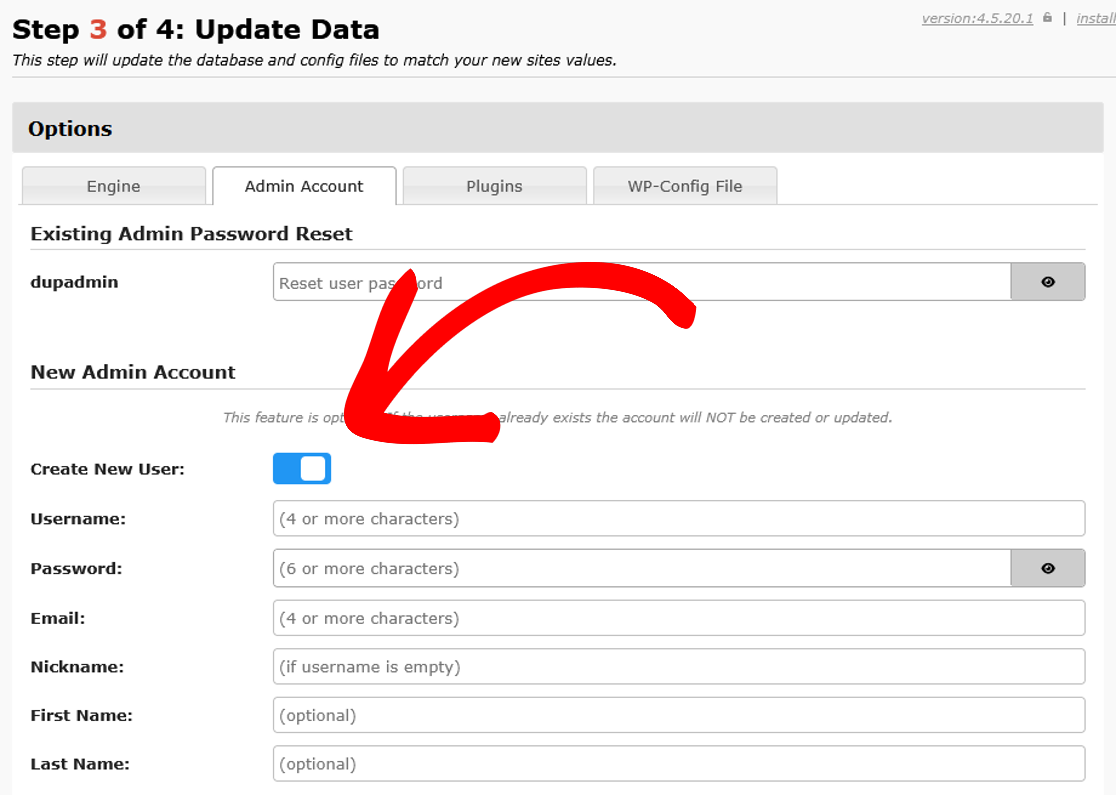
Melden Sie sich mit diesem neuen Konto an.
Lösung 2: Anmeldung validieren oder zurücksetzen
- Versuchen Sie, das Passwort über den Link Passwort vergessen? auf dem Anmeldebildschirm zurückzusetzen.
- Deaktivieren Sie Plugins während der Installation, um Konflikte auszuschließen, indem Sie den Schritten hier folgen.
- Möglicherweise müssen Sie das Passwort zurücksetzen, indem Sie diesen Anweisungen folgen.
- Wenn alle anderen Optionen fehlschlagen, können Sie das Notfall-Skript zum Zurücksetzen des Passworts verwenden.
Lösung 3: Probleme mit Weiterleitungen beheben
Wenn Sie versuchen, sich beim WordPress-Admin-Dashboard anzumelden, aber immer wieder ohne Hinweis auf ungültigen Benutzernamen/Passwort zur Anmeldeseite zurückgeleitet werden, dann ist die Anmelde-Weiterleitung möglicherweise fehlerhaft. Versuchen Sie, die URL-Adresse in Ihrem Browser zu einer der folgenden Adressen zu ändern und versuchen Sie dann, sich anzumelden:
https://yoursite.com/wp-adminhttps://yoursite.com/wp-login.php
Lösung 4: Auf veralteten persistenten Objekt-Cache prüfen
Wenn Ihre Website vor der Migration Memcached, Redis oder einen anderen persistenten Objekt-Cache verwendet hat, kann eine übrig gebliebene object-cache.php-Datei in wp-content zu Anmeldeschleifen oder Fehlern bei veralteten Sitzungen in der neuen Umgebung führen. Versuchen Sie, wp-content/object-cache.php über FTP zu entfernen und den Login erneut zu testen. Weitere Details finden Sie im Memcached-Abschnitt von Fehler bei der WordPress-Migration beheben. Dieses Problem mit object-cache.php wird dort im Kontext von Anmeldetestfehlern speziell behandelt.
wp-config.php Fehler
Wenn nach dem Importieren der Website Fehler auftreten, kann dies an einer Fehlkonfiguration der wp-config.php-Datei liegen. Das Plugin kopiert alle definierten Konstanten aus Ihrer wp-config.php-Datei. Aufgrund der Komplexität, wie diese Konstanten in PHP initialisiert werden, gibt es jedoch seltene Fälle, in denen die Replikation Ihrer vorherigen wp-config.php fehlschlagen kann – entweder stillschweigend oder mit einem Fehler.
Einige Beispiele sind:
- Backslashes oder andere benutzerdefinierte Einstellungen.
- Eine definierte Konstante wird mit einer Flusskontrolle initialisiert.
- Dynamische Variablen werden mit Ihrem Planwert verkettet.
Unter diesen Umständen sehen Sie möglicherweise Folgendes in den Protokollen:
PHP ERROR: Unerwartetes Dateiende
PHP WARNING: Verwendung einer undefinierten Konstante
Lösung 1: wp-config.php überprüfen
- Öffnen Sie
wp-config.phpund prüfen Sie auf fehlende Konstanten oder Syntaxfehler. - Korrigieren Sie alle fehlerhaften Werte oder falschen Pfade.
- Überprüfen Sie die Makros auf fehlerhafte Werte bei komplexer Initialisierung mit Flusskontrollen, dynamischen Variablen, Backslashes usw.
Lösung 2: wp-config.php zurücksetzen
Wenn die Fehler weiterhin bestehen, erstellen Sie manuell eine neue wp-config.php:
- Laden Sie eine neue
wp-config.phpvon WordPress.org herunter. - Bearbeiten Sie sie mit Ihren Datenbankdetails.
- Ersetzen Sie Ihre vorhandene
wp-config.php-Datei.
Wenn das Problem weiterhin besteht, wenden Sie sich an Ihren Hosting-Anbieter.
Wenn Sie anstelle eines Anmelde-/Umleitungsfehlers einen leeren oder weißen Bildschirm sehen, lesen Sie Warum erhalte ich einen leeren/weißen Bildschirm auf meiner Website?
Das ist alles! Wir hoffen, dieser Leitfaden hat Ihnen geholfen, die Zugriffs-, Anmelde- und Weiterleitungsprobleme zu beheben, mit denen Sie konfrontiert waren.
Wenn Sie nach einer Möglichkeit suchen, Migrationsprobleme zu lösen, lesen Sie unseren Leitfaden: „Wie man WordPress-Migrationsprobleme löst?“.


