

Warum funktionieren einige meiner Plugins, Bilder, Links oder Stile nicht?
Wenn Sie Ihre Website kürzlich mit Duplicator migriert haben und feststellen, dass einige Plugins, Bilder, Links oder Stile nicht richtig funktionieren, machen Sie sich keine Sorgen! Diese Anleitung hilft Ihnen bei der Fehlerbehebung und Behebung dieser häufigen Probleme.
Auf Plugin-/Theme-Probleme prüfen
Bei Tausenden von verfügbaren Plugins und Themes für WordPress ist es schwierig vorherzusagen, wie jedes einzelne mit Daten umgeht. Manchmal sind nach dem Ausführen des Installationsprogramms kleinere Anpassungen erforderlich, um alles wieder richtig zum Laufen zu bringen.
Plugins und Themes deaktivieren
Wenn Ihre Website nicht wie erwartet funktioniert:
- Versuchen Sie, alle Plugins und Themes zu deaktivieren.
- Speichern Sie die Einstellungen bei Bedarf erneut, nachdem Sie sie einzeln wieder aktiviert haben.
Installationsprogramm erneut im abgesicherten Modus ausführen
Wenn Sie sich nicht sicher sind, welches Plugin oder Theme das Problem verursacht, führen Sie das Installationsprogramm erneut aus und deaktivieren Sie Plugins während des Vorgangs. Dies kann in Schritt 1 oder Schritt 3 des Installationsprogramms erfolgen.
Um häufige Probleme schnell zu isolieren und Plugins während der Ausführung des Installationsprogramms zu deaktivieren, aktivieren Sie zunächst den Erweiterten Modus in der oberen rechten Ecke und stellen Sie sicher, dass Vollständige Installation ausgewählt ist, wenn Sie Sicherer Modus verwenden.
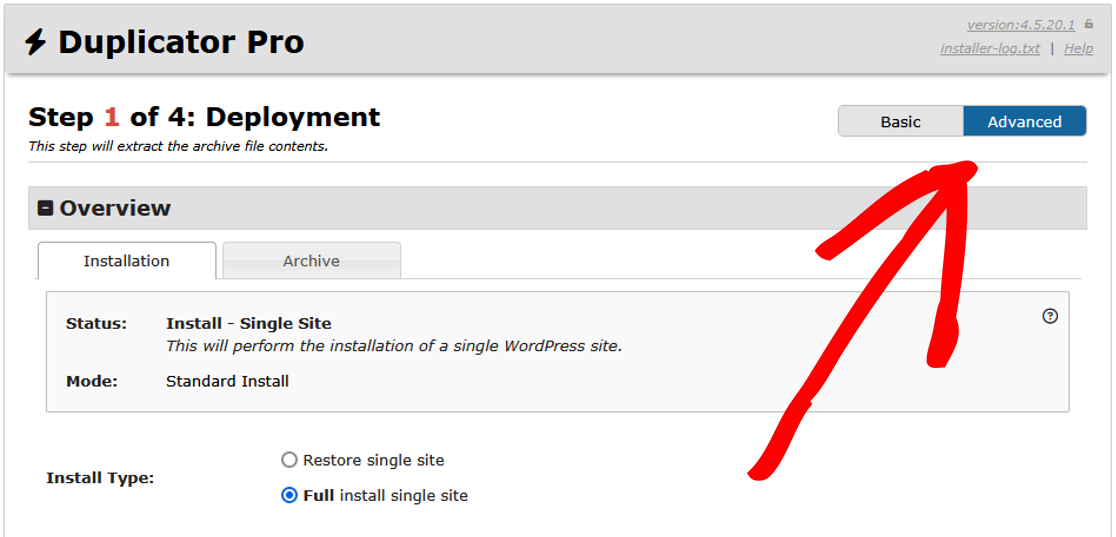
Geben Sie dann die Datenbankverbindungsinformationen unter Einrichtung ein und klicken Sie auf Validieren.
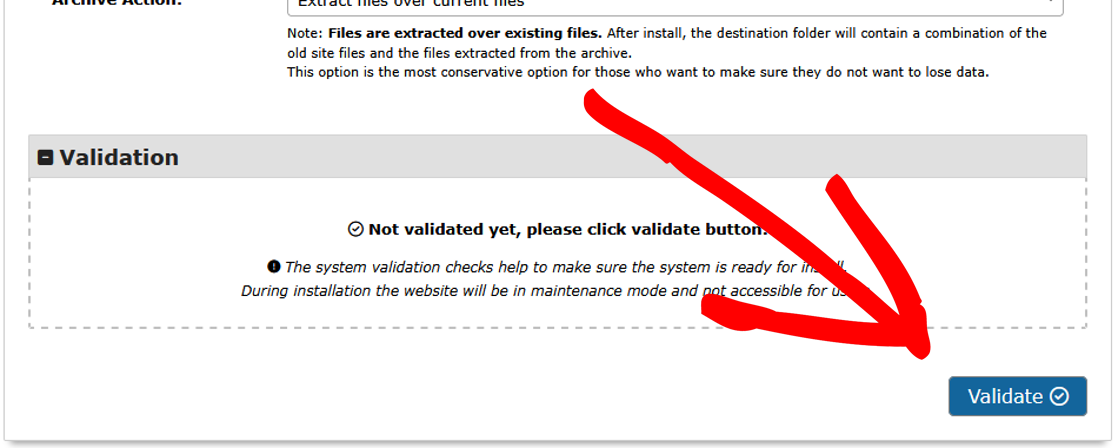
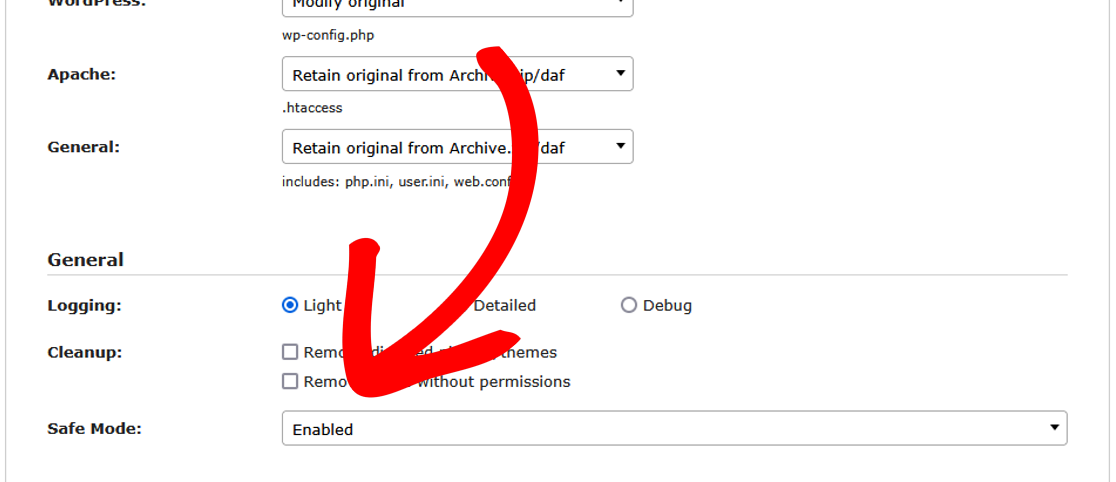
Um alle Plugins auf einmal zu deaktivieren:
- Wenn Sie Schritt 1 des Installers beginnen, verwenden Sie Optionen » Erweitert » Allgemein » Sicherer Modus.
- Stellen Sie die Dropdown-Liste auf Aktiviert.
Um nur bestimmte Plugins zu deaktivieren:
- Wenn Sie Schritt 3 des Installers beginnen, verwenden Sie Optionen » Plugins , um einzelne Plugins nacheinander zu deaktivieren, indem Sie die Kontrollkästchen deaktivieren.
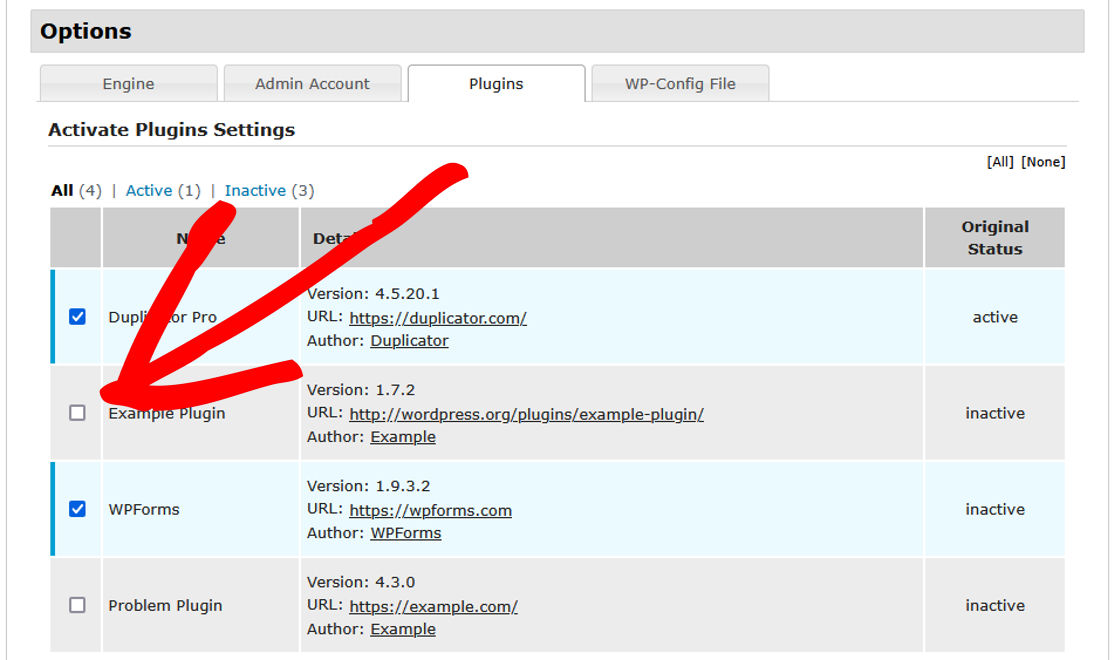
Es wird empfohlen, zuerst den abgesicherten Modus zu verwenden. Wenn Sie vermuten, dass bestimmte Plugins das Problem verursachen, deaktivieren Sie den abgesicherten Modus und deaktivieren Sie dann diese spezifischen Plugins in Schritt 3 wie oben gezeigt. Aktivieren Sie schließlich nach der Anmeldung bei Ihrem WordPress-Admin jedes Plugin einzeln wieder und speichern Sie alle Einstellungen bei Bedarf erneut, bis das Problem gefunden ist.
Installationsbericht überprüfen
Achten Sie während Schritt 3 genau auf das Installer-Protokoll. Sie können darauf in der oberen rechten Ecke des Installers zugreifen.
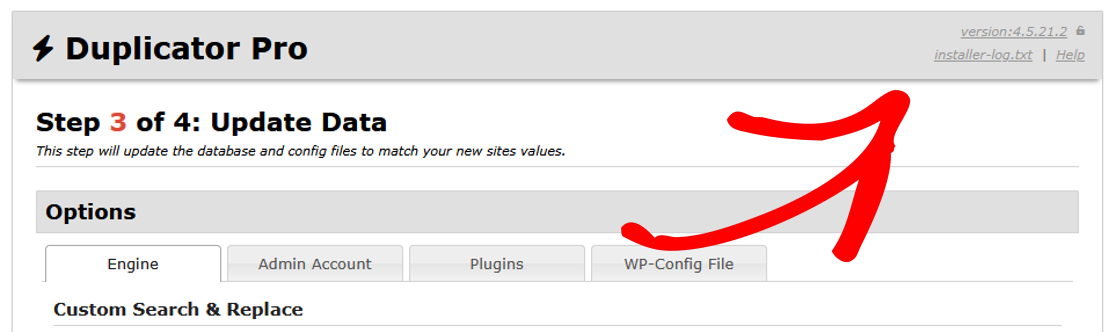
Das Installer-Protokoll kennzeichnet und listet Fehler oder Warnungen zu potenziellen Problemen bei der Datenersetzung auf.
Zusätzliche Prüfungen
Wenn Probleme nach der Validierung der Installation weiterhin bestehen, führen Sie diese zusätzlichen Prüfungen durch:
WP-Config-Datei
Überprüfen Sie die Datei wp-config.php auf hartcodierte Verweise auf die alte URL. Dies ist eine häufige Ursache für Warnungen zu gemischten Inhalten oder beschädigte Assets nach der Migration, da eine hartcodierte URL nicht aktualisiert wird, selbst wenn alles andere auf der Website aktualisiert wird.
Installer-Bericht
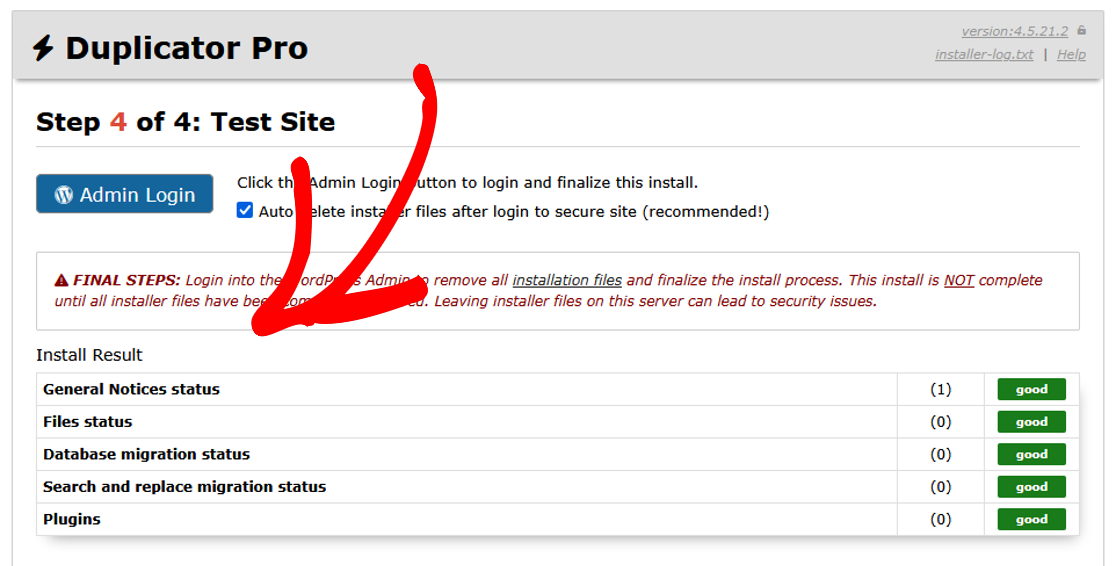
Überprüfen Sie den endgültigen Installer-Bericht auf Fehler oder Warnungen, die auf spezifische Probleme hinweisen können.
Funktionsdatei des Themes
Überprüfen Sie die Datei functions.php Ihres Themes auf benutzerdefinierte hartcodierte Bearbeitungen, d. h. geänderter Code aus benutzerdefinierter Programmierung.
.htaccess-Regeln
Überprüfen Sie die Datei .htaccess, um sicherzustellen, dass keine widersprüchlichen Regeln vorhanden sind, die URL-Rewrites überschreiben. Überprüfen Sie auch den Ordner /wp-content/uploads auf falsch konfigurierte .htaccess-Dateien.
Weniger häufige Szenarien
Wenn die obigen Schritte das Problem nicht lösen, ziehen Sie diese weniger verbreiteten Szenarien in Betracht:
Benutzerdefinierte Plugins
Suchen Sie nach Plugins, die URLs ändern, wie z. B. Weiterleitungs-Plugins. Sie können die Funktionsweise von URLs nach der Migration beeinträchtigen.
Permalink-Einstellungen
Setzen Sie die Permalinks zurück, indem Sie zum WordPress-Dashboard » Einstellungen » Permalinks gehen und die Einstellungen erneut speichern. Weitere Details zu benutzerdefinierten Permalink-Einstellungen finden Sie in diesem Leitfaden.
Hotlink-Schutz & CDN-Caching
Wenn Sie den Hotlink-Schutz verwenden, deaktivieren Sie ihn vorübergehend, um zu sehen, ob er Probleme verursacht. Für cPanel-Benutzer gibt es hier eine kurze Übersicht. Wenn Sie ein CDN verwenden, prüfen Sie auch, ob es gecachte Assets von der alten Domain ausliefert. Das Leeren des CDN-Caches nach der Migration löst oft veraltete oder fehlende Bilder und Stile.
Suchen & Ersetzen (Duplicator Pro)
Wenn Sie benutzerdefinierte Such- und Ersetzungsterme mit Duplicator Pro verwendet haben, überprüfen Sie diese Werte noch einmal. Wenn nach der Verwendung dieser Funktion Probleme auftreten, versuchen Sie, die Installation erneut ohne Suchen und Ersetzen auszuführen, um die Ursache zu ermitteln.
Kontaktieren Sie Plugin- oder Theme-Entwickler
Wenn bei einem bestimmten Theme oder Plugin nach der Migration Daten fehlen oder es nicht funktioniert, ist es normalerweise am besten und viel schneller, den Plugin- oder Theme-Autor direkt zu kontaktieren. Teilen Sie ihnen mit, dass Sie die Website migriert haben, und sie werden Ihnen bei der Behebung ihres Produkts helfen können.
Unser Support-Team steht Ihnen ebenfalls zur Verfügung, wenn Sie weitere Unterstützung benötigen!
Das ist alles! Dieser Leitfaden sollte Ihnen helfen, Probleme mit Plugins, Bildern, Links oder Stilen nach einer Migration mit Duplicator effizient zu beheben.
Wenn Sie Probleme haben, keine Seiten außer der Homepage sehen zu können, lesen Sie unseren Leitfaden „So beheben Sie Probleme mit nicht angezeigten Homepages und Unterseiten nach einer Migration“.
Eine vollständige Anleitung zum Installer und seinen Optionen finden Sie unter Der ultimative Leitfaden zum Installer.


