

Der ultimative Leitfaden für den Installer
Diese Anleitung bietet Ihnen eine vollständige Übersicht darüber, wie Sie Duplicator verwenden, um Ihre WordPress-Website zu migrieren oder wiederherzustellen, vom Hochladen Ihrer Sicherungsdateien bis zum Starten des Installationsskripts.
Ob Sie eine Website zu einem neuen Hoster verschieben oder von einer Sicherung bereitstellen, diese Anleitung erklärt jede Phase des Installer-Workflows, damit Sie Installationen mit Zuversicht abschließen können.
Die Installationsmethoden
Mit Duplicator werden derzeit die folgenden Installationsmethoden unterstützt:
1- Import-Installation: Ziehen und Ablegen oder eine URL für blitzschnelle Installationen verwenden. Diese Pro-Funktion importiert sowohl Pro- als auch Lite-Archive.
- Importdatei:
Ziehen Sie ein vorhandenes Duplicator Lite- oder Pro-Archiv per Drag & Drop und ersetzen Sie schnell die vorhandene WordPress-Website - Import-Link:
Geben Sie einen Link zu einem vorhandenen Duplicator Lite- oder Pro-Archiv an und ersetzen Sie schnell die vorhandene WordPress-Website.
Weitere Informationen zur Import-Installationsmethode finden Sie in diesem Leitfaden.
2- Klassische Installation:
Mit diesem Modus können Benutzer wie bei einer neuen WordPress-Installation in ein leeres Verzeichnis installieren oder eine vorhandene WordPress-Website mit wenigen Klicks überschreiben. Weitere Informationen zur klassischen Installationsmethode finden Sie in diesem Leitfaden.
Installation einleiten
Methode 1: Verwendung der Import-Installationsmethode
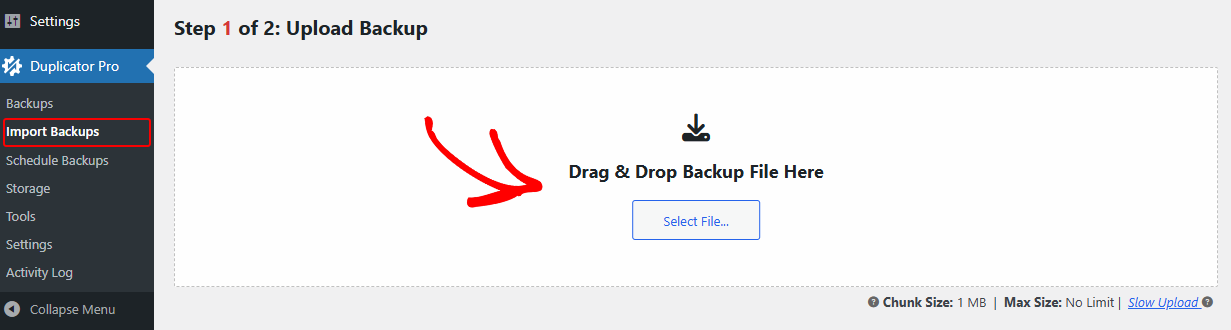
- Gehen Sie zu Duplicator Pro » Backup importieren
- Laden Sie das Backup hoch, indem Sie auf den Upload-Bereich klicken und das Backup-Archiv auswählen
- Klicken Sie auf die Schaltfläche Weiter, um die Installation zu starten
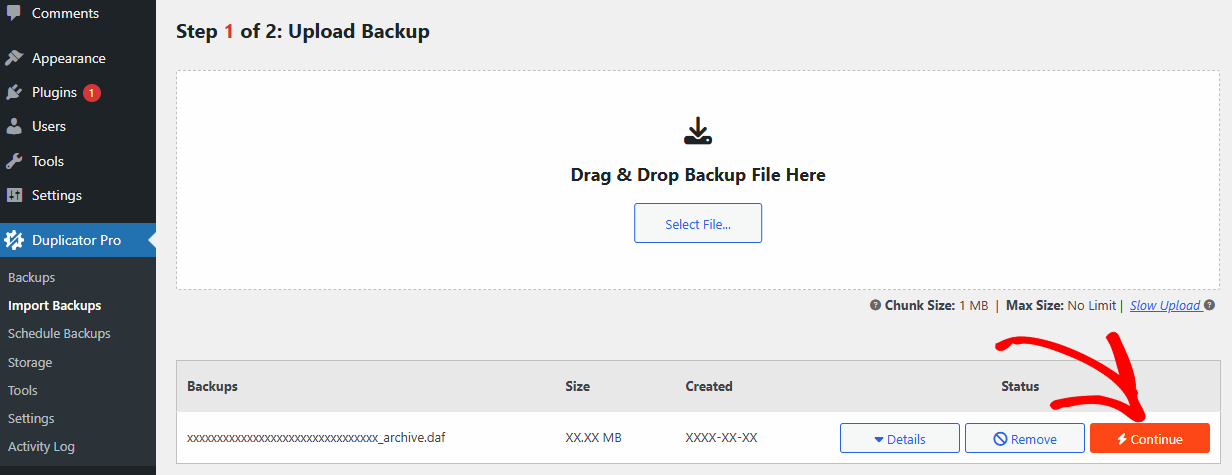
- Bestätigung
Nachdem Sie im Fenster „Backups importieren“ auf die Schaltfläche „Weiter“ geklickt haben, erscheint ein Bestätigungsfenster. Dieses Fenster zeigt an, ob ein Notfallwiederherstellungspunkt gesetzt ist, weist Sie an, wie Sie einen Notfallwiederherstellungspunkt setzen, und liefert Ihnen Informationen über Ihre Website, wie die Anzahl der Beiträge, Seiten und Medien usw.
Der Wiederherstellungspunkt ist für den Import nicht zwingend erforderlich. Er kann jedoch bei der Wiederherstellung dieser Website helfen, falls während der Installation Probleme auftreten.
Methode 2: Verwendung der klassischen Installationsmethode
- Übertragen Sie sowohl die Dateien installer.php als auch archive.zip/archive.daf in den Stammordner Ihrer Zielseite.
- Öffnen Sie einen beliebigen Webbrowser und rufen Sie die „installer.php“ auf, z. B.:
http(s)://ihre-domain/installer.php
http(s)://ihre-domain/[hashed-secure-data]_installer.php
Voraussetzungen (Installer-Sicherheit)
Duplicator Pro sichert das Backup und den Installer, um mögliche Angriffe zu verhindern. Backups können entweder durch Festlegen eines Passworts für den Installer oder durch Verschlüsselung des gesamten Backups gesichert werden. Weitere Informationen finden Sie in diesem Artikel.
Ansichten

Der Installer verfügt über zwei Betriebsansichten, die über die Schaltflächen „Basic“ und „Advanced“ in der rechten Ecke der Anwendung umgeschaltet werden können. Eine Übersicht über jede Ansicht wird nachstehend erläutert.
- Basic:
Dies ist ein einfacher zweistufiger Modus, bei dem alle Optionen auf die Standardwerte gesetzt sind. Dies ist der Standardmodus. Die Basic-Ansicht ist die einfachste und schnellste und deckt die meisten Einrichtungstypen ab. Dies ist die empfohlene Ansicht für die meisten Installationen. - Advanced:
Dieser vierstufige Modus ermöglicht ein höheres Maß an Anpassung mit verschiedenen Detaileinstellungen. Die Advanced-Ansicht ermöglicht es Benutzern, zusätzliche Einstellungen/Funktionen für den Installationsprozess zu implementieren und anzuwenden.
Schritt 1: Bereitstellung
Abschnitt: Übersicht
Der Abschnitt "Übersicht" ermöglicht es Benutzern, den Status, den Modus zu identifizieren und den Installationstyp basierend auf dem Installationsstatus des Benutzers auszuwählen. Zusätzlich gibt es weitere Details zur Archivdatei. Nachfolgend finden Sie eine Übersicht über die verschiedenen Status-, Modus- und Installationstypen.
Übersicht » Installation
Dieser Abschnitt bietet eine Übersicht über die verschiedenen aktuell verwendeten Installationsmodi, -methoden und -typen sowie den Status des Installationsprozesses.
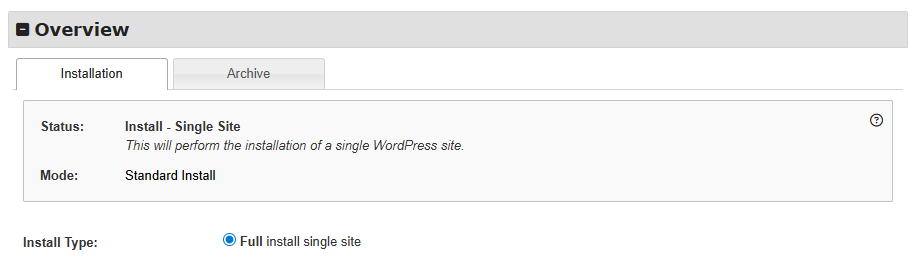
Status:
Zeigt den aktuellen Typ der durchgeführten Installation an. Der Status kann einer der folgenden sein:
- Installieren – Einzelne Website:
Führt eine Standardinstallation einer einzelnen WordPress-Website durch. - Installieren – Multisite-Subdomain:
Eine vollständige Multisite-Installation mit Subdomains (z. B. subdomain.mysite.com). Alle Websites im Netzwerk werden extrahiert und installiert. - Installieren – Multisite-Unterordner:
Eine vollständige Multisite-Installation über Unterordner. Alle Websites im Netzwerk werden extrahiert und installiert. - Installieren – eigenständige Website:
Konvertiert eine ausgewählte Unter-Website in eine eigenständige Website. - Installieren – Archiv einer einzelnen Website in Multisite-Subdomain/Unterordner:
Fügt die Backup-Website in ein bestehendes Multisite-Netzwerk ein, entweder über Subdomains oder Unterordner. - Installieren – Ausgewählte Unter-Website in Multisite-Subdomain/Unterordner:
Fügt eine ausgewählte Unter-Website aus dem Backup in eine bestehende Multisite-Installation mit Subdomain/Unterordner ein. - Wiederherstellung – [Website-Typ]:
Aktiviert, wenn das Installationsprogramm den Wiederherstellungsmodus erkennt. Dies überschreibt die aktuelle Website aus einem Wiederherstellungspunkt eines bestimmten Datums. Der Website-Typ gibt den Typ der wiederhergestellten Website an. - Website-Backup wiederherstellen:
Aktiviert, wenn das Installationsprogramm ein Archiv erkennt, das mit der aktuellen Einrichtung übereinstimmt. Stellt die ursprüngliche Website wieder her, ohne die Datenbank oder Tabellen für eine exakte Kopie zu verarbeiten. Statusarten umfassen: Wiederherstellen: Backup einer einzelnen Website, Wiederherstellen – Backup einer Multisite-Subdomain, Wiederherstellen – Backup einer Multisite-Unterordner.
Modus:
Bestimmt, wie das Installationsprogramm Dateien und die Datenbank während der Installation behandelt.
- Standardinstallation:
Enthält sowohl Dateien als auch Tabellen aus dem Archiv. Filter, die während des Archiv-Erstellungsprozesses aktiviert sind, bestimmen, welche Dateien und Tabellen enthalten sind. Diese Methode wird verwendet, wenn im Installationsverzeichnis keine vorhandene WordPress-Website vorhanden ist. - Standardinstallation – Nur Datenbank:
Enthält nur Datenbanktabellen aus dem Archiv. Filter, die während des Archiv-Erstellungsprozesses aktiviert sind, bestimmen, welche Tabellen enthalten sind. Wird verwendet, wenn das Archiv nur die Datenbank enthält und keine vorhandene WordPress-Website vorhanden ist. - Überschreibungsinstallation:
Enthält sowohl Dateien als auch Tabellen aus dem Archiv. Filter, die während des Archiv-Erstellungsprozesses aktiviert sind, bestimmen, welche Dateien und Tabellen enthalten sind. Wird verwendet, wenn eine vorhandene WordPress-Website erkannt wird. - Überschreibungsinstallation – Nur Datenbank:
Enthält nur Datenbanktabellen aus dem Archiv. Filter, die während des Archiv-Erstellungsprozesses aktiviert sind, bestimmen, welche Tabellen enthalten sind. Wird verwendet, wenn eine vorhandene WordPress-Website erkannt wird. - Benutzerdefinierte Installation:
Die Installation wird speziell durch den Status-Typ gesteuert. Detaillierte Installationsanweisungen finden Sie unter dem Status-Typ. - Überschreibungsinstallation – Keine Datenbankaktionen (Datenbank ausgeschlossen):
Das Installationsprogramm führt keine Aktionen in der Datenbank durch, da diese bei der Erstellung der Sicherung ausgeschlossen wurde.
Wichtiger Hinweis (Überschreibungsinstallation): Das Überschreiben einer Website mit einer Sicherung löscht alle vorhandenen Website-Daten. Dieser Vorgang kann nicht rückgängig gemacht werden! Bitte erstellen Sie eine Sicherung der Website, bevor Sie eine Überschreibungsinstallation durchführen.
Installationstyp:
Ermöglicht die Auswahl des spezifischen Installationstyps. Die verfügbaren Optionen variieren je nach Installationsszenario.
- Vollständig/Wiederherstellen:
Der Standard-Installationstyp. - Konvertieren:
Eine Multisite-Funktion, die verwendet wird, um eine Netzwerk-Unterseite in eine eigenständige Website zu konvertieren. - Importieren:
Eine Multisite-Funktion, die verwendet wird, um eine Unterseite in ein Multisite-Netzwerk zu importieren. Die Typen Wiederherstellen, Konvertieren und Importieren sind nur sichtbar, wenn das Installationsprogramm erkennt, dass die Aktion ausgeführt werden kann.
Die Typen Wiederherstellen, Konvertieren und Importieren sind nur sichtbar, wenn das Installationsprogramm erkennt, dass es die Aktion ausführen kann.
Wie der Installer mit Multisite funktioniert
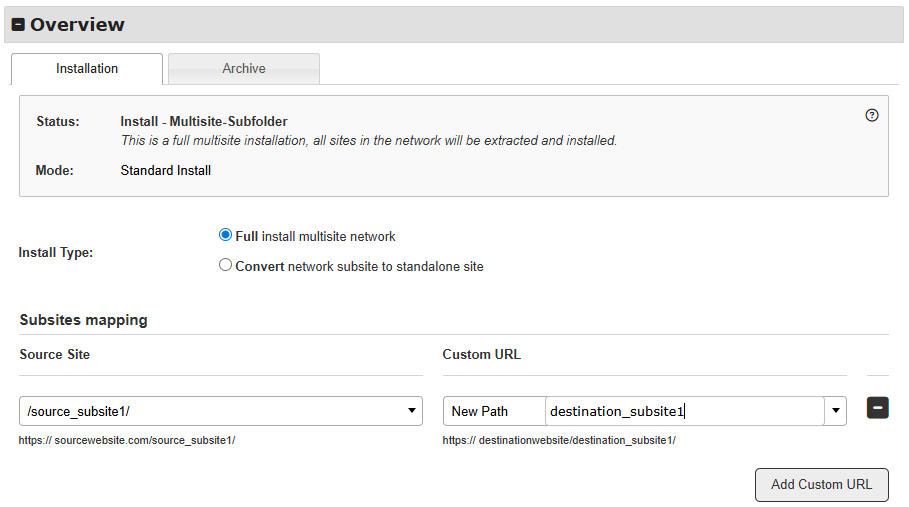
Duplicator Pro ermöglicht Ihnen die einfache Durchführung verschiedener Arten von Multisite-Migrationen. Nachfolgend finden Sie eine kurze Übersicht, wie die verschiedenen Arten von Multisite-Migrationen im Abschnitt Übersicht vorbereitet werden:
- Installation eines Multisite-Backups auf einer bestehenden Multisite
- Wählen Sie Vollständige Installation des Multisite-Netzwerks, um das gesamte Multisite-Netzwerk oder eine Gruppe seiner Websites zu installieren.
- Klicken Sie für jede Unterseite, die Sie installieren möchten, auf die Schaltfläche Benutzerdefinierte URL hinzufügen, wählen Sie eine Quellseite, wählen Sie einen neuen Pfad oder eine neue URL für das Feld Benutzerdefinierte URL und füllen Sie es mit dem gewünschten Wert.
- Konvertieren einer Netzwerk-Unterseite in eine eigenständige Website
Ähnlich wie bei der Installation einer Multisite-Sicherung, aber die Auswahl der Option „Konvertieren“ ermöglicht es Ihnen, eine bestimmte Website aus der Sicherung auszuwählen, um Ihre aktuelle Website zu überschreiben. Wählen Sie die gewünschte Unterseite im Feld „Unterseite“ aus. - Importieren einer eigenständigen Website in ein bestehendes Multisite-Netzwerk:
Das direkte Importieren einer eigenständigen Website mit der klassischen Installationsmethode ist nicht möglich. Verwenden Sie die Methode „Importieren“ unter Duplicator Pro » Backups importieren im Admin-Dashboard der Website. - Importieren einer einzelnen Website-Sicherung in ein Multisite-Netzwerk:
Um eine einzelne Website als Unterseite in ein bestehendes Netzwerk zu importieren, wählen Sie die Website aus der Sicherung im Dropdown-Menü „Quellseite“ aus und wählen Sie den gewünschten Website-Pfad oder die URL im Feld „Zielseite“ aus.
Duplicator Pro macht die Multisite-Migration für Sie einfach. Es erfordert keine Programmierung oder manuellen Änderungen. Weitere Informationen zur Verwendung der Multisite-Migrationsoptionen von Duplicator Pro finden Sie in diesen Artikeln:
– Migration eines vollständigen Multisite-Netzwerks
– Exportieren einer Multisite-Subsite auf eine eigenständige Website
– Importieren einer eigenständigen Website in eine Multisite
– Klonen einer Subsite innerhalb derselben Multisite
– Migration einer Multisite-Subsite zu einer anderen Multisite
Übersicht » Archiv
Diese Registerkarte zeigt Details zur Archivdatei und Informationen zur im Backup enthaltenen Website an.
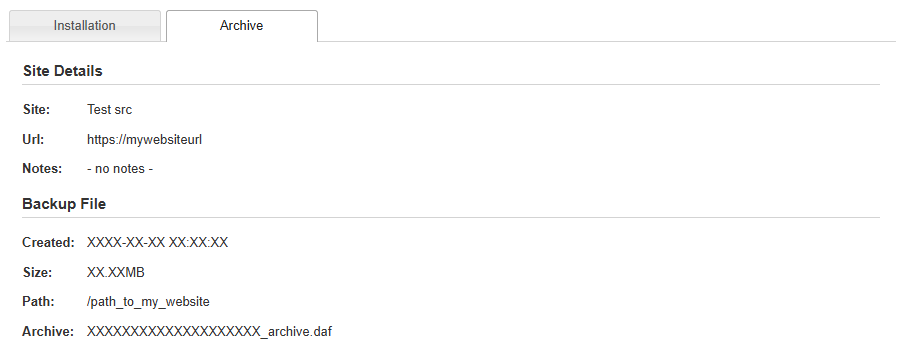
Website-Details
Bietet Informationen über die aktuelle Website, einschließlich Name, URL und Notizen.
Backup-Datei
Der Abschnitt „Website-Details“ enthält Informationen über das Backup, einschließlich Erstellungsdatum, Backup-Größe, Pfad und Archivnamen.
Abschnitt: Einrichtung
Der Abschnitt „Einrichtung“ ist der Ort, an dem Sie die grundlegenden Elemente für die Installation Ihrer WordPress-Website konfigurieren. Er bietet umfassende Optionen für die Einrichtung von Datenbankverbindungen, die Verwaltung von Datenbankaktionen, die Definition wichtiger Website-Details und die Festlegung, wie die Archivdateien während der Extraktion verarbeitet werden.
Einrichtung » Standard
Diese Option setzt Kenntnisse der vorhandenen Serverumgebung voraus und erfordert in der Regel, dass die Datenbank bei den meisten Hosting-Anbietern manuell im Voraus erstellt wird.
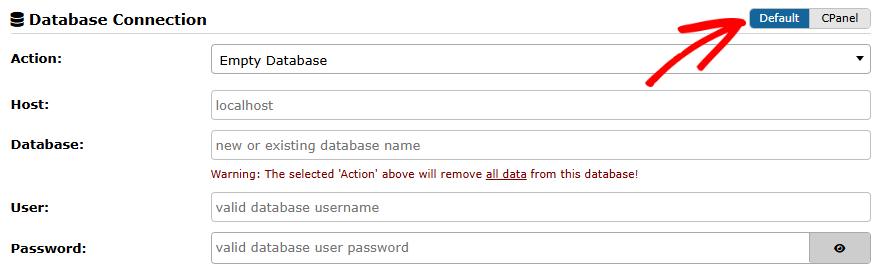
Einrichtung » cPanel
cPanel: Die cPanel-Option ist für Hosts, die cPanel-Software unterstützen. Diese Option zeigt Ihnen automatisch die vorhandenen Datenbanken und Benutzer auf Ihrem cPanel-Server an und ermöglicht es Ihnen, neue Datenbanken direkt aus dem Installer zu erstellen.
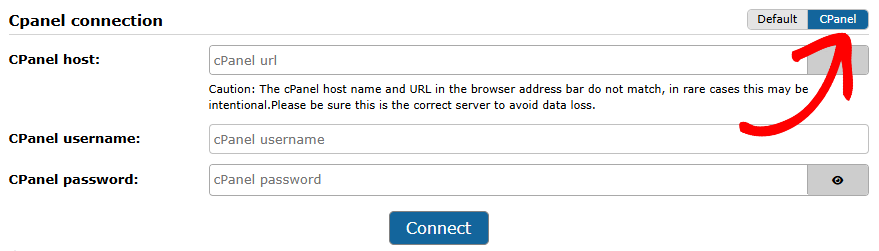
cPanel-Verbindung
- cPanel-Host:
Dies sollte die primäre Domain-Konto-URL sein, die mit Ihrem Host verknüpft ist. Die meisten Hosts verlangen, dass Sie einen primären Domainnamen registrieren. Diese URL sollte in das Host-Feld eingegeben werden. Wenn Ihr primärer Domainname beispielsweise mysite.com lautet, würden Sie https://mysite.com:2083 eingeben. Port 2083 ist die übliche Portnummer, die von cPanel verwendet wird. Wenn Sie Ihren primären Domainnamen nicht kennen, wenden Sie sich bitte an Ihren Hosting-Anbieter oder Serveradministrator. - cPanel-Benutzername:
Der cPanel-Benutzername, der zur Anmeldung bei Ihrem cPanel-Konto verwendet wird. Dies ist nicht dasselbe wie Ihr WordPress-Administrator-Konto. Wenn Sie sich bei diesem Namen nicht sicher sind, wenden Sie sich bitte an Ihren Hosting-Anbieter oder Serveradministrator. - cPanel-Passwort:
Das Passwort für das cPanel-Benutzerkonto.
Einrichtung » Datenbankverbindung
Die Eingabefelder für die Datenbankverbindung ermöglichen es Ihnen, eine Verbindung zu einer vorhandenen Datenbank herzustellen oder eine neue Datenbank zu erstellen, zusammen mit den anderen unten aufgeführten Aktionen.
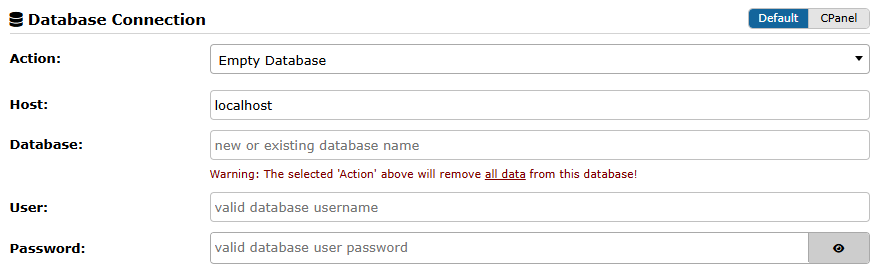
Warnung: Die Wiederverwendung der Datenbank einer vorhandenen Website überschreibt alle ihre Daten dauerhaft. Wenn Sie sich nicht absolut sicher sind, diese Datenbankeinstellungen zu verwenden, wird dringend empfohlen, eine neue Datenbank zu erstellen und stattdessen deren Anmeldeinformationen zu verwenden.
Nachfolgend finden Sie die Datenbankoptionen des Installers:
- cPanel-Präfix
Die Einstellung cPanel-Präfix ist nur im cPanel-Tab sichtbar.
Ignorieren: Wenn diese Option aktiviert ist, wird das Präfix, das dem Datenbanknamen und dem Benutzernamen der cPanel-Verbindung hinzugefügt wird, entfernt.
- Aktion:
Definiert, wie der Installer mit Ihrer Datenbank interagiert, vom Leeren bis zum Erstellen neuer Tabellen oder dem Überspringen von Datenbankaktionen. Wählen Sie sorgfältig die passende Aktion aus, um Ihre vorhandenen Daten zu verwalten und eine erfolgreiche Installation sicherzustellen. Die folgenden Optionen sind für Aktion verfügbar:- Leere Datenbank
Lösche alle Tabellen in der Datenbank, mit der du dich verbindest. Bitte stelle sicher, dass du Backups all deiner Daten hast, bevor du diesen Teil des Installers verwendest, da diese Option alle Daten ENTFERNT. - Neue Datenbank erstellen
Diese Option versucht, eine neue Datenbank zu erstellen, falls noch keine vorhanden ist. Beachte, dass diese Funktionalität aufgrund von Host-Beschränkungen von den meisten Hosting-Anbietern oft eingeschränkt ist, aber auf den meisten lokalen Systemen normalerweise funktioniert. Wenn die Datenbank nicht automatisch erstellt werden kann, musst du dich bei deinem Datenbankverwaltungssystem deines Hosts anmelden und die Datenbank manuell erstellen. Wenn dein Host cPanel unterstützt, kannst du diese Option möglicherweise verwenden, um eine neue Datenbank zu erstellen, nachdem du dich über dein cPanel-Konto angemeldet hast. - Vorhandene Tabellen überschreiben
Diese Option überschreibt nur die Datenbanktabellen, die Teil des extrahierten Backups sind. Dies ist besonders nützlich, wenn du WordPress in eine Datenbank installieren möchtest, die bereits andere WordPress-Installationen oder Anwendungen enthält. Hinweis: Wenn du eine Installation neben einer anderen bestehenden Installation durchführst, stelle sicher, dass du das Tabellenpräfix änderst. Nur Tabellen mit demselben Präfix werden überschrieben, während Tabellen mit einem anderen Präfix beibehalten werden. - Datenbankextraktion überspringen
Diese Option erfordert, dass du deinen eigenen SQL-Import manuell in eine vorhandene Datenbank ausführst, bevor du den Installer startest. Wenn diese Aktion ausgewählt ist, wird die Datenbank im Backup NICHT verarbeitet. Die Datenbank, mit der du dich verbindest, sollte bereits eine gültige, installierte WordPress-Datenbank sein. Diese Option ist sinnvoll, wenn du benutzerdefinierte SQL-Arbeiten oder erweiterte Installationen durchführen musst. - Vorhandene Tabellen sichern und umbenennen
Erstelle ein Backup aller vorhandenen Tabellen, indem du alle Tabellen in der Datenbank umbenennst. Dies schafft Platz für die neuen Tabellen, die erstellt werden sollen. - Nur Dateien extrahieren
Wenn diese Option ausgewählt ist, wird die Datenbank nicht installiert. Dies ist nützlich, wenn du nur die Dateien aus dem Backup extrahieren und keine Aktionen an der Datenbank durchführen möchtest.
- Leere Datenbank
- Host:
Dieses Feld gibt den Namen des Host-Servers an, auf dem sich die Datenbank befindet. Obwohl localhost üblich ist, kann jeder Hosting-Anbieter seine eigene Namenskonvention haben; bitte konsultiere deinen Serveradministrator oder Hosting-Anbieter, um den richtigen Hostnamen zu ermitteln. Um eine Portnummer hinzuzufügen, hänge sie an den Host an (z. B. localhost:3306). - Datenbank:
Gib den Namen der Datenbank ein, mit der sich diese Installation verbindet und in die die neuen Tabellen und Daten installiert werden. - Benutzer:
Dies ist der Benutzername für den MySQL/MariaDB-Datenbankserver. Dies ist ein spezielles Konto mit Berechtigungen zum Zugriff auf diese Datenbank sowie zum Lesen und Schreiben daraus. Es unterscheidet sich von deinem WordPress-Administrator-Konto. - Passwort:
Das Passwort, das dem MySQL/MariaDB-Datenbankserverbenutzer entspricht.
Einrichtung » Seitendetails
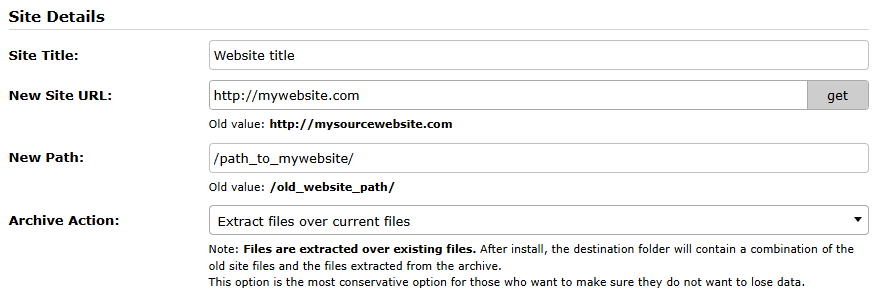
Die Einstellungen in diesem Abschnitt ermöglichen es Benutzern, den „Seitentitel“, die „Site-URL“ und den „Site-Pfad“ zu ändern. Standardmäßig und in den meisten Fällen erfordern die „Site-URL“ und der „Site-Pfad“ keine Änderung. Im „Basic“-Modus sind diese Werte schreibgeschützt. Um sie zu bearbeiten, wechseln Sie in den „Advanced“-Modus in der oberen rechten Ecke des Installationsassistenten.
Nachfolgend finden Sie die verfügbaren Optionen im Tab „Seitendetails“:
- Seitentitel
Dieses Feld definiert den Namen Ihrer WordPress-Website. Auf den meisten Websites ist dieser Wert der Name, der zum Lesezeichen für die Website verwendet wird, oder der Name, der im Browser-Tab angezeigt wird, wenn die Seite angezeigt wird. - Site-URL
Das Eingabefeld „Neue Site-URL“ wird automatisch mit der URL der Installationsseite gefüllt. Standardmäßig ist keine Änderung erforderlich. Detaillierte Informationen finden Sie in der Dokumentation zu WordPress Site URL & Alternate Directory. Dieser Wert sollte nur geändert werden, wenn Sie seinen Zweck und seine Auswirkungen vollständig verstehen. Der Wert „Alte URL“ wird schreibgeschützt angezeigt und zeigt die URL der Website zum Zeitpunkt der Sicherung an. Diese Werte sollten nicht geändert werden, es sei denn, Sie sind sich der zugrunde liegenden Gründe und möglichen Folgen bewusst. - Site-Pfad
Dies ist der physische Serverpfad, auf dem sich Ihre WordPress-Site befindet. Für gehostete Server wenden Sie sich bitte an Ihren Hosting-Anbieter, um den korrekten Pfad zu erfahren. Diese Werte sollten nicht geändert werden, es sei denn, Sie sind sich der zugrunde liegenden Gründe und der möglichen Auswirkungen bewusst. - Archivaktion:
Diese Einstellung gibt an, wie die Archivdateien während der Extraktion behandelt werden. Die folgenden Optionen sind im Feld „Archivaktion“ verfügbar:- Dateien über vorhandene Dateien extrahieren
Die vorhandenen Website-Dateien werden mit dem Inhalt von archive.zip/daf überschrieben.
Hinweis: Dateien werden über vorhandene Dateien extrahiert. Nach der Installation enthält der Zielordner eine Kombination aus den alten Website-Dateien und den aus dem Archiv extrahierten Dateien. Diese Option ist die konservativste Option für diejenigen, die sicherstellen möchten, dass sie keine Daten verlieren. - WordPress-Core und Inhalte entfernen und extrahieren (Pro)
Die vorhandenen WordPress-Core-Dateien und das WordPress-Inhaltsverzeichnis werden entfernt, und dann wird das Archiv extrahiert. - Alle Dateien außer Add-on-Sites entfernen und extrahieren (Pro)
Alle Dateien außer Add-on-Sites werden entfernt, und dann wird das Archiv extrahiert. Eine Add-on-Site ist eine Site/ein Domain, die in einem Verzeichnis außerhalb Ihrer Haupt-Site gespeichert ist und zu Ihrem Haupt-Hosting-Konto „hinzugefügt“ wurde. Wenn Sie beispielsweise ein Hosting-Konto gekauft haben, könnte es für a.com sein. Danach haben Sie beschlossen, b.com und c.com zum selben Hosting-Konto hinzuzufügen. Die Struktur dieses Setups ist oft die folgende, obwohl sie manchmal variieren kann:
– /public_html – enthält Dateien für a.com
– /public_html/b.com – enthält Dateien für b.com
– /public_html/c.com – enthält Dateien für c.com - Nur Uploads-Ordner leeren (Pro)
Nur das Upload-Verzeichnis wird geleert und durch den Inhalt des Upload-Verzeichnisses des Backups ersetzt.
- Dateien über vorhandene Dateien extrahieren
Abschnitt: Optionen (nur im erweiterten Modus)
Die erweiterten Optionen werden nur angezeigt, wenn der Installationsmodus auf „Erweitert“ gesetzt ist. Dieser Abschnitt ermöglicht es Benutzern, erweiterte Optionen zu ändern oder festzulegen, zusätzliche Datenbankeinstellungen zu konfigurieren und andere Konfigurationsoptionen in der wp-config.php-Datei festzulegen.
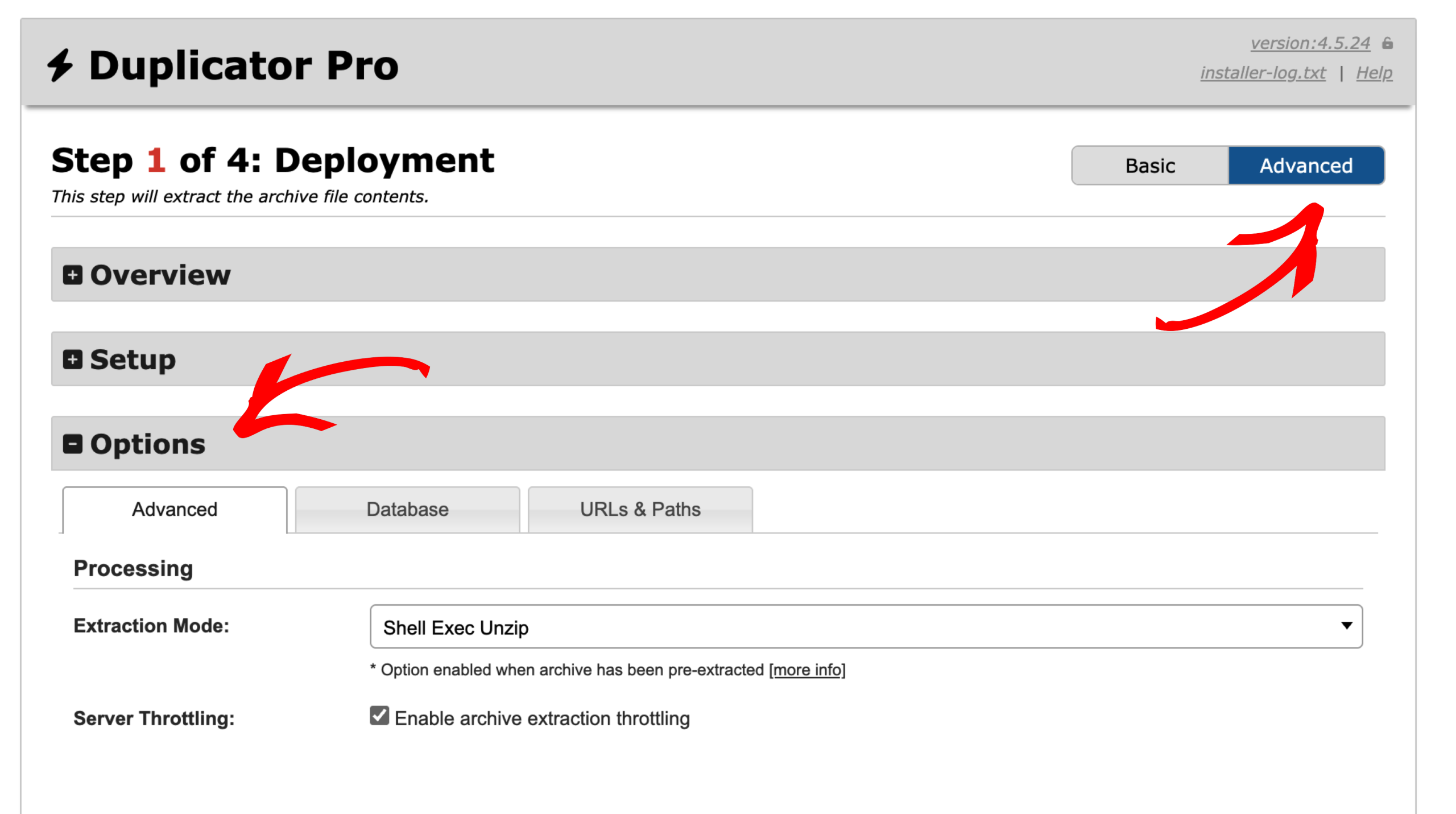
Optionen » Erweitert
Dies sind die erweiterten Optionen für fortgeschrittene Benutzer.
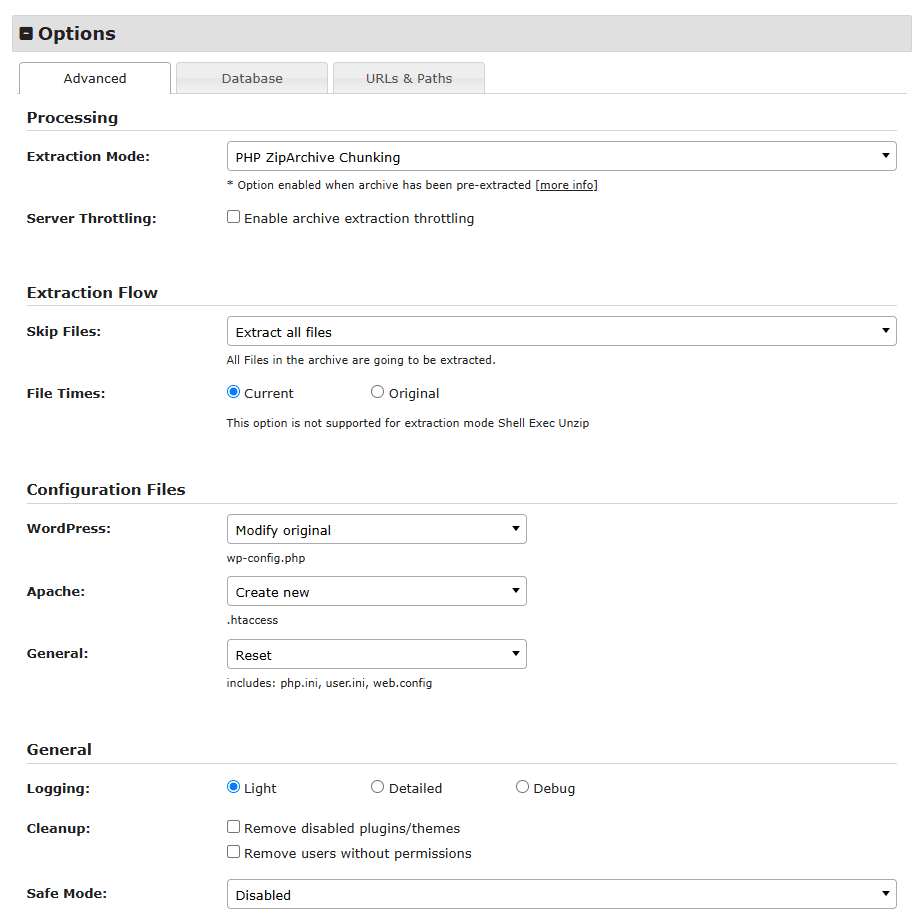
Optionen » Erweitert » Verarbeitung:
Extraktionsmodus: Wählen Sie den Extraktionsmodus. Das Installationsprogramm bietet die folgenden Extraktionsoptionen:
- Manuelle Archiv-Extraktion
Stellen Sie den Extraktionswert auf „Manuelle Archiv-Extraktion“ ein, wenn die Archivdatei bereits manuell auf dem Server extrahiert wurde. Dies kann über das Control Panel Ihres Hosters wie cPanel oder direkt durch Ihren Hosting-Provider erfolgen. Diese Einstellung kann hilfreich sein, wenn Sie ein großes Backup haben oder Probleme mit dem Installer haben, das Backup aufgrund von Timeout-Problemen zu extrahieren. - PHP ZipArchive
Diese Extraktionsmethode verwendet den PHP ZipArchive-Code, um die Archiv-Zip-Datei zu extrahieren. - PHP ZipArchive Chunking
Diese Extraktionsmethode verwendet den PHP ZipArchive-Code mit mehreren Ausführungs-Threads, um die Archiv-Zip-Datei zu extrahieren. - Shell-Exec Unzip
Diese Extraktionsmethode verwendet PHP shell_exec, um den System-Unzip-Befehl auf dem Server aufzurufen. Dies ist der Standardmodus, der verwendet wird, wenn er auf dem Server verfügbar ist. - DupArchive
Diese Extraktionsmethode verwendet den DupArchive-Extraktor-Code, um das DAF-basierte Backup zu extrahieren.
Server-Drosselung:
Extraktionsdrosselung für Archive aktivieren (Kontrollkästchen)
Diese Option ist nur für Zip-Formate verfügbar
Wenn der aktuelle Hoster ein Budget-Hoster ist, der die CPU-Auslastung überwacht, sollten Benutzer erwägen, dieses Feld zu aktivieren, um den Prozess zu verlangsamen und keine Überwachungsprogramme für hohe Auslastung auszulösen.
Optionen » Erweitert » Extraktionsfluss
Dateien überspringen:
Die folgenden Optionen sind für das Feld „Dateien überspringen“ verfügbar:
- Alle Dateien extrahieren
Alle Dateien aus dem Backup-Archiv extrahieren. Diese Option ist standardmäßig ausgewählt. - Extraktion von WordPress-Core-Dateien überspringen (Pro)
Alle Dateien außer den WordPress-Core-Dateien extrahieren. Wählen Sie diese Option, um nur den wp-content-Ordner und andere Nicht-Core-WordPress-Dateien und -Verzeichnisse zu extrahieren. - Extraktion von WordPress-Core-Dateien und auf dem Hoster vorhandenen Plugins/Themes überspringen
Wenn diese Option gewählt wird, werden die WordPress-Core-Dateien, falls vorhanden, nicht geändert. Sie werden nicht gelöscht und/oder extrahiert.
Wenn außerdem ein Plugin (Theme) SOWOH auf dem Hoster als auch im Backup vorhanden ist, werden die Inhalte des Plugin (Theme) des Zielhosters beibehalten. - Nur Mediendateien und neue Plugins und Themes extrahieren
Alle Mediendateien, neuen Plugins und neuen Themes extrahieren. Das Installationsprogramm extrahiert keine Plugins und Themes, die auf der Zielseite bereits vorhanden sind.
Datei-Zeiten:
Wenn das Archiv extrahiert wird, sollte es das aktuelle Datum/Uhrzeit anzeigen oder die ursprüngliche Zeit beibehalten, die es hatte, als es erstellt wurde. Diese Einstellung wird auf alle Dateien und Verzeichnisse angewendet.
Hinweis: Das Beibehalten der ursprünglichen Zeit wird derzeit nur bei Verwendung des ZipArchive-Formats unterstützt.
Die folgenden Optionen sind für das Feld "Dateizeiten" verfügbar:
- Aktuell
- Original
Hinweis: Diese Option wird für den Extraktionsmodus "Shell Exec Unzip" nicht unterstützt.
Berechtigungen für Dateien und Verzeichnisse:
- WordPress-Dateiberechtigungen steuern, wer Dateien auf Ihrem Server lesen, schreiben oder ausführen darf
- Standardberechtigungen sind 644 für Dateien und 755 für Verzeichnisse
- Verwenden Sie niemals 777-Berechtigungen, da diese jedem erlauben, Ihre Dateien zu ändern
- Regelmäßige Berechtigungsprüfungen helfen, Sicherheitslücken und Website-Fehlfunktionen zu verhindern
Optionen » Erweitert » Konfigurationsdateien
WordPress:
Diese Option bestimmt, wie der Installer mit der Datei wp-config.php arbeitet. Sie können eine der folgenden Optionen wählen:
- Nichts tun
Diese Option tut einfach nichts. Die wp-config-Datei wird nicht gesichert, umbenannt oder erstellt. Diese erweiterte Option geht davon aus, dass Sie bereits wissen, wie sie sich in der neuen Umgebung verhalten soll. Diese Option ist für technisch versierte Benutzer. - Original ändern
Dies ist die standardmäßige empfohlene Option, die die ursprüngliche wp-config-Datei ändert. - Neu aus wp-config-Beispiel erstellen
Diese Option erstellt eine neue wp-config-Datei, indem die Datei wp-config-sample.php geändert wird. Die neue wp-config.php-Datei verhält sich so, als wäre sie bei einer frischen, standardmäßigen WordPress-Installation erstellt worden.
Apache:
Diese Option bestimmt, wie der Installer mit der .htaccess-Datei arbeitet. Sie können eine der folgenden Optionen wählen:
- Nichts tun
Diese Option tut einfach nichts. Die .htaccess-Datei wird nicht gesichert, umbenannt oder erstellt. Diese erweiterte Option geht davon aus, dass Sie Ihre .htaccess-Datei bereits eingerichtet haben und wissen, wie sie sich in der neuen Umgebung verhalten soll. Wenn das Backup erstellt wird, wird immer eine .htaccess-Datei an diesem Speicherort erstellt:
/dup-installer/dup_descriptors_[HASH]/orig_files/.htaccess
Da die Datei bereits in der Archivdatei vorhanden ist, wird sie beim Extrahieren des Archivs angezeigt. - Original aus Archive.zip/daf beibehalten
Diese Option überschreibt einfach die vorhandene .htaccess-Datei mit der aus dem Backup (/dup-installer/dup_descriptors_[HASH]/orig_files/.htaccess-Datei). Bitte beachten Sie, dass diese Option zu Problemen während des Installationsprozesses führt, wenn die .htaccess-Datei nicht richtig für die neue Serverumgebung eingerichtet ist. Dies ist eine erweiterte Option und sollte nur verwendet werden, wenn Sie wissen, wie Sie Ihre .htaccess-Konfiguration richtig einrichten. - Neu erstellen
Dies ist die standardmäßige empfohlene Option, die eine neue .htaccess-Datei erstellt. Die neue .htaccess-Datei ist optimiert, um sicherzustellen, dass während der Installation keine Konflikte entstehen.
Hinweise: Innerhalb von archive.zip oder archive.daf befindet sich eine Kopie der ursprünglichen .htaccess (Apache) Datei, die mit Ihrer gesicherten Website eingerichtet wurde. Die .htaccess Datei wird nach /dup-installer/dup_descriptors?[HASH]/orig_files/.htaccess kopiert. Bei Verwendung von „Neu erstellen“ oder „Original aus Archive.zip/daf beibehalten“ wird eine vorhandene .htaccess Datei nach /wp-content/backups-dup-pro/installer/orig_files/.htaccess gesichert. Diese Änderung wird erst im letzten Schritt vorgenommen, um Probleme zu vermeiden, die die .htaccess Datei während der Installation verursachen könnte.
Allgemein
Wenn Duplicator ein Archiv erstellt, sichert es automatisch die folgenden Konfigurationsdateien, falls sie auf der Quell-Website vorhanden sind:
- php.ini
- .user.ini
- Web.config
Backup-Speicherort im Archiv:
archive.zip|daf/dup-installer/dup_descriptors_[HASH]/orig_files/[location]_phpini
archive.zip|daf/dup-installer/dup_descriptors_[HASH]/orig_files/[location]_userini
archive.zip|daf/dup-installer/dup_descriptors_[HASH]/orig_files/[location]_webconfig
Definierte Backup-Speicherorte:
- source_site – Originaldatei von der Erstellung des Archivs
- installer_host – Originaldatei vom Zielserver vor der Installation
Konfigurationsaktionen
Drei Optionen für den Umgang mit Konfigurationsdateien während der Migration:
- Nichts tun
- Was passiert:
- Es werden keine besonderen Aktionen durchgeführt
- Wenn Konfigurationsdateien sowohl im Archiv als auch im Zielverzeichnis vorhanden sind, überschreiben die Konfigurationsdateien des Archivs die Zieldateien nicht
- Verwenden Sie diese Option, wenn Ihre Konfigurationsdateien bereits korrekt eingerichtet sind
- Was passiert:
- Original aus Archiv beibehalten
- Was passiert:
- Schritt 1: Vorhandene Konfigurationsdateien auf dem Zielserver werden verschoben nach:
/wp-content/backups-dup-pro/installer/orig_files/installer_host_[CONFIG-TYPE] - Schritt 2: Im letzten Installationsschritt werden Konfigurationsdateien von der Quell-Website aus dem Archiv-Backup auf den Zielserver kopiert von:
/dup-installer/dup_descriptors_[HASH]/orig_files/source_site_[CONFIG-TYPE]
- Schritt 1: Vorhandene Konfigurationsdateien auf dem Zielserver werden verschoben nach:
- Ergebnis:
Die Konfigurationsdateien der Quell-Website werden auf dem Ziel verwendet - Am besten geeignet für:
Wenn Sie die Serverkonfiguration der Quell-Website auf dem Ziel beibehalten möchten
- Was passiert:
- Option 3: Zurücksetzen
- Was passiert:
- Schritt 1: Vorhandene Konfigurationsdateien auf dem Zielserver werden verschoben nach:
/wp-content/backups-dup-pro/installer/orig_files/installer_host_[CONFIG-TYPE] - Schritt 2: Wenn Konfigurationsdateien im Archiv vorhanden sind, werden sie so bereitgestellt, dass sie der Dateistruktur des Archivs entsprechen
- Schritt 1: Vorhandene Konfigurationsdateien auf dem Zielserver werden verschoben nach:
- Ergebnis:
Beginnt frisch mit Konfigurationsdateien aus dem Archiv oder gar keinen - Am besten geeignet für:
Wenn Sie eine saubere Konfiguration auf dem Zielserver wünschen
- Was passiert:
Optionen » Erweitert » Allgemein
Protokollierung:
Die Detailgenauigkeit, die in die Protokolldatei (installer-log.txt) geschrieben wird. Die empfohlene Einstellung für die meisten Installationen sollte „Leicht“ sein.
Beachten Sie, dass bei Verwendung von „Debug“ die geschriebene Datenmenge sehr groß sein kann. Debug wird nur in seltenen Fällen empfohlen.
Die folgenden Optionen sind für das Feld Protokollierung verfügbar:
- Leicht
- Detailliert
- Debuggen
Bereinigung:
Die folgenden Optionen sind für das Feld Bereinigung verfügbar:
- Deaktivierte Plugins/Themes entfernen
Entfernt alle inaktiven Plugins und Themes bei der Installation der Website. Inaktive Benutzer werden auch während der Migration von Subsites zu eigenständigen Websites entfernt. - Benutzer ohne Berechtigungen entfernen
Entfernt Benutzer, denen derzeit keine Berechtigungen zugeordnet sind.
Sicherer Modus:
Der sichere Modus ist dazu gedacht, die Website bei der Installation mit bestimmten Optionen zu konfigurieren, um Probleme zu beheben, die während der Installation auftreten können, wenn die Website Probleme hat. Diese Optionen sollten nur verwendet werden, wenn Sie nach dem Versuch, eine Installation auszuführen, auf Probleme stoßen.
Die folgenden Optionen sind für das Feld Sicherer Modus verfügbar
- Deaktiviert
Dies ist die Standardeinstellung. Diese Option wendet bei der Installation keine zusätzlichen Einstellungen an. - Aktiviert
Wenn diese Option aktiviert ist, werden beim Installationsvorgang alle Plugins deaktiviert. Hinweis: Wenn diese Option eingestellt ist, müssen Sie die Plugins nach der Installation manuell über die WordPress-Adminseite für Plugins wieder aktivieren.
Optionen » Datenbank
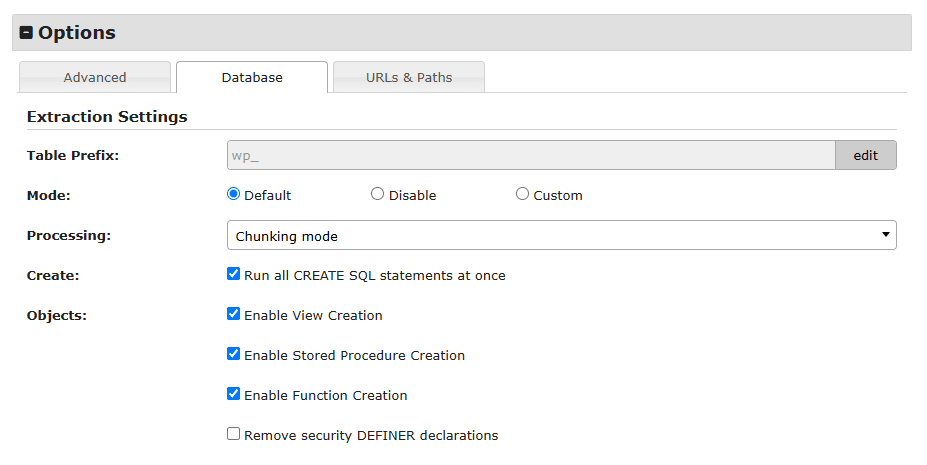
Dies sind die erweiterten Optionen für die Datenbankkonfiguration.
Optionen » Datenbank » Extraktionseinstellungen
Tabellenpräfix:
Diese Option ermöglicht die Änderung des Tabellenpräfixes zu etwas anderem als dem Tabellenpräfix der Quell-Website. Der Tabellenpräfix ist der Wert, der vor Ihren Datenbanktabellen steht. Es ist möglich, mehrere WordPress-Installationen in einer Datenbank zu haben, wenn Sie jeder WordPress-Website einen eindeutigen Präfix geben.
Modus:
Modi beeinflussen die SQL-Syntax, die MySQL (und andere wie MariaDB) unterstützt. Diese Einstellung führt verschiedene Datenvalidierungsprüfungen durch. Dies erleichtert die Verwendung von MySQL in verschiedenen Umgebungen und die Verwendung von MySQL zusammen mit anderen Datenbankservern. Es ist sehr nützlich, wenn es zu Konvertierungsproblemen kommt. Die folgenden Optionen werden unterstützt:
- Standard
Dies ist die empfohlene Einstellung. Sie verwendet die aktuelle Einstellung des Datenbankmodus. - Deaktivieren
Dadurch wird verhindert, dass die Datenbank-Engine in irgendeinem Modus ausgeführt wird. - Benutzerdefiniert
Diese Option ermöglicht Ihnen die Eingabe benutzerdefinierter Modusbefehle. Weitere Optionen finden Sie im Dokumentationslink unten.
Eine vollständige Übersicht finden Sie in den MySQL- und MariaDB-Modus-spezifischen Informationen für Ihre Version. Um eine benutzerdefinierte Einstellung hinzuzufügen, aktivieren Sie die Option Benutzerdefiniert und geben Sie die zu verwendenden Modi ein.
Verarbeitung:
Die folgenden Optionen sind für das Feld Verarbeitung verfügbar
- Chunking-Modus
Teilt die Arbeit der Dateneinfügung in mehrere Anfragen auf. Wenn Ihr Hoster Anfragen drosselt oder Sie sich auf einem gemeinsam genutzten Server befinden, der von anderen Websites stark genutzt wird, sollten Sie diese Option wählen. Dies ist die Standardoption. - Einzelschritt
Führt die Dateneinfügung in einer einzigen Anfrage durch. Dies ist in der Regel etwas schneller als Chunking, aber anfälliger für Probleme, wenn die Datenbank groß ist oder der Hoster eingeschränkt ist.
Erstellen:
Führt alle CREATE SQL-Anweisungen auf einmal aus. Diese Option sollte aktiviert sein, wenn die Quell-Datenbanktabellen Fremdschlüsselbeziehungen aufweisen. Bei Auswahl dieser Option besteht möglicherweise die Gefahr eines Timeout-Fehlers. Deaktivieren Sie diese Option, um CREATE-Abfragen in Blöcke aufzuteilen. Diese Option ist standardmäßig aktiviert.
Objekte:
Objekte für „Ansichten“, „Gespeicherte Prozeduren“, „Funktionen“ und „DEFINER“-Anweisungen zulassen oder ignorieren. Normalerweise sollten die Standardeinstellungen für diese Optionen verwendet werden. Wenn Sie eine Fehlermeldung wie „Zugriff verweigert; Sie benötigen (mindestens) die SUPER-Berechtigung(en) für diesen Vorgang“ erhalten, sollten Sie die Änderung des Werts für jeden Vorgang in Betracht ziehen.
Nachfolgend finden Sie die verfügbaren Optionen für das Feld Objekte
- Ansichtserstellung aktivieren
- Erstellung von gespeicherten Prozeduren aktivieren
- Funktionserstellung aktivieren
- DEFINER-Sicherheitsdeklarationen entfernen
Optionen » URLs & Pfade
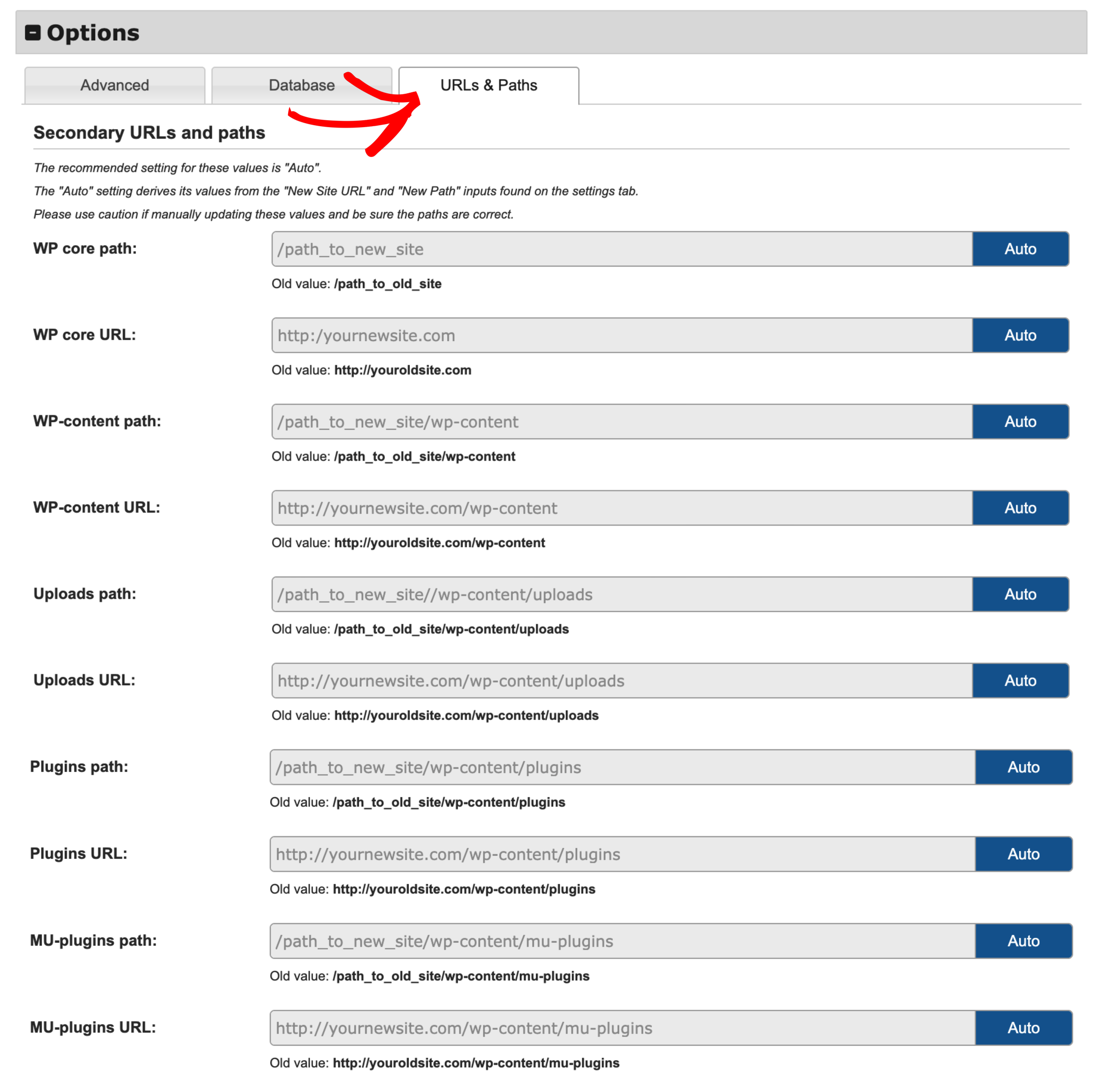
Optionen » Sekundäre URLs und Pfade
Im Tab „URLs & Pfade“ können Sie den aktuellen Pfad aller verschiedenen Pfadkonfigurationen für die WordPress-Site lesen. Dies sind erweiterte Optionen, die nur bearbeitet werden sollten, wenn Sie den richtigen Pfad kennen.
Hinweise:
- Diese Optionen sind in der Pro-Version editierbar.
- Die empfohlene Einstellung für diese Werte ist „Auto“.
- Die Einstellung „Auto“ leitet ihre Werte aus den Eingabefeldern „Neue Website-URL“ und „Neuer Pfad“ auf der Einstellungsseite ab.
- Bitte gehen Sie vorsichtig vor, wenn Sie diese Werte manuell aktualisieren, und stellen Sie sicher, dass die Pfade korrekt sind.
Alle folgenden Felder sind mit Duplicator konfigurierbar:
- WP Core-Pfad
- WP Core-URL
- WP-Inhaltspfad
- WP-Inhalts-URL
- Uploads-Pfad:
- Uploads-URL
- Plugins-Pfad
- Plugins-URL
- MU-Plugins-Pfad
- MU-Plugins-URL
Diese Pfade und URLs werden automatisch vom Backup-Installer gesetzt. Sie können diese Pfade und URLs manuell festlegen. Wenn Sie sie ändern, stellen Sie bitte sicher, dass Sie den richtigen Pfad oder die richtige URL eingeben.
Abschnitt: Validierung
Die Systemvalidierungsprüfungen helfen sicherzustellen, dass das System für die Installation bereit ist.
Während der Installation befindet sich die Website im Wartungsmodus und ist für Benutzer nicht zugänglich. Die Reihe von Prüfungen wird Sie alarmieren, wenn es Elemente gibt, die Aufmerksamkeit erfordern. Eine Übersicht über die verschiedenen Statuscodes finden Sie online in der FAQ mit dem Titel „Wie behebt man Installer-Validierungsprüfungen?“
Der Validierungsprozess erfordert vor Beginn eine Verbindung zur Datenbank. Geben Sie alle Felder für die Datenbankverbindung ein und klicken Sie auf die Schaltfläche „Validieren“, um den Validierungsprozess zu starten.
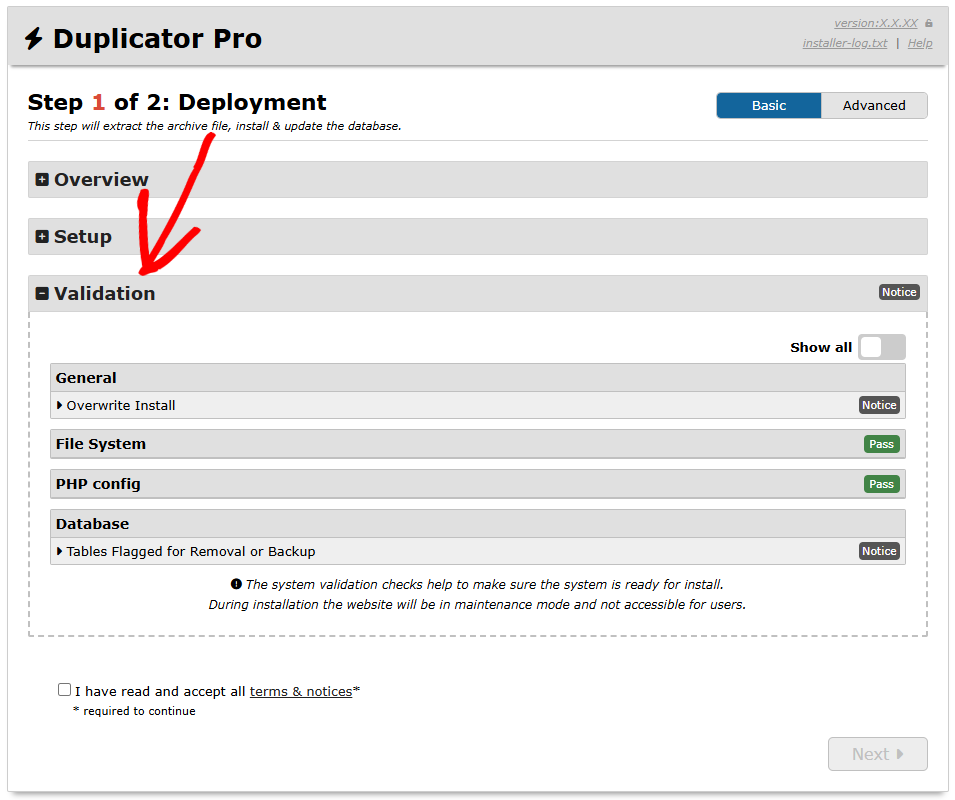
Wenn die Datenbankverbindung nicht erfolgreich ist, werden Details zur Lösung des Problems bereitgestellt. Wenn die Datenbankverbindung erfolgreich ist, werden zusätzliche Systemprüfungen durchgeführt, um potenzielle Probleme zu identifizieren, die während des Installationsprozesses auftreten könnten.
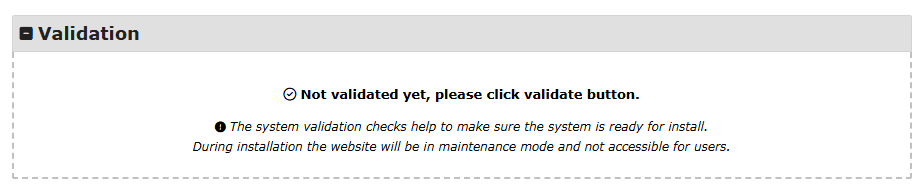
Bevor Sie auf die Schaltfläche Validieren klicken, wird im Abschnitt Validierung Folgendes angezeigt:
- Die Systemvalidierungsprüfungen helfen sicherzustellen, dass das System für die Installation bereit ist.
- Während der Installation befindet sich die Website im Wartungsmodus und ist für Benutzer nicht zugänglich.
Validierungsergebnisse
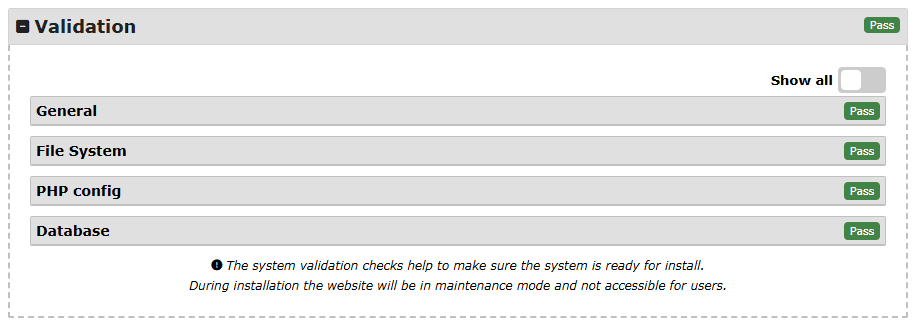
Von einer vollständigen Backup-Installation:
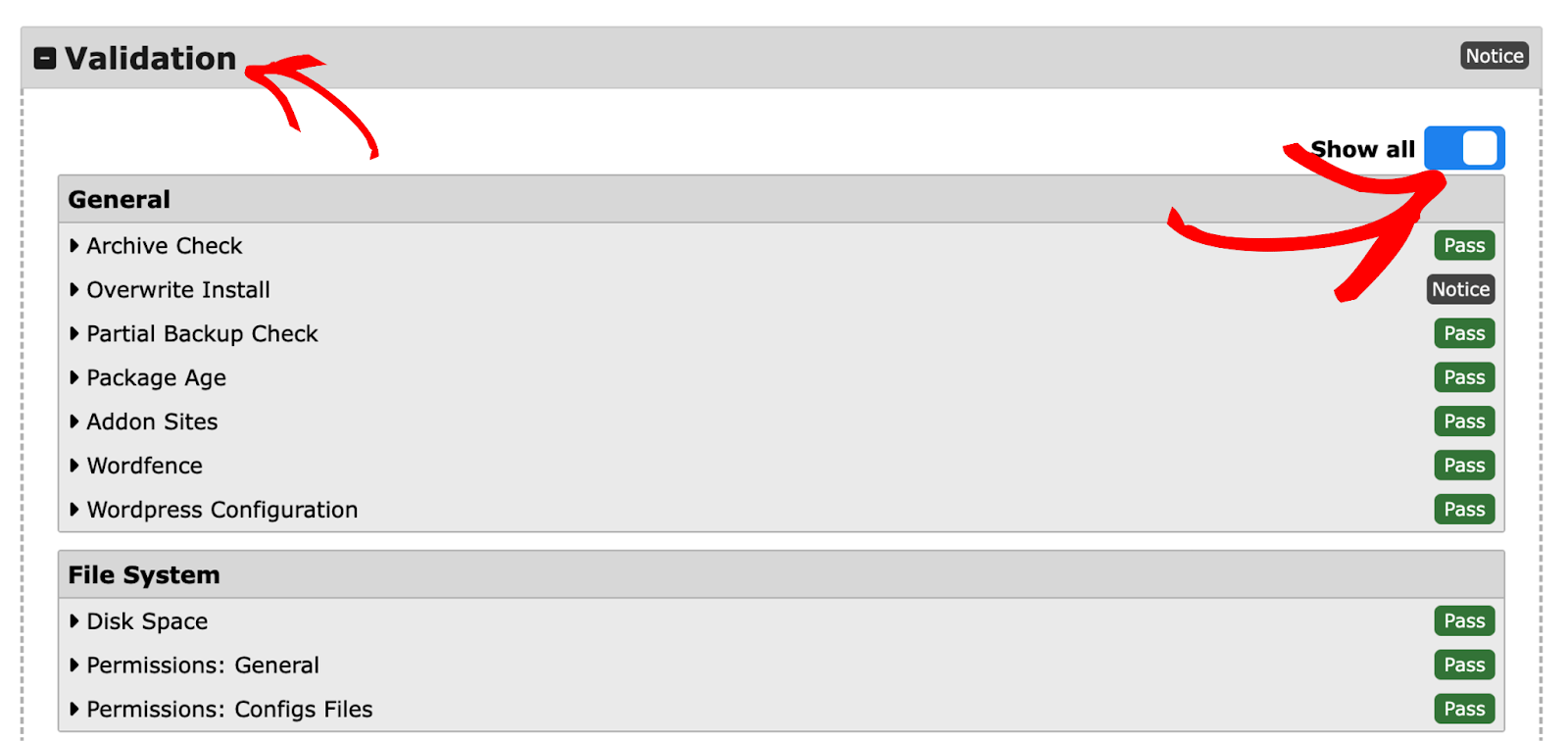
Allgemein
- Archivprüfung
- Installation überschreiben
- Teil-Backup-Prüfung
Teil-Backup-Prüfung:
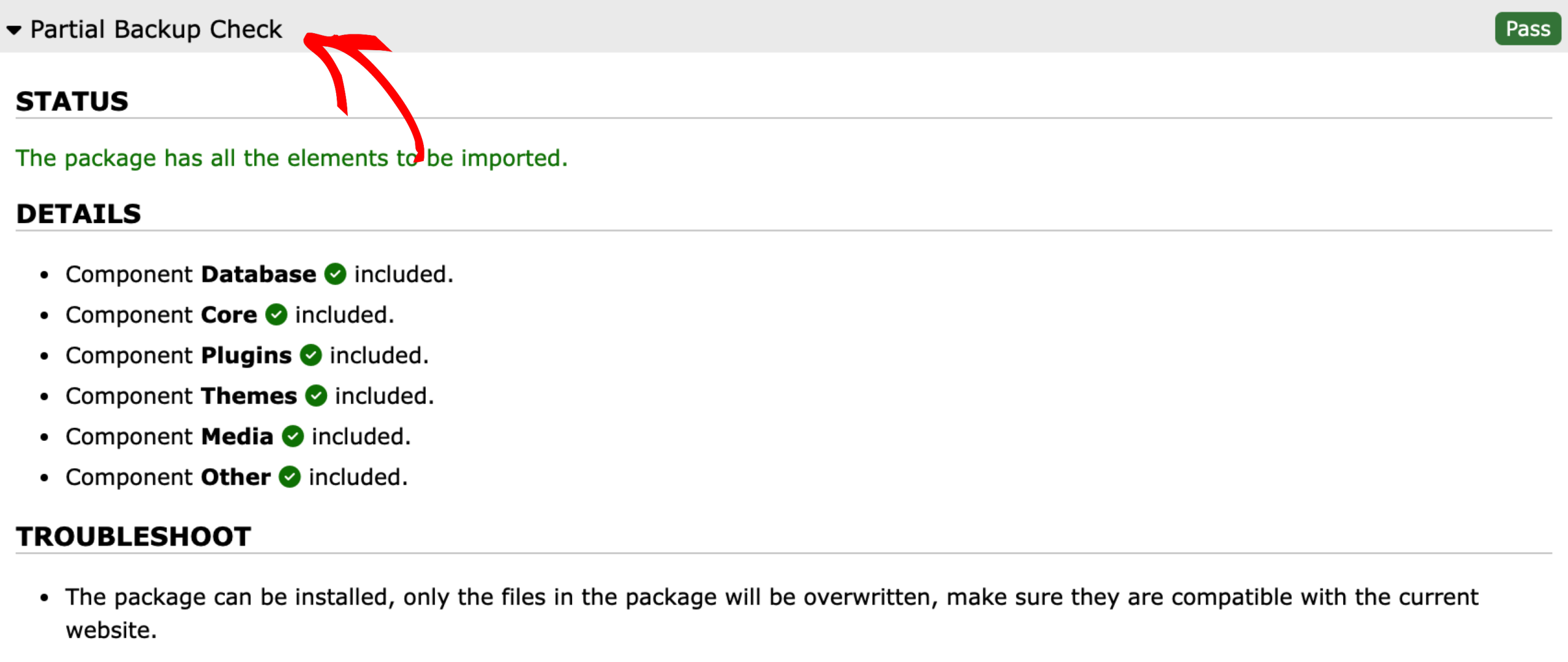
DETAILS
Unter den Details sind die enthaltenen und ausgeschlossenen Komponenten im Backup aufgeführt,
- Komponenten-Datenbank enthalten/ausgeschlossen.
- Komponenten-Kern enthalten/ausgeschlossen.
- Komponenten-Plugins enthalten/ausgeschlossen.
- Komponenten-Themes enthalten/ausgeschlossen.
- Komponenten-Medien enthalten/ausgeschlossen.
- Komponenten-Sonstiges enthalten/ausgeschlossen.
Außerdem werden Informationen wie die folgenden angezeigt:
- Backup-Alter
- Addon-Websites
- Wordfence
- WordPress-Konfiguration
Dateisystem
- Festplattenspeicher
- Berechtigungen: Allgemein
- Berechtigungen: Konfigurationsdateien
PHP-Konfiguration
- PHP-Versionskonflikt
- PHP Open Base
- PHP-Speicherlimit
- PHP-Erweiterungen
- PHP Mysqli
- PHP Funktionen und Klassen
- PHP Timeout
Datenbank
- Nur Dateien extrahieren
- Hostname
- Host-Verbindung
- Datenbankversion
- Datenbank-Engine-Unterstützung
- Datenbank GTID-Modus
- Berechtigungen: Benutzer-Sichtbarkeit
- Mehrere WP-Installationen
- Berechtigungen: Benutzerressourcen
- Berechtigungen: Benutzer-Tabellenzugriff
- Berechtigungen: „Show Variables“-Abfrage
- Datenbank-Trigger
- Zeichensatz- und Kollationsunterstützung
- Zeichensatz- und Kollationsfähigkeit
- Zur Entfernung oder Sicherung markierte Tabellen
- Präfix zu lang
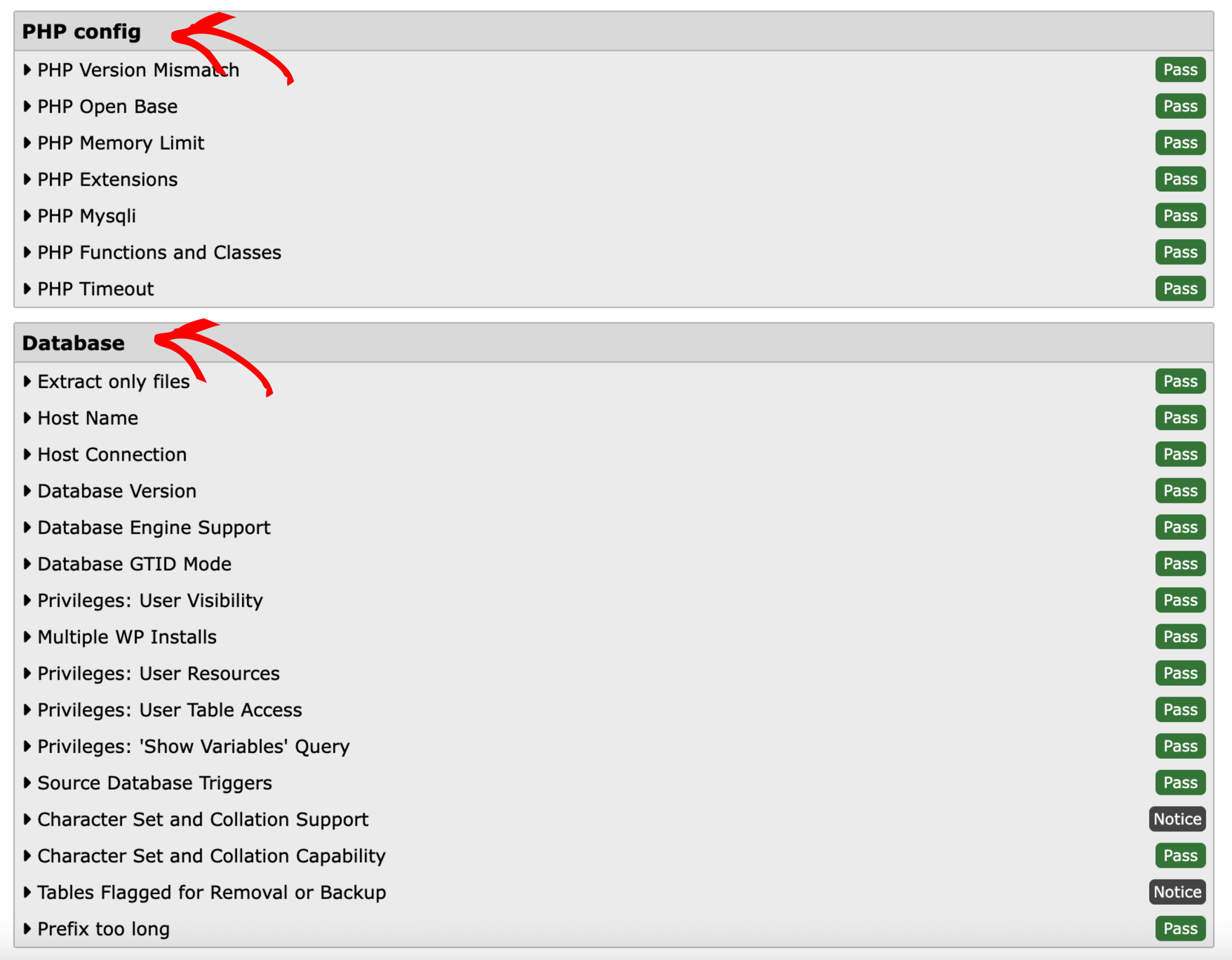
Wenn eine Prüfung fehlschlägt, erklärt der Validierungsbildschirm das spezifische Problem und verlinkt bei mehreren Prüfungen direkt zu einem speziellen Artikel zur Fehlerbehebung:
- Berechtigungs- und Archiv-Extraktionsfehler verlinken zu Probleme bei der Archiv-Extraktion des Installers beheben.
- PHP-Speicherlimitfehler verlinken zu Serverressourcen (CPU, Arbeitsspeicher, Festplatte) verwalten.
Installationsbestätigung
Standardinstallation:
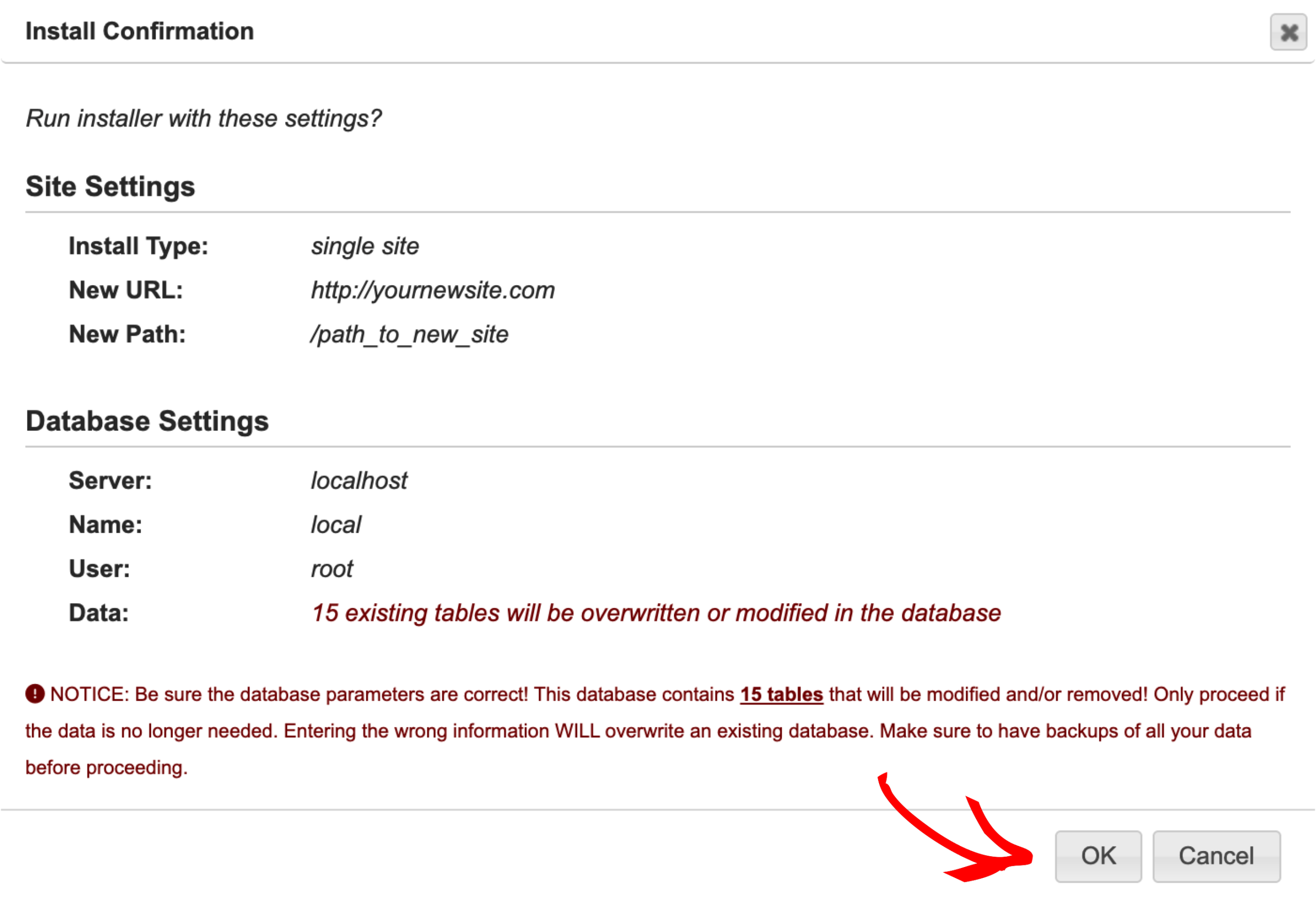
Überschreibende Installation:
Website-Einstellungen
In diesem Abschnitt zeigt das Installationsprogramm die folgenden Informationen zur Installation an:
- Installationstyp
- Neue URL
- Neuer Pfad
Datenbankeinstellungen
In diesem Abschnitt zeigt das Installationsprogramm die folgenden Informationen zur Datenbank an:
- Server
- Name
- Benutzer
- Daten
In den Daten erwähnt der Installer, wie viele Tabellen erstellt oder geändert werden.
HINWEIS: Stellen Sie sicher, dass die Datenbankparameter korrekt sind! Diese Datenbank enthält 35 Tabellen, die geändert und/oder entfernt werden! Fahren Sie nur fort, wenn die Daten nicht mehr benötigt werden. Die Eingabe falscher Informationen überschreibt eine vorhandene Datenbank. Stellen Sie sicher, dass Sie Sicherungskopien aller Ihrer Daten haben, bevor Sie fortfahren.
Archiv extrahieren
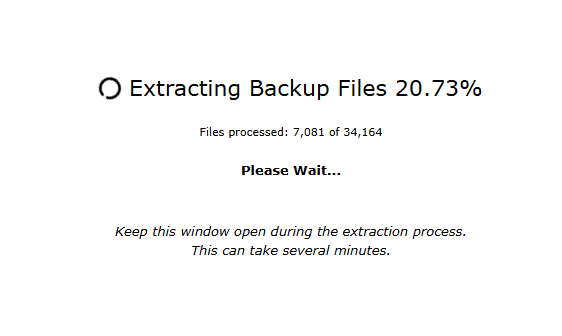
Schritt 2: Datenbank installieren (nur im erweiterten Modus)
Schritt-2-Optionen werden nur angezeigt, wenn der erweiterte Modus aktiviert ist. Dieser Schritt steuert, welche Tabellen in die Installation einbezogen werden, den Zeichensatz der Tabelle und den Kollationstyp. Die Registerkarte „Tabellen“ zeigt die ursprünglichen Tabellennamen mit der Anzahl der Zeilen und der Größe an.
Standardmäßig werden alle Tabellen während des Installationsvorgangs importiert und aktualisiert. Wenn eine Tabelle nicht importiert wird, kann sie nicht aktualisiert werden. Der Aktualisierungsprozess führt einen vollständigen Scan der importierten Tabelle durch, findet alle alten URLs und Dateipfade und aktualisiert sie mit den neuen Pfaden des neuen Servers. Der Aktualisierungsprozess umfasst auch alle „Suchen und Ersetzen“-Optionen aus Schritt 3.
Tabellen
Dies sind die erweiterten Optionen für den Import und die Aktualisierung von Tabellen. Alle Tabellen sind standardmäßig enthalten.
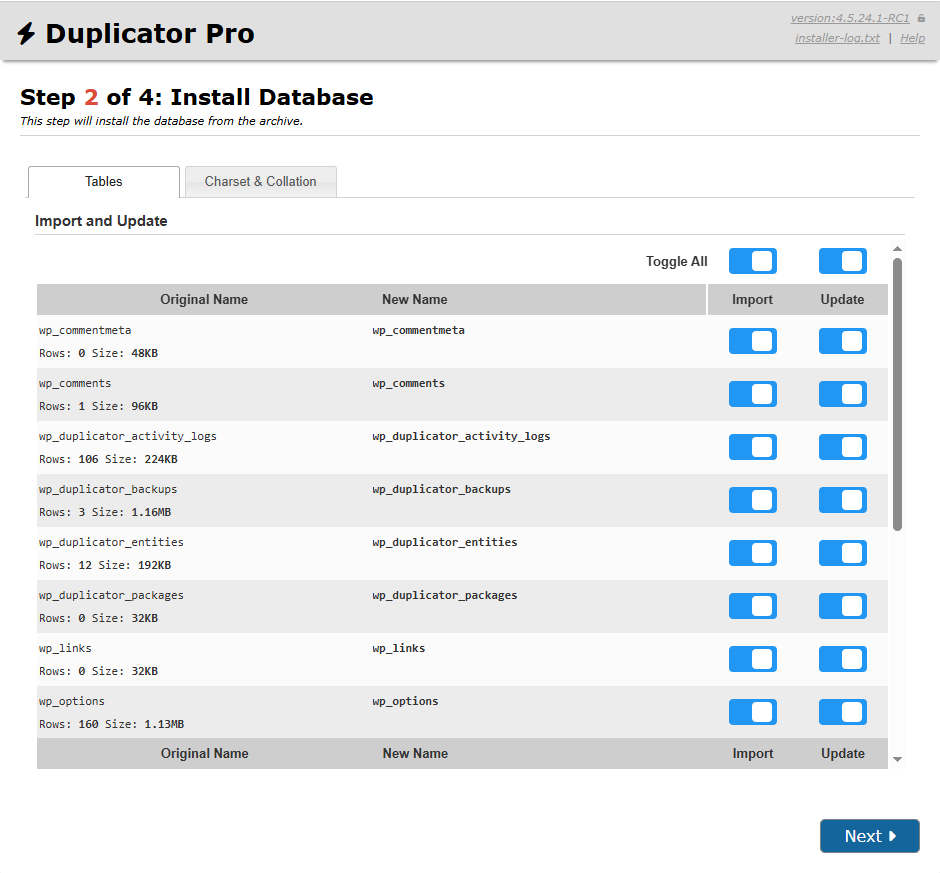
Importieren und Aktualisieren:
Diese Tabelle listet alle Datenbanktabellen auf und ermöglicht Ihnen, deren Import- und Aktualisierungsverhalten zu konfigurieren. Jede Zeile stellt eine einzelne Tabelle dar und enthält die folgenden Informationen:
- Originalname: Der Name der Tabelle in der ursprünglichen Website.
- Neuer Name: Der Name der Tabelle in der zu installierenden Website.
- Importieren: Bestimmt, ob die Tabelle in die Datenbank importiert wird. Dieser Vorgang umfasst das Erstellen der Tabelle und den Import aller zugehörigen Daten. Das Deaktivieren dieser Option verhindert, dass die Tabelle zur Datenbank hinzugefügt wird. Standardmäßig ist diese Option für alle Tabellen aktiviert. Seien Sie vorsichtig, wenn Sie eine Tabelle ausschließen, da dies die Funktionalität der neuen Website beeinträchtigen kann. Wenn Sie sich über die Folgen nicht sicher sind, wird empfohlen, diese Option aktiviert zu lassen.
- Aktualisieren: Bestimmt, ob die Tabelle für den URL-Ersatz und alle benutzerdefinierten Such- und Ersetzungsoperationen verarbeitet wird. Das Deaktivieren dieser Option verhindert diese Verarbeitung für die ausgewählte Tabelle. Standardmäßig ist diese Option aktiviert.
Sie können die Import- und Aktualisierungsaktionen mithilfe der Steuerelemente am oberen Rand der Tabelle in großen Mengen aktivieren oder deaktivieren.
Zeichensatz & Kollation

- Zeichensatz:
Wenn die Datenbank aus dem SQL-Skript gefüllt wird, wird dieser Wert als Teil ihrer Verbindung verwendet. Ändern Sie diesen Wert nur, wenn Sie wissen, welchen Zeichensatz Ihre Datenbank haben sollte. Besuchen Sie das Handbuch zu Zeichensätzen, Kollationen und Unicode für weitere Details. - Kollation
Wenn die Datenbank aus dem SQL-Skript gefüllt wird, wird dieser Wert als Teil ihrer Verbindung verwendet. Ändern Sie diesen Wert nur, wenn Sie wissen, welche Kollation Ihre Datenbank haben sollte.
Schritt 3: Daten aktualisieren (nur im erweiterten Modus)
Dieser Schritt aktualisiert die Datenbank und die Konfigurationsdateien, damit sie mit den Werten Ihrer neuen Website übereinstimmen.
Engine
Diese Option steuert, wie die Datenbank bei der Migration zur neuen Website aktualisiert wird.
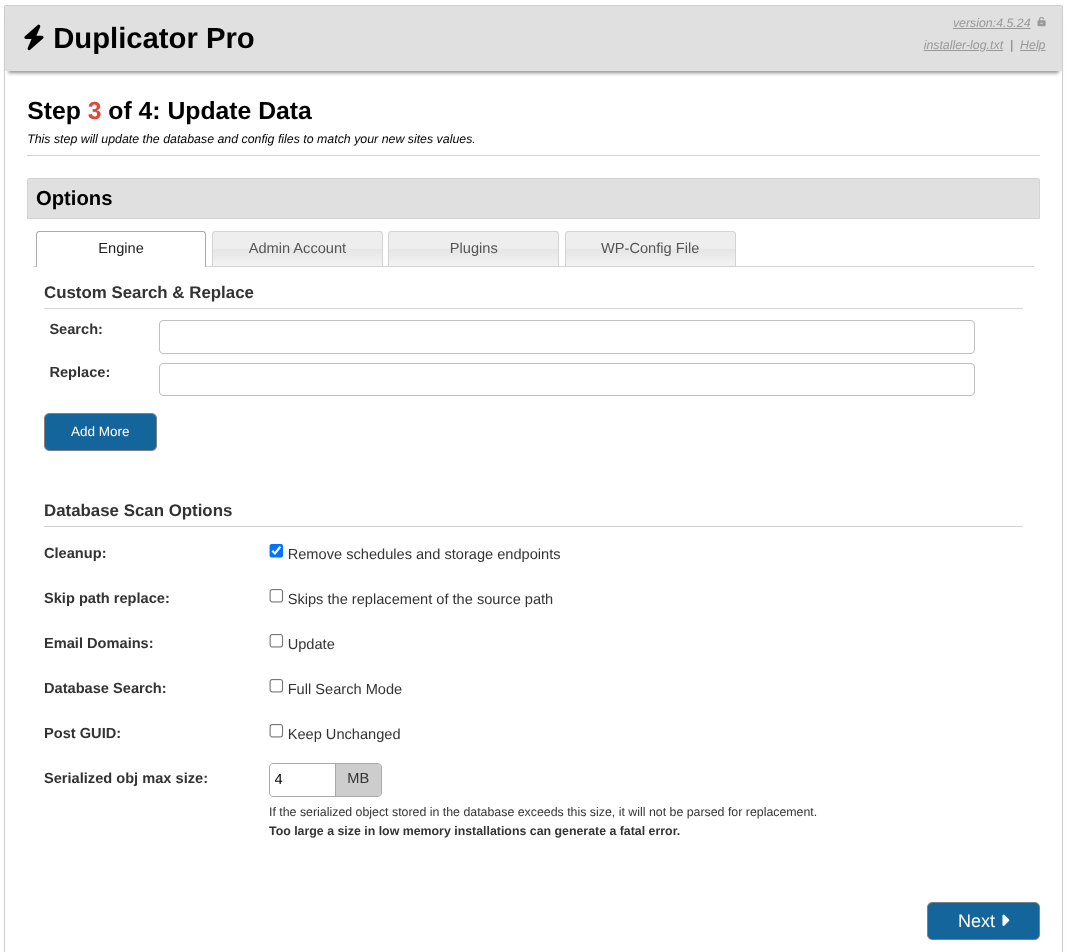
Engine » Benutzerdefinierte Suche & Ersetzung
Ermöglicht das Hinzufügen beliebig vieler benutzerdefinierter Such- und Ersetzungsdatensätze. Seien Sie bei der Verwendung dieser Funktion äußerst vorsichtig, da sie unbeabsichtigte Folgen haben kann, da sie eine Suche und Ersetzung in der gesamten Datenbank durchführt. Es wird empfohlen, mit dieser Option nur sehr eindeutige Elemente wie vollständige URLs oder Dateipfade zu verwenden.
- Suchen: Eingabefeld
- Ersetzen: Eingabefeld
Engine » Datenbank-Scan-Optionen
- Pfad-Ersetzung überspringen:
Dies ist eine erweiterte Option, die verwendet werden sollte, wenn Sie von „/“ oder „/html“ aus installieren. Die folgenden Bedingungen werden mit dieser Option festgelegt, wenn der Installationsort erkannt wird. - Quellordner ist / der Parameter sollte im schreibgeschützten Modus sichtbar und nicht ankreuzbar sein.
- Quellordner ist /html der Parameter muss standardmäßig aktiviert und aktiviert bleiben.
- In anderen Fällen muss der Parameter standardmäßig inaktiv und ankreuzbar sein.
- Diese Option hilft bei der Behebung von Problemen, wenn der Installationspfad entweder „/“ oder „/html“ ist. Wenn der Quellpfad /html ist, ist diese Option erforderlich, um Konflikte bei der Datenaktualisierung zu vermeiden. Zum Beispiel wird die Option html_type in der Tabelle wp_options mit Daten wie text/html durch text/[new_path] ersetzt, was zu anderen Problemen führen kann. Daher muss diese Option aktiviert sein, um solche Probleme bei der Datenbankaktualisierung zu vermeiden.
- E-Mail-Domänen:
Der Domänenteil aller E-Mail-Adressen wird aktualisiert, wenn diese Option aktiviert ist. - Datenbanksuche:
Die vollständige Datenbanksuche erzwingt einen Scan jeder einzelnen Zelle in der Datenbank. Wenn sie nicht aktiviert ist, werden nur textbasierte Spalten durchsucht, was den Aktualisierungsprozess erheblich beschleunigt. Verwenden Sie diese Option, wenn Probleme mit nicht korrekt aktualisierten Daten auftreten. - Post-GUID:
Wenn Sie eine Website verschieben, lassen Sie diesen Wert aktiviert. Weitere Details finden Sie in den Hinweisen zu GUIDs. Das Ändern von Werten in der GUID-Spalte der Posts-Tabelle kann dazu führen, dass RSS-Reader die Beiträge als neu auswerten und sie erneut in Feeds anzeigen. - Serialisierte Objekte max. Größe: (Eingabefeld)
Große serialisierte Objekte können einen fatalen Fehler verursachen, wenn Duplicator versucht, sie zu transformieren.
Wenn ein fataler Fehler auftritt, verringern Sie diesen Grenzwert.
Wenn eine Warnung dieser Art im Abschlussbericht erscheint:
DATA-REPLACE ERROR: Serialization
ENGINE: serialize data too big to convert; data len: XXX Max size: YYY
DATA: …..
und Sie der Meinung sind, dass das serialisierte Objekt notwendig ist, können Sie den Grenzwert erhöhen oder auf 0 setzen, um keine Begrenzung zu haben.
Admin-Konto
Erstellen Sie einen neuen WordPress-Administrator oder aktualisieren Sie das vorhandene Passwort eines bestehenden Benutzers.
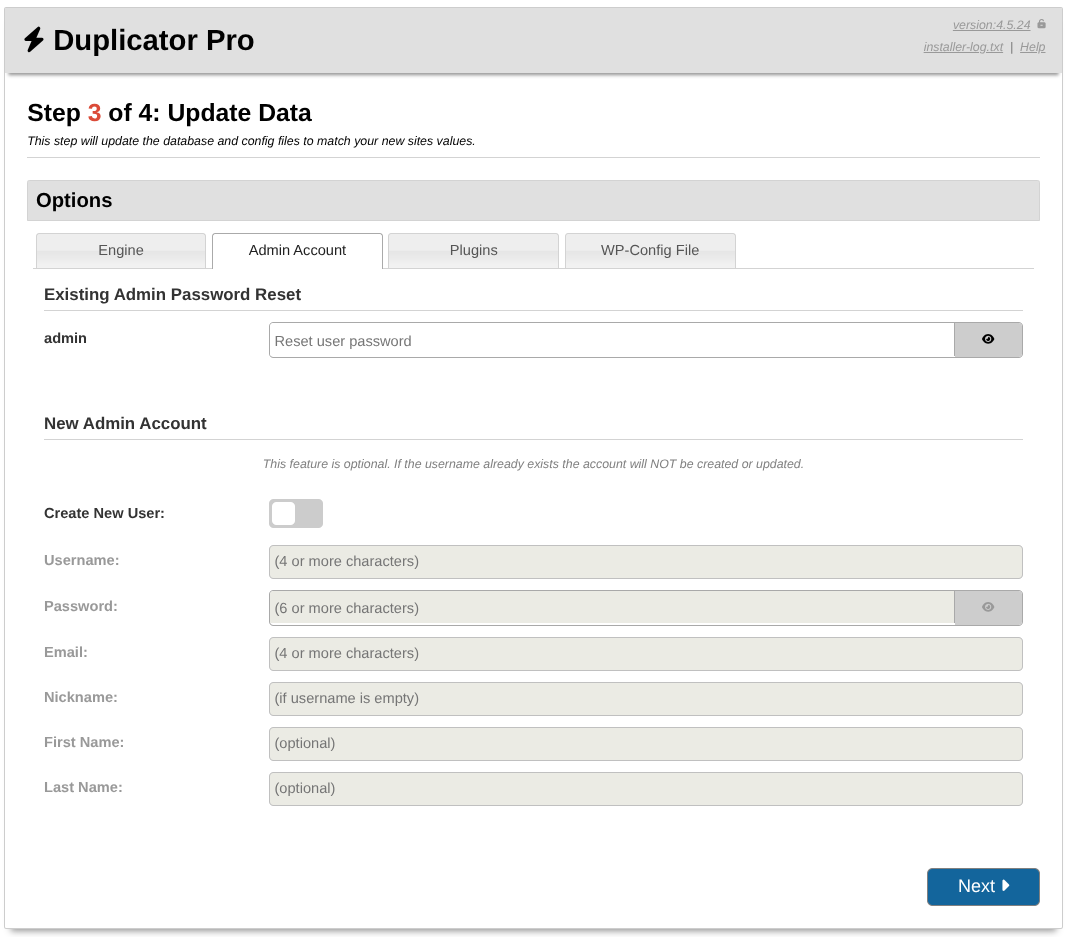
Admin-Konto » Vorhandenes Admin-Passwort zurücksetzen
Verwenden Sie diese Funktion, um das Passwort eines bestehenden WordPress-Admin-Kontos zu ändern. Diese Funktion kann nützlich sein, wenn das Passwort vergessen wurde oder geändert werden muss.
Admin-Konto » Neues Admin-Konto
Diese Funktion ist optional. Wenn der Benutzername bereits existiert, wird das Konto NICHT erstellt oder aktualisiert.
- Neuen Benutzer erstellen: (Kontrollkästchen)
- Benutzername: (Eingabefeld, erforderlich)
Benutzername des zu erstellenden Benutzers. Dieser wird als Login für das neue Administratorkonto verwendet. Beachten Sie, dass Benutzernamen innerhalb der WordPress-Benutzeroberfläche nicht geändert werden können. Pflichtfeld. - Passwort: (Eingabefeld, erforderlich)
Passwort des zu erstellenden Benutzers. Muss mindestens 6 Zeichen lang sein. Pflichtfeld beim Erstellen eines neuen Benutzers. - E-Mail: (Eingabefeld, erforderlich)
Die E-Mail des neuen Benutzers. Ein Pflichtfeld beim Erstellen eines neuen Benutzers. - Spitzname: (Eingabefeld)
Der Spitzname des neu erstellten Benutzers. Es ist optional, einen neuen Benutzer zu erstellen. Wenn Sie keinen Spitznamen eingeben, wird der Benutzername zum Spitznamen. - Vorname: (Eingabefeld)
Vorname des zu erstellenden Benutzers. Optional. - Nachname: (Eingabefeld)
Nachname des zu erstellenden Benutzers. Optional.
Plugins
Dieser Abschnitt steuert alle Plugins, die auf der Website registriert und in der Plugin-Liste aufgeführt sind. Alle Plugins sind als aktive oder inaktive Plugins gruppiert. Aktivieren Sie alle Plugins, die aktiv bleiben sollen, und deaktivieren Sie alle Plugins, die nicht aktiv sein sollen. Wenn der Installer im „Sicherheitsmodus“ ausgeführt wird, werden alle Plugins außer den benötigten deaktiviert.
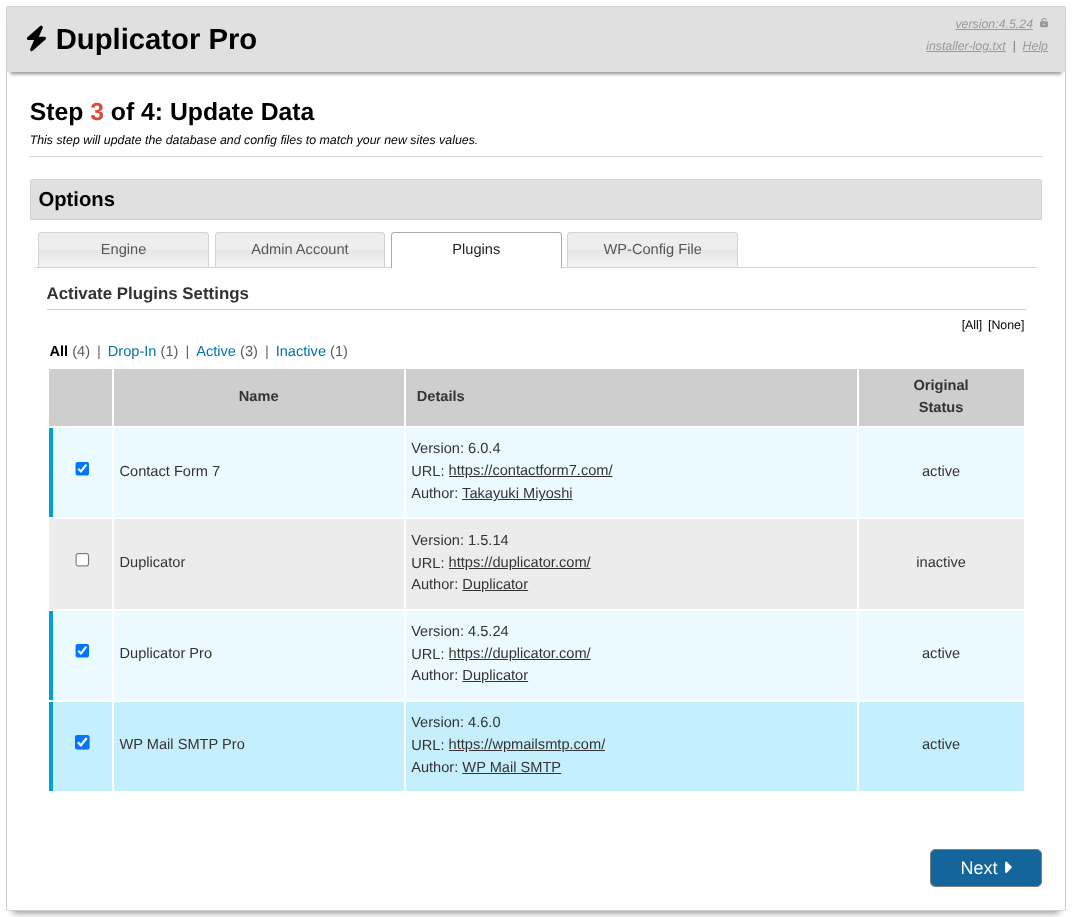
Plugins » Plugins aktivieren Einstellungen
Eine Tabelle, die eine Liste aller Plugins auf der Website enthält. Jede Zeile repräsentiert ein Plugin, zeigt den Namen, Details zum Plugin und seinen Status auf der ursprünglichen Website zum Zeitpunkt der Sicherung an.
Sie können selektiv alle Plugins, nur die aktiven oder inaktiven oder nur die Drop-ins mit den Ankerpunkten oben in der Tabelle anzeigen. Sie können auch alle Plugins gleichzeitig aktivieren oder deaktivieren, indem Sie die Ankerpunkte oben rechts in der Tabelle verwenden.
WP-Config-Datei
In diesem Abschnitt können Sie verschiedene Konstanten in der wp-config.php-Datei konfigurieren.
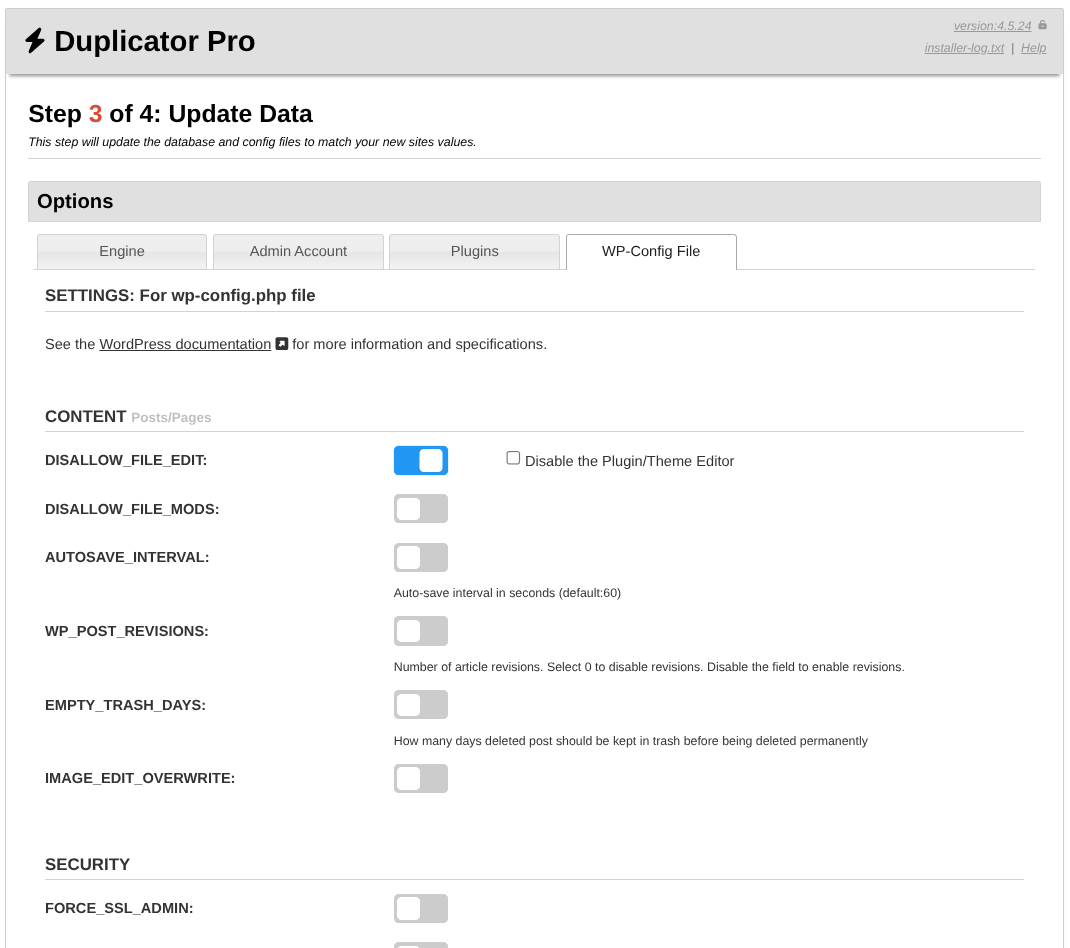
Jeder wp-config-Wert verfügt über einen zugehörigen Schalter, der das Einfügen und Entfernen der Konstante steuert.
Wenn der Schalter deaktiviert ist, wird die Konstante aus wp-config.php entfernt. Wenn der Schalter jedoch aktiviert ist, erscheint ein zusätzliches Kontrollkästchen oder Eingabefeld, das den Wert der Konstante steuert. Im Screenshot sehen Sie, dass der Schalter für DISALLOW_FILE_EDIT aktiviert ist, aber das zusätzliche Kontrollkästchen daneben nicht ausgewählt ist. Dies führt dazu, dass Folgendes in wp-config.php eingefügt wird: define(‘DISALLOW_FILE_EDIT’, false);. Wenn das Kontrollkästchen aktiviert wäre, würde Folgendes in wp-config.php eingefügt: define(‘DISALLOW_FILE_EDIT’, true);.
WP-Config-Datei » INHALT Beiträge/Seiten
- DISALLOW_FILE_EDIT: (Umschalter)
- DISALLOW_FILE_MODS: (Umschalter)
- AUTOSAVE_INTERVAL: (Umschalter)
Auto-Save-Intervall in Sekunden (Standard: 60) - WP_POST_REVISIONS: (Umschalten)
Anzahl der Artikelrevisionen. Wählen Sie 0, um Revisionen zu deaktivieren. Deaktivieren Sie das Feld, um Revisionen zu aktivieren. - EMPTY_TRASH_DAYS: (Umschalten)
Wie viele Tage gelöschte Beiträge im Papierkorb aufbewahrt werden, bevor sie endgültig gelöscht werden - IMAGE_EDIT_OVERWRITE: (Umschalten)
WP-Config-Datei » SICHERHEIT
- FORCE_SSL_ADMIN: (Umschalten)
- AUTOMATIC_UPDATER_DISABLED: (Umschalten)
- WP_AUTO_UPDATE_CORE: (Umschalten)
- Auth Keys: (Umschalten)
Generieren Sie neue eindeutige Authentifizierungsschlüssel und Salts
WP-Config-Datei » CRON
- ALTERNATE_WP_CRON: (Umschalten)
- DISABLE_WP_CRON: (Umschalten)
- WP_CRON_LOCK_TIMEOUT: (Umschalten)
Cron-Prozess kann nicht öfter als alle WP_CRON_LOCK_TIMEOUT Sekunden ausgeführt werden
WP-Config-Datei » DEBUG
- WP_DEBUG: (Umschalten)
Fehler und Warnungen anzeigen: (Kontrollkästchen) - WP_DEBUG_LOG: (Umschalten)
Fehler und Warnungen protokollieren: (Kontrollkästchen) - WP_DEBUG_DISPLAY: (Umschalten)
Fehler und Warnungen anzeigen: (Kontrollkästchen) - SCRIPT_DEBUG: (Umschalten)
JavaScript- oder CSS-Fehler: (Kontrollkästchen)
WP-Config-Datei » SYSTEM
- WP_CACHE: (Umschalten)
- WPCACHEHOME (Umschalten)
Diese Definition ist kein Teil des WordPress-Kerns, sondern eine Definition, die von WP Super Cache verwendet wird. - WP_MEMORY_LIMIT: (Umschalten) PHP-Speicherlimit. Der aktuell dokumentierte Standardwert von WordPress beträgt 40 Mio. für eine einzelne Website und 64 Mio. für Multisite.
PHP-Speicherlimit (Standard: 30 Mio.; Multisite-Standard: 64 Mio.) - WP_MAX_MEMORY_LIMIT: (Umschalten)
WordPress-Admin-Speicherlimit (Standard: 256 MB)
WP-Config-Datei » ALLGEMEIN
- WP_DISABLE_FATAL_ERROR_HANDLER: (Umschalten)
- MYSQL_CLIENT_FLAGS: (Umschalten)
- CONCATENATE_SCRIPTS: (Umschalten)
- SAVEQUERIES: (Umschalten)
- WP_TEMP_DIR: (Umschalten)
Schritt 4: Website testen
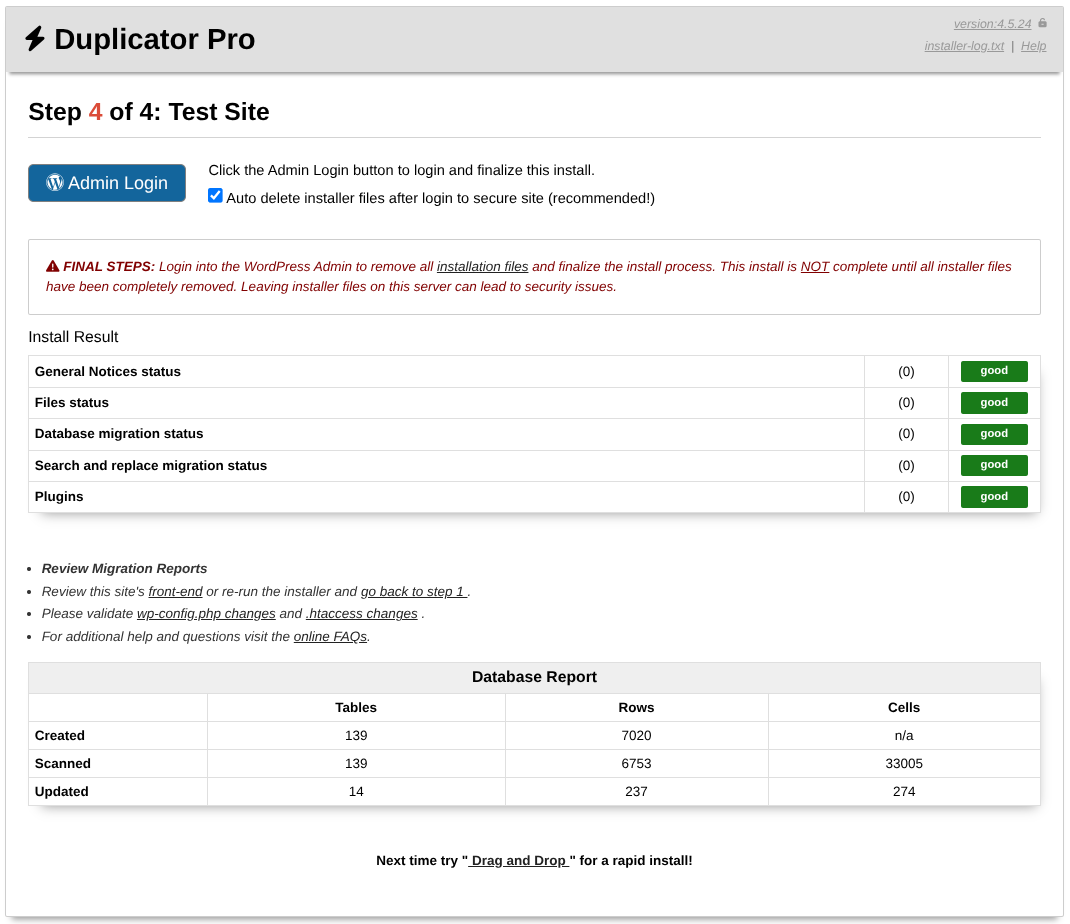
Admin-Anmeldung
Klicken Sie auf die Schaltfläche Admin-Anmeldung, um sich anzumelden und diese Installation abzuschließen.
Installationsdateien nach der Anmeldung automatisch löschen, um die Website zu sichern (empfohlen!): Kontrollkästchen
Wenn dies aktiviert ist, löscht das Installationsprogramm alle Installationsdateien. Das Belassen dieser Dateien auf Ihrem Server kann ein Sicherheitsrisiko darstellen! Sie können alle diese Dateien entfernen, indem Sie sich bei Ihrem WordPress-Admin anmelden und den Benachrichtigungslinks zum Entfernen folgen oder indem Sie diese Dateien manuell löschen. Stellen Sie sicher, dass diese Dateien/Verzeichnisse entfernt werden.
- Dup-Installer
- Installer.php
- Installer-backup.php
- dup-installer-bootlog__[HASH].txt
- archive.zip/daf
LETZTE SCHRITTE: Melden Sie sich im WordPress-Admin an, um alle Installationsdateien zu entfernen und den Installationsvorgang abzuschließen. Diese Installation ist NICHT abgeschlossen, bis alle Installationsdateien vollständig entfernt wurden. Das Belassen von Installationsdateien auf diesem Server kann zu Sicherheitsproblemen führen.
Installationsergebnis
- Status der allgemeinen Hinweise
- Dateistatus
- Status der Datenbankmigration
- Status der Such- und Ersetzungs-Migration
- Plugins
Dieser Abschnitt gibt Ihnen einen Überblick über alle Probleme, die während der Installation erkannt wurden. Wenn keine Probleme erkannt werden, wird ein grünes „OK“-Abzeichen angezeigt, andernfalls sehen Sie entweder eine Warnung oder eine Fehlermeldung.
Migrationsberichte überprüfen
Der Installationsbericht soll Ihnen eine Zusammenfassung der möglichen Fehler und Warnungen geben, die nach Abschluss der Installation auftreten können.
- Überprüfen Sie das Frontend dieser Website oder führen Sie das Installationsprogramm erneut aus und gehen Sie zurück zu Schritt 1.
- Bitte validieren Sie die Änderungen an wp-config.php und .htaccess.
- Besuchen Sie die Online-FAQs für zusätzliche Hilfe und Fragen.
Datenbankbericht
Ein Bericht über die von Duplicator Pro während der Backup-Installation erstellten, gescannten und aktualisierten Datenbanktabellen, Zeilen und Zellen.
Das Duplicator-Installationsprogramm wurde entwickelt, um WordPress-Migrationen und -Wiederherstellungen einfach und effizient zu gestalten. Indem Sie sich mit seinen Optionen und Arbeitsabläufen vertraut machen, können Sie verschiedene Installationsszenarien sicher verwalten. Dieses Wissen trägt dazu bei, jedes Mal reibungslose und zuverlässige Website-Bereitstellungen zu gewährleisten.


