

Klonen einer Netzwerk-Subsite im selben Multisite-Netzwerk
Möchten Sie eine Subsite innerhalb Ihres Multisite-Netzwerks klonen, aber die manuelle Arbeit ist Ihnen zu viel? Mit Duplicator Pro können Sie sich das mühsame Bearbeiten von Dateien und Datenbanken von Hand ersparen. Seine leistungsstarke Automatisierung ermöglicht es Ihnen, Subsites schnell und einfach zu duplizieren, ganz ohne Stress!
Das Klonen einer Subsite innerhalb desselben Multisite-Netzwerks mit Duplicator Pro ist ein einfacher, zweistufiger Prozess.
Erstellen Sie zuerst ein Backup der Subsite. Importieren Sie dann dieses Backup, um eine Kopie innerhalb Ihres Multisite-Netzwerks zu erstellen. Befolgen Sie die nachstehenden Schritte, um den Vorgang einfach abzuschließen:
Backup erstellen
Beginnen Sie mit der Erstellung eines Backups über Ihr Duplicator Pro Dashboard.
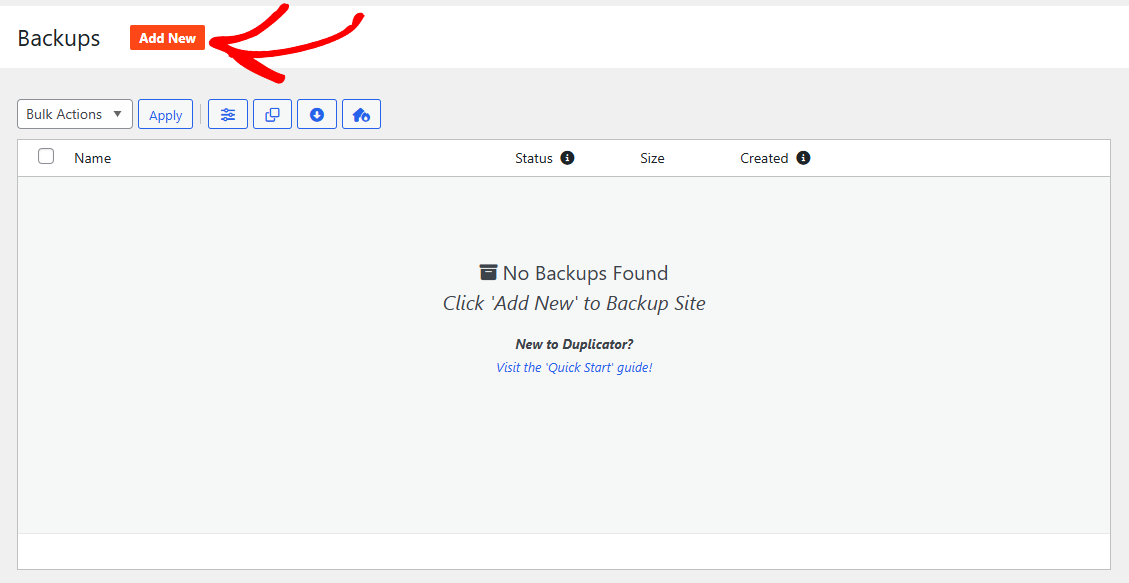
1. Navigieren Sie zu Duplicator Pro » Backups. Klicken Sie dann, um ein neues Backup zu erstellen, auf die Schaltfläche Neu hinzufügen, um zu beginnen:
2. Geben Sie ein Backup-Namensformat für Ihr Backup ein:
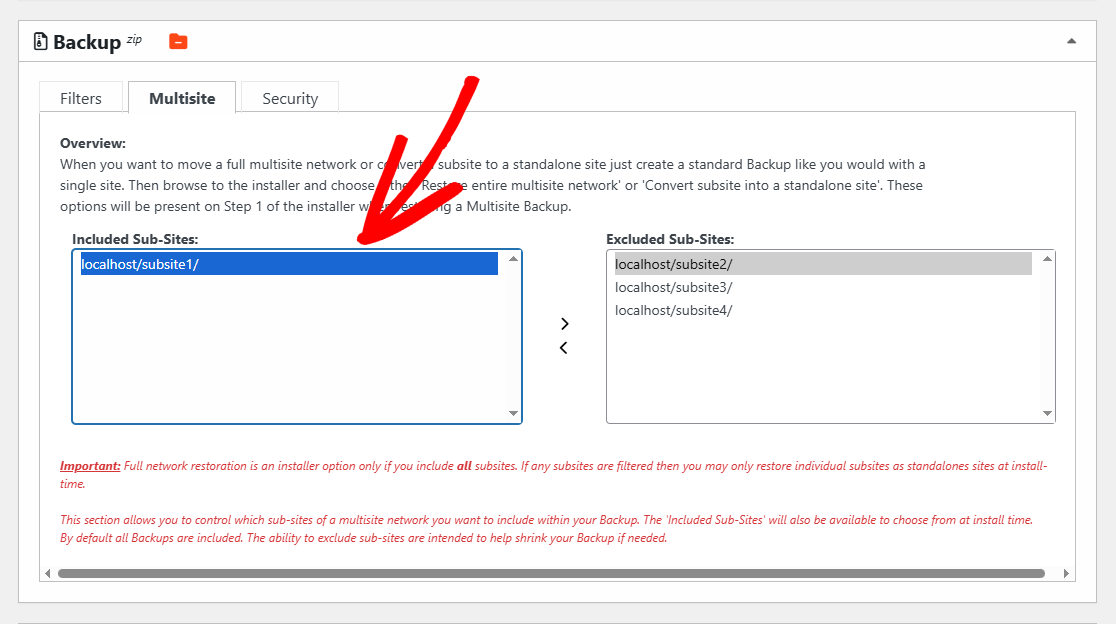
3. Unter Backup » Multisite behalten Sie nur die einzelne Unterseite, die Sie migrieren müssen, in „Einbezogene Unterseiten“ und verschieben Sie den Rest der Unterseiten in „Ausgeschlossene Unterseiten“.
4. Navigieren Sie zum Ende der Seite und klicken Sie auf Weiter. Dies initiiert den Scan und validiert die Ergebnisse. Nachdem der Scan abgeschlossen ist, fahren Sie mit dem Klick auf Erstellen fort.
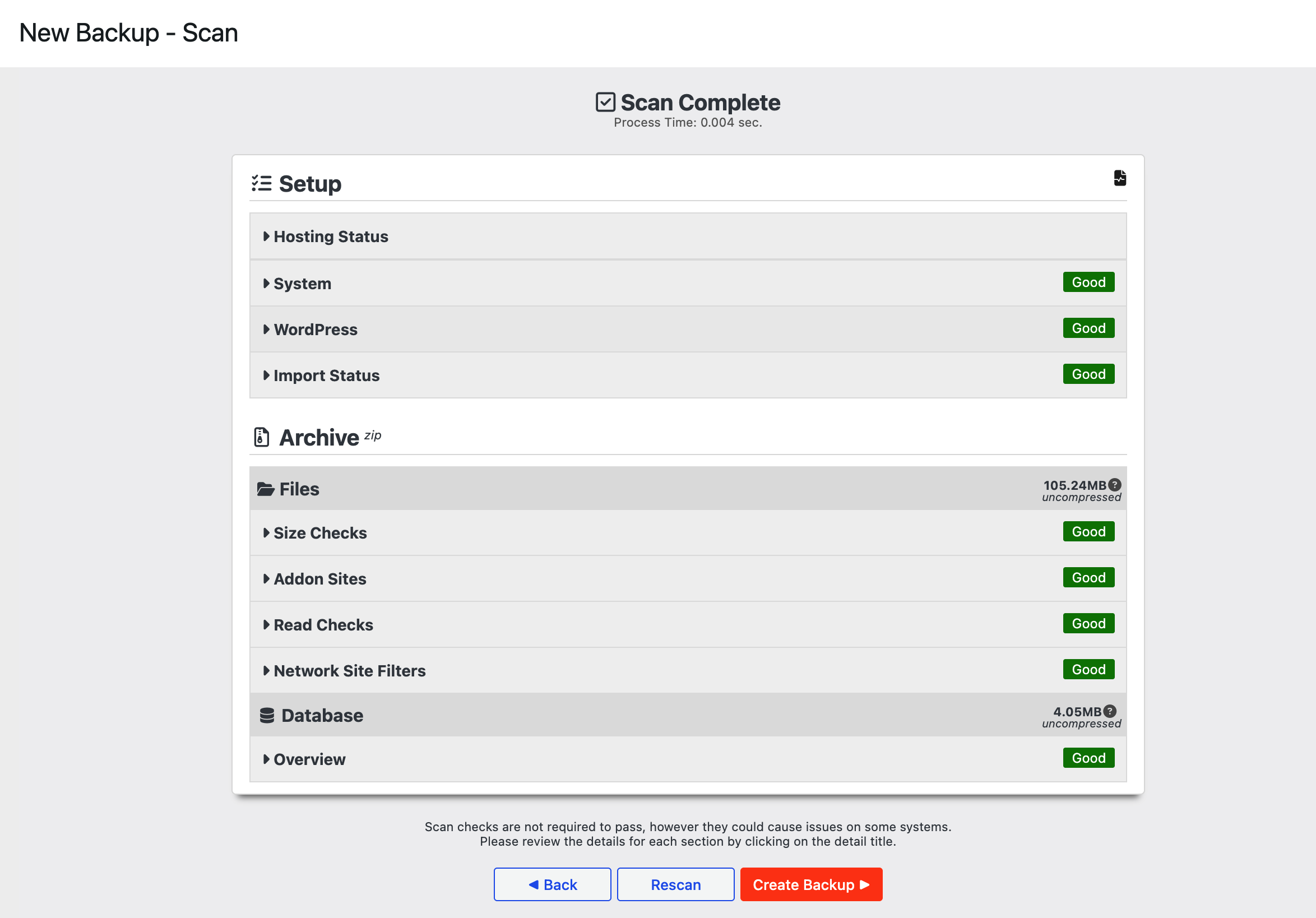
5. Dadurch wird nur ein Backup der einbezogenen Unterseite (der ausgewählten Unterseite) erstellt. Sie können nun die Archivdatei herunterladen, indem Sie auf die Schaltfläche Herunterladen klicken: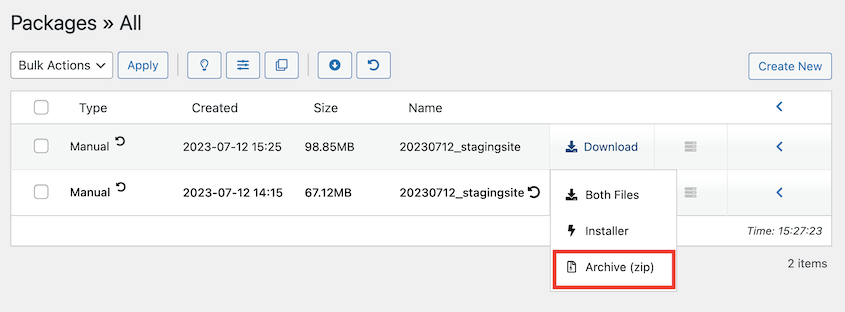
Backup importieren
1. Gehen Sie im selben Multisite-Netzwerk zu Duplicator Pro » Backups importieren und laden Sie das zuvor erstellte Backup hoch.
2. Nachdem die Archivdatei hochgeladen wurde, klicken Sie auf die Schaltfläche Fortfahren , um die Installation zu starten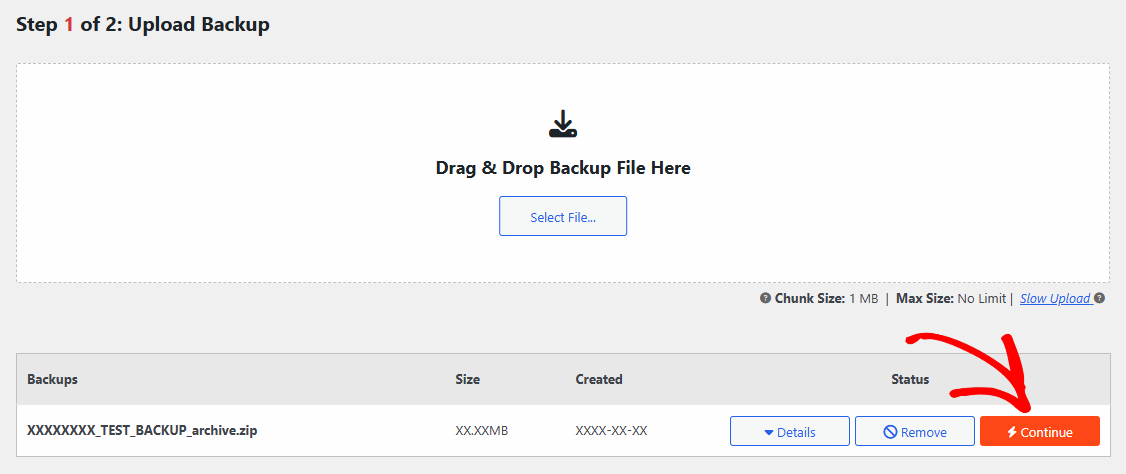
3. Klicken Sie in Schritt 2 von 2: Bestätigung auf die Schaltfläche Installer starten, um mit der Installation fortzufahren.
4. Wählen Sie in Import-Installer Schritt 1 die Optionsschaltfläche Einzelne Seite in Multisite-Netzwerk importieren aus.
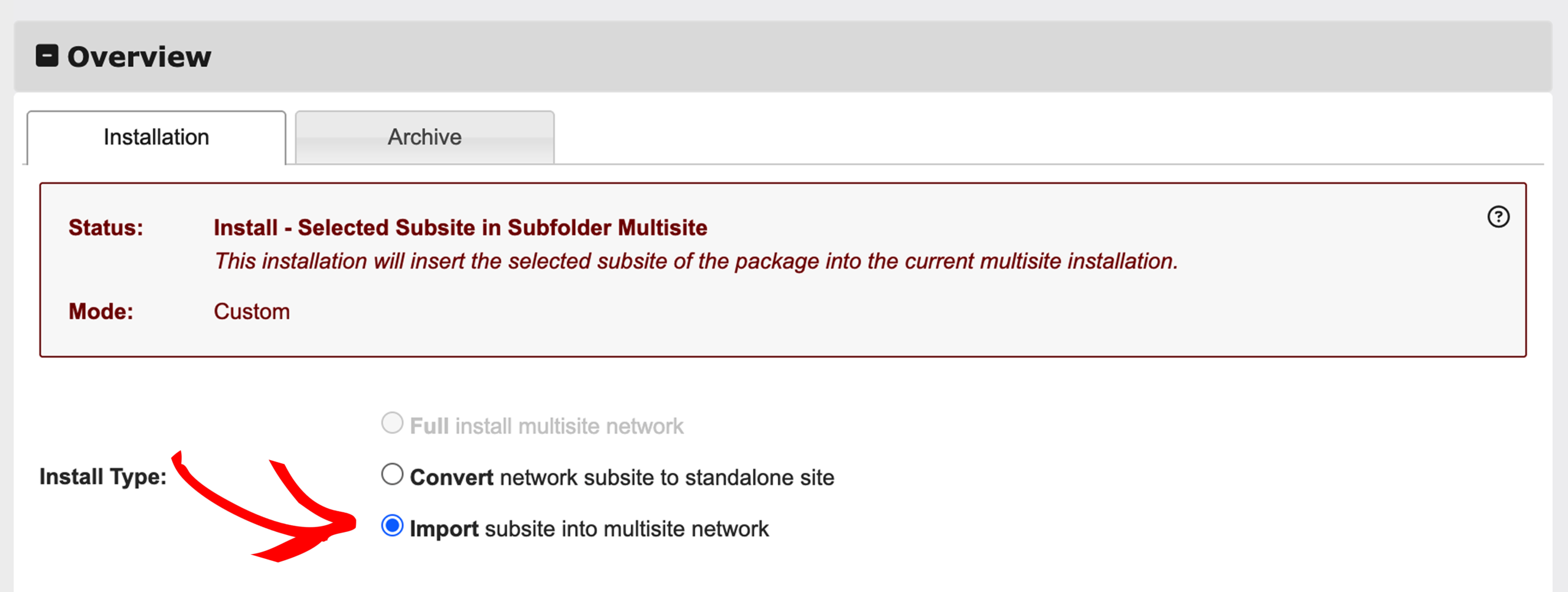
5. Wählen Sie unter Quellseite die Seite aus, von der Sie das Backup wiederherstellen möchten.
Wählen Sie unter Zielseite entweder eine vorhandene Unterseite aus, die mit der Kopie überschrieben werden soll, oder wählen Sie die Option zum Erstellen einer neuen Unterseiten-URL.
Wählen Sie unter Zielseite die Seite aus, in die Sie die Quellwebsite klonen möchten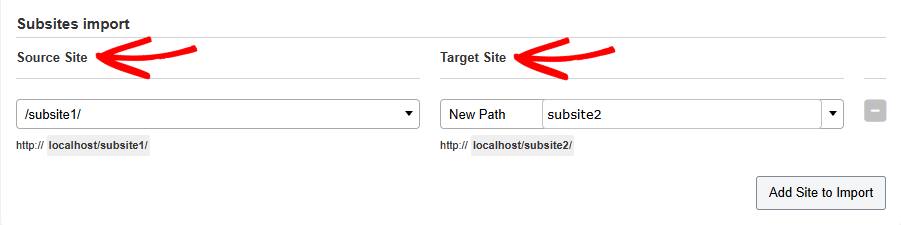
6. Klicken Sie auf die Schaltfläche Validieren und überprüfen Sie die Ergebnisse. Klicken Sie dann auf die Schaltfläche Weiter und lassen Sie den Installer laufen.
7. Wenn der Installer abgeschlossen ist, zeigt Schritt 2 den Status der Installation an.
8. Klicken Sie auf die Schaltfläche Admin-Login, um sich bei der neu erstellten Website anzumelden und den Installationsprozess zu validieren.
Sobald der Vorgang abgeschlossen ist, haben Sie einen Klon Ihrer Subsite im selben Netzwerk, der sofort einsatzbereit ist.
Die Multisite-Backup- und Migrationsfunktion von Duplicator Pro ist ein leistungsstarkes Werkzeug, das auf Flexibilität und Benutzerfreundlichkeit ausgelegt ist. Mit den Pro- und Elite-Lizenzen können Sie ganz einfach ein gesamtes Multisite-Netzwerk migrieren, eine Subsite innerhalb desselben Netzwerks klonen, eine Subsite in ein anderes Netzwerk übertragen, eine Subsite auf eine eigenständige Website exportieren oder eine eigenständige Website in ein bestehendes Netzwerk importieren.
Erkunden Sie die folgenden Anleitungen für detaillierte Schritte und Best Practices für jedes Migrationsszenario:
Migration eines vollständigen Multisite-Netzwerks
Exportieren einer Multisite-Unterseite auf eine eigenständige Website
Importieren einer eigenständigen Website in eine Multisite
Migration einer Multisite-Subsite zu einer anderen Multisite


