

Wiederherstellung Ihres Backups
Möchten Sie ein Backup aus Ihren vorhandenen Backups wiederherstellen? Hier sind ein paar einfache Schritte, die Ihnen dabei helfen.
Backup wiederherstellen
Um zu beginnen, gehen Sie zu Duplicator Pro » Backups. Sie werden neben jedem Backup eine Schaltfläche Wiederherstellen bemerken, wie unten gezeigt:
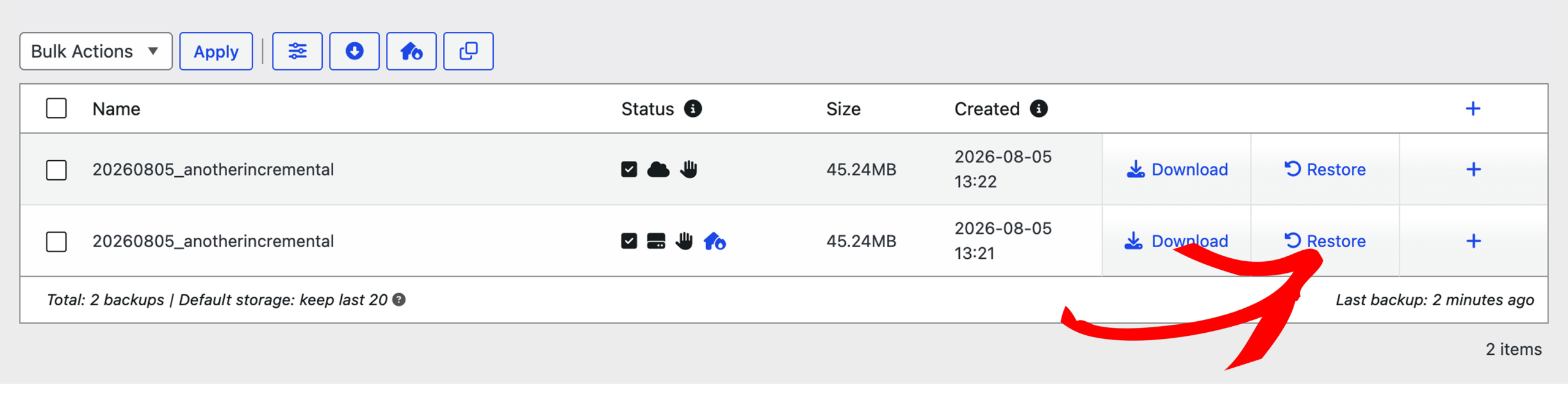
Wählen Sie die Schaltfläche Wiederherstellen für das Backup, das Sie auf Ihre Website anwenden möchten. Dies leitet den Prozess ein, und der Launcher wird angezeigt.
Remote-Backup aus der Cloud wiederherstellen
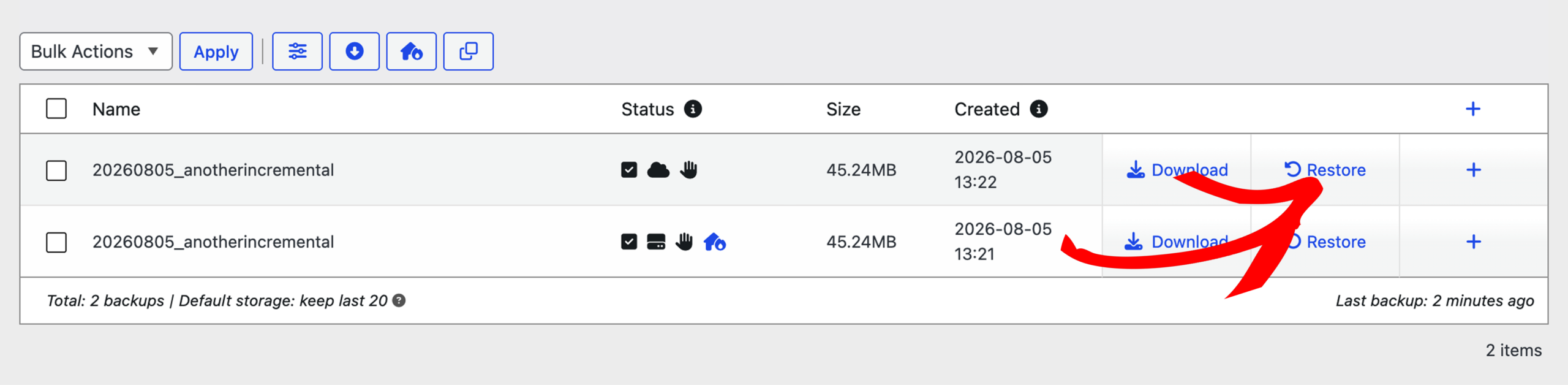
Sie können auch das Remote-Backup wiederherstellen, das in Ihrem Cloud-Speicher gespeichert ist. Finden Sie Ihr Cloud-Backup auf der Seite Backups und klicken Sie dann auf die Schaltfläche Wiederherstellen daneben.
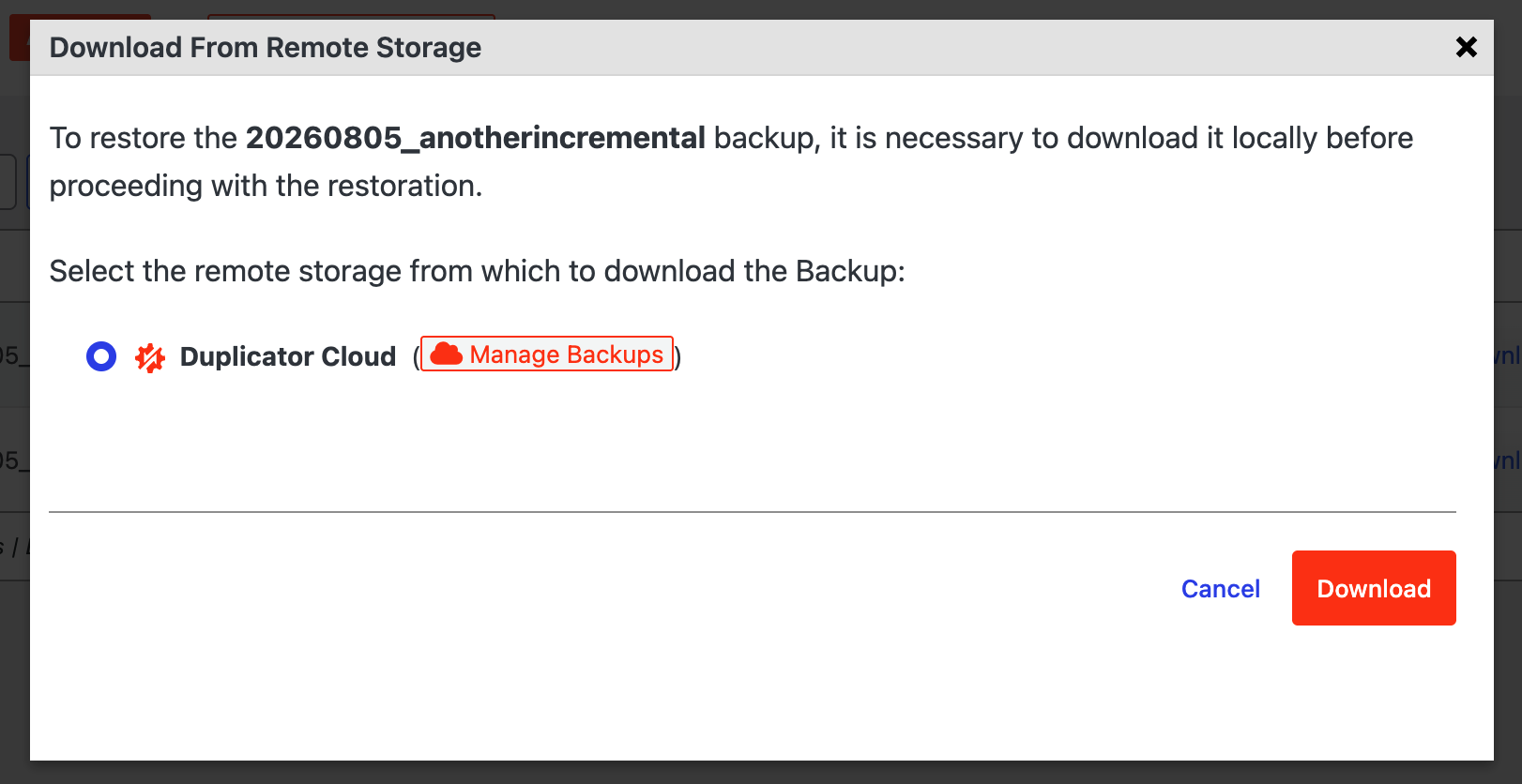
Klicken Sie im Pop-up-Fenster auf Herunterladen.
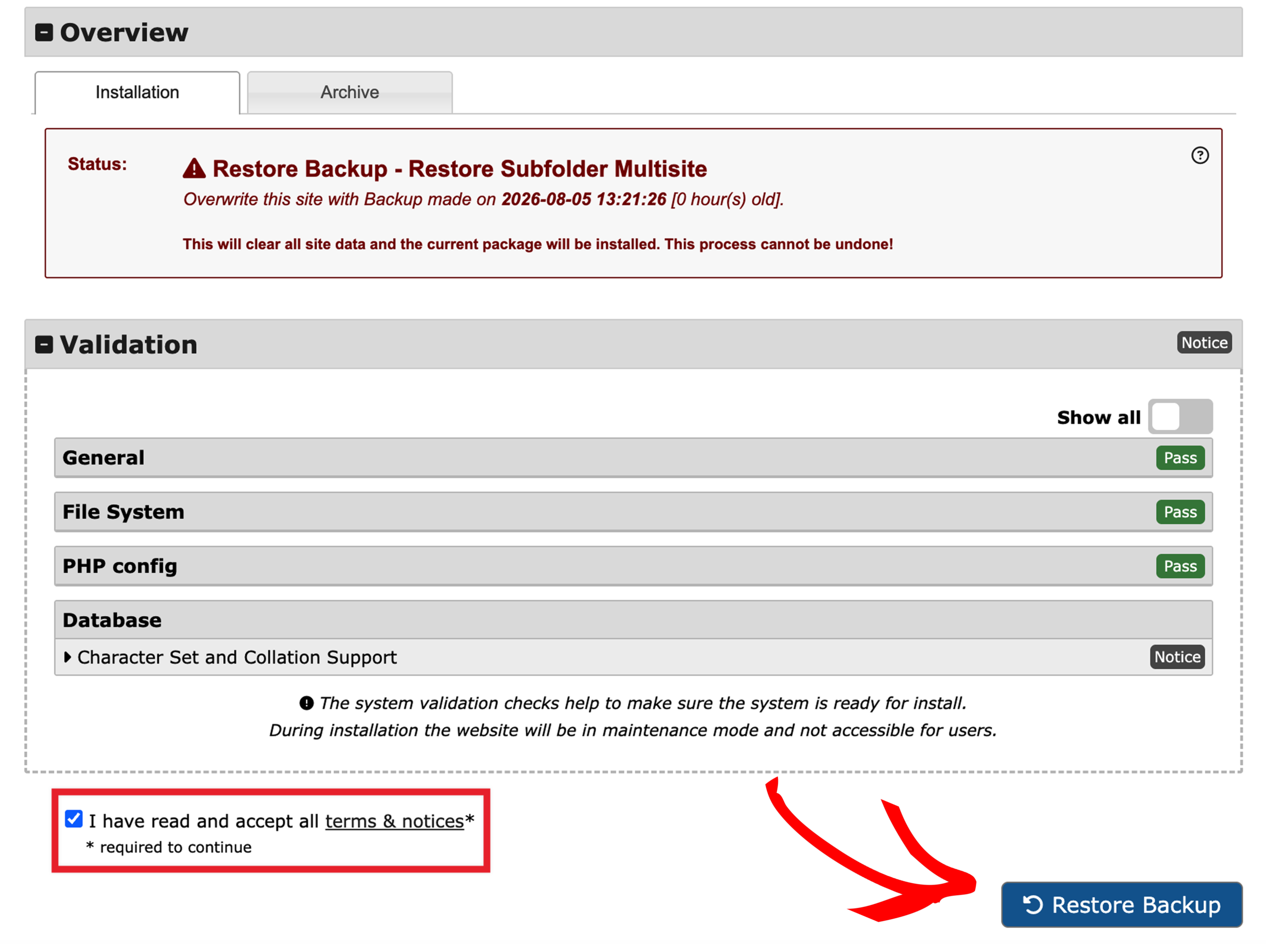
Duplicator lädt das Backup aus dem Remote-Speicher in Ihr WordPress-Dashboard herunter. Dann öffnet sich automatisch der Wiederherstellungsassistent. Akzeptieren Sie die Nutzungsbedingungen und Hinweise und klicken Sie auf Backup wiederherstellen.
Restore Backup-Installer starten
Dies startet den Installer – Schritt 1, der die Übersicht (Installation und Archiv) zusammen mit dem Validierungsstatus anzeigt. Akzeptieren Sie die Nutzungsbedingungen und Hinweise und klicken Sie dann auf die Schaltfläche Backup wiederherstellen.
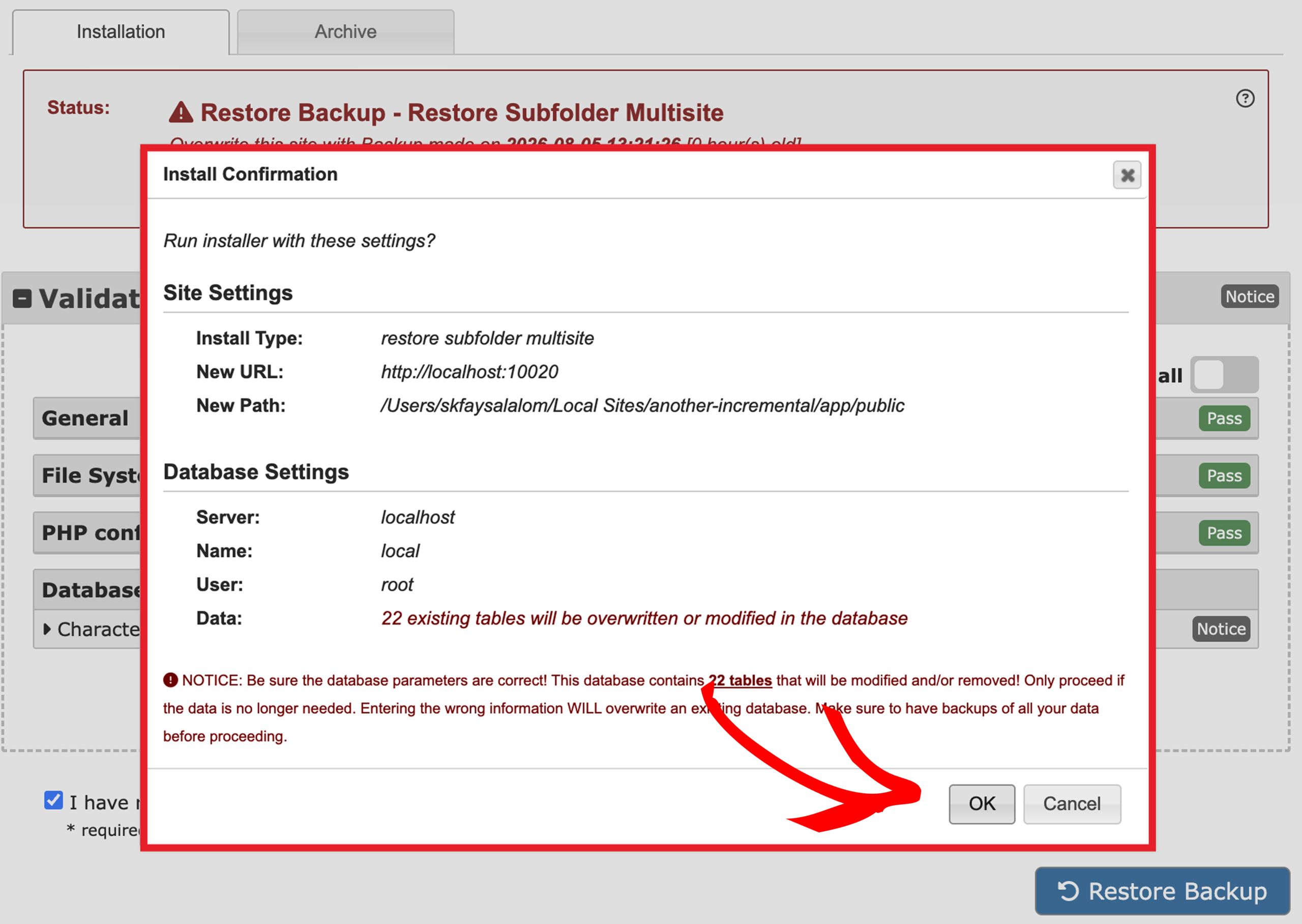
Ein Bestätigungs-Popup wird angezeigt, das die Informationen zu den Website- und Datenbankeinstellungen enthält, bevor der Installer fortfährt. Klicken Sie auf OK, um fortzufahren.
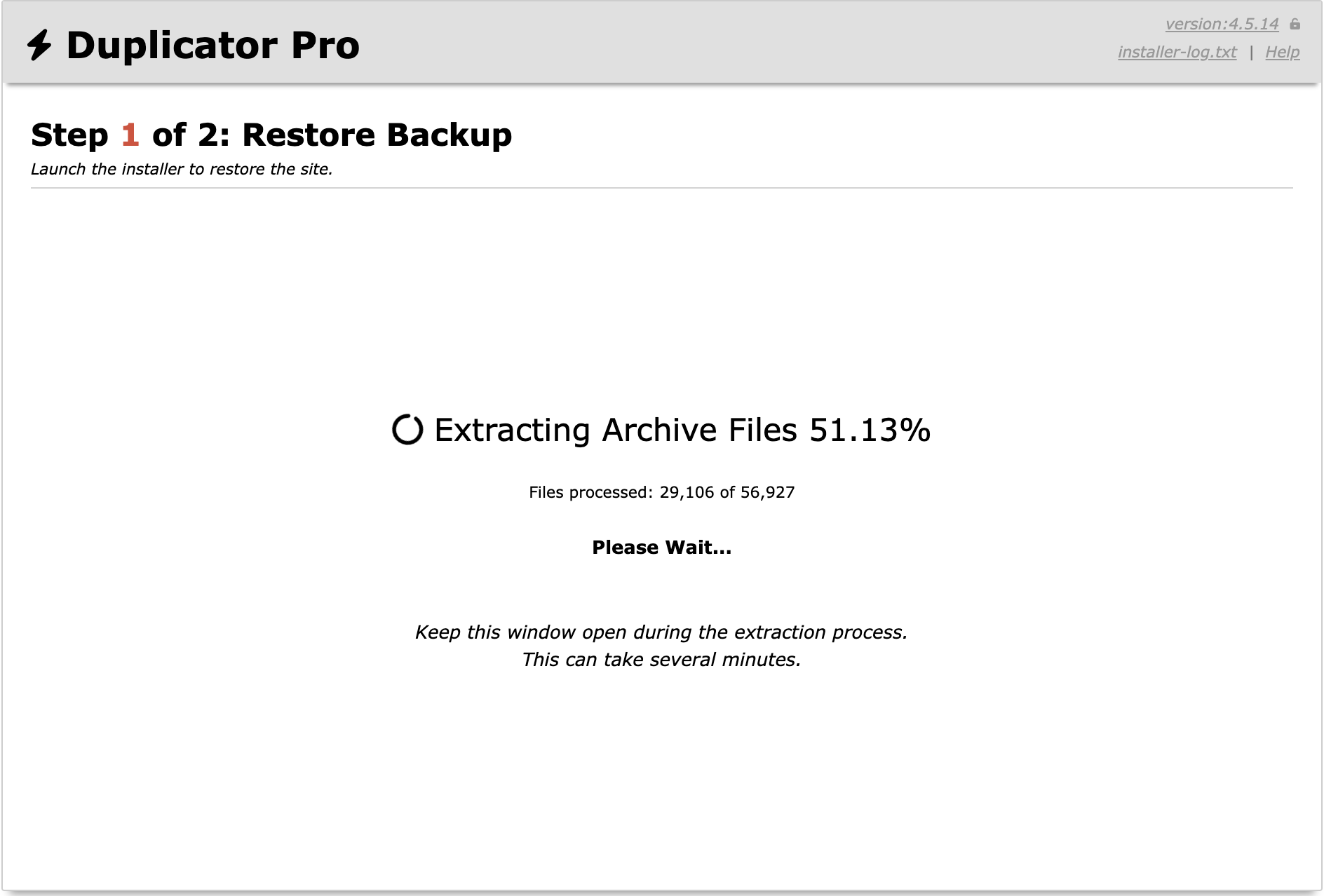
Der Installer beginnt mit dem Entpacken der Archivdateien. Dies kann je nach Größe des Backups mehrere Minuten dauern:
Der Vorgang dauert einige Minuten, um Ihr Backup wiederherzustellen. Wenn er abgeschlossen ist, können Sie im Schritt 2: Berichte über die wiederhergestellten Dateien sehen:
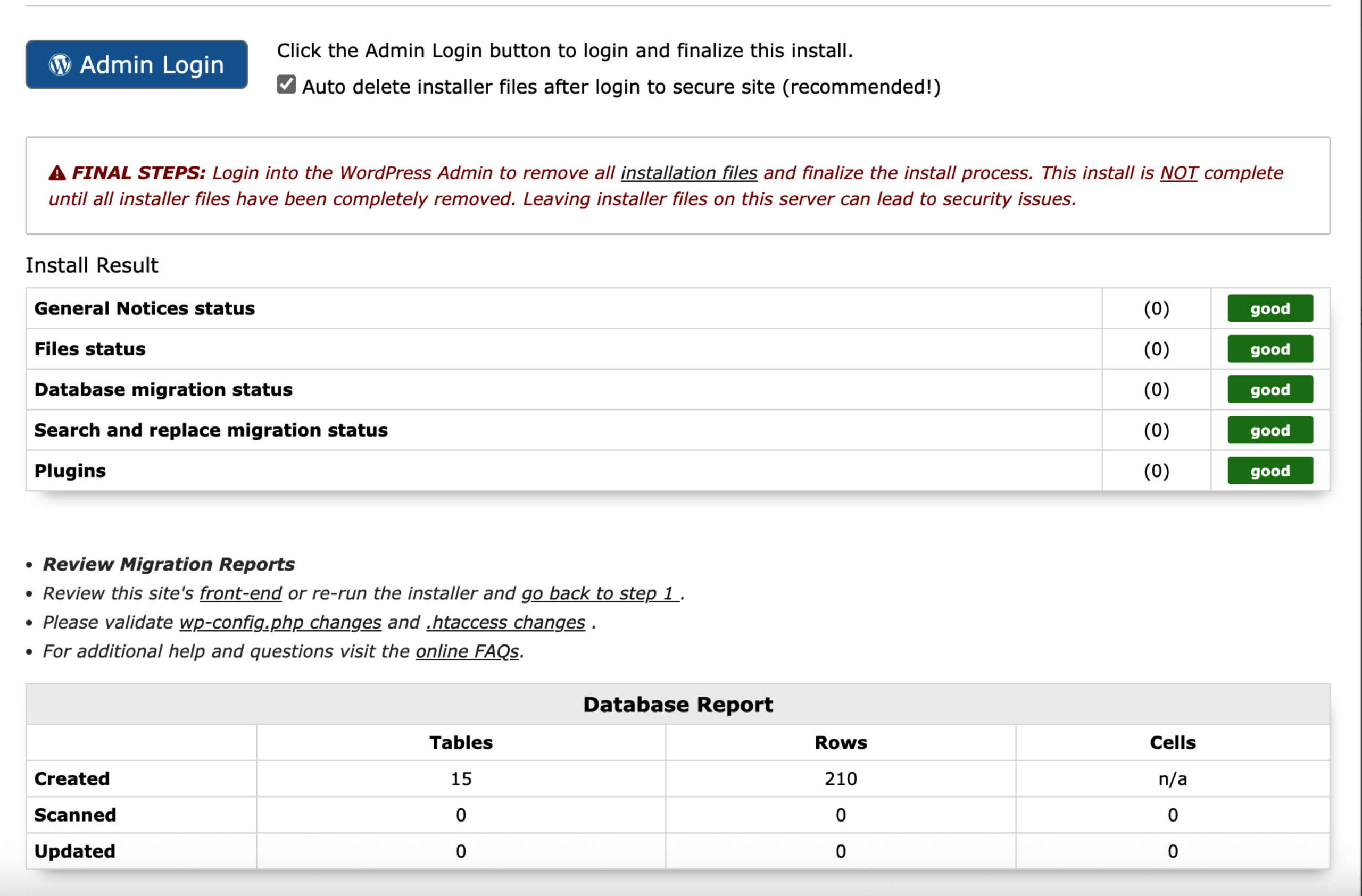
Auf diese Weise haben Sie Ihr Backup erfolgreich wiederhergestellt.
Wenn Sie noch keinen Cloud-Speicheranbieter verbunden haben, lesen Sie unsere Anleitung zu Speicheroptionen , um einen einzurichten.


