

Duplicator Cloud Storage einrichten
Duplicator Cloud ist unsere eigene Cloud-Speicherlösung, die eine sichere, einfache und integrierte Möglichkeit zur Speicherung Ihrer WordPress-Backups bietet. Sie eliminiert den Aufwand für die Verwaltung externer Anmeldeinformationen und stellt ein dediziertes Dashboard innerhalb von Duplicator Pro zur Überwachung Ihrer Nutzung und des Backup-Status bereit.
Diese Anleitung führt Sie durch den Kauf Ihres Cloud-Speichers und dessen Verbindung mit dem Duplicator Pro-Plugin auf Ihrer WordPress-Site.
Schritt 1: Duplicator Cloud Storage kaufen
Bevor Sie Duplicator Cloud nutzen können, müssen Sie einen Speicherplan kaufen, der Ihren Anforderungen entspricht.
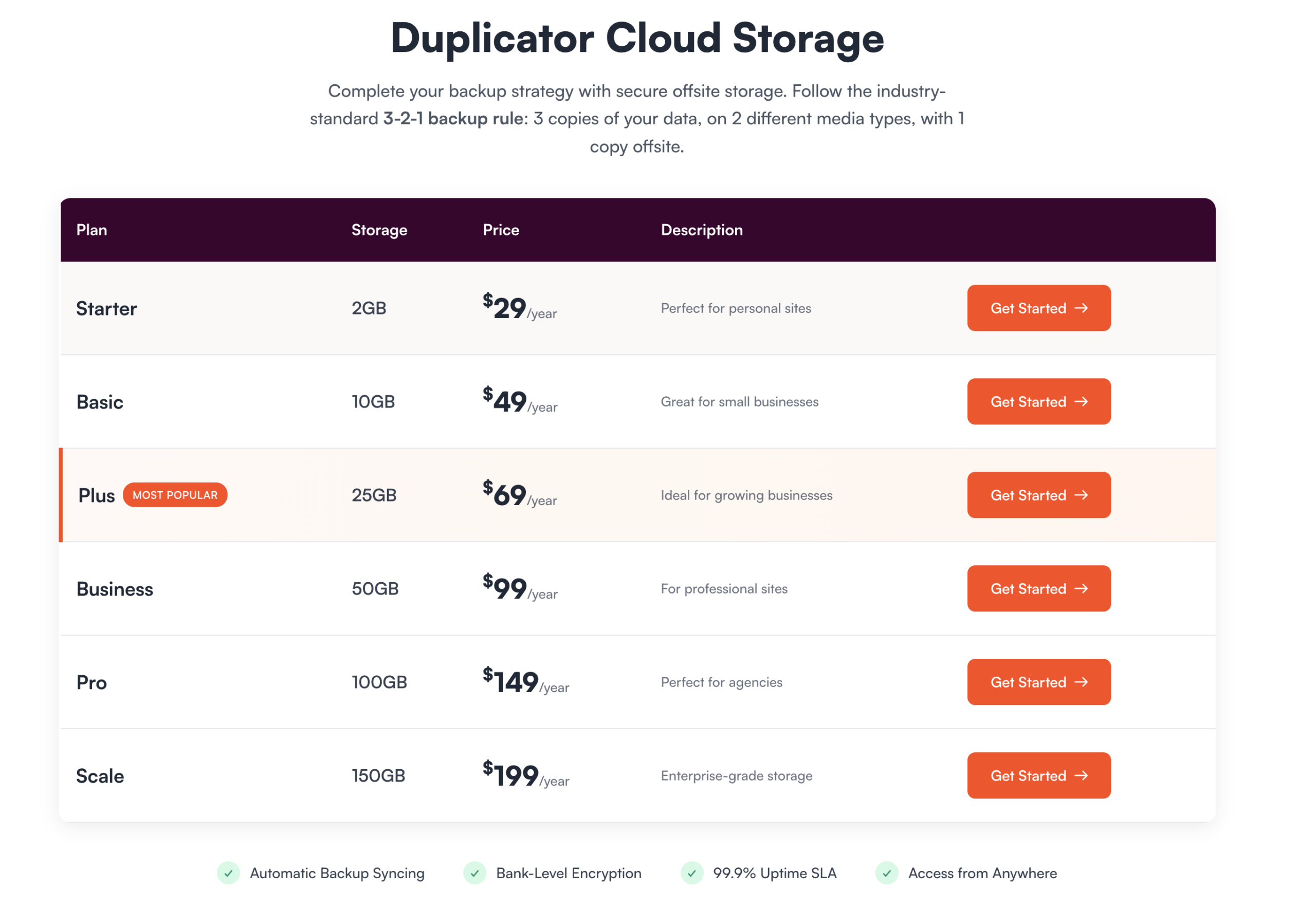
Wählen Sie Ihren Plan:
Wählen Sie den Speicherplan, der der Größe Ihrer Website und Ihren Backup-Anforderungen entspricht (z. B. Starter, Basic, Plus, Business, Pro oder Scale).
Kauf abschließen:
Befolgen Sie die Anweisungen auf dem Bildschirm, um Ihren Kauf abzuschließen.
Verifizierung
Nach Abschluss des Kaufs wird Ihr neuer Speicher sofort in Ihrem Duplicator-Konto-Dashboard angezeigt:
- Greifen Sie hier auf Ihren Speicher zu: https://duplicator.com/my-account/storages/
Sie sind nun bereit, Ihren Duplicator Cloud-Speicher mit dem Duplicator Pro-Plugin auf Ihrer WordPress-Site zu verbinden!
Schritt 2: Duplicator Cloud mit Duplicator Pro verbinden
Die Verbindung Ihres gekauften Speichers ist ein schneller, einmaliger Vorgang, der direkt in Ihrem WordPress-Adminbereich durchgeführt wird und die Notwendigkeit komplexer API-Schlüssel oder Token überflüssig macht. Sehen Sie sich diese vollständige Anleitung zum Speichern Ihres Backups in Duplicator Cloud an.
Ein neuer Speicherort namens Duplicator Cloud steht Ihnen nun in der Speicherliste zur Verfügung, wenn Sie ein neues Backup erstellen.
Das Backup Ihrer Website wird erstellt und dann automatisch hochgeladen in Ihren sicheren Duplicator Cloud-Speicher! Sie können Ihr Duplicator Cloud-Dashboard auch von hier aus aufrufen: https://cloud.duplicator.com/dashboard
Eine vollständige Aufschlüsselung dessen, was nach der Verbindung verfügbar ist, sowie zum Umbenennen von Speicher, Überprüfen der Nutzung und Entfernen von Speicher finden Sie unter Verwaltung von Duplicator Cloud.
Sie können auch Ihre Speicherabonnements verwalten und die Nutzung in Ihrem Kontoportal einsehen: https://duplicator.com/my-account/storages/


