

Speichern Ihrer Sicherung in Duplicator Cloud
Duplicator Cloud ist die Inhouse-Speicherlösung, um Backups sicher und zugänglich aufzubewahren, wenn Ihre Website offline ist. Da Duplicator Cloud vom Duplicator-Team entwickelt und gepflegt wird, funktioniert es nahtlos mit Duplicator Pro zusammen.
In diesem Tutorial zeigen wir Ihnen, wie Sie eine Verbindung zur Duplicator Cloud herstellen. Dazu haben Sie zwei Möglichkeiten.
Option 1: Verbindung über die Einstellungsseite über die Duplicator Pro-Lizenz
1. Öffnen Sie Duplicator Pro » Einstellungen und klicken Sie auf die Schaltfläche Mit Duplicator Pro-Lizenz verbinden
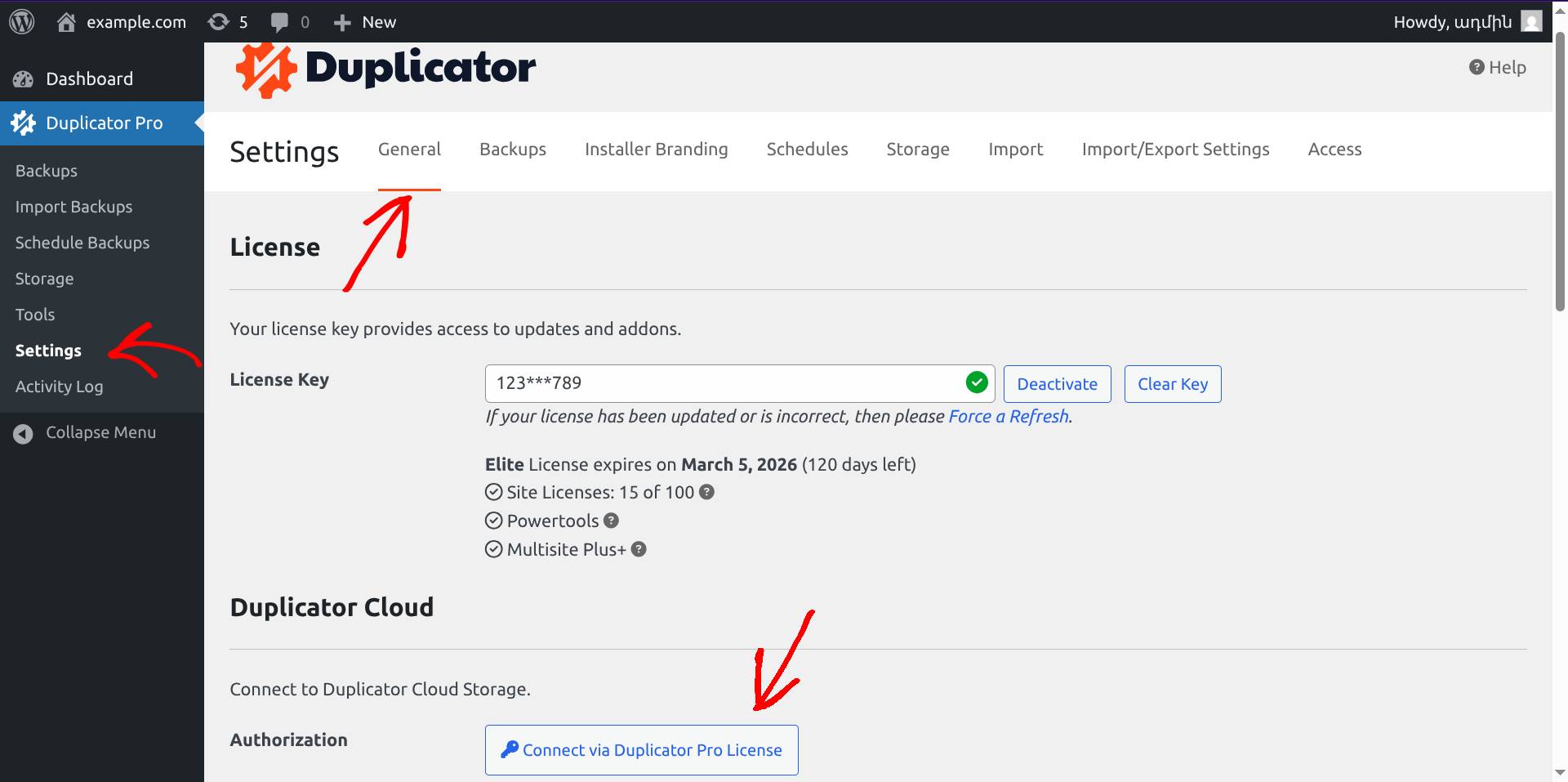
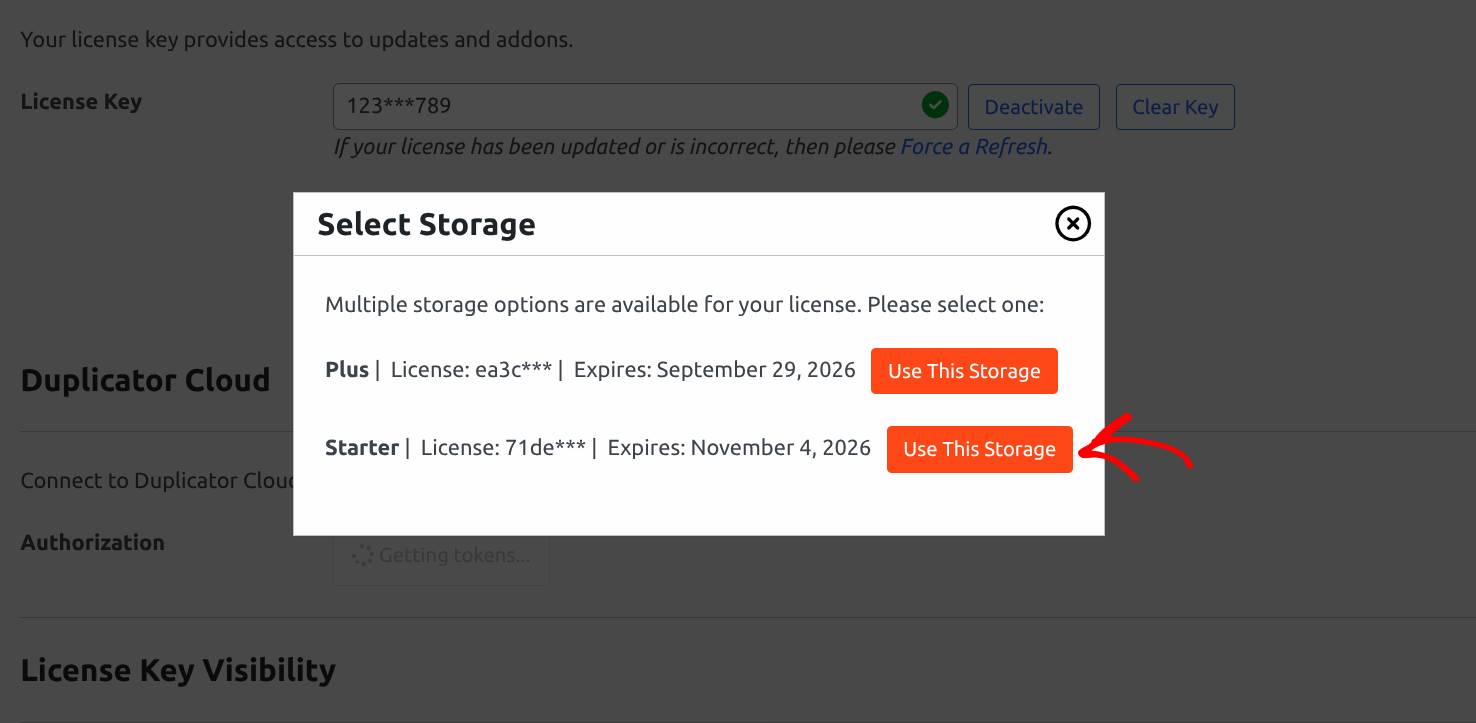
2. Wählen Sie im Pop-up einen Ihrer verfügbaren Duplicator Cloud-Speicher aus
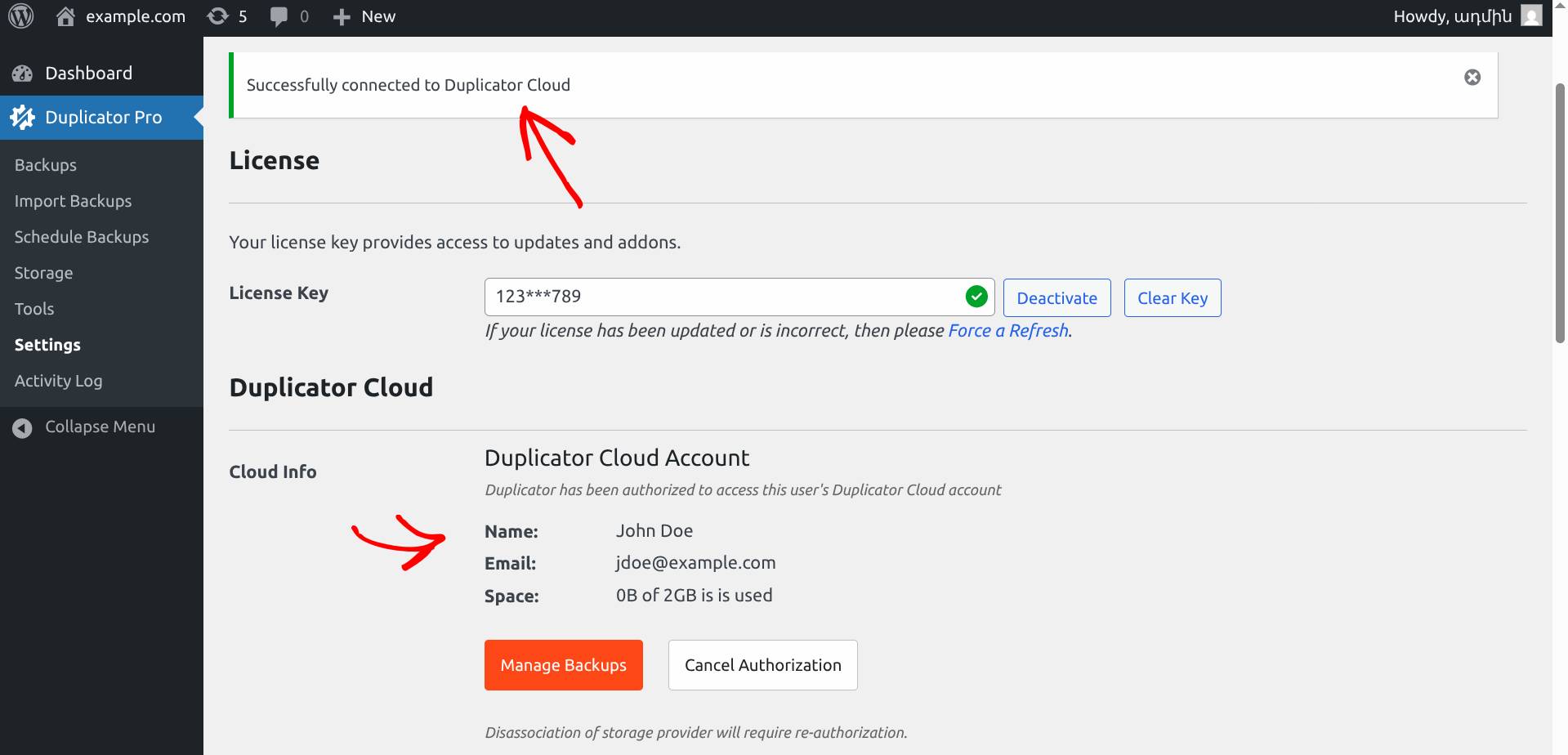
3. Wenn Sie die Erfolgsmeldung und Informationen zu Ihrem Duplicator Cloud-Konto sehen, herzlichen Glückwunsch, Sie sind jetzt erfolgreich verbunden!
Option 2: Verbindung von der Speicherseite durch Erstellen eines neuen Speichers
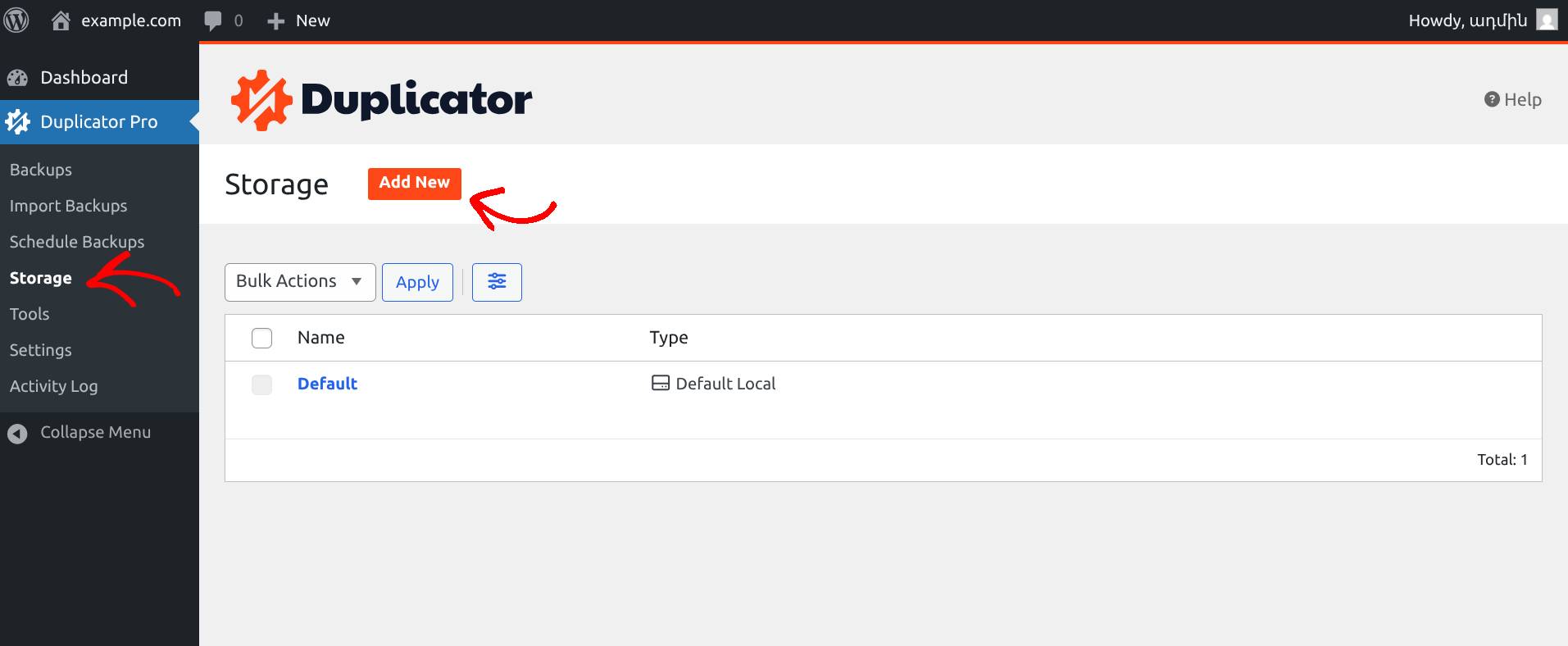
1. Öffnen Sie Duplicator Pro » Speicher und klicken Sie auf die Schaltfläche Neu hinzufügen
2. Geben Sie einen Namen für den Speicher ein und wählen Sie Duplicator Cloud aus dem Dropdown-Menü Typ
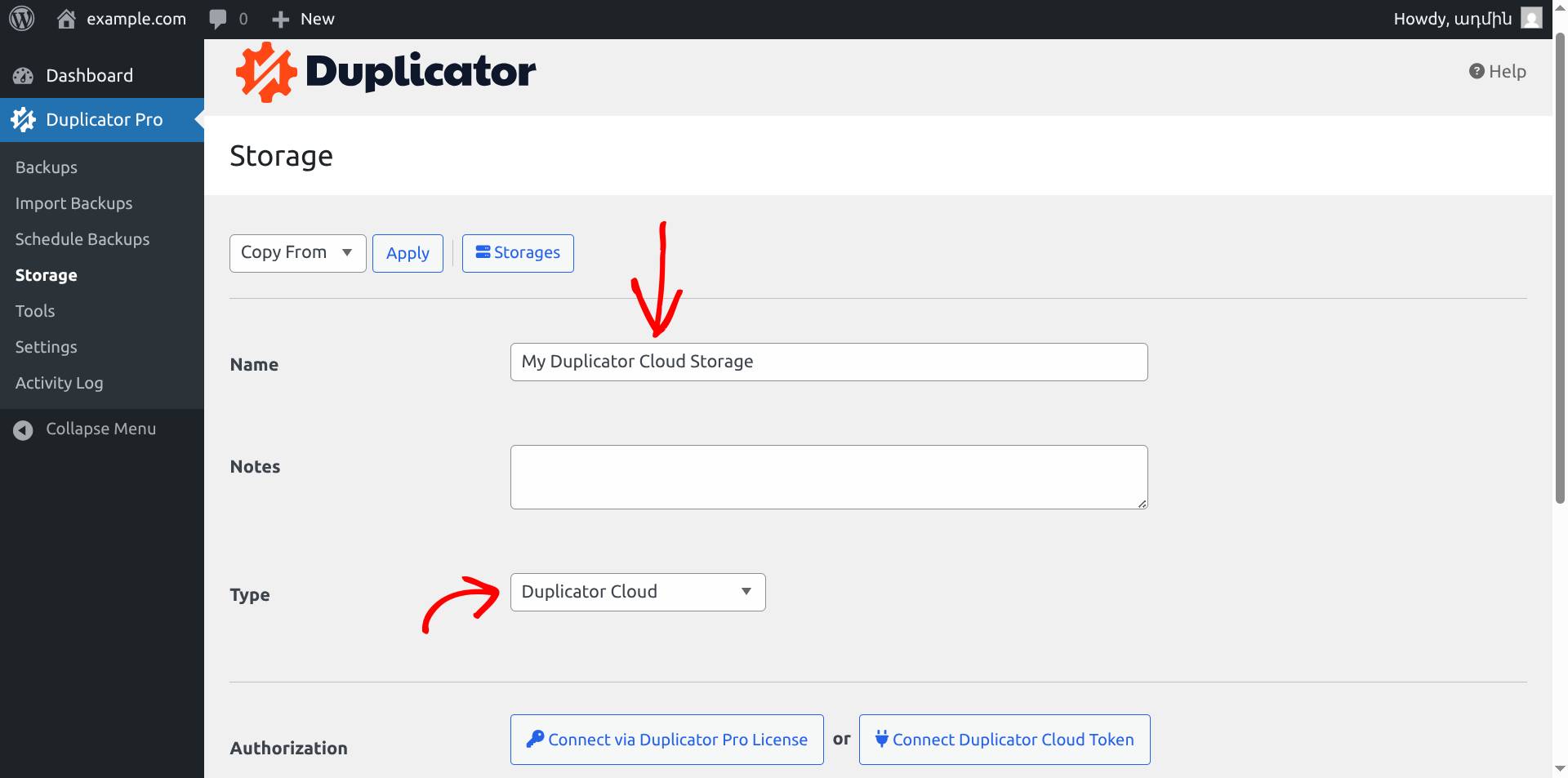
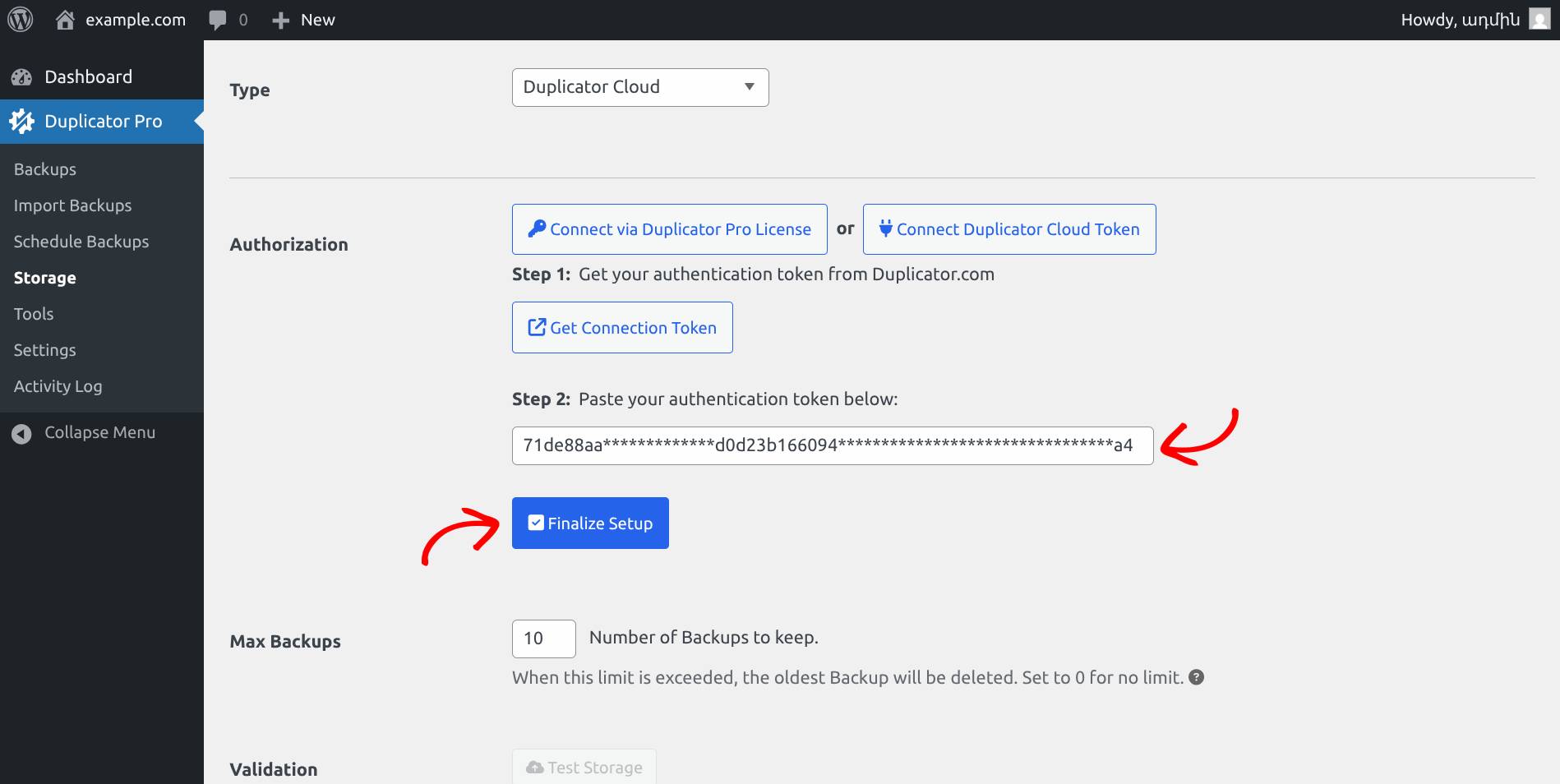
3. Klicken Sie auf die Schaltfläche Duplicator Cloud Token verbinden (beachten Sie, wenn Sie fortfahren möchten mit „Verbindung über Duplicator Pro-Lizenz“, sind die Schritte die gleichen wie in Option 1).
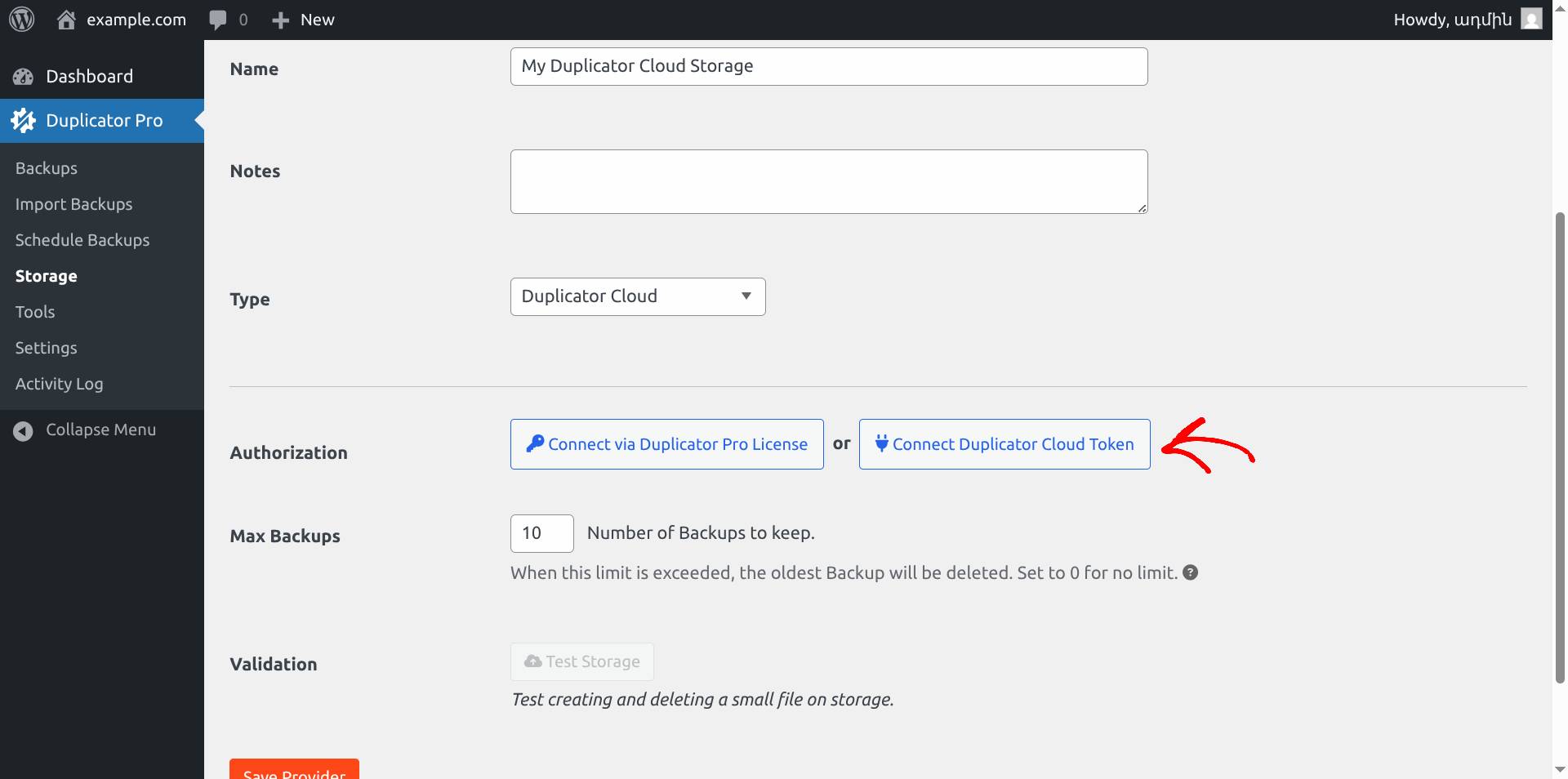
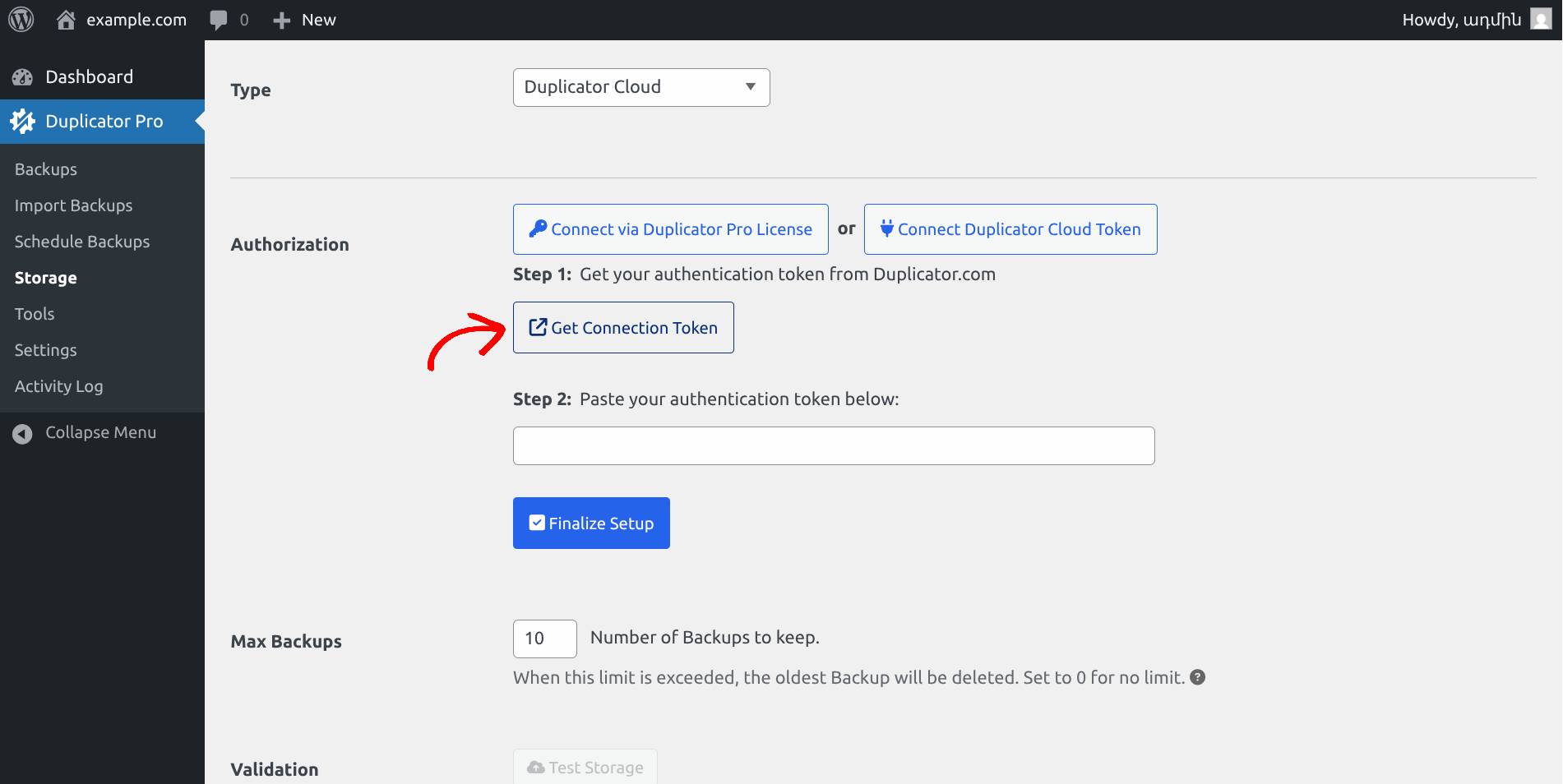
4. Klicken Sie auf die Schaltfläche Verbindungstoken abrufen, dies öffnet duplicator.com
5. Suchen Sie Ihren bevorzugten Duplicator Cloud-Lizenztyp und klicken Sie auf Verbindungstoken abrufen
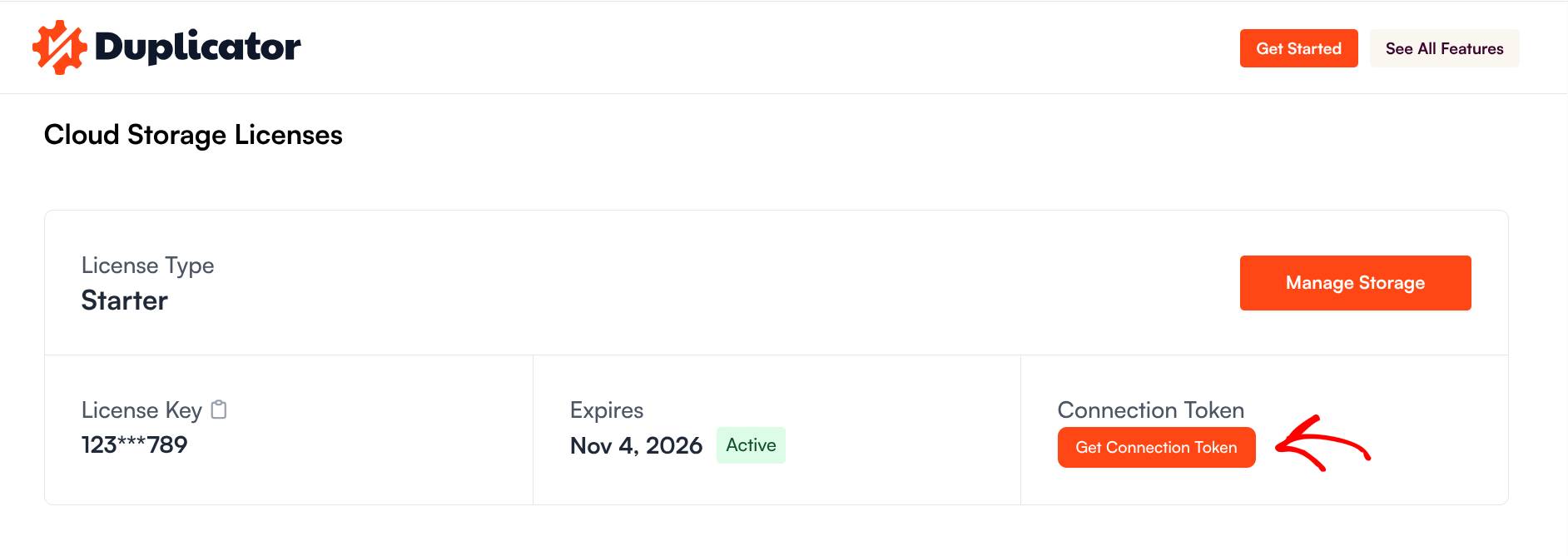
6. Kopieren Sie das Token
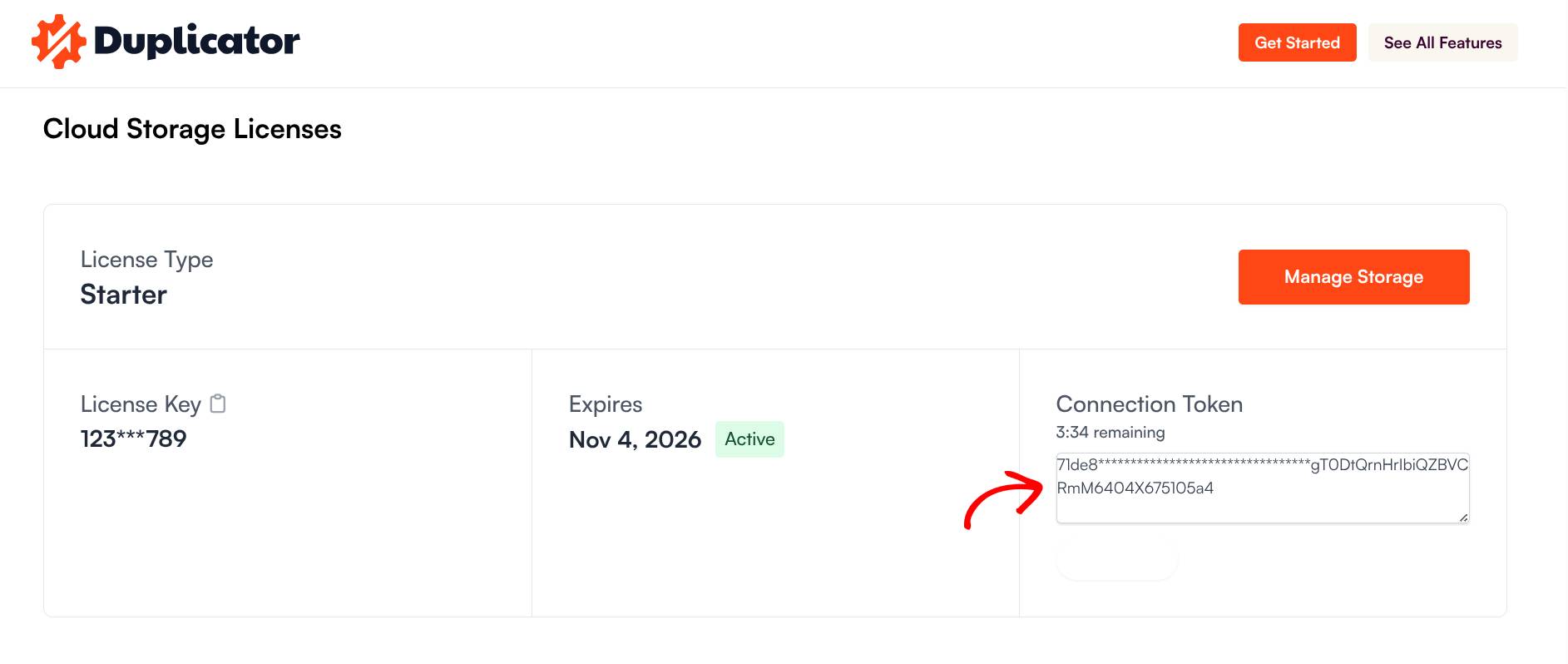
7. Fügen Sie das Token in das Eingabefeld für Schritt 2 ein und klicken Sie auf die Schaltfläche Einrichtung abschließen
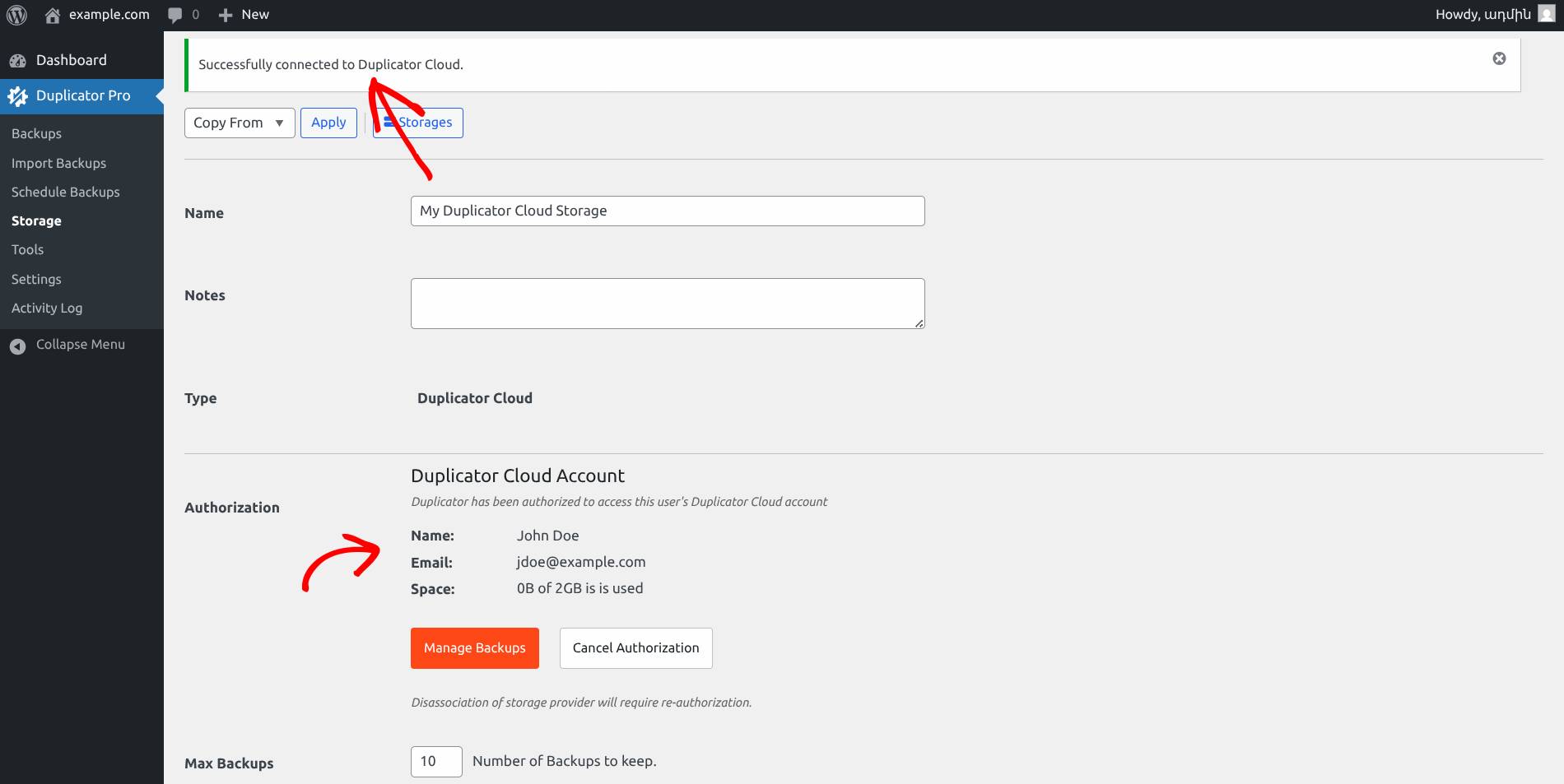
Wenn Sie die Erfolgsmeldung und Informationen zum Speicher sehen, herzlichen Glückwunsch, Sie haben erfolgreich eine Verbindung zur Duplicator Cloud hergestellt!
Erstellen einer Sicherung und Speichern in der Duplicator Cloud
Beginnen Sie mit dem Erstellen einer Sicherung und stellen Sie sicher, dass Sie den Speicher als Duplicator Cloud auswählen.
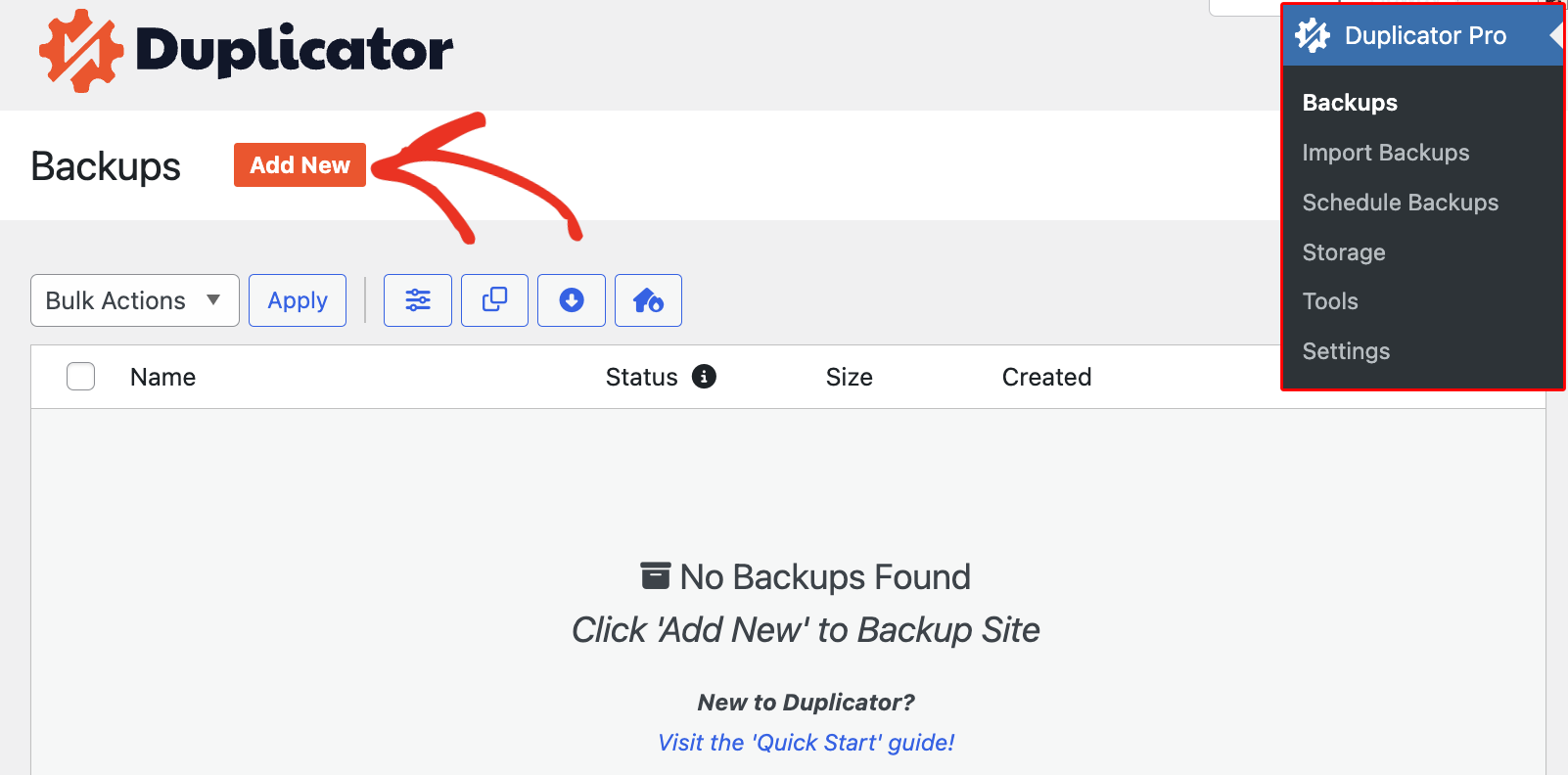
1. Navigieren Sie zu Duplicator Pro » Backups » Neu hinzufügen
2. Legen Sie das Backup-Namensformat fest, dann stellen Sie den Speicher auf Duplicator Cloud ein und klicken Sie auf Weiter
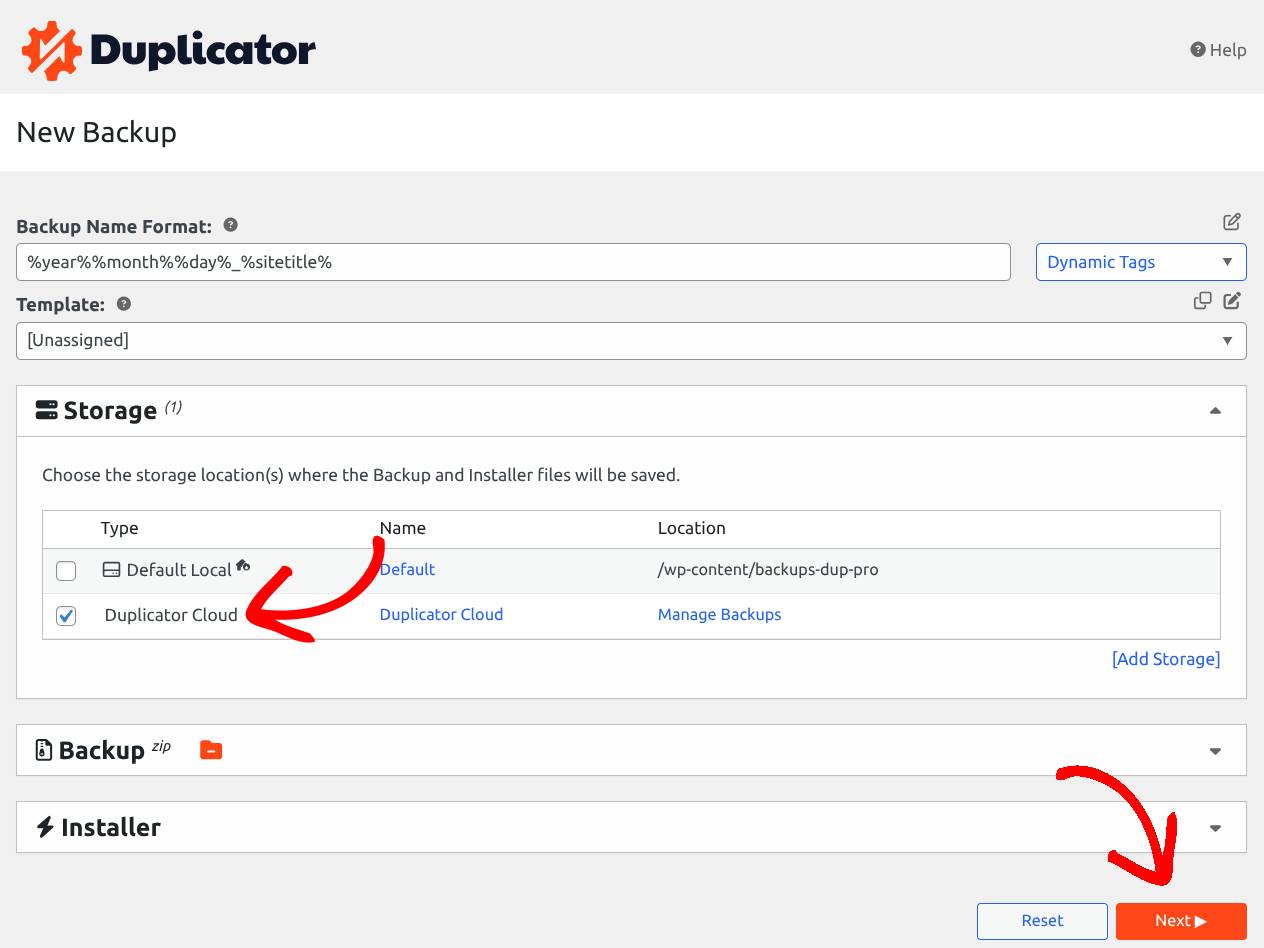
3. Duplicator scannt Ihre Website und markiert alle Probleme, bevor Sie fortfahren
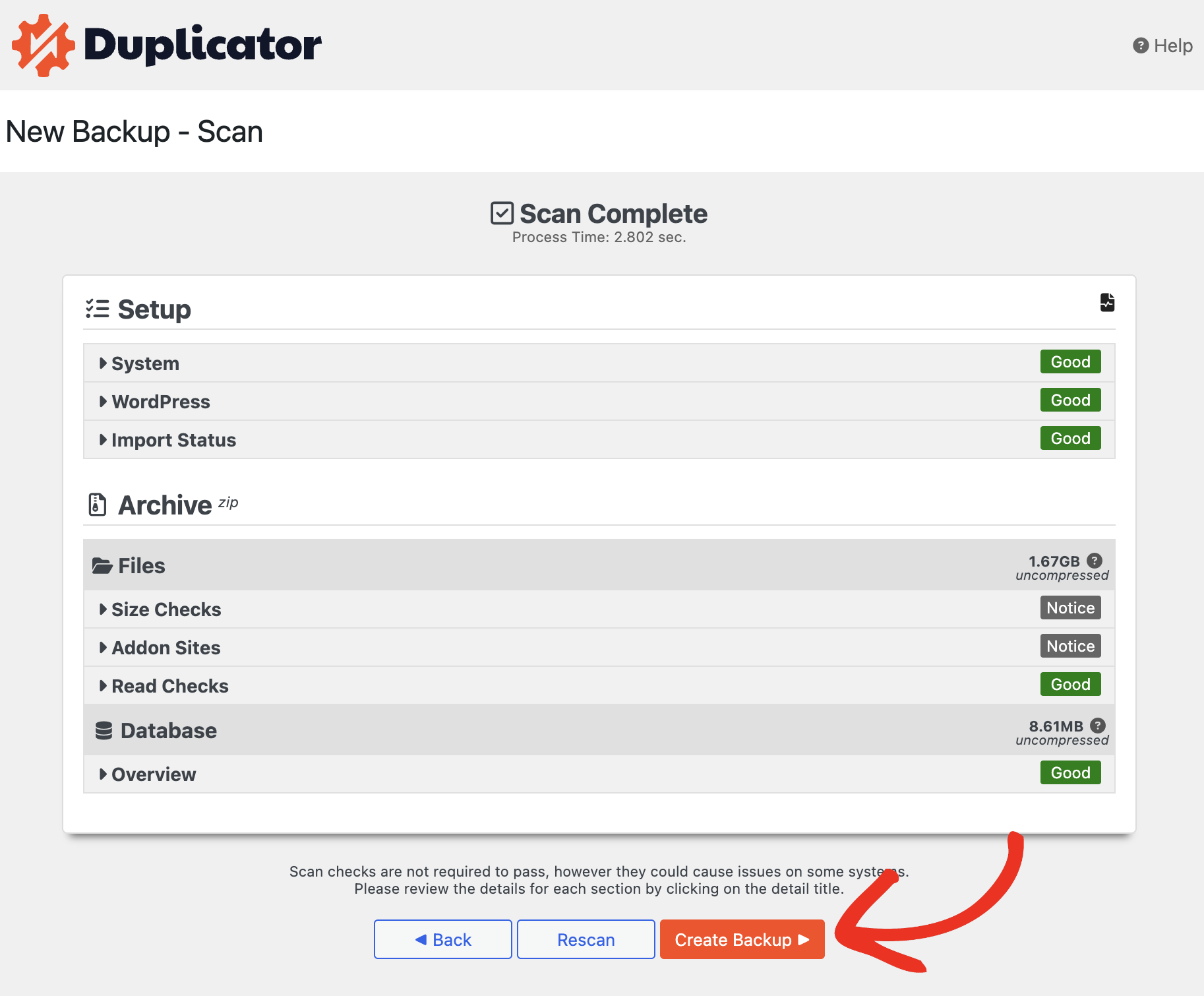
4. Klicken Sie auf Backup erstellen, um das Backup zu erstellen und auf Duplicator Cloud zu übertragen
Das war's. Ihr Backup wird jetzt auf Duplicator Cloud gespeichert und kann jederzeit wiederhergestellt werden, wenn Sie es benötigen.
Um die von Ihnen gespeicherten Backups anzuzeigen, zu organisieren oder zu verwalten, siehe Duplicator Cloud verwalten.


