

Speichern Ihres Backups in DigitalOcean Spaces
Möchten Sie Ihre WordPress-Backups sicher auf DigitalOcean Spaces speichern? Es ist ein Dienst, der für die Speicherung aller Arten von Dingen entwickelt wurde, wie z. B. Bilder, Videos und sogar vollständige Website-Backups. Das Coole daran ist, dass es nicht zu teuer ist und viel Daten verarbeiten kann, perfekt, um die Informationen Ihrer Website sicher in der Cloud zu speichern.
In dieser Anleitung führen wir Sie durch die Erstellung eines Backups Ihrer WordPress-Site mit DigitalOcean Spaces!
Erstellen Sie einen DigitalOcean Spaces Bucket
1. Richten wir einen neuen Bucket auf DigitalOcean Spaces für Ihre Website-Backups ein. Gehen Sie einfach zu Ihrem DigitalOcean-Kontrollfeld, klicken Sie auf die Registerkarte Spaces und dann auf die Schaltfläche mit der Aufschrift Bucket erstellen:
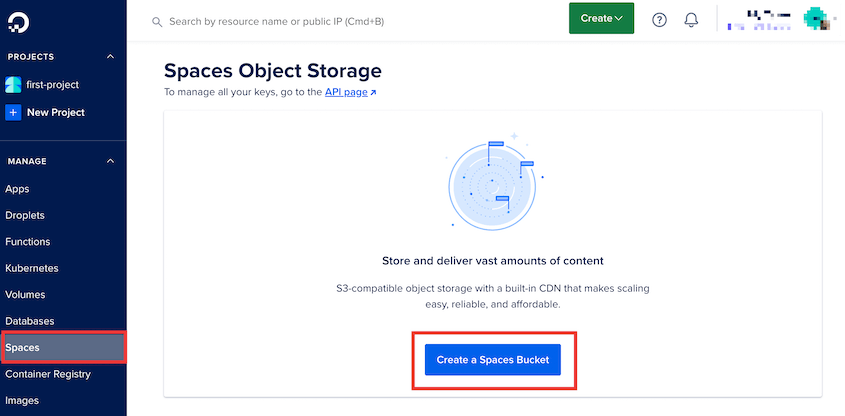
2. Wählen Sie die Rechenzentrumsregion basierend auf Ihrem Standort und benennen Sie den neuen Bucket:
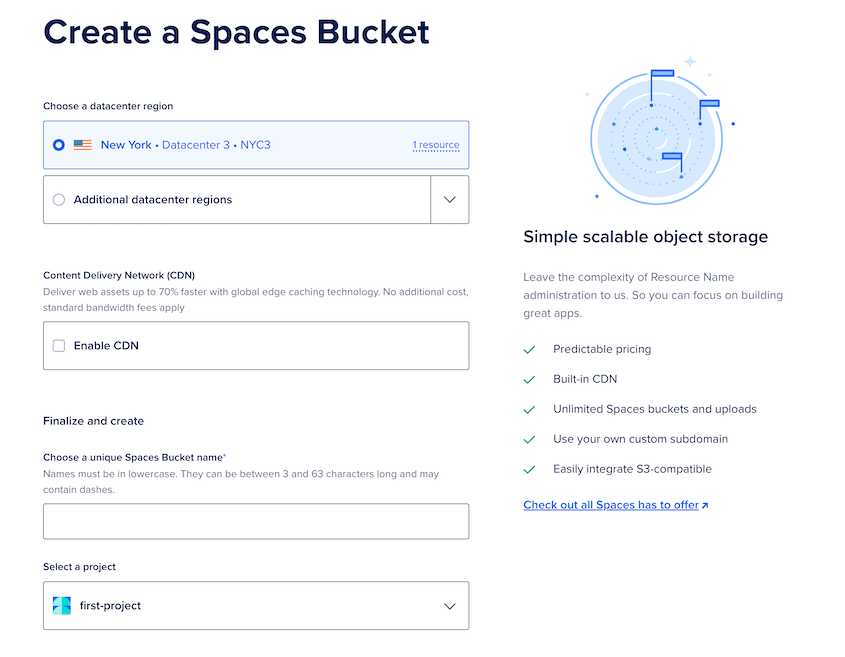
3. Klicken Sie erneut auf Bucket erstellen und merken Sie sich den Bucket-Namen und die ausgewählte Rechenzentrumsregion.
Kopieren Sie Ihre Zugriffsschlüssel
Duplicator benötigt die Berechtigung, Änderungen an Ihrem DigitalOcean Spaces Bucket vorzunehmen. Dazu müssen Sie API-Schlüssel generieren.
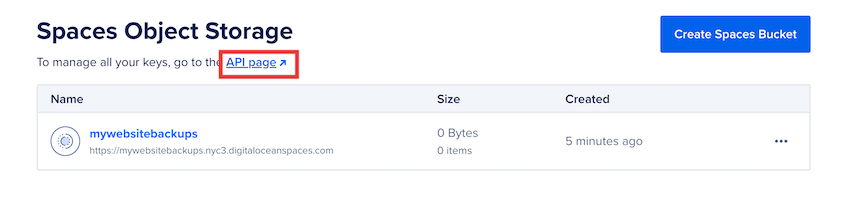
1. Suchen Sie auf der Hauptseite Spaces den Link zur API-Seite:
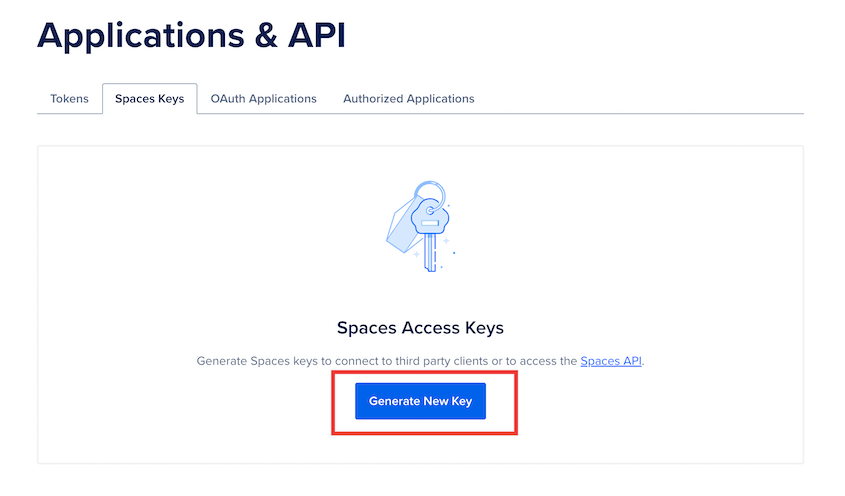
2. Klicken Sie als Nächstes auf Neuen Schlüssel generieren:
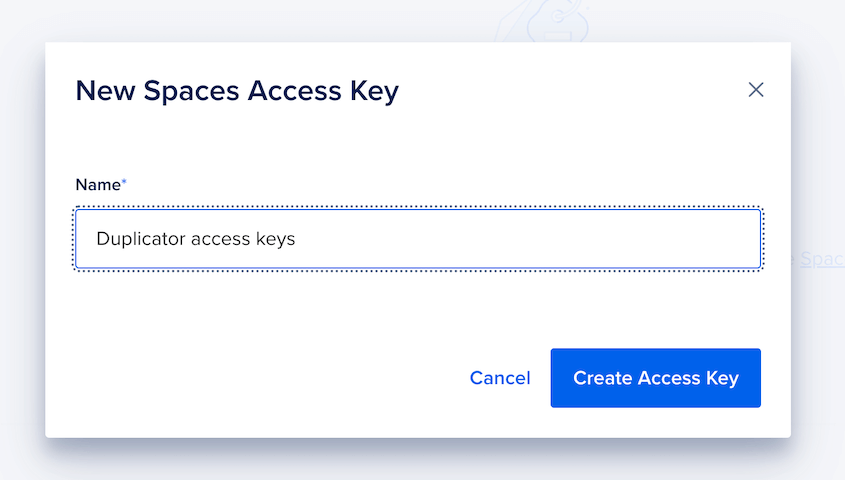
3. Benennen Sie den Zugriffsschlüssel und klicken Sie auf Zugriffsschlüssel erstellen:
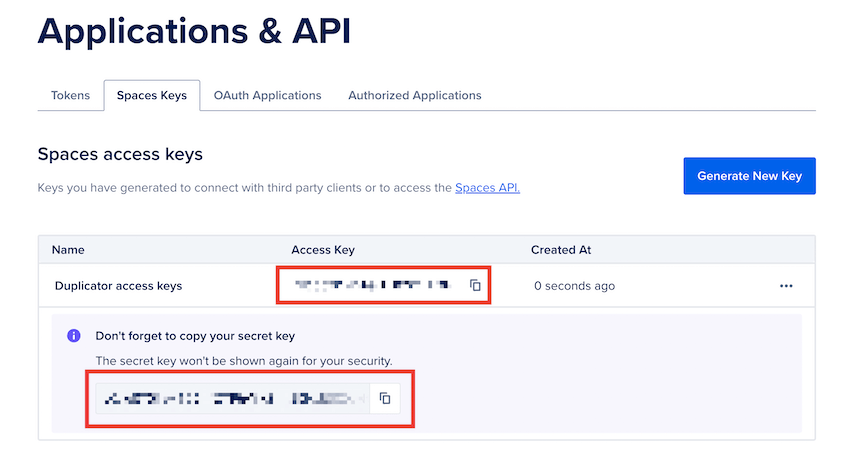
4. Sie erhalten dann einen neuen Zugriffsschlüssel und einen geheimen Zugriffsschlüssel. Kopieren und speichern Sie beide:
Jetzt haben Sie alles, was Sie brauchen, um Duplicator und DigitalOcean Spaces zu verbinden!
Verbinden Sie DigitalOcean Spaces mit Duplicator
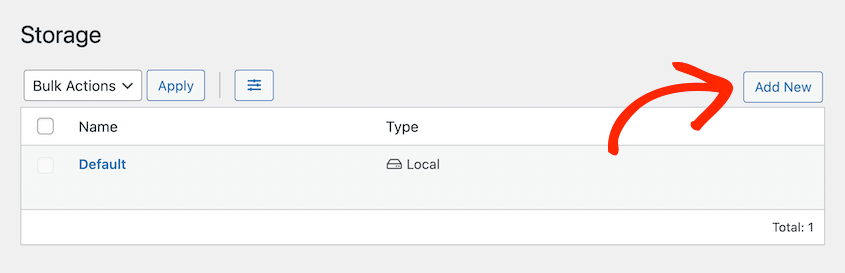
1. Gehen Sie zu Duplicator Pro » Speicher » Neu hinzufügen:
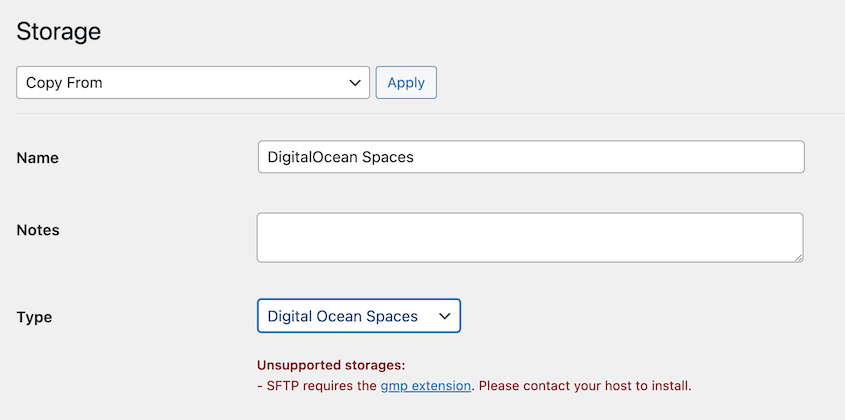
2. Benennen Sie den Speicherort und wählen Sie Digital Ocean Spaces als Typ:
3. Fügen Sie im Abschnitt Autorisierung Ihre Zugriffsschlüssel, den Endpunkt und den Bucket-Namen ein.
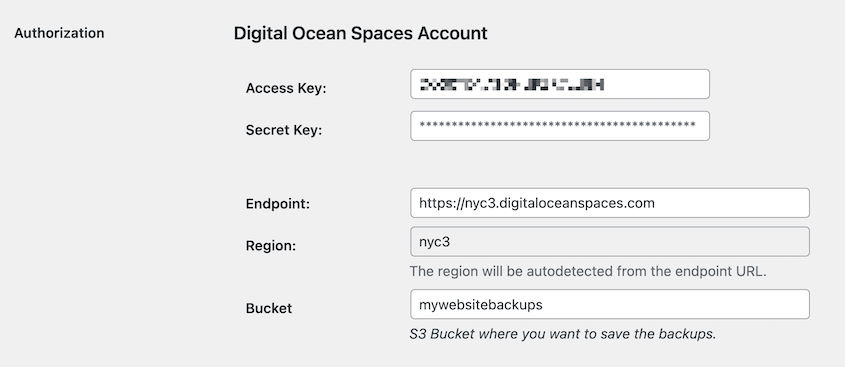
4. Das Feld Region wird automatisch ausgefüllt, nachdem Sie den Endpunkt hinzugefügt haben. Für den Wert Maximale Backups können Sie entscheiden, wie viele Backups in DigitalOcean Spaces aufbewahrt werden sollen. Sobald Sie diese Zahl überschreiten, löscht Duplicator das älteste Backup. Dies verhindert, dass Ihr Speicherplatz überlastet wird:
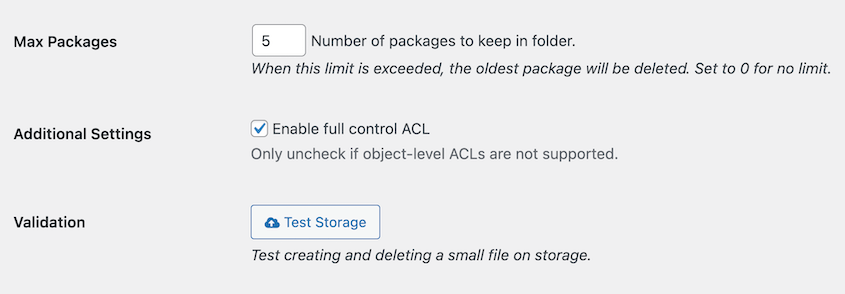
5. Speichern Sie den neuen Speicheranbieter.
6. Klicken Sie auf Speicher testen, um zu bestätigen, dass die Einrichtung funktioniert. Wenn Duplicator eine kleine Datei im DigitalOcean Spaces-Bucket erstellen und löschen kann, ist der neue Speicherort bereit. Wenn der Test fehlschlägt, siehe Wie behebe ich Probleme mit Amazon S3 oder S3-kompatiblen Speichertypen?
Wenn DigitalOcean Spaces verbunden ist, werden Backups jedes Mal automatisch dorthin hochgeladen, wenn ein Backup erstellt wird. Dies gibt der Website eine sichere, externe Kopie, die vom Webserver getrennt ist.
Um diesen Prozess zu automatisieren, siehe die Anleitung zum Erstellen automatisierter Backups.


